Integração do Reach RS4 com o Mergin Maps para iOS
Este tutorial fornece instruções passo a passo sobre como integrar seu Reach RS4 ao Mergin Maps para iOS.
Visão geral
O Mergin Maps é um aplicativo móvel para iOS que permite coletar, atualizar e compartilhar dados geoespaciais em campo, com sincronização entre projetos de campo e o QGIS para facilitar a colaboração em equipe.
Para integrar seu Reach RS4 / RS4 Pro ao Mergin Maps, você precisará do seguinte:
- Reach RS4 / RS4 Pro
- Um dispositivo iOS
- Aplicativo móvel Mergin Maps instalado no seu dispositivo iOS
- Conta Mergin Maps
Você pode conectar o Reach RS4 / RS4 Pro ao Mergin Maps de duas maneiras:
- Usando o método TCP: O Reach envia dados NMEA diretamente para o Mergin Maps por Wi-Fi. Esse método exige a configuração da saída NMEA no Emlid Flow, mas permite visualizar o status da solução RTK e a exatidão informados diretamente pelo Reach no Mergin Maps.
- Usando o método de GPS interno: O Reach se conecta ao seu dispositivo iOS via Bluetooth Classic, e o Mergin Maps recebe sua posição por meio dos serviços de localização do iOS. Esse método não exige a configuração de um fluxo NMEA, mas você precisará usar o Emlid Flow para verificar o status e a precisão da solução RTK antes de coletar os dados.
Escolha o método de conexão de acordo com a forma como você deseja conectar o Reach e monitorar a solução RTK.
Fluxo de trabalho
Para integrar seu Reach RS4 / RS4 Pro ao Mergin Maps, siga as etapas abaixo.
Pré-configurar o Emlid Flow
Acesse o Reach usando o Emlid Flow
No Emlid Flow, conecte-se ao Reach usando o método que corresponde à sua configuração do Mergin Maps:
- Se você optar por conectar o seu Reach ao Mergin Maps via Bluetooth (GPS interno), poderá acessar o Reach no Emlid Flow tanto por BLE quanto por Wi-Fi. O BLE é a opção recomendada, especialmente ao receber correções NTRIP por meio do seu dispositivo móvel.
- Se você optar por conectar seu Reach ao Mergin Maps por Wi-Fi (TCP), conecte-se ao Reach via Wi-Fi. Certifique-se de que seu dispositivo iOS e o Reach estejam conectados à mesma rede Wi-Fi.
Siga as instruções abaixo para o método de conexão escolhido:
- Conexão Bluetooth
- Conexão de ponto de acesso
-
Ative o Bluetooth em seu smartphone ou tablet.
-
Abra o Emlid Flow. Quando solicitado, toque em Configure access (Configurar acesso) e permita as permissões de localização. Isso é necessário para a funcionalidade total do receptor.
Após conceder as permissões, seu receptor aparecerá na lista. O aplicativo se conectará a ele automaticamente.
-
Vá para Configurações de Wi-Fi (Wi-Fi settings) em seu dispositivo.
-
Conecte-se ao hotspot do Reach. Ele aparece como reach:XX:XX.
-
Digite a senha da rede. A senha padrão é emlidreach. Se você já tiver alterado anteriormente, digite sua senha personalizada.
notaPara restaurar a senha padrão do Wi-Fi, emlidreach, é necessário reprogramar o receptor. Observe que a atualização do firmware apaga todos os registros armazenados no receptor e restaura todas as configurações para seus valores padrão.
-
Abra o Emlid Flow e conecte-se ao seu Reach.
Configure correções no Emlid Flow
Consulte os guias a seguir para configurar o recebimento de correções em seu Reach RS4 / RS4 Pro rover:
- Como configurar o RTK com as correções da Emlid
- Como configurar o serviço RTK sobre NTRIP
- Como trabalhar com uma base de terceiros por rádio UHF
- Como configurar o RTK por rádio LoRa
Ativar a compensação de inclinação
O Reach RS4 / RS4 Pro é compatível com a compensação de inclinação baseada em IMU, o que permite coletar e locar pontos mesmo quando o bastão de levantamento está inclinado. O software calcula o ângulo de inclinação e a distância para determinar a posição da ponta do bastão no solo. Para ativar a compensação de inclinação, siga o guia Como ativar a compensação de inclinação.
Configurar a comunicação entre o Mergin Maps e o Reach RS4 / RS4 Pro
Configure a comunicação entre o Mergin Maps e o Reach RS4 / RS4 Pro usando o método de integração de sua escolha.
Utilizando o GPS interno
No iOS, você pode usar o Reach RS4 como fonte de localização para o Mergin Maps por meio da opção “GPS interno”. Essa configuração não requer nenhuma configuração adicional do fluxo TCP ou NMEA. O Mergin Maps recebe dados de localização por meio dos Serviços de Localização do iOS, e não diretamente do Reach.
Ao utilizar o método de GPS interno, os dados de localização do Reach passam pelos Serviços de Localização do iOS antes de chegarem ao Mergin Maps. O iOS pode alterar a precisão informada, e o Mergin Maps não exibe o status da solução RTK. Portanto, a precisão exibida no Mergin Maps pode não refletir a precisão da solução RTK. Use o Emlid Flow para verificar o status da solução e a precisão do receptor.
Para configurar a comunicação entre o Mergin Maps e seu receptor usando o GPS interno, siga as etapas abaixo:
Configurar a conexão Bluetooth
Ative a capacidade de descoberta do Bluetooth, para que seu dispositivo possa ser encontrado por outros dispositivos. Para isso, siga as etapas abaixo:
-
Acesse Settings (Configurações) no Emlid Flow e toque em Bluetooth.
-
Toque em Discoverability (Visibilidade) e ative a opção Discoverability (Visibilidade). Toque em Save (Salvar) para aplicar as alterações.
Emparelhar o Reach RS4 / RS4 Po com um dispositivo iOS
Para usar o Reach RS4 / RS4 Pro com o Mergin Maps, primeiro você precisa emparelhar o receptor com seu dispositivo iOS:
-
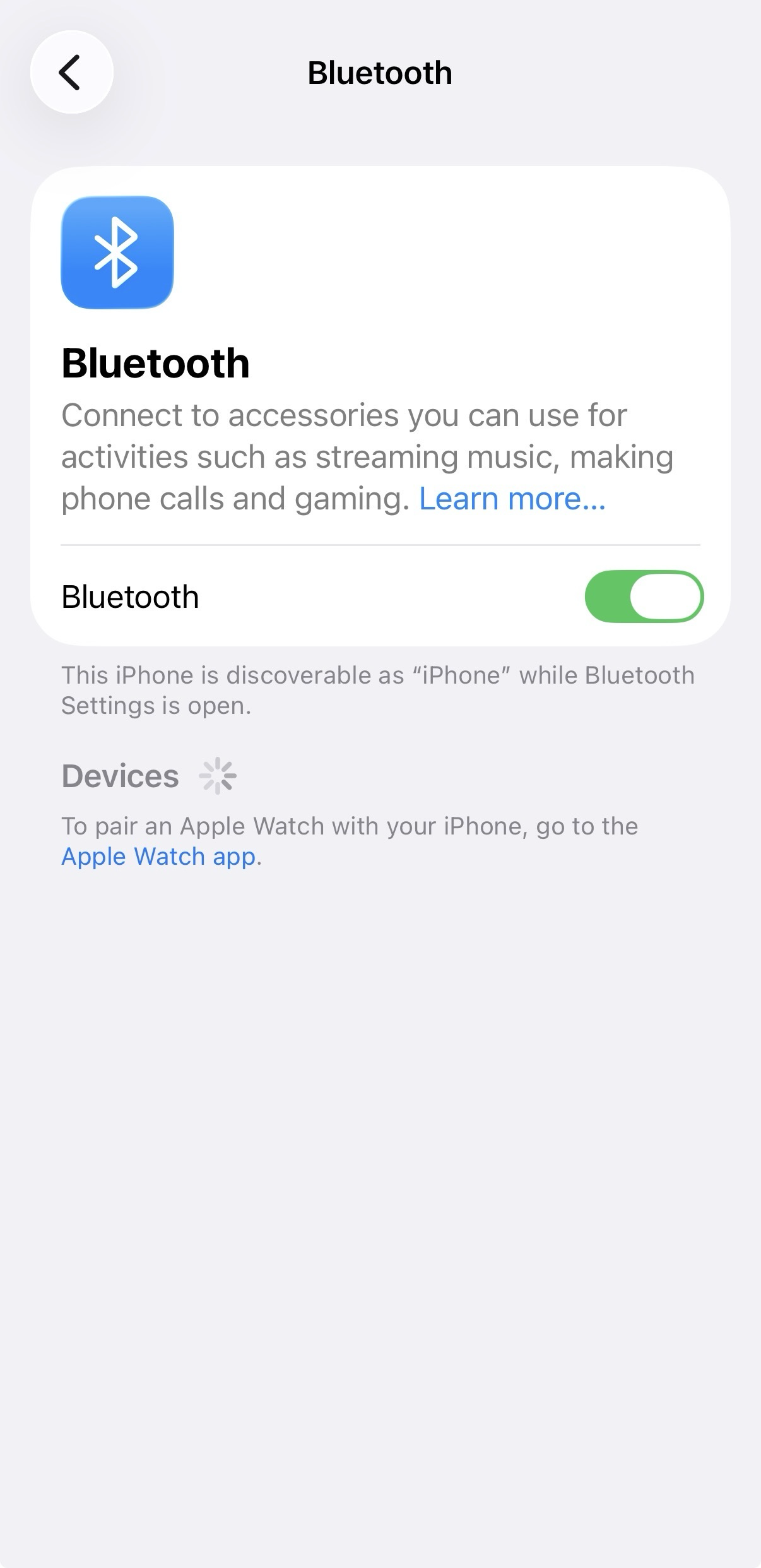
Navegue até a tela de configuração do Bluetooth no seu dispositivo iOS e ative o Bluetooth.
-
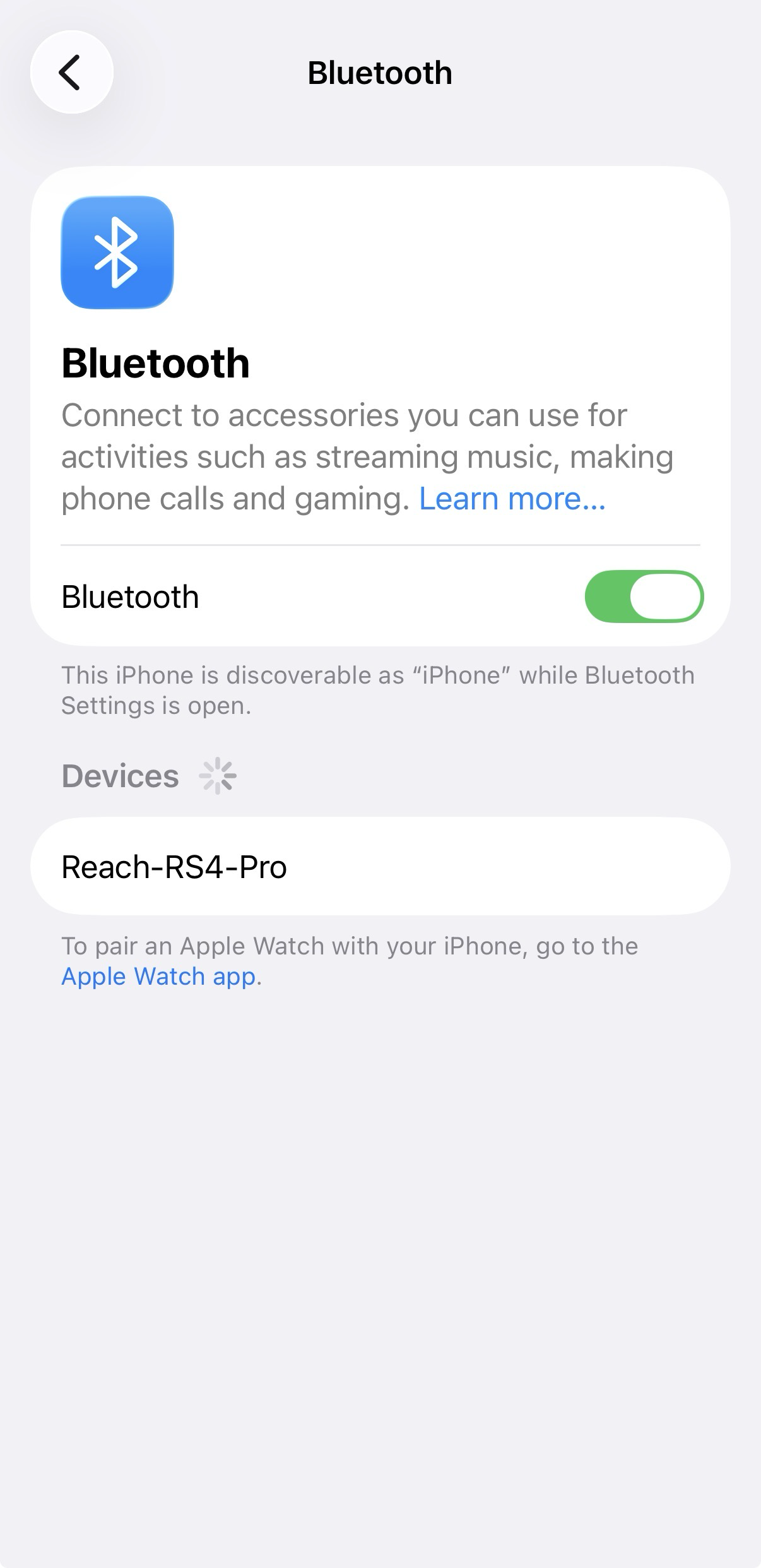
Aguarde até que seu Reach RS4 / RS4 Pro apareça na lista de dispositivos disponíveis.
notaMantenha o Reach a poucos metros do dispositivo.
-
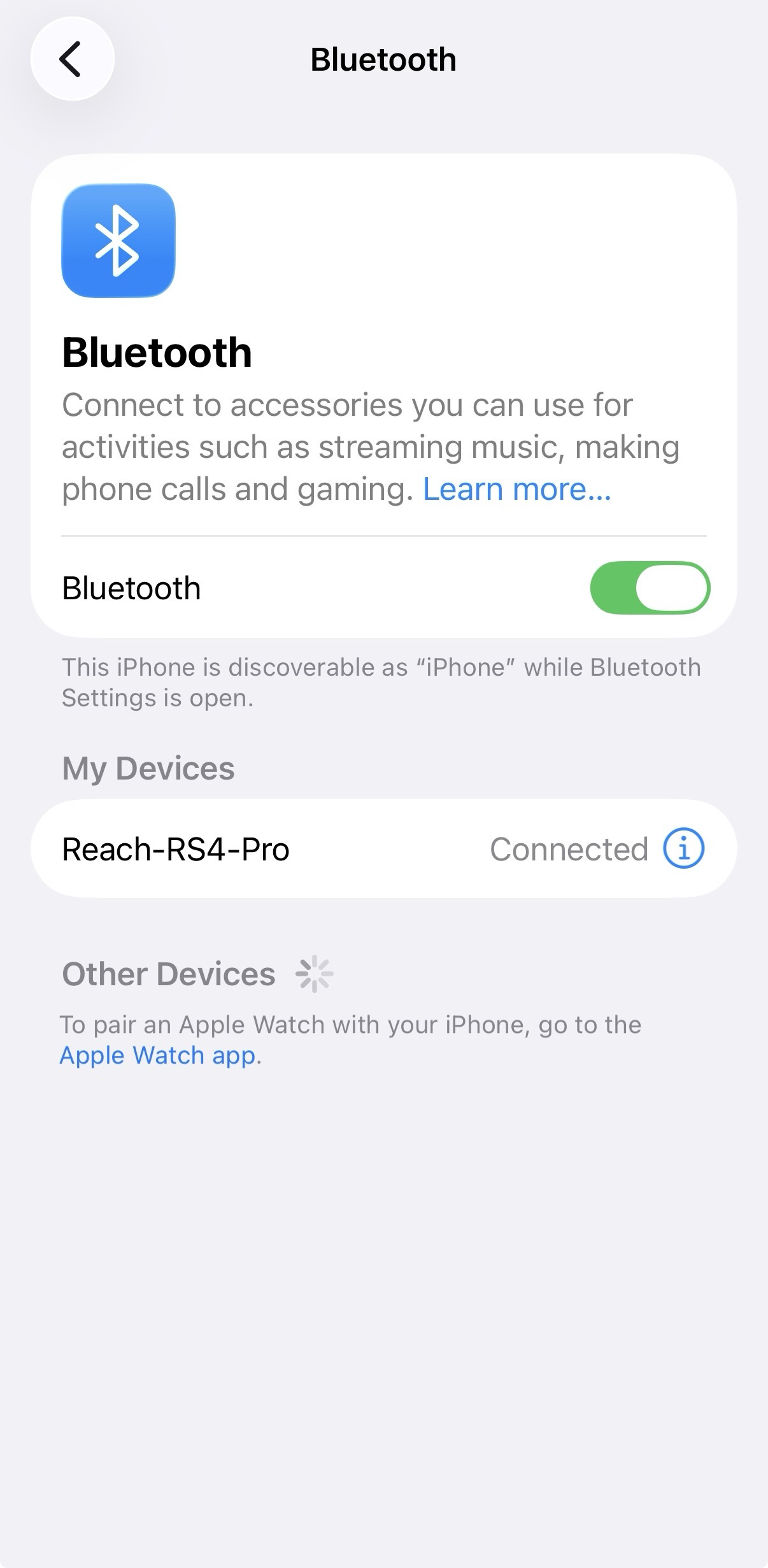
Toque no nome do seu Reach na lista de dispositivos disponíveis no dispositivo iOS. Você deverá ver a nota "Connected" (Conectado).
notaSe o seu dispositivo exigir um código PIN, você pode verificar na aba Bluetooth no Emlid Flow.
Configurar a comunicação entre o Mergin Maps e o Reach RS4 / RS4 Pro
-
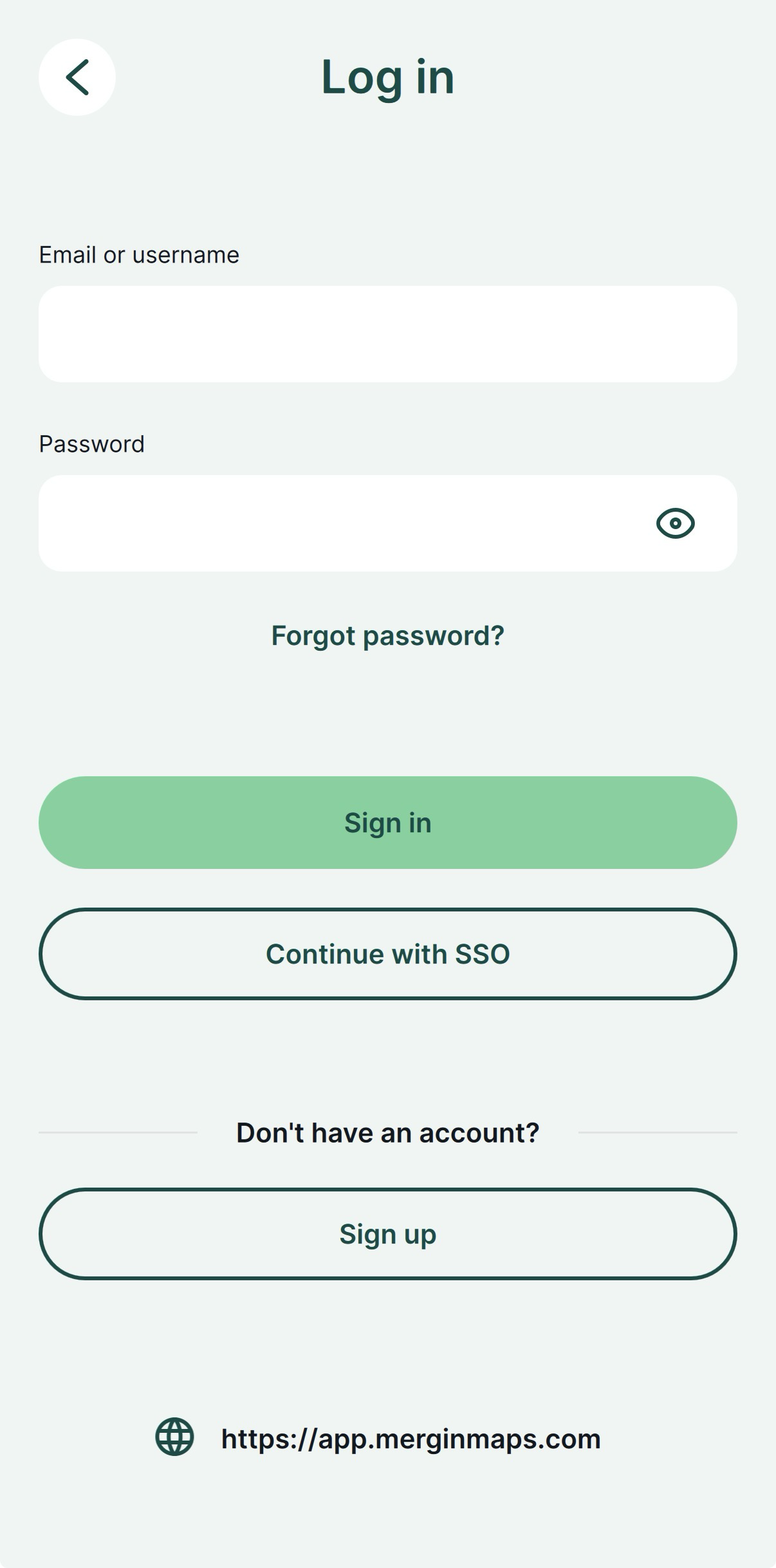
Abra o aplicativo Mergin Maps e crie uma conta, caso ainda não a tenha, para acessar o aplicativo.
-
Abra ou crie um novo projeto.
-
Se for solicitado, permita o acesso à localização precisa.
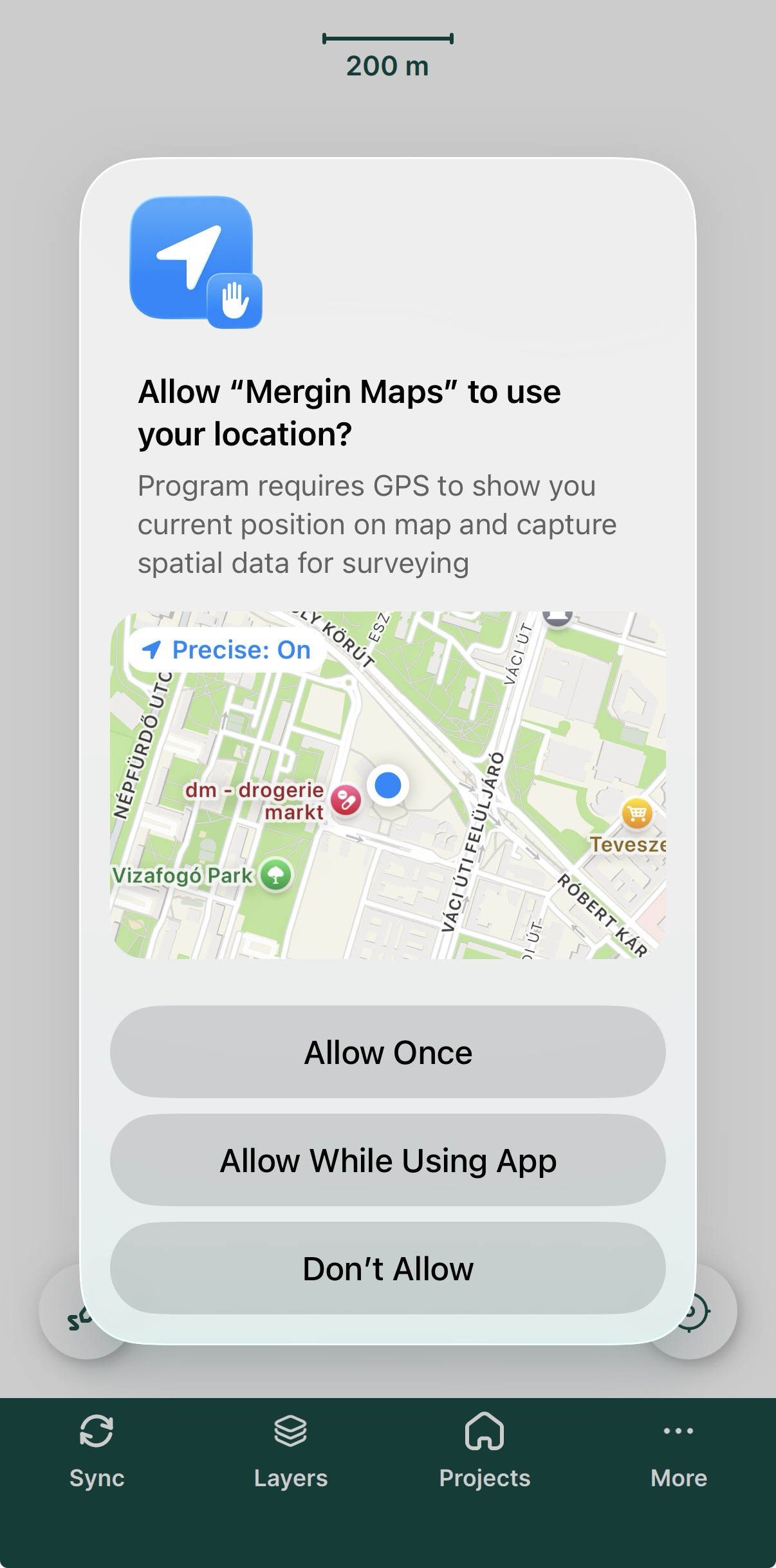
-
Na tela aberta, no canto inferior direito, toque em More (Mais) e Settings (Configurações).
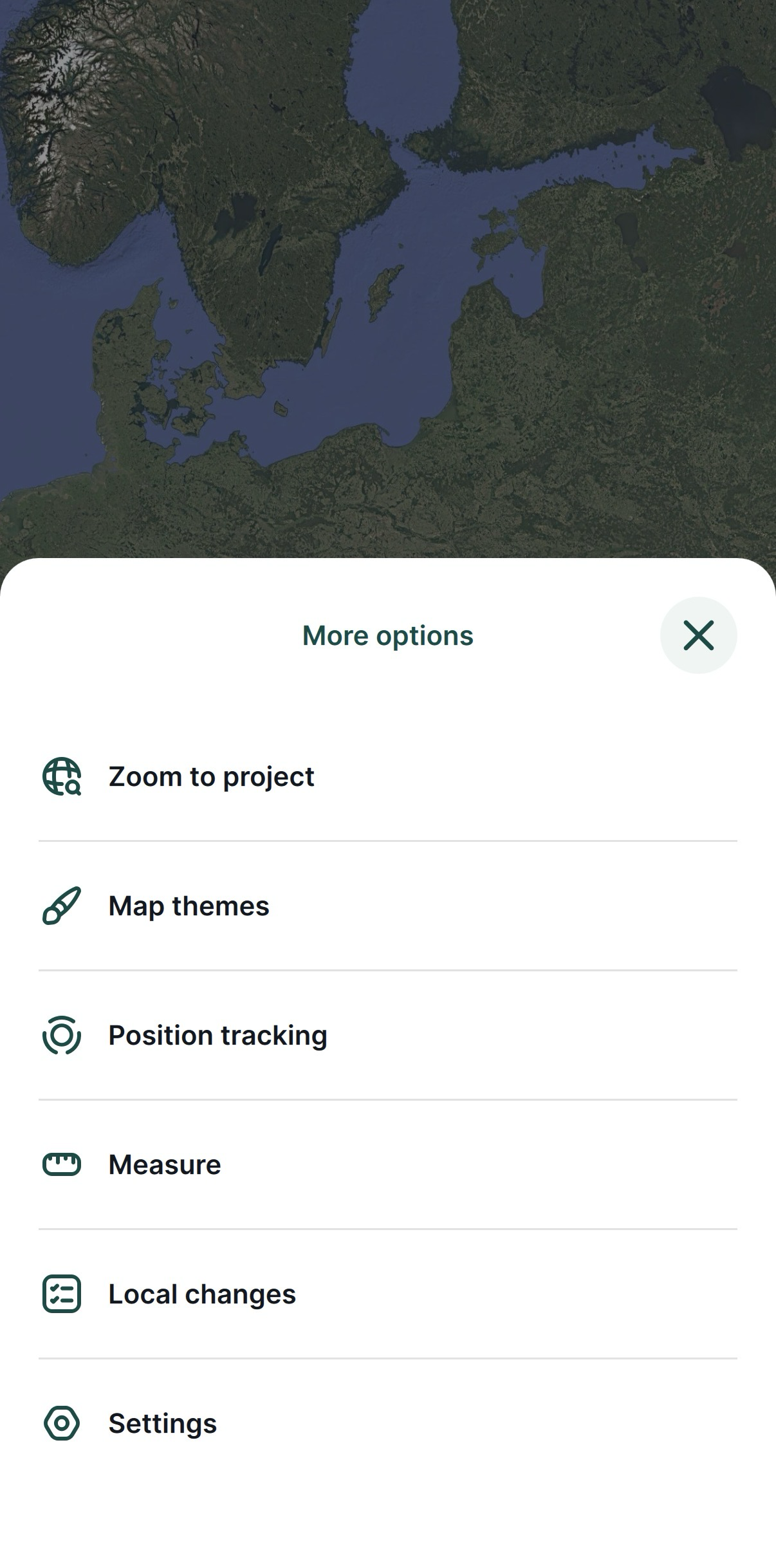
-
Em Settings (Configurações), toque em Select GPS receiver (Selecionar receptor de GPS).
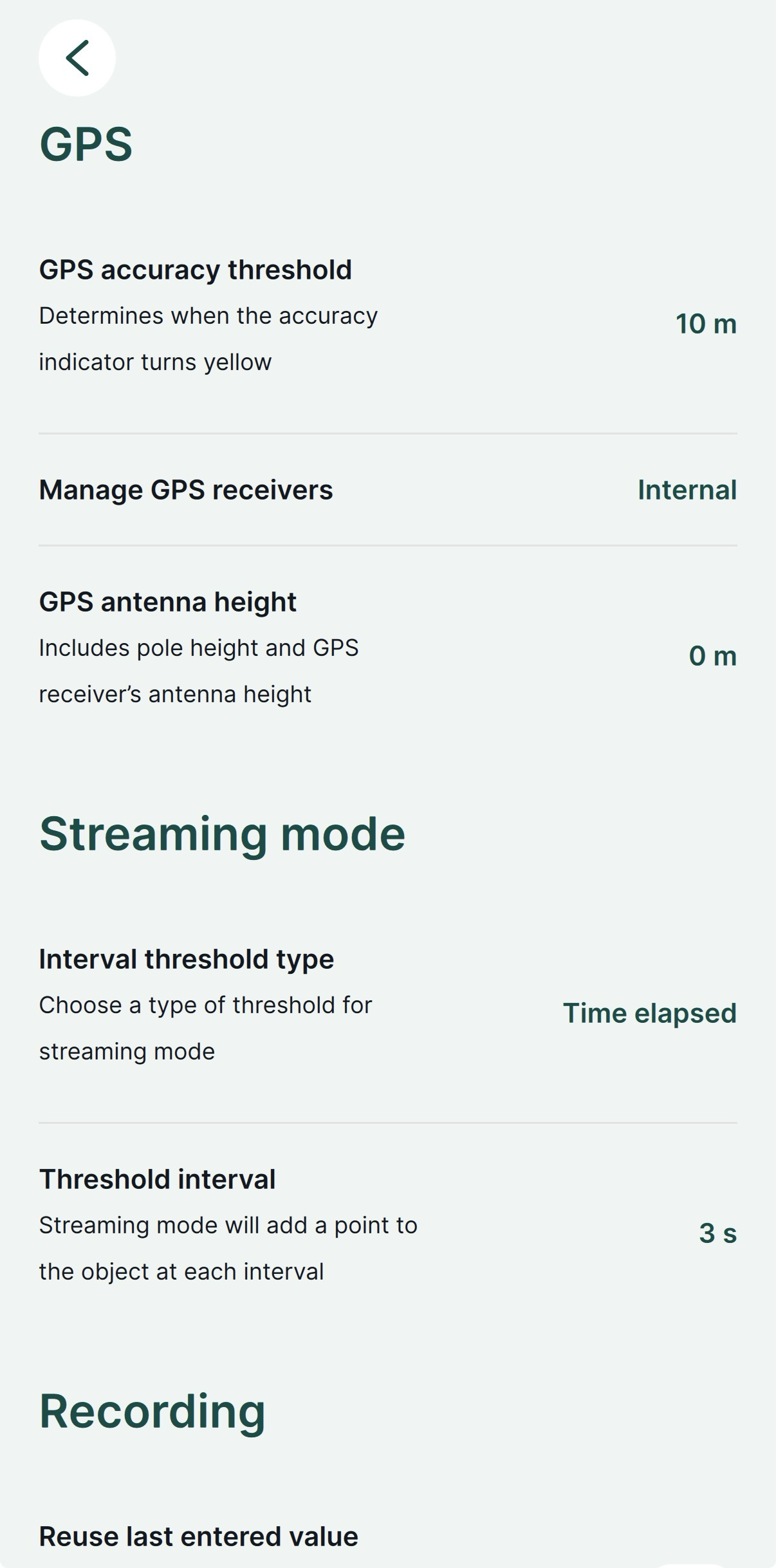
-
Escolha Internal (Interno).
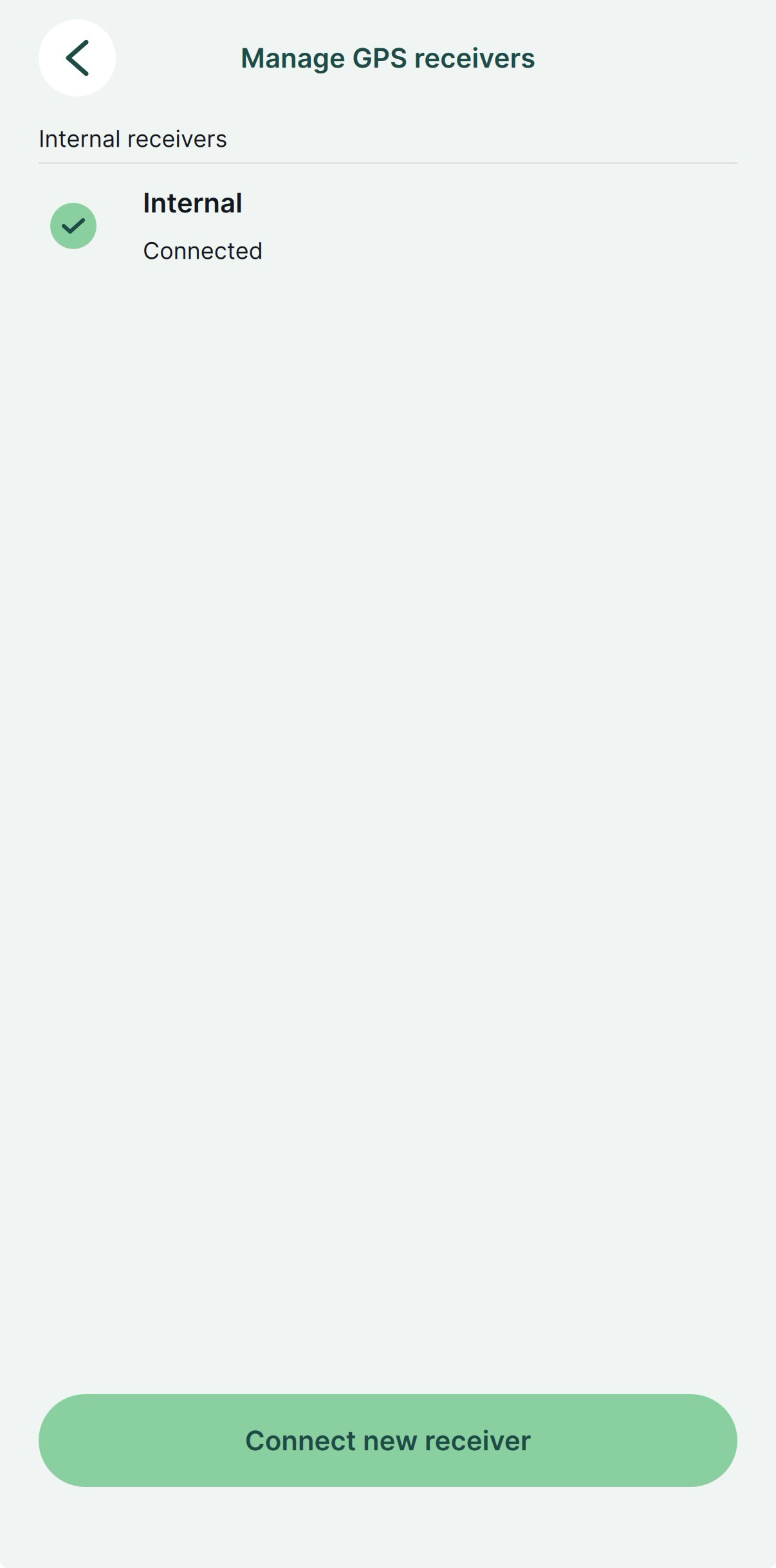
-
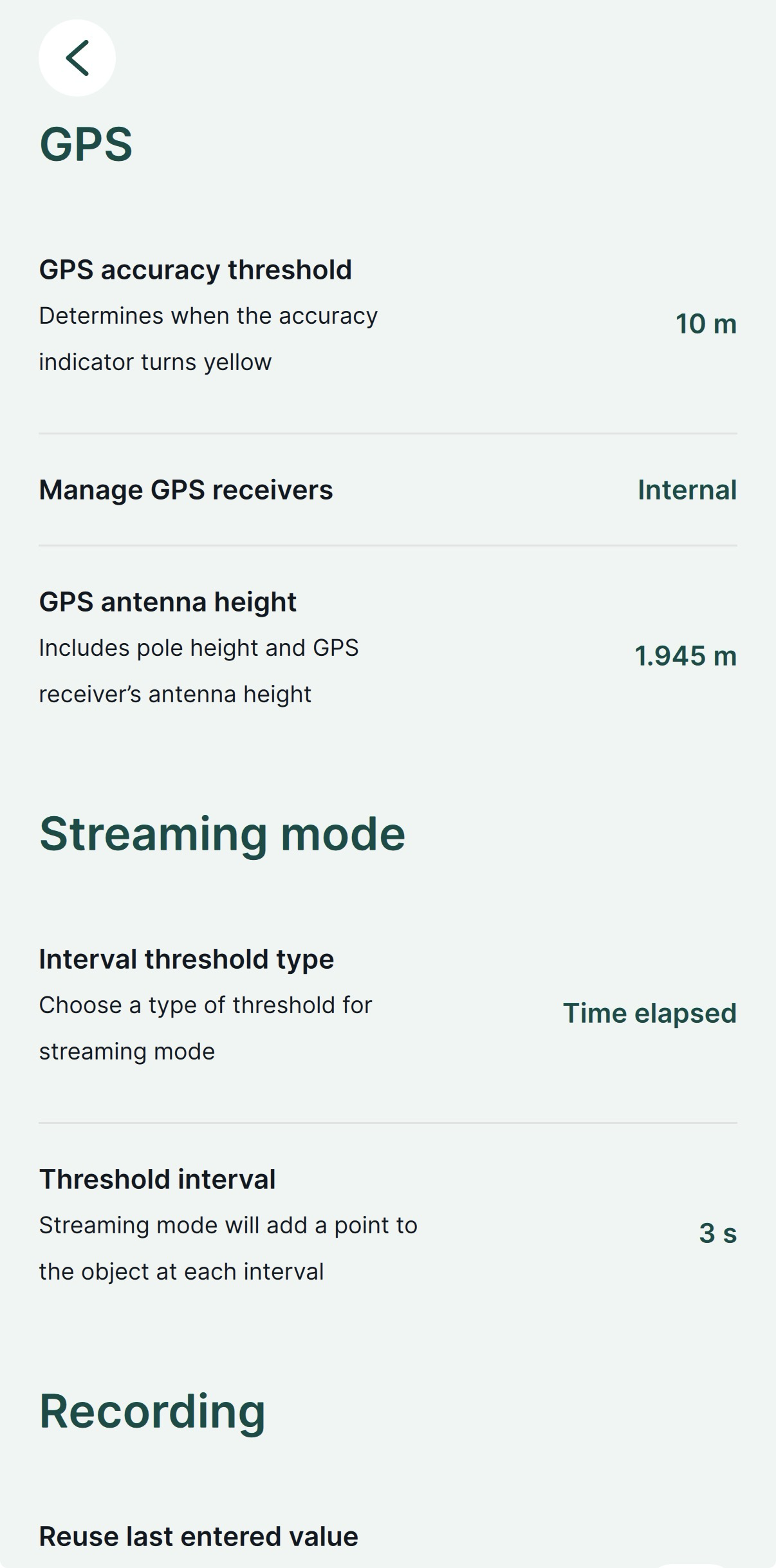
Volte para Settings (Configurações) e defina a altura da antena. Para o Reach RS4/RS4 Pro, a altura da antena é a distância da marca no solo até o ponto central na parte inferior do Reach, o ponto de referência da antena (ARP), mais a altura do receptor até o centro de fase da antena (APC), o deslocamento da altura da antena. O deslocamento da altura da antena é igual a 95 mm.
-
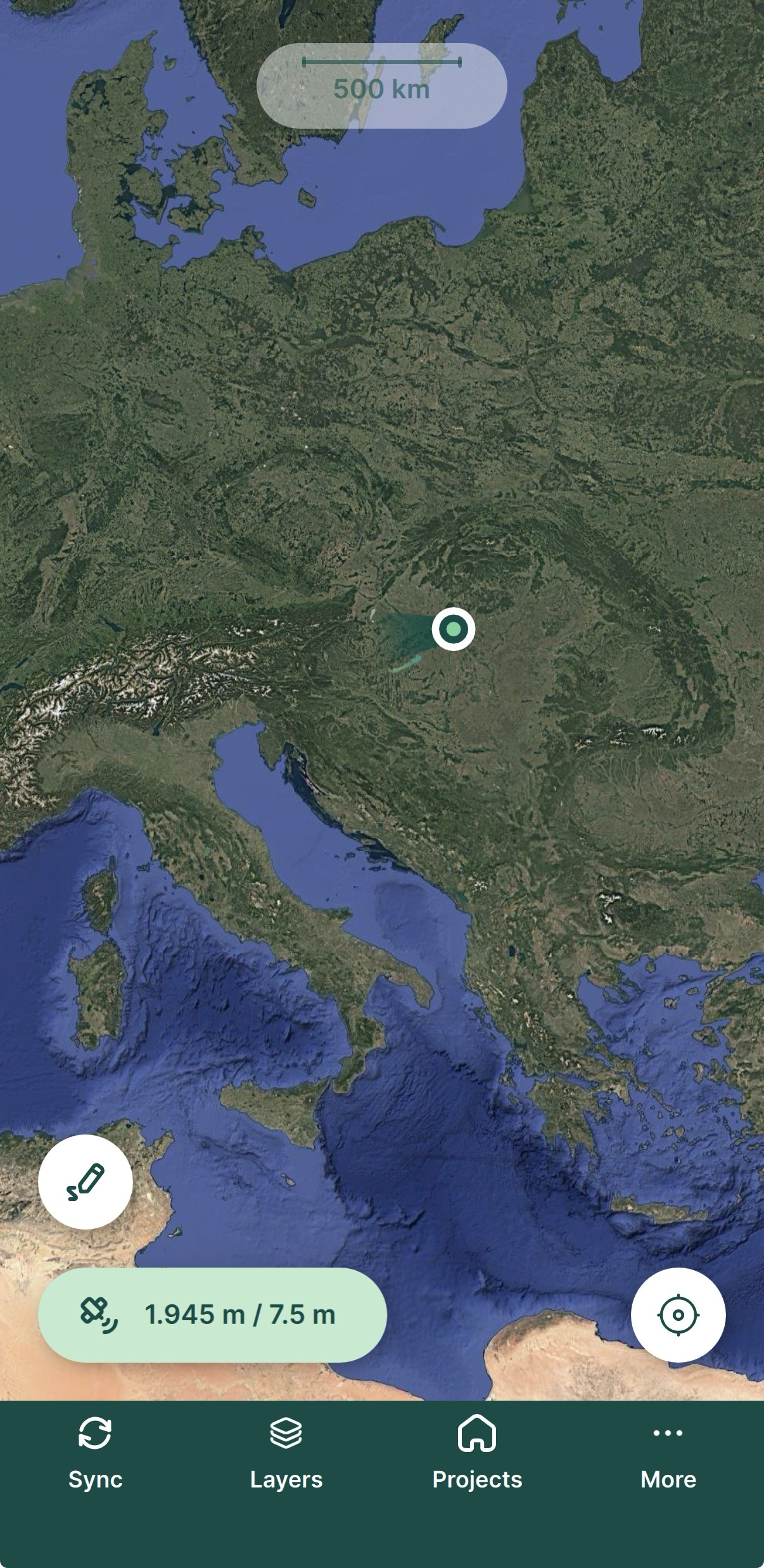
Acesse a aba GPS e verifique o status do RTK e a precisão no mapa. Para verificar as informações detalhadas do GPS, acesse o Emlid Flow.
Agora você está pronto para começar a coletar dados!
Usando o TCP
Por meio do TCP, o Mergin Maps se conecta diretamente ao Reach e recebe dados de posição por meio de um fluxo NMEA. O fluxo de dados também fornece o status da solução RTK e a precisão informada pelo receptor, para que você possa verificar essas informações no Mergin Maps durante o levantamento.
Para configurar a conexão TCP, siga as etapas abaixo:
Configurar o fluxo NMEA no Emlid Flow
Para enviar dados de posição a aplicativos externos, configure o fluxo de posição no formato NMEA da seguinte forma:
-
No Emlid Flow, acesse Settings (Configurações).
-
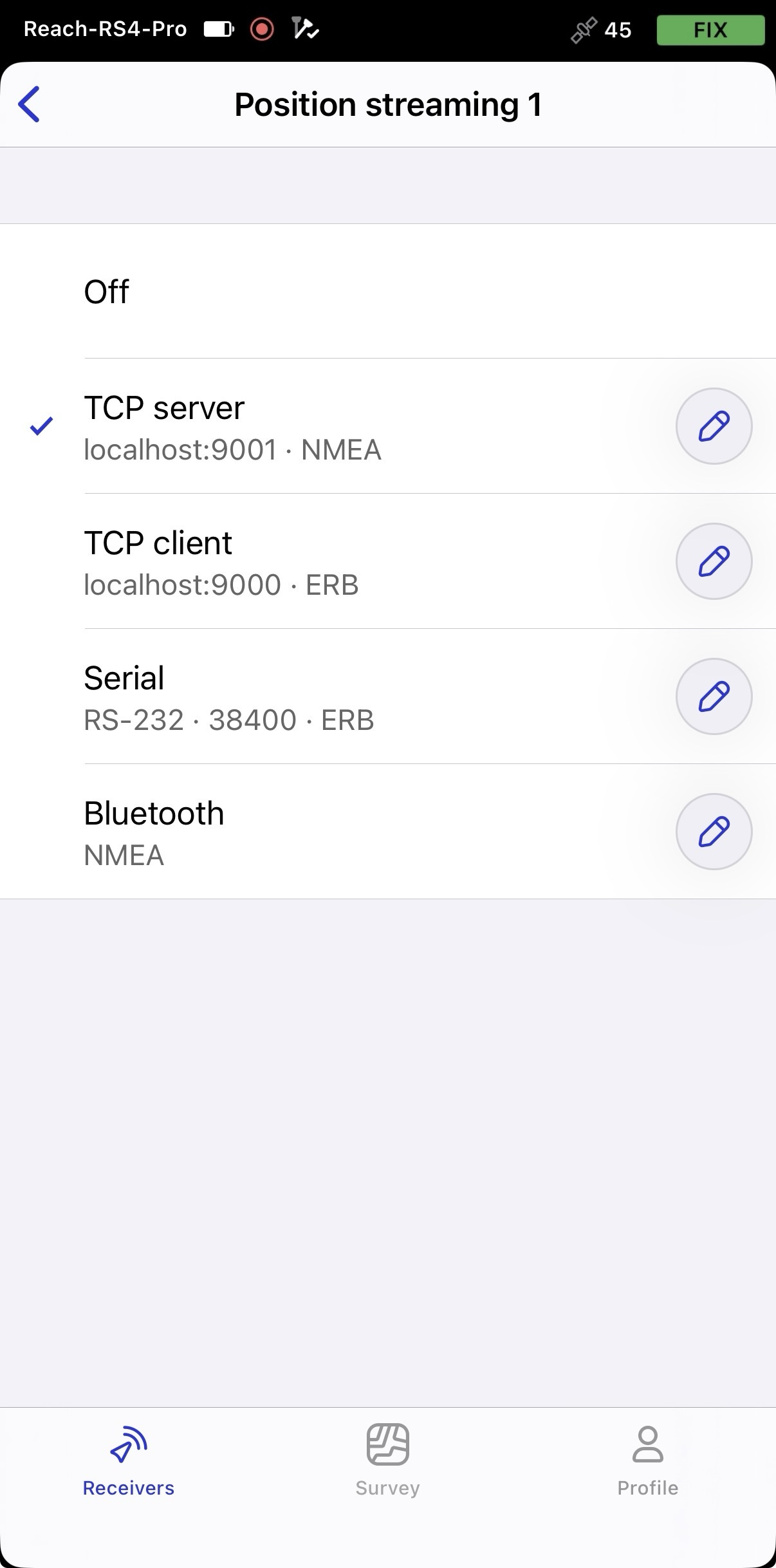
Toque em Position streaming 1 (Transmissão de posição 1) e selecione TCP server (Servidor TCP).
-
Para configurar a transmissão de posição, toque no botão Edit (Editar) na célula Servidor TCP.
-
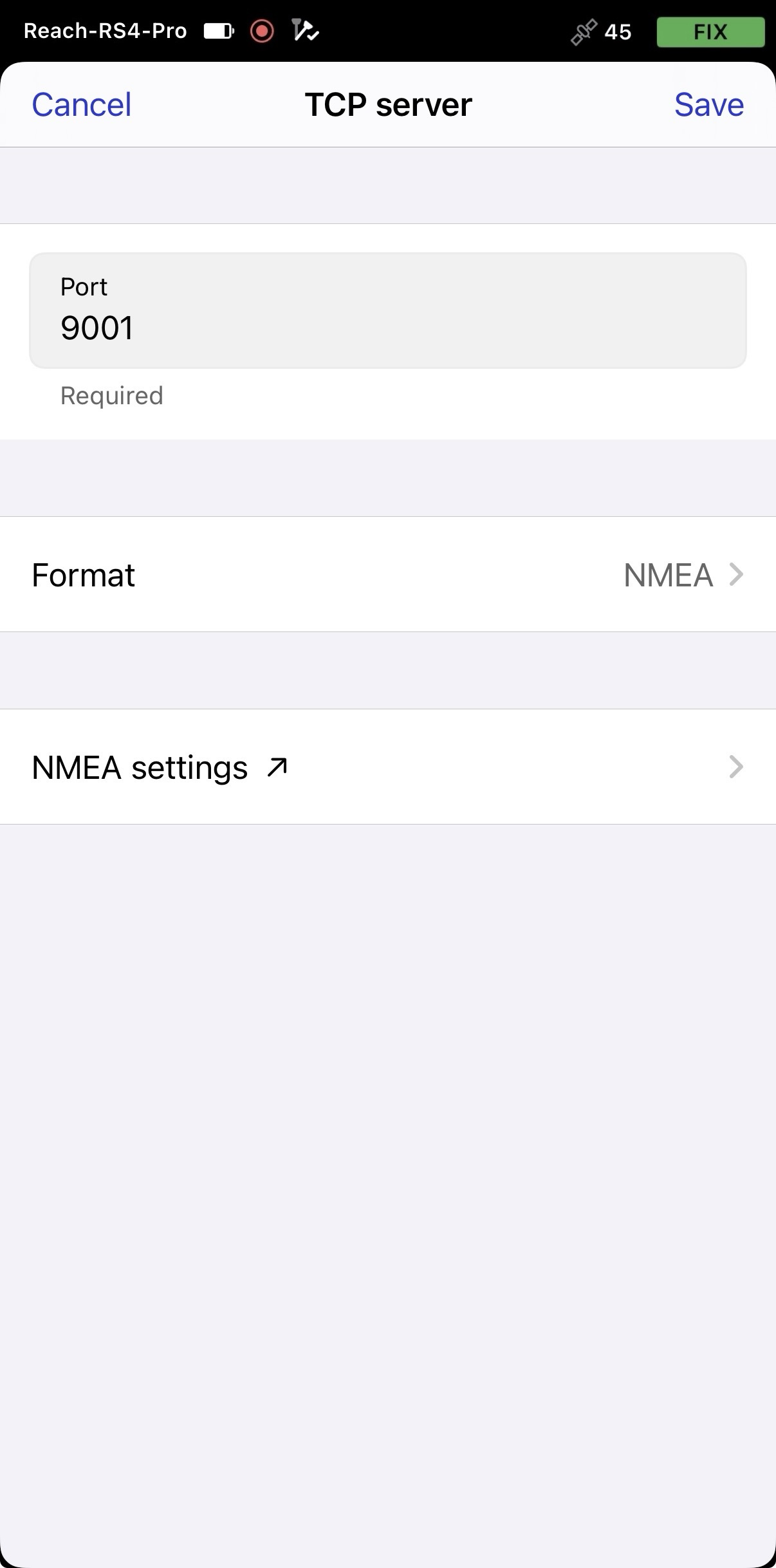
Toque em Format (Formato) e selecione NMEA.
-
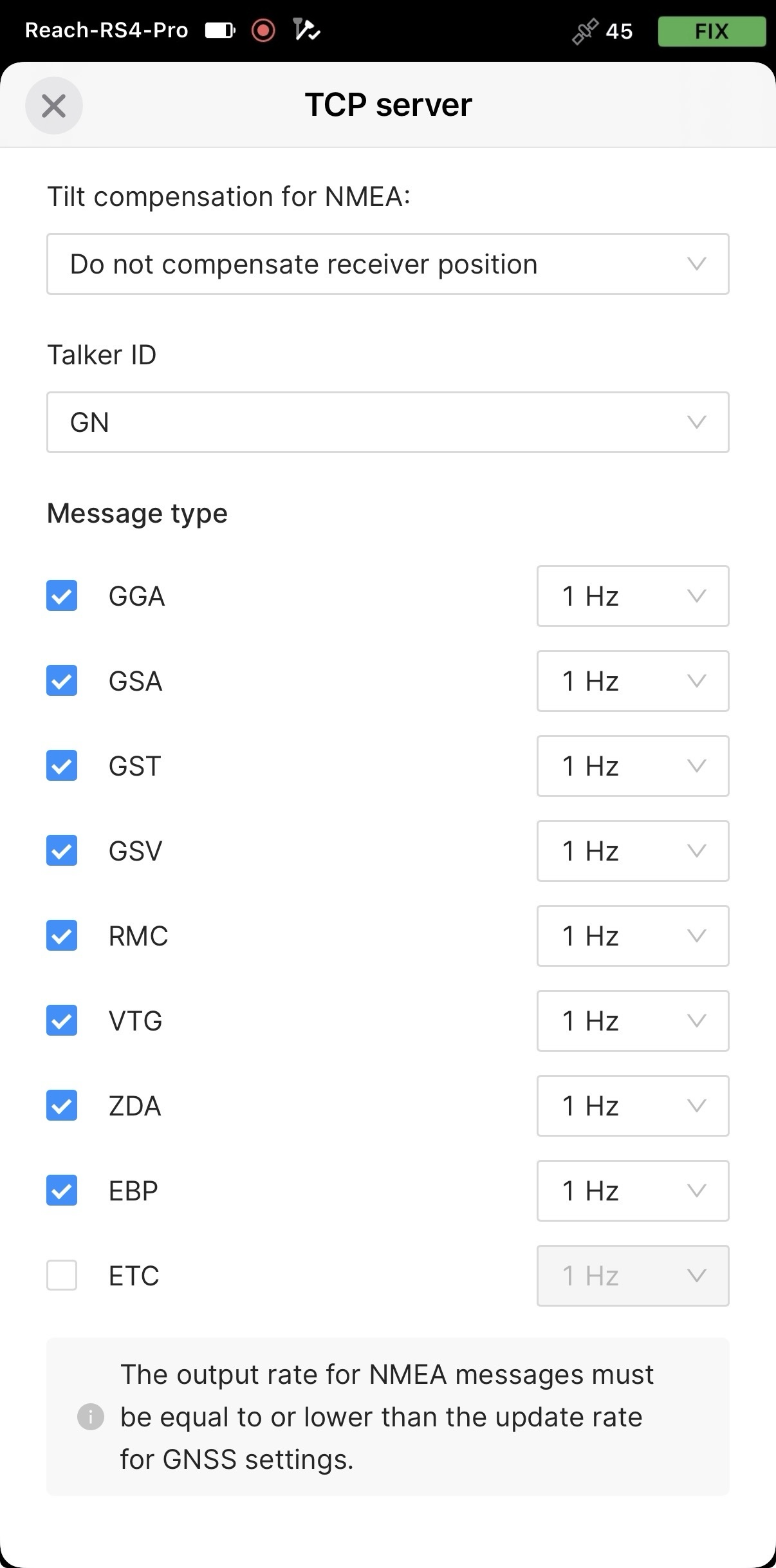
Se você quiser personalizar a saída NMEA, toque em NMEA settings (Configurações NMEA) e aplique as alterações necessárias.
-
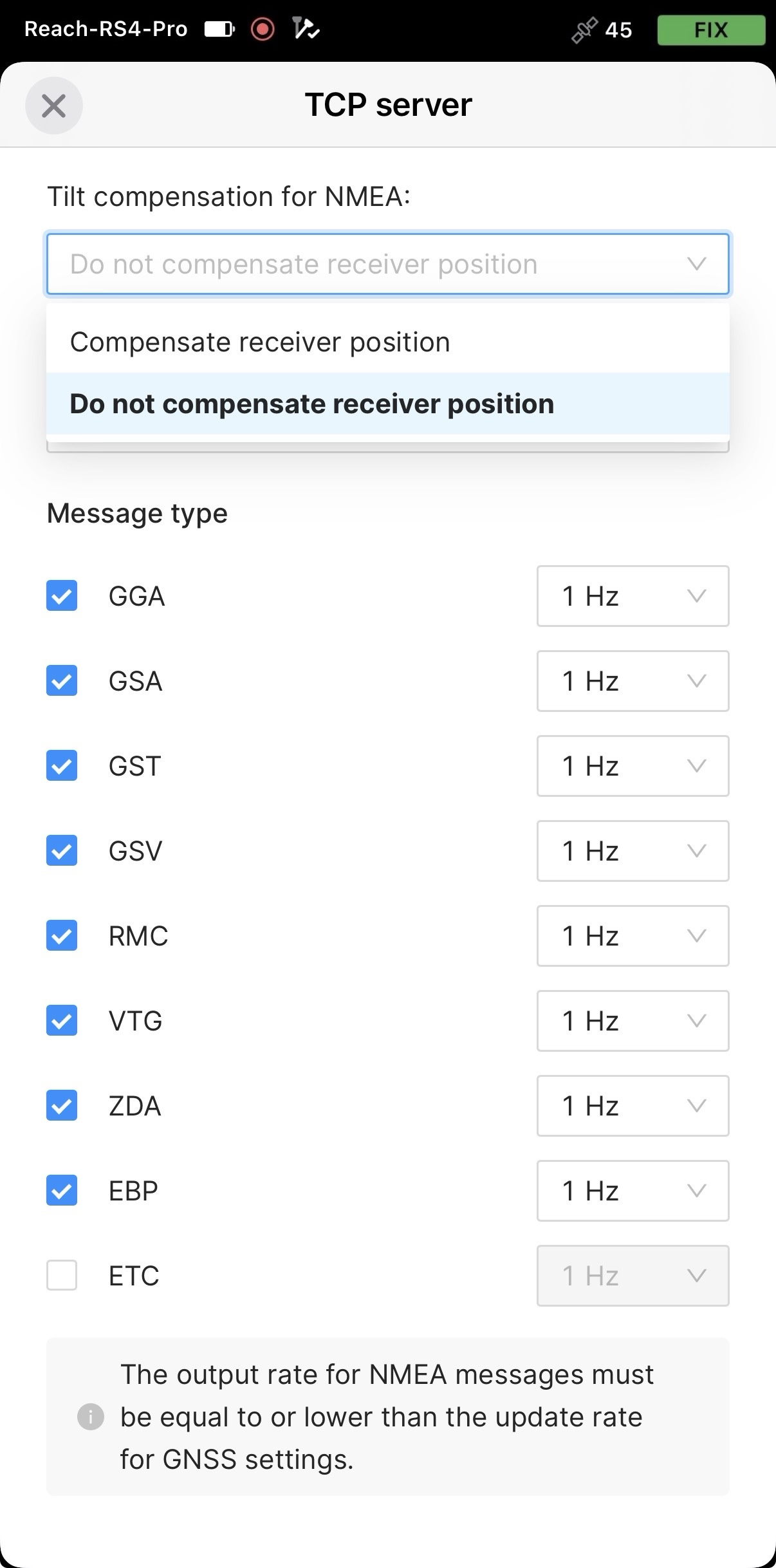
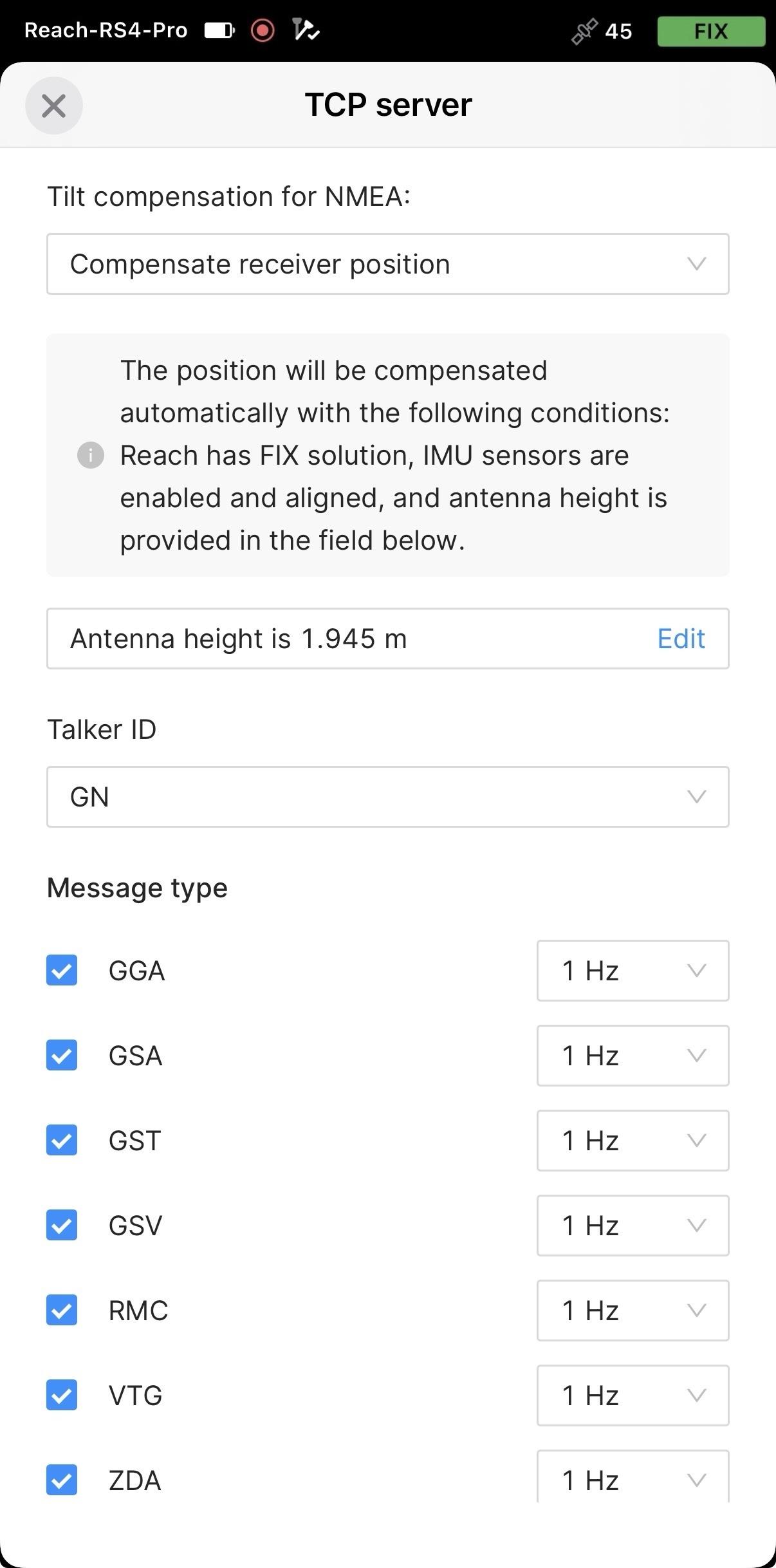
Para usar a posição com compensação de inclinação no Mergin Maps, habilite o envio de mensagens NMEA compensadas no Emlid Flow.
-
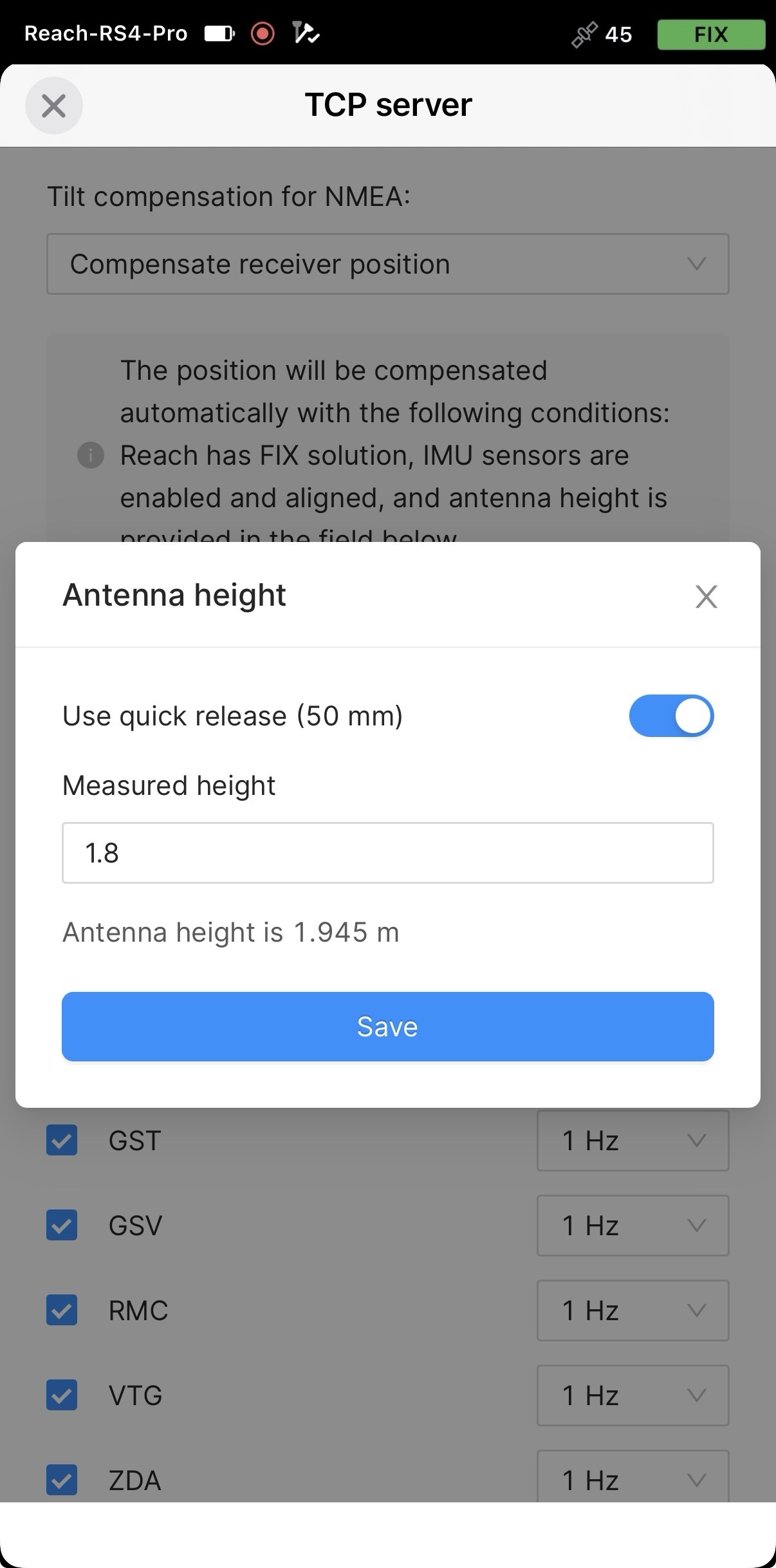
Defina a altura da antena. Você só precisa inserir a altura do bastão. O Emlid Flow aplica automaticamente o deslocamento do centro de fase da antena e ajusta as medições de acordo.
cuidadoAo enviar mensagens NMEA compensadas, defina a altura da antena somente no Emlid Flow. A configuração em aplicativos de terceiros também pode causar discrepâncias.
dicaSe você usar uma liberação rápida, ative o botão de alternância para incluir sua altura no cálculo da altura da antena.
Agora você pode começar a receber a posição corrigida em um aplicativo de coleta de dados ou GIS de terceiros.
Configurar a comunicação entre o Mergin Maps e o Reach RS4 / RS4 Pro
-
Abra o aplicativo Mergin Maps e crie uma conta, caso ainda não a tenha, para acessar o aplicativo.
-
Abra ou crie um novo projeto.
-
Se for solicitado, permita o acesso à localização precisa.
-
Na tela aberta, no canto inferior direito, toque em More (Mais) e Settings (Configurações).
-
Em Settings (Configurações), toque em Select GPS receiver (Selecionar receptor de GPS).
-
Toque em Connect new receiver (Conectar novo receptor).
-
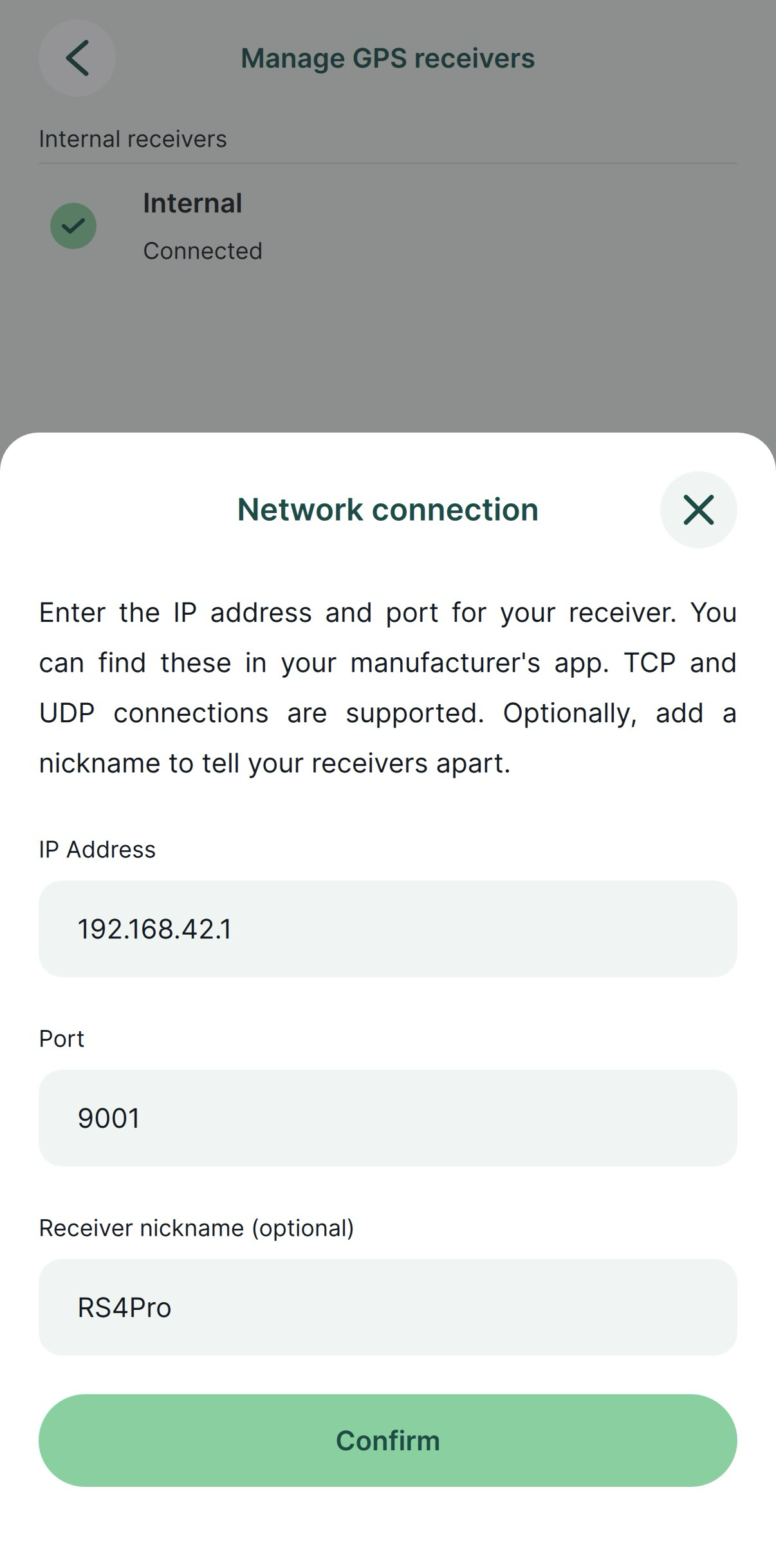
Insira as credenciais TCP do seu receptor e, em seguida, toque em Confirm (Confirmar).
Você precisa adicionar as seguintes credenciais:
- Endereço IP
- Porta
- Apelido do destinatário (opcional)
-
Quando for solicitado, permita que o aplicativo localize dispositivos nas redes locais.
-
Essa etapa só é necessária quando você não transmite a posição NMEA compensada. Volte para Settings (Configurações) e defina a altura da antena. O deslocamento da antena não é adicionado automaticamente no Mergin Maps. O valor inserido deve ser a soma da altura da haste e 95 mm, mais a liberação rápida (50 mm), se for usada.
-
Vá para a guia GPS e verifique o status e a precisão do RTK no mapa. Para verificar as informações detalhadas do GPS, toque na aba mais uma vez.
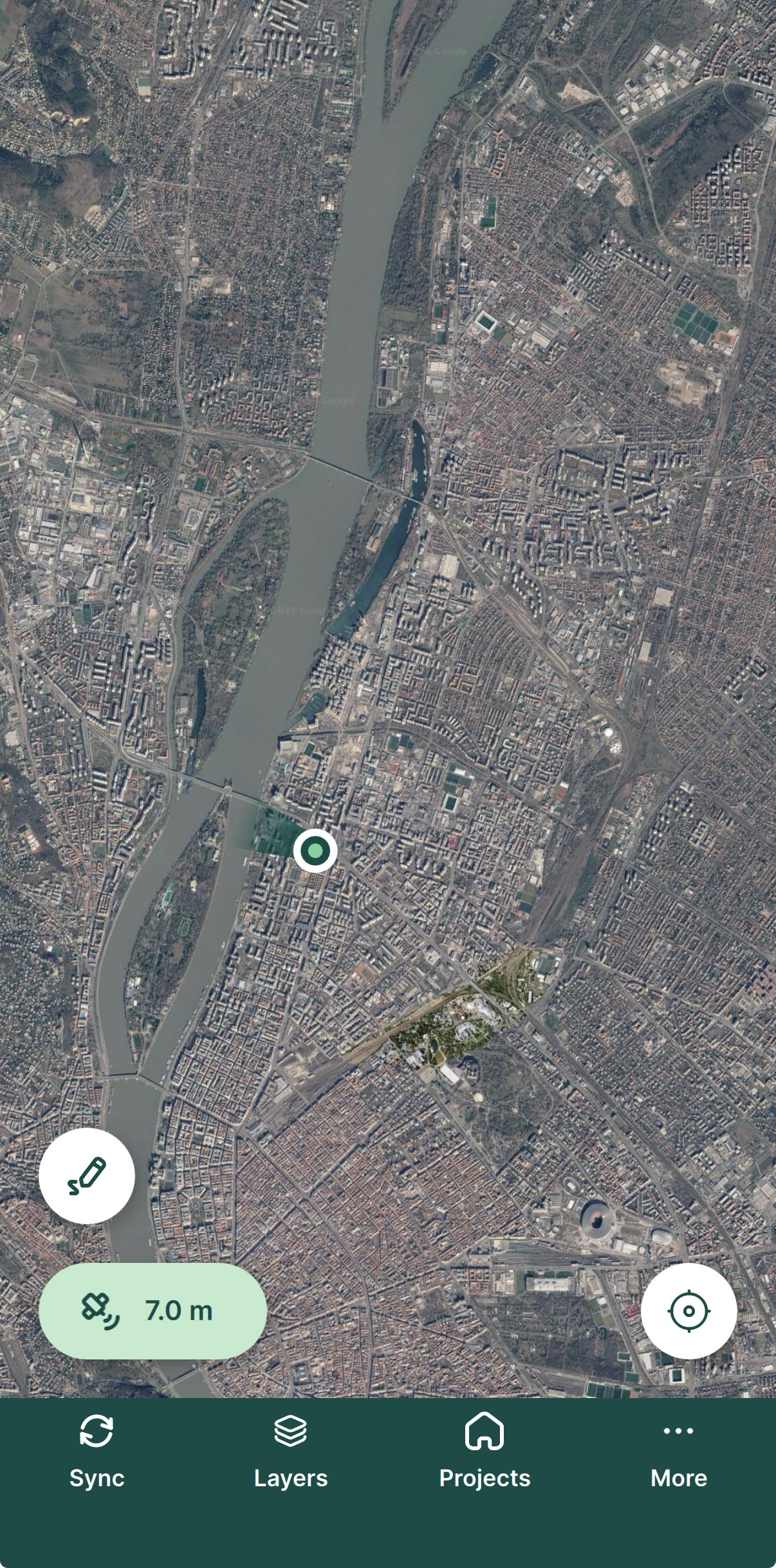
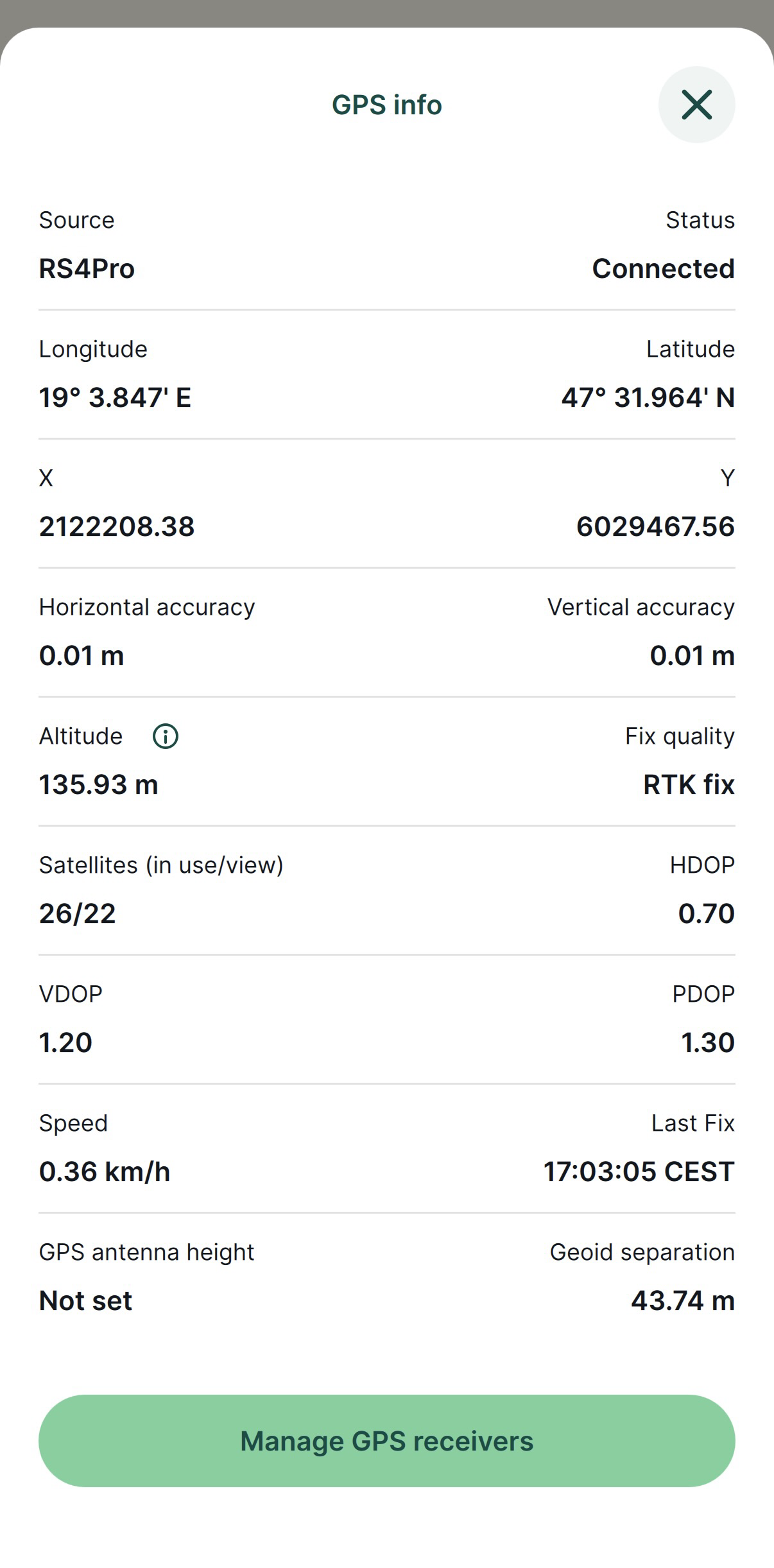
Você configurou com sucesso seu Reach RS4 / RS4 Pro com o Mergin Maps. Agora você pode usar o Reach para fazer levantamentos topográficos no Mergin Maps.