Integração com o MicroSurvey FieldGenius para dispositivos Android
Este tutorial explica como integrar seu Reach RS4 / RS4 Pro ao MicroSurvey FieldGenius em dispositivos Android via Bluetooth.
Visão geral
Para utilizar o FieldGenius, seu dispositivo Android deve ter a versão 6.0 (Marshmallow) ou superior.
O Reach RS4 / RS4 Pro oferece suporte à integração com o MicroSurvey FieldGenius para coletores de dados móveis via Bluetooth. Para integrar seu Reach RS4 / RS4 Pro ao MicroSurvey FieldGenius, siga os passos abaixo:
Fluxo de trabalho
Acesse o Reach usando o Emlid Flow
Você pode se conectar ao seu Reach de duas maneiras:
- Usando a opção de conexão BLE. Esse é o método de conexão recomendado. É especialmente útil quando se trabalha com correções de um provedor NTRIP. Nessa configuração, o receptor utiliza a conexão à Internet do seu dispositivo móvel; portanto, basta selecionar a opção “NTRIP via BLE” ao configurar a entrada de correção do receptor.
- Usando a opção de conexão Wi-Fi. Nesse caso, seu dispositivo e o Reach devem estar na mesma rede Wi-Fi.
Para se conectar ao seu Reach, siga os passos abaixo:
- Bluetooth connection
- Hotspot connection
-
Ative o Bluetooth em seu smartphone ou tablet.
-
Abra o Emlid Flow. Quando for solicitado, toque em “Configurar acesso” e conceda as permissões de localização. Isso é necessário para a funcionalidade total do receptor.
Após conceder as permissões, seu receptor aparecerá na lista. O aplicativo se conectará a ele automaticamente.
Para obter mais informações sobre a conexão com o dispositivo Reach, consulte o guia Conectando-se ao Reach. Uma conexão Bluetooth é o método recomendado.
-
Vá para Configurações de Wi-Fi (Wi-Fi settings) em seu dispositivo.
-
Conecte-se ao ponto de acesso do Reach. Ele aparece como reach:XX:XX.
-
Digite a senha da rede. A senha padrão é emlidreach. Se você já tiver alterado anteriormente, digite sua senha personalizada.
notaPara restaurar a senha padrão do Wi-Fi, emlidreach, é necessário reprogramar o receptor. Observe que a atualização do firmware apaga todos os registros armazenados no receptor e restaura todas as configurações para seus valores padrão.
-
Abra o Emlid Flow e conecte-se ao seu Reach.
Configurar a entrada de correções no Emlid Flow
Para obter uma solução fixa, seu Reach RS4 / RS4 Pro precisa receber correções. É possível configurar as correções de duas maneiras:
-
Por meio do FieldGenius, encaminhando o fluxo de correção para o Reach RS4 / RS4 Pro via Bluetooth.
-
Diretamente no Emlid Flow, configurando a fonte de correção no aplicativo. Para isso, consulte os seguintes guias:
Se você optar por usar o FieldGenius como fonte de correção, configure o Emlid Flow da seguinte maneira:
-
No Emlid Flow, acesse a aba Correction input (Entrada de correção).
-
Toque em Advanced methods (Métodos avançados).
-
Selecione Bluetooth.
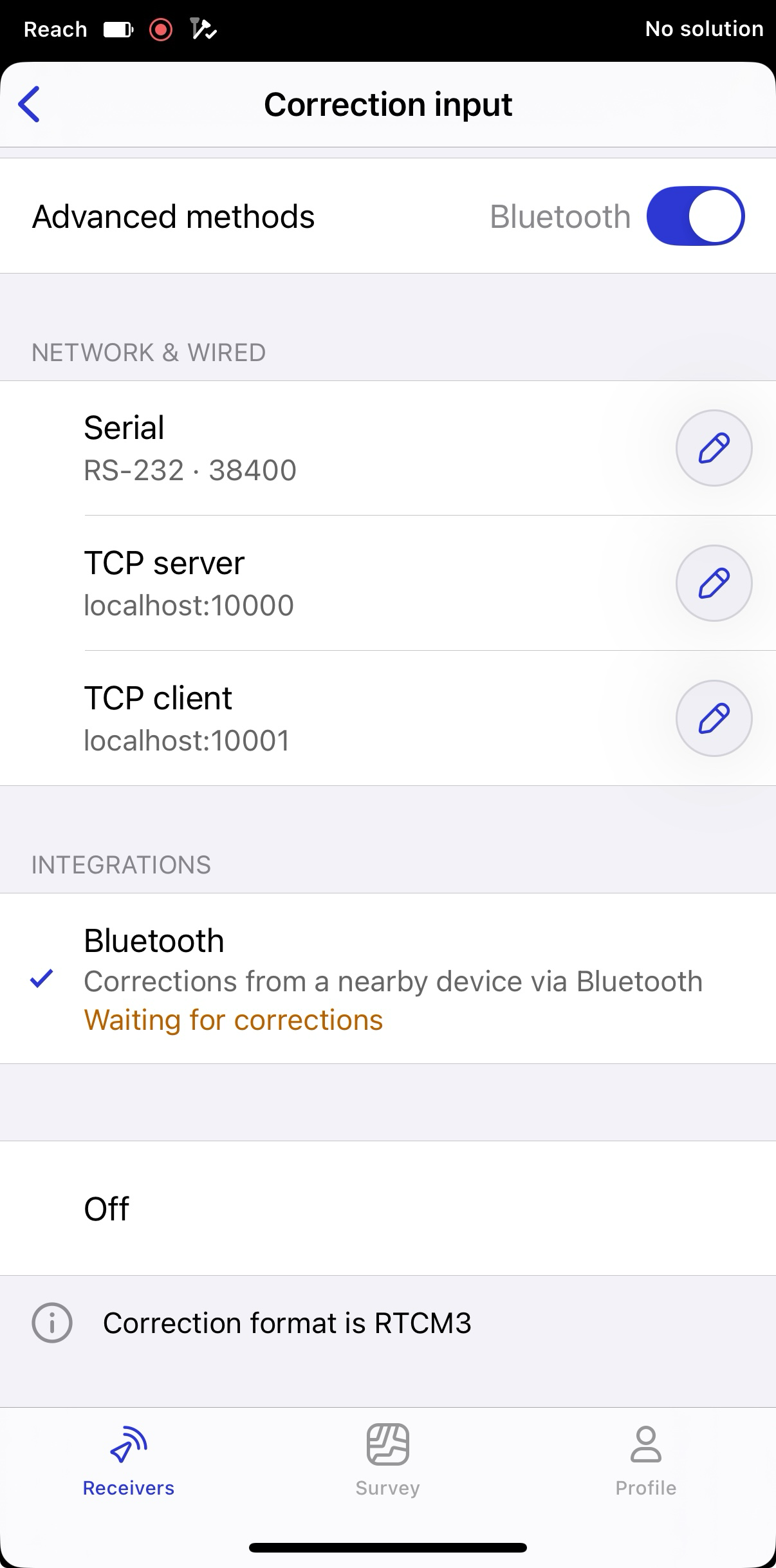
Depois de selecionar um método, prossiga com a configuração da integração seguindo as instruções apropriadas nas seções abaixo.
Configurar a conexão Bluetooth no Emlid Flow
Ative Bluetooth discoverability (visibilidade do Bluetooth) no Emlid Flow para tornar seu dispositivo visível para outros dispositivos próximos. Para isso, siga as etapas abaixo:
-
Vá para Settings (Configurações) no Emlid Flow e toque em Bluetooth.
-
Toque em Descoberta (Discoverability) e ative a opção Descoberta (Discoverability). Toque em Salvar (Save) para aplicar as alterações.
Ativar a compensação de inclinação
O Reach RS4 / RS4 Pro é compatível com a compensação de inclinação baseada em IMU, o que permite coletar e locar pontos mesmo quando o bastão de levantamento está inclinado. O software calcula o ângulo de inclinação e a distância para determinar a posição da ponta do bastão no solo. Para ativar a compensação de inclinação, siga o guia Como ativar a compensação de inclinação.
Configurar o fluxo NMEA no Emlid Flow
Para enviar dados de posição a aplicativos externos, configure o fluxo de posição no formato NMEA da seguinte forma:
-
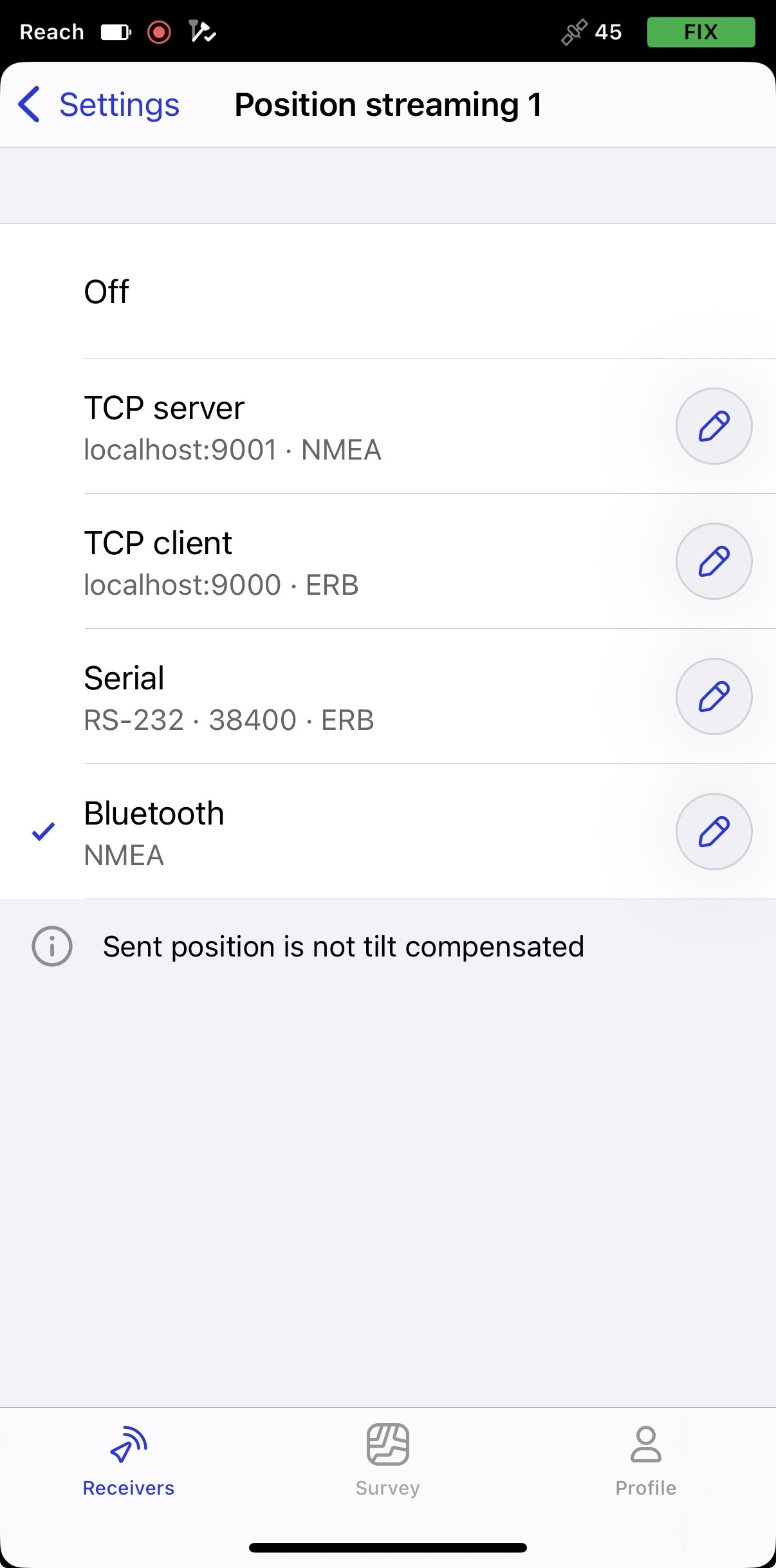
No Emlid Flow, vá para Settings (Configurações).
-
Toque em Position streaming 1 (Transmissão de posição 1) e selecione Bluetooth.
-
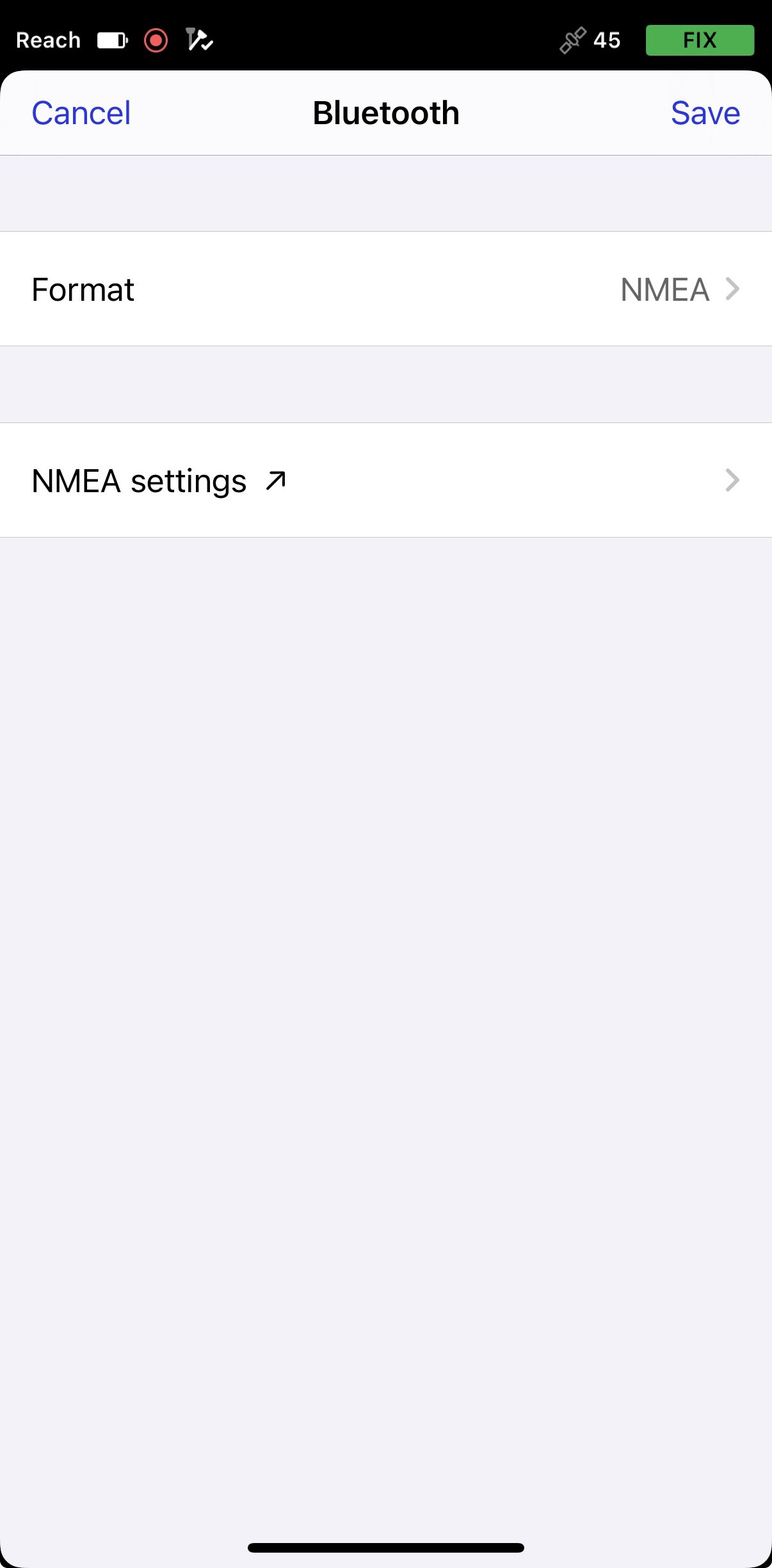
Para configurar a transmissão de posição, toque no botão Editar (Edit) na célula Bluetooth.
notaQuando conectado ao seu Reach via Bluetooth, o Emlid Flow solicitará que você se conecte ao ponto de acesso do Reach para acessar as definições de configuração de streaming.
-
Toque em Formato e escolha NMEA.
-
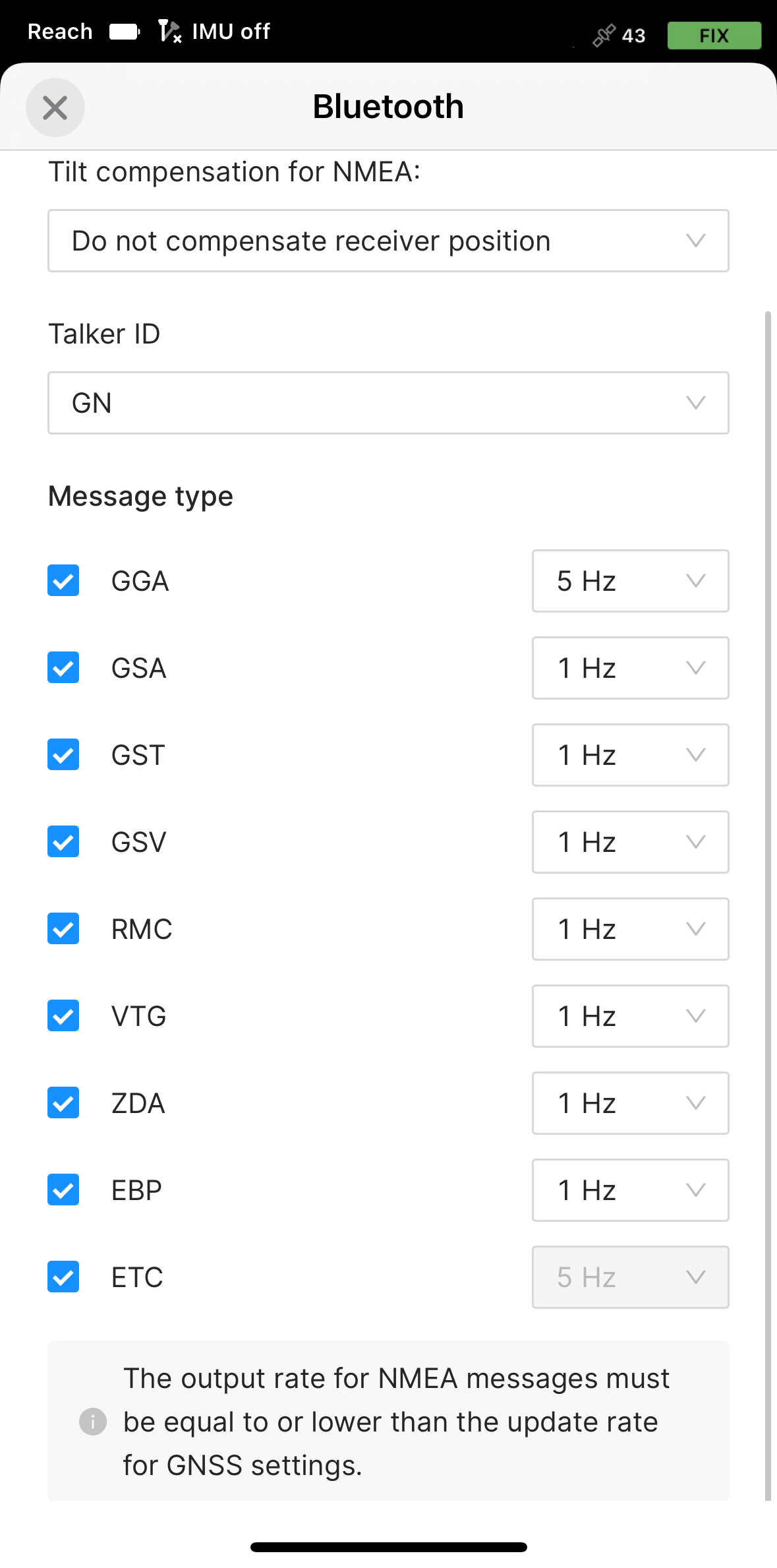
O FieldGenius é compatível com mensagens ETC para o Reach RS4 / RS4 Pro e aplica automaticamente a compensação necessária. Para evitar a compensação dupla, selecione Do not compensate receiver position (Não compensar a posição do receptor) no Emlid Flow e certifique-se de que a mensagem ETC esteja ativada.
Crie um novo projeto e um perfil de conexão de instrumento
Para criar um novo projeto e um novo perfil de conexão de instrumento, siga os passos abaixo:
-
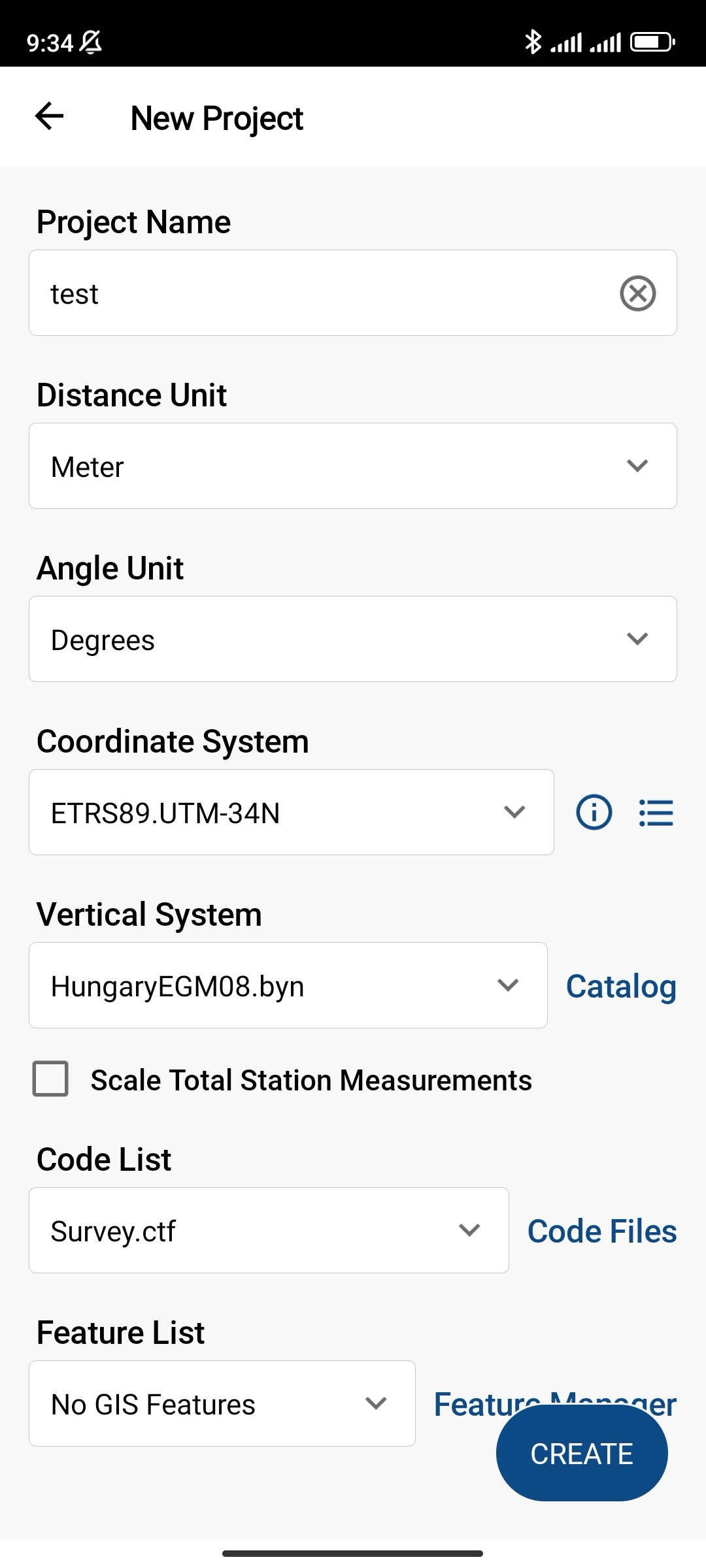
Abra o aplicativo FieldGenius, crie um novo projeto e preencha todos os campos. Toque em Create (Criar).
notaCertifique-se de ter configurado as unidades e o sistema de coordenadas corretos nesta etapa.
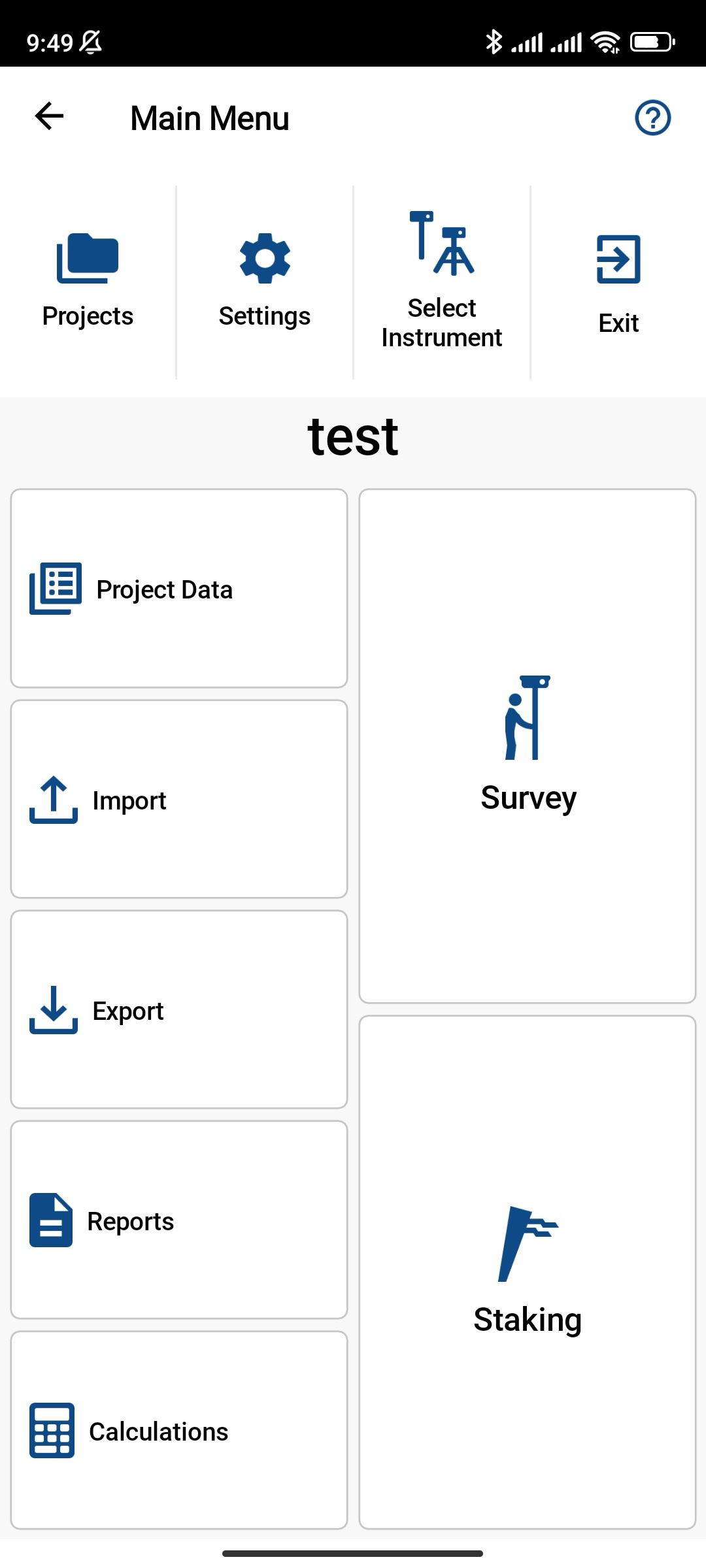
- Para criar o seu perfil GNSS rover, toque em Select Instrument (Selecionar instrumento).
-
Na tela Instrument Profile (Perfil do instrumento), toque em Add profile (Adicionar perfil).
-
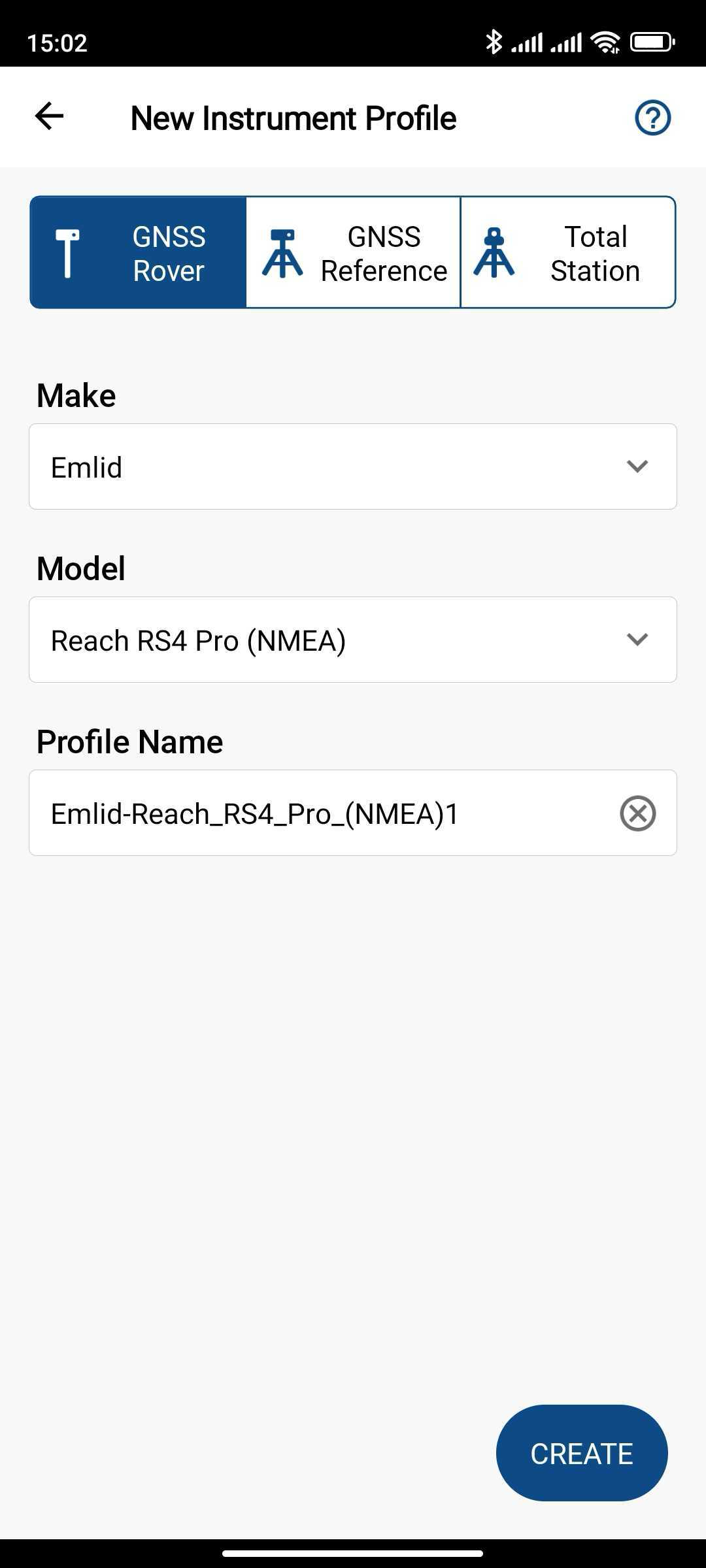
Preencha os campos obrigatórios da seguinte forma:
- Selecione Emlid para Make (Marca).
- Escolha o Reach RS4 / RS4 Pro para o Model (Modelo).
- Especifique o nome do perfil.
-
Toque em Create (Criar).
Configurar a comunicação entre o MicroSurvey FieldGenius e o Reach RS4 / RS4 Pro
Depois de criar o projeto e configurar o perfil de conexão do instrumento, você pode estabelecer a comunicação entre o FieldGenius e o Reach RS4 / RS4 Pro via Bluetooth da seguinte maneira:
-
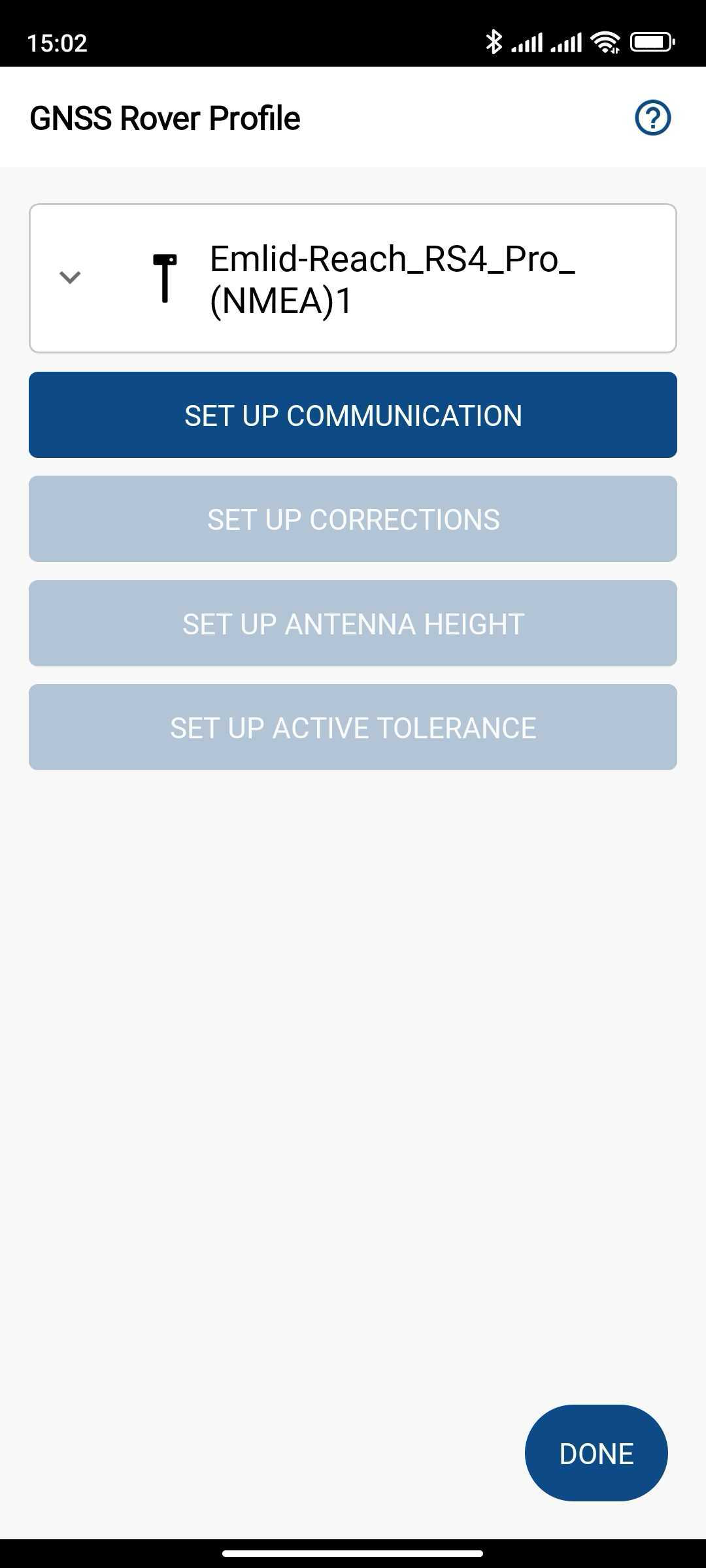
Toque em SET UP COMMUNICATION (CONFIGURAR COMUNICAÇÃO).
-
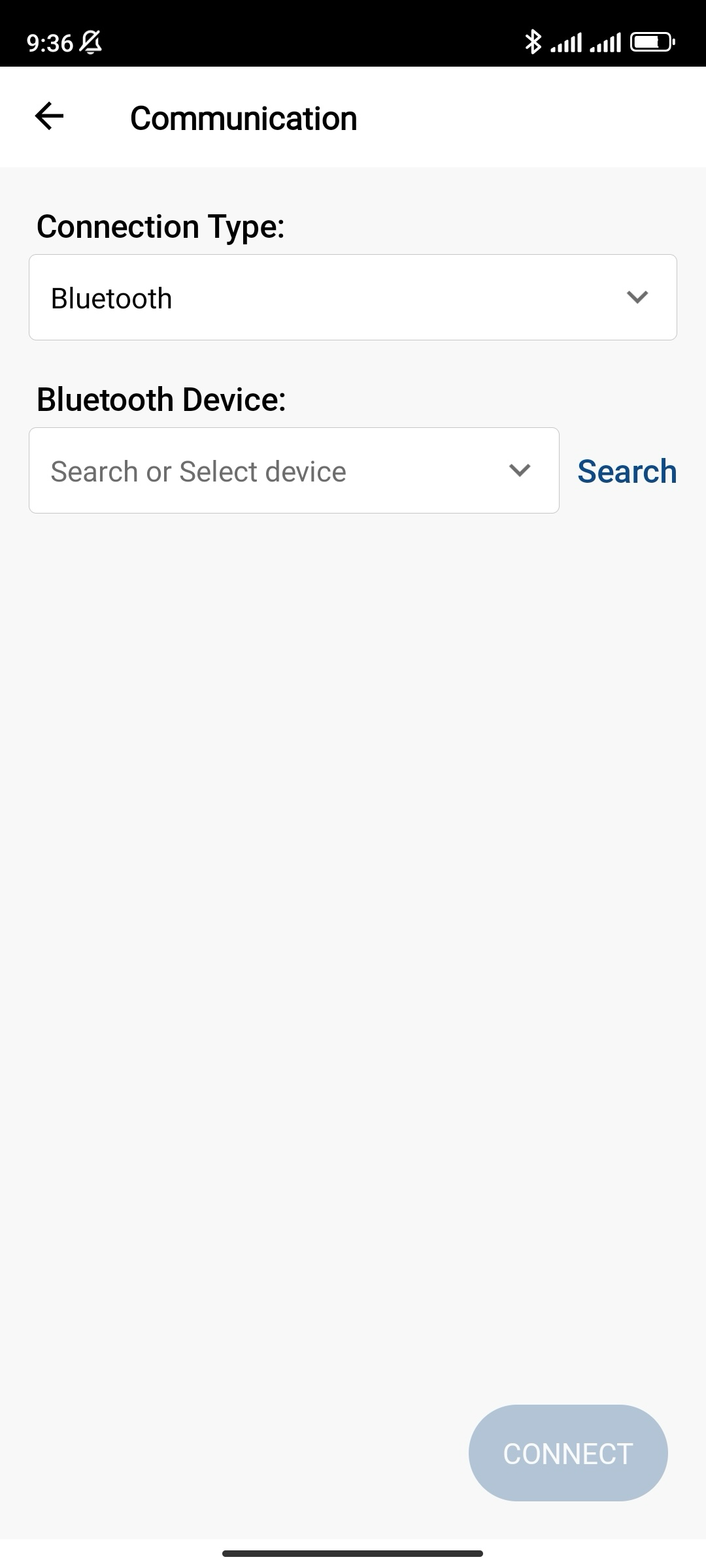
Defina Connection type (Tipo de conexão) como Bluetooth e toque em Search (Pesquisar) para localizar seu Reach RS4 / RS4 Pro.
-
Escolha seu Reach RS4 / RS4 Pro e toque em Connect (Conectar).
dicaCertifique-se de ter ativado o Bluetooth no seu dispositivo Android. Se o receptor ainda não aparecer na lista de dispositivos, toque em Refresh list (Atualizar lista).
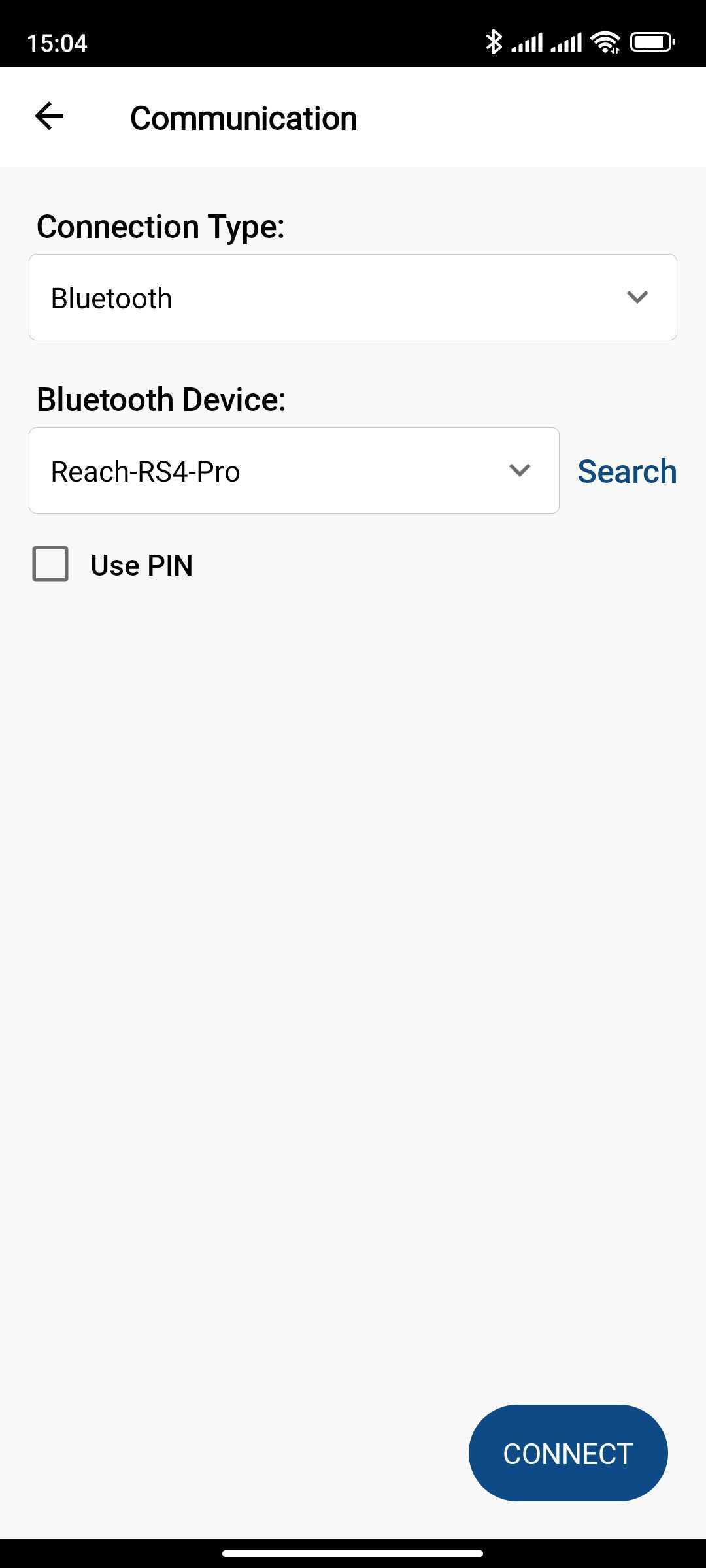
Depois de se conectar com sucesso ao seu Reach RS4 / RS4 Pro, você poderá configurar o seu Reach RS4 / RS4 Pro para receber correções RTK.
Configurar o FieldGenius para receber correções
Se você usar rádio LoRa ou UHF para correções no Emlid Flow, não configure correções no FieldGenius.
Depois de configurar a comunicação entre o FieldGenius e o Reach RS4 / RS4 Pro, é necessário configurar o recebimento de correções RTK. Siga os passos abaixo:
-
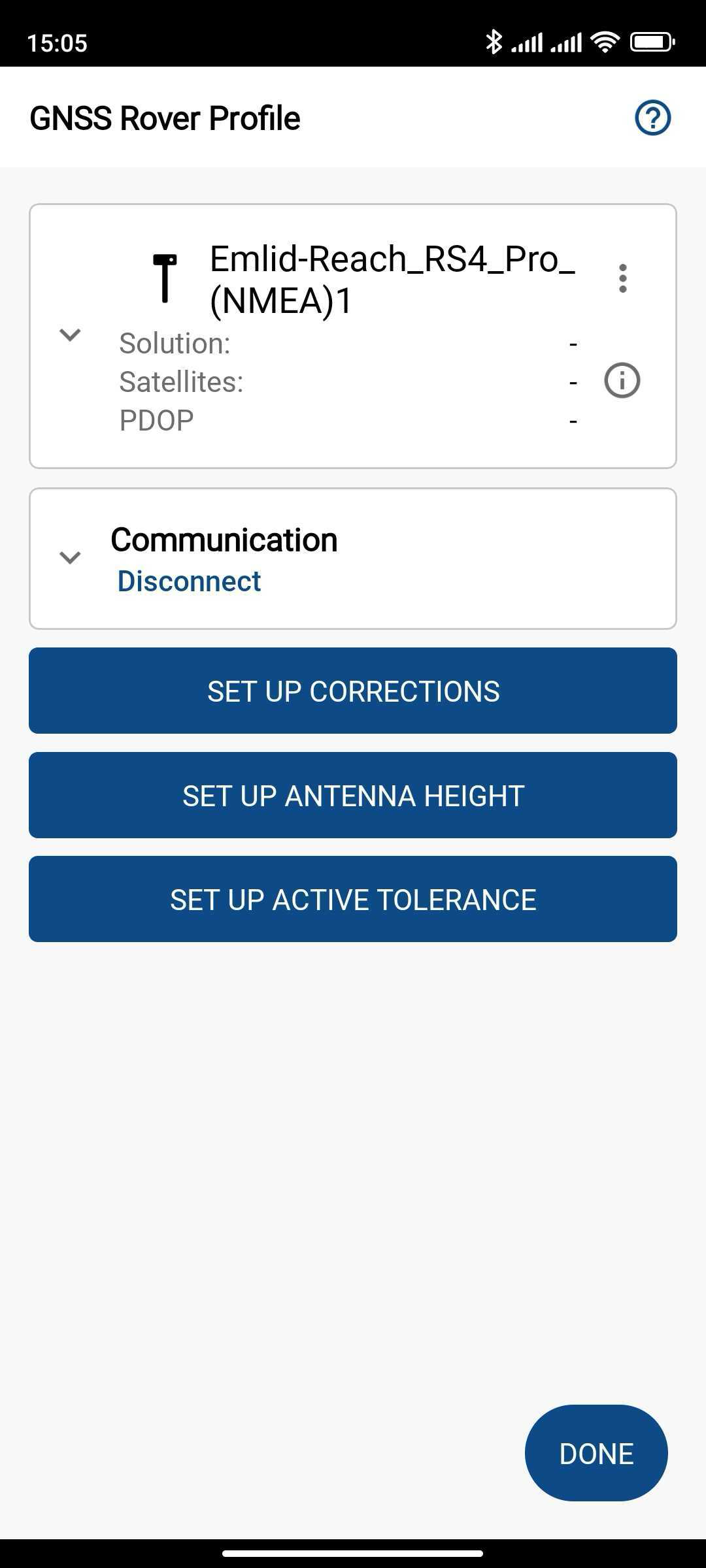
Toque em SET UP CORRECTIONS (CONFIGURAR CORREÇÕES).
-
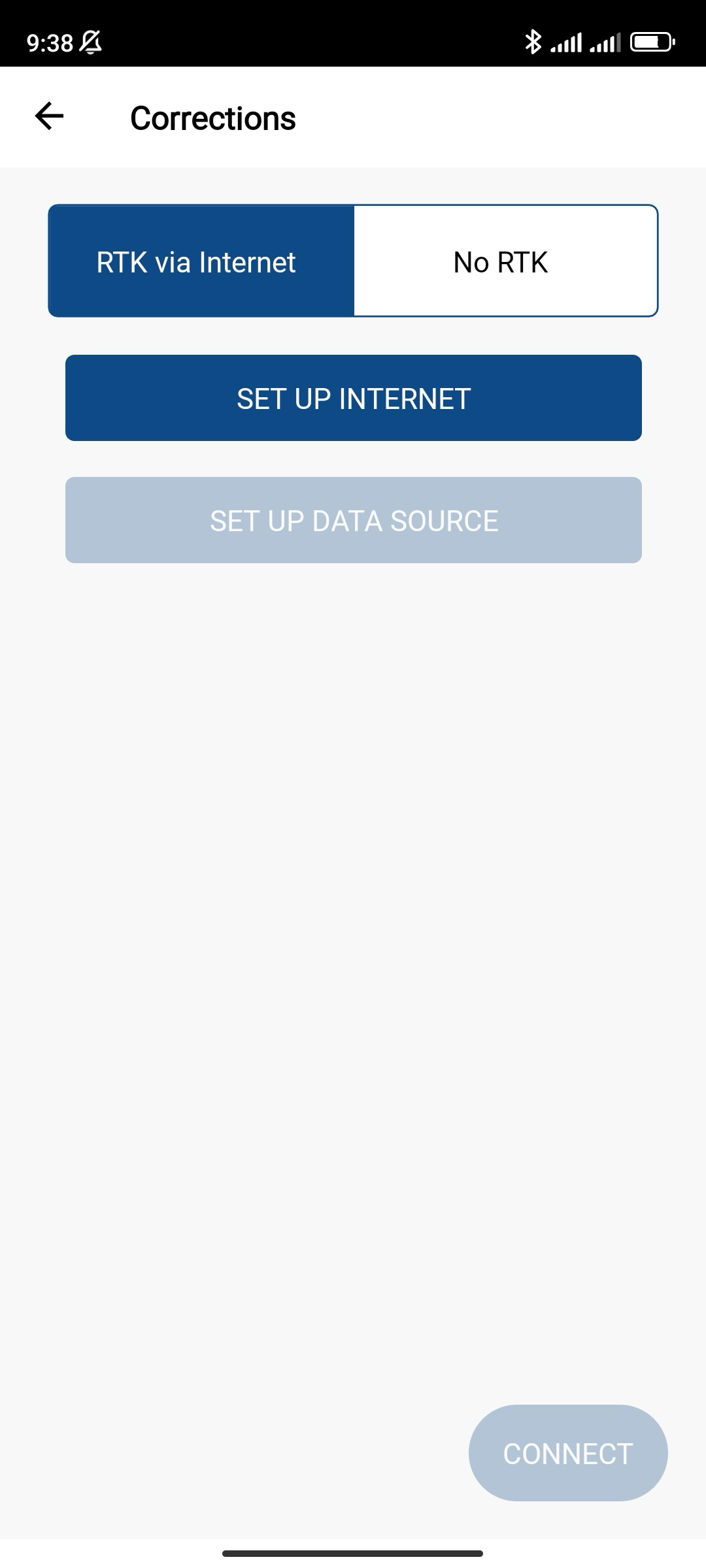
Para obter correções de um lançador através de uma conexão Internet, escolha RTK via Internet e toque em Set up Internet (Configurar Internet).
notaCertifique-se de que seu dispositivo móvel esteja conectado à Internet.
-
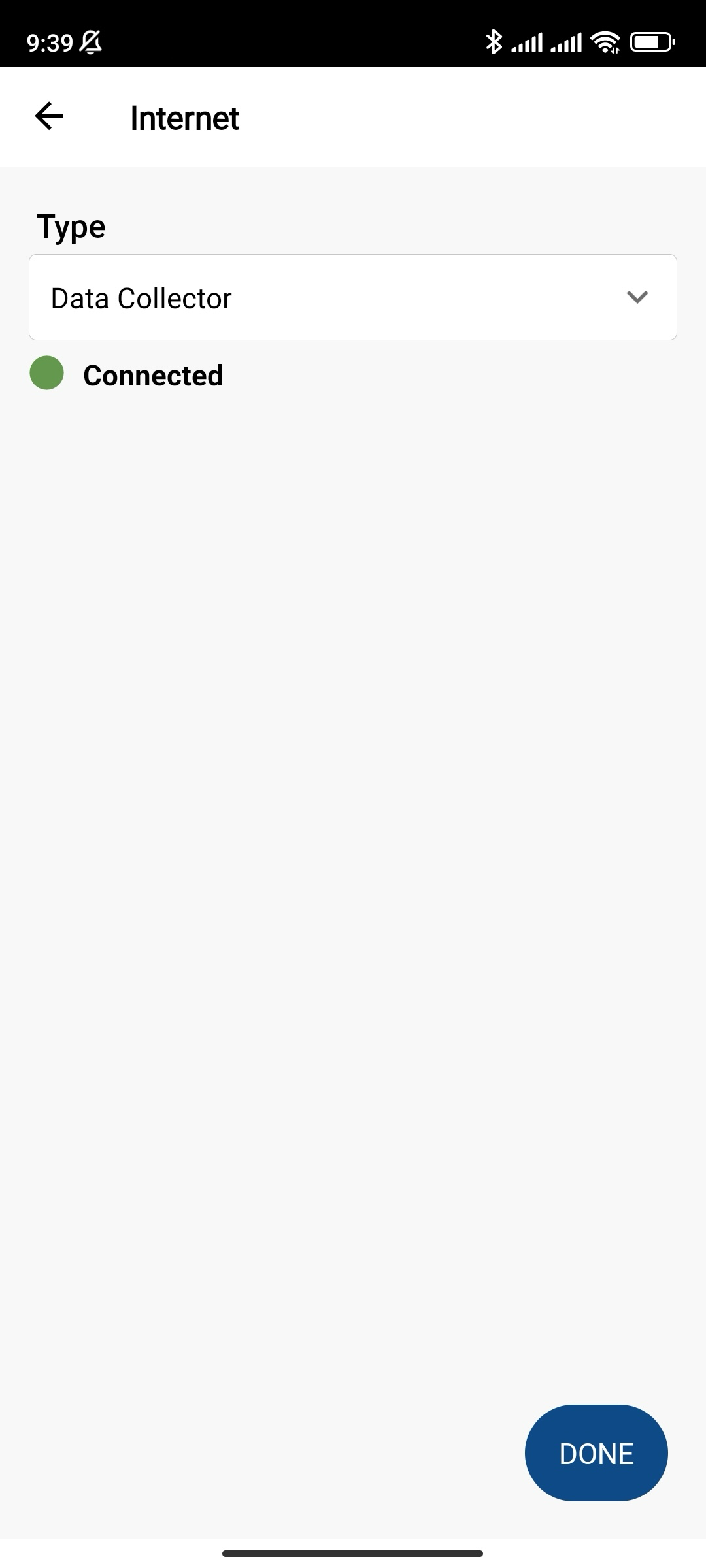
Escolha Data collector (Coletor de dados) como tipo de comunicação e aguarde até que o status da Internet passe a ser “Conectado”.
-
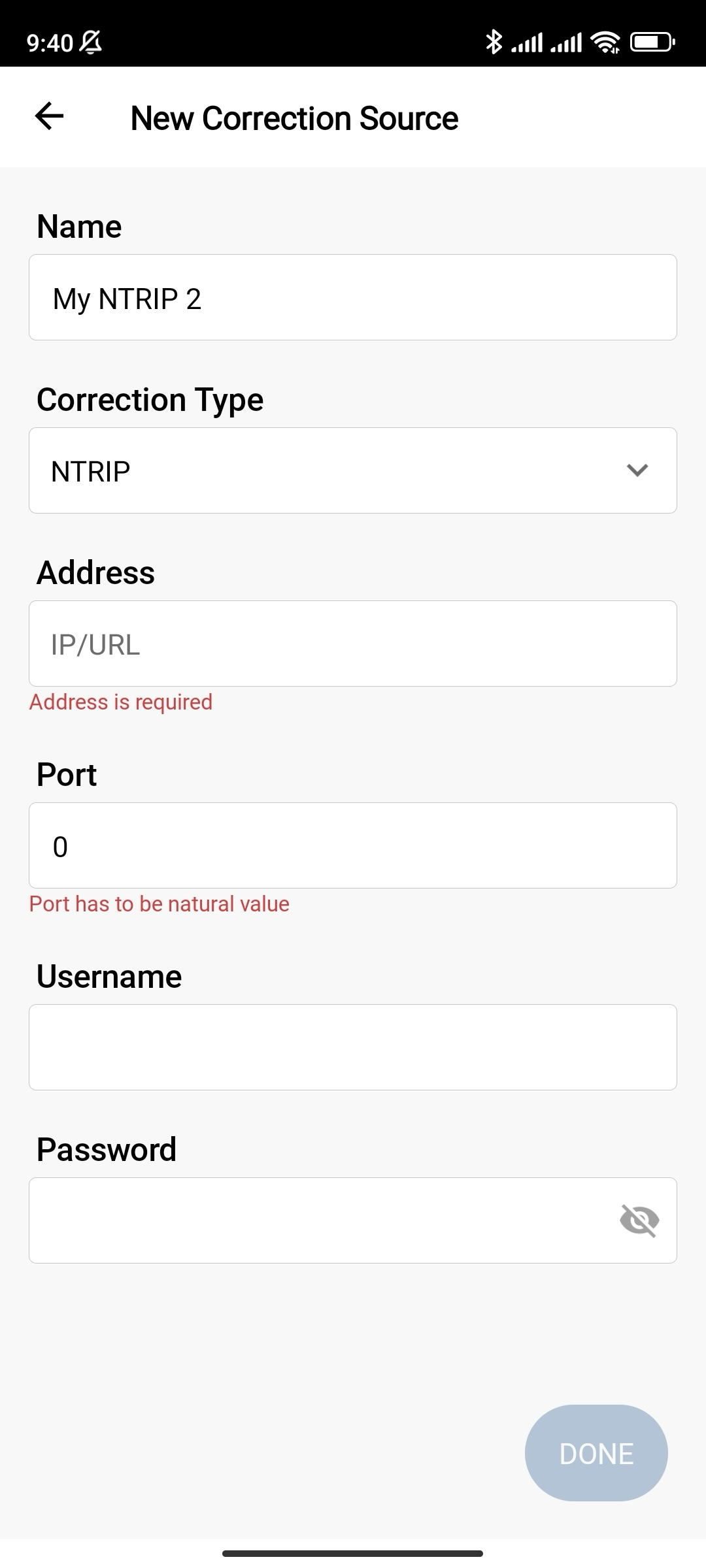
Toque em SET UP DATA SOURCE (CONFIGURAR FONTE DE DADOS) e adicione uma nova fonte de correção. Preencha as informações do seu provedor NTRIP e toque em Done (Concluído).
-
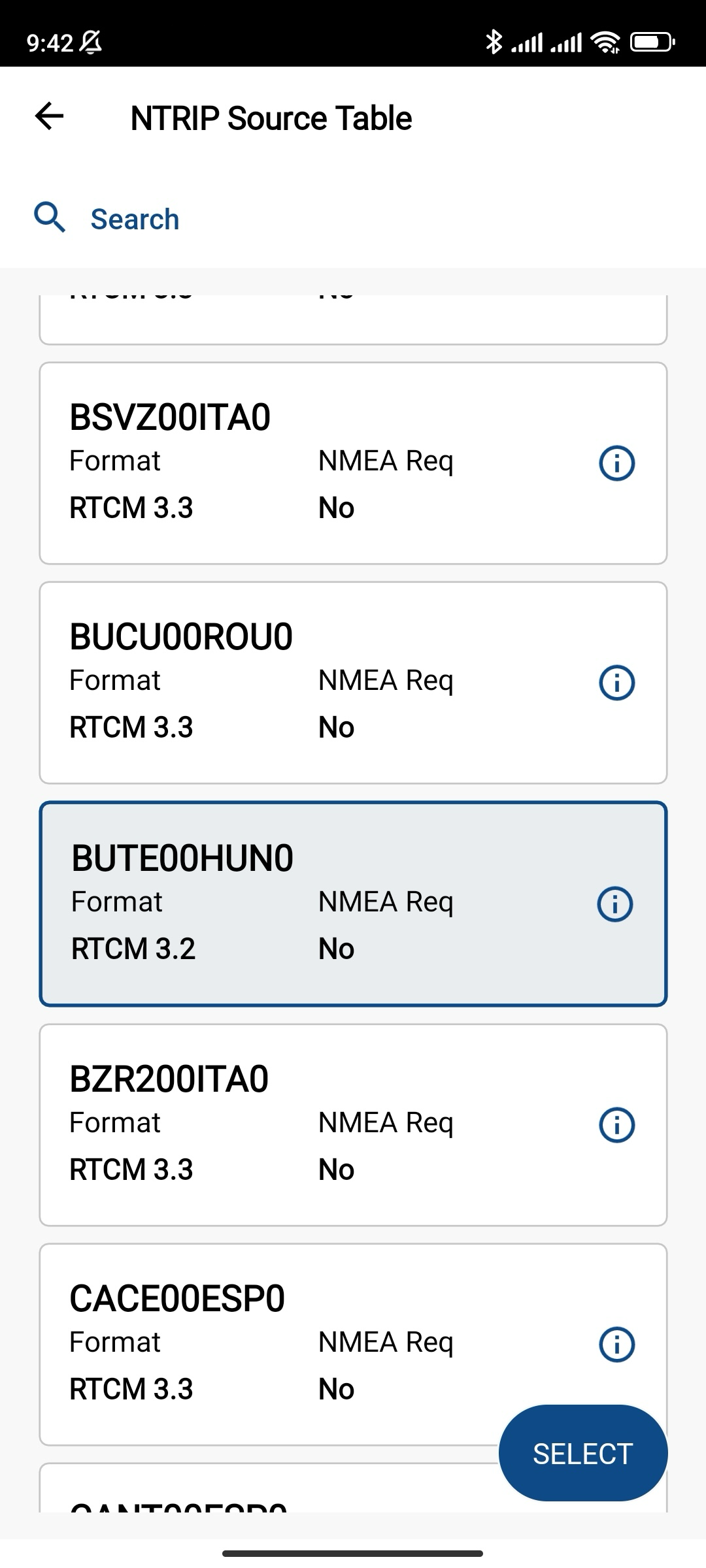
Toque em Connect (Conectar), aguarde até que a porta seja configurada e escolha a estação de referência necessária. Toque em Select (Selecionar).
-
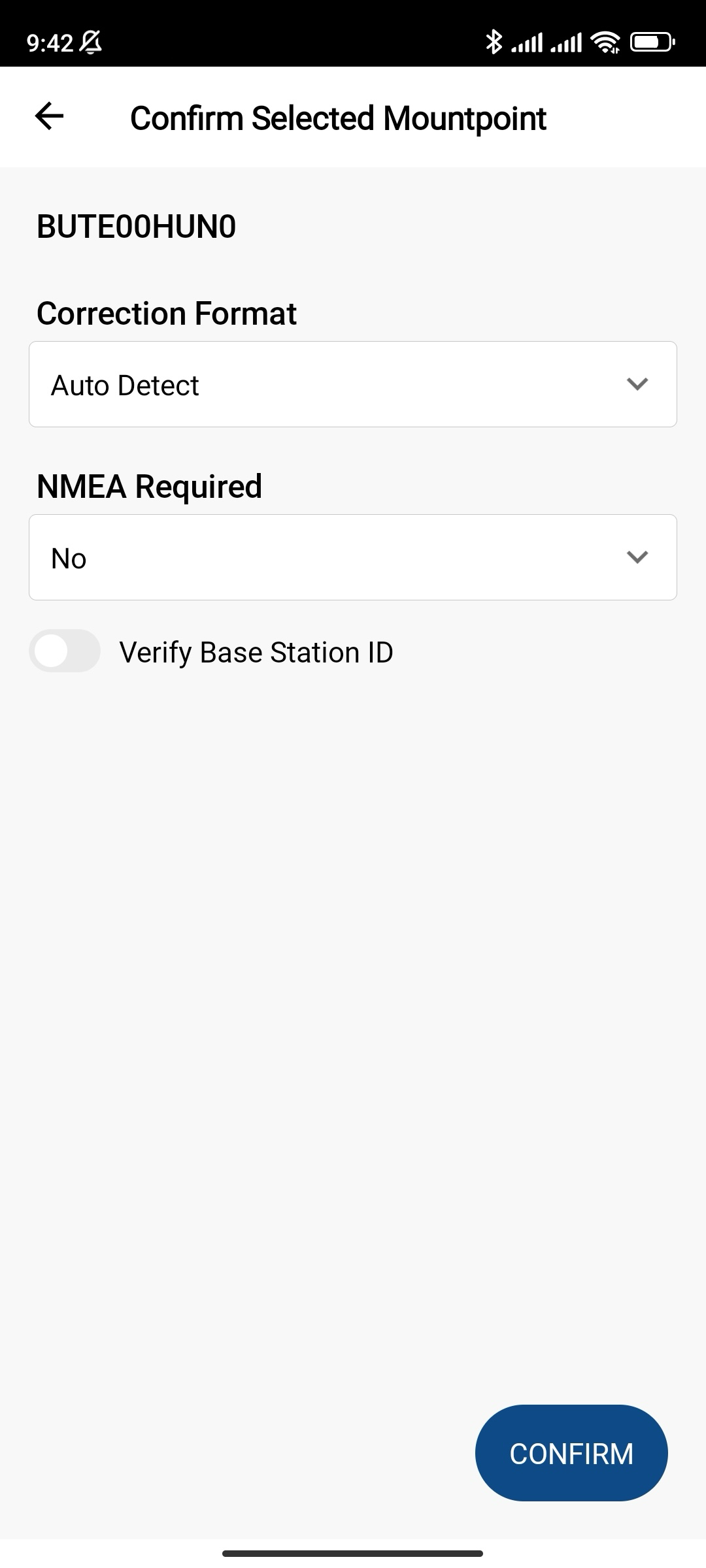
Verifique as configurações em Correction Format (Formato de correção) e nos campos obrigatórios do NMEA e confirme o ponto de montagem selecionado. Aguarde até que a porta esteja configurada.
 dica
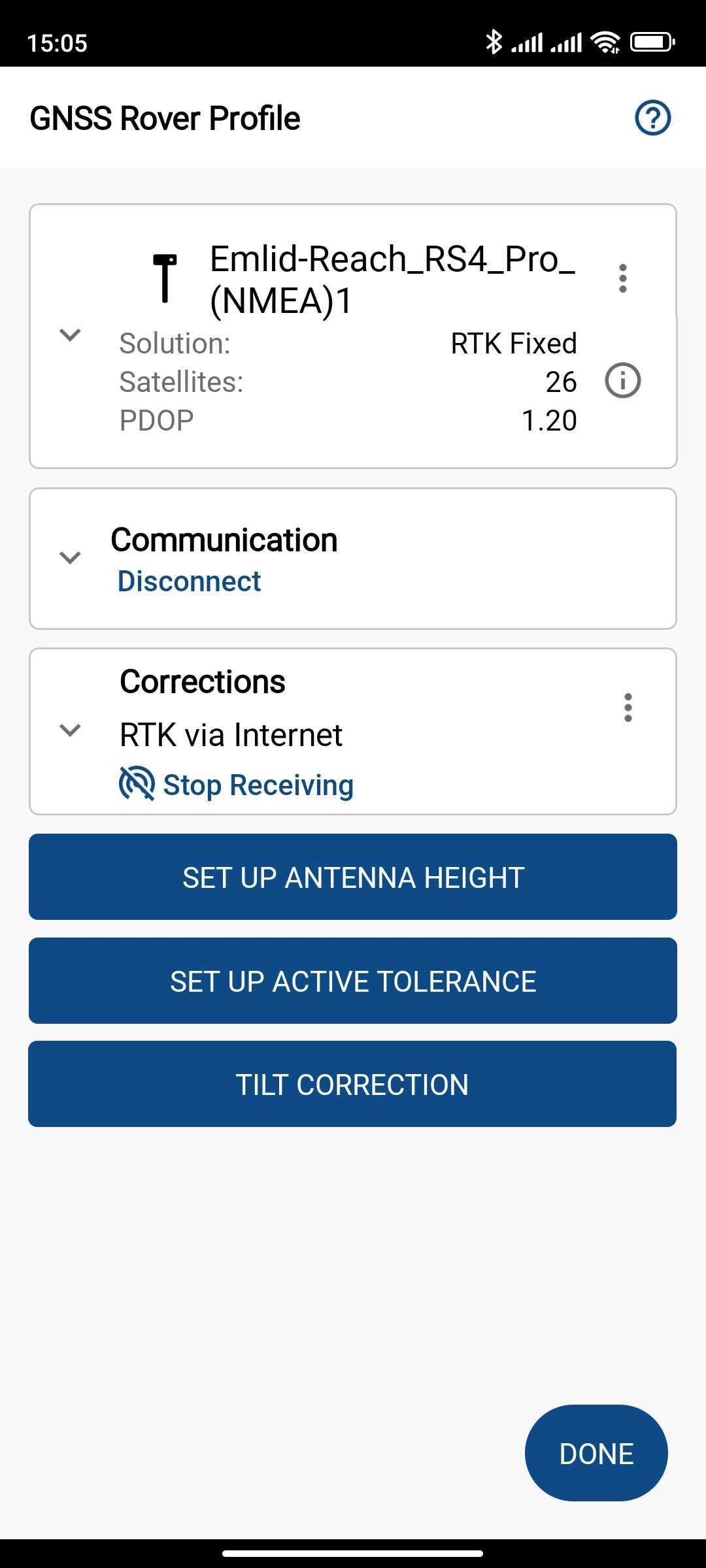
dicaCertifique-se de que seu Reach RS4 / RS4 Pro esteja recebendo correções. Verifique o campo Correções (Corrections) no FieldGenius e verifique o LED "Status" no receptor — ele deve estar verde fixo.
-
Configure a altura da antena e toque em OK.
-
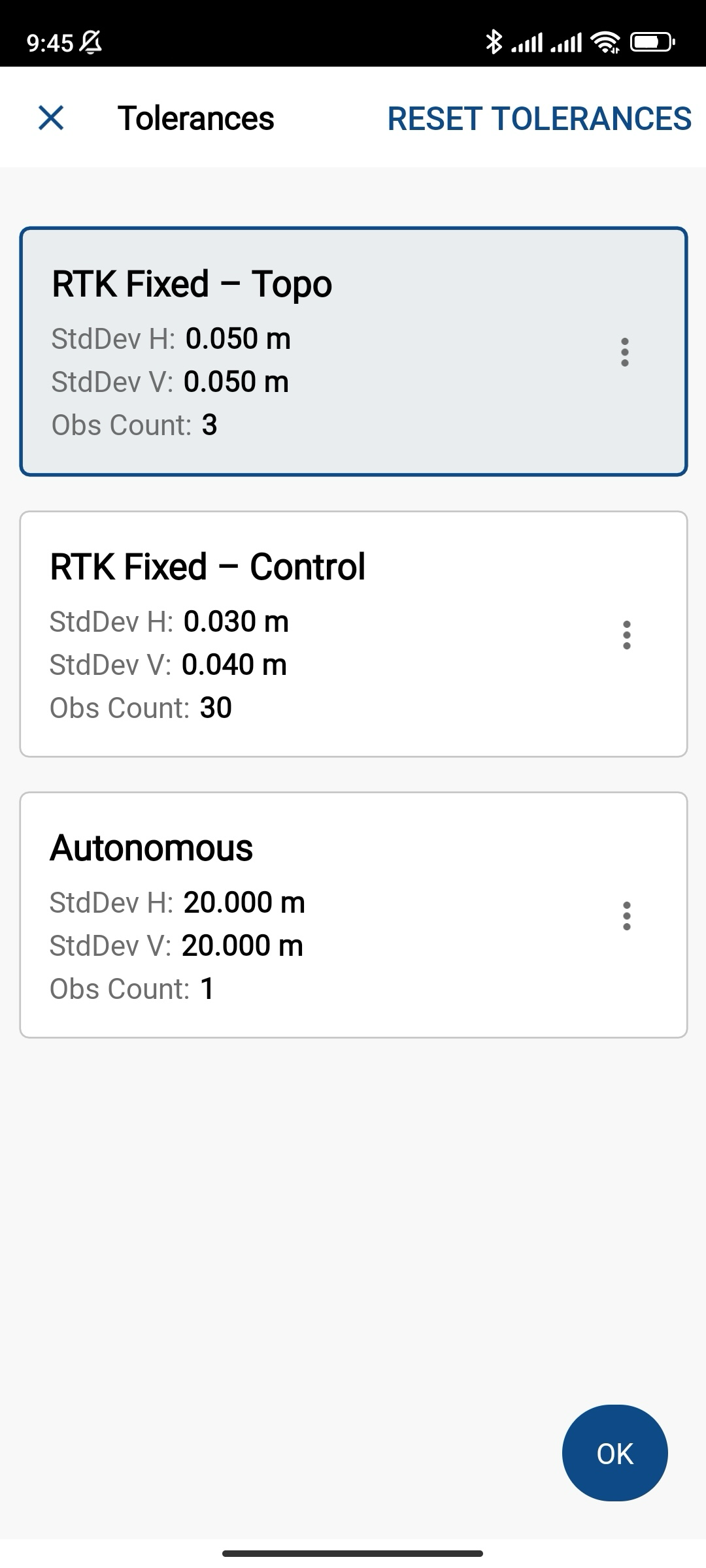
Configure as tolerâncias ativas e toque em OK.
-
Ativar a compensação de inclinação.
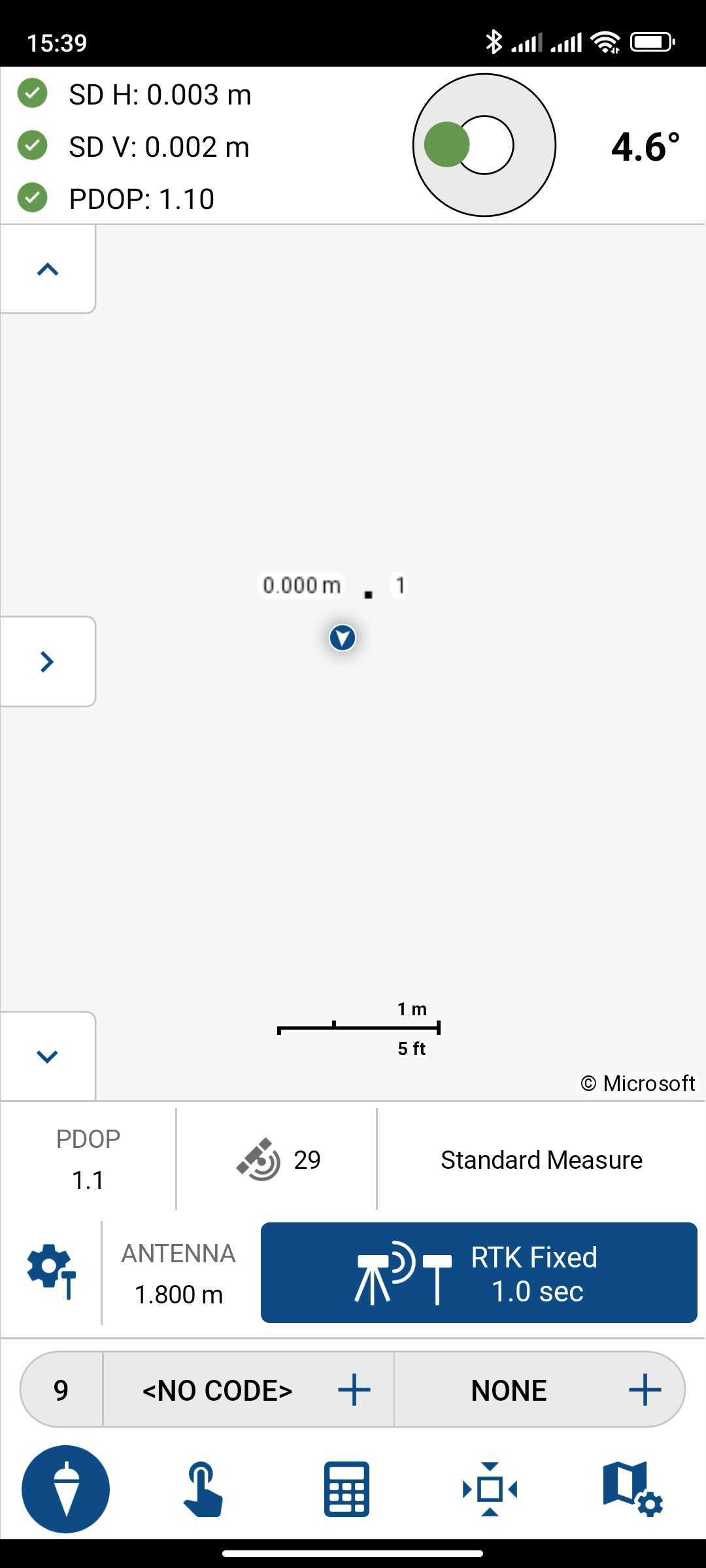
Depois de ativar a compensação de inclinação, você já está pronto para fazer o levantamento topográfico!