Integrazione con Microsurvey FieldGenius per dispositivi Android
Questo tutorial spiega come integrare Reach RS4 / RS4 Pro con MicroSurvey FieldGenius su dispositivi Android tramite Bluetooth.
Panoramica
Per funzionare con FieldGenius, il dispositivo Android deve eseguire la versione 6.0 (Marshmallow) o successiva.
Reach RS4 / RS4 Pro supporta l'integrazione con MicroSurvey FieldGenius per i rilevatori di dati mobili tramite Bluetooth. Per integrare il proprio Reach RS4 / RS4 Pro con MicroSurvey FieldGenius, seguire i passaggi riportati di seguito:
Flusso di lavoro
Accedere a Reach utilizzando Emlid Flow
È possibile connettersi al proprio Reach in due modi:
- Utilizzando l'opzione di connessione BLE. Questo è il metodo di connessione consigliato. È particolarmente utile quando si lavora con le correzioni di un provider NTRIP. In questa configurazione, il ricevitore utilizza la connessione internet del dispositivo mobile, pertanto è sufficiente selezionare l'opzione "NTRIP over BLE" durante la configurazione della correzione in ingresso del ricevitore.
- Utilizzando l'opzione di connessione Wi-Fi. In questo caso, il dispositivo e il Reach devono trovarsi nella stessa rete Wi-Fi.
Per connettersi al proprio Reach, seguire questi passaggi:
- Bluetooth connection
- Hotspot connection
-
Abilitare il Bluetooth sullo smartphone o sul tablet.
-
Aprire Emlid Flow. Quando richiesto, toccare Configura l'accesso e consentire le autorizzazioni di localizzazione. Questo è necessario per la piena funzionalità del ricevitore.
Dopo aver concesso le autorizzazioni, il ricevitore apparirà nell'elenco. L'app si collegherà automaticamente.
Per maggiori informazioni sulla connessione al dispositivo Reach, consultare la guida Connessione a Reach. La connessione Bluetooth è il metodo consigliato.
-
Andare su Impostazioni Wi-Fi sul proprio dispositivo.
-
Connettersi all'hotspot di Reach. Appare come reach:XX:XX.
-
Inserire la password di rete. La password di Default è emlidreach. Se è stata cambiata in precedenza, inserire invece la password personalizzata.
notePer ripristinare la password Wi-Fi di Default, emlidreach, è necessario eseguire il riflash del ricevitore. Note: il riflash cancella ogni registrazione memorizzata sul ricevitore e ripristina tutte le impostazioni ai loro valori di default.
-
Aprire Emlid Flow e connettersi al proprio Reach.
Configurare le correzioni in ingresso in Emlid Flow
Per ottenere una soluzione fissa, Reach RS4 / RS4 Pro deve ricevere le correzioni. È possibile configurare le correzioni in due modi:
-
Tramite FieldGenius, inoltrando il flusso di correzioni a Reach RS4 / RS4 Pro tramite Bluetooth.
-
Direttamente in Emlid Flow, configurando la fonte di correzioni nell'app. Per farlo, consultare le seguenti guide:
Se si sceglie di utilizzare FieldGenius come fonte di correzioni, configurare Emlid Flow come segue:
-
In Emlid Flow, andare alla scheda Correction input (Correzione in ingresso).
-
Toccare Advanced methods (Metodi avanzati).
-
Seleziona Bluetooth.
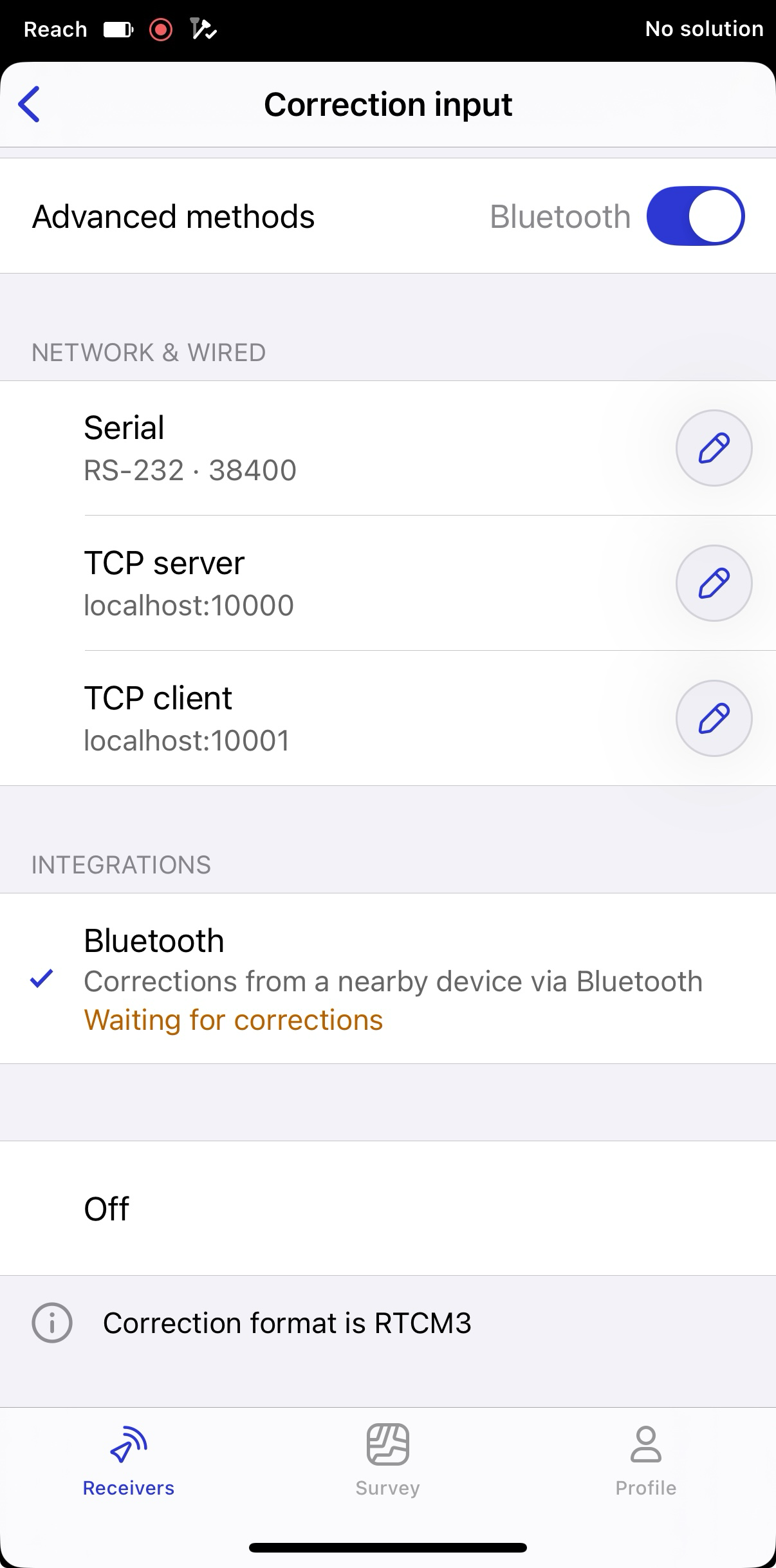
Una volta selezionato un metodo, procedere con la configurazione dell'integrazione utilizzando le istruzioni appropriate riportate nelle sezioni seguenti.
Configurare la connessione Bluetooth in Emlid Flow
Attivare l'opzione Bluetooth discoverability (Visibilità Bluetooth) in Emlid Flow per rendere il proprio dispositivo visibile ai dispositivi vicini. Per farlo, seguire questi passaggi:
-
Andare su Settings (Impostazioni) in Emlid Flow e toccare Bluetooth.
-
Toccare Discoverability (Visibilità) e attivare l'opzione Discoverability (Visibilità). Toccare Save (Salva) per applicare le modifiche.
Abilitare la compensazione dell'inclinazione
Reach RS4 / RS4 supporta la compensazione dell'inclinazione basata su IMU, consentendo di rilevare e picchettare i punti anche quando la palina topografica è inclinata. Il software calcolerà l'angolo e la distanza di inclinazione e determinerà la posizione della punta della palina a terra. Per abilitare la compensazione dell'inclinazione, seguire la guida Come abilitare la compensazione dell'inclinazione.
Configurazione dello stream NMEA in Emlid Flow
Per inviare i dati di posizione ad applicazioni esterne, configura la trasmissione della posizione in formato NMEA come segue:
-
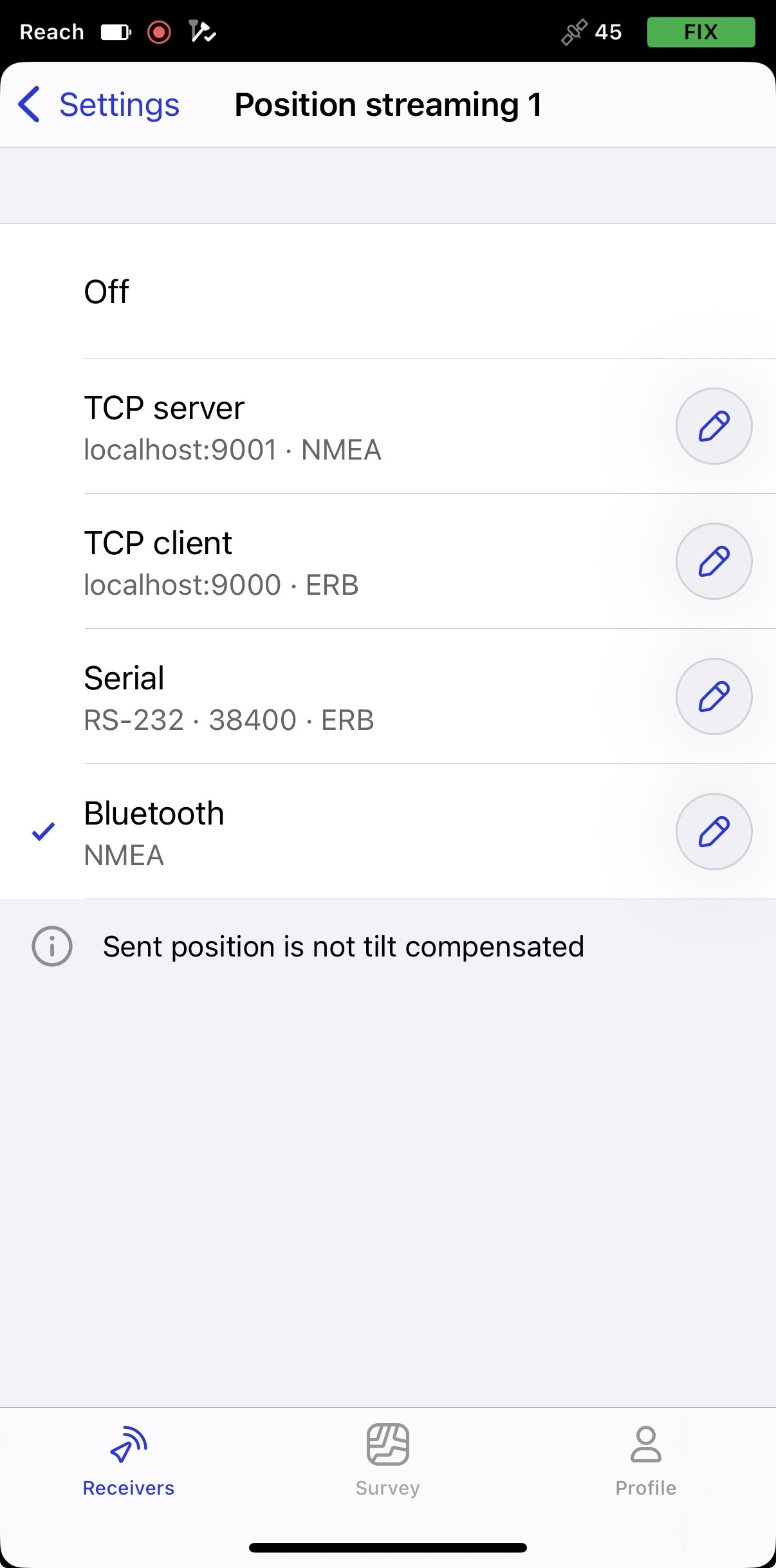
In Emlid Flow, andare su Settings (Impostazioni).
-
Toccare Position streaming 1 (Trasmissione della posizione 1) e selezionare Bluetooth.
-
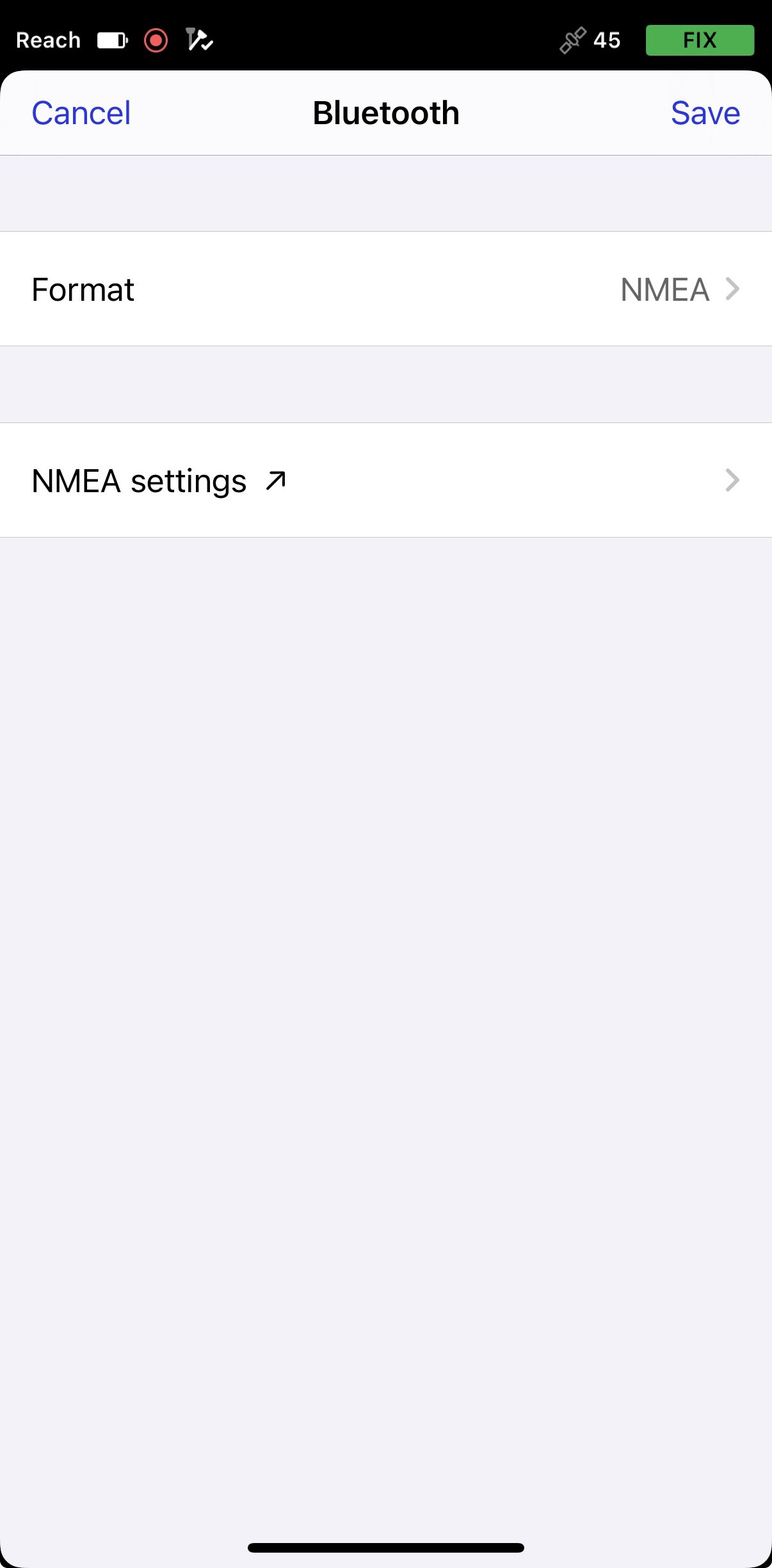
Per configurare lo streaming della posizione, toccare il pulsante Edit (Modifica) nella cella Bluetooth.
noteQuando si è connessi al proprio Reach tramite Bluetooth, Emlid Flow chiederà di connettersi all'hotspot di Reach per accedere alle impostazioni di configurazione dello streaming.
-
Toccare Format (Formato) e scegliere NMEA.
-
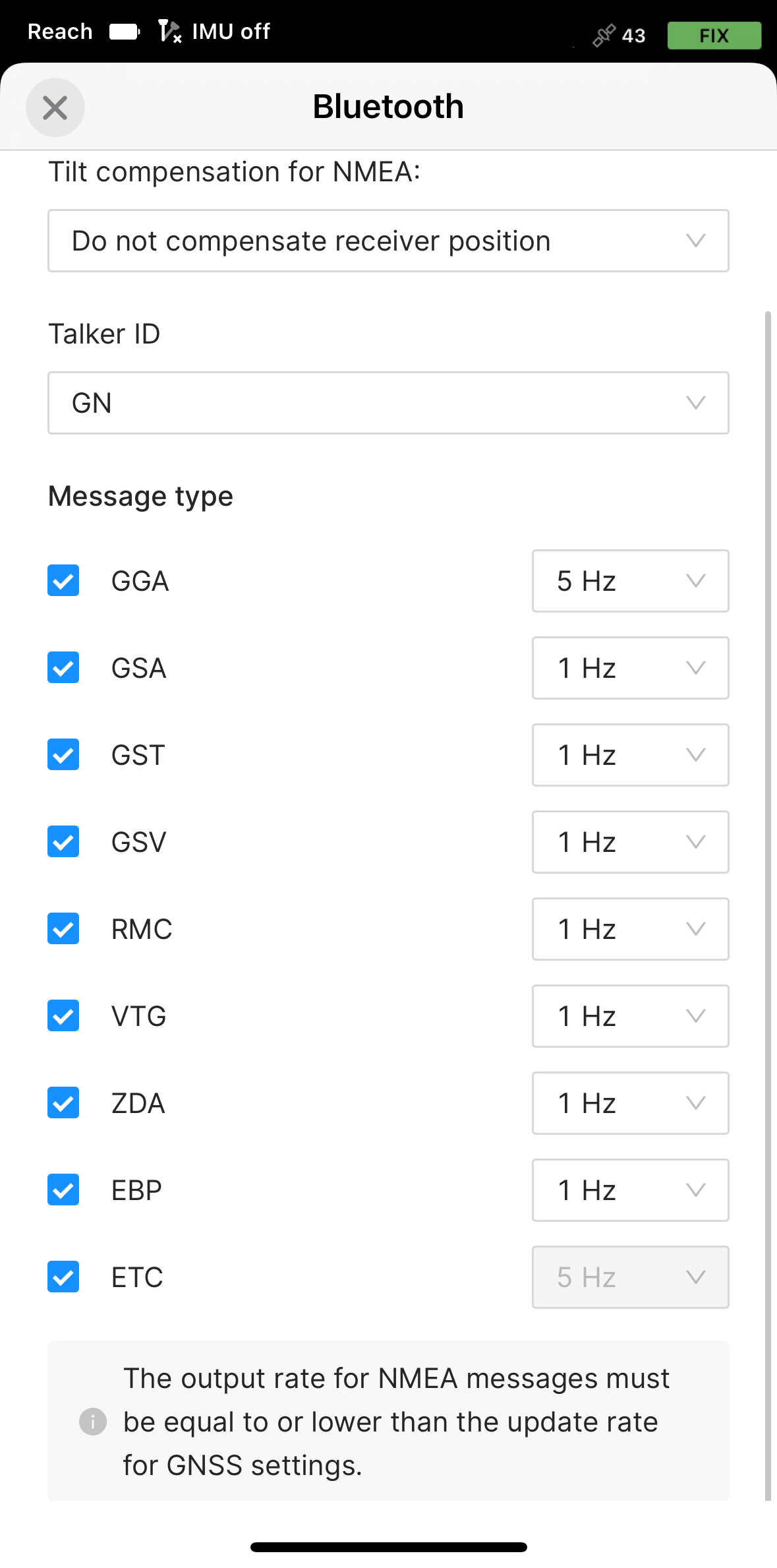
FieldGenius supporta i messaggi ETC per Reach RS4 / RS4 Pro e applica automaticamente la compensazione necessaria. Per evitare una doppia compensazione, selezionare Do not compensate receiver position (Non compensare la posizione del ricevitore) in Emlid Flow e assicurarsi che il messaggio ETC sia abilitato.
Creare un nuovo progetto e un profilo di connessione strumento
Per creare un nuovo progetto e un profilo di connessione strumento, seguire i passaggi riportati di seguito:
-
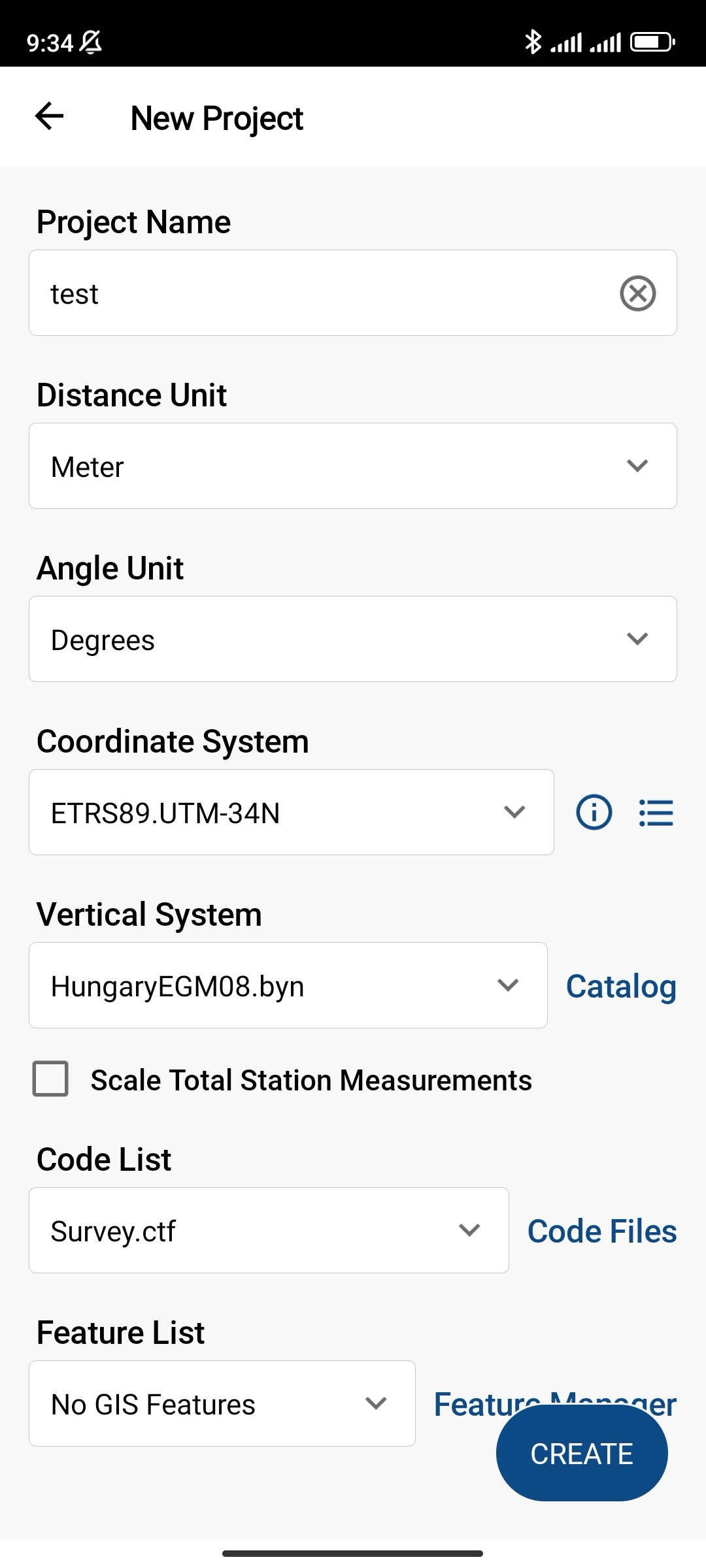
Aprire l'app FieldGenius, creare un nuovo progetto e compilare tutti i campi. Toccare Create (Crea).
noteAssicurarsi di aver configurato le unità e il sistema di coordinate corretti in questa fase.
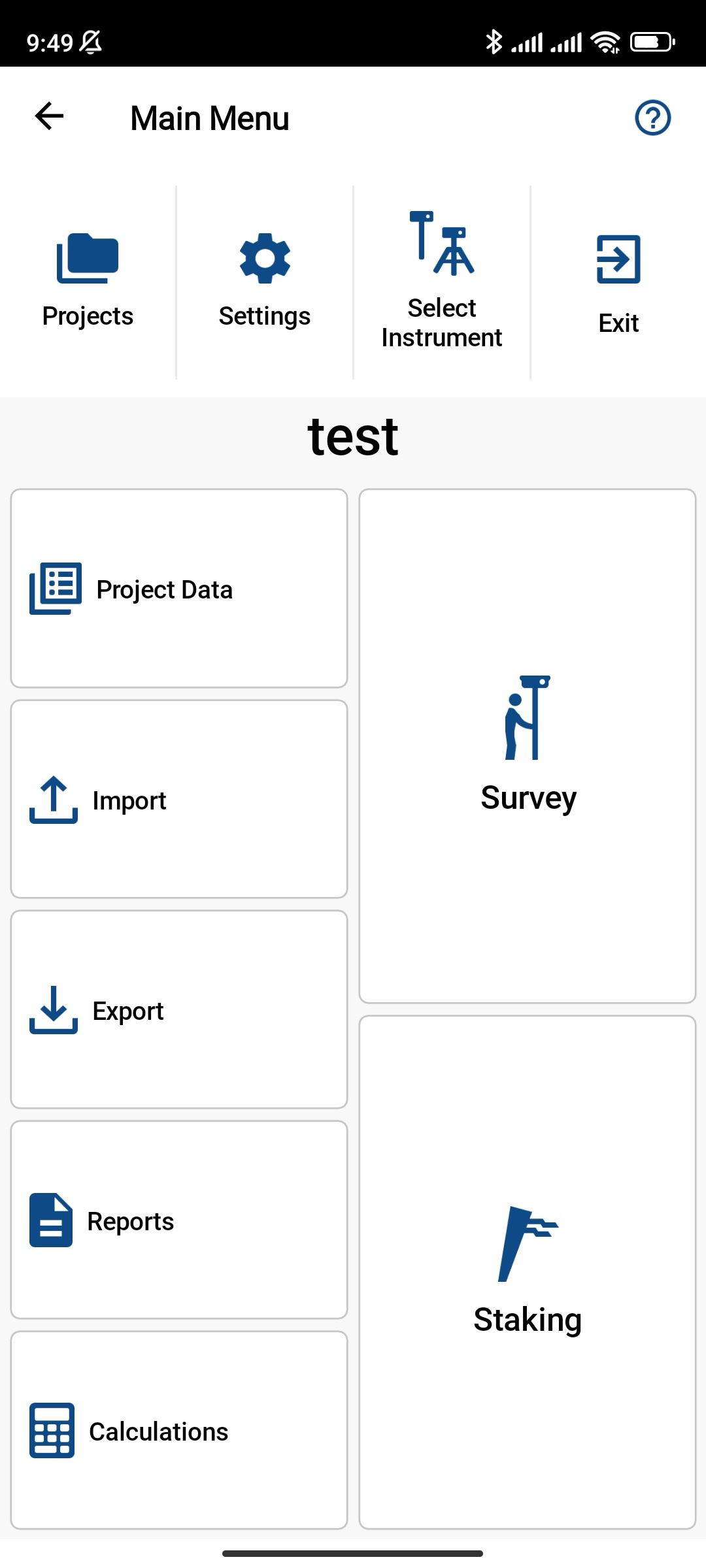
- Per creare un profilo rover GNSS, toccare Select Instrument (Seleziona lo strumento).
-
Nella schermata Instrument Profile (Profilo dello strumento), toccare Add profile (Aggiungi profilo).
-
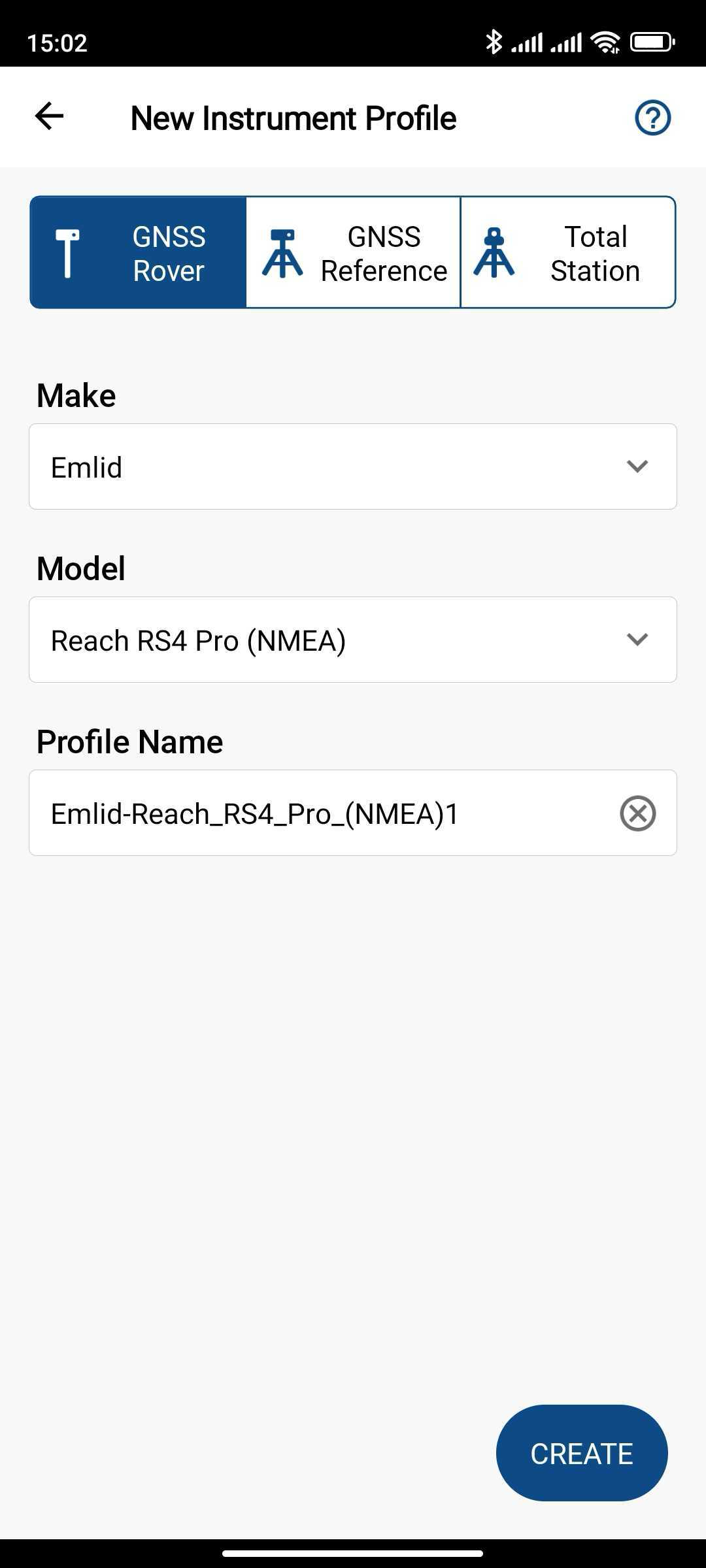
Compilare i campi richiesti come segue:
- Selezionare Emlid per Make (Crea).
- Scegliere Reach RS4 / RS4 Pro per Model (Modello).
- Specificare il nome del profilo.
-
Toccare Create (Crea).
Configurare la comunicazione tra MicroSurvey FieldGenius e Reach RS4 / RS4 Pro
Una volta creato il progetto e configurato il profilo di connessione strumento, è possibile impostare la comunicazione tra FieldGenius e Reach RS4 / RS4 Pro tramite Bluetooth come segue:
-
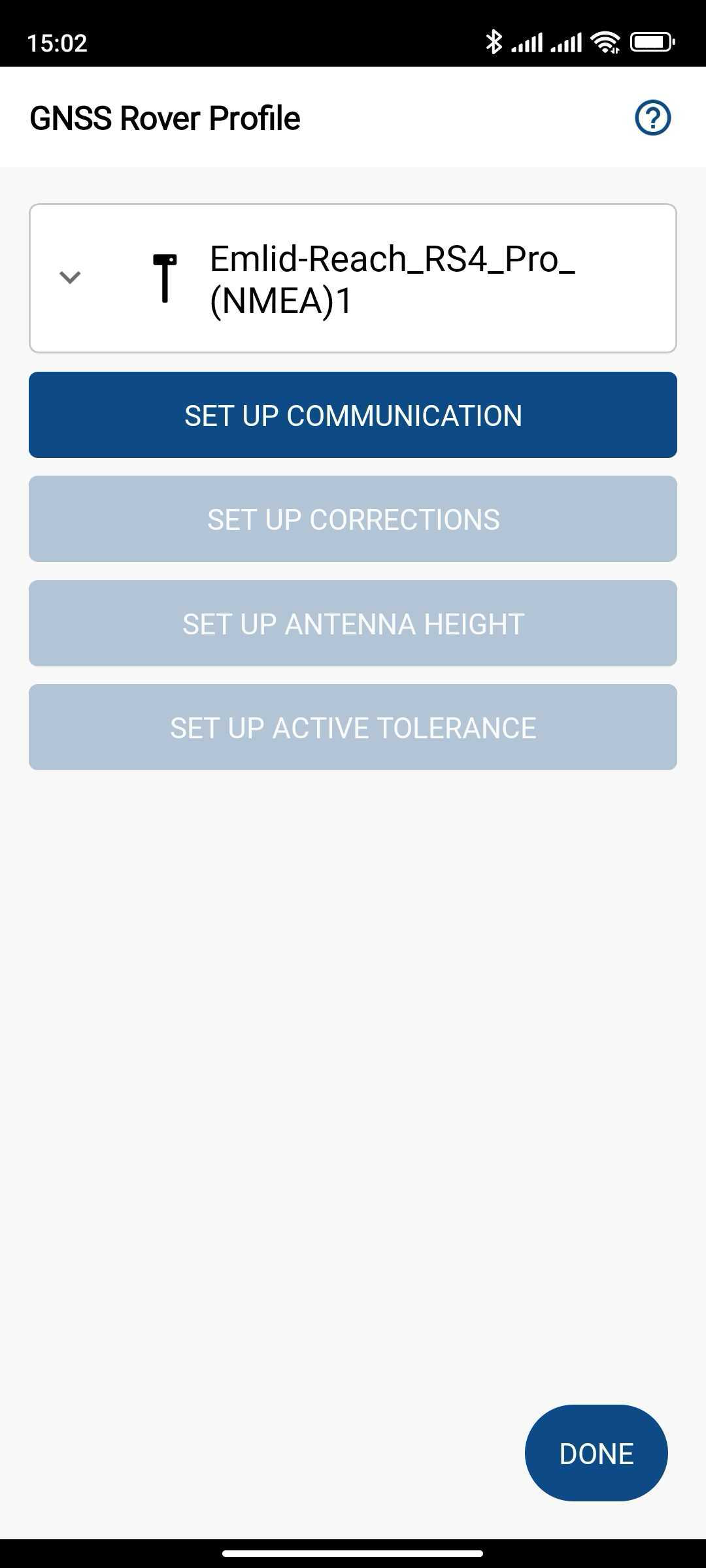
Toccare SET UP COMMUNICATION (IMPOSTA COMUNICAZIONE).
-
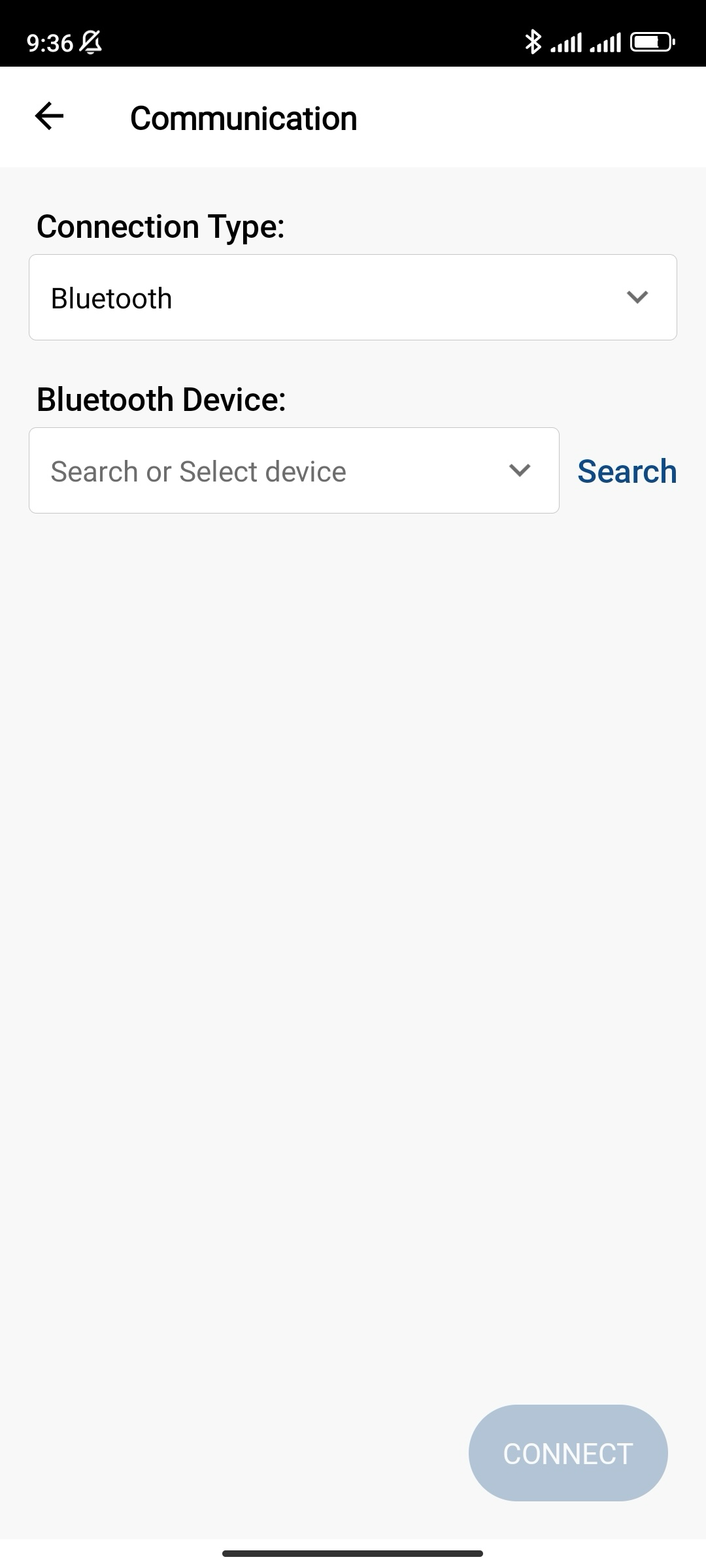
Impostare Connection type (Tipo di connessione) su Bluetooth e toccare Search (Cerca) per trovare il proprio Reach RS4 / RS4 Pro.
-
Scegliere il proprio Reach RS4 / RS4 Pro e toccare Connect (Connetti).
suggerimentoAssicurarsi di aver attivato il Bluetooth sul proprio dispositivo Android. Se il ricevitore non compare ancora nell'elenco dei dispositivi, toccare Refresh list (Aggiorna l'elenco).
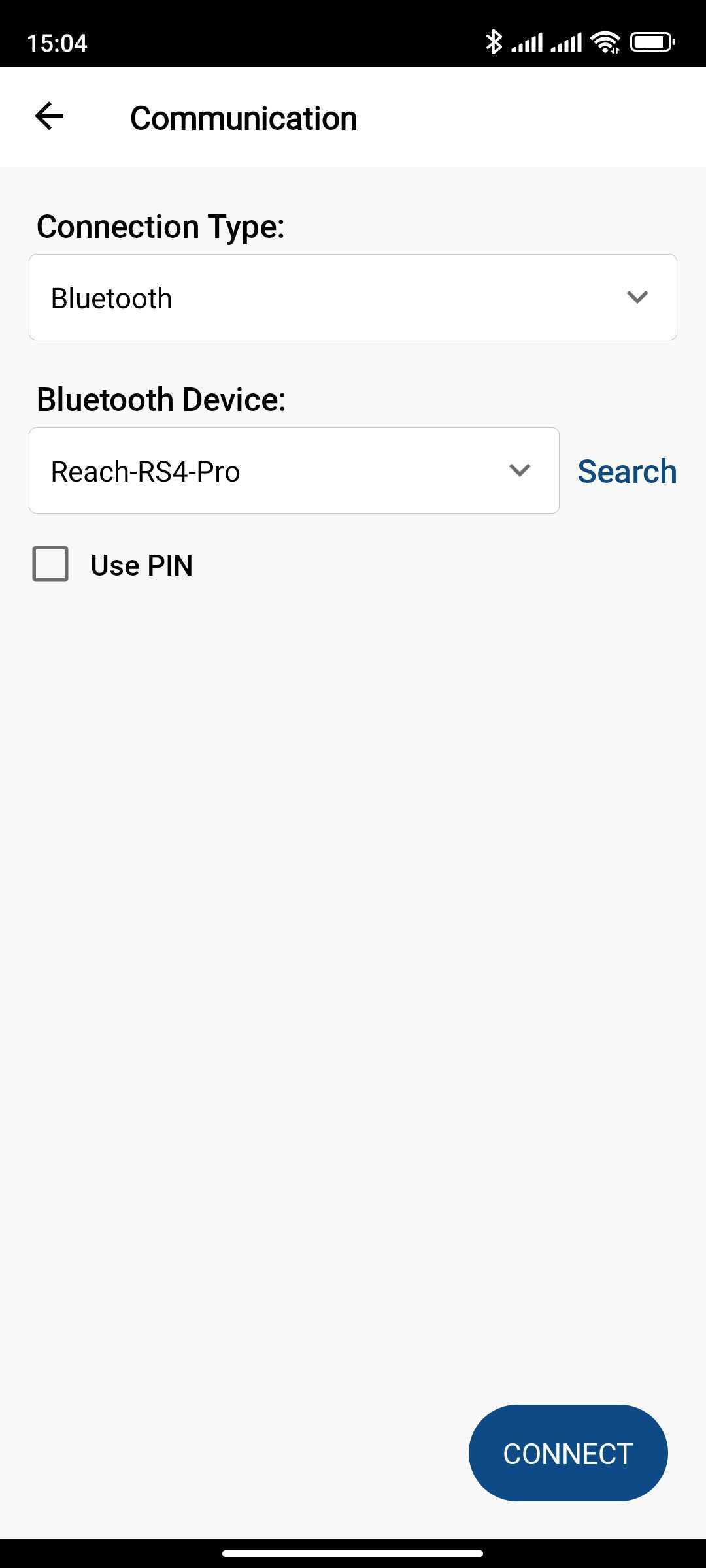
Una volta effettuata correttamente la connessione al Reach RS4 / RS4 Pro, sarà possibile configurare il Reach RS4 / RS4 Pro in modo da ricevere le correzioni RTK.
Configurare FieldGenius per ricevere le correzioni
Se per le correzioni in Emlid Flow si utilizzano la radio LoRa o la radio UHF, non configurare le correzioni in FieldGenius.
Una volta configurata la comunicazione tra FieldGenius e Reach RS4 / RS4 Pro, è necessario impostare la ricezione delle correzioni RTK. Seguire i passaggi riportati di seguito:
-
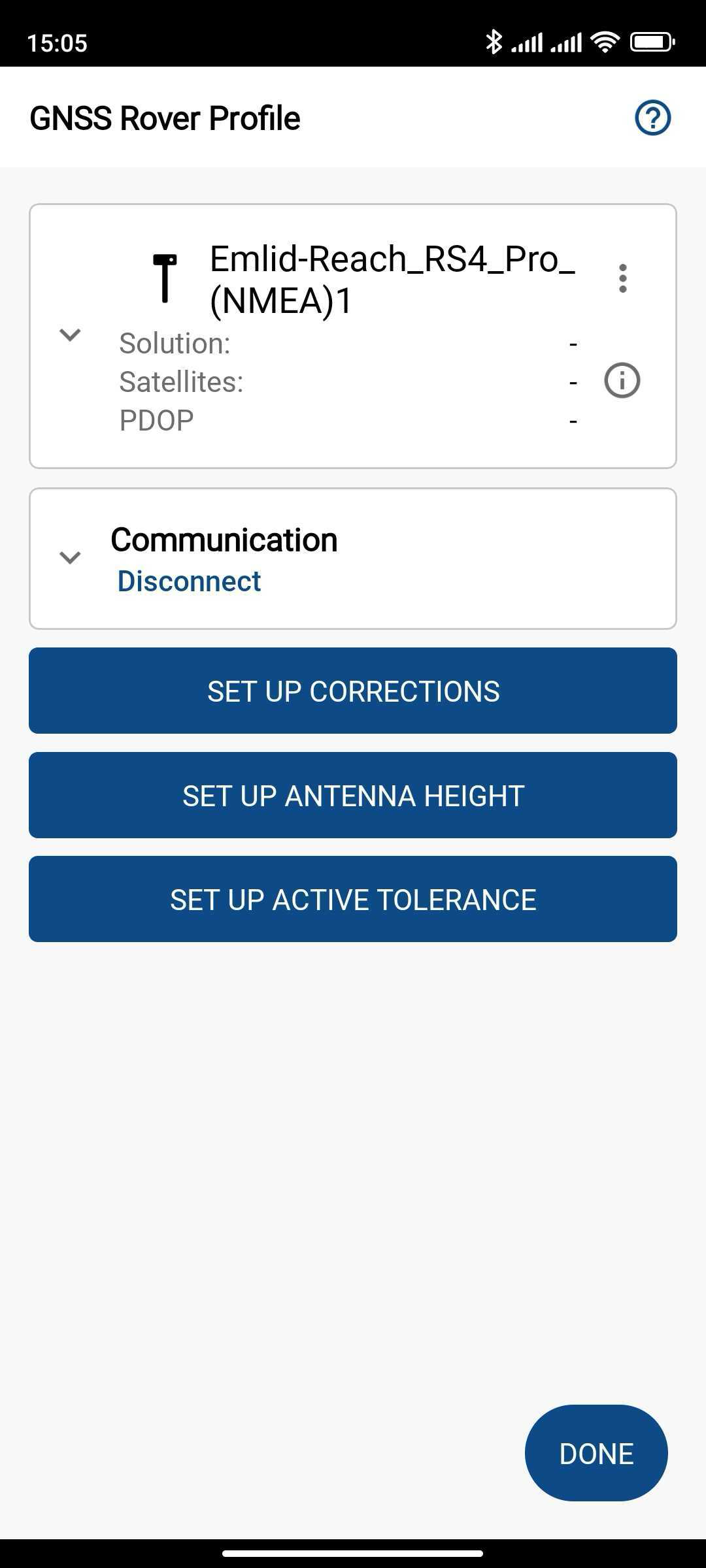
Toccare SET UP CORRECTIONS (IMPOSTA CORREZIONI).
-
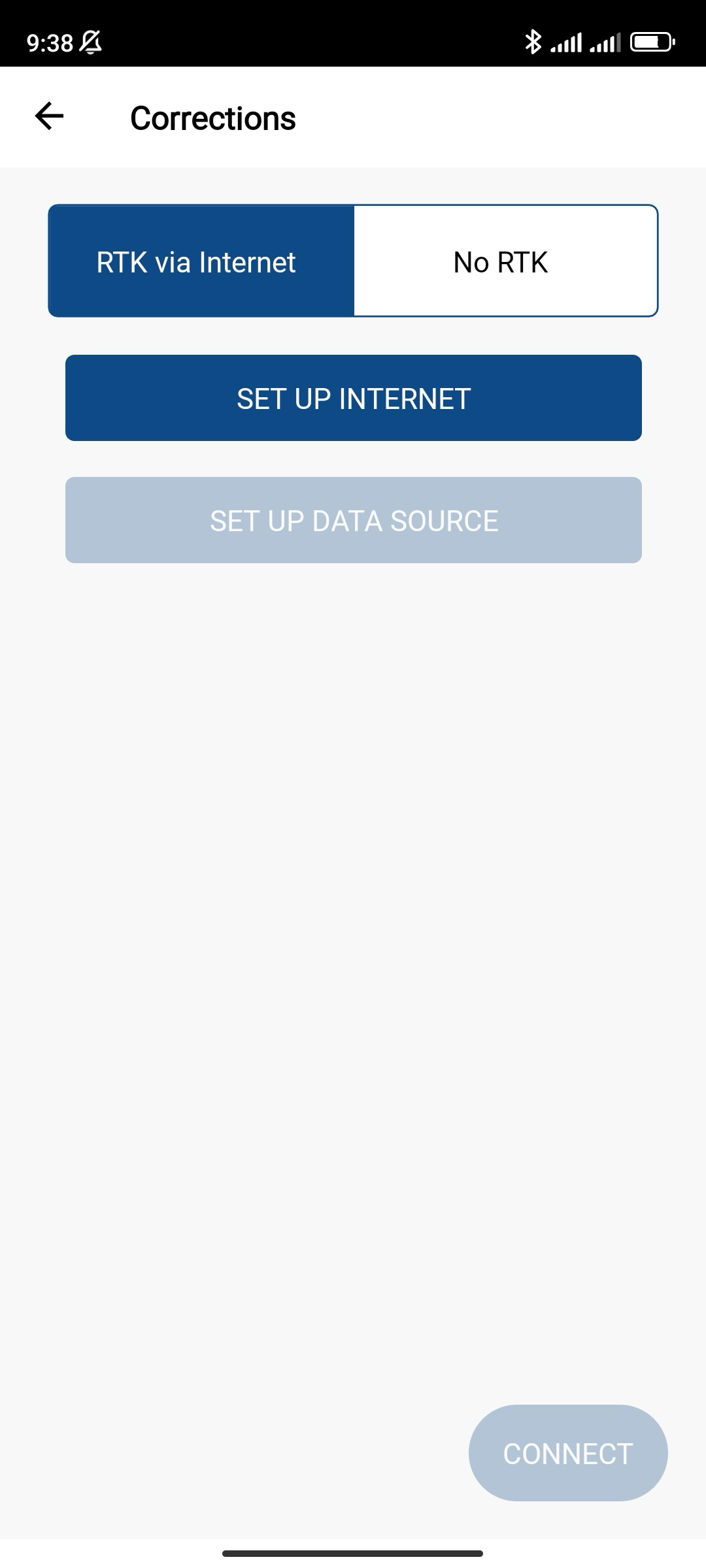
Per ottenere le correzioni da un caster tramite una connessione a Internet, scegliere RTK via Internet e toccare Set up Internet (Configura Internet).
noteAssicurarsi che il proprio dispositivo mobile sia connesso a internet.
-
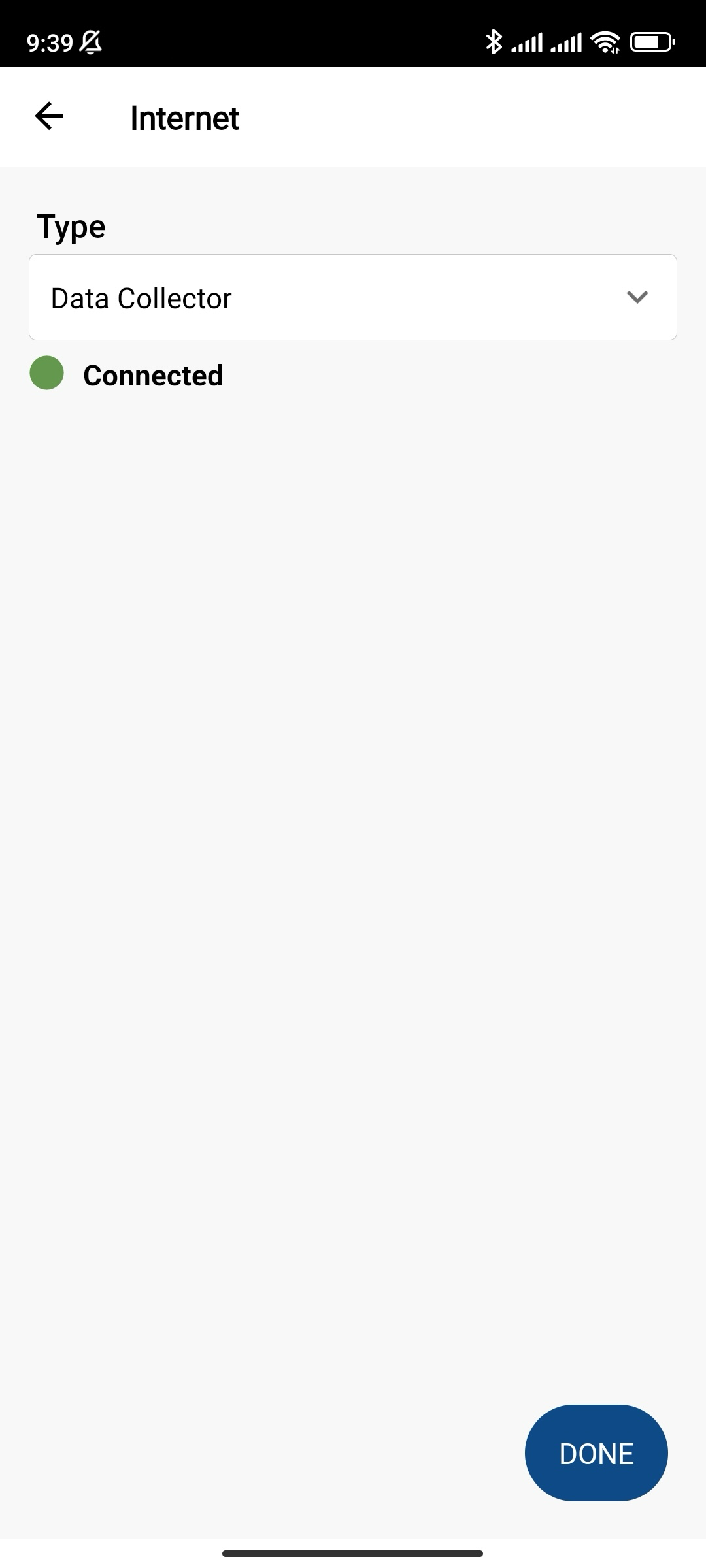
Scegliere Data collector (Raccoglitore di dati) come tipo di comunicazione e attendere che lo stato di internet diventi "Connected".
-
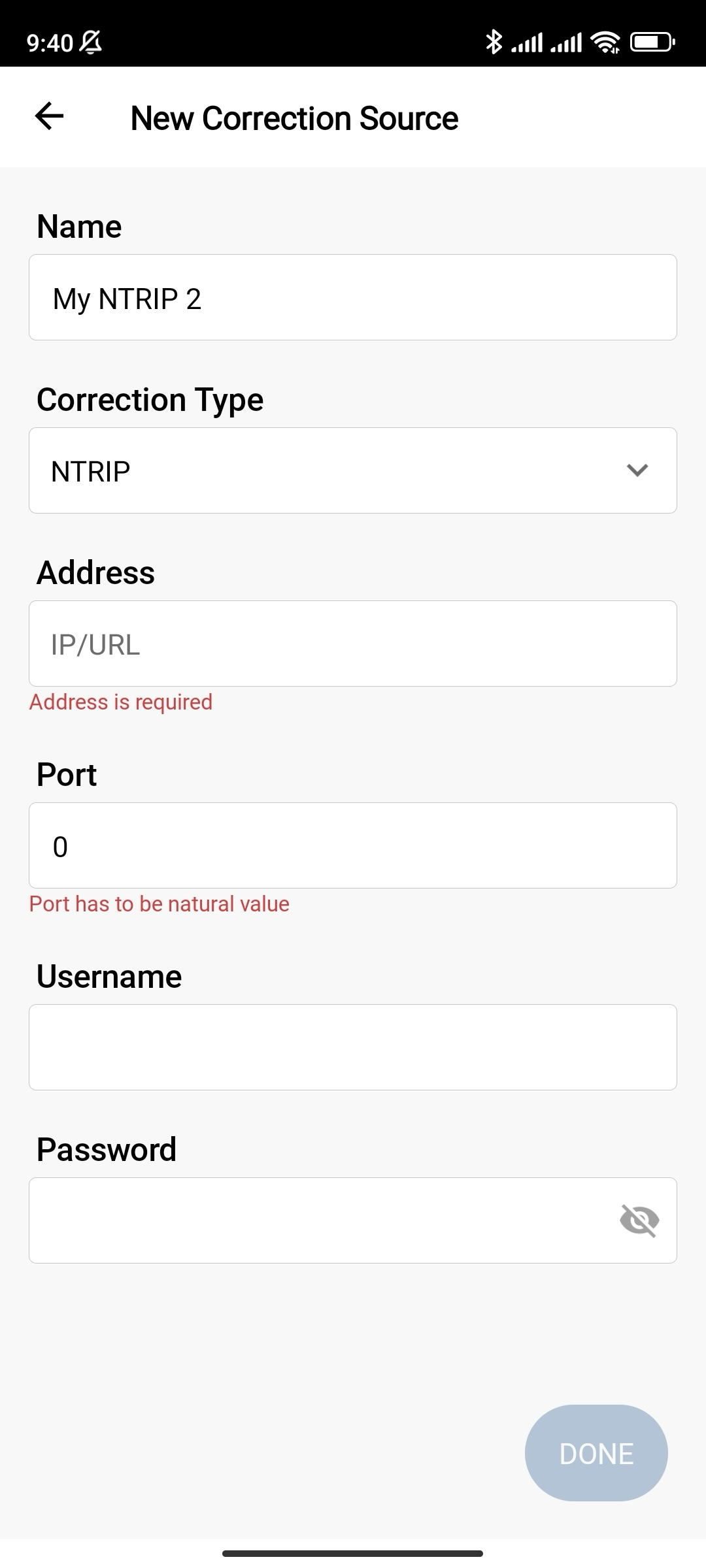
Toccare SET UP DATA SOURCE (IMPOSTA ORIGINE DATI) e aggiungere una nuova fonte di correzione. Inserire le informazioni del proprio provider NTRIP e toccare Done (Operazione completata).
-
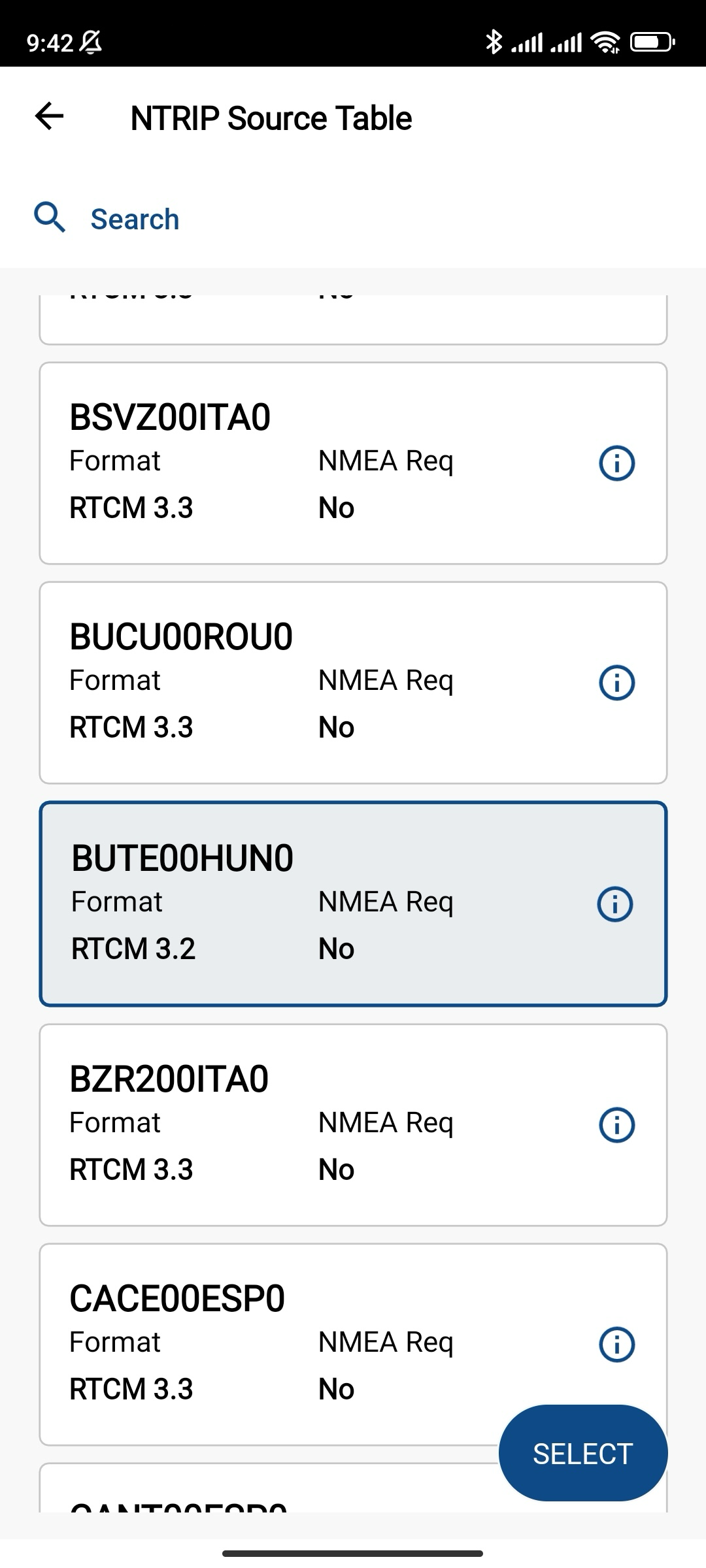
Toccare Connect (Connetti) e attendere che la porta sia configurata, quindi scegliere il punto di montaggio richiesto. Toccare Select (Seleziona).
-
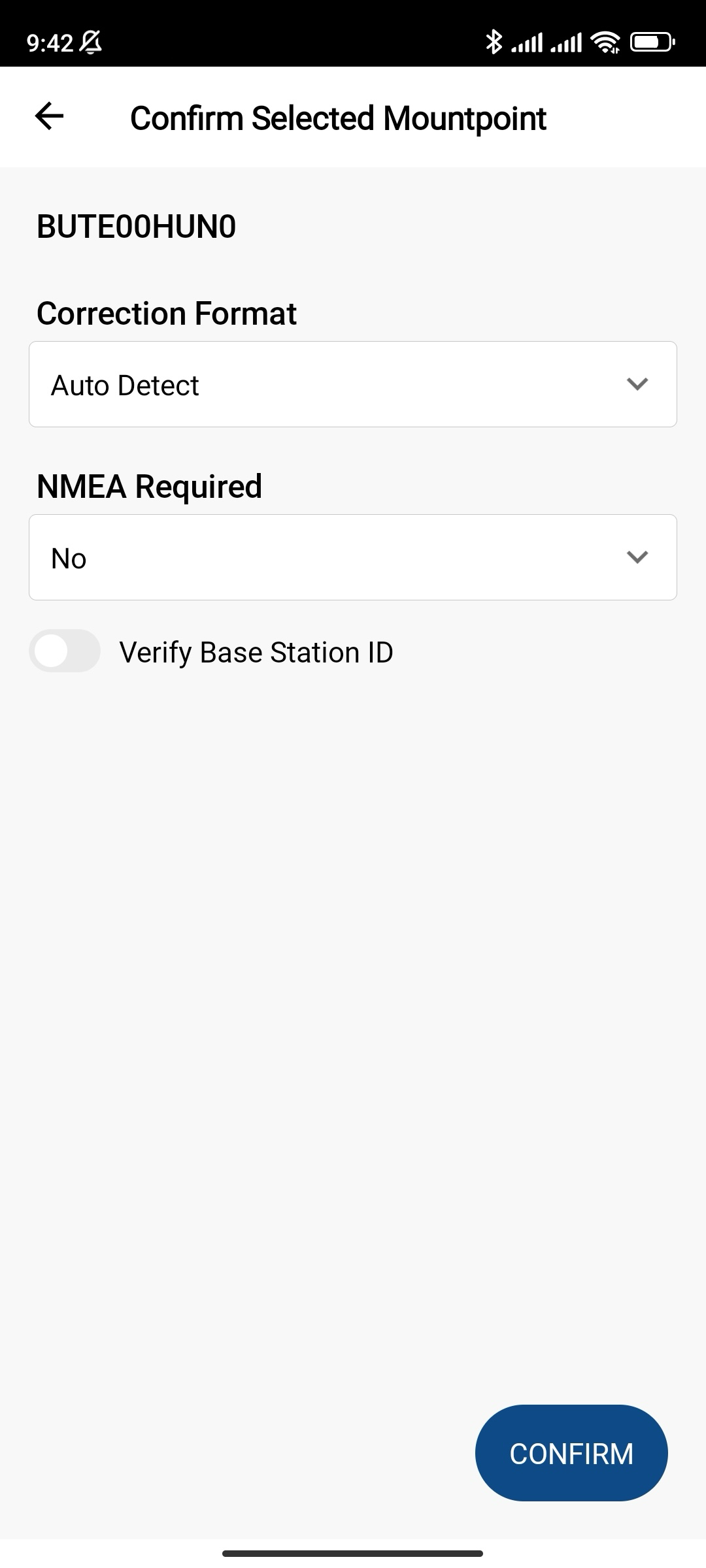
Controllare le impostazioni nei campi Correction Format (Formato correzione) e NMEA Required (NMEA obbligatorio) e confermare il punto di montaggio selezionato. Attendere che la porta sia configurata.
 suggerimento
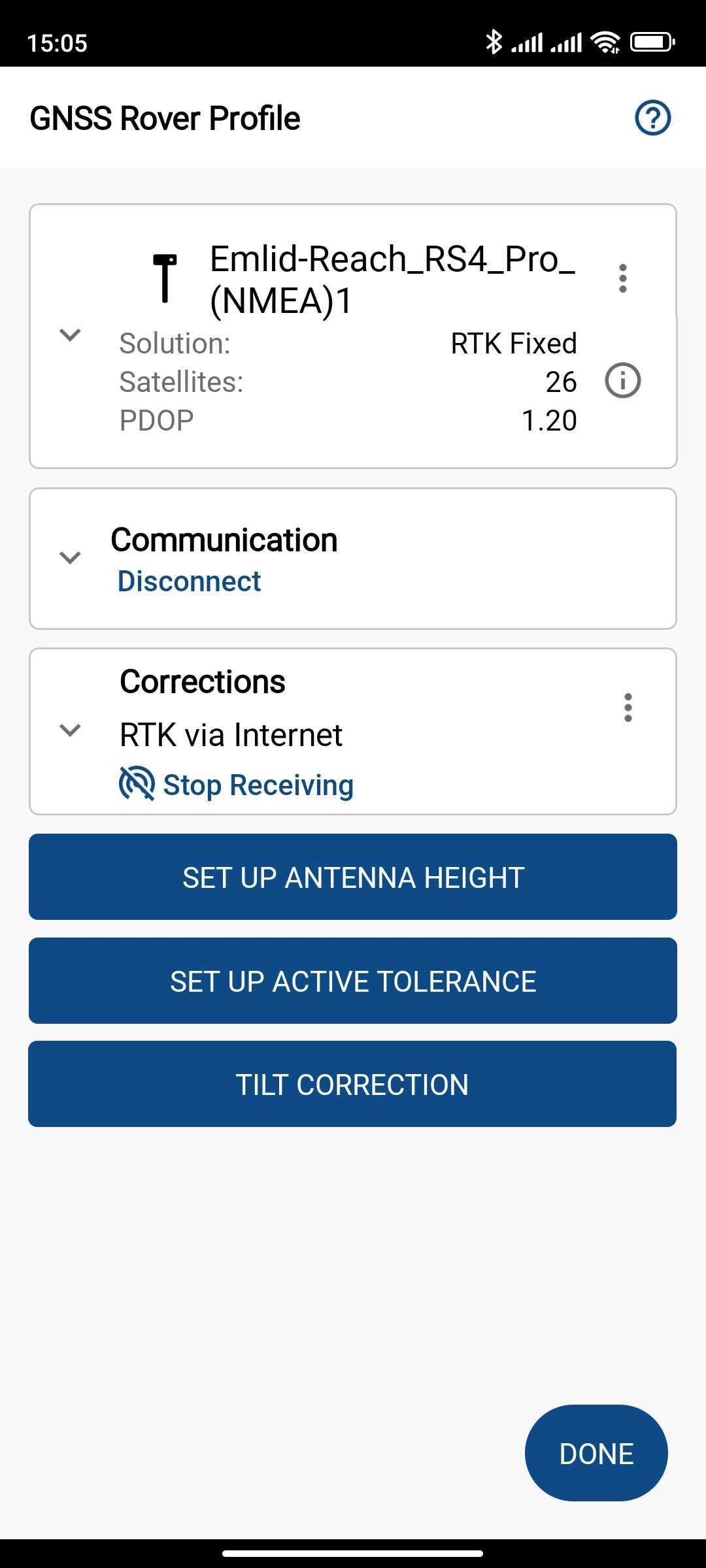
Assicurarsi che il Reach RS4 / RS4 Pro stia ricevendo le correzioni. Controllare il campo Corrections in FieldGenius e il LED di stato sul ricevitore: deve essere di colore verde fisso.
-
Impostare l'altezza dell'antenna e toccare OK.
-
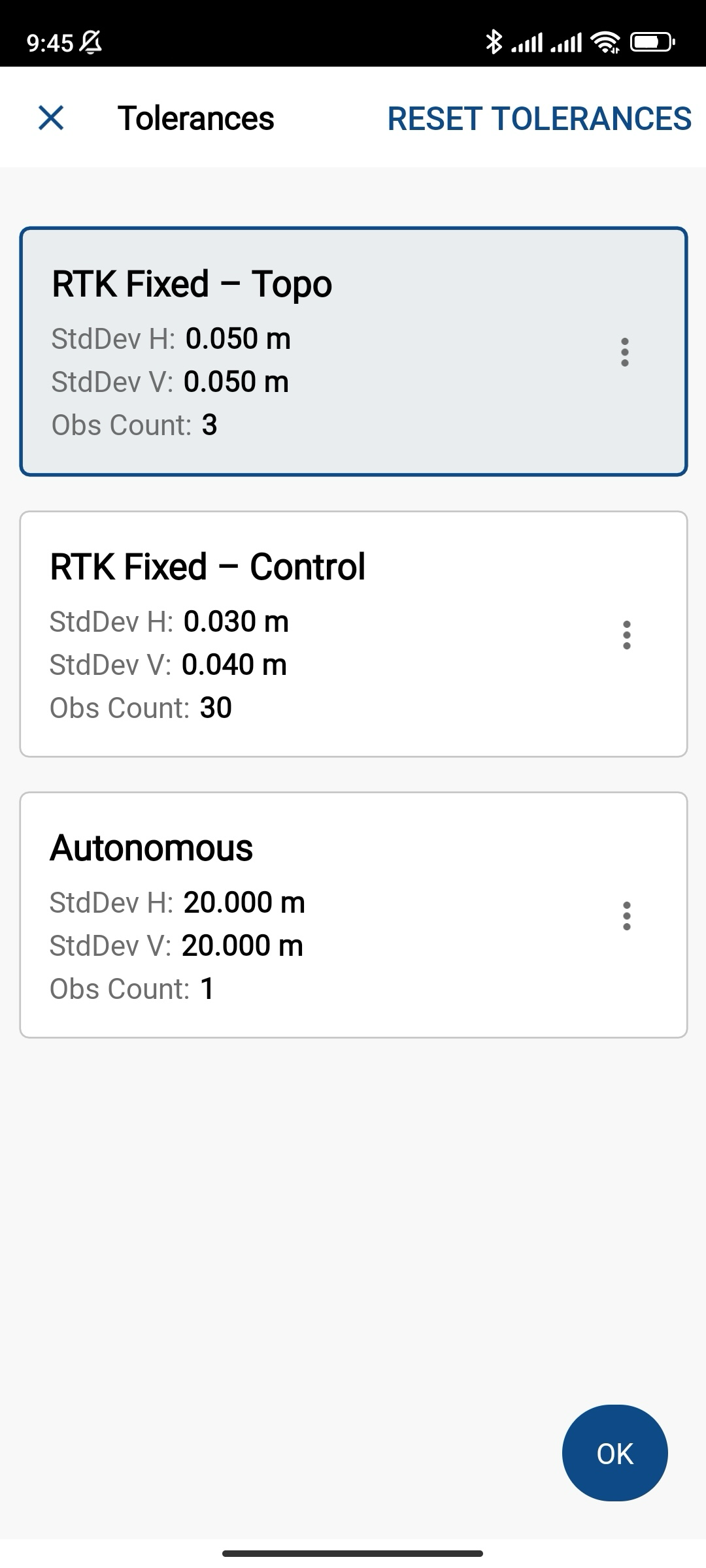
Impostare le tolleranze attive e toccare OK.
-
Abilitare la compensazione dell'inclinazione.
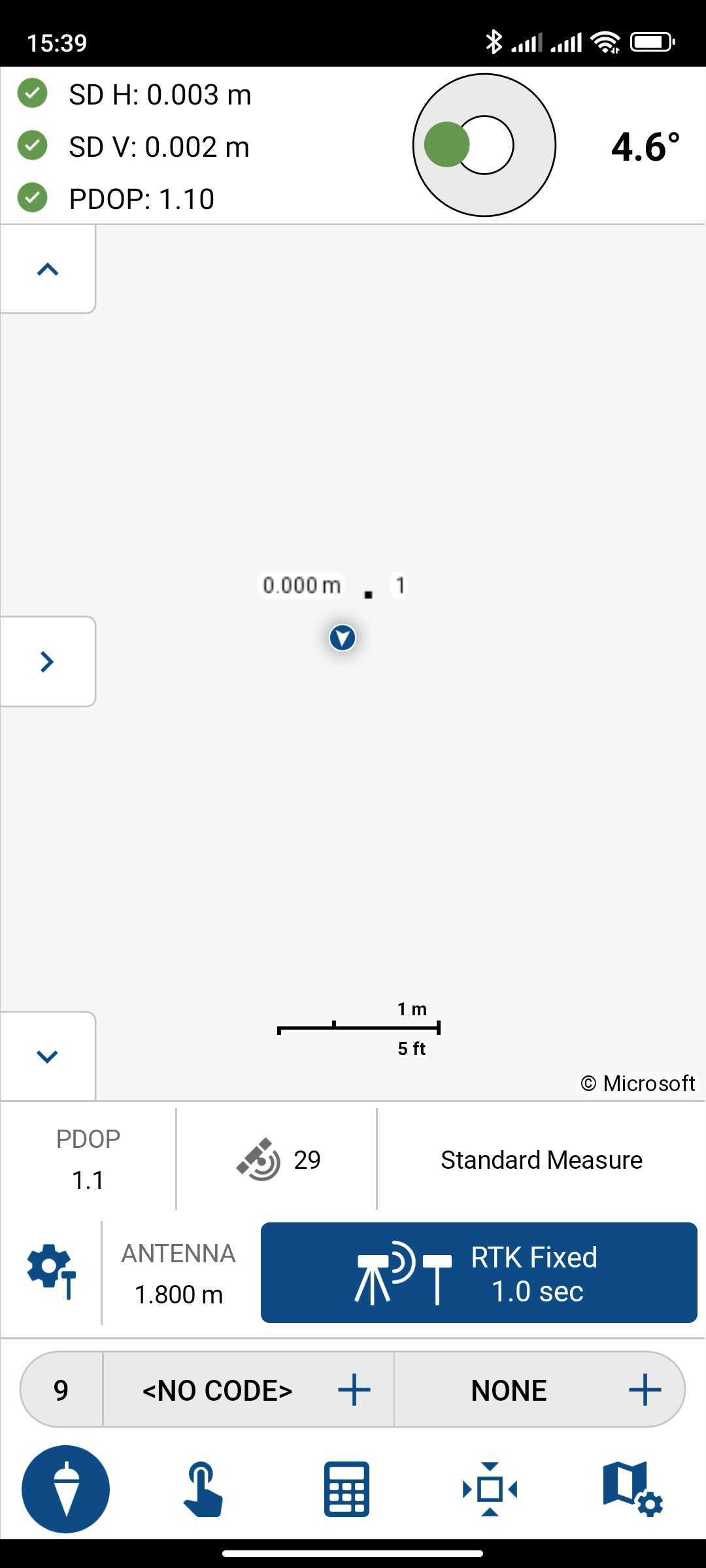
Una volta abilitata la compensazione dell'inclinazione, è tutto pronto per il rilievo!