Come configurare l'RTK su radio LoRa
Questa guida mostra come configurare due unità Reach RS4/RS4 Pro come rover e base e come farle funzionare tramite radio LoRa in modalità RTK.
Tutti i ricevitori Reach multibanda sono compatibili tra loro quando si configura RTK via LoRa. Se un Reach RS+ a banda singola viene utilizzato come rover, il sistema opera in modalità a banda singola poiché il Reach RS+ traccia solo i segnali L1.
Panoramica
LoRa è una tecnologia radio a lungo raggio che consente alla base Reach di trasmettere le correzioni RTK direttamente al rover senza una connessione Internet o una rete esterna. È un'opzione affidabile per i rilievi in aree remote con copertura cellulare limitata o assente. Seguire questa guida per configurare l'RTK tramite radio LoRa.
Rinominare i dispositivi Reach
Per impostazione predefinita, ogni Reach RS4/RS4 Pro ha lo stesso nome e la prima cosa da fare è rinominarli, in modo che sia più facile distinguere tra base e rover sul campo. Per rinominare le unità, seguire i passaggi seguenti:
-
Connettersi al Reach RS4/RS4 Pro da utilizzare come base.
Come identificare il Reach RS4/RS4 Pro?Quando ci si connette al proprio Reach, tutti i LED lampeggeranno simultaneamente. Se è necessario far lampeggiare i LED durante un rilievo, toccare la cella con il nome del ricevitore nella schermata Receivers (Ricevitori) e accedere al pulsante Flash LEDs (LED lampeggianti).
-
Andare su Settings (Impostazioni) e toccare Receiver info (Info sul ricevitore).
-
In Receiver and hotspot name (Nome del ricevitore e dell'hotspot), modificare il nome del proprio Reach in reach-base.
noteIl nome inserito verrà utilizzato anche come etichetta della rete Wi-Fi quando Reach è in modalità hotspot.
-
Premere Save (Salva).
suggerimentoUtilizzare un adesivo speciale dalla confezione per contrassegnare l'unità.
-
Fare lo stesso con il secondo Reach RS2/RS2+. Tuttavia, utilizzare il nome reach-rover invece di reach-base.
Configurare la base
Ora è necessario configurare le impostazioni RTK e la comunicazione tramite radio LoRa tra la base e il rover. Iniziare con la base, seguire i passaggi seguenti:
-
Connettersi all'unità base.
-
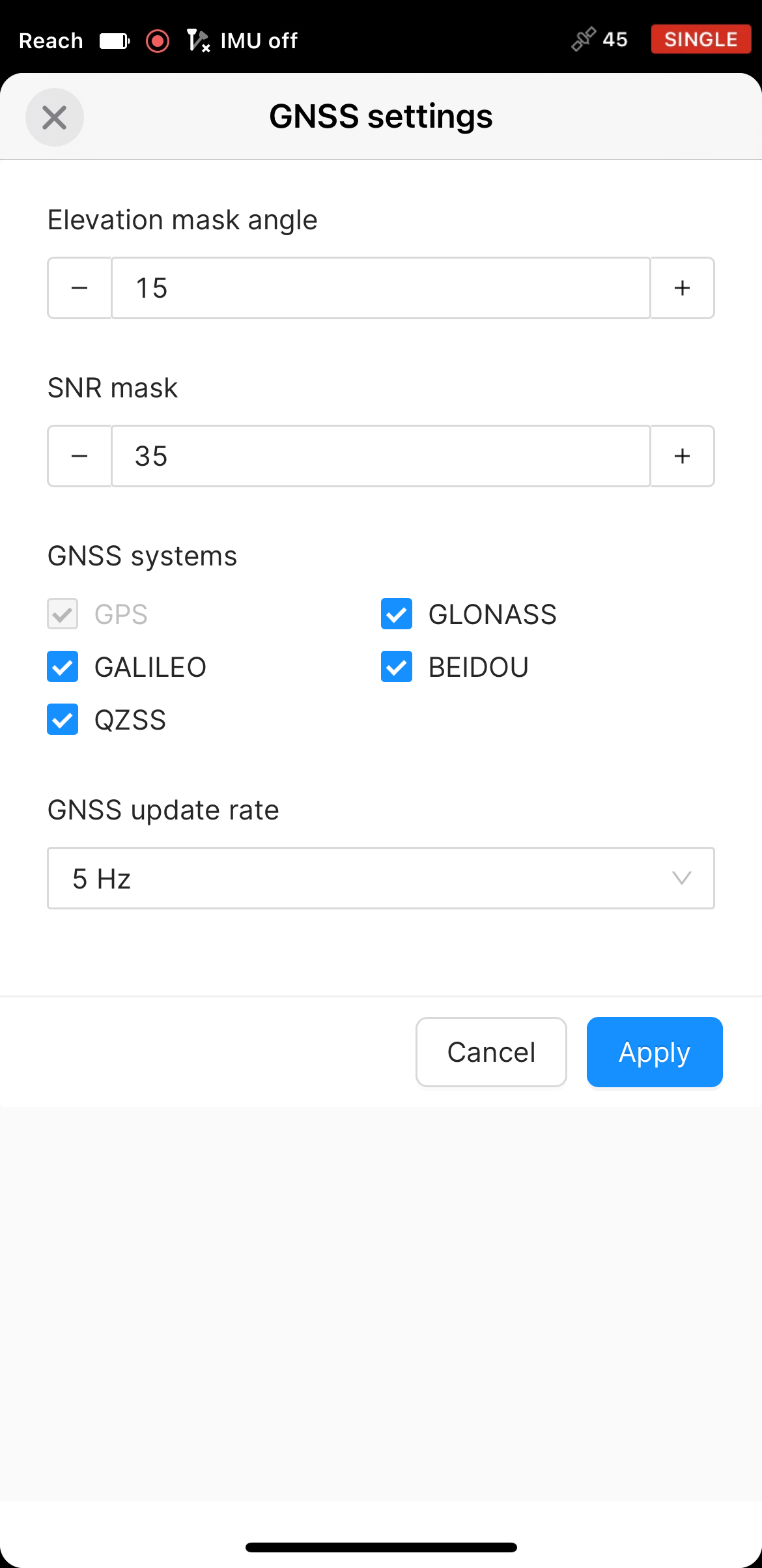
Andare su Settings (Impostazioni) e toccare GNSS settings (Impostazioni GNSS). Scegliere ciascuno dei sistemi satellitari.
-
Impostare la frequenza di aggiornamento GNSS a 5 Hz.
-
Tornare alla schermata Receivers (Ricevitori) e toccare Base settings (Impostazioni base).
-
Toccare RTCM3 messages (Messaggi RTCM3). Di default, tutti i messaggi RTCM3 sono abilitati.
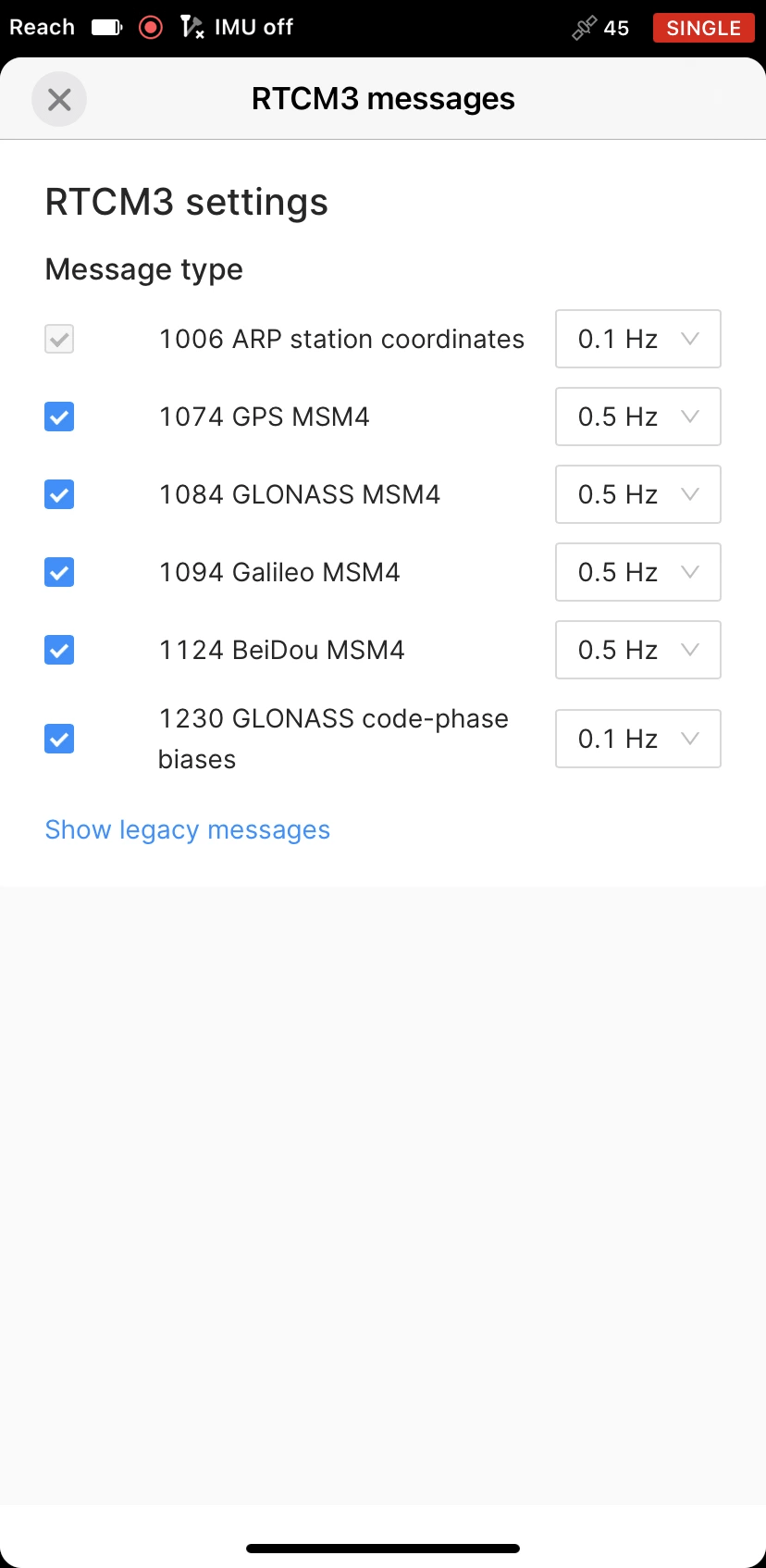
Tuttavia, in alcune regioni, le normative locali potrebbero limitare la larghezza di banda radio disponibile, impedendo a Emlid Flow di utilizzare il set di messaggi di default. In questo caso, consigliamo di applicare una delle seguenti configurazioni a seconda della propria regione:
Regione Costellazioni consigliate Europa GPS + Galileo Nord Europa GPS + Galileo + GLONASS Asia GPS + BeiDou Nord America GPS + Galileo o BeiDou + GLONASS Sud America GPS + Galileo o BeiDou Africa GPS + Galileo o BeiDou Australia/Oceania GPS + BeiDou + Galileo Il GPS è utilizzato come costellazione di linea di base. Galileo, BeiDou e GLONASS forniscono tutti una copertura globale, ma possono offrire vantaggi regionali dovuti alla loro configurazione orbitale. Galileo è generalmente preferito in Europa, BeiDou in Asia e Oceania e GLONASS alle latitudini settentrionali più elevate. Quando la larghezza di banda è limitata, consigliamo di abilitare il GPS e la costellazione più pertinente per la propria regione.
-
Toccare Apply (Applica).
-
Tornare alla schermata Receivers (Ricevitori). Nella schermata Base output (Output base), selezionare LoRa.
-
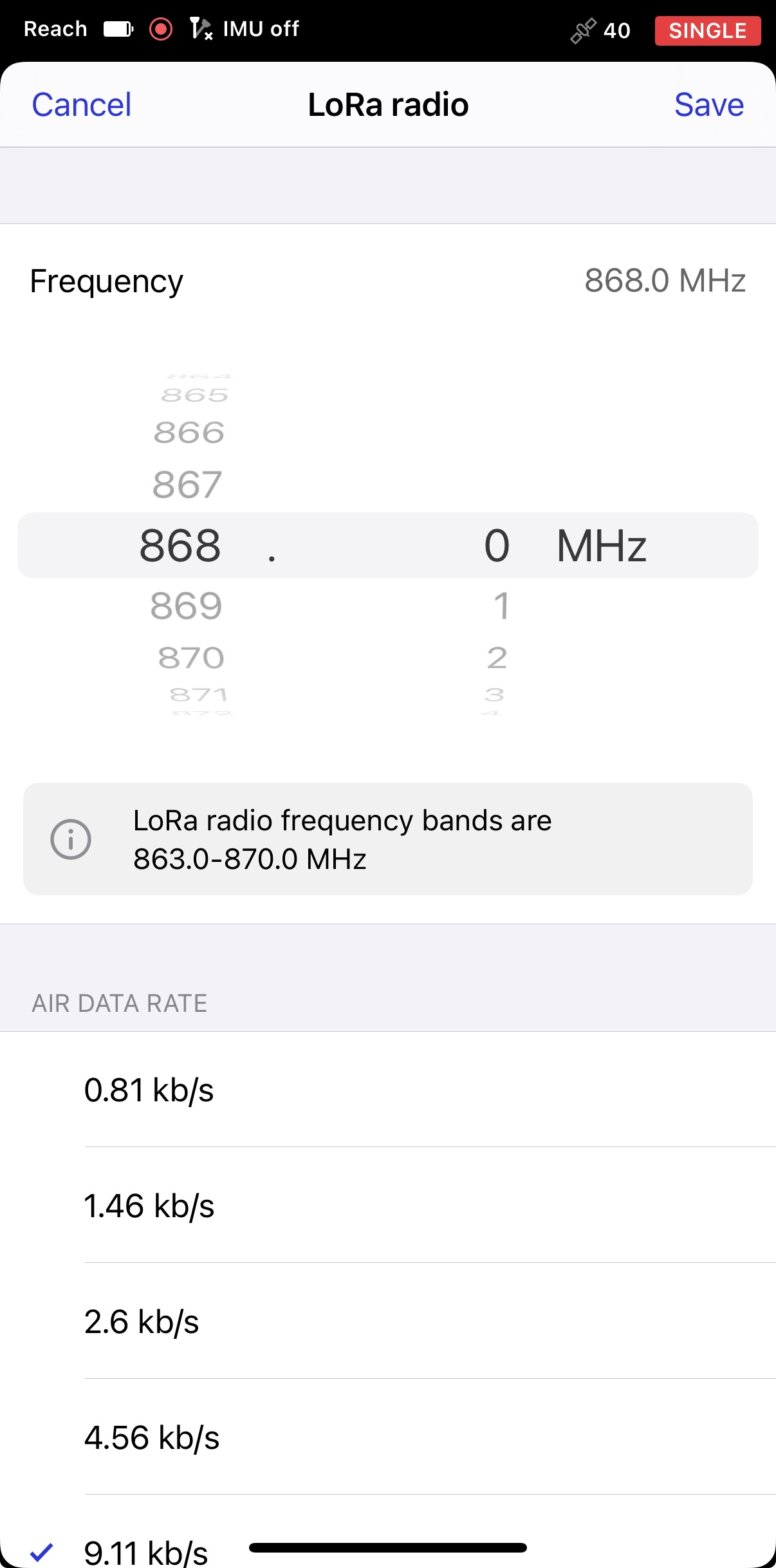
Toccare il pulsante Edit (Modifica) nella cella LoRa. Selezionare la frequenza e impostare la potenza di uscita a 20 dBm.
attenzioneAssicurarsi di selezionare la frequenza e la potenza di uscita appropriate in base alle normative locali. In caso di restrizioni, le limitazioni della banda di frequenza verranno applicate automaticamente.
-
Impostare la velocità di trasmissione dati a 9,11 kb/s. Toccare Save (Salva).
Ora è possibile procedere alla configurazione dell'unità rover.
Configurare il rover
Per completare la configurazione delle impostazioni RTK e della comunicazione tramite radio LoRa tra la base e il rover, è necessario configurare il rover. Seguire i passaggi riportati di seguito:
-
Connettersi all'unità rover.
-
Andare su Settings (Impostazioni) e toccare GNSS settings (Impostazioni GNSS).
-
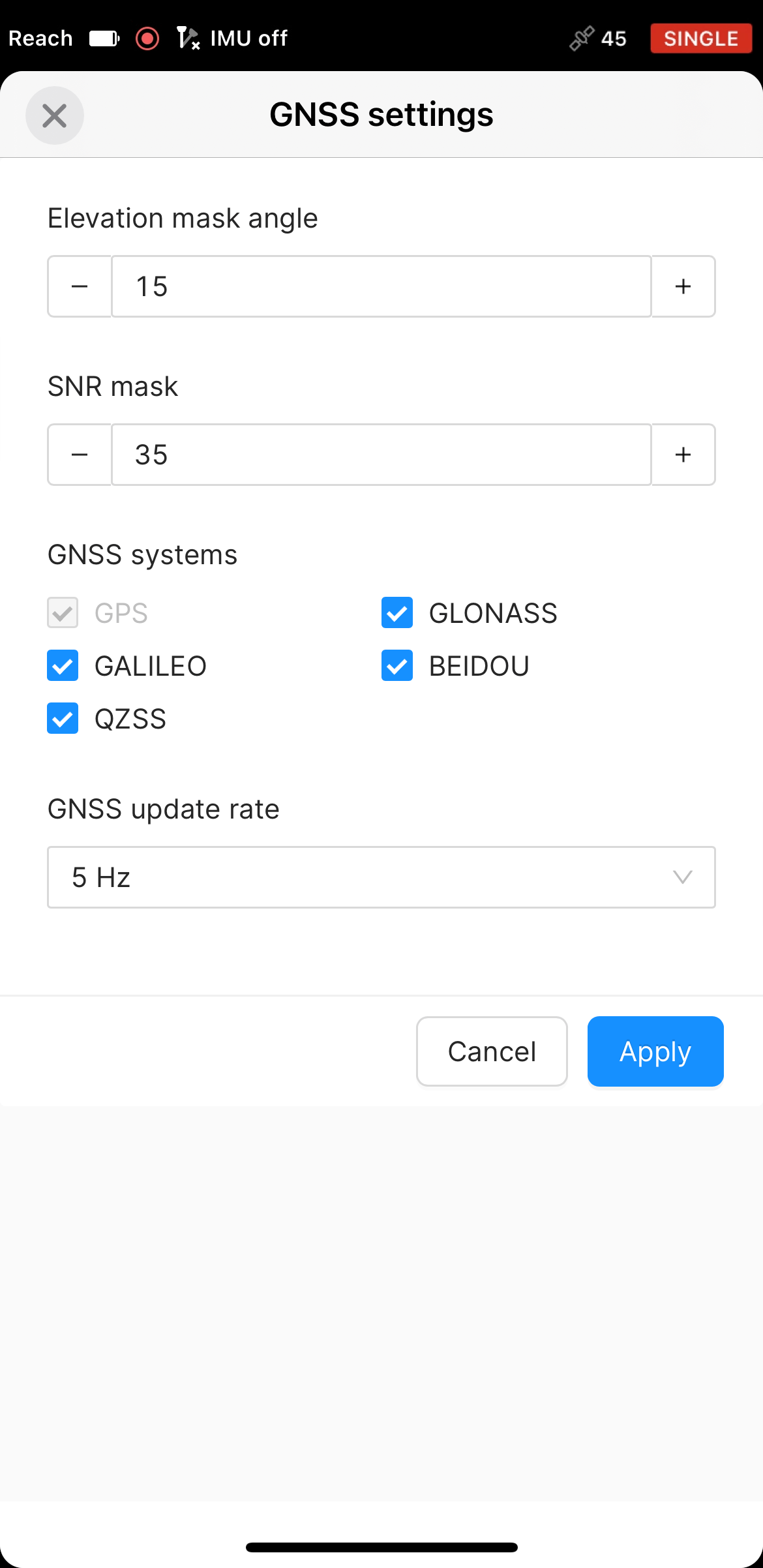
Selezionare gli stessi sistemi GNSS della base e impostare la frequenza di aggiornamento GNSS a 5 Hz. Applicare le modifiche.
-
Per configurare la radio LoRa sull'unità rover per ricevere le correzioni, tornare alla schermata Receivers (Ricevitori) e toccare Correction input (Correzione in ingresso).
-
Selezionare LoRa. Impostare la stessa frequenza e velocità di trasmissione dati della base. Toccare Save (Salva).
Per assicurarsi che le correzioni vengano trasmesse dalla base al rover, è possibile posizionare entrambi i ricevitori vicino a una finestra per alcuni minuti per garantire la visibilità del cielo. Dopodiché, aprire Emlid Flow, connettersi al rover e andare alla schermata Status (Stato). Scorrere fino alla sezione Corrections (Correzioni) e assicurarsi che il rover stia ricevendo le correzioni.
Posizionare le unità Reach RS4/RS4 Pro
Una volta configurate le impostazioni su base e rover, si è pronti per uscire all'esterno, posizionare la base e completare il processo di configurazione. Per i lavori sul campo, saranno necessari un treppiede e una palina topografica. Per posizionare le unità, seguire i passaggi seguenti:
Prima di posizionare la base, assicurarsi di essere in un'area aperta con una chiara visuale del cielo. Ciò garantirà una buona ricezione del segnale e un numero sufficiente di satelliti disponibili.
-
Montare la base Reach RS4/RS4 Pro.
-
Livellare accuratamente il treppiede.
-
Posizionare il rover sulla palina.
-
Collegare le antenne LoRa a entrambe le unità.
-
Accendere i ricevitori.
Per saperne di più sul posizionamento, consultare la guida Configurazione della base.
Dopo aver posizionato la base sul treppiede, è possibile completare la sua configurazione:
In questa guida, utilizzeremo il metodo di configurazione della base Media SINGOLA. Per saperne di più sui metodi di configurazione della base, consultare la guida Configurazione della base.
-
Connettersi alla base.
-
Nella schermata Receivers (Ricevitori), toccare Base settings (Impostazioni base).
-
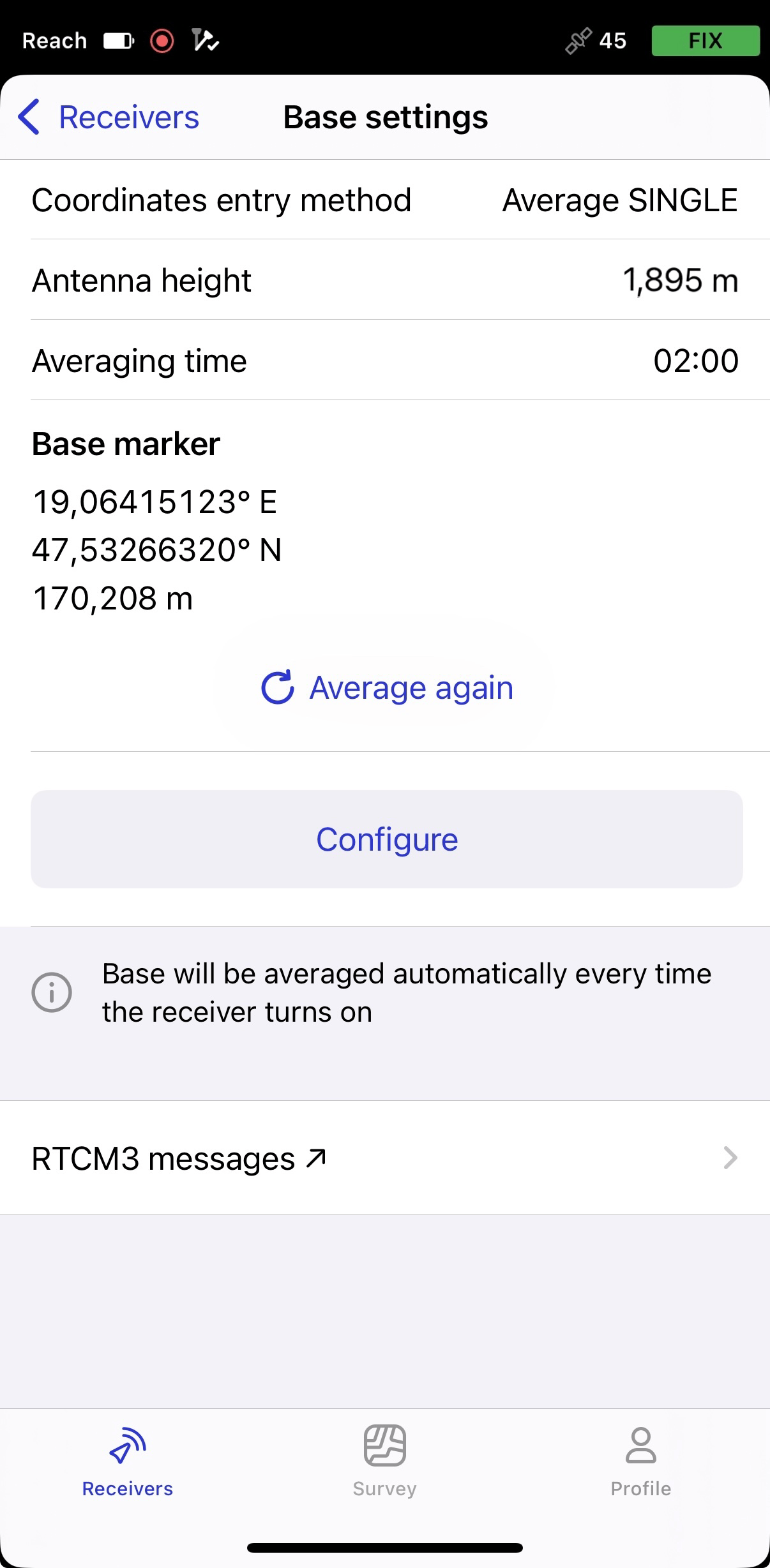
Per configurare le impostazioni della base, toccare il pulsante Configure (Configura).
-
Selezionare il metodo di inserimento delle coordinate di base e impostare il tempo di media. Toccare Save (Salva).
attenzioneNon spostare la base mentre Reach sta accumulando dati. La posizione della base viene mediata automaticamente ogni volta che il ricevitore si accende.
noteLa posizione della base viene mediata automaticamente ogni volta che il ricevitore si accende.
Dopo aver accumulato i dati, si visualizzeranno le coordinate mediate nella sezione Base marker (Marcatore di base). Ora la base è configurata e trasmette le correzioni al rover.
Visualizzare i risultati
Una volta completata la configurazione RTK tramite radio LoRa, è possibile vedere lo stato corrente della soluzione nell'angolo in alto a destra dell'app Emlid Flow:
-
SINGLE significa che il rover ha trovato una soluzione basandosi sul proprio ricevitore e le correzioni della base non vengono applicate. La precisione in modalità autonoma è solitamente a livello di alcuni metri.
-
FLOAT significa che il rover riceve i dati di osservazione e la posizione della stazione base, ma non riesce a risolvere le ambiguità necessarie per calcolare la propria posizione con precisione centimetrica. In questo caso, la precisione del posizionamento può variare da pochi centimetri a circa 1 metro.
-
FIX significa che il rover, utilizzando le correzioni della base, ha risolto le ambiguità nel calcolo della sua posizione e ha raggiunto la soluzione con una precisione a livello centimetrico.
Dopo un breve periodo di tempo, il rover ottiene una soluzione fissa. In ambienti favorevoli, ci vorranno alcuni secondi per ottenere una soluzione fissa. In condizioni difficili, potrebbe essere necessario un po' più di tempo. Una volta che il rover ottiene lo stato FIX, si è pronti per il rilievo.
È inoltre possibile trovare lo stato corrente della soluzione e la propria posizione in tempo reale nella schermata Status (Stato).
Una volta appreso come configurare l'RTK su radio LoRa, è anche possibile consultare come connettere il proprio Reach a Internet e lavorare con il servizio NTRIP.