Come configurare il servizio RTK su NTRIP
Questa guida spiega come configurare il proprio Reach RS4/RS4 Pro per ricevere le correzioni RTK da un servizio NTRIP via Internet.
Panoramica
Un servizio NTRIP consente di utilizzare il posizionamento RTK con un solo ricevitore GNSS che funge da rover. Utilizzando il protocollo NTRIP, il servizio consente al rover di ricevere le correzioni dalla base di terze parti più vicina, una stazione di riferimento continua (CORS). In questo modo, non è necessario avere una propria base locale. Reach utilizza in genere circa 16 MB di rete dati per dispositivo nell'arco di 8 ore quando è connesso a NTRIP. Reach supporta i servizi NTRIP che forniscono correzioni in formato RTCM3 (MSM4 e successivi), inclusa la maggior parte dei servizi NTRIP locali e pubblici.
Per accedere ai servizi NTRIP, è necessario registrarsi e sottoscrivere un abbonamento. Il costo e l'area di copertura dipendono dal fornitore del servizio NTRIP.
Flusso di lavoro
Per configurare il proprio Reach per ricevere le correzioni RTK da un servizio NTRIP via Internet, seguire i passaggi riportati di seguito.
Configurare la connessione Internet
Per ricevere correzioni da un provider NTRIP, il ricevitore Reach deve avere accesso a Internet. Il metodo di connessione a Internet richiesto dipende dalla modalità di connessione al ricevitore in Emlid Flow:
- Bluetooth connection
- Hotspot connection
Quando si è connessi a Reach tramite Bluetooth in Emlid Flow, non è richiesta alcuna configurazione aggiuntiva. Emlid Flow utilizza automaticamente la connessione Internet del telefono o del tablet per fornire a Reach le correzioni. Assicurarsi che il dispositivo mobile disponga di una connessione Internet attiva.
Quando ci si connette a Reach tramite l'hotspot, il ricevitore stesso deve avere accesso a Internet. È possibile fornire l'accesso a Internet utilizzando uno dei seguenti metodi:
Configurazione delle impostazioni GNSS
Per configurare il proprio Reach come rover per la modalità RTK con NTRIP, è necessario configurare le impostazioni GNSS e l'immissione delle correzioni in Emlid Flow. Innanzitutto, configurare le impostazioni GNSS seguendo i passaggi riportati di seguito:
-
Aprire Emlid Flow e connettersi al proprio ricevitore.
-
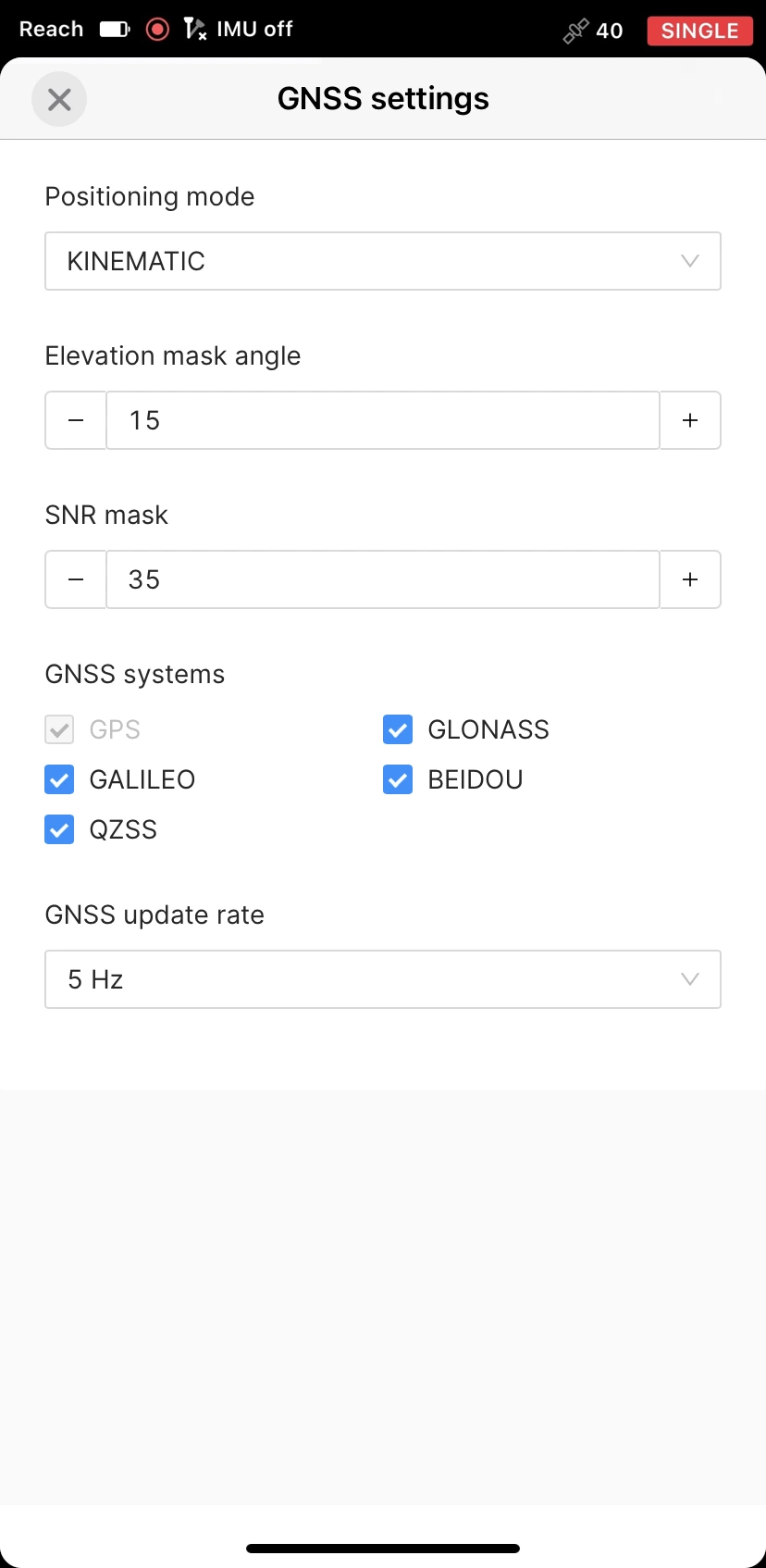
Andare su Settings (Impostazioni) e toccare GNSS settings (Impostazioni GNSS). Si consigliano le seguenti impostazioni:
- La modalità di posizionamento è impostata su Kinematic (Cinematico).
- L'angolo della maschera di elevazione è impostato a 15 gradi.
- L'angolo della maschera SNR è impostato a 35 gradi.
- Tutti i sistemi satellitari sono selezionati.
- La velocità di aggiornamento GNSS è impostata a 5 Hz.
-
Toccare Apply (Applica).
Configurare la correzione in ingresso
Dopo aver configurato le impostazioni GNSS, impostare l'immissione delle correzioni come segue:
-
Andare alla schermata Correction input (Correzione in ingresso).
-
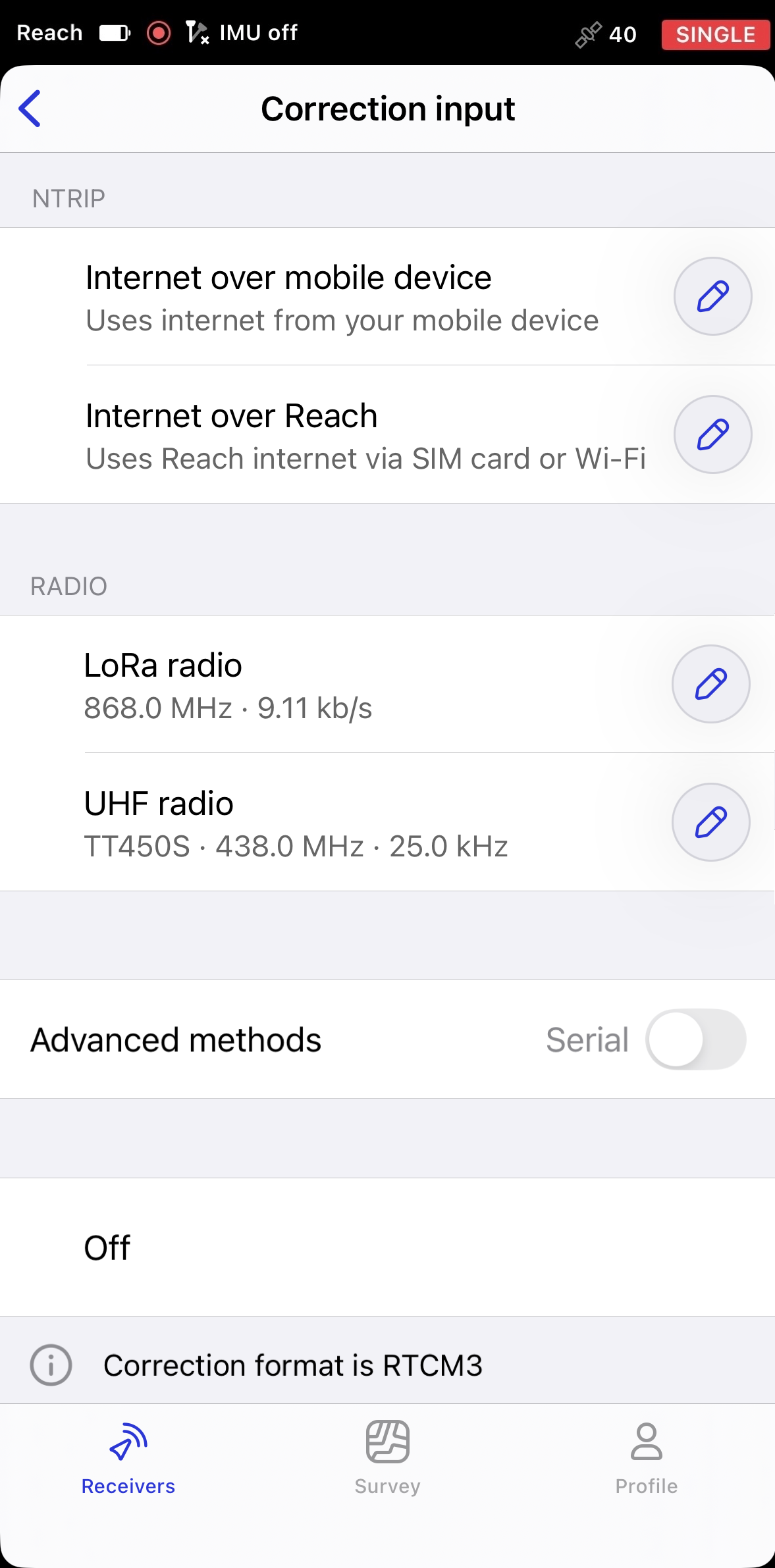
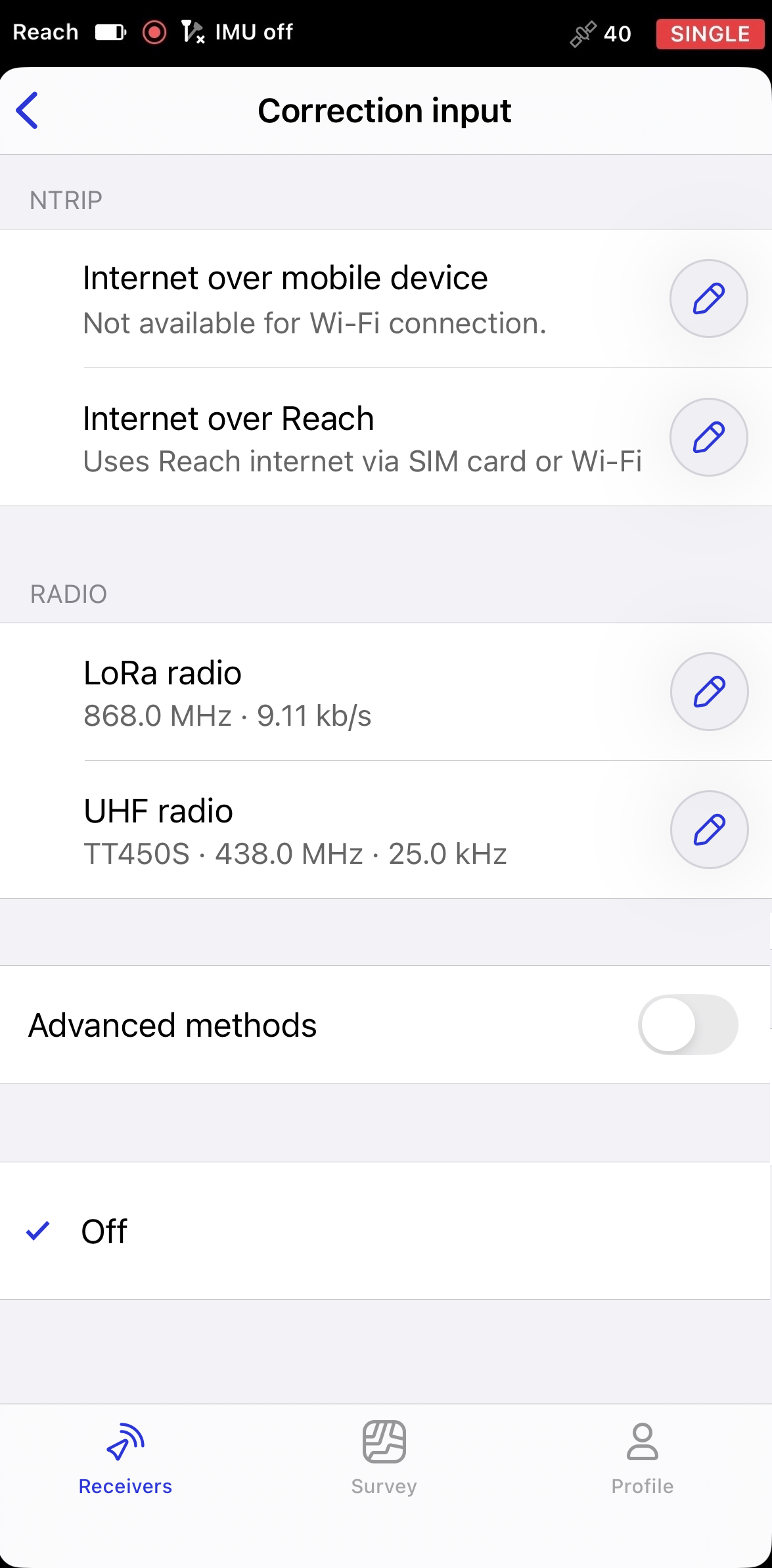
Nella sezione NTRIP, selezionare come il ricevitore riceverà le correzioni da un provider NTRIP. Le opzioni disponibili dipendono da come il dispositivo mobile è connesso al ricevitore.
- Bluetooth connection
- Hotspot connection
Se ci si è connessi al ricevitore tramite Bluetooth, si hanno due opzioni:
-
Scegliere NTRIP via mobile device (NTRIP tramite dispositivo mobile) per utilizzare la connessione Internet del telefono o del tablet. Questo è un metodo consigliato che non richiede alcuna configurazione.
-
Scegliere NTRIP via Reach (NTRIP tramite Reach) per utilizzare la connessione Internet del ricevitore tramite una scheda SIM o una rete Wi-Fi. In questo caso, è possibile fornire l'accesso a Internet utilizzando uno dei seguenti metodi:
- Connessione di Reach a Internet tramite modem incorporato
- Connessione di Reach a Internet tramite Wi-Fi
- Connessione di Reach a Internet tramite hotspot mobile
suggerimentoÈ inoltre possibile scegliere Emlid Corrections, il servizio di correzioni RTK VRS incorporato di Emlid per i ricevitori Reach compatibili. Include un anno di servizio gratuito per i dispositivi compatibili, sia già esistenti che di nuovo acquisto. Per informazioni sull'area di copertura e istruzioni per la configurazione, consulta la documentazione di Emlid Corrections.
Quando si utilizza NTRIP, i messaggi di stato dinamici forniscono indicazioni per la configurazione e mostrano lo stato attuale della correzione in ingresso, permettendo di determinare rapidamente se è necessario intervenire.
Se ci si è connessi al ricevitore tramite il suo hotspot, è necessario connettere il ricevitore a Internet tramite una rete Wi-Fi esterna o una scheda SIM utilizzando uno dei seguenti metodi: - Connessione di Reach a Internet tramite modem integrato - Connessione di Reach a Internet tramite Wi-Fi - Connessione di Reach a Internet tramite hotspot mobile
-
Toccare Add profile (Aggiungi profilo) e inserire le credenziali e i dettagli di connessione forniti dal provider del servizio NTRIP:
-
Address (Indirizzo): L'URL o l'indirizzo IP del server NTRIP.
-
Port (Porta): La porta utilizzata per connettersi al server NTRIP. Il valore di Default è solitamente 2101, a meno che il provider non specifichi una porta diversa.
-
Username: Il nome utente utilizzato per l'autenticazione con il servizio NTRIP. In alcuni casi, potrebbe essere il proprio nome o indirizzo e-mail.
-
Password: La password associata al nome utente.
-
Mount Point (Punto di montaggio): Il nome del flusso di correzione fornito dal servizio NTRIP.
suggerimentoPer scoprire quale punto di montaggio è più adatto, controllare il sito web del proprio fornitore NTRIP. In generale, distanze più brevi dalla stazione di riferimento migliorano le prestazioni RTK.
SUGGERIMENTO TECNICO TASTIERA ANDROIDSu alcuni dispositivi Android, le tastiere predefinite non forniscono il segno meno. Per accedervi, si consiglia di scaricare Gboard, un'app di tastiera virtuale, dal Google Play Store.
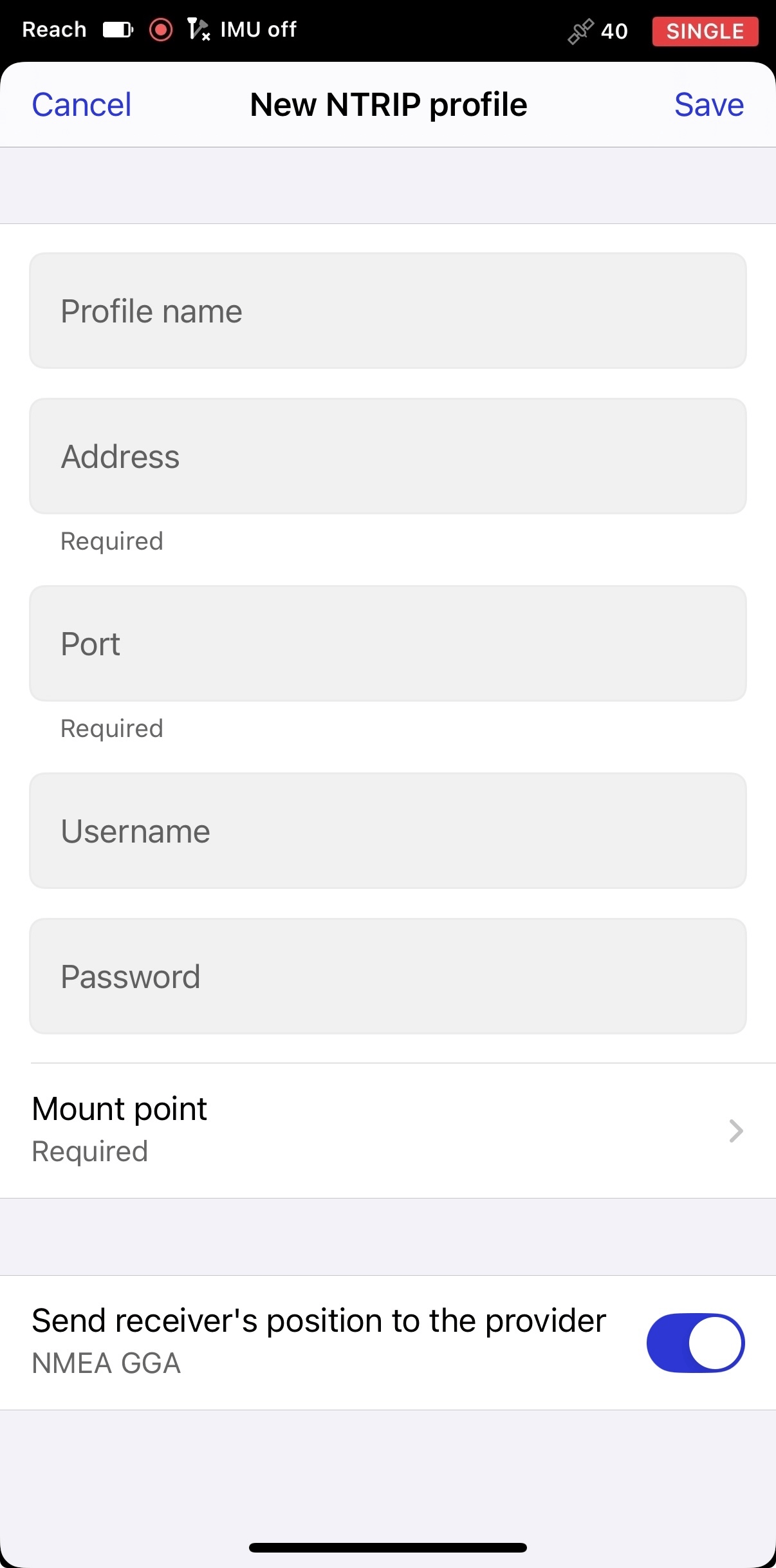
noteSe si utilizza un servizio VRS, è necessario abilitare Send receiver's position to the provider (Invia posizione del ricevitore al provider).
-
-
Toccare Save (Salva). Se tutto è configurato correttamente, la notifica Waiting for corrections (In attesa di correzioni) apparirà per prima. Una volta che il ricevitore ha una visuale sgombra sul cielo e visibilità dei satelliti, le correzioni dovrebbero avere inizio entro pochi secondi.
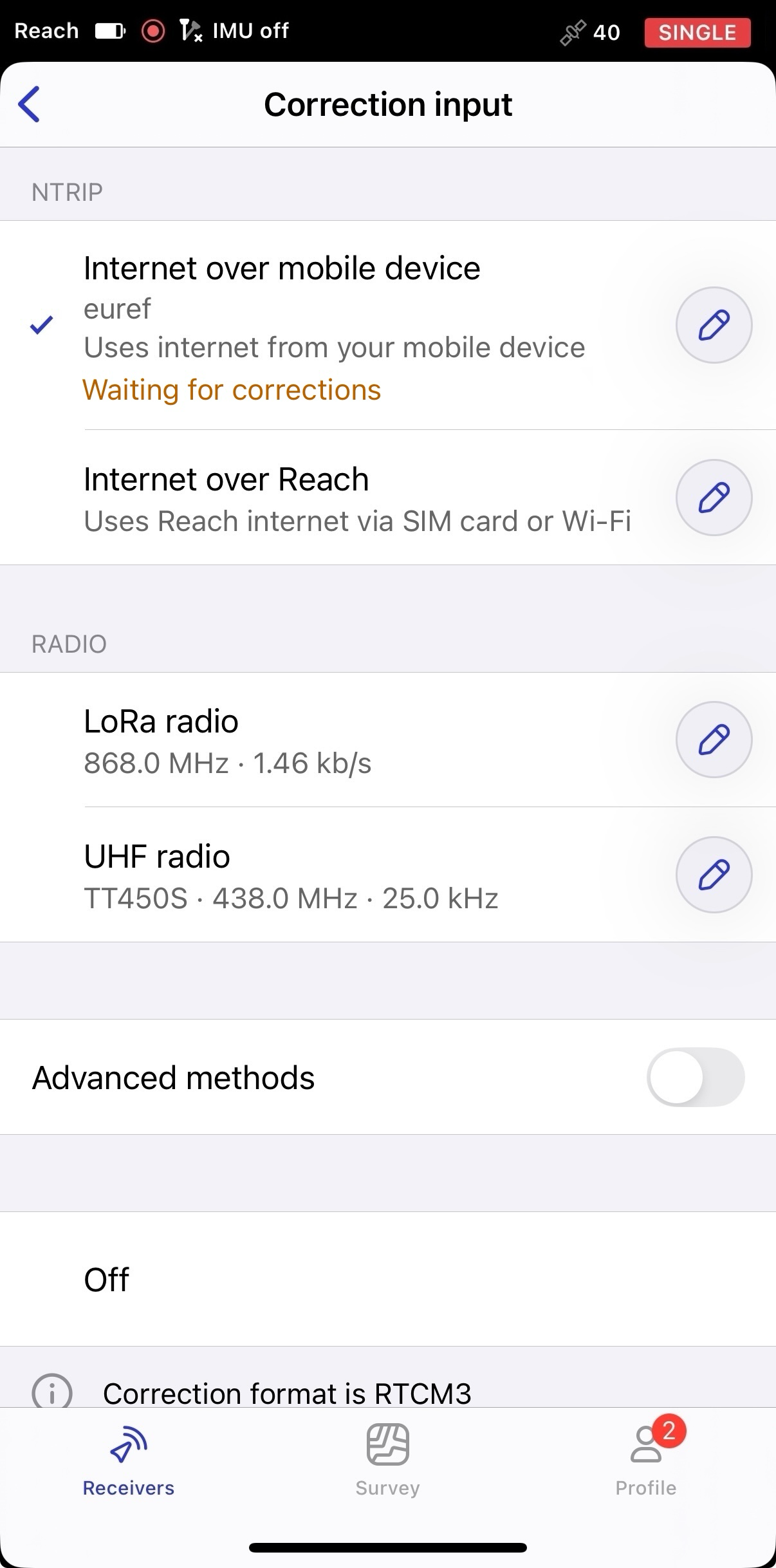
È possibile aggiungere il numero desiderato di profili NTRIP e scegliere tra questi direttamente sulla schermata Correction input (Correzione in ingresso) in un secondo momento.
Assicurare a Reach RS4/RS4 Pro una visuale libera del cielo
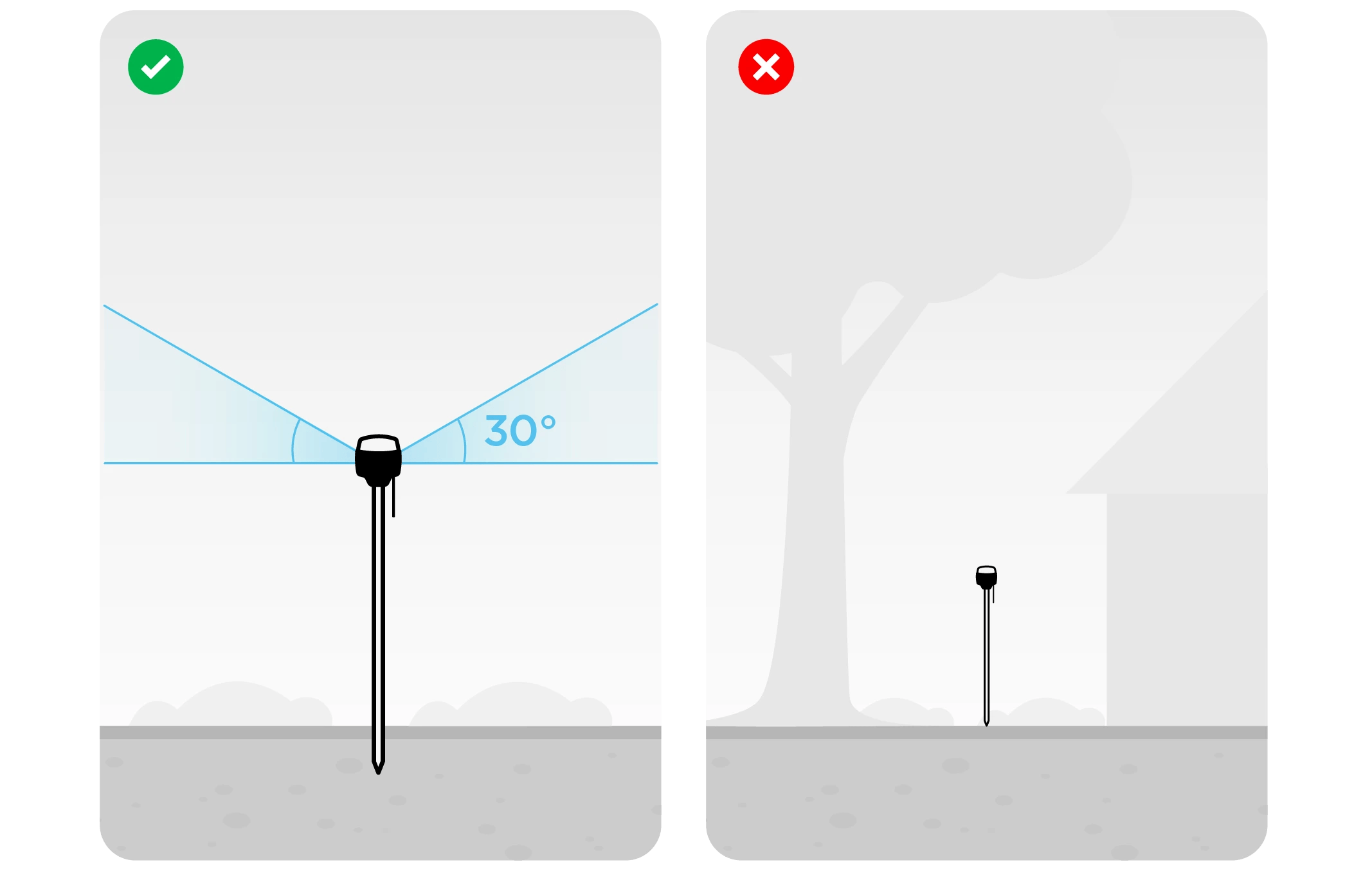
Prima di eseguire il rilievo, assicurarsi che il proprio Reach abbia una visuale libera del cielo di almeno 30 gradi sopra l'orizzonte. Non devono essere presenti ostacoli che potrebbero bloccare la visuale, come edifici, alberi, automobili, persone, computer portatili, ecc.
Per saperne di più sulla configurazione di Reach, consultare la guida Posizionamento.
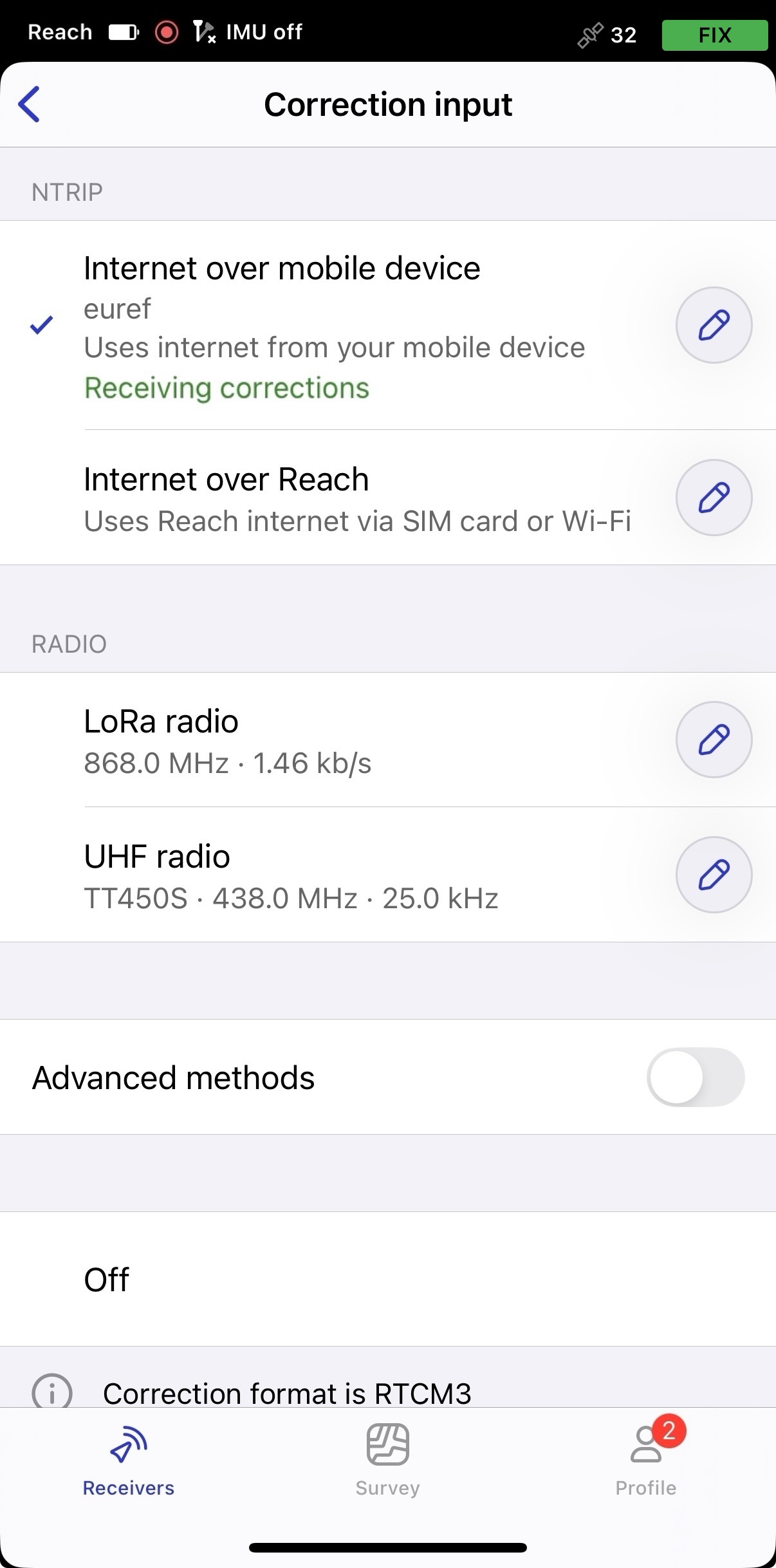
Una volta che il ricevitore ha una visuale sgombra sul cielo e visibilità dei satelliti, le correzioni inizieranno entro pochi secondi.
Visualizzare lo stato della soluzione
Una volta completata la configurazione RTK via NTRIP, è possibile visualizzare lo stato attuale della soluzione nell'angolo in alto a destra dell'app Emlid Flow:
- SINGLE significa che il rover ha trovato una soluzione basandosi sul proprio ricevitore e le correzioni della stazione di riferimento non vengono applicate. La precisione in modalità autonoma è solitamente a livello di alcuni metri.
- FLOAT significa che il rover riceve i dati di osservazione e la posizione della stazione base, ma non riesce a risolvere le ambiguità necessarie per calcolare la propria posizione con precisione centimetrica. In questo caso, la precisione del posizionamento può variare da pochi centimetri a circa 1 metro.
- FIX significa che il rover, utilizzando le correzioni della stazione di riferimento, ha risolto le ambiguità nel calcolo della sua posizione e ha raggiunto la soluzione con una precisione a livello centimetrico
Dopo un breve periodo di tempo, il rover ottiene una soluzione fissa. In ambienti favorevoli, ci vorranno alcuni secondi per ottenere una soluzione fissa. In ambienti difficili, potrebbe volerci un po' più di tempo. Una volta che il rover ottiene lo stato FIX, si è pronti per il rilievo.
È inoltre possibile trovare lo stato corrente della soluzione e la propria posizione in tempo reale nella schermata Status (Stato).
Lista di controllo
Per una connessione NTRIP affidabile, assicurarsi che siano soddisfatte le seguenti condizioni:
- Il ricevitore si trova in un'area aperta con una visuale libera del cielo.
- È disponibile un accesso a Internet.
- Ogni account NTRIP viene utilizzato con un solo rover alla volta.
- Il nome utente, la password e il punto di montaggio corrispondono alle credenziali fornite dal servizio NTRIP.
- Il punto di montaggio selezionato fornisce correzioni in formato RTCM3. Altri formati, come CMR, non sono supportati.
- Se si utilizza Emlid Caster, una stazione base locale è collegata al caster e trasmette le correzioni.
- La linea di base non supera i 60 km o i 10 km, a seconda delle caratteristiche del progetto.