Come configurare le fotocamere
Il Picchettamento RA e l'Acquisizione visiva sono supportati solo su Reach RS4 Pro con sistema a doppia fotocamera.
Questa guida spiega come prepararsi per il picchettamento RA e l'acquisizione visiva utilizzando il sistema a doppia fotocamera su Reach RS4 Pro e l'app Emlid Flow per localizzare e acquisire visivamente oggetti sul campo.
Panoramica
Reach RS4 Pro combina GNSS RTK, compensazione dell'inclinazione IMU e doppia fotocamera Full-HD per aiutarti a:
- Picchettare punti, linee e poligoni in realtà aumentata (AR), guidati dalle indicazioni sullo schermo. Lo strumento è utile durante il rilievo in aree ingombre o a scarsa visibilità, dove altri tipi di guida sono difficili da seguire.
- Acquisire punti visivamente dalle foto quando l'accesso fisico è limitato o non sicuro.
Preparazione
Per eseguire il picchettamento RA e l'acquisizione visiva, è necessario assicurarsi di quanto segue:
-
Il ricevitore ha lo stato FIX.
suggerimentoStabilire una connessione RTK utilizzando uno dei seguenti metodi:
-
La compensazione dell'inclinazione è attiva.
suggerimentoPer configurare la compensazione dell'inclinazione, segui i passaggi della guida Come abilitare la compensazione dell'inclinazione.
-
Le fotocamere del ricevitore sono pulite e non ostruite. Utilizzare il panno per la pulizia incluso nella confezione per pulire le fotocamere.
Picchettamento RA
Disponibile su Reach RS4 Pro su Emlid Flow, lo strumento Picchettamento RA sovrappone il punto target o la linea alla vista in diretta della fotocamera e fornisce indicazioni in tempo reale su distanza, direzione e avvicinamento. Avvicinandosi, l'interfaccia si aggancia al centro del bersaglio, controllato dalla telecamera inferiore, centrandolo per un posizionamento preciso. L'indicatore Taglio e riempimento in tempo reale mostra simultaneamente le differenze di quota, consentendo di confermare le specifiche prima di marcare.
Picchettamento dei punti
Selezionare un punto dall'elenco di oggetti o sulla mappa e iniziare a navigare verso di esso seguendo le istruzioni sullo schermo:
Per scoprire come utilizzare lo strumento Picchettamento RA per i punti, consulta la guida al Picchettamento:
Picchettamento di linee
Selezionare una linea o un poligono dall'elenco degli oggetti o sulla mappa e iniziare a navigare verso di esso seguendo le istruzioni sullo schermo:
Per scoprire come utilizzare lo strumento Picchettamento RA per le linee, consulta la guida al Picchettamento di linee.
Acquisizione visiva
Con la funzione Acquisizione visiva disponibile per Reach RS4 Pro, è possibile misurare punti in aree difficili da raggiungere o non sicure senza accedervi. Utilizzando la fotocamera anteriore del ricevitore, Emlid Flow registra un breve video da più punti di vista e lo elabora per il calcolo della posizione:
Per garantire un'acquisizione riuscita, seguire le raccomandazioni riportate di seguito:
- Utilizzare target ben illuminati e con texture. Scegliere aree con caratteristiche visibili come giunti, bordi, target adesivi, marcature, bulloni o altri dettagli ad alto contrasto. Superfici uniformi o con scarsa texture (ad esempio, cemento appena colato o finiture lucide) possono ridurre la precisione.
- Mantenere una distanza di 2–10 m dall'obiettivo.
- Muoversi lentamente lungo un arco durante la registrazione del video per acquisire il target da più punti di vista.
Per ottenere le coordinate di un punto utilizzando la funzione Acquisizione visiva, registrare un video del target, misurare il punto nell'immagine, verificare la sua posizione negli altri fotogrammi e poi salvarlo:
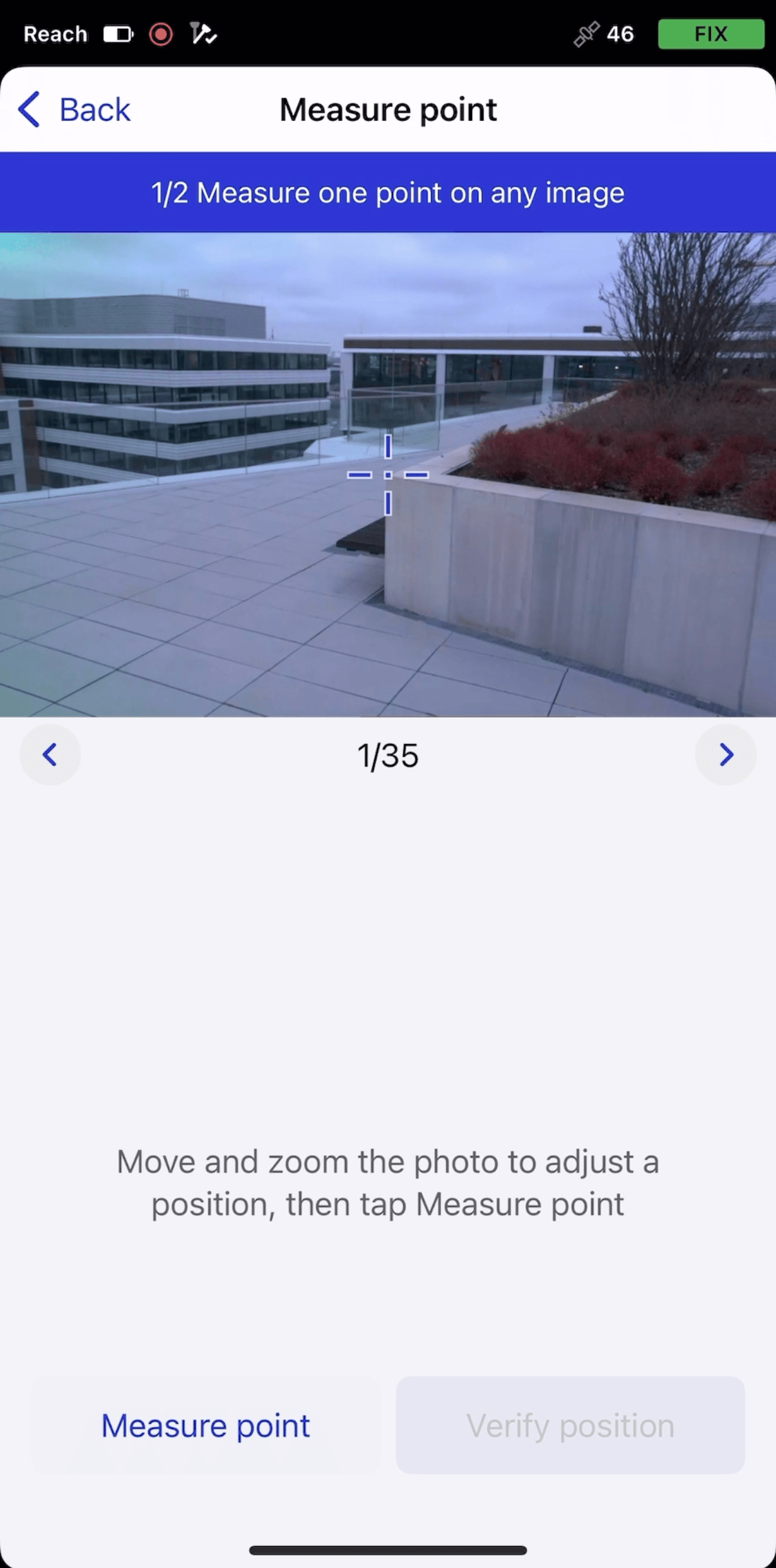
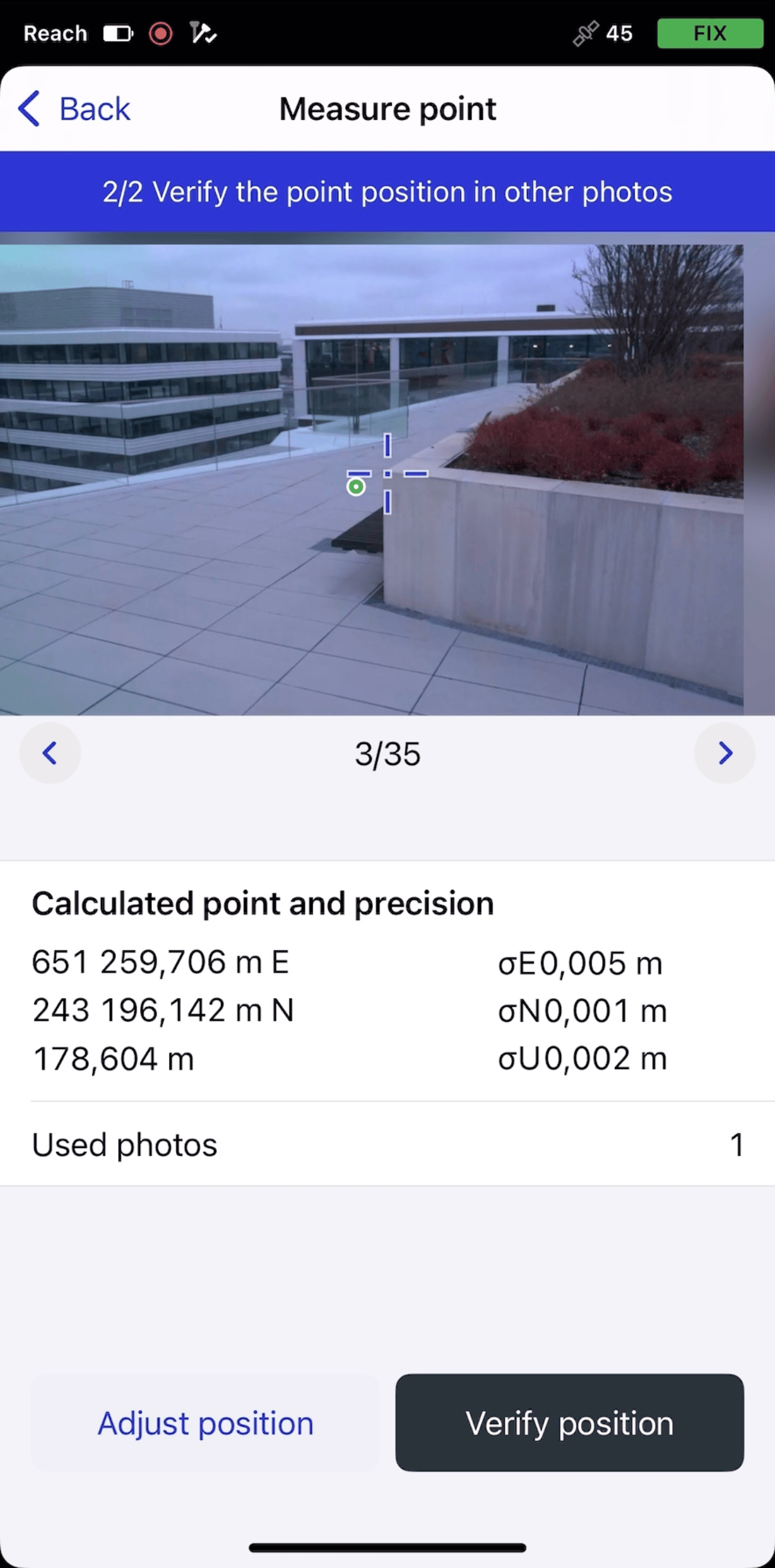
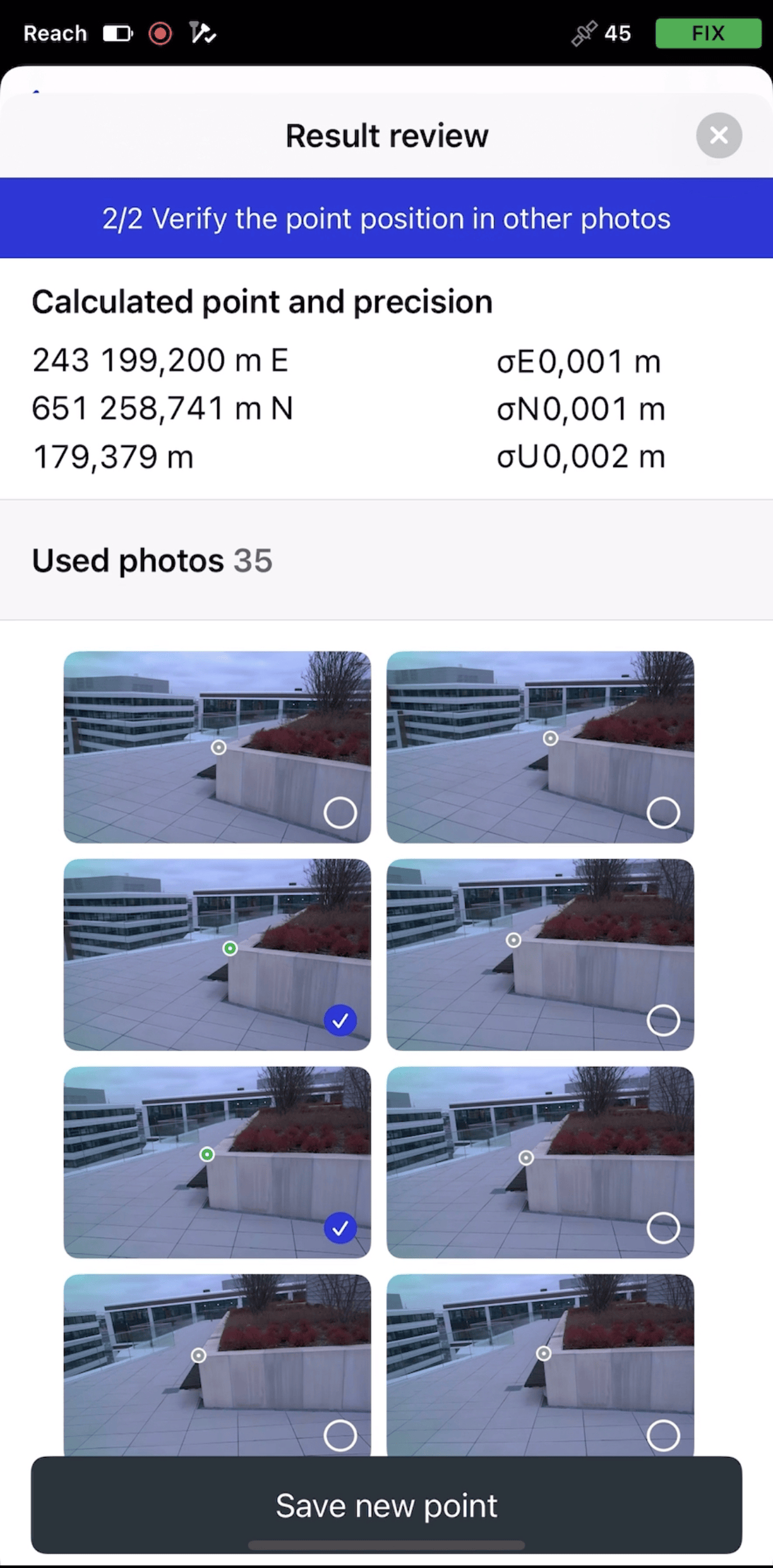
Scopri come utilizzare lo strumento nella guida passo-passo per lavorare con l'Acquisizione visiva.