Cómo configurar las cámaras
El replanteo de AR y la captura visual solo se admiten en el Reach RS4 Pro con sistema de doble cámara.
Esta guía explica cómo preparar el replanteo de AR y la captura visual mediante el sistema de doble cámara de Reach RS4 Pro y la aplicación Emlid Flow para localizar visualmente y capturar objetos sobre el terreno.
Resumen
Reach RS4 Pro combina RTK GNSS, compensación de inclinación IMU y cámaras duales Full-HD para ayudarle:
- Replantear puntos, líneas y polígonos en realidad aumentada (AR), guiado por instrucciones en pantalla. Esta herramienta resulta útil cuando se realizan levantamientos en zonas abarrotadas o con poca visibilidad en las que resulta difícil seguir cualquier otro tipo de guía.
- Capture puntos visualmente a partir de fotos cuando el acceso físico sea limitado o inseguro.
Preparación
Para realizar el replanteo de AR y la captura visual, debe asegurarse de lo siguiente:
-
El receptor tiene un estado FIX.
tipEstablezca la conexión RTK utilizando uno de los siguientes métodos:
-
La compensación de inclinación está activada.
tipPara configurar la compensación de inclinación, siga los pasos de la guía Cómo activar la compensación de inclinación.
-
Las cámaras del receptor están limpias y sin obstrucciones. Utilice la toallita limpiadora del paquete para limpiar las cámaras.
Replanteo de RA
Disponible para Reach RS4 Pro en Emlid Flow, la herramienta de Replanteo de AR superpone el punto o la línea objetivo en la vista de la cámara en directo y proporciona indicaciones de distancia, dirección y aproximación en tiempo real. Al acercarse, la interfaz se ajusta a una diana con cámara inferior y centra el objetivo para obtener una colocación precisa. El indicador de cortar y rellenar en directo muestra simultáneamente las diferencias de elevación, lo que le permite confirmar las especificaciones antes de marcar.
Replantear puntos
Seleccione un punto de la lista de objetos o en el mapa y comience a navegar hasta él siguiendo las instrucciones en pantalla:
Para aprender a utilizar la herramienta de replanteo de AR para puntos, consulte la Guía de replanteo:
Replanteo de líneas
Seleccione una línea o un polígono en la lista de objetos o en el mapa y empiece a navegar hasta ella o él siguiendo las instrucciones en pantalla:
Para aprender a utilizar la herramienta de replanteo de AR para líneas, consulte la guía Replantear líneas.
Captura visual
Con la característica de captura visual disponible en Reach RS4 Pro, puede medir puntos en zonas de difícil acceso o inseguras sin entrar en ellas. Mediante la cámara frontal del receptor, Emlid Flow graba un breve vídeo desde varios puntos de vista y luego lo procesa para calcular la posición:
Para garantizar el éxito de la captura, siga estas recomendaciones:
- Utilice objetivos con textura y bien iluminados. Elija áreas con características visibles como juntas, bordes, objetivos de cinta, marcas, pernos u otros detalles de alto contraste. Las superficies con poca textura o uniformes (por ejemplo, hormigón recién vertido o acabados brillantes) pueden reducir la exactitud.
- Mantenga una distancia de 2-10 m del objetivo.
- Muévase lentamente a lo largo de un arco mientras graba el vídeo para capturar el objetivo desde varios puntos de vista.
Para obtener las coordenadas de un punto mediante la característica de captura visual, grabe un vídeo del objetivo, mida el punto en la imagen, verifique su posición en los demás fotogramas y, a continuación, guárdelo:
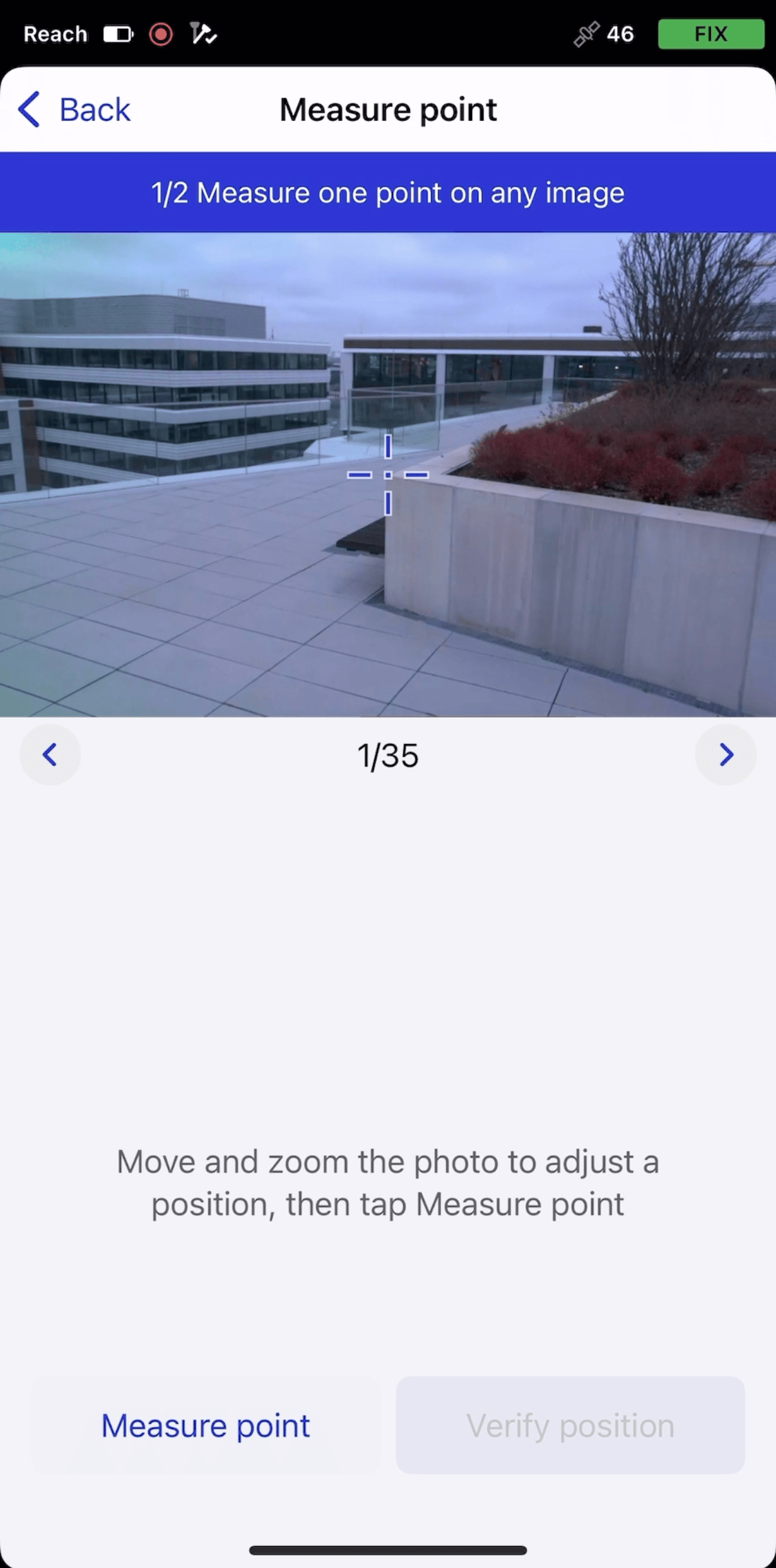
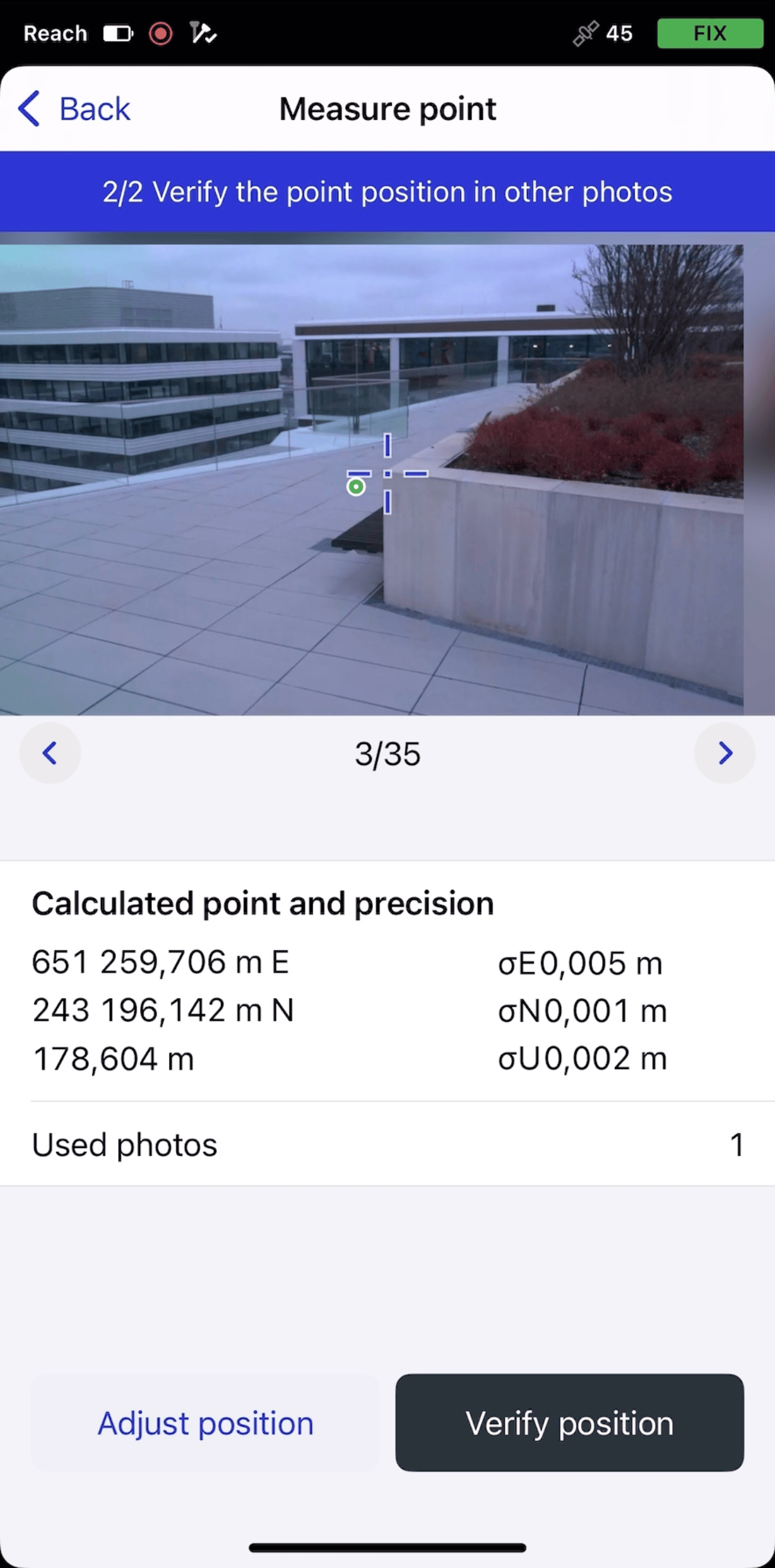
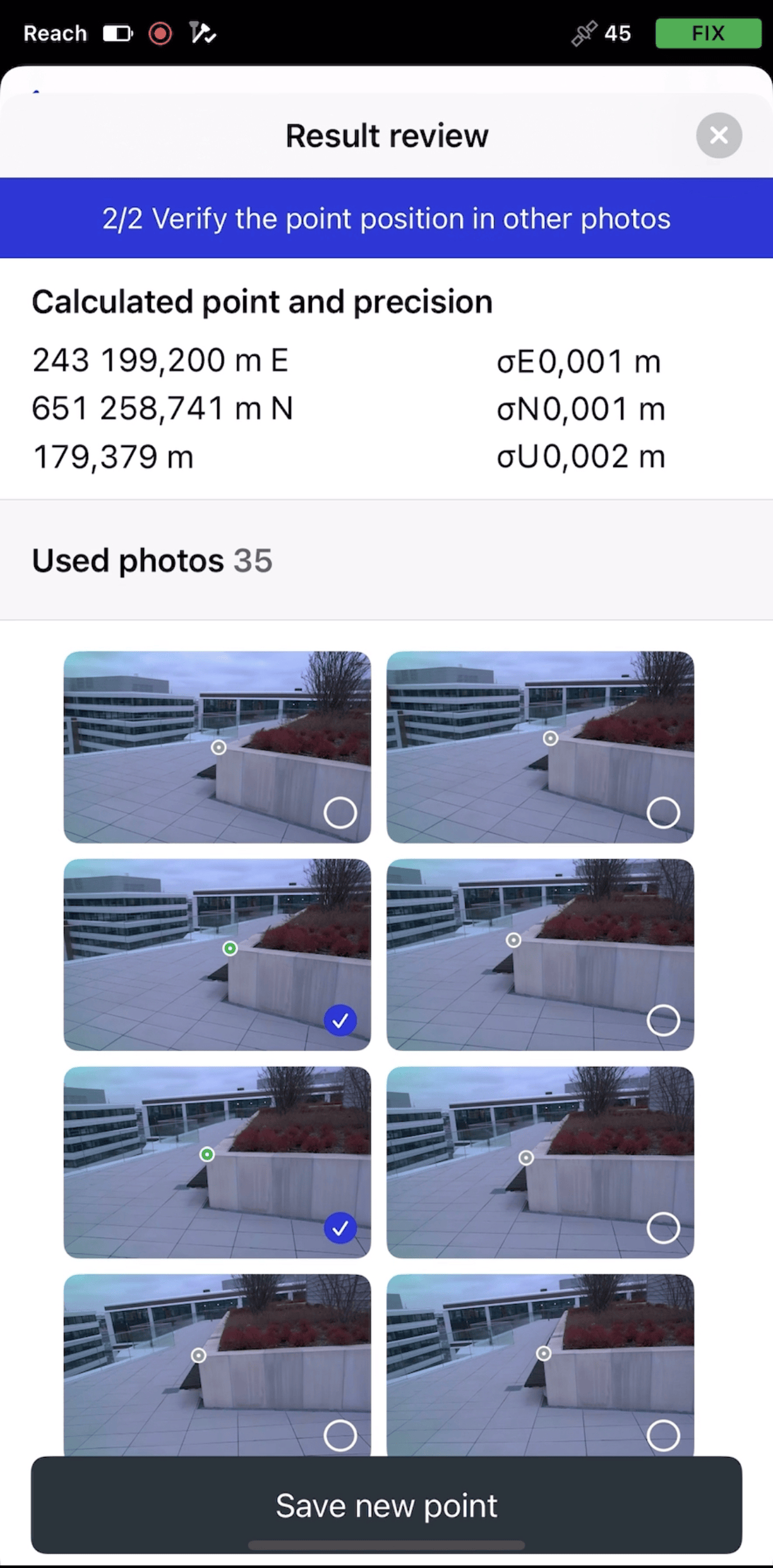
Aprenda a utilizar la herramienta en la guía paso a paso para trabajar con la captura visual.