Reprogramación de firmware
No necesita reprogramar el firmware a menos que desee restaurar su Reach a su estado inicial. Esto eliminará todos los datos de su unidad. El método recomendado para actualizar su receptor es utilizar el actualizador de Emlid Flow.
Este tutorial muestra cómo reprogramar el firmware del Reach RS4 / RS4 Pro utilizando Reach Firmware Flash Tool para llevar su Reach a su estado inicial.
Instalación de la herramienta de reprogramación de firmware de Reach
Descargue e instale la herramienta de reprogramación de firmware de Reach.
| Windows | Ubuntu | macOS |
|---|---|---|
| Descargar [EXE, 158 MB] | Descargar [DEB, 116 MB] | Descargar [DMG, 138 MB] |
Instalación en Windows
Le recomendamos que desactive cualquier antivirus o software de seguridad en su ordenador antes de instalar la herramienta de reprogramación de firmware de Reach. Estos programas pueden eliminar archivos importantes que la herramienta necesita para funcionar correctamente.
-
Haga doble clic en el archivo descargado.
-
Siga las instrucciones para instalar la herramienta de reprogramación de firmware de Reach en su PC.
-
Reinicie su PC.
Instalación en Ubuntu
Le recomendamos que utilice el terminal para instalar la herramienta de reprogramación en su PC.
Si su versión de la herramienta Flash es 1.7.1 o anterior, tendrá que añadir la nueva clave GPG para actualizar a la última versión. Ejecute el comando sudo apt-key adv --keyserver keyserver.ubuntu.com --recv-keys 90F3927E0416B765 en el terminal.
-
Pulse
Ctrl+Alt+Tpara abrir el terminal. -
Navegue al directorio con el archivo descargado con el comando
cd ~/Downloads. -
Ejecute
sudo apt install ./reach-firmware-flash-tool_1.15.1_amd64.debpara iniciar la instalación.precauciónConfirme que ha añadido el usuario actual a los grupos
plugdevydialoutdurante el proceso de instalación. En caso de que la respuesta sea negativa, es posible que la aplicación no funcione como se espera. -
Reinicie su PC.
Instalación en macOS
-
Haga doble clic en el archivo descargado.
-
Siga las instrucciones para instalar la herramienta de reprogramación de firmware de Reach en su Mac.
-
Arrastre el icono de la aplicación a la carpeta de Aplicaciones.
Reprograme su Reach RS4 / RS4 Pro
Reprograme su Reach siguiendo los pasos que se indican a continuación:
-
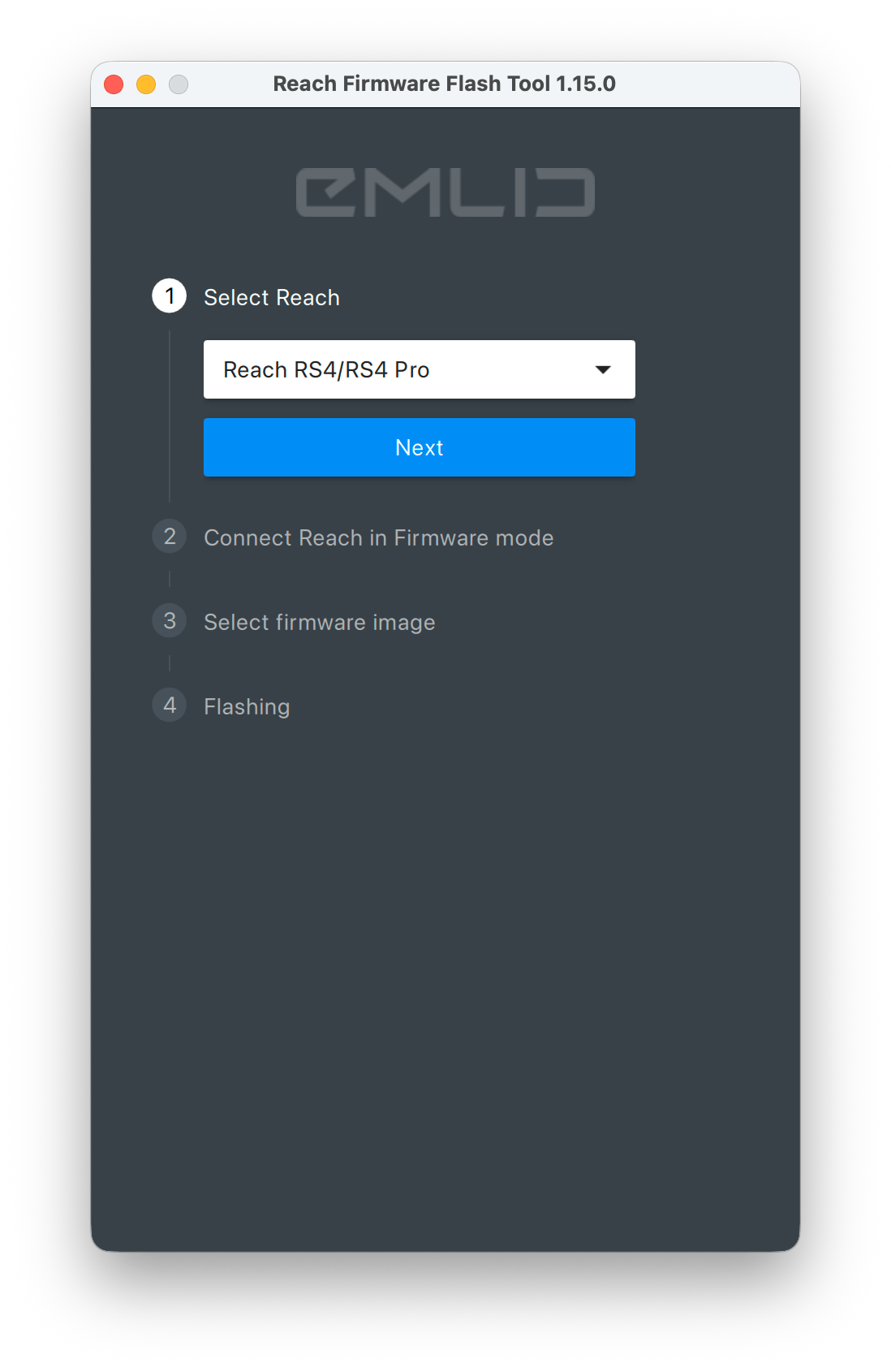
Abra la herramienta de reprogramación de firmware de Reach y seleccione Reach RS4/RS4 Pro.
tipTambién puede pulsar el botón Return/Enter (Retorno/Entrar) de su PC para pasar al siguiente paso.
-
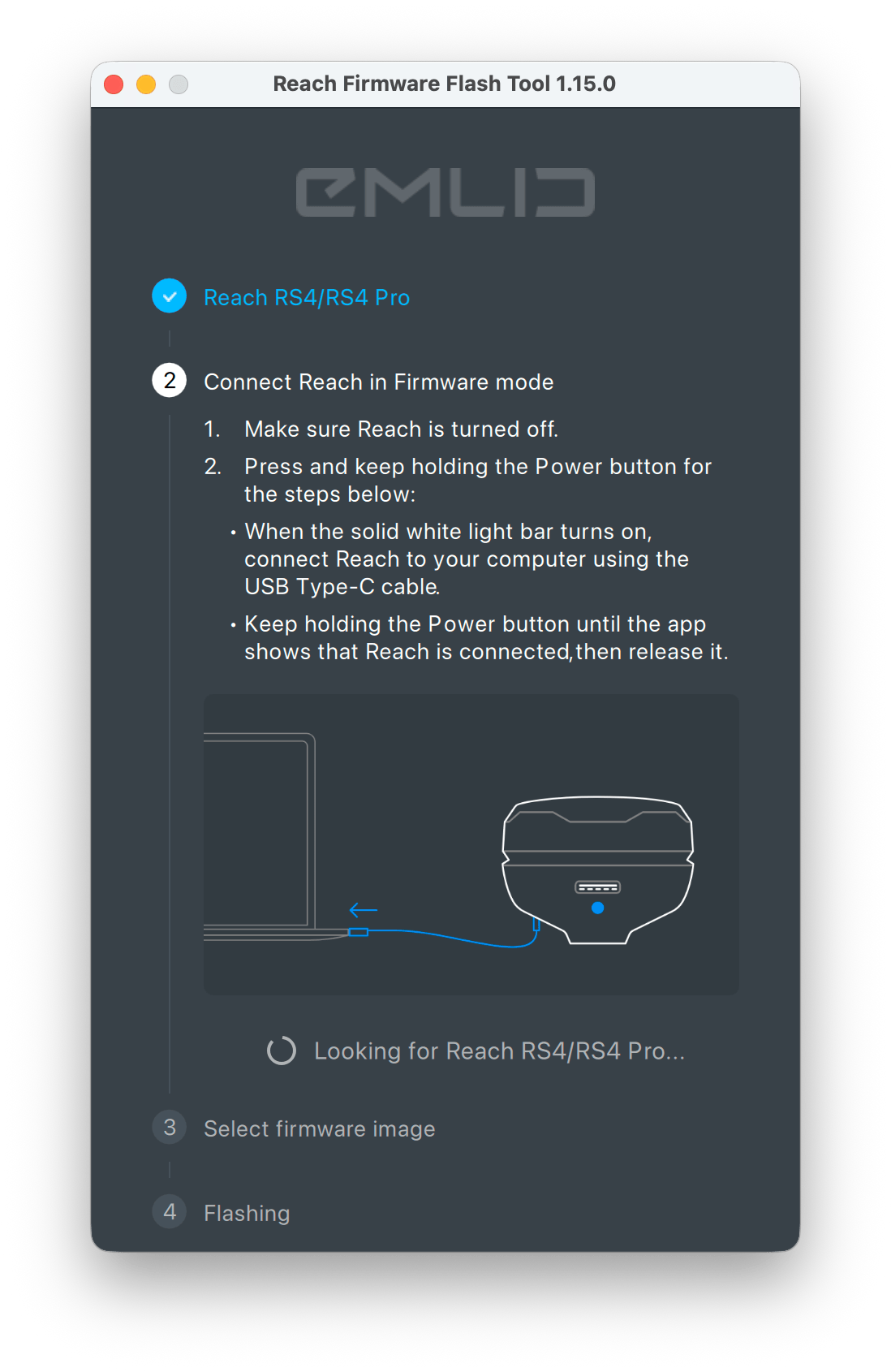
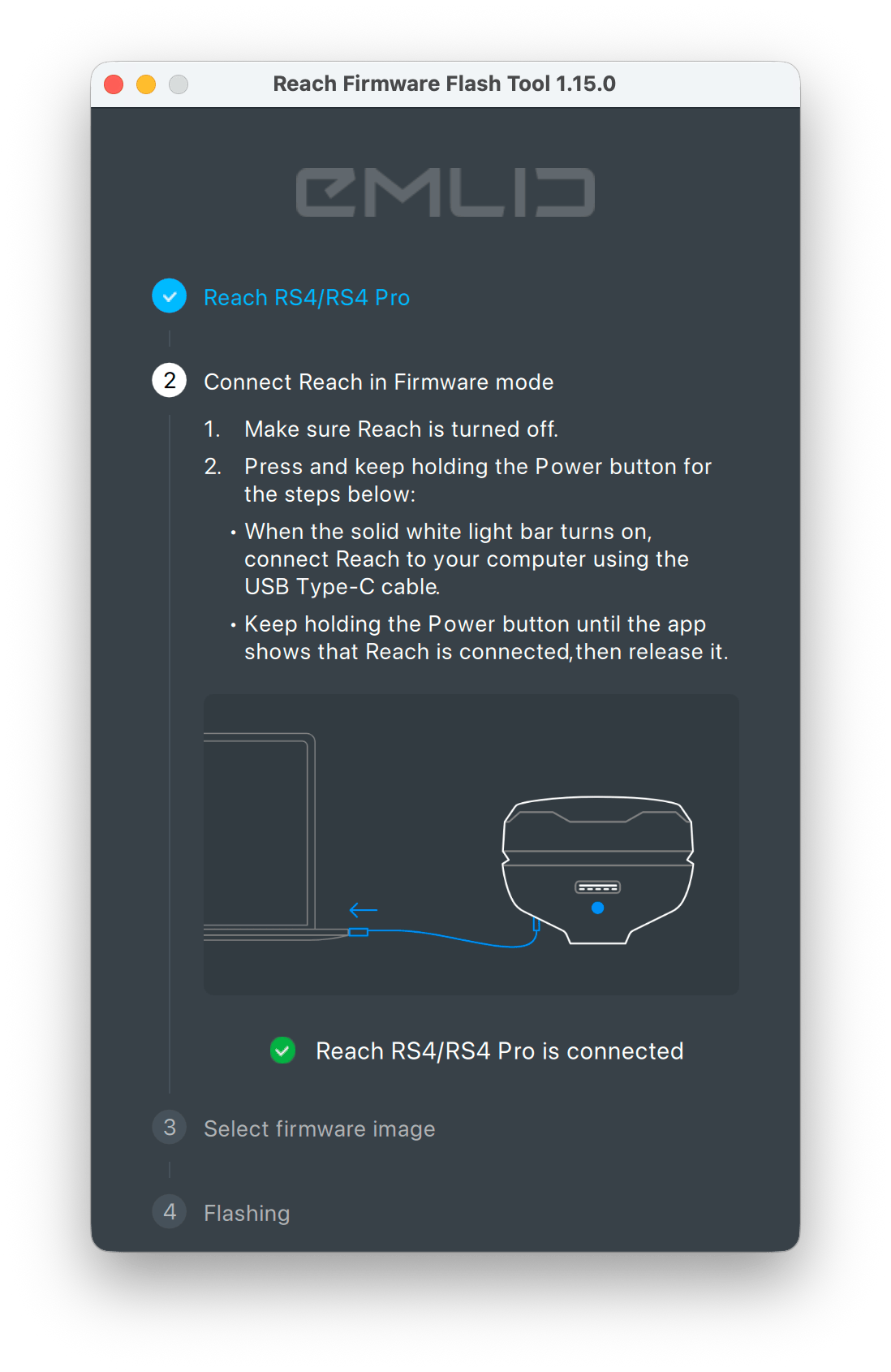
Conecte su Reach en modo firmware:
1. Apague su Reach.
2. Mantenga pulsado el botón de encendido.
3. Cuando el LED de estado se ilumine en blanco fijo, conecte Reach al ordenador mediante un cable USB Tipo-C.
4. Suelte el botón de encendido una vez que la herramienta Firmware Flashing confirme que está conectada a su Reach.
precauciónEn algunos casos, el receptor puede cambiar al modo de fábrica, que utiliza el equipo de apoyo para la solución de problemas. En este modo, el receptor solo responde a una pulsación larga del botón de encendido.
Para salir del modo de fábrica, haga lo siguiente:
1. Mantenga pulsado el botón de encendido.
2. Espere hasta que los LED de batería exteriores de los lados izquierdo y derecho se iluminen en azul fijo.
3. Suelte el botón y deje que el receptor arranque normalmente.
A continuación, repita el proceso de reprogramación desde el principio.
-
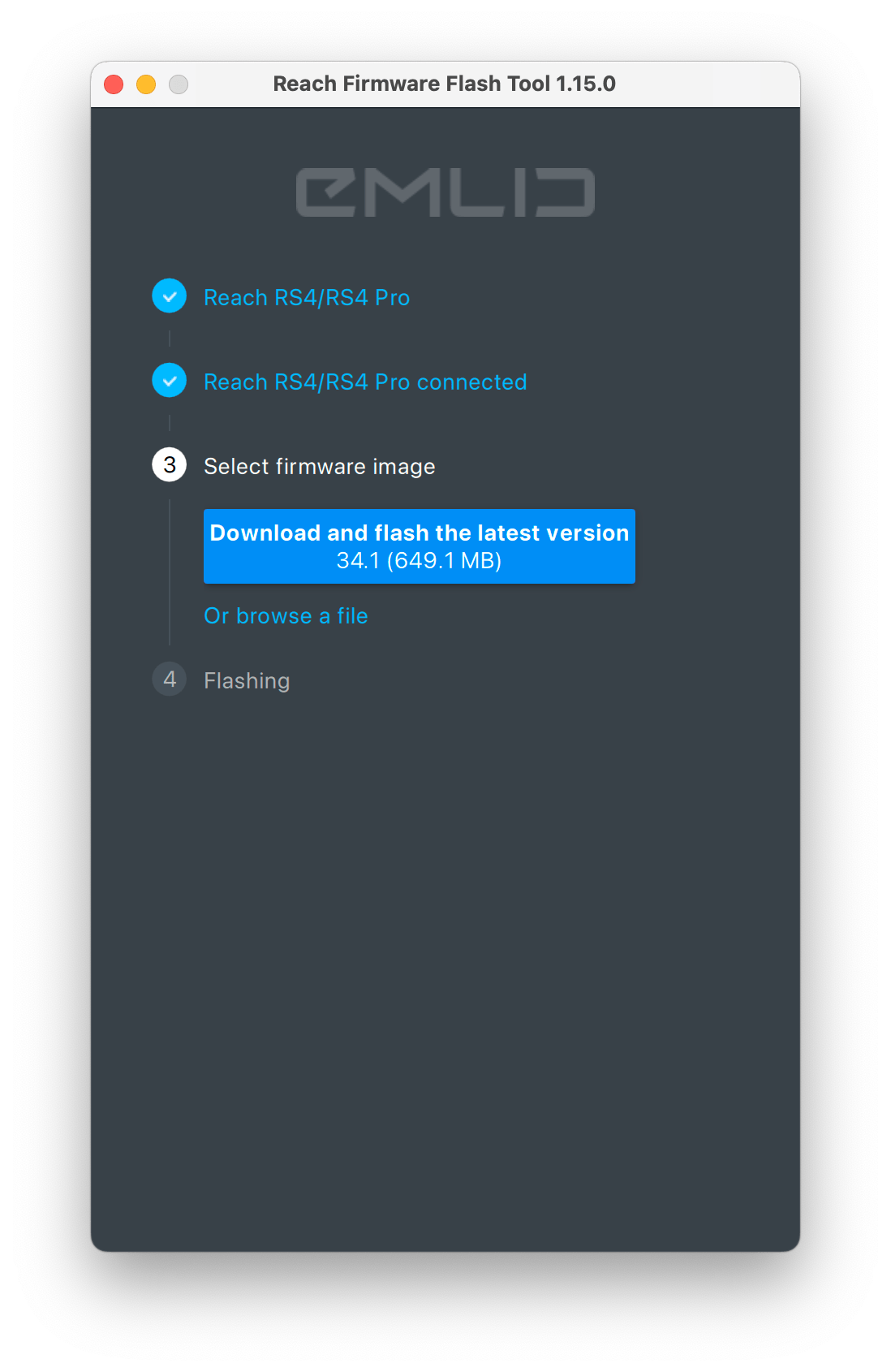
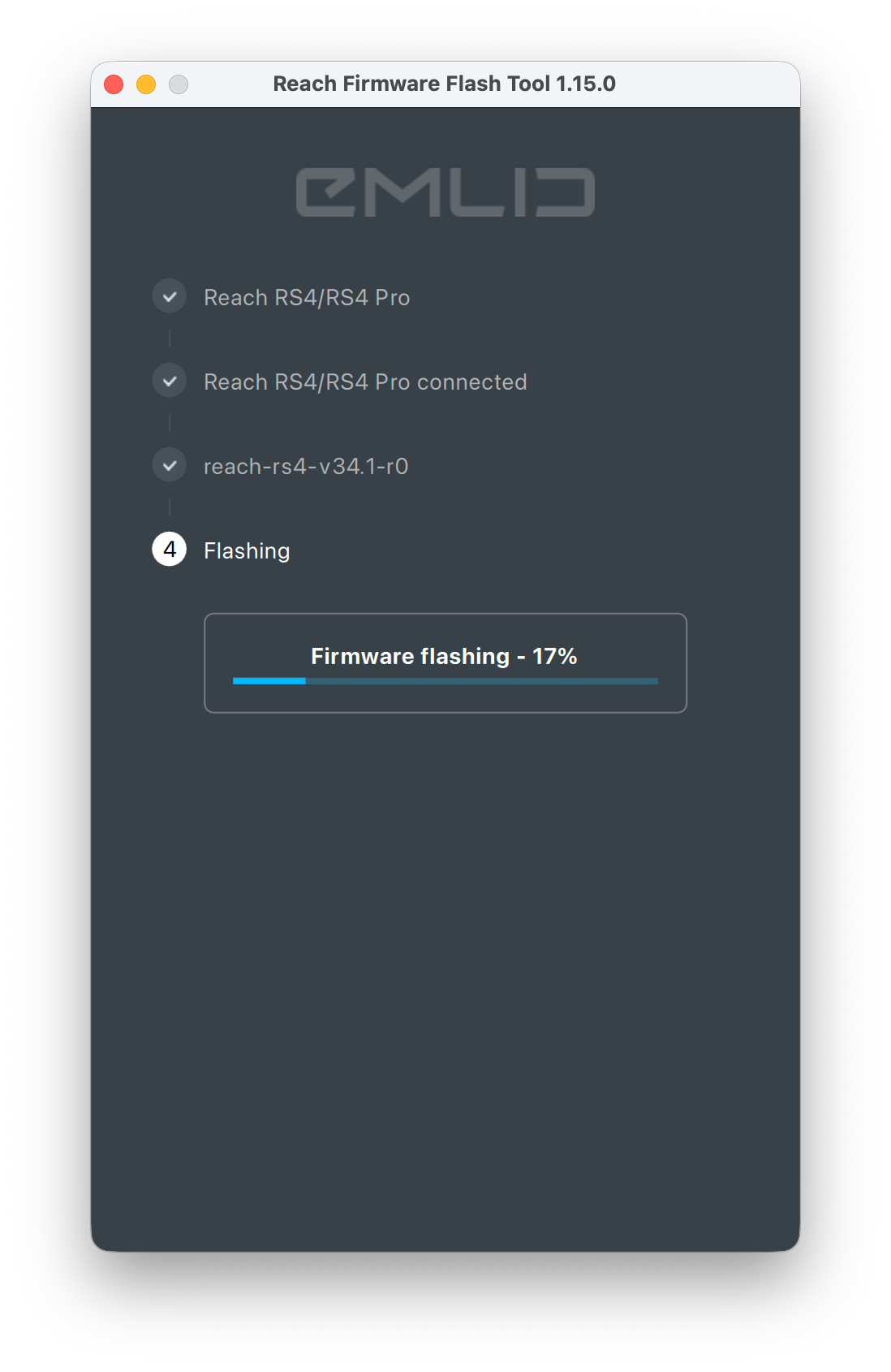
Haga clic en Download and flash the latest version (Descargar y reprogramar la última versión). La herramienta descargará la última imagen de firmware y comenzará el proceso de reprogramación.
notaAsegúrese de que tenga suficiente espacio en el disco. La herramienta de reprogramación de firmware de Reach crea 2 carpetas: una para descargar la imagen y otra para descomprimirla. Una vez que cierre la herramienta de reprogramación, se eliminará la carpeta con la imagen descomprimida.
-
Espere a que finalice el proceso de reprogramación. Reach se reiniciará automáticamente.
precauciónNo desenchufe la unidad en este paso.
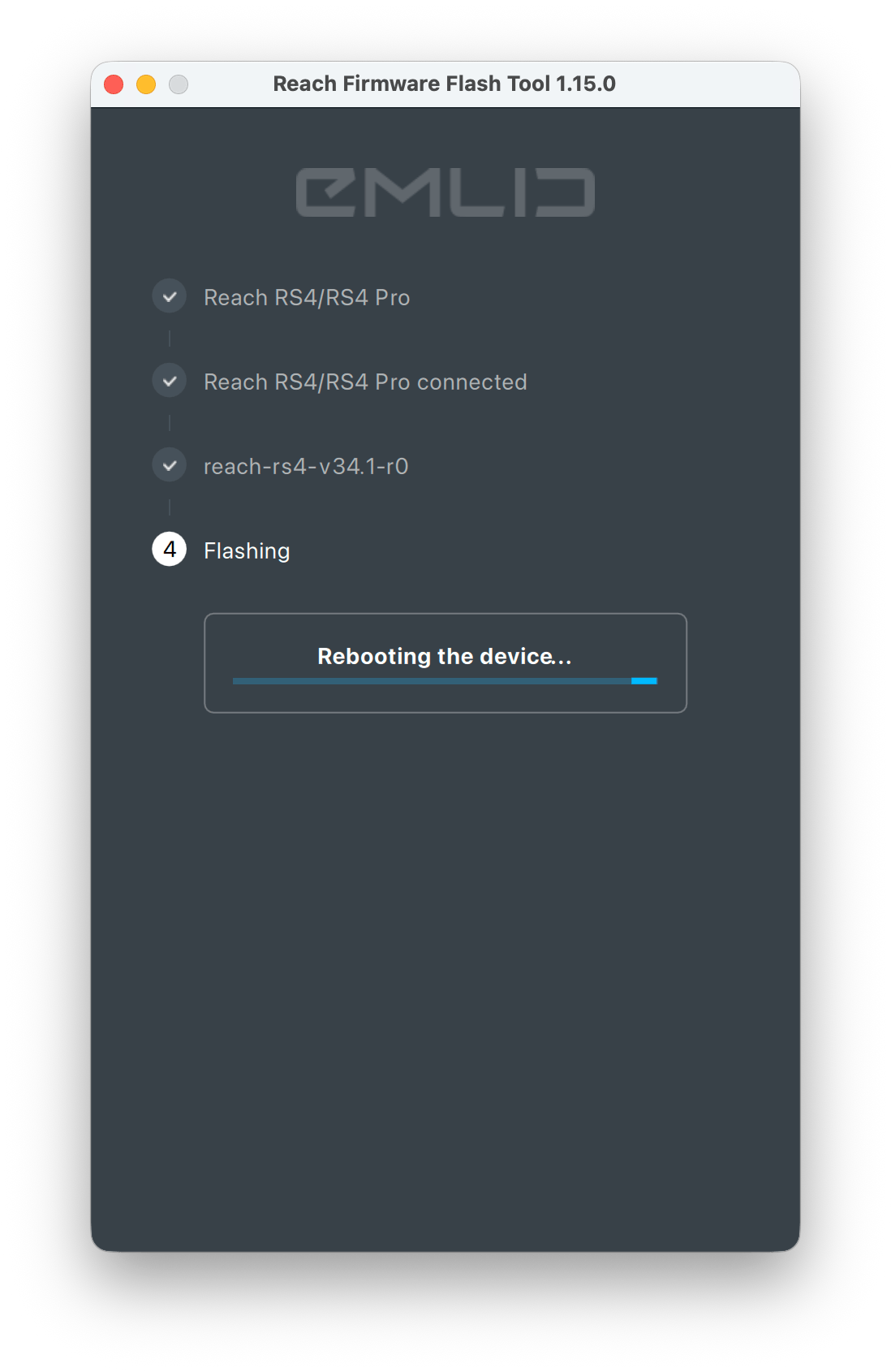
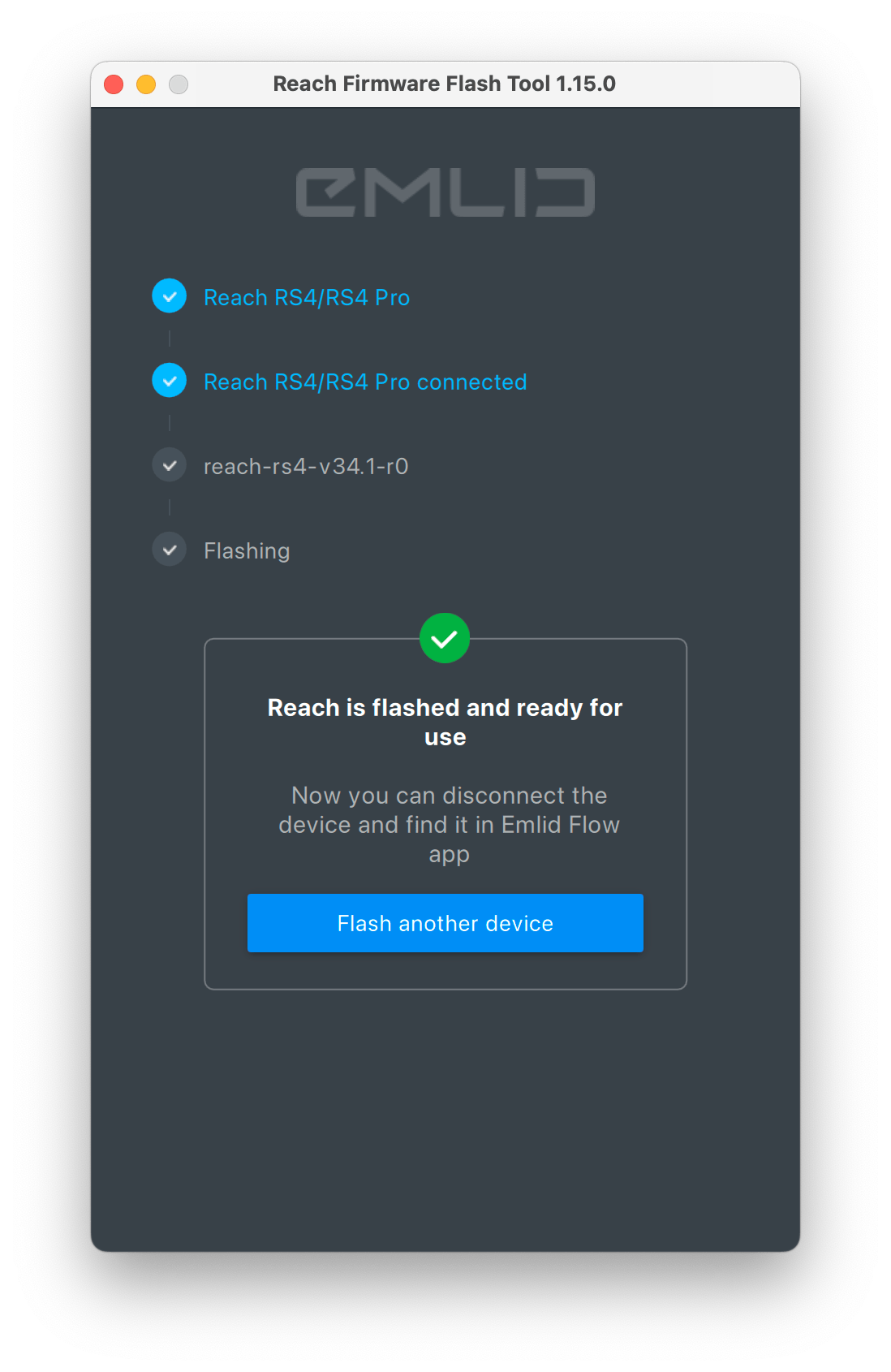
Cuando se complete el reinicio, verá el mensaje «Reach is flashed and ready for use» (Se ha reprogramado el Reach y está listo para usarse).
-
Configure su Reach para sus necesidades topográficas.