Flashen der Firmware
Sie müssen die Firmware nicht neu flashen, es sei denn, Sie möchten Ihren Reach in den Ausgangszustand versetzen. Dadurch werden alle Daten auf Ihrem Gerät gelöscht. Als Update-Methode für Ihren Empfänger empfehlen wir das Updater-Tool in Emlid Flow.
Diese Anleitung zeigt, wie man die Reach RS4 / RS4 Pro Firmware mit dem Reach Firmware Flash Tool flasht, um den Reach in den Ausgangszustand zu versetzen.
Reach Firmware Flash Tool installieren
Laden Sie das Reach Firmware Flash Tool herunter und installieren Sie es.
| Windows | Ubuntu | macOS |
|---|---|---|
| Herunterladen [EXE, 158 MB] | Download [DEB, 116 MB] | Download [DMG, 138 MB] |
Windows-Installation
Wir empfehlen Ihnen, jegliche Antiviren- oder Sicherheitssoftware auf Ihrem Computer zu deaktivieren, bevor Sie das Reach Firmware Flash Tool installieren. Solche Programme können wichtige Dateien löschen, die das Programm benötigt, um korrekt zu funktionieren.
-
Doppelklicken Sie auf die heruntergeladene Datei.
-
Folgen Sie den Anweisungen, um das Reach Firmware Flash Tool auf Ihrem PC zu installieren.
-
Starten Sie Ihren PC neu.
Ubuntu-Installation
Wir empfehlen, das Flash-Tool über das Terminal auf Ihrem PC zu installieren.
Wenn Ihr Flash-Tool Version 1.7.1 oder älter ist, müssen Sie den neuen GPG-Schlüssel hinzufügen, um auf die neueste Version zu aktualisieren. Führen Sie den Befehl sudo apt-key adv --keyserver keyserver.ubuntu.com --recv-keys 90F3927E0416B765 im Terminal aus.
-
Drücken Sie
Strg+Alt+T, um das Terminal zu öffnen. -
Navigieren Sie mit dem Befehl
cd ~/Downloadsin das Verzeichnis mit der heruntergeladenen Datei. -
Führen Sie
sudo apt install ./reach-firmware-flash-tool_1.15.1_amd64.debaus, um die Installation zu starten.vorsichtBitte bestätigen Sie das Hinzufügen des aktuellen Benutzers zu den Gruppen
plugdevunddialoutwährend des Installationsprozesses. Im Falle einer negativen Antwort funktioniert die Anwendung möglicherweise nicht wie erwartet. -
Starten Sie Ihren PC neu.
macOS-Installation
-
Doppelklicken Sie auf die heruntergeladene Datei.
-
Folgen Sie den Anweisungen, um das Reach Firmware Flash Tool auf Ihrem Mac zu installieren.
-
Ziehen Sie das Anwendungssymbol in den Anwendungsordner.
Flashen Sie Ihren Reach RS4 / RS4 Pro
Flashen Sie Ihren Reach, indem Sie die folgenden Schritte ausführen:
-
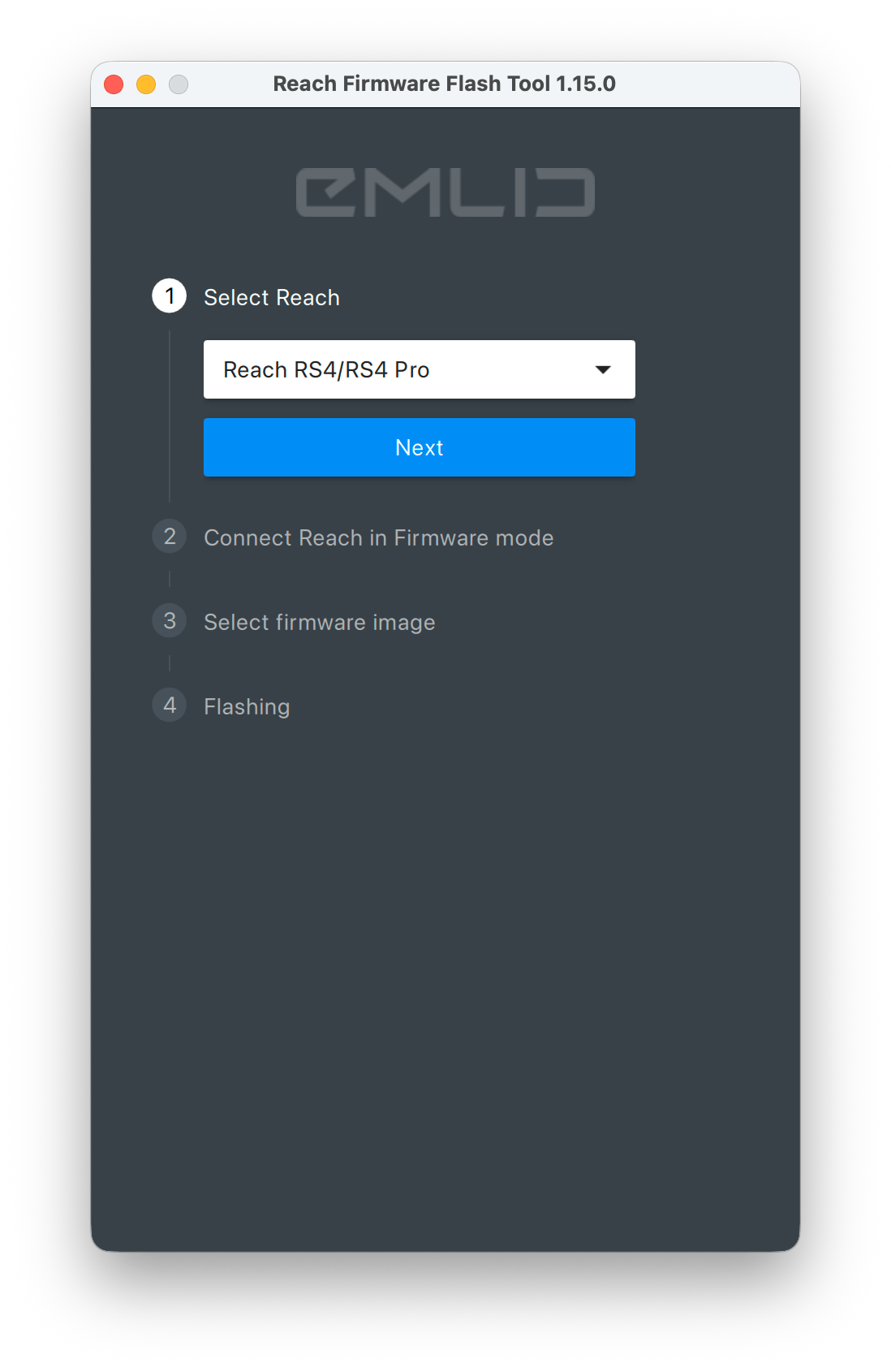
Öffnen Sie das Reach Firmware Flash Tool und wählen Sie Reach RS4/RS4 Pro.
tippSie können auch die Taste Return/Enter (Eingabe) auf Ihrem PC drücken, um mit dem nächsten Schritt fortzufahren.
-
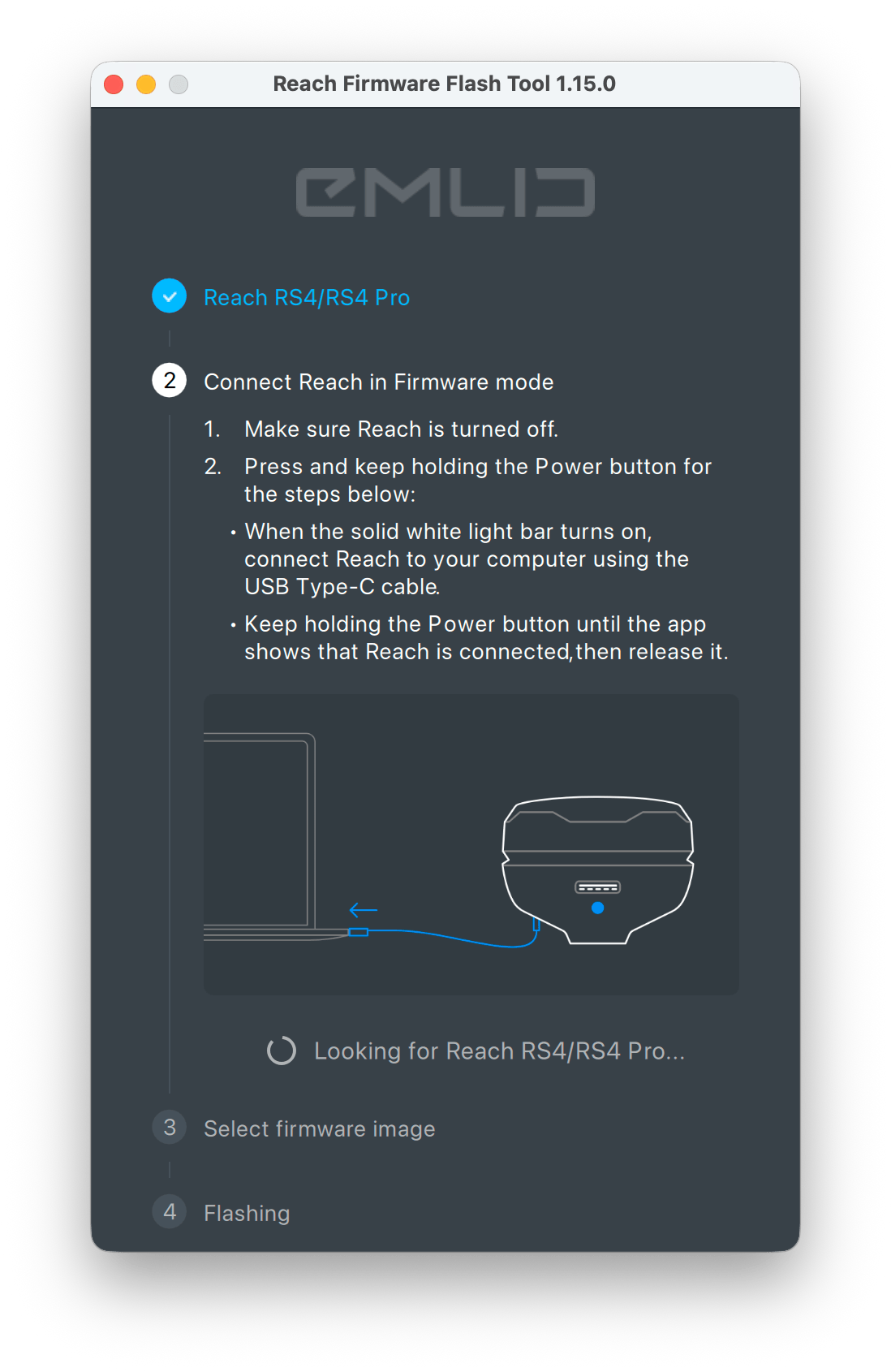
Schließen Sie Ihr Reach im Firmware-Modus an:
1. Schalten Sie Ihren Reach aus.
2. Drücken und halten Sie den Netzschalter.
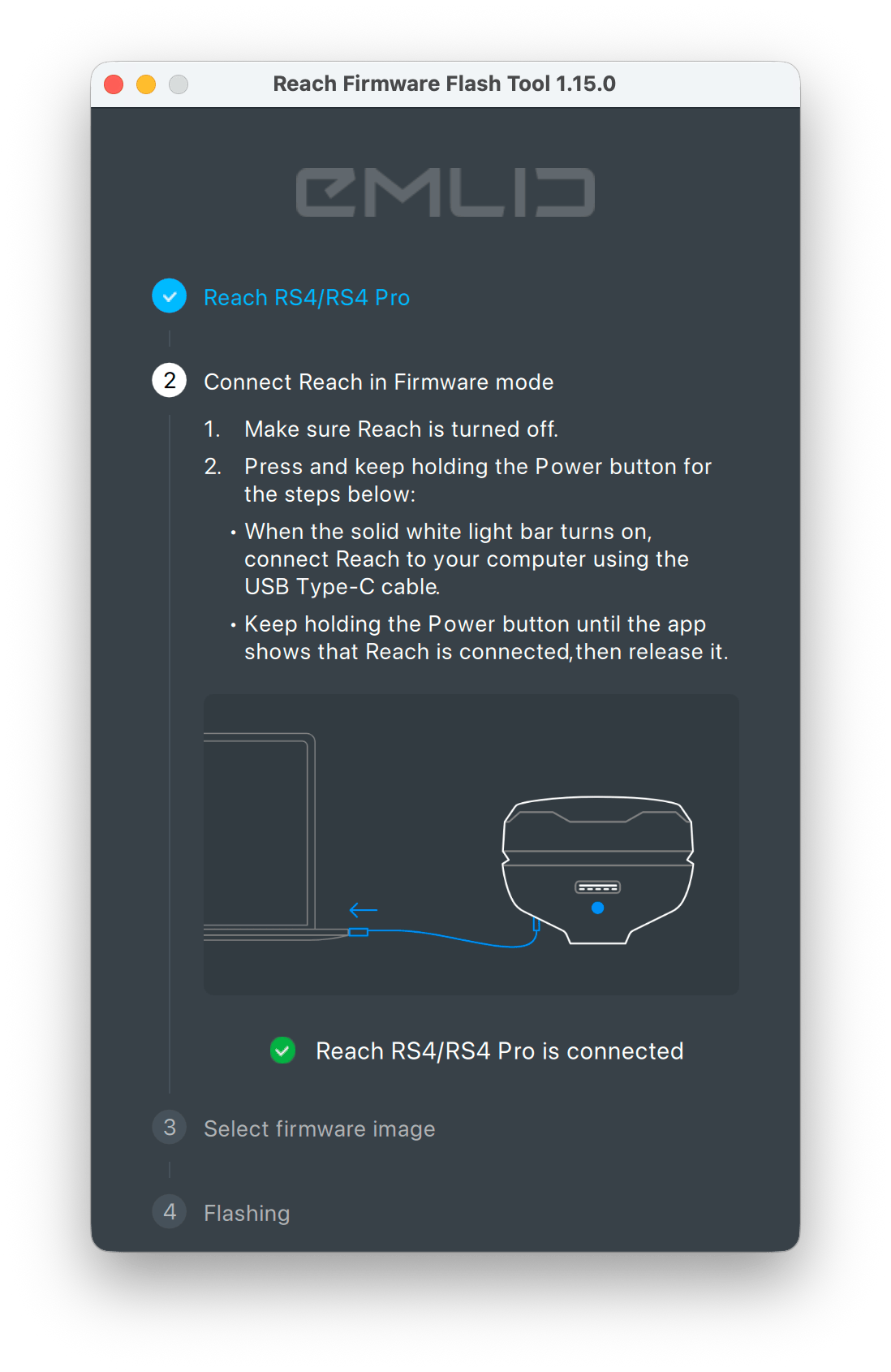
3. Wenn die Status-LED durchgehend weiß leuchtet, schließen Sie Reach mit einem USB-C-Kabel an Ihren Computer an.
4. Lassen Sie den Netzschalter los, sobald das Firmware Flashing Tool bestätigt, dass es mit Ihrem Reach verbunden ist.
vorsichtIn einigen Fällen kann der Empfänger in den Werksmodus wechseln, der vom Support-Team zur Fehlerbehebung verwendet wird. In diesem Modus reagiert der Empfänger nur auf einen langen Druck auf den Netzschalter.
Um den Werksmodus zu verlassen, gehen Sie wie folgt vor:
1. Drücken und halten Sie den Netzschalter.
2. Warten Sie, bis die äußeren Batterie-LEDs auf der linken und rechten Seite dauerhaft blau leuchten.
3. Lassen Sie die Taste los und lassen Sie den Empfänger normal hochfahren.
Danach wiederholen Sie den Flash-Vorgang von Anfang an.
-
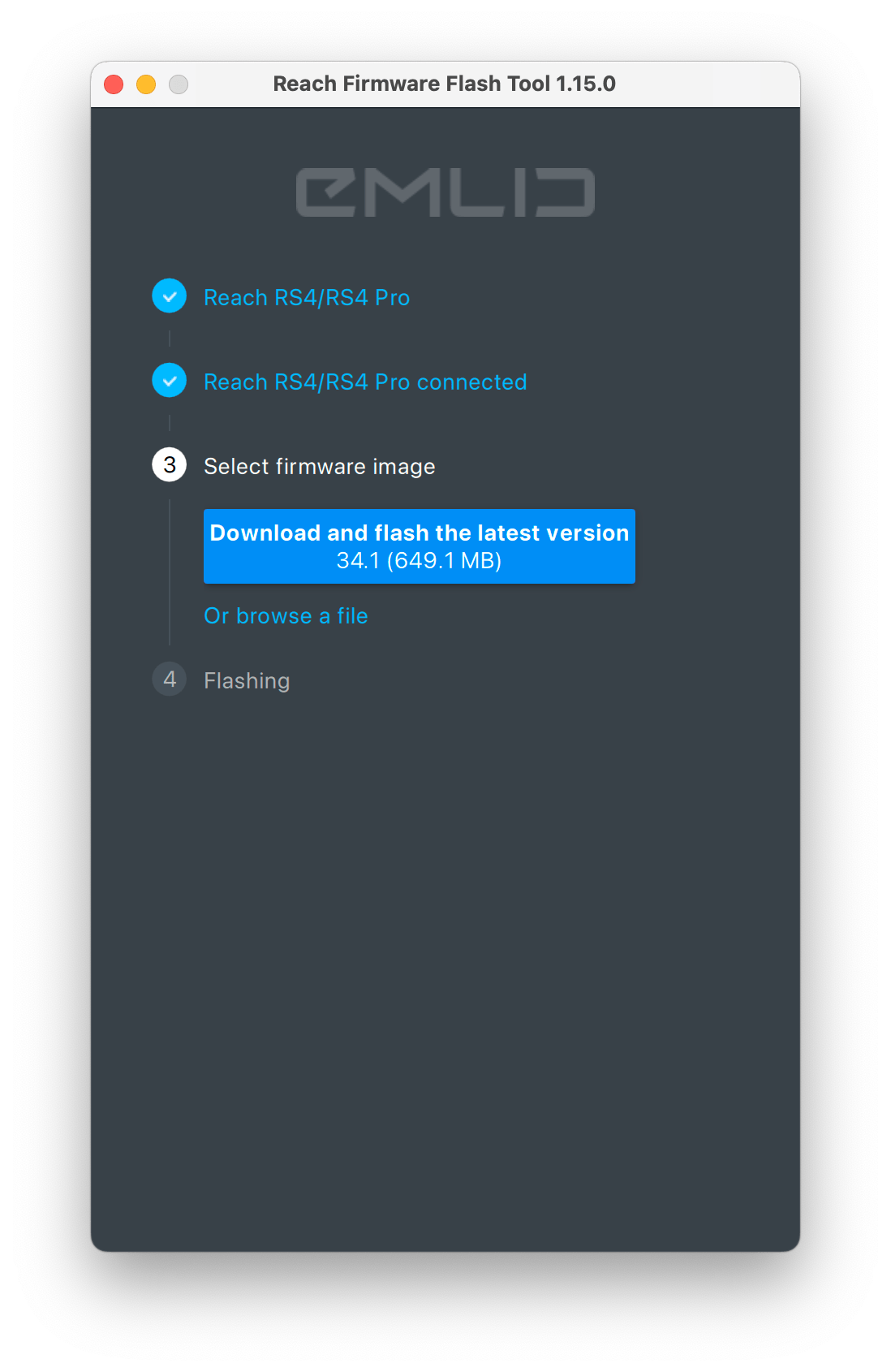
Klicken Sie auf Download and flash the latest version (Herunterladen und aktuellste Version flashen). Das Tool lädt das neueste Firmware-Image herunter und beginnt mit dem Flashing-Prozess.
hinweisVergewissern Sie sich, dass Sie über genügend Speicherplatz verfügen. Das Reach Firmware Flash Tool erstellt 2 Ordner: einen zum Herunterladen des Images und einen zum Entpacken. Sobald Sie das Flasher-Tool schließen, wird der Ordner mit dem entpackten Bild gelöscht.
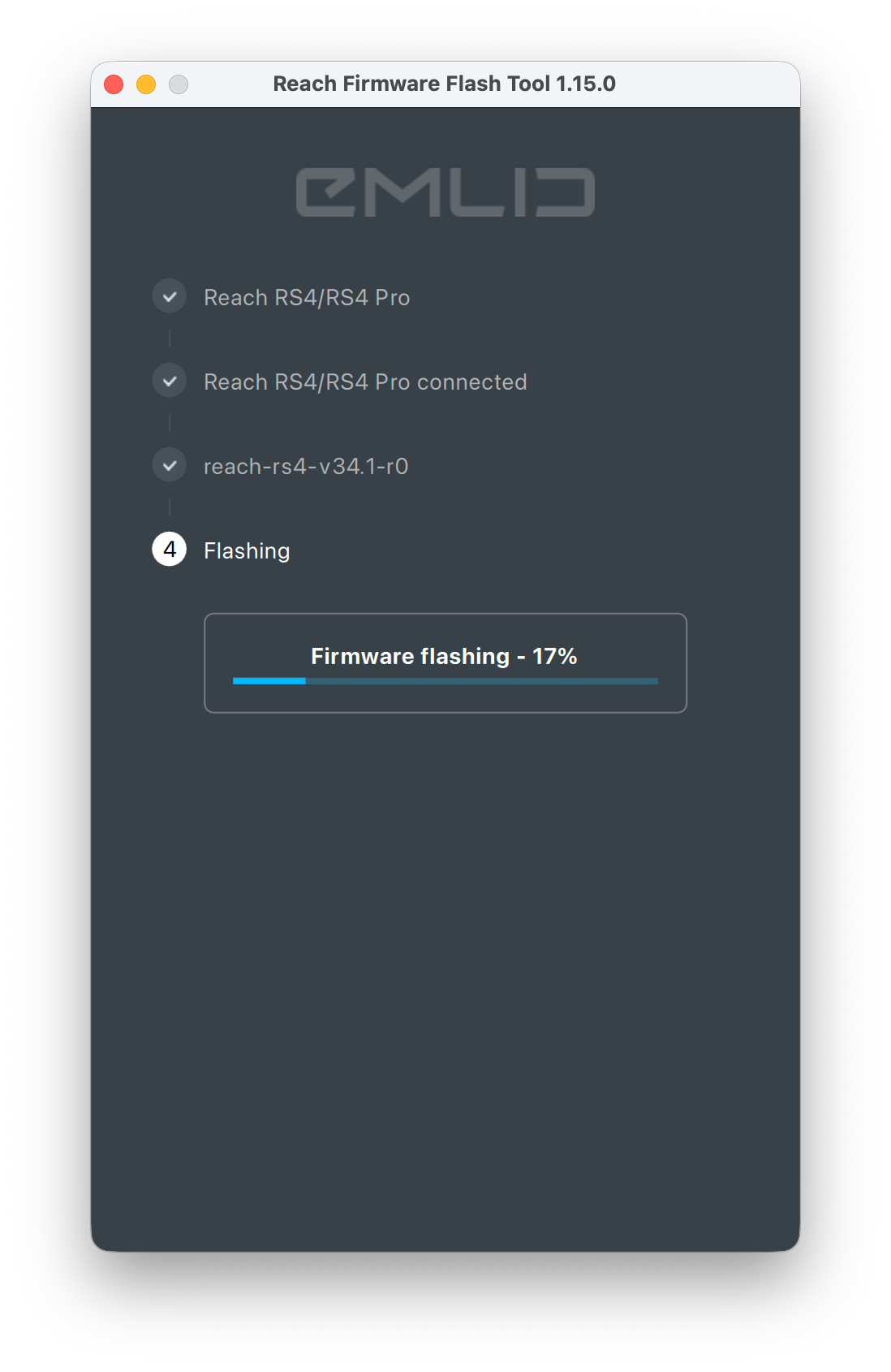
-
Warten Sie, bis der Flashvorgang abgeschlossen ist. Reach wird dann automatisch neu gestartet.
vorsichtZiehen Sie bei diesem Schritt nicht den Stecker des Geräts.
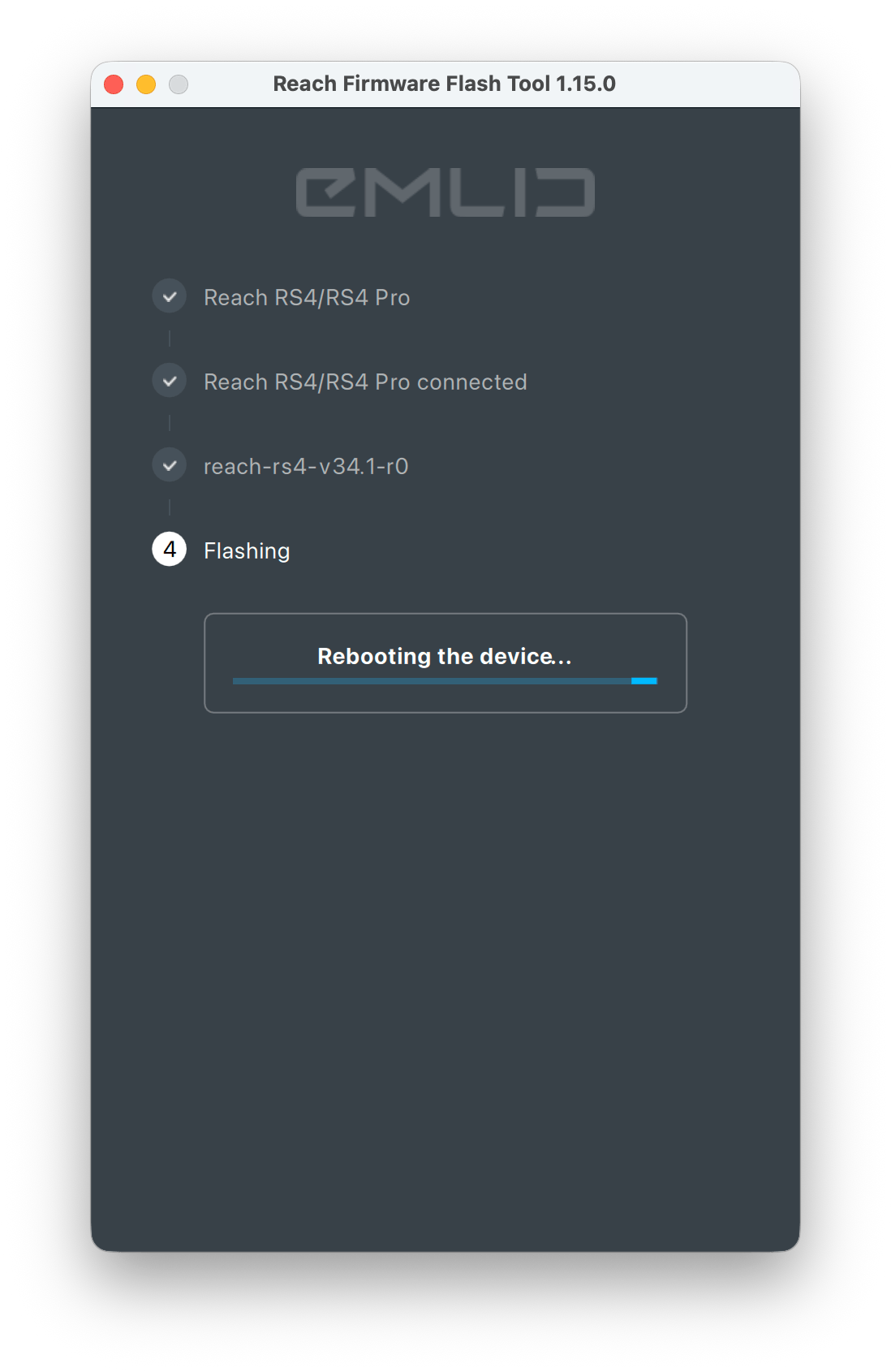
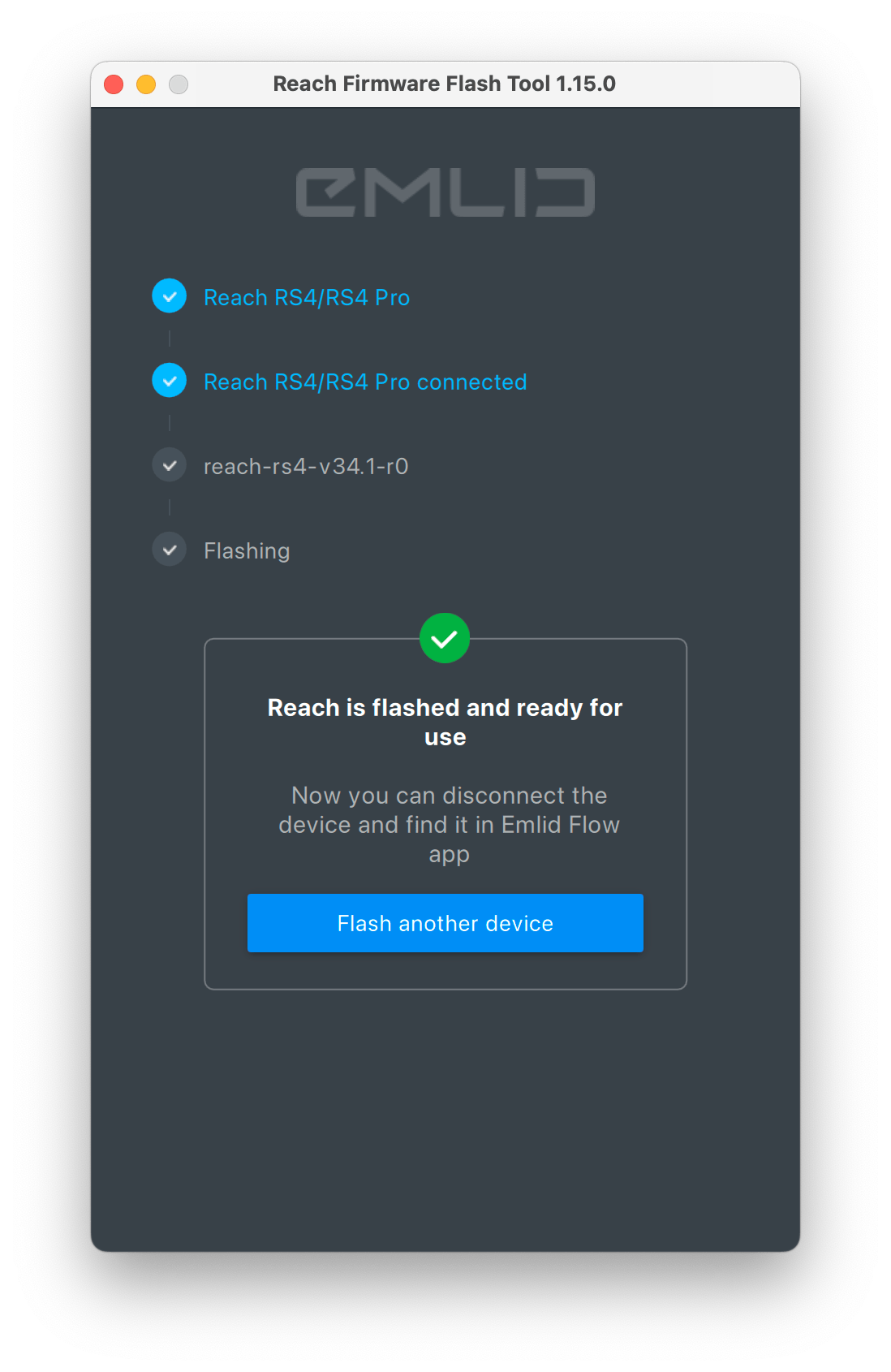
Wenn der Neustart abgeschlossen ist, wird die Meldung „Reach ist geflasht und einsatzbereit“ angezeigt.
-
Richten Sie Ihren Reach für Ihre Vermessungsaufgaben ein.