Cómo activar la opción de depuración de datos sin procesar
Recomendamos activar la opción solo en la solicitud del equipo de soporte, ya que los datos de depuración añaden peso adicional a los registros.
Esta guía explica cómo activar la opción de depuración de datos sin procesar en su Reach para facilitar la resolución de problemas en casos complicados.
Resumen
La opción de depuración de datos brutos solo funciona para los registros de datos sin procesar en formato UBX. Puede activar el registro en formato UBX en la configuración de registro de la aplicación Emlid Flow.
La opción de depuración de datos sin procesar añade información interna adicional a los registros de datos sin procesar en formato UBX. Esta función proporciona información más detallada sobre los procesos de cálculo RTK que puede utilizarse para depurar errores en casos concretos.
Activar la opción de depuración de datos sin procesar
Siga estos pasos para activar la opción de depuración de datos sin procesar en su Reach:
-
Abra la aplicación Emlid Flow y conéctese a su Reach.
-
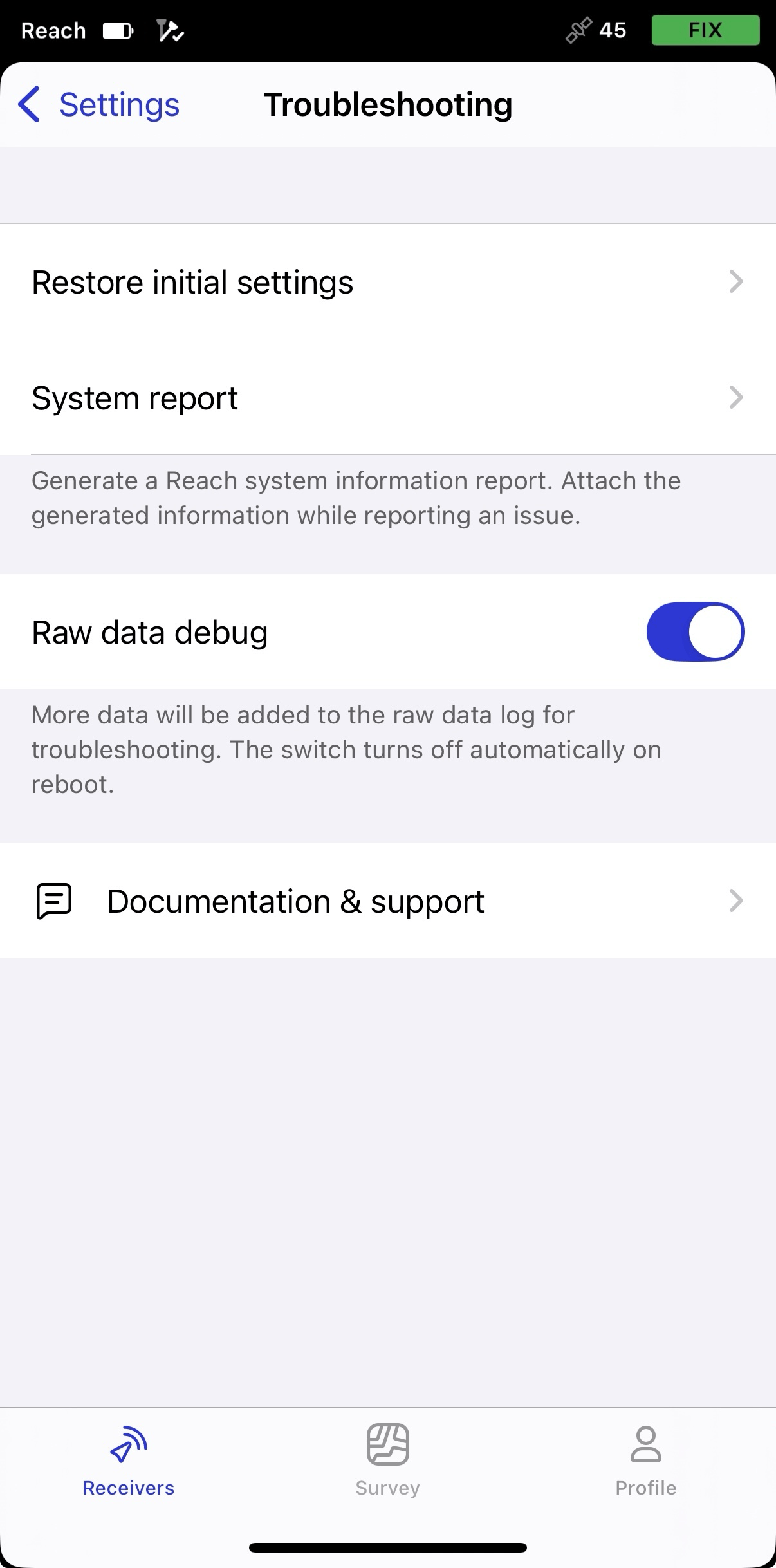
En Settings (Configuración), vaya a Troubleshooting (Solución de problemas) y active Raw data debug (Depuración de datos sin procesar).
-
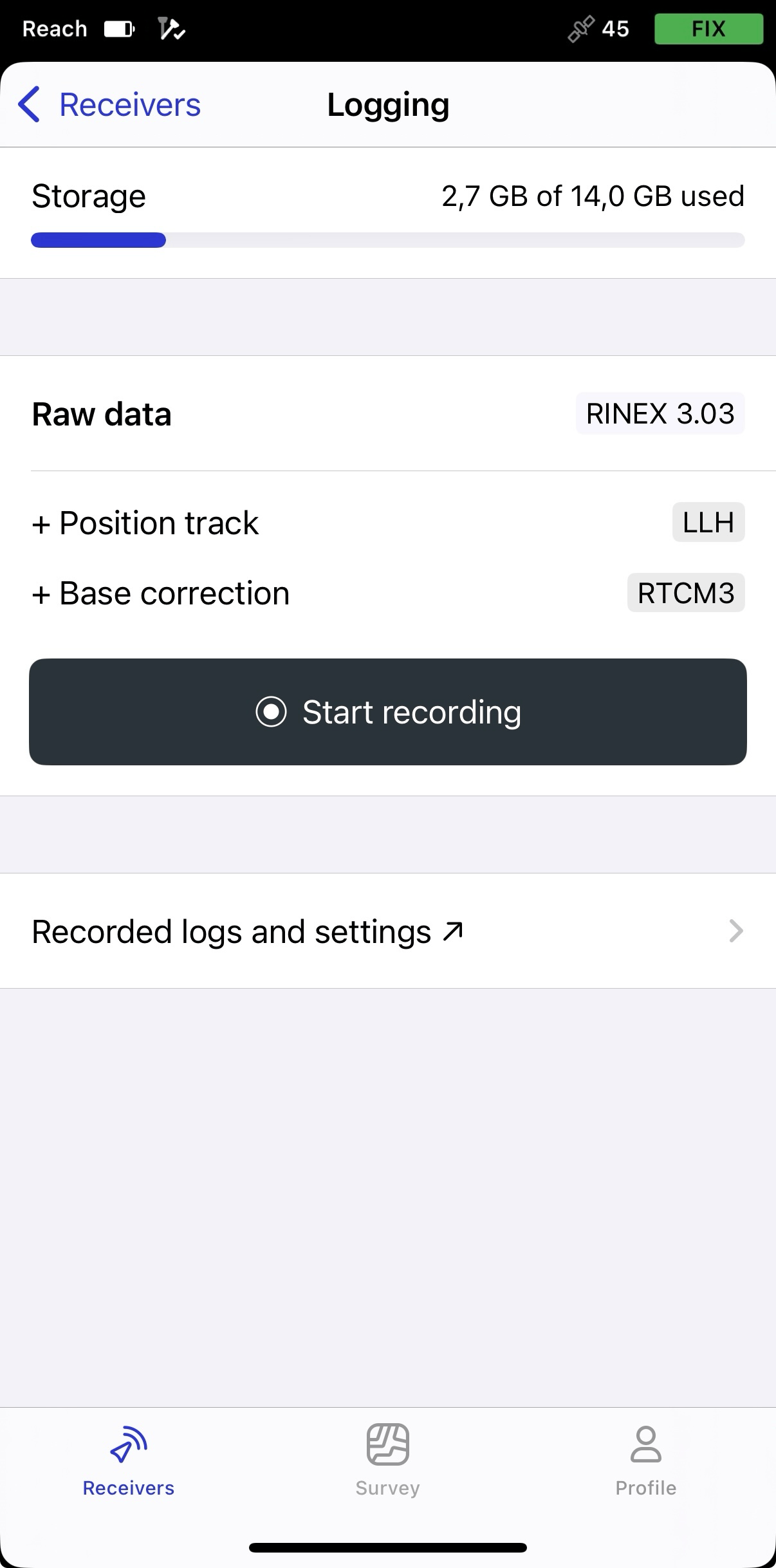
En Logging (Registro), pulse Recorded logs and settings (Configuración y registros grabados) y, a continuación, pulse el icono de engranaje para configurar el registro de datos sin procesar.
-
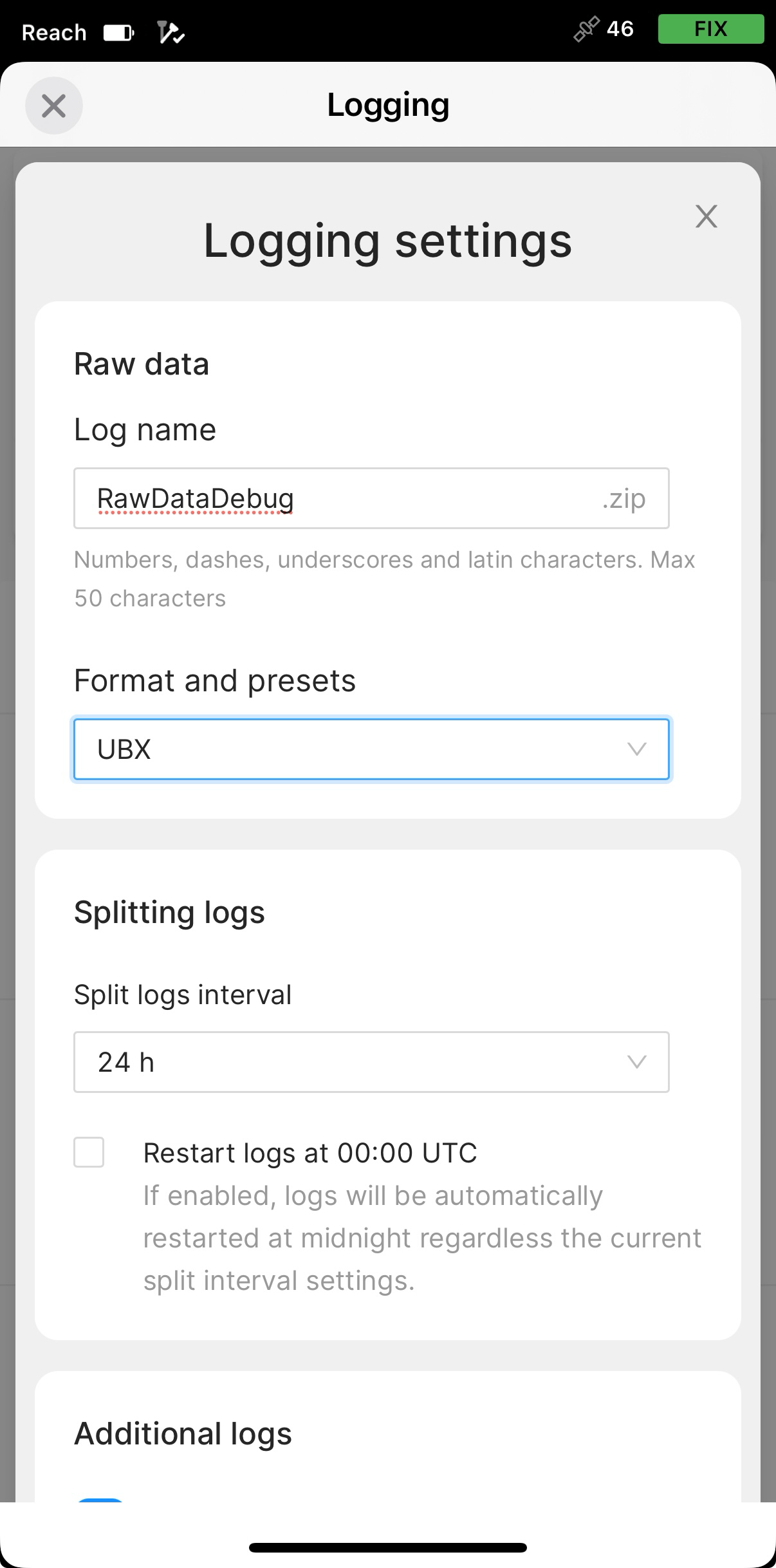
Seleccione el formato UBX y grabe los registros de datos sin procesar como habitualmente.
-
Guarde los registros de datos sin procesar en función de su dispositivo.
-
Vuelva a Solución de problemas y desactive la opción Depuración de datos brutos.
tipLa opción de depuración de datos sin procesar se desactiva automáticamente al reiniciar su Reach.
Ahora puede enviar los registros de datos sin procesar grabados con la opción de depuración de datos sin procesar al equipo de asistencia en [email protected].