Intégration avec Microsurvey FieldGenius pour les appareils Android
Ce tutoriel explique comment intégrer votre Reach RS4/RS4 Pro avec MicroSurvey FieldGenius sur les appareils Android via Bluetooth.
Vue d'ensemble
Pour travailler avec FieldGenius, votre appareil Android doit exécuter la version 6.0 (Marshmallow) ou une version ultérieure.
Reach RS4/RS4 Pro prend en charge l'intégration avec MicroSurvey FieldGenius pour les collecteurs de données mobiles via Bluetooth. Pour intégrer votre Reach RS4/RS4 Pro avec MicroSurvey FieldGenius, suivez les étapes ci-dessous :
Flux de travail
Accédez à Reach en utilisant Emlid Flow
Vous pouvez vous connecter à votre Reach de deux manières :
- En utilisant l'option de connexion BLE. Il s'agit de la méthode de connexion recommandée. Elle est particulièrement utile lorsque vous travaillez avec des corrections provenant d'un fournisseur NTRIP. Dans cette mise en place, le récepteur utilise la connexion Internet de votre appareil mobile. Il vous suffit donc de sélectionner l'option NTRIP via Bluetooth lors de la configuration de l'entrée de correction du récepteur.
- En utilisant l'option de connexion Wi-Fi. Dans ce cas, votre appareil et Reach doivent être dans le même réseau Wi-Fi.
Pour vous connecter à votre Reach, suivez les étapes ci-dessous :
- Bluetooth connection
- Hotspot connection
-
Activez le Bluetooth sur votre smartphone ou tablette.
-
Ouvrez Emlid Flow. Lorsque vous y êtes invité, appuyez sur Configurer l'accès et autorisez les permissions de localisation. Cela est nécessaire pour la pleine fonctionnalité du récepteur.
Après avoir accordé les permissions, votre récepteur apparaîtra dans la liste. L'application se connectera automatiquement.
Pour plus d'informations sur la connexion à votre appareil Reach, consultez le guide Connexion à Reach. Une connexion Bluetooth est la méthode recommandée.
-
Allez dans les Wi-Fi settings (Paramètres Wi-Fi) de votre appareil.
-
Connectez-vous au point d'accès Reach. Il apparaît sous le nom reach:XX:XX.
-
Saisissez le mot de passe du réseau. Le mot de passe par défaut est emlidreach. Si vous l'avez précédemment changé, saisissez votre mot de passe personnalisé à la place.
remarquePour restaurer le mot de passe Wi-Fi par défaut, emlidreach, vous devez reprogrammer le récepteur. Notez que la reprogrammation efface tous les enregistrements stockés sur le récepteur et rétablit tous les paramètres à leurs valeurs par défaut.
-
Ouvrez Emlid Flow et connectez-vous à votre Reach.
Configurer l'entrée de correction dans Emlid Flow
Pour obtenir une solution fixe, votre Reach RS4/RS4 Pro doit recevoir des corrections. Vous pouvez configurer les corrections de deux manières :
-
Via FieldGenius en transmettant le flux de corrections à Reach RS4/RS4 Pro par Bluetooth.
-
Directement dans Emlid Flow en configurant la source de correction dans l'application. Pour ce faire, consultez les guides suivants :
Si vous choisissez d'utiliser FieldGenius comme source de correction, configurez Emlid Flow comme suit :
-
Dans Emlid Flow, accédez à l'onglet Correction input (Entrée de correction).
-
Appuyez sur Advanced methods (Méthodes avancées).
-
Sélectionnez Bluetooth.
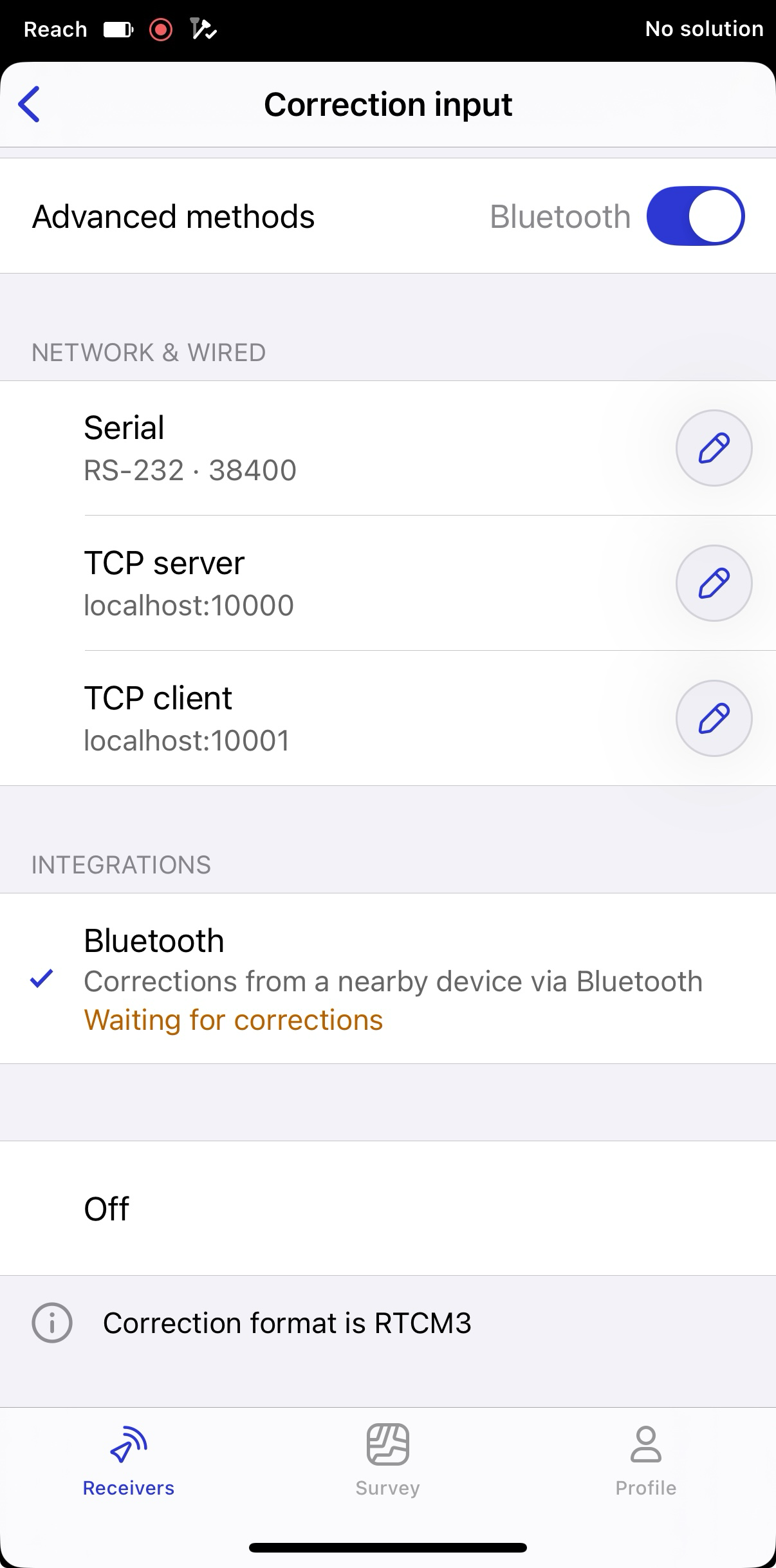
Une fois que vous avez sélectionné une méthode, poursuivez la mise en place de l'intégration en suivant les instructions appropriées dans les sections ci-dessous.
Configuration de la connexion Bluetooth dans Emlid Flow
Activez Bluetooth discoverability (Visibilité Bluetooth) dans Emlid Flow pour rendre votre appareil visible aux appareils à proximité. Pour ce faire, suivez les étapes ci-dessous :
-
Allez dans Settings (Paramètres) dans Emlid Flow et appuyez sur Bluetooth.
-
Appuyez sur Discoverability (Visibilité) et activez l'option Discoverability (Visibilité). Appuyez sur Save (Enregistrer) pour appliquer les modifications.
Activation de la compensation d'inclinaison
Le Reach RS4/RS4 Pro prend en charge la compensation d'inclinaison basée sur l'IMU, vous permettant de collecter et d'effectuer une implantation de points même lorsque la perche d'arpentage est inclinée. Le logiciel calcule l'angle de l'inclinaison et la distance pour déterminer la position de la pointe du jalon au sol. Pour activer la compensation d'inclinaison, suivez le guide Comment activer la compensation d'inclinaison.
Configuration du flux NMEA dans Emlid Flow
Pour envoyer des données de position à des applications externes, configurez la diffusion de position au format NMEA comme suit :
-
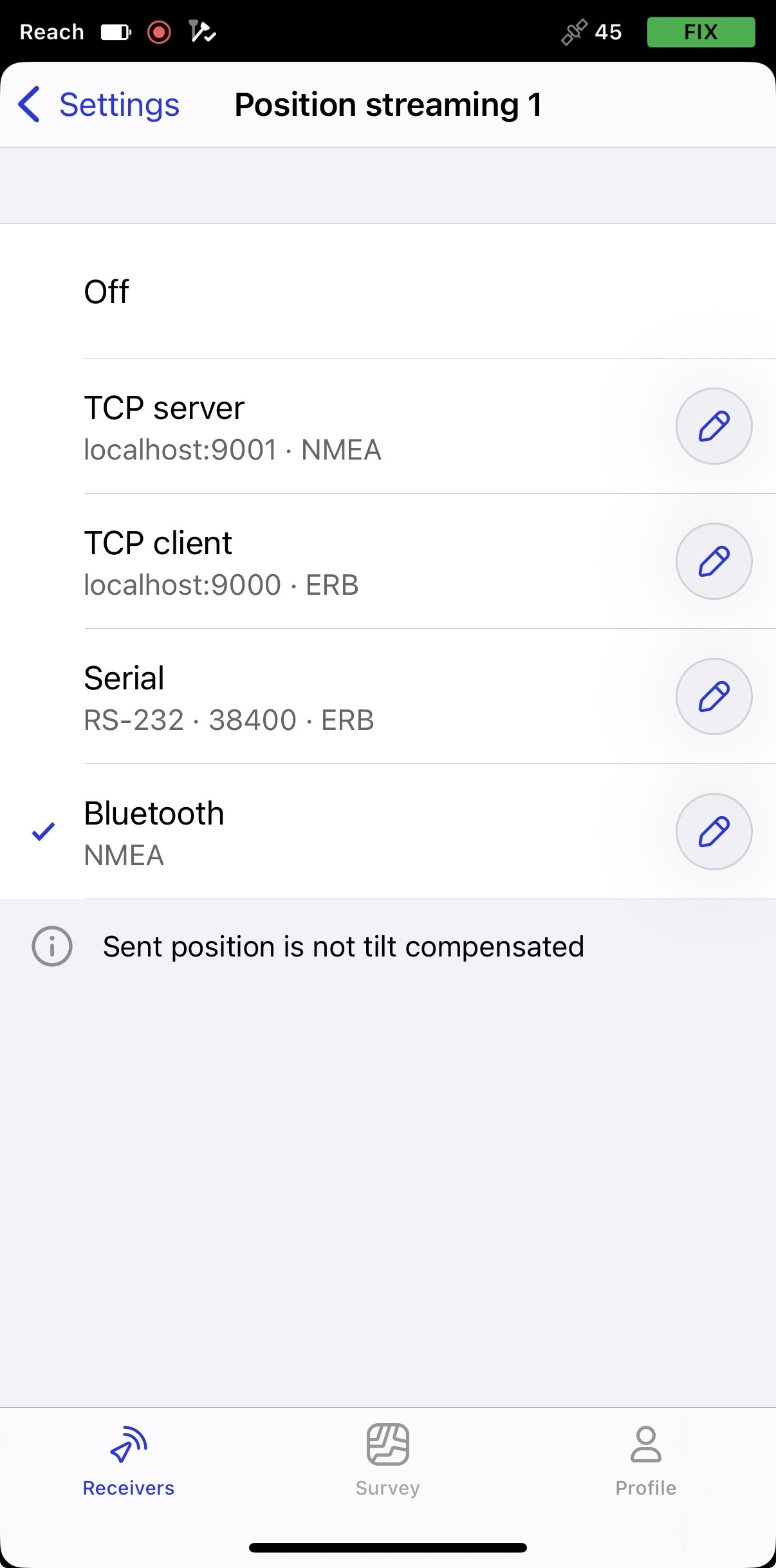
Dans Emlid Flow, allez dans Settings (Paramètres).
-
Appuyez sur Position streaming 1 (Diffusion de position 1) et sélectionnez Bluetooth.
-
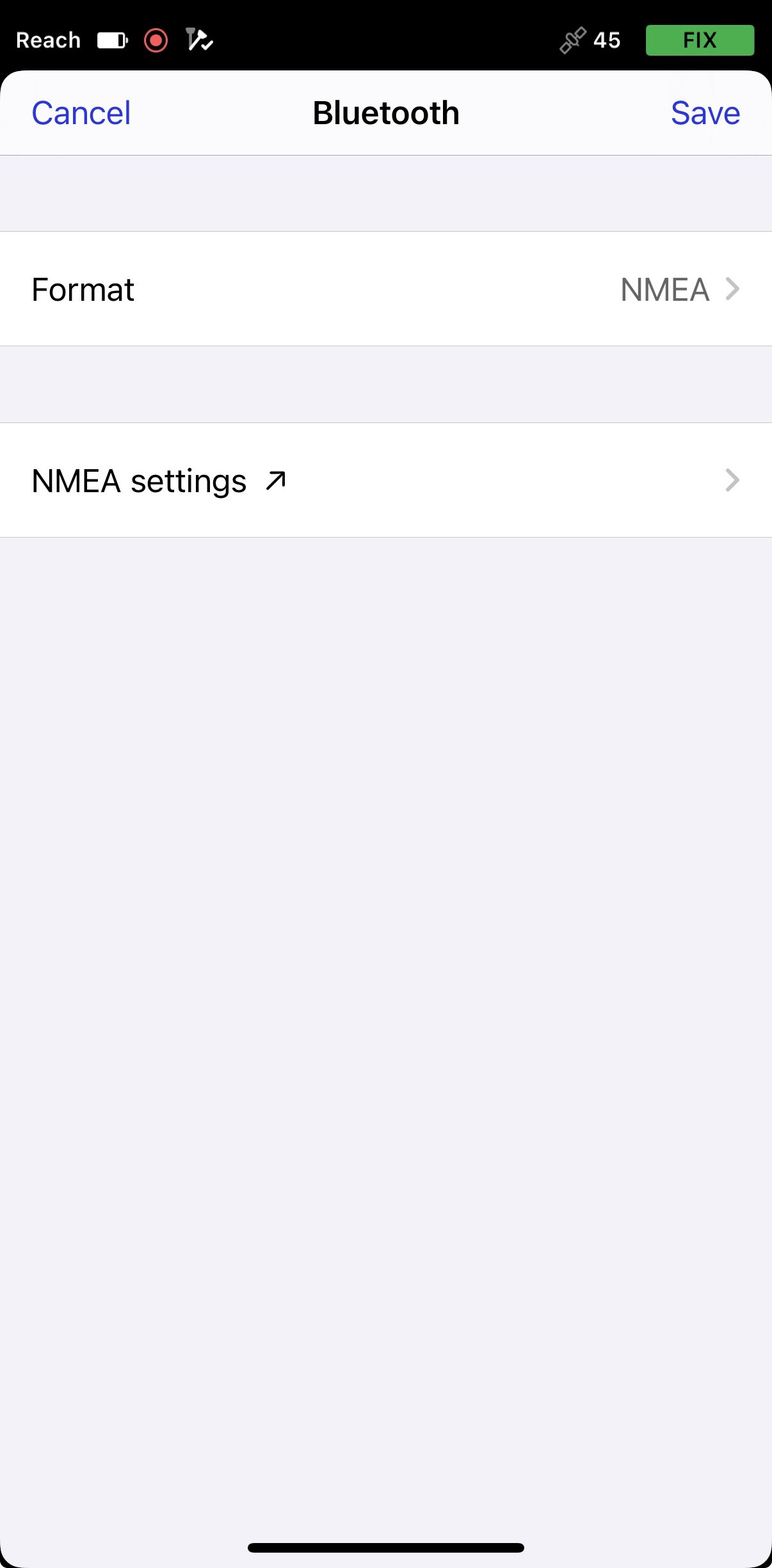
Pour configurer la diffusion de position, appuyez sur le bouton Edit (Modifier) dans la case Bluetooth.
remarqueLorsque vous êtes connecté à votre Reach via Bluetooth, Emlid Flow vous invitera à vous connecter au point d'accès Reach pour accéder aux paramètres de configuration de diffusion.
-
Appuyez sur Format et choisissez NMEA.
-
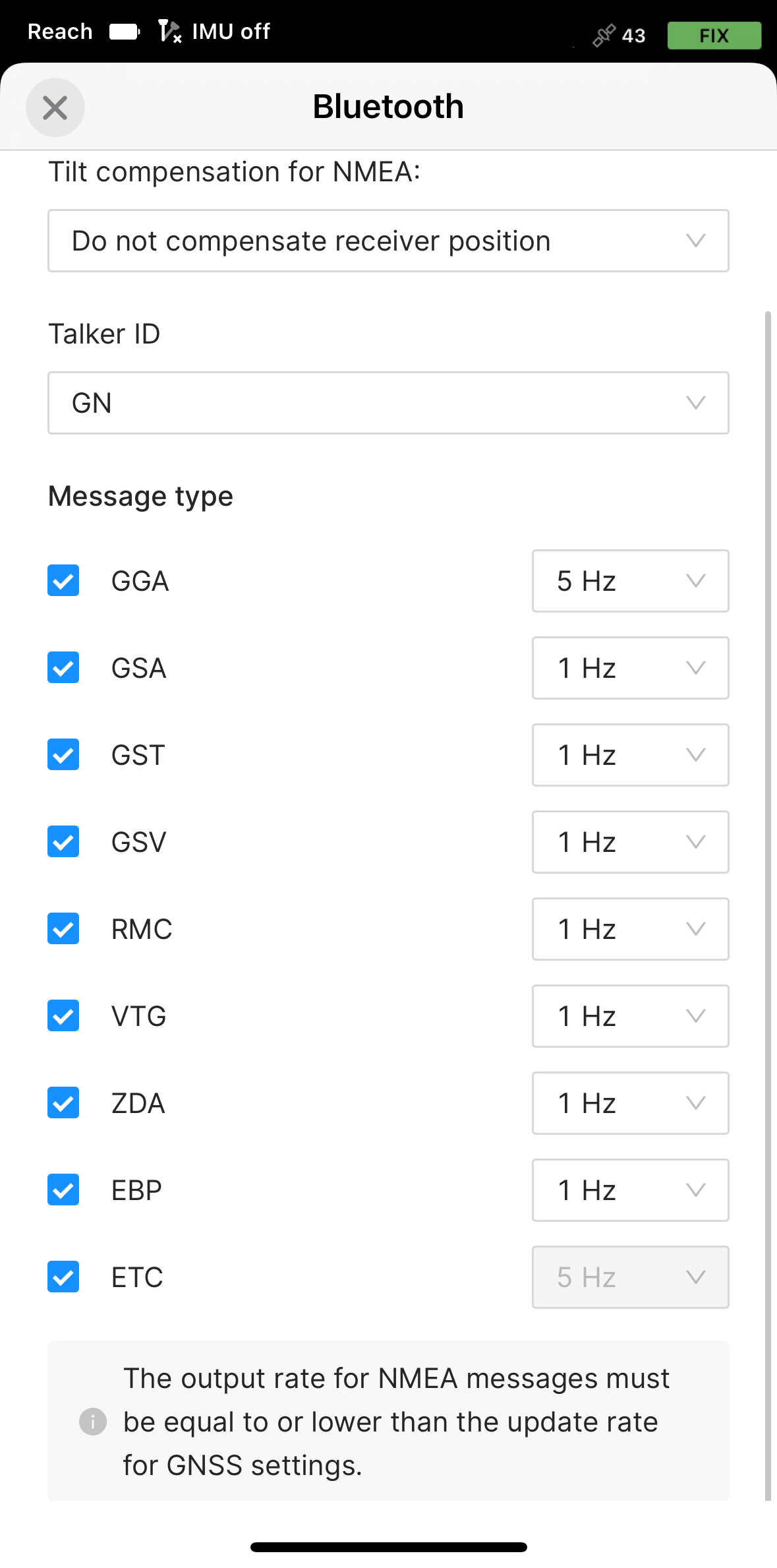
FieldGenius prend en charge les messages ETC pour Reach RS4/RS4 Pro et applique automatiquement la compensation nécessaire. Pour éviter une double compensation, sélectionnez Do not compensate receiver position (Ne pas compenser la position du récepteur) dans Emlid Flow et assurez-vous que le message ETC est activé.
Créer un nouveau projet et un profil de connexion d'instruments
Pour créer un nouveau projet et un profil de connexion d'instruments, suivez les étapes ci-dessous :
-
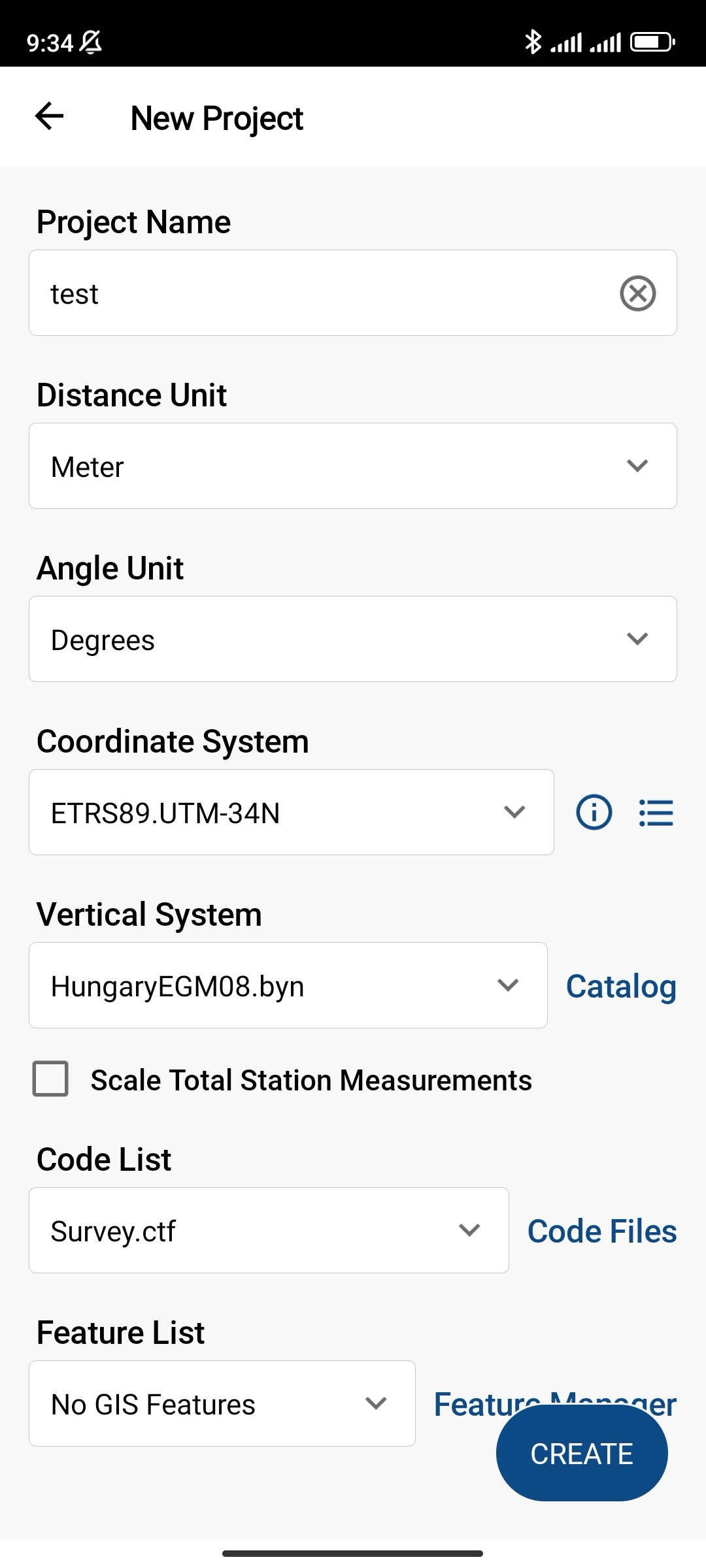
Ouvrez l'application FieldGenius, créez un nouveau projet et remplissez tous les champs. Appuyez sur Create (Créer).
remarqueAssurez-vous d'avoir configuré les unités et le système de coordonnées appropriés à cette étape.
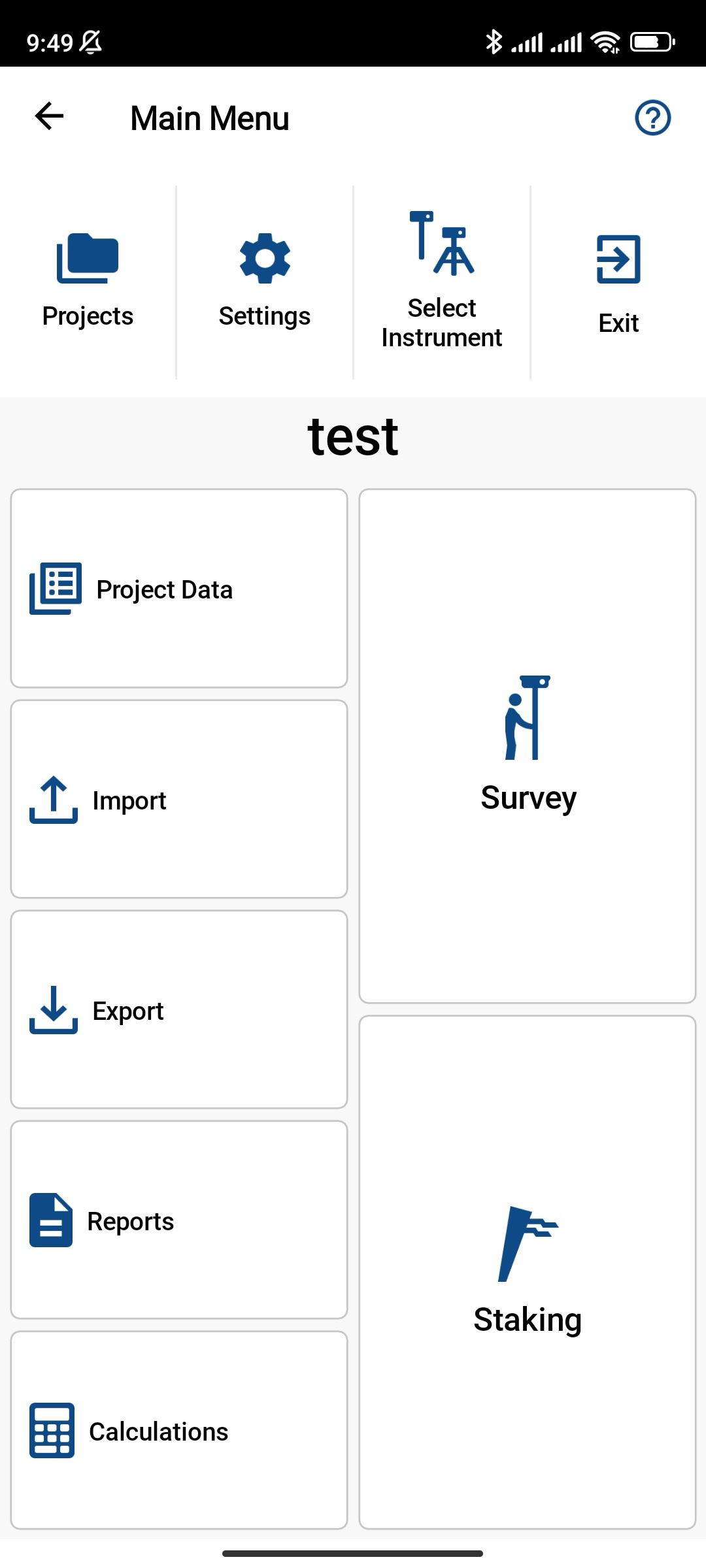
- Pour créer votre profil de Rover GNSS, appuyez sur Select Instrument (Sélectionner un instrument).
-
Sur l'écran Instrument Profile (Profil de l'instrument), appuyez sur Add profile (Ajouter un profil).
-
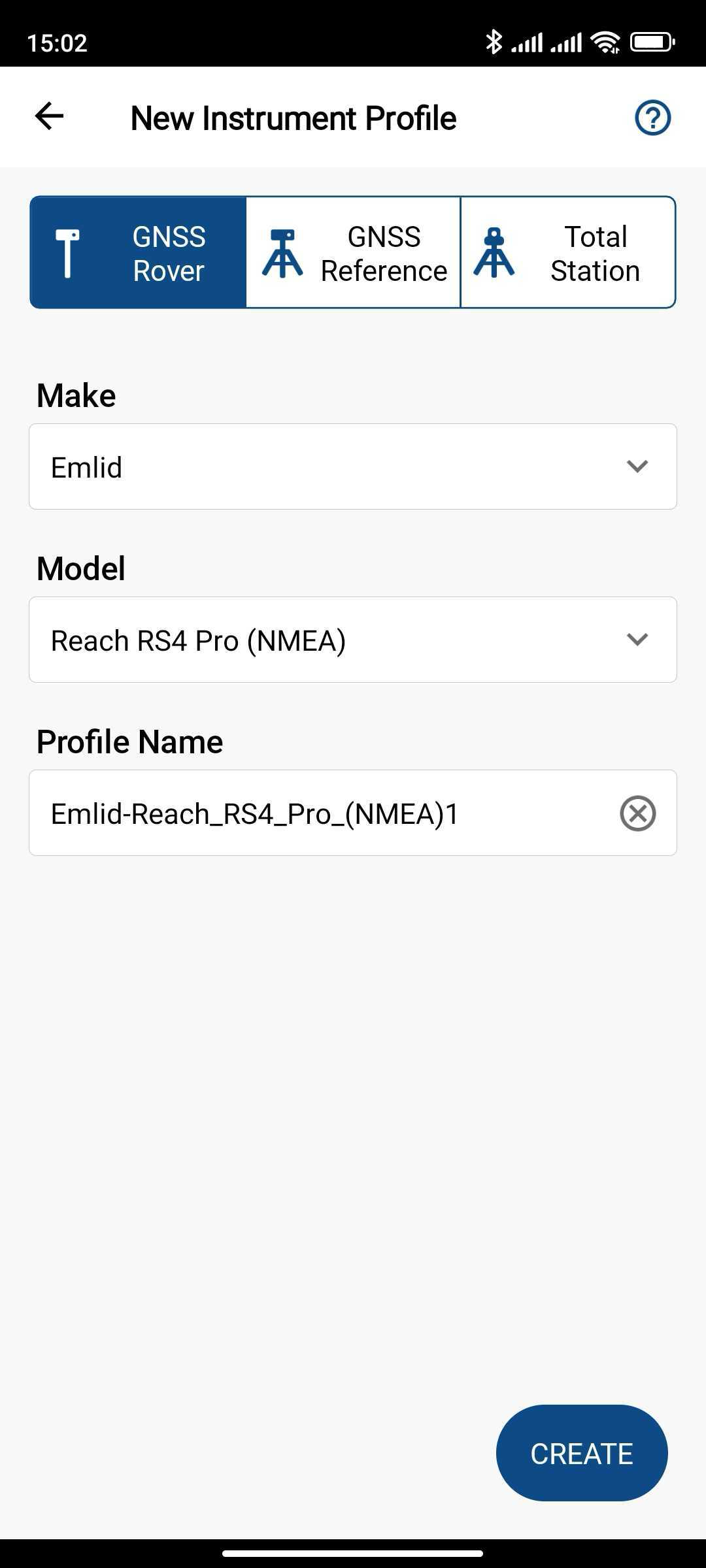
Remplissez les champs requis comme suit :
- Sélectionnez Emlid pour Make (Marque).
- Choisissez Reach RS4/RS4 Pro pour Model (Modèle).
- Spécifiez le nom du profil.
-
Appuyez sur Create (Créer).
Configurer la communication entre MicroSurvey FieldGenius et Reach RS4/RS4 Pro
Une fois que vous avez créé le projet et configuré le profil de connexion de l'instrument, vous pouvez configurer la communication entre FieldGenius et Reach RS4/RS4 Pro via Bluetooth comme suit :
-
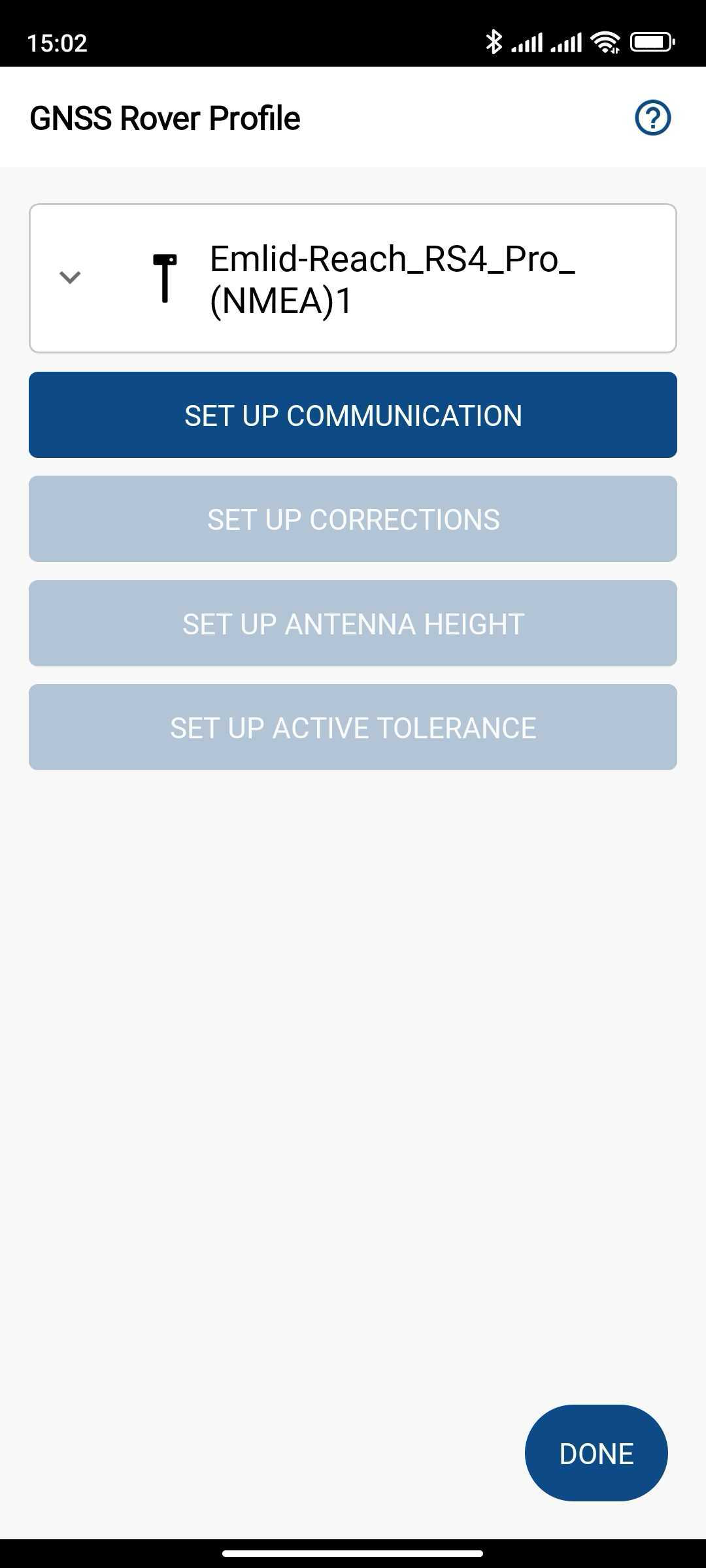
Appuyez sur SET UP COMMUNICATION (CONFIGURER LA COMMUNICATION).
-
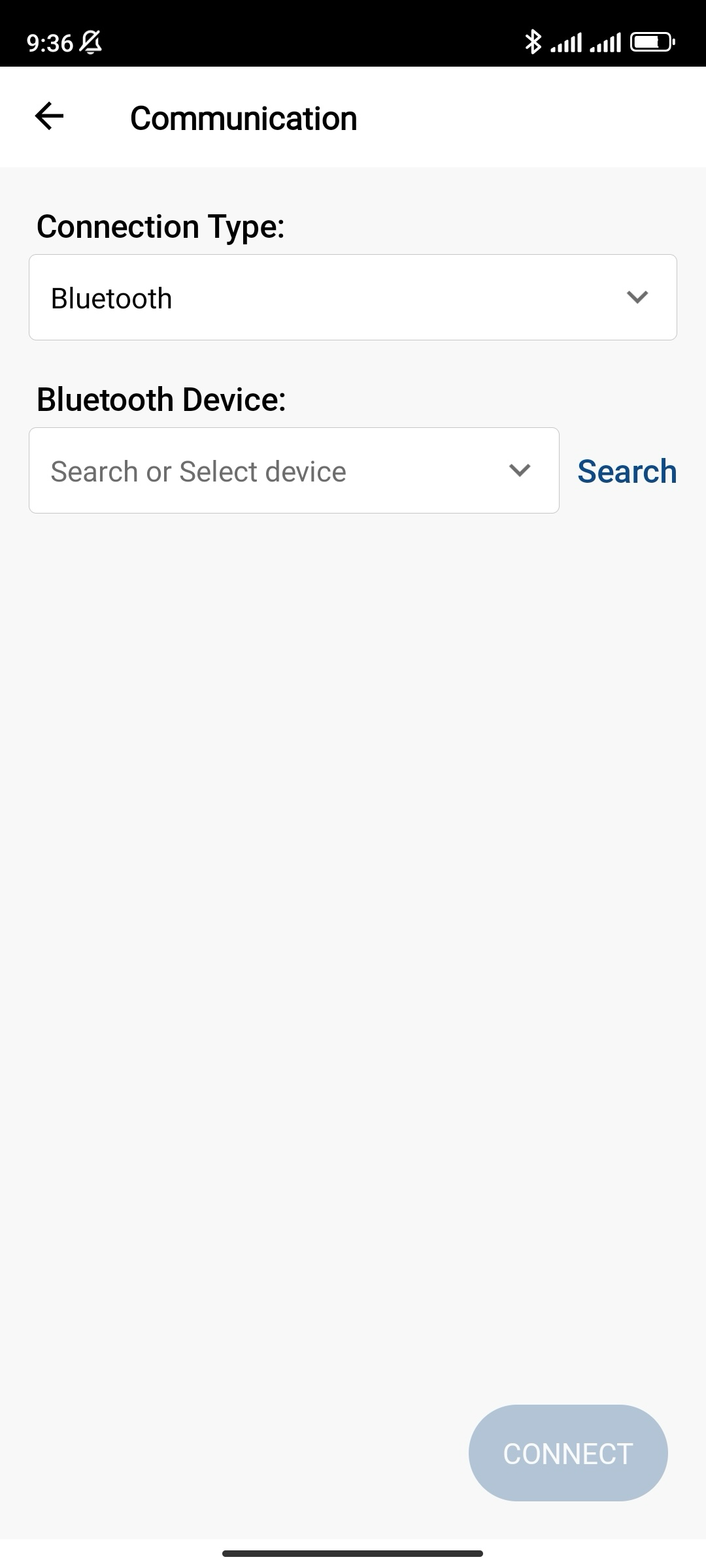
Définissez le Connection Type (Type de connexion) sur Bluetooth et appuyez sur Search (Rechercher) pour trouver votre Reach RS4 / RS4 Pro.
-
Sélectionnez votre Reach RS4 / RS4 Pro et appuyez sur Connect (Connecter).
astuceAssurez-vous d'avoir activé le Bluetooth sur votre appareil Android. Si le récepteur n'apparaît toujours pas dans la liste des appareils, appuyez sur Refresh list (Actualiser la liste).
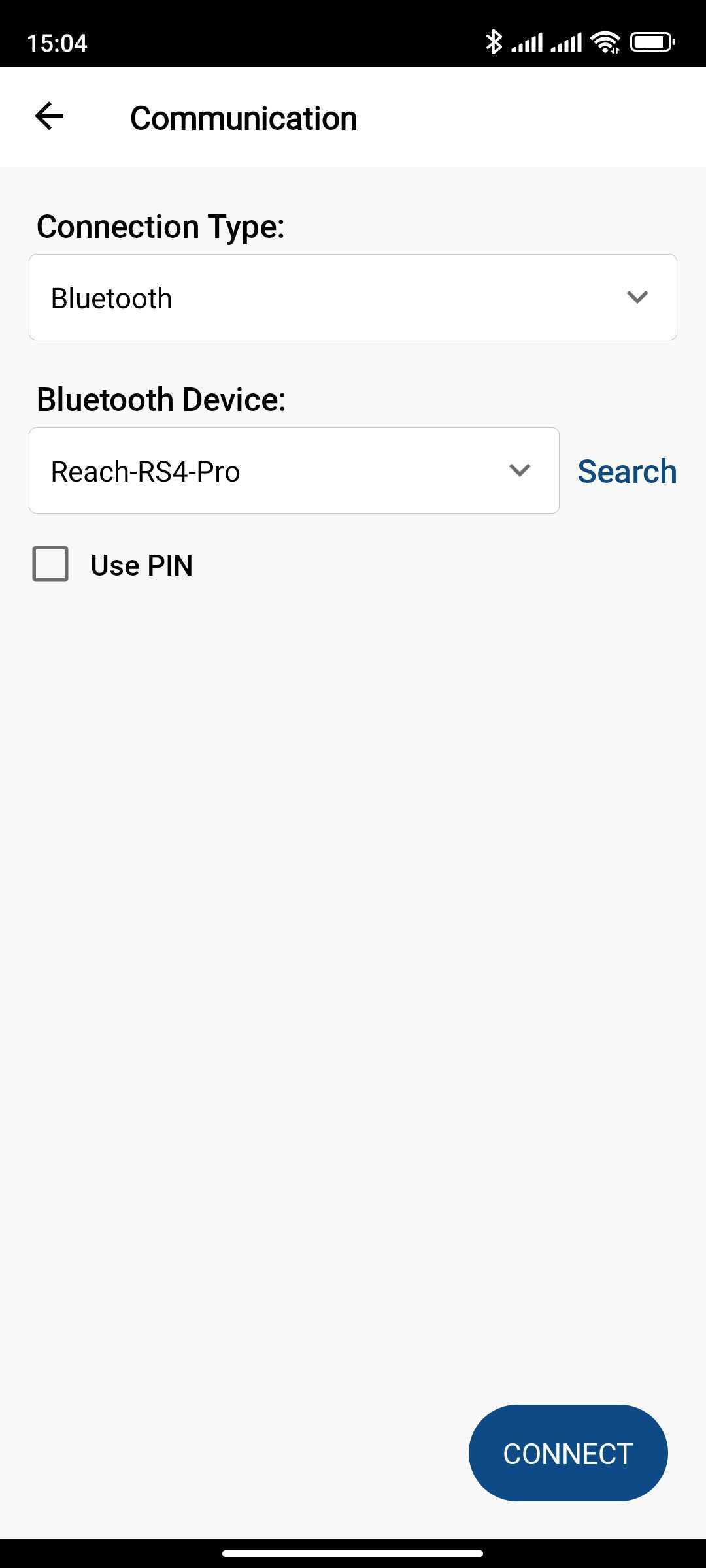
Une fois que vous êtes connecté à votre Reach RS4/RS4 Pro, vous pourrez configurer votre Reach RS4/RS4 Pro pour recevoir les corrections RTK.
Configurer FieldGenius pour recevoir des corrections
Si vous utilisez la radio LoRa ou la radio UHF pour les corrections dans Emlid Flow, ne configurez pas les corrections dans FieldGenius.
Une fois que vous avez configuré la communication entre FieldGenius et Reach RS4/RS4 Pro, vous devez configurer la réception des corrections RTK. Suivez les étapes ci-dessous :
-
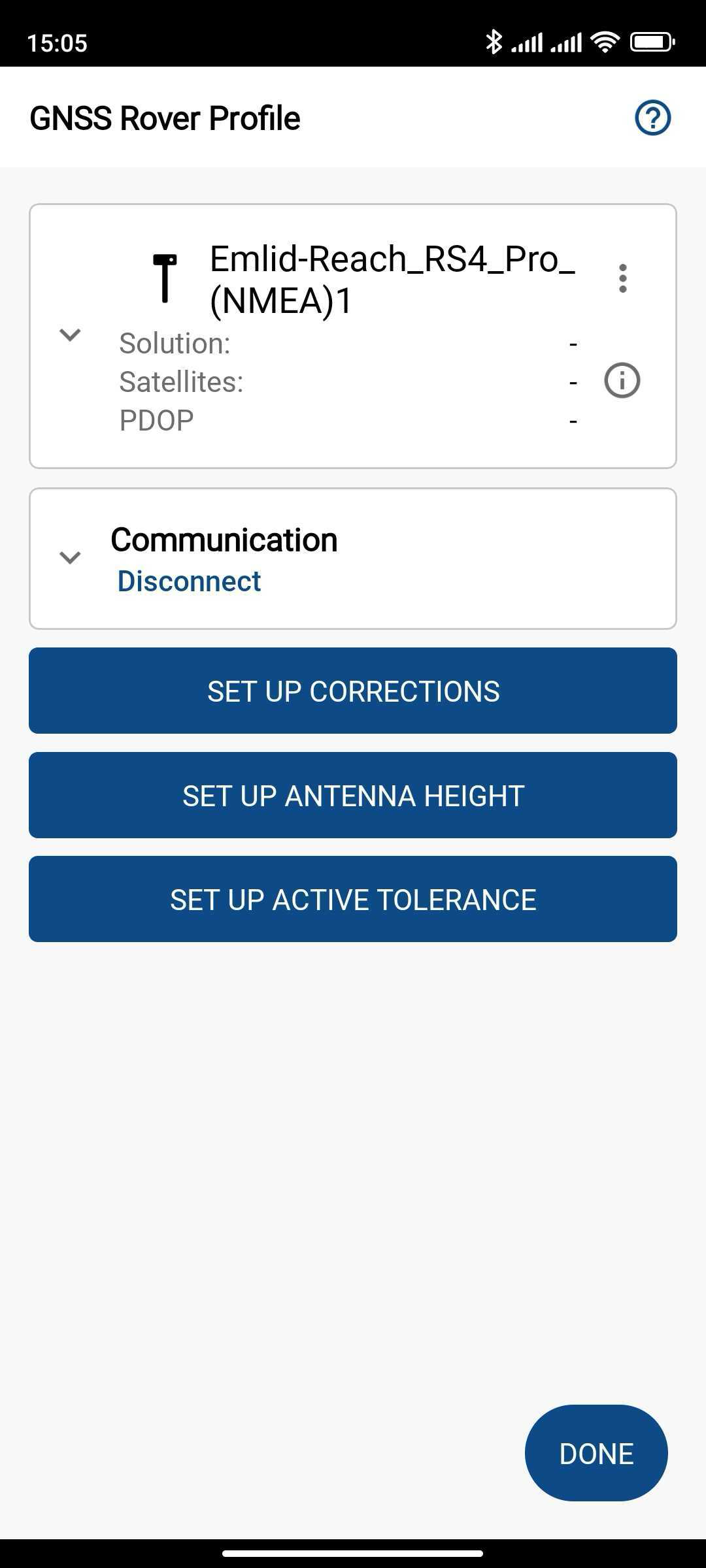
Appuyez sur SET UP CORRECTIONS (CONFIGURER LES CORRECTIONS).
-
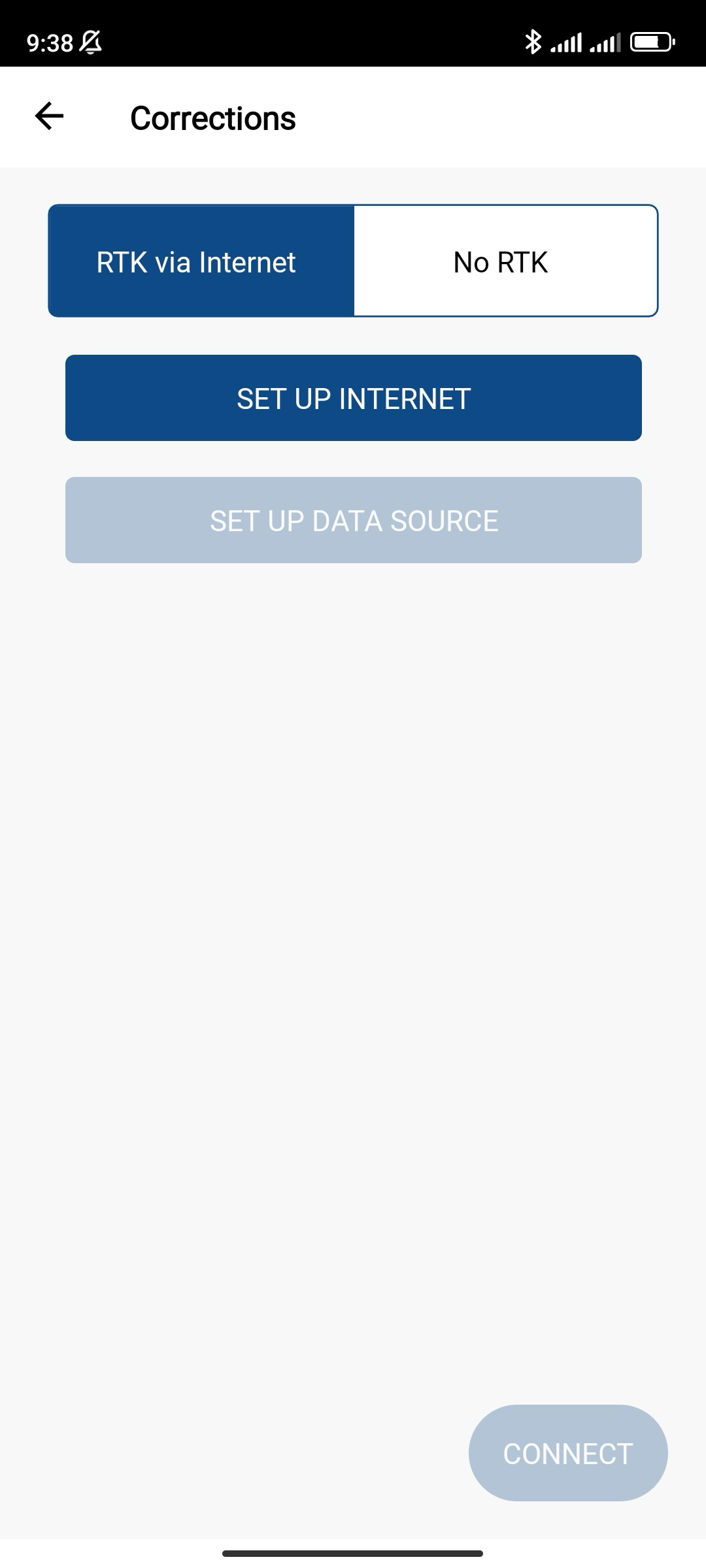
Pour obtenir des corrections d'un caster via une connexion Internet, choisissez RTK via Internet et appuyez sur Set up Internet (Configurer Internet).
remarqueAssurez-vous que votre appareil mobile est connecté à Internet.
-
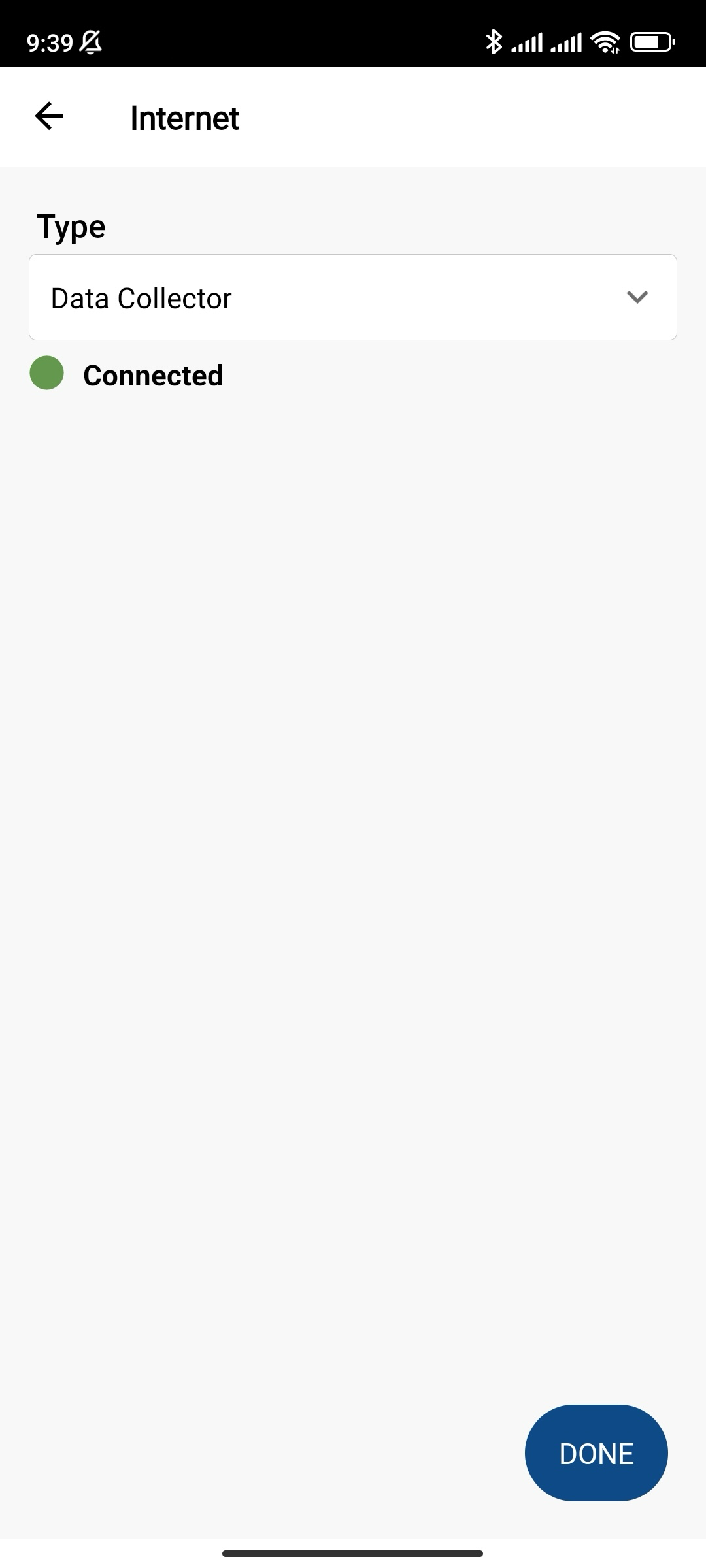
Choisissez Data collector (Collecteur de données) comme type de communication et attendez que le statut Internet devienne « Connecté ».
-
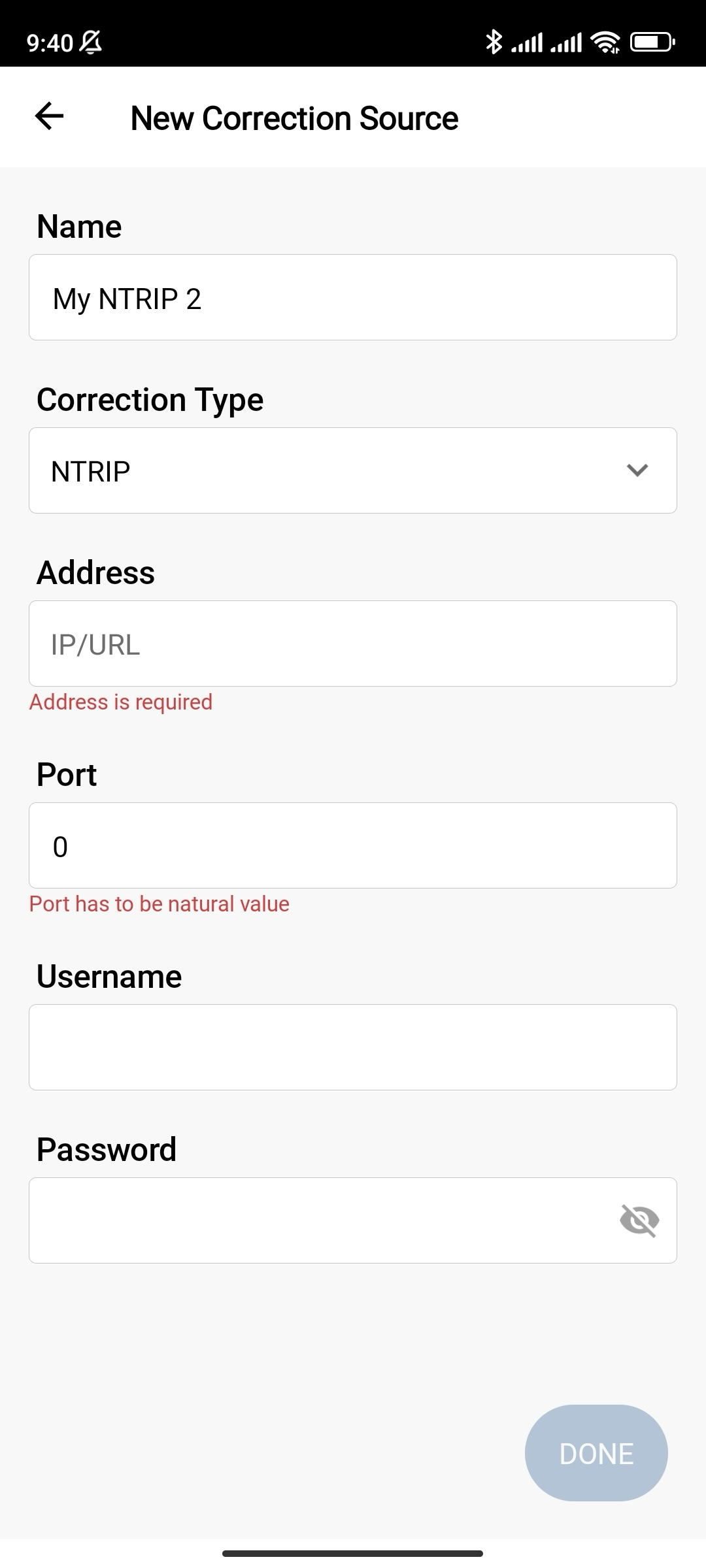
Appuyez sur SET UP DATA SOURCE (CONFIGURER LA SOURCE DE DONNÉES) et ajoutez une nouvelle source de correction. Remplissez les informations de votre fournisseur NTRIP et appuyez sur Done (Terminé).
-
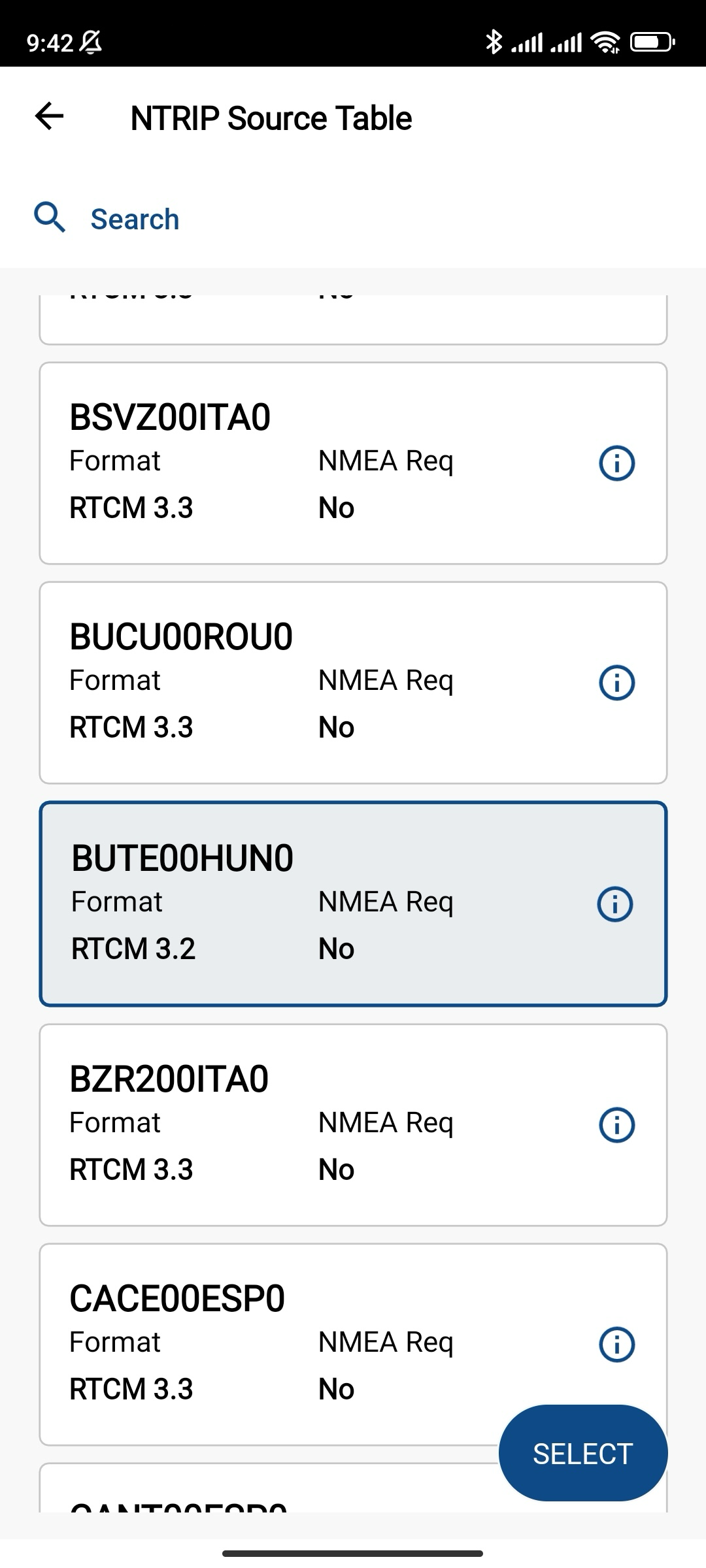
Appuyez sur Connect (Connecter) et attendez que le port soit configuré et choisissez le point de montage requis. Appuyez sur Select (Sélectionner).
-
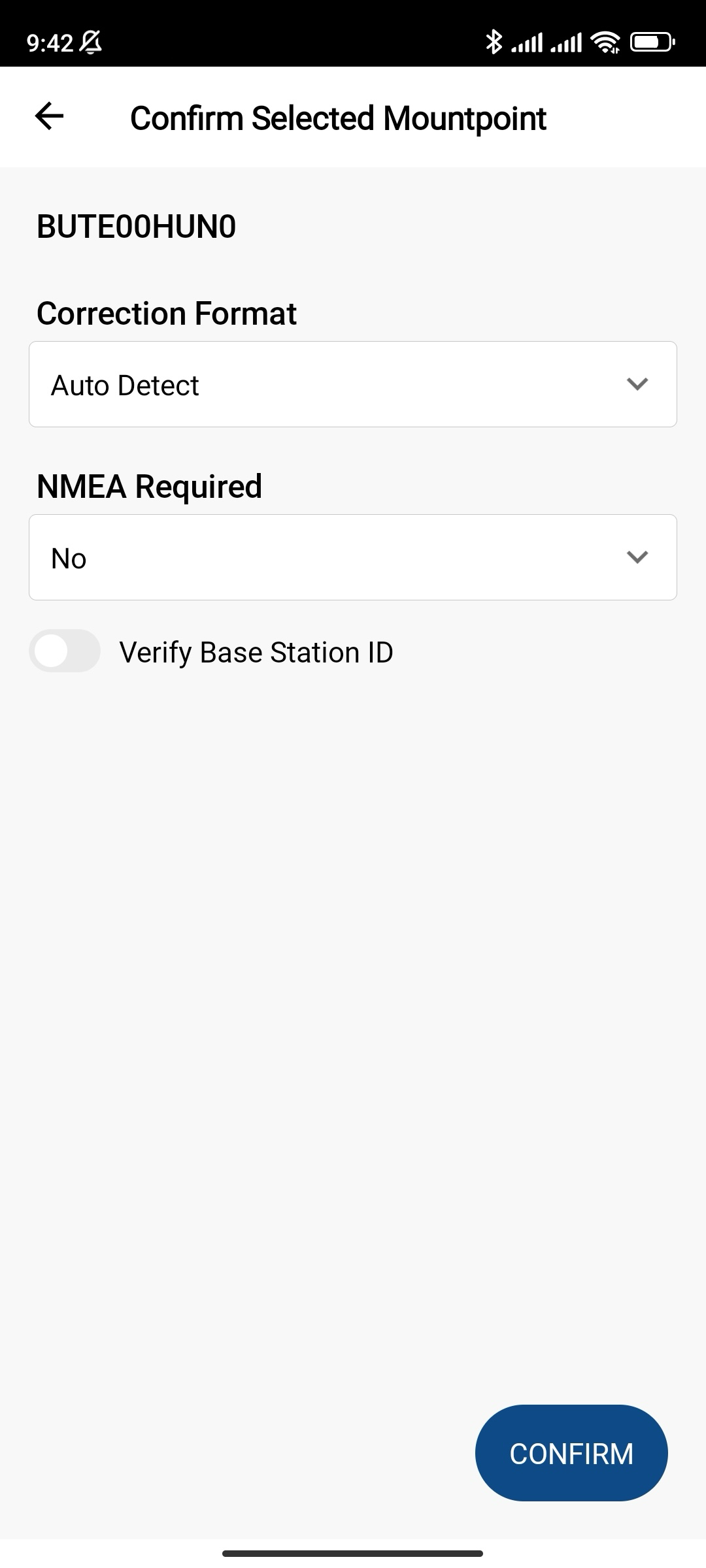
Vérifiez les paramètres dans les champs Correction Format (Format de correction) et NMEA requis et confirmez le point de montage sélectionné. Attendez que le port soit configuré.
 astuce
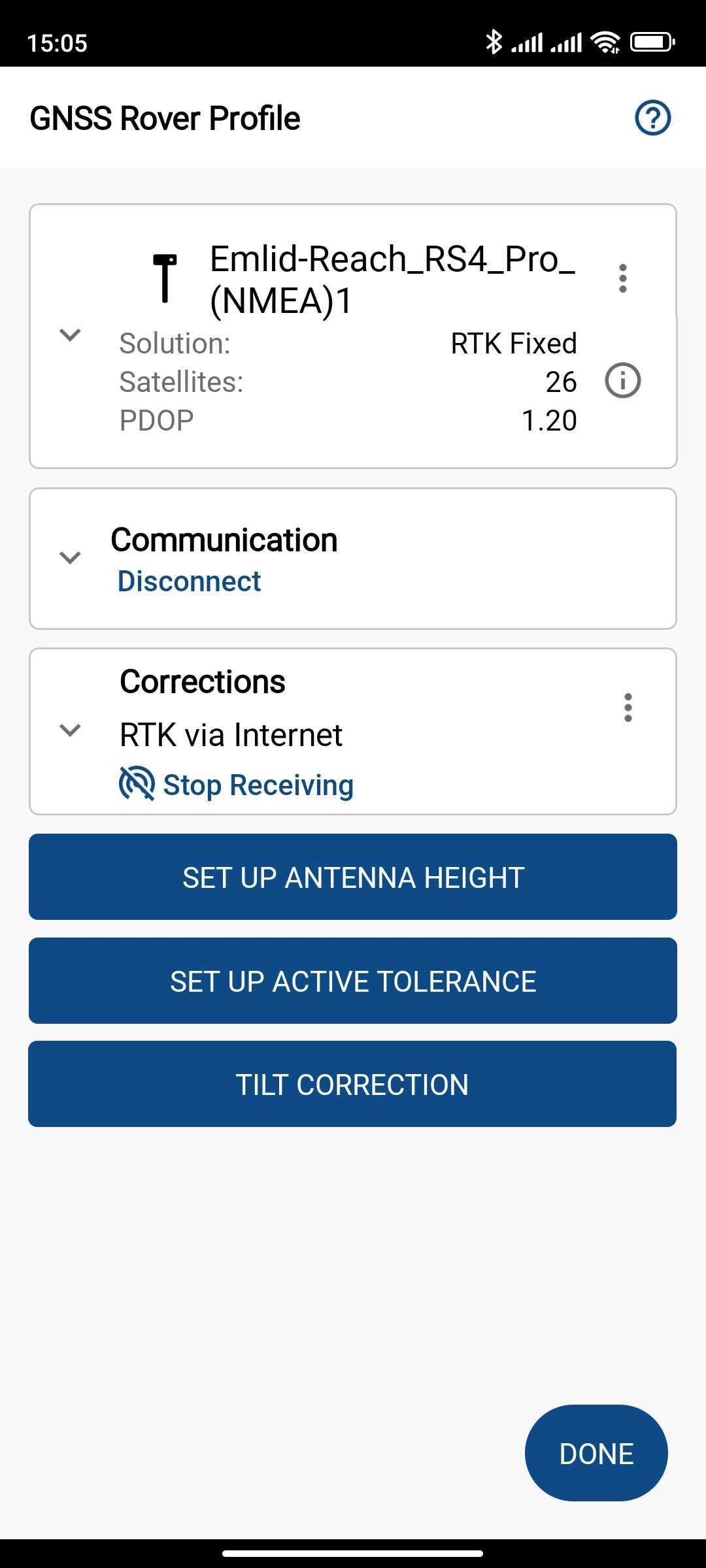
Assurez-vous que votre Reach RS4 / RS4 Pro reçoit les corrections. Vérifiez le champ Corrections dans FieldGenius et vérifiez le voyant d'état sur le récepteur, il doit être vert fixe.
-
Configurez la hauteur de l'antenne et appuyez sur OK.
-
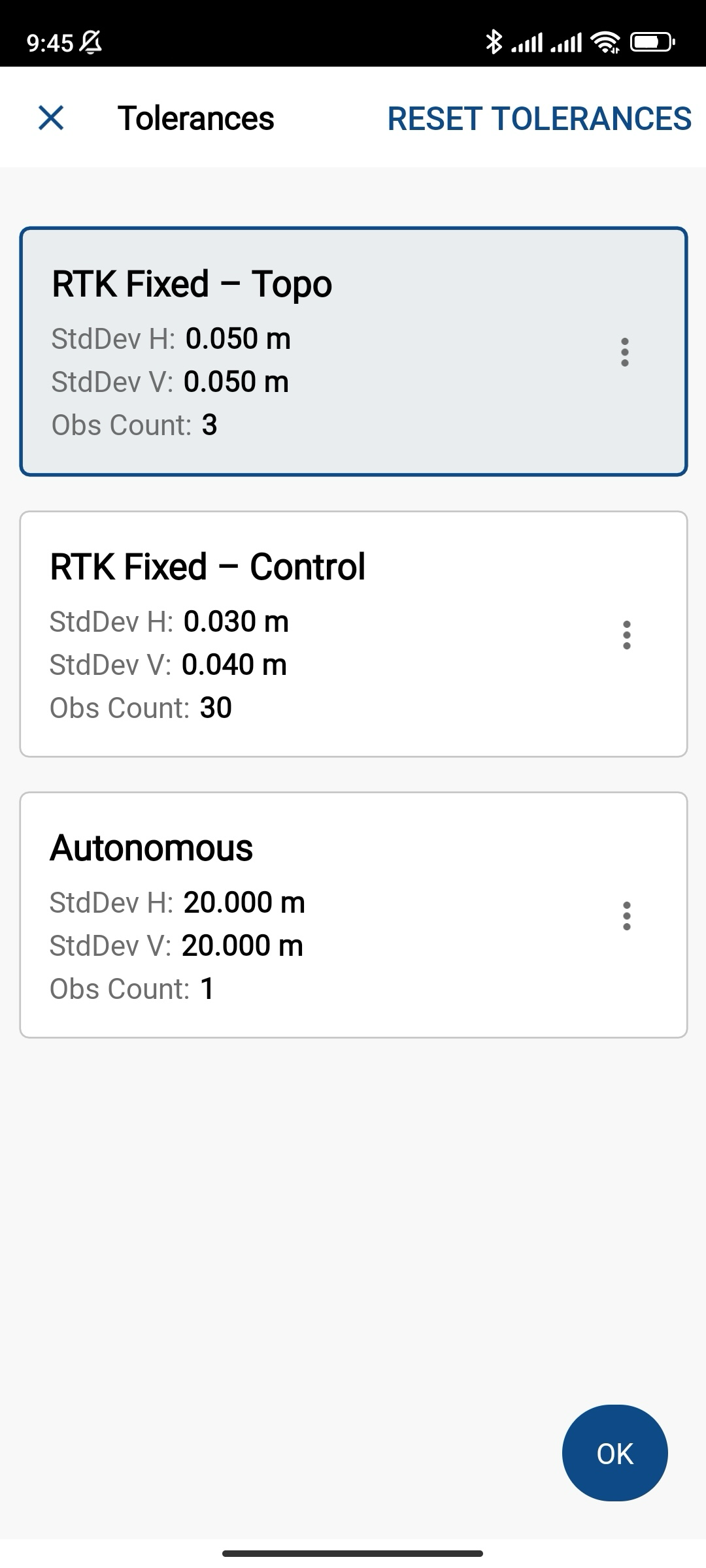
Configurez les tolérances actives et appuyez sur OK.
-
Activation de la compensation d'inclinaison.
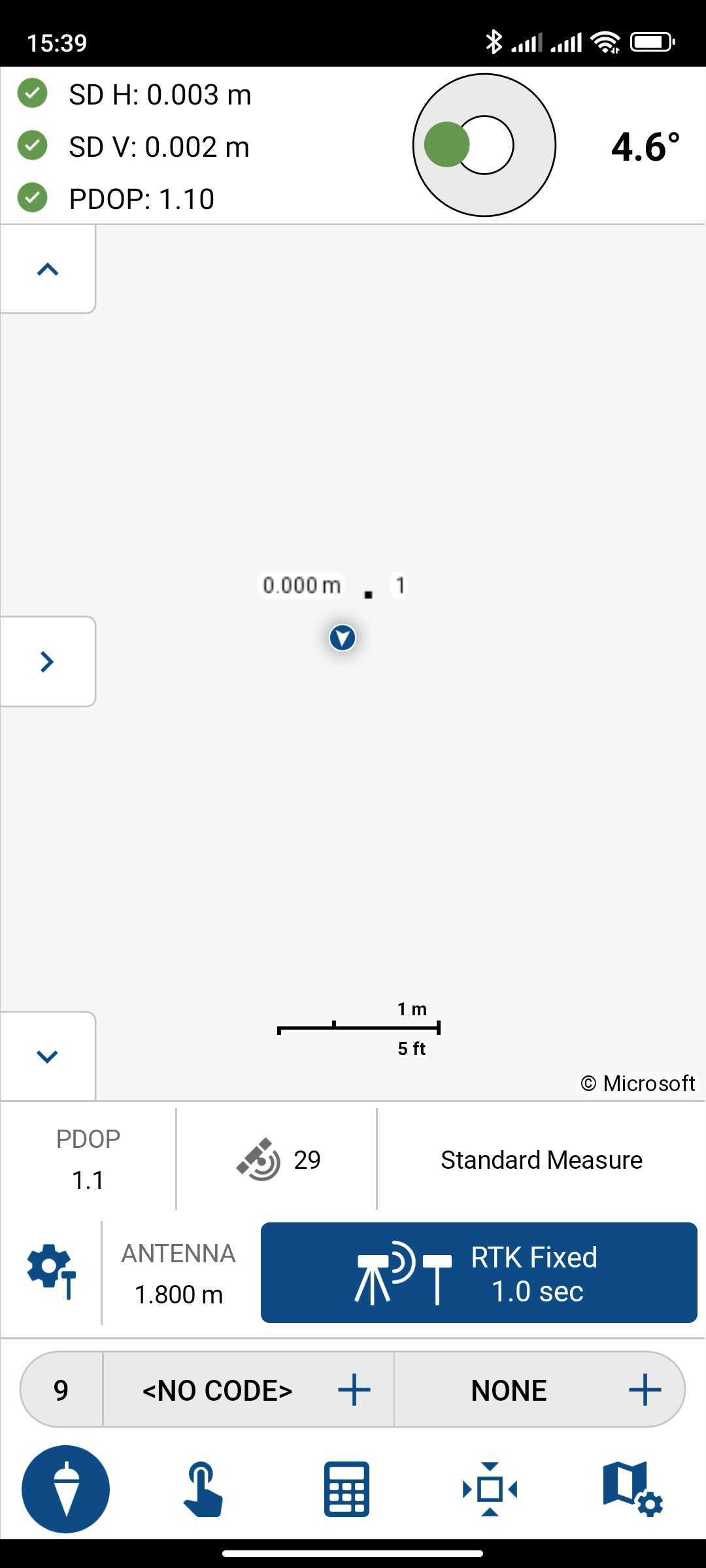
Une fois que vous avez activé la compensation d'inclinaison, vous êtes prêt pour le levé topographique !