Connexion à Reach
Ce guide explique comment se connecter à votre Reach RS4/RS4 Pro en utilisant l'application Emlid Flow.
Vue d'ensemble
Emlid Flow vous permet de contrôler vos récepteurs Reach RS4 / RS4 Pro avec des appareils iOS ou Android. En utilisant l'application, vous pouvez accéder à votre récepteur via un réseau Wi-Fi, le configurer pour le relevé, et collecter et piqueter des points. Le processus de connexion est similaire pour les appareils iOS et Android.
Télécharger Emlid Flow
Pour gérer le Reach RS4/RS4 Pro, téléchargez l'application Emlid Flow sur votre appareil mobile iOS ou Android.


Télécharger Emlid Flow
Certains appareils Android ont l'optimisation de la batterie activée par défaut. Assurez-vous de la désactiver pour Emlid Flow afin d'éviter les déconnexions.
Mettre Reach sous tension
Vous pouvez en savoir plus sur l'alimentation dans le guide Alimentation.
Pour mettre votre Reach sous tension, suivez les étapes ci-dessous :
-
Maintenez le bouton d'alimentation enfoncé pendant 5 secondes pour allumer l'appareil.
attentionNe maintenez pas le bouton d'alimentation enfoncé pendant plus de 5 secondes, car cela basculera le récepteur en mode Usine, utilisé par l'équipe d'assistance pour le dépannage. Dans ce mode, le récepteur ne répond qu'à un appui long sur le bouton d'alimentation.
Pour quitter le mode Usine, procédez comme suit :
1. Appuyez et maintenez le bouton d'alimentation.
2. Attendez que les LED de batterie extérieures situées sur les côtés gauche et droit deviennent bleues fixes.
3. Relâchez le bouton et laissez le récepteur démarrer normalement.
-
Attendez que les LED de batterie cessent de clignoter et que la LED réseau reste blanche fixe.
Maintenant, vous pouvez vous connecter à votre Reach.
Se connecter à Reach
Vous pouvez vous connecter à votre Reach de deux manières :
-
En utilisant l'option de connexion BLE. Il s'agit de la méthode de connexion recommandée. Elle est particulièrement utile lorsque vous travaillez avec des corrections provenant d'un fournisseur NTRIP. Dans cette mise en place, le récepteur utilise la connexion Internet de votre appareil mobile. Il vous suffit donc de sélectionner l'option NTRIP via BLE lors de la configuration de l'entrée de correction du récepteur.
astucePour en savoir plus sur l'utilisation des corrections provenant d'un fournisseur NTRIP, consultez le guide Comment configurer le RTK via un service NTRIP.
-
En utilisant l'option de connexion Wi-Fi. Dans ce cas, votre appareil et Reach doivent être dans le même réseau Wi-Fi. Ce type de connexion n'est disponible qu'après l'avoir activé dans les Advanced settings (Paramètres avancés) d'Emlid Flow.
Pour vous connecter à votre récepteur Reach via Bluetooth, suivez ces étapes :
- Bluetooth connection
- Hotspot connection
Assurez-vous que votre récepteur Reach utilise la version 32.2 ou ultérieure du micrologiciel, et que l'application Emlid Flow est mise à jour en version 12.2 ou ultérieure sur les appareils iOS et Android.
-
Activez le Bluetooth sur votre smartphone ou tablette.
-
Ouvrez l'application Emlid Flow. Lorsque vous y êtes invité, effectuez les actions suivantes selon la plateforme :
-
On iOS, allow Bluetooth access so the app can find and connect to Reach receivers. Then, allow local network access so it can discover and connect to Reach receivers over Wi-Fi.
-
On Android, allow Bluetooth access so the app can find and connect to Reach receivers. Then, allow notifications to help maintain the connection and receive corrections from the receiver.
remarqueThe required permissions may vary between Android versions. Devices running Android 12 and earlier typically require fewer permissions than Android 13 and later.
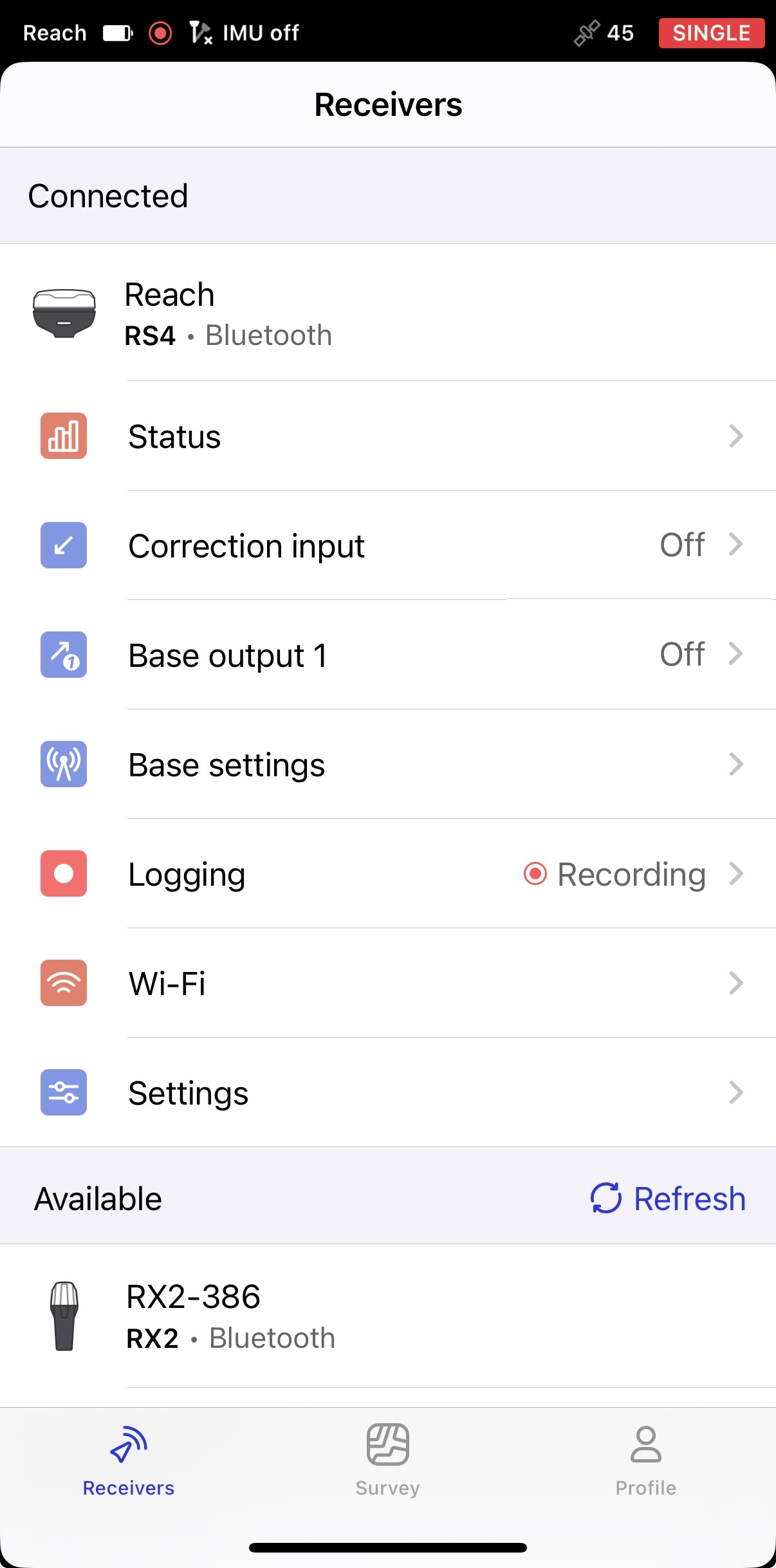
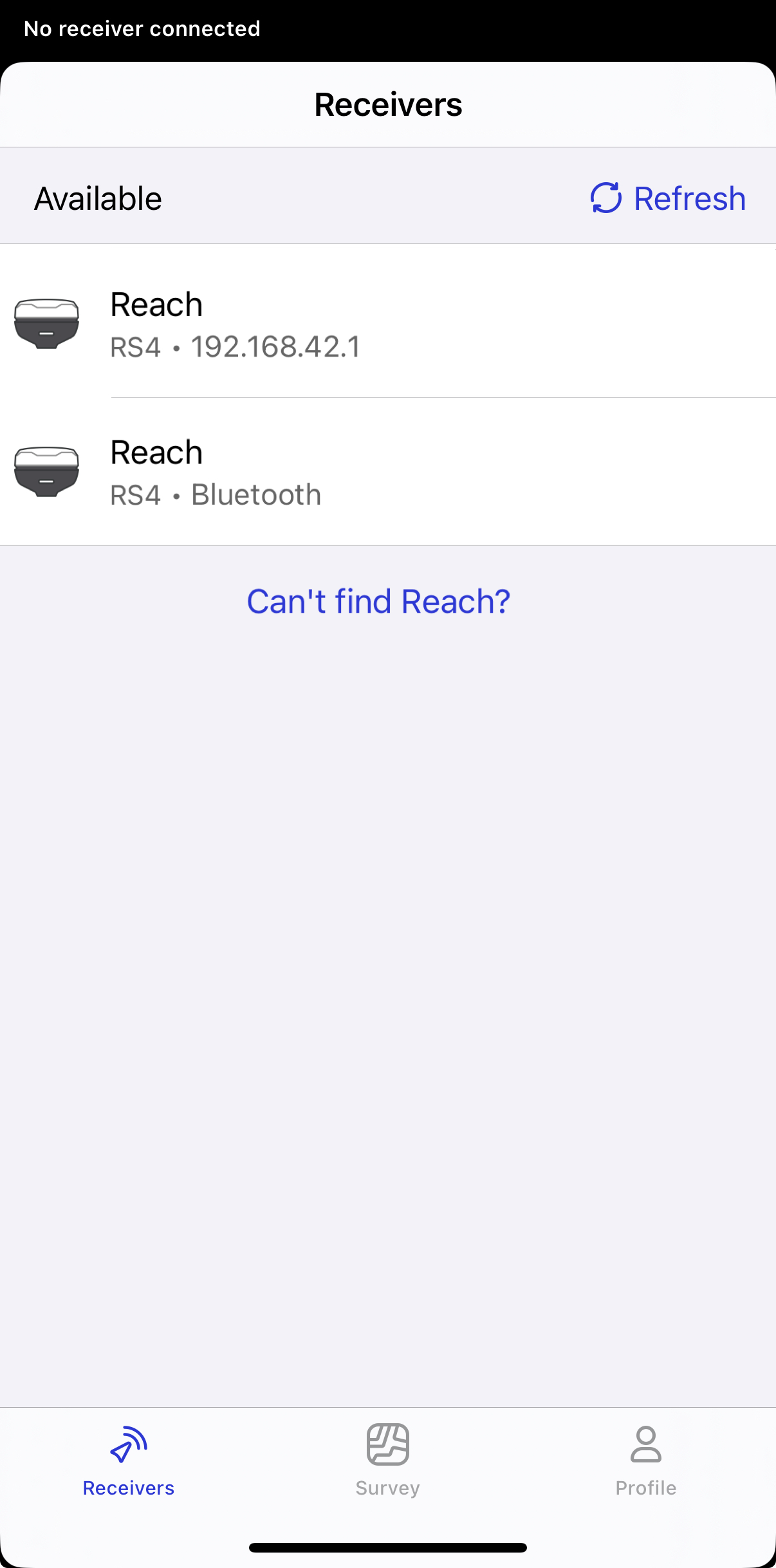
Ces autorisations sont nécessaires pour la pleine fonctionnalité du récepteur. Une fois ces autorisations accordées, le récepteur apparaîtra dans la liste et l'application s'y connectera automatiquement. Si plusieurs récepteurs Reach sont disponibles, appuyez sur celui auquel vous souhaitez vous connecter et attendez que la connexion soit établie.
-
-
Une fois connecté, vérifiez les mises à jour du micrologiciel. Si une mise à jour est disponible, un point rouge apparaîtra à côté de la section Settings (Paramètres). Mettez à jour le micrologiciel du récepteur.
remarqueCette étape est facultative, mais nous vous recommandons de mettre à jour régulièrement votre récepteur pour garantir son bon fonctionnement et accéder aux dernières fonctionnalités. Pour plus de détails, consultez le guide Comment mettre le micrologiciel à jour.
Désactivez les données mobiles de votre appareil avant de vous connecter au point d'accès de Reach.
Lorsque Reach est en mode point d'accès, il partage son propre réseau Wi-Fi. Pour vous connecter à votre Reach via son point d'accès, suivez les étapes ci-dessous :
-
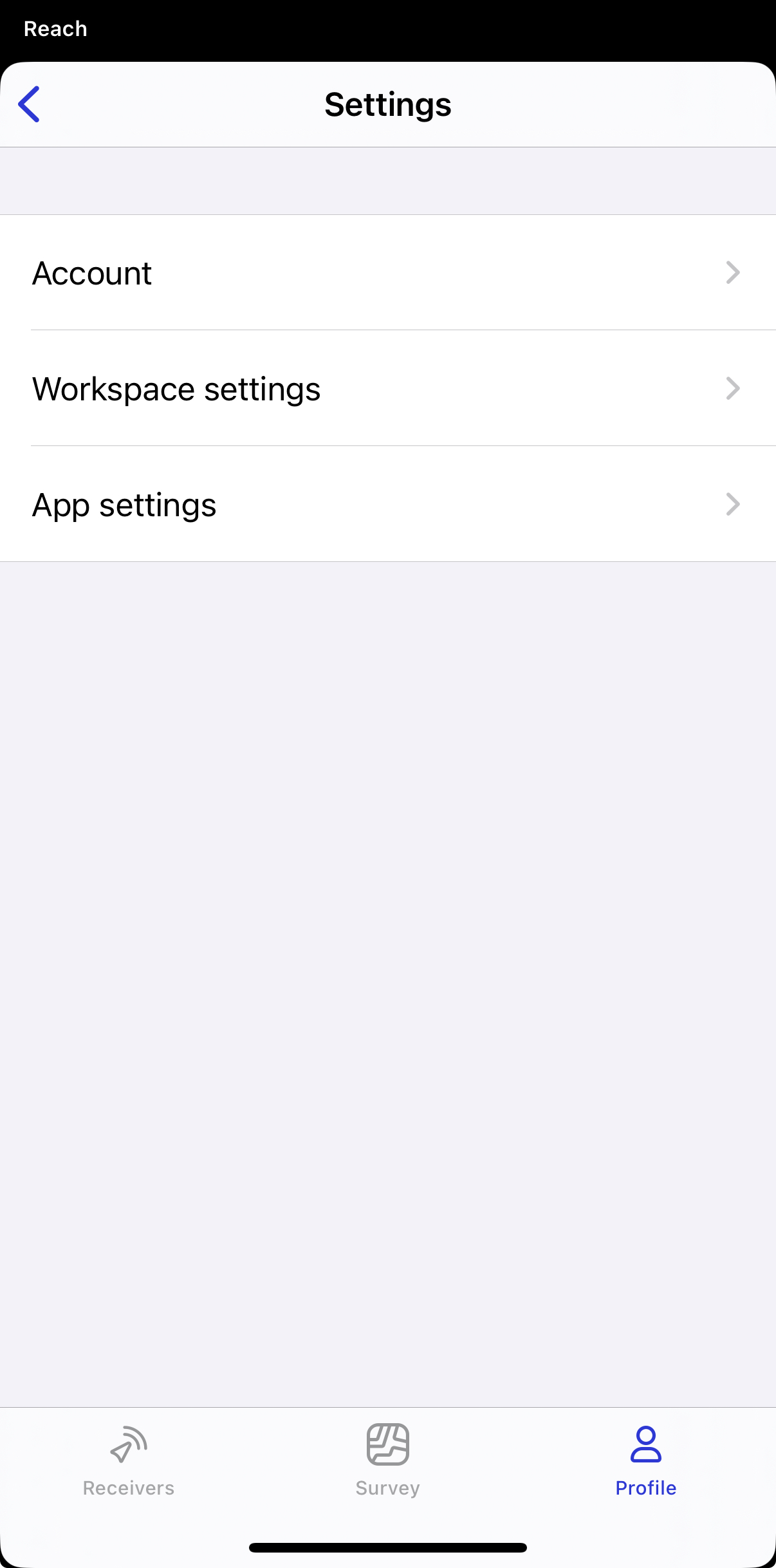
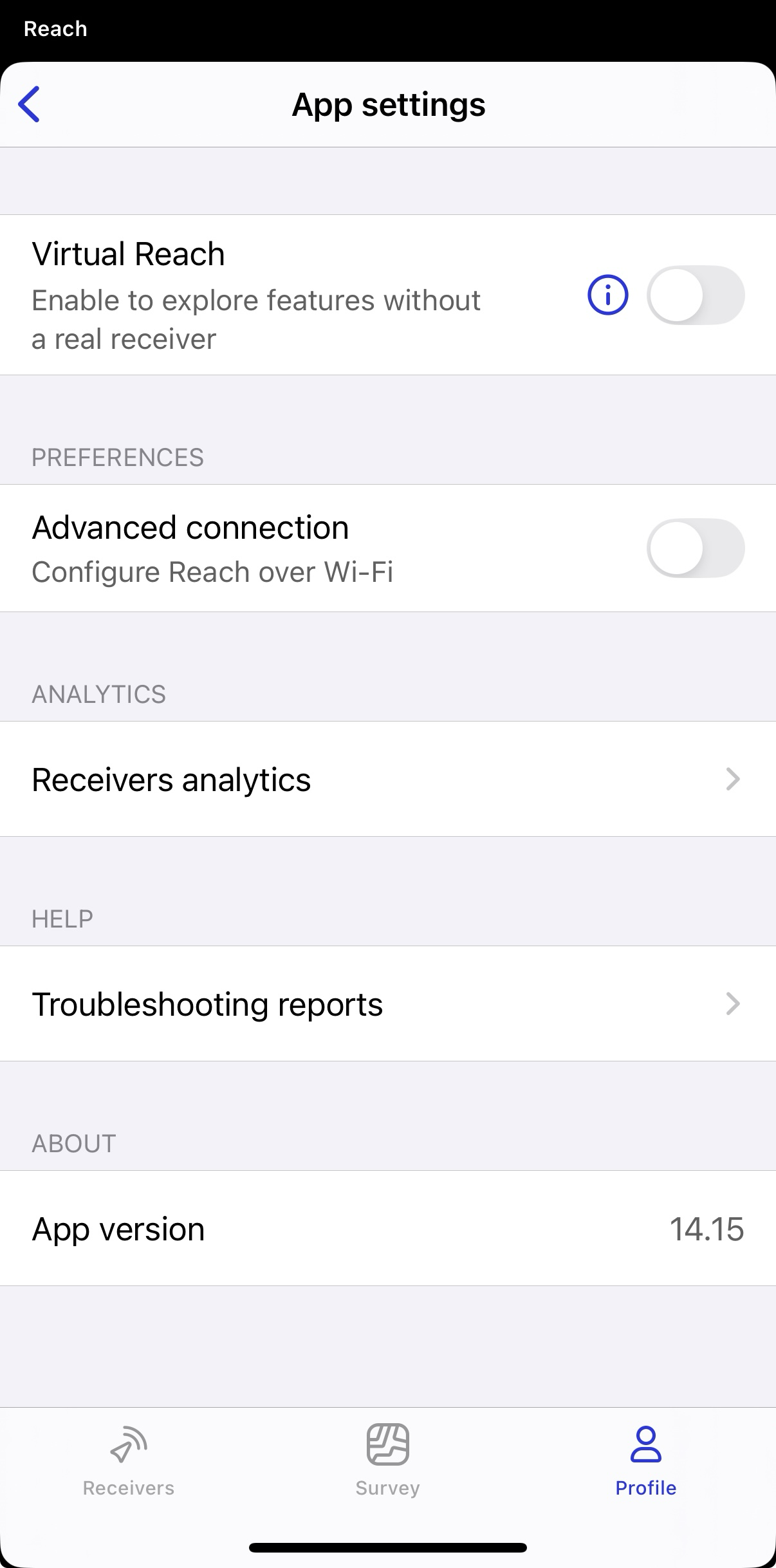
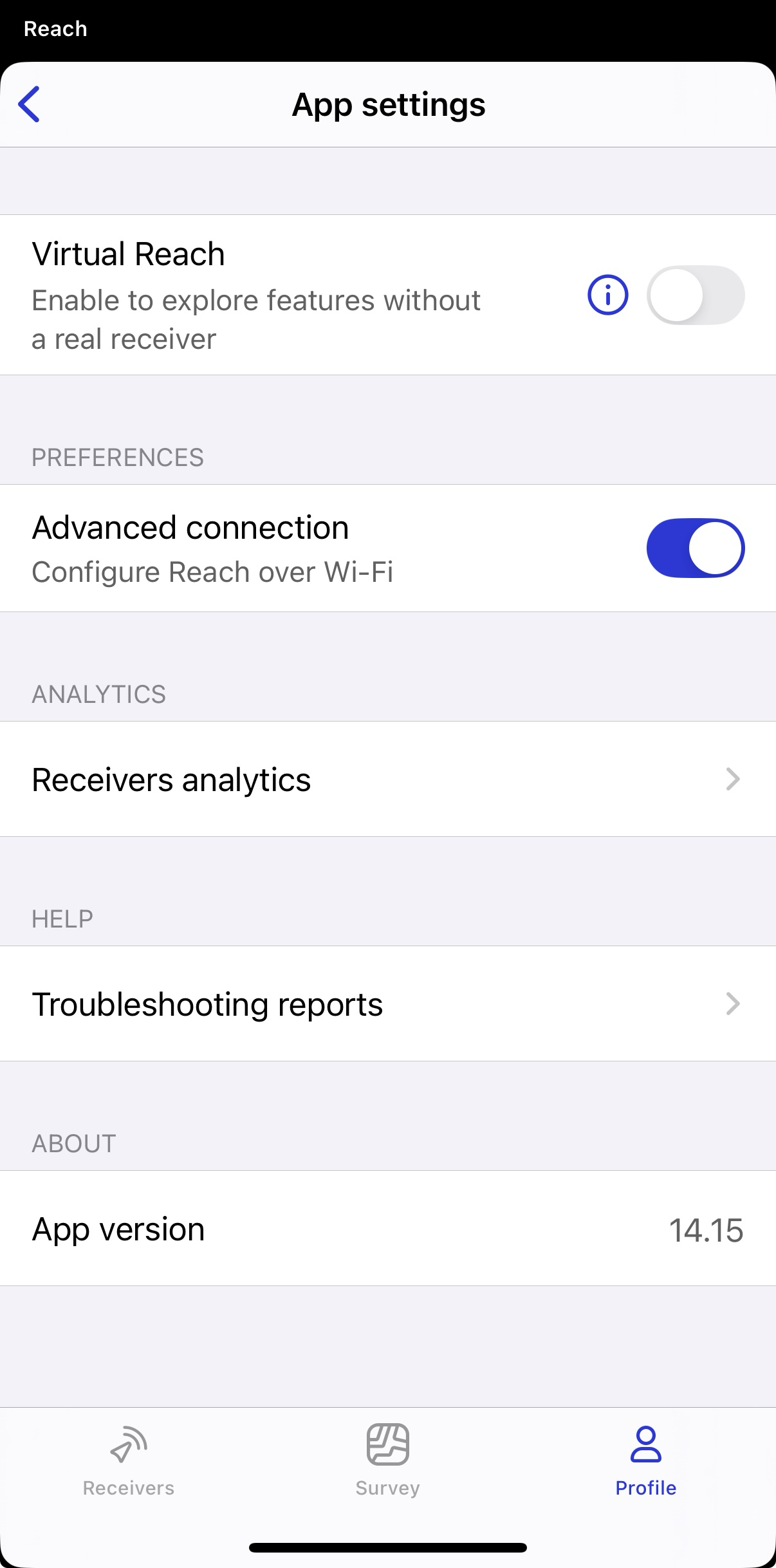
Lorsque vous êtes connecté via Bluetooth dans Emlid Flow, allez dans l'onglet Profile (Profil) et appuyez sur App settings (Paramètres de l'application).
-
Dans la section Preferences (Préférences), activez la connexion avancée pour configurer Reach via Wi-Fi.
-
Ouvrez une liste de réseaux Wi-Fi sur votre smartphone ou votre tablette.
-
Connectez-vous à un réseau nommé reach:xx:xx.
-
Tapez le mot de passe réseau emlidreach.
remarqueSi nécessaire, vous pouvez modifier le mot de passe du récepteur dans l'onglet Wi-Fi. Pour ce faire, ouvrez Advanced settings (Paramètres avancés) en bas de la page, appuyez sur l'icône en forme de crayon, puis saisissez un nouveau mot de passe.
Pour restaurer le mot de passe Wi-Fi par défaut, emlidreach, vous devez reprogrammer le récepteur. Notez que la reprogrammation efface tous les enregistrements stockés sur le récepteur et rétablit tous les paramètres à leurs valeurs par défaut.
-
Dans Emlid Flow, retournez à la liste des Récepteurs et sélectionnez l'option de connexion Wi-Fi identifiée par l'adresse IP du récepteur.
remarqueLes options de connexion disponibles dépendent de l'activation du Bluetooth et du Wi-Fi sur votre appareil mobile.
Vous pouvez établir une connexion entre votre appareil Reach et votre appareil de deux manières :
Mode point d'accès
Lorsque Reach est en mode point d'accès, il partage son propre réseau Wi-Fi. Dans ce cas, suivez les étapes suivantes :
-
Ouvrez les paramètres Wi-Fi de votre appareil et activez le Wi-Fi.
-
Trouvez un réseau avec le nom reach:XX:XX.
-
Tapez le mot de passe emlidreach pour vous connecter à ce réseau.
-
Attendez qu'il indique que vous êtes connecté avec succès au réseau.
Mode client
Lorsque Reach est en mode client, il est connecté au réseau Wi-Fi externe. Dans ce cas, suivez les étapes suivantes :
-
Ouvrez les paramètres Wi-Fi de votre appareil.
-
Connectez-le au même réseau Wi-Fi.
-
Attendez qu'il indique que vous êtes connecté avec succès au réseau.
Si votre appareil est connecté à Reach via Bluetooth, sélectionnez NTRIP via Bluetooth pour établir une connexion RTK lors de l'utilisation de corrections provenant du service NTRIP.
Votre Reach est maintenant prêt à l'emploi !
Pour vérifier les mises à jour du micrologiciel, vous pouvez accéder aux paramètres de Reach et le connecter à votre réseau Wi-Fi ou à votre point d'accès mobile. En savoir plus dans les guides suivants :
- Connexion de Reach à Internet via Wi Fi
- Connexion de Reach à Internet via un point d'accès mobile
- Comment mettre à jour le micrologiciel
Liste de contrôle
Pour que votre récepteur Reach apparaisse dans la liste et soit prêt à être connecté, assurez-vous que les conditions suivantes sont remplies :
- Le Bluetooth et le Wi-Fi sont activés sur votre appareil mobile.
- Vous avez accordé toutes les autorisations Bluetooth et de localisation requises dans Emlid Flow.