Verbindung zum Reach
In dieser Anleitung wird erklärt, wie Sie mit der App Emlid Flow eine Verbindung zu Ihrem Reach RS4/RS4 Pro herstellen.
Übersicht
Mit Emlid Flow können Sie Ihre Reach RS4 / RS4 Pro Empfänger mit iOS- oder Android-Geräten steuern. Mit der App können Sie über ein WLAN-Netzwerk auf Ihren Empfänger zugreifen, ihn für die Vermessung einrichten und Punkte erfassen und abstecken. Der Verbindungsvorgang ist bei iOS- und Android-Geräten ähnlich.
Emlid Flow herunterladen
Um den Reach RS4/RS4 Pro zu verwalten, laden Sie die App Emlid Flow auf Ihr iOS- oder Android-Mobilgerät herunter.

Emlid Flow herunterladen
Bei einigen Android-Geräten ist die Akkuoptimierung standardmäßig aktiviert. Stellen Sie sicher, dass Sie dies für Emlid Flow deaktivieren, um eine Unterbrechung der Verbindung zu vermeiden.
Schalten Sie Reach ein
Weitere Informationen zur Stromversorgung finden Sie in der Anleitung Stromversorgung.
Gehen Sie wie folgt vor, um Ihren Reach einzuschalten:
-
Halten Sie die Einschalttaste fünf Sekunden lang gedrückt, um das Gerät einzuschalten.
vorsichtHalten Sie den Netzschalter nicht länger als fünf Sekunden gedrückt, da der Empfänger sonst in den Werksmodus wechselt, der vom Support-Team zur Fehlersuche verwendet wird. In diesem Modus reagiert der Empfänger nur auf einen langen Druck auf den Netzschalter.
Um den Werksmodus zu verlassen, gehen Sie wie folgt vor:
1. Drücken und halten Sie den Netzschalter.
2. Warten Sie, bis die äußeren Batterie-LEDs auf der linken und rechten Seite dauerhaft blau leuchten.
3. Lassen Sie die Taste los und lassen Sie den Empfänger normal hochfahren.
-
Warten Sie, bis die Batterie-LEDs nicht mehr blinken und die Netzwerk-LED durchgehend weiß leuchtet.
Jetzt können Sie eine Verbindung zu Ihrem Reach herstellen.
Verbindung zum Reach
Sie können die Verbindung zu Ihrem Reach auf zwei Arten herstellen:
-
Verwendung der BLE-Verbindungsoption. Dies ist die empfohlene Verbindungsmethode. Es ist besonders nützlich, wenn Sie mit Korrekturen von einem Ntrip-Anbieter arbeiten. Bei dieser Konfiguration nutzt der Empfänger die Internetverbindung Ihres Mobilgeräts, sodass Sie bei der Konfiguration des Korrektureingangs des Empfängers nur die Option Ntrip über BLE auswählen müssen.
tippWeitere Informationen über die Arbeit mit Korrekturen eines Ntrip-Anbieters finden Sie in der Anleitung Einrichtung des RTK-over-NTRIP-Dienstes.
-
Verwendung der WLAN-Verbindungsoption. In diesem Fall müssen sich Ihr Gerät und Reach im selben WLAN-Netzwerk befinden. Diese Verbindungsart steht erst zur Verfügung, nachdem Sie sie in Advanced settings (Erweiterte Einstellungen) in Emlid Flow aktiviert haben.
Gehen Sie folgendermaßen vor, um eine Bluetooth-Verbindung zu Ihrem Reach-Empfänger herzustellen:
- Bluetooth connection
- Hotspot connection
Stellen Sie sicher, dass auf Ihrem Reach-Empfänger die Firmware-Version 32.2 oder höher läuft und dass die App Emlid Flow-App auf iOS- und Android-Geräten auf Version 12.2 oder höher aktualisiert ist.
-
Aktivieren Sie Bluetooth auf Ihrem Smartphone oder Tablet.
-
Öffnen Sie die Emlid Flow App. Wenn Sie dazu aufgefordert werden, gehen Sie je nach Plattform wie folgt vor:
-
On iOS, allow Bluetooth access so the app can find and connect to Reach receivers. Then, allow local network access so it can discover and connect to Reach receivers over Wi-Fi.
-
On Android, allow Bluetooth access so the app can find and connect to Reach receivers. Then, allow notifications to help maintain the connection and receive corrections from the receiver.
hinweisThe required permissions may vary between Android versions. Devices running Android 12 and earlier typically require fewer permissions than Android 13 and later.
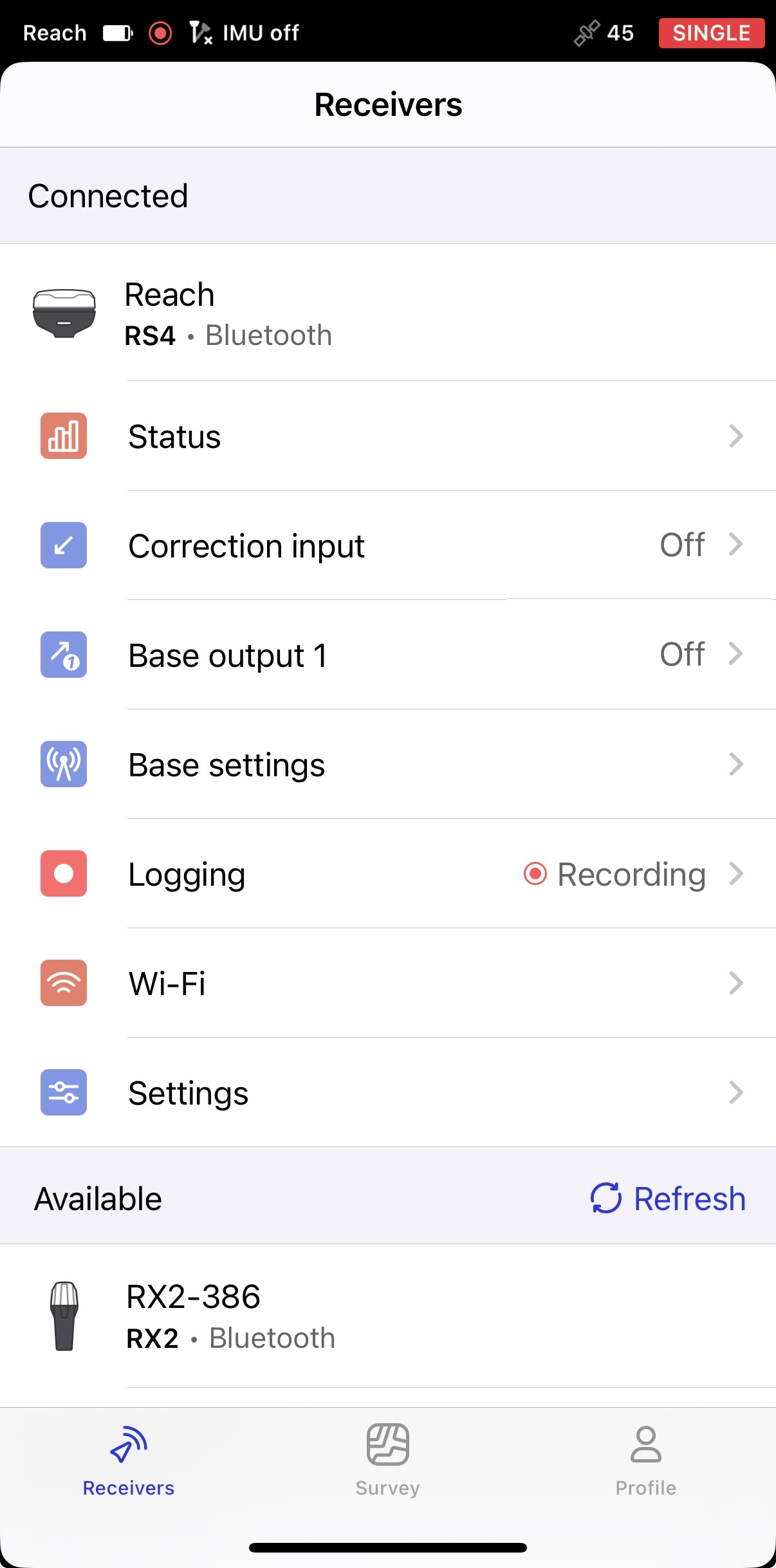
Diese Berechtigungen sind für die volle Funktionalität des Empfängers erforderlich. Sobald Sie die Berechtigungen erteilt haben, wird der Empfänger in der Liste angezeigt und die App stellt automatisch eine Verbindung zu ihm her. Wenn mehrere Reach-Empfänger verfügbar sind, tippen Sie auf den Empfänger, mit dem Sie eine Verbindung herstellen möchten, und warten Sie, bis die Verbindung hergestellt ist.
-
-
Prüfen Sie nach der Verbindung, ob Firmware-Updates verfügbar sind. Wenn ein Update verfügbar ist, wird neben dem Abschnitt Settings (Einstellungen) ein roter Punkt angezeigt. Updaten Sie die Empfänger-Firmware.
hinweisDieser Schritt ist optional, aber wir empfehlen, Ihren Empfänger regelmäßig zu updaeten, um die volle Funktionalität und den Zugriff auf die neuesten Funktionen zu gewährleisten. Weitere Einzelheiten finden Sie in der Anleitung So wird die Firmware aktualisiert.
Schalten Sie die mobilen Daten auf Ihrem Gerät aus, bevor Sie eine Verbindung zum Reach-Hotspot herstellen.
Wenn sich Reach im Hotspot-Modus befindet, stellt es sein eigenes WLAN zur Verfügung. Um über den Hotspot eine Verbindung zu Ihrem Reach herzustellen, führen Sie die folgenden Schritte aus:
-
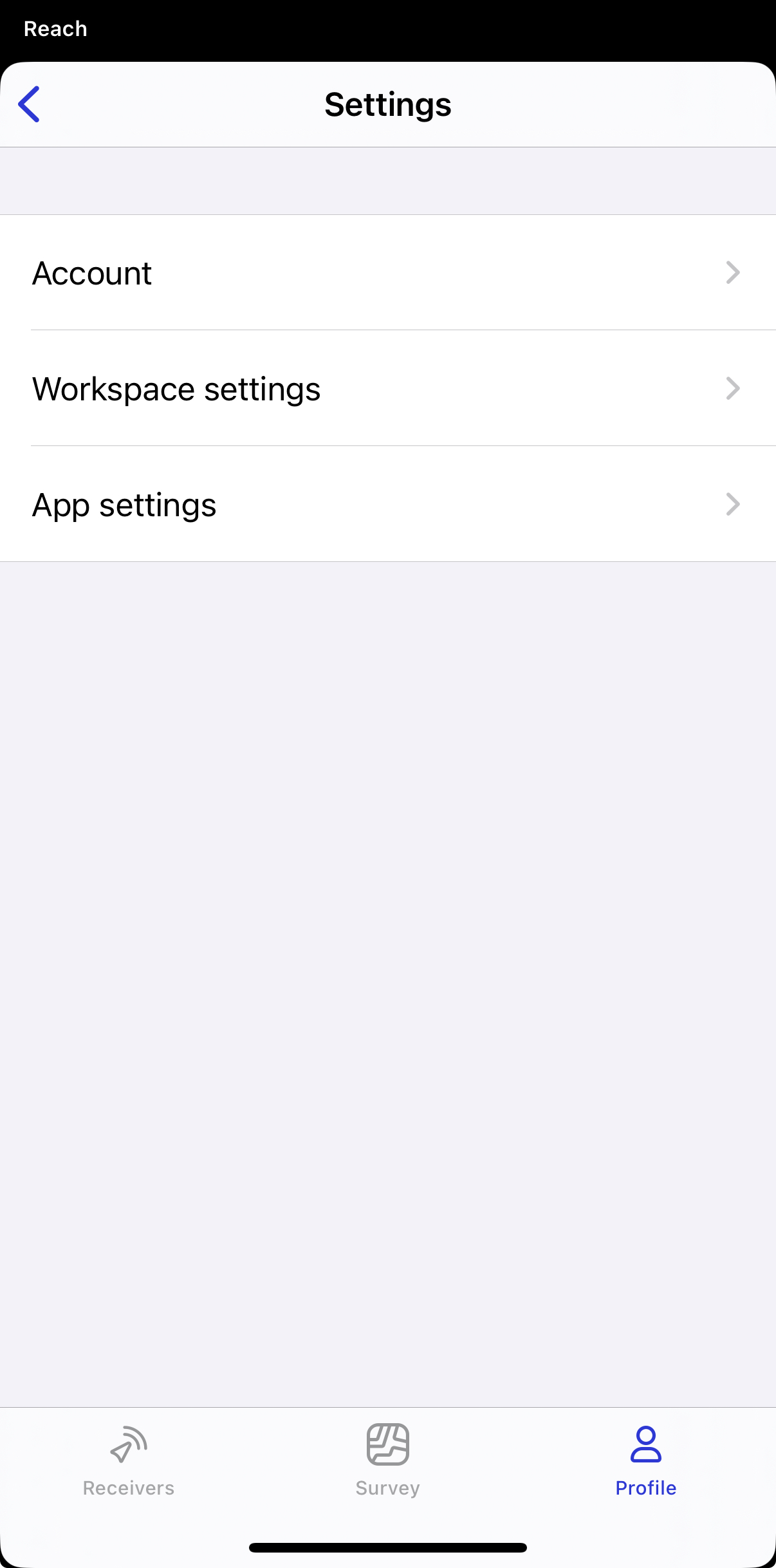
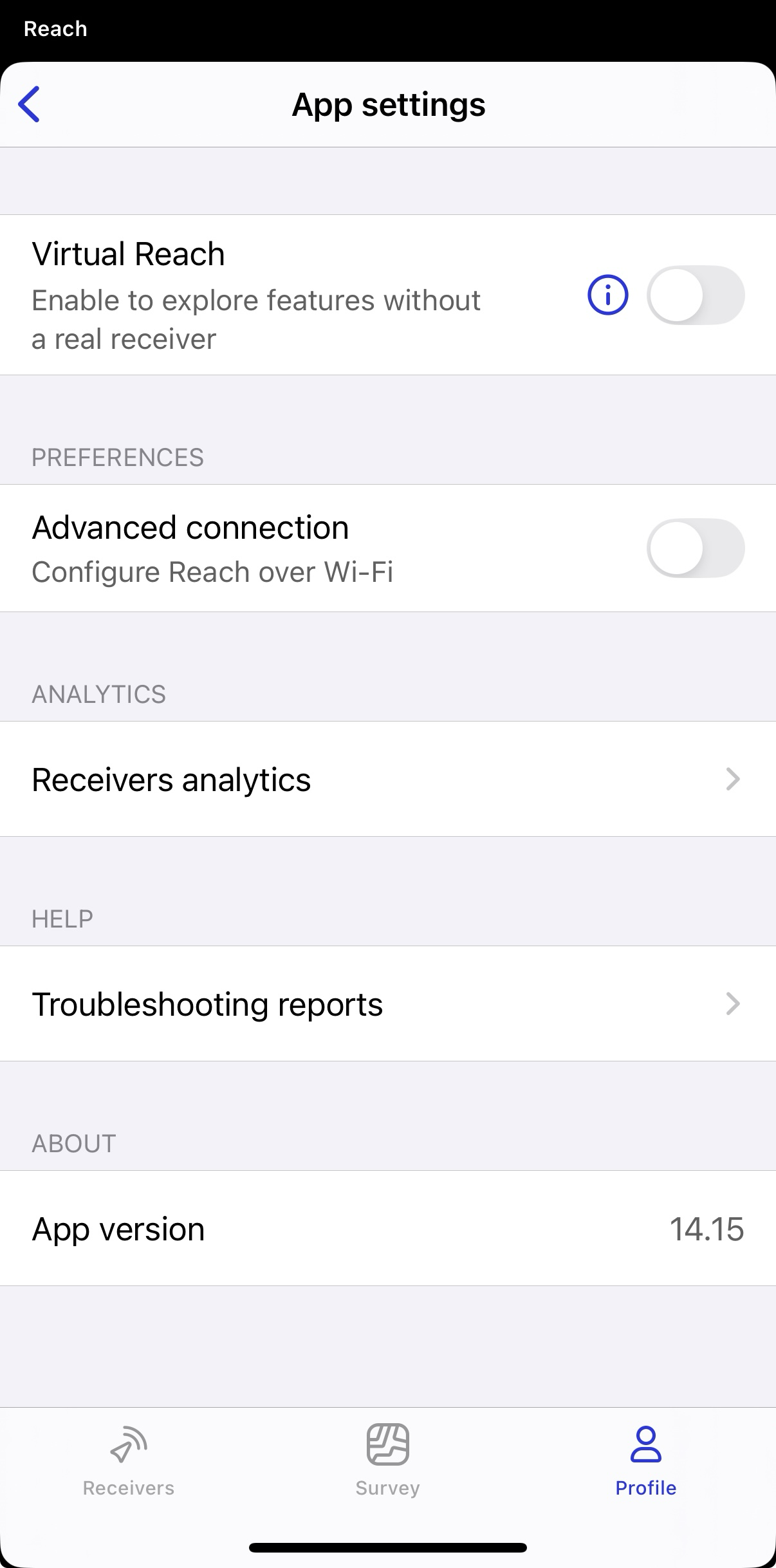
Wenn Sie in Emlid Flow über Bluetooth verbunden sind, wechseln Sie zu, Tab Profile (Profil) und tippen Sie auf App settings (App-Einstellungen).
-
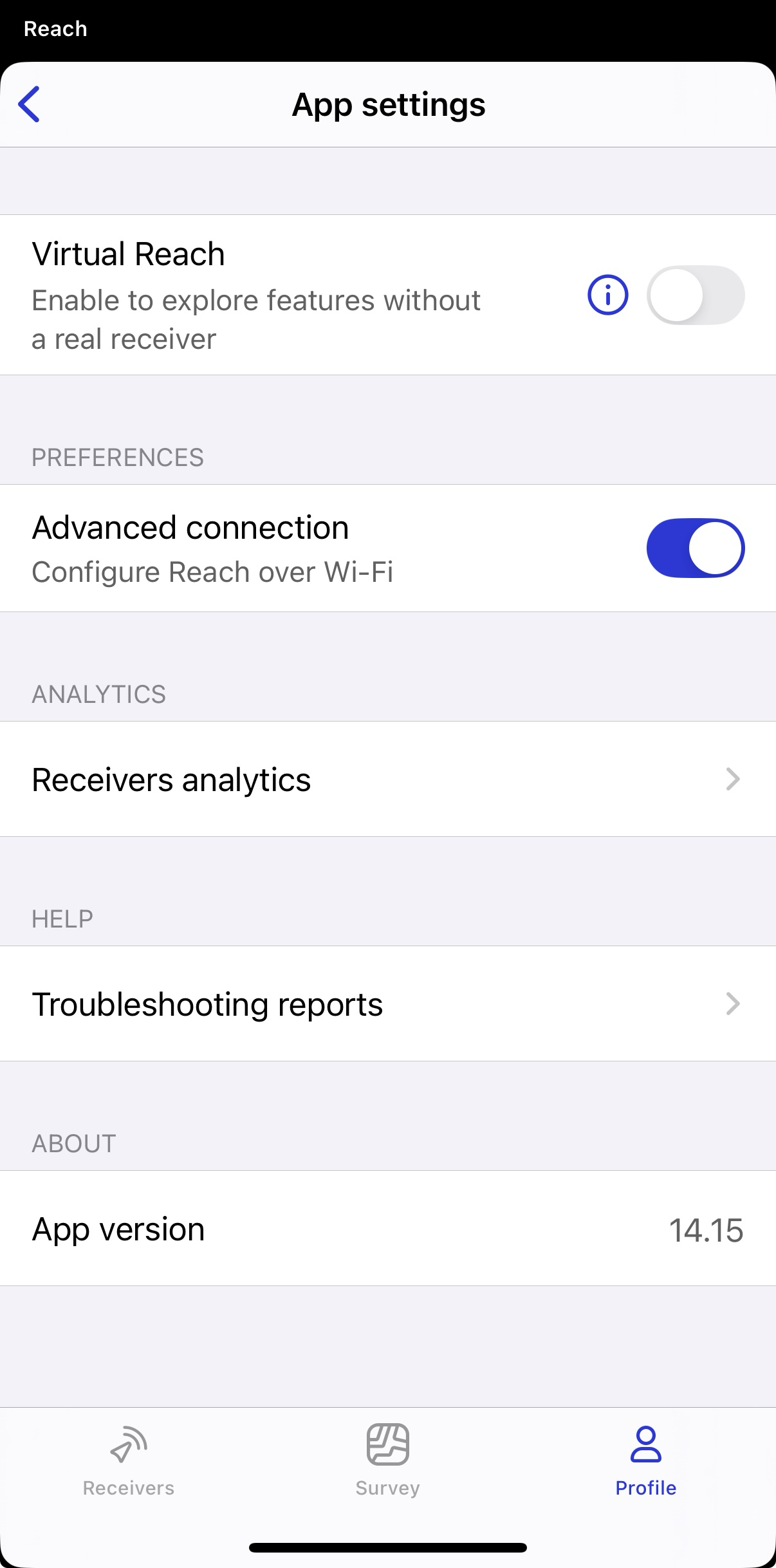
Aktivieren Sie im Abschnitt Preferences (Einstellungen) die erweiterte Verbindung, um Reach über WLAN zu konfigurieren.
-
Öffnen Sie die Liste der WLANs auf Ihrem Smartphone oder Tablet.
-
Stellen Sie eine Verbindung zum Netzwerk reach:xx:xx her.
-
Geben Sie das Netzwerkpasswort emlidreach ein.
hinweisBei Bedarf können Sie das Passwort des Empfängers im Tab Wi-Fi (WLAN) ändern. Öffnen Sie dazu unten auf der Seite die Advanced settings (Erweiterten Einstellungen), tippen Sie auf das Stiftsymbol und geben Sie ein neues Passwort ein.
Um das Standard-WLAN-Passwort emlidreach wiederherzustellen, müssen Sie den Empfänger neu flashen. Bitte beachten Sie, dass durch das erneute Flashen alle auf dem Empfänger gespeicherten Protokolle gelöscht und alle Einstellungen auf ihre Standardwerte zurückgesetzt werden.
-
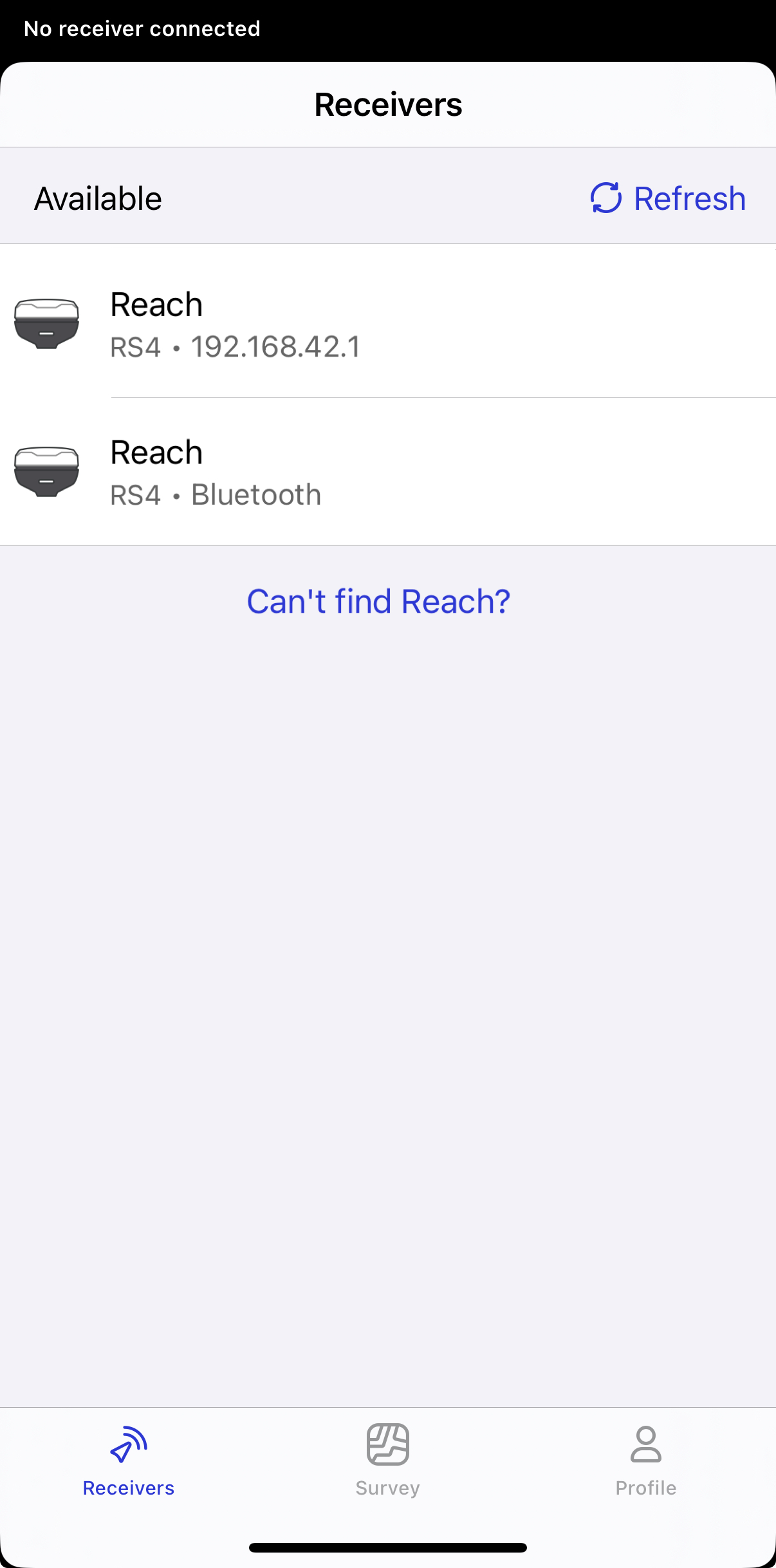
Kehren Sie in Emlid Flow zur Empfängerliste zurück und wählen Sie die WLAN-Verbindungsoption aus, die durch die IP-Adresse des Empfängers gekennzeichnet ist.
hinweisDie verfügbaren Verbindungsoptionen hängen davon ab, ob Bluetooth und WLAN auf Ihrem Mobilgerät aktiviert sind.
Sie können die Verbindung zwischen Ihrer Reach-Einheit und Ihrem Gerät auf zwei Arten herstellen:
Hotspot-Modus
Wenn sich Reach im Hotspot-Modus befindet, stellt es sein eigenes WLAN zur Verfügung. Führen Sie in diesem Fall die folgenden Schritte durch:
-
Öffnen Sie die WLAN-Einstellungen Ihres Geräts und schalten Sie das WLAN ein.
-
Suchen Sie ein Netz mit dem Namen reach:XX:XX.
-
Geben Sie das Passwort emlidreach ein, um eine Verbindung zu diesem Netzwerk herzustellen.
-
Warten Sie, bis angezeigt wird, dass Sie erfolgreich mit dem Netzwerk verbunden sind.
Client-Modus
Im Client-Modus ist der Reach mit dem externen WLAN-Netzwerk verbunden. Führen Sie in diesem Fall die folgenden Schritte durch:
-
Öffnen Sie die WLAN-Einstellungen Ihres Geräts.
-
Verbinden Sie es mit demselben WLAN-Netzwerk.
-
Warten Sie, bis angezeigt wird, dass Sie erfolgreich mit dem Netzwerk verbunden sind.
Wenn Ihr Gerät über Bluetooth mit Reach verbunden ist, wählen Sie NTRIP over Bluetooth (Ntrip über Bluetooth), um eine RTK-Verbindung herzustellen, wenn Sie Korrekturen vom Ntrip-Dienst verwenden.
Jetzt ist Ihr Reach einsatzbereit!
Um nach den neuesten Firmware-Updates zu suchen, können Sie auf die Einstellungen des Reach zugreifen und ihn mit Ihrem WLAN-Netzwerk oder mobilen Hotspot verbinden. Weitere Informationen finden Sie in den nachstehenden Anleitungen:
- Verbindung zum Internet per WLAN
- Reach über einen mobilen Hotspot mit dem Internet verbinden
- So wird die Firmware aktualisiert
Checkliste
Damit Ihr Reach-Empfänger in der Liste angezeigt wird und für die Verbindung bereit ist, stellen Sie bitte sicher, dass die folgenden Voraussetzungen erfüllt sind:
- Bluetooth und WLAN sind auf Ihrem Mobilgerät aktiviert.
- Sie haben in Emlid Flow alle erforderlichen Bluetooth- und Standortberechtigungen erteilt.