Den Reach per WLAN mit dem Internet verbinden
Diese Anleitung zeigt Ihnen, wie Sie den Reach über Ihr lokales WLAN-Netzwerk mit dem Internet verbinden, um das Gerät auf die neueste Firmware zu aktualisieren oder die Korrekturen von Ihrem Ntrip-Dienst zu erhalten.
Zugang zu Reach in Emlid Flow erhalten
- Bluetooth connection
- Hotspot connection
Gehen Sie wie folgt vor, um die Verbindung zwischen Ihrem Mobilgerät und Reach über eine Bluetooth-Verbindung herzustellen:
Stellen Sie sicher, dass auf Ihrem Reach-Empfänger die Firmware-Version 32.2 oder höher läuft und dass die App Emlid Flow-App auf iOS- und Android-Geräten auf Version 12.2 oder höher aktualisiert ist.
-
Aktivieren Sie Bluetooth auf Ihrem Smartphone oder Tablet.
-
Öffnen Sie Emlid Flow. Wenn Sie dazu aufgefordert werden, tippen Sie auf Configure access (Zugriff konfigurieren) und erlauben Sie sowohl die Standortberechtigung als auch den genauen Standort. Dies ist für die volle Funktionalität des Empfängers erforderlich.
-
Nachdem Sie die Berechtigungen erteilt haben, wird Ihr Empfänger in der Liste angezeigt. Die App verbindet sich dann automatisch mit ihm.
hinweisWenn Sie mehrere Reach-Empfänger haben, tippen Sie auf den Empfänger, mit dem Sie eine Verbindung herstellen möchten, und warten Sie, bis die Verbindung hergestellt ist.
Um die Verbindung zwischen Ihrem Mobilgerät und dem Reach herzustellen, gehen Sie wie folgt vor:
Schalten Sie die mobilen Daten auf Ihrem Gerät aus, bevor Sie eine Verbindung zum Reach-Hotspot herstellen.
-
Laden Sie die App von Google Play oder im App Store herunter.
-
Gehen Sie auf Ihrem Gerät zu WLAN-Einstellungen (Wi-Fi settings).
-
Stellen Sie eine Verbindung zum Reach-Hotspot her. Sie erscheint als reach:XX:XX.
-
Geben Sie das Netzwerkpasswort ein. Das Standardpasswort lautet emlidreach. Falls Sie es zuvor geändert haben, geben Sie stattdessen Ihr individuelles Passwort ein.
hinweisUm das Standard-WLAN-Passwort emlidreach wiederherzustellen, müssen Sie den Empfänger neu flashen. Bitte beachten Sie, dass durch das erneute Flashen alle auf dem Empfänger gespeicherten Protokolle gelöscht und alle Einstellungen auf ihre Standardwerte zurückgesetzt werden.
-
Starten Sie die Emlid Flow App.
-
Wählen Sie den Reach aus der Liste der verfügbaren Geräte aus.
WLAN-Verbindungseinstellungen in Emlid Flow konfigurieren
Nachdem Sie sich mit dem Reach-Hotspot in Emlid Flow verbunden haben, stellen Sie die Verbindung zu Ihrem lokalen WLAN-Netzwerk her:
-
Tippen Sie auf dem Bildschirm Empfänger auf WLAN.
-
Wählen Sie Ihr WLAN-Netzwerk aus der Liste aus.
vorsichtWenn Ihr Empfänger die Firmware-Version 34.1 hat, müssen Sie ihn auf die neueste Firmware-Version aktualisieren, um die verfügbaren Netzwerke anzuzeigen. Verwenden Sie dazu das Reach Firmware Flash Tool, um einen reibungslosen Update-Prozess zu gewährleisten. Vergewissern Sie sich vor dem Flashen, dass Sie alle verfügbaren Protokolle heruntergeladen haben, da sie beim Flashen gelöscht werden.
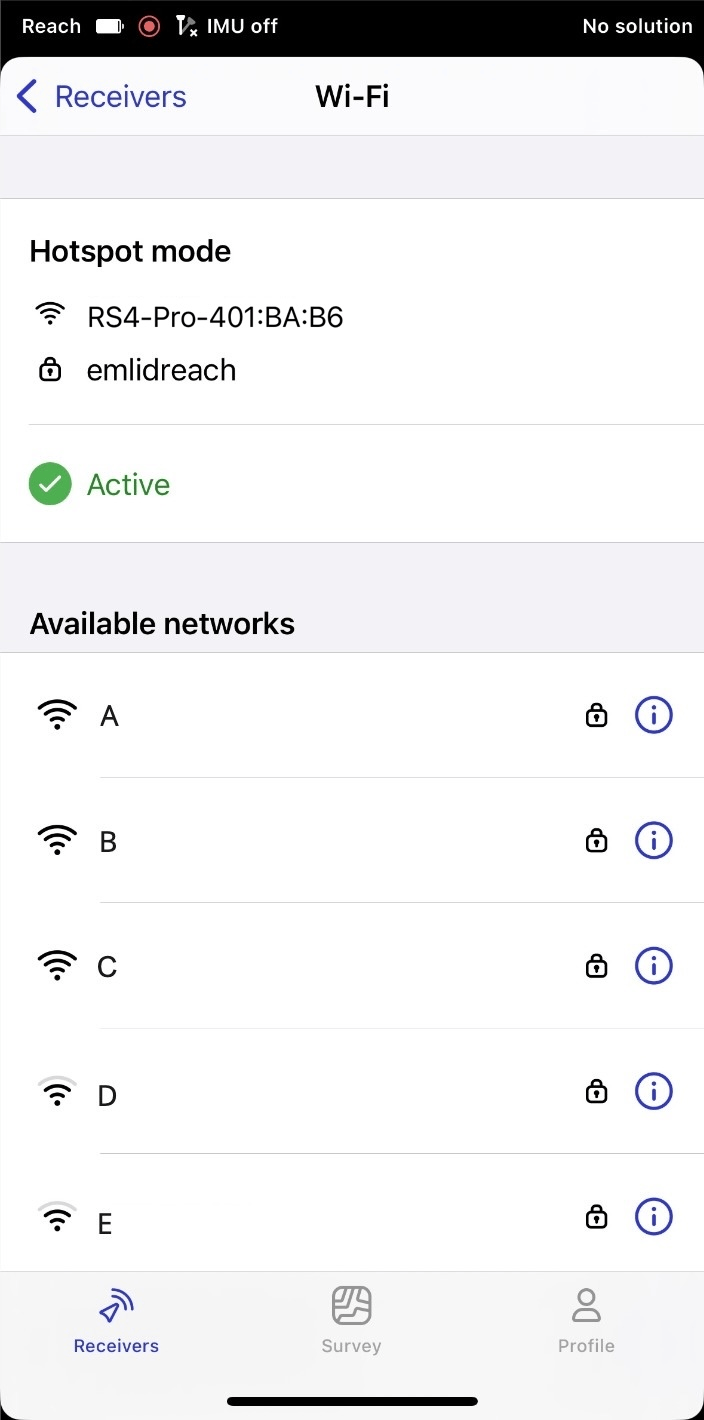
-
Geben Sie das Passwort für das ausgewählte Netzwerk ein.
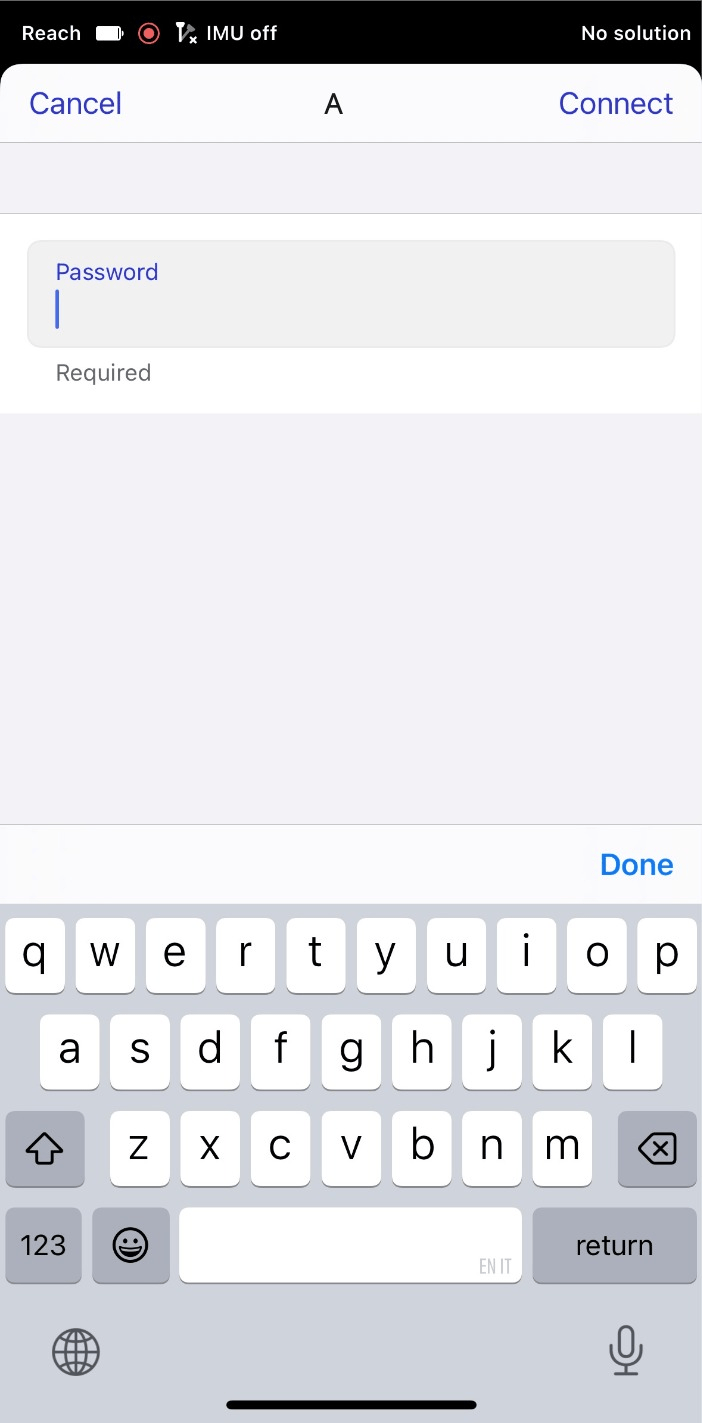
-
Drücken Sie die Taste Verbinden.
-
Überprüfen Sie den Verbindungsstatus in der App.
Fehlgeschlagene VerbindungWenn die Verbindung zu Ihrem WLAN-Netzwerk fehlgeschlagen ist, gehen Sie wie folgt vor:
- Überprüfen Sie das eingegebene Passwort.
- Überprüfen Sie, ob Ihr Netzwerk richtig konfiguriert ist.
- Versuchen Sie, eine Verbindung zu einem anderen WLAN-Netzwerk herzustellen.
Auf den Reach in Ihrem WLAN-Netzwerk zugreifen
Nachdem Sie die WLAN-Verbindungseinstellungen in Emlid Flow konfiguriert haben, verbinden Sie Ihr Mobilgerät mit dem Reach:
-
Verbinden Sie Ihr Smartphone oder Tablet mit demselben WLAN-Netzwerk wie den Reach.
-
Gehen Sie zurück zu Emlid Flow.
-
Aktualisieren Sie die Liste der verfügbaren Geräte.
-
Wählen Sie den Reach aus der Liste.
Jetzt ist der Reach mit Ihrem WLAN-Netzwerk verbunden und einsatzbereit.