Connessione a Reach
Questa guida spiega come connettersi al proprio Reach RS4/RS4 Pro utilizzando l'app Emlid Flow.
Panoramica
Emlid Flow consente di controllare i ricevitori Reach RS4 / RS4 Pro con dispositivi iOS o Android. Utilizzando l'app, è possibile accedere al proprio ricevitore tramite una rete Wi-Fi, configurarlo per il rilievo e rilevare e picchettare i punti. La procedura di connessione è simile per i dispositivi iOS e Android.
Scaricare Emlid Flow
Per gestire Reach RS4/RS4 Pro, scaricare l'app Emlid Flow sul proprio dispositivo mobile iOS o Android.


Scarica Emlid Flow
In alcuni dispositivi Android l'ottimizzazione della batteria è abilitata per default. Assicurarsi di disabilitarla per Emlid Flow per evitare la disconnessione.
Accensione di Reach
Per maggiori informazioni sull'alimentazione, consultare la guida Alimentazione.
Per accendere il Reach, seguire i passaggi seguenti:
-
Tenere premuto il pulsante di accensione per 5 secondi per accendere l'unità.
attenzioneNon tenere premuto il pulsante di accensione per più di 5 secondi, poiché questo farà passare il ricevitore in modalità di fabbrica, utilizzata dal Team di assistenza per la risoluzione dei problemi. In questa modalità, il ricevitore risponde solo a una pressione prolungata del pulsante di accensione.
Per uscire dalla modalità di fabbrica, procedere come segue:
1. Tenere premuto il pulsante di accensione.
2. Attendere che i LED della batteria esterni sui lati sinistro e destro diventino di colore blu fisso.
3. Rilasciare il pulsante e lasciare che il ricevitore si avvii normalmente.
-
Attendere finché i LED della batteria smettono di lampeggiare e il LED di rete rimane bianco fisso.
Ora è possibile connettersi al proprio Reach.
Connettersi a Reach
È possibile connettersi al proprio Reach in due modi:
-
Utilizzando l'opzione di connessione BLE. Questo è il metodo di connessione consigliato. È particolarmente utile quando si lavora con le correzioni di un provider NTRIP. In questa configurazione, il ricevitore utilizza la connessione internet del dispositivo mobile, pertanto è sufficiente selezionare l'opzione NTRIP over BLE durante la configurazione della correzione in ingresso del ricevitore.
suggerimentoPer ulteriori informazioni su come lavorare con le correzioni di un provider NTRIP, consultare la guida Come configurare l'RTK tramite Servizio NTRIP.
-
Utilizzando l'opzione di connessione Wi-Fi. In questo caso, il dispositivo e il Reach devono trovarsi nella stessa rete Wi-Fi. Questo tipo di connessione diventa disponibile solo dopo averlo abilitato in Advanced settings (Impostazioni avanzate) in Emlid Flow.
Per connettersi al proprio ricevitore Reach tramite Bluetooth, seguire questi passaggi:
- Bluetooth connection
- Hotspot connection
Assicurarsi che il ricevitore Reach esegua la versione firmware 32.2 o successiva e che l'app Emlid Flow sia aggiornata alla versione 12.2 o più recente sia sui dispositivi iOS che Android.
-
Abilitare il Bluetooth sullo smartphone o sul tablet.
-
Aprire l'app Emlid Flow. Quando richiesto, procedere come segue a seconda della piattaforma:
-
On iOS, allow Bluetooth access so the app can find and connect to Reach receivers. Then, allow local network access so it can discover and connect to Reach receivers over Wi-Fi.
-
On Android, allow Bluetooth access so the app can find and connect to Reach receivers. Then, allow notifications to help maintain the connection and receive corrections from the receiver.
noteThe required permissions may vary between Android versions. Devices running Android 12 and earlier typically require fewer permissions than Android 13 and later.
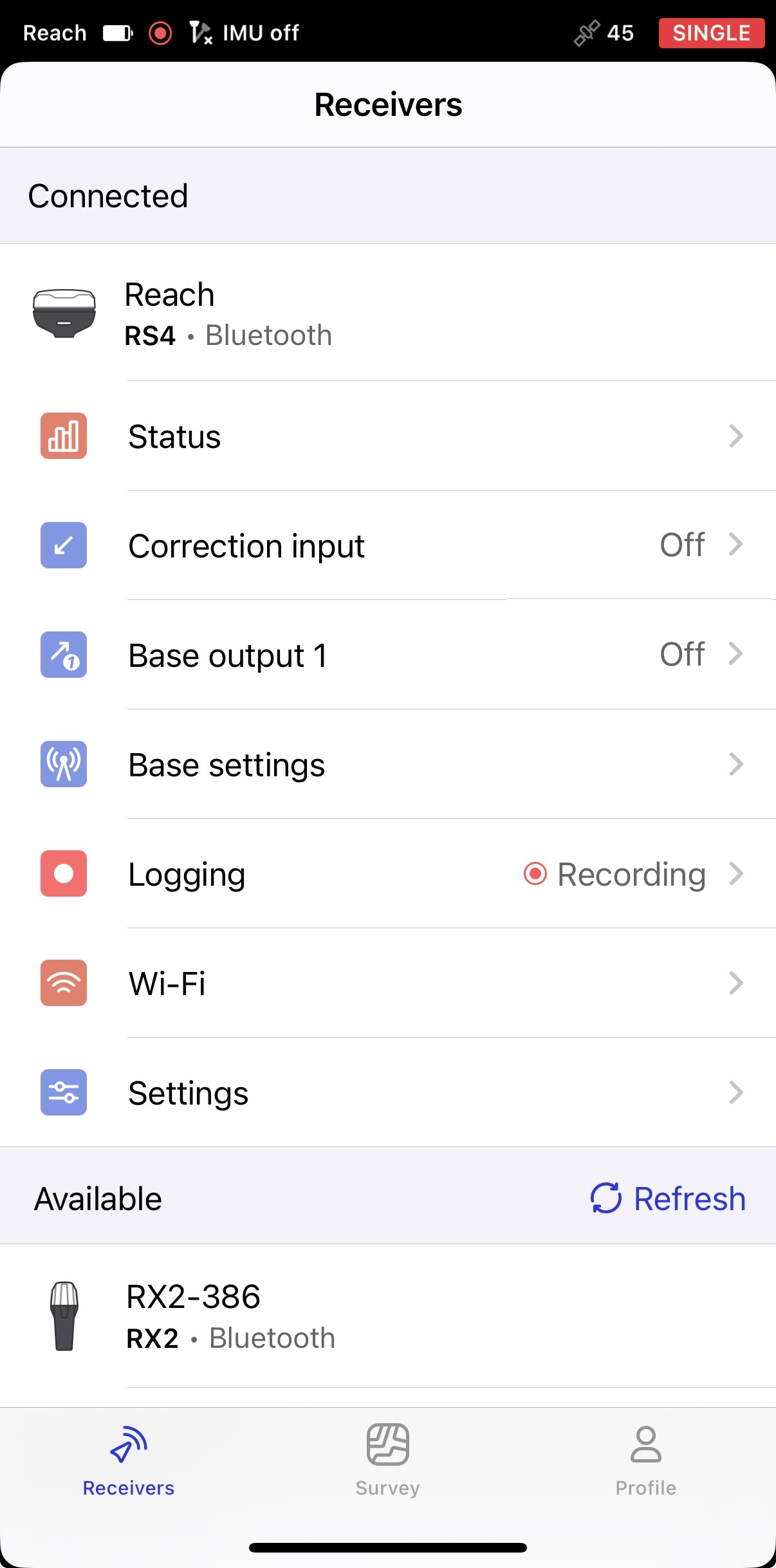
Queste autorizzazioni sono necessarie per la piena funzionalità del ricevitore. Una volta concesse le autorizzazioni, il ricevitore apparirà nell'elenco e l'app si collegherà automaticamente. Se si dispone di più ricevitori Reach, toccare il ricevitore a cui ci si vuole connettere e attendere il completamento della connessione.
-
-
Una volta connessi, verificare la presenza di aggiornamenti del firmware. Se è disponibile un aggiornamento, un punto rosso apparirà accanto alla sezione Settings (Impostazioni). Aggiornare il firmware del ricevitore.
noteQuesto passaggio è facoltativo, ma si consiglia di aggiornare regolarmente il ricevitore per garantirne la piena funzionalità e l'accesso alle funzioni più recenti. Per maggiori dettagli, consultare la guida Come aggiornare il firmware.
Disattivare i dati mobili sul proprio dispositivo prima di connettersi all'hotspot di Reach.
Quando Reach è in modalità hotspot, condivide la propria rete Wi-Fi. Per connettersi al proprio Reach tramite il suo hotspot, seguire i passaggi riportati di seguito:
-
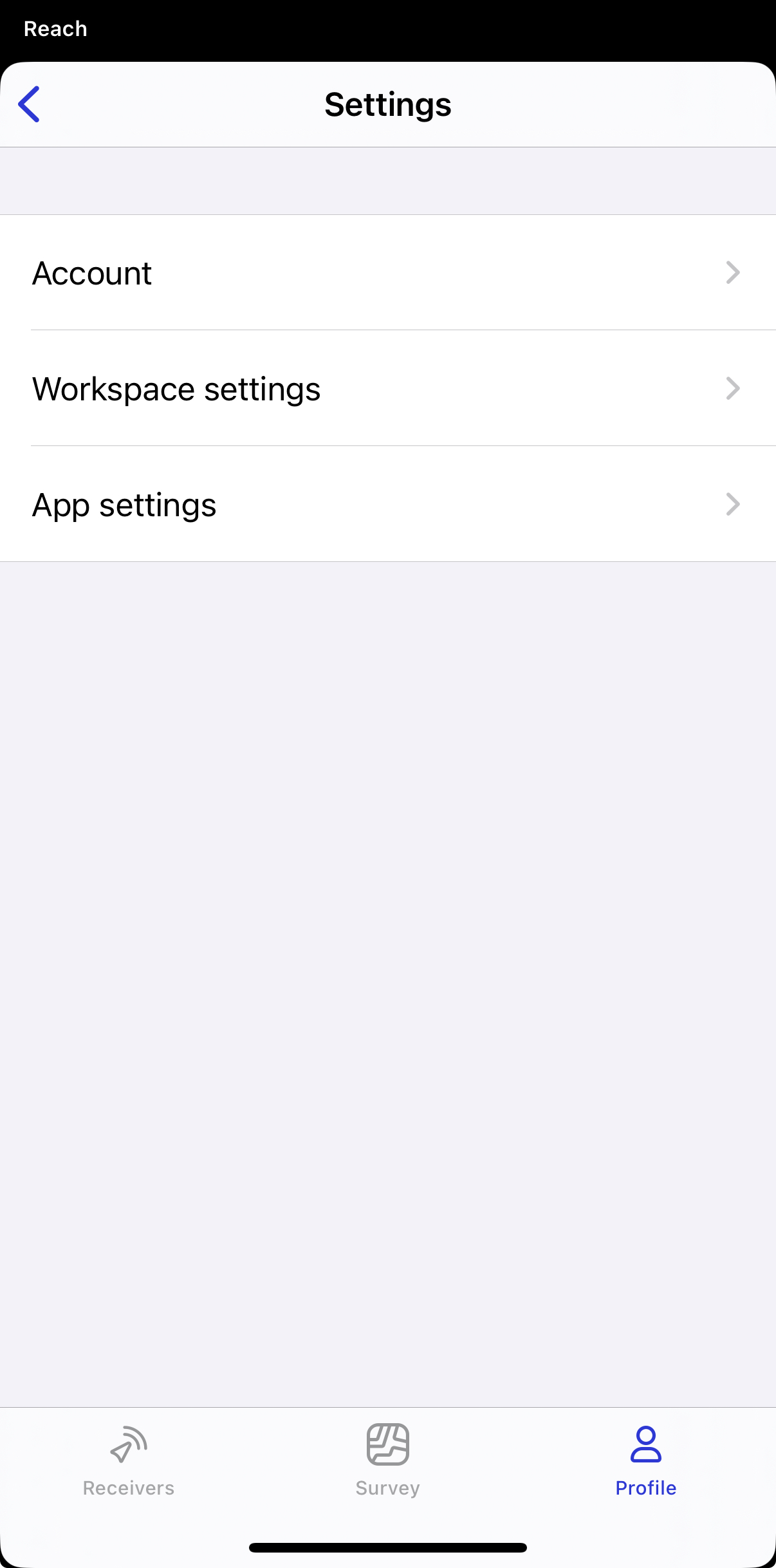
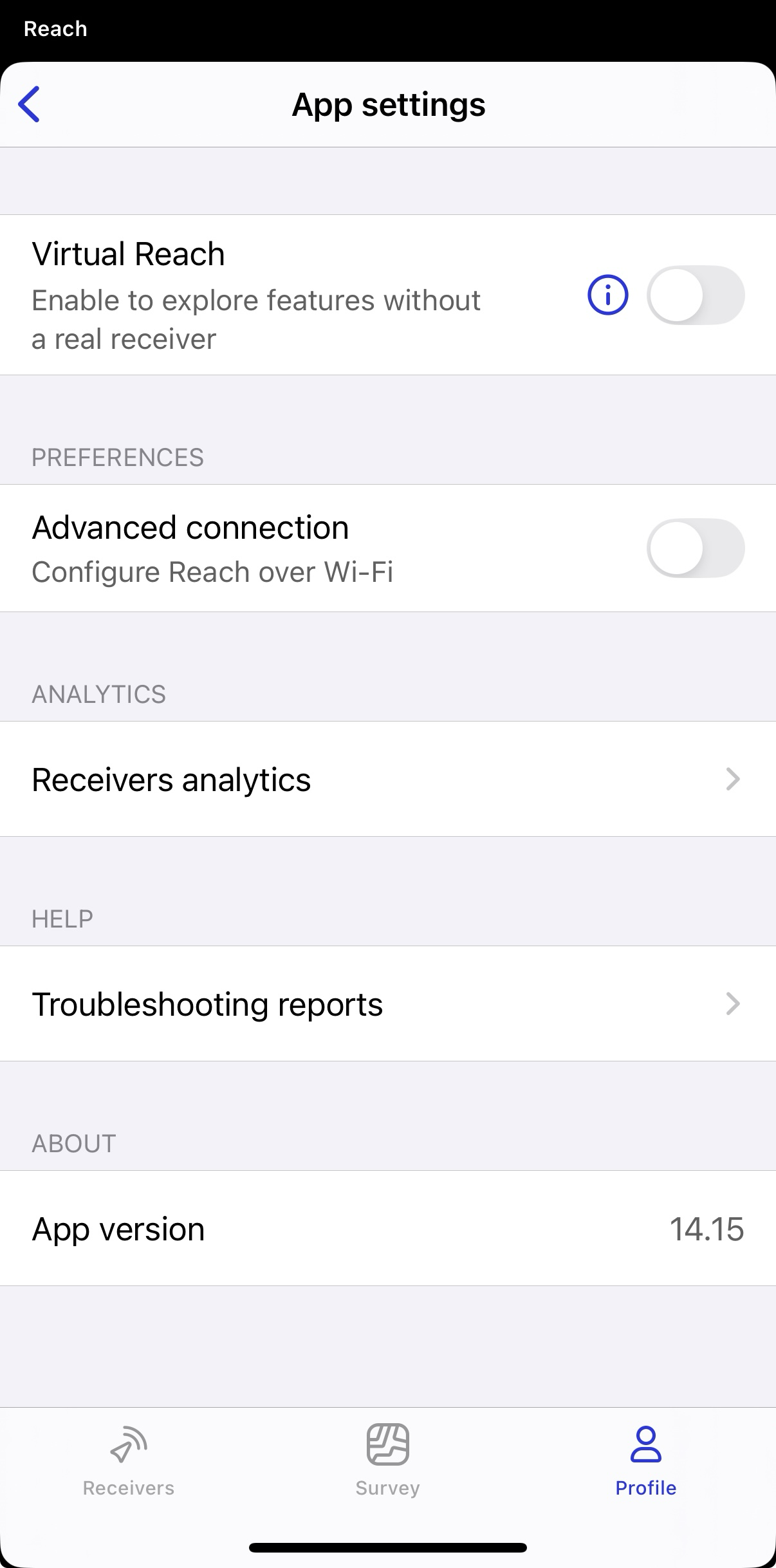
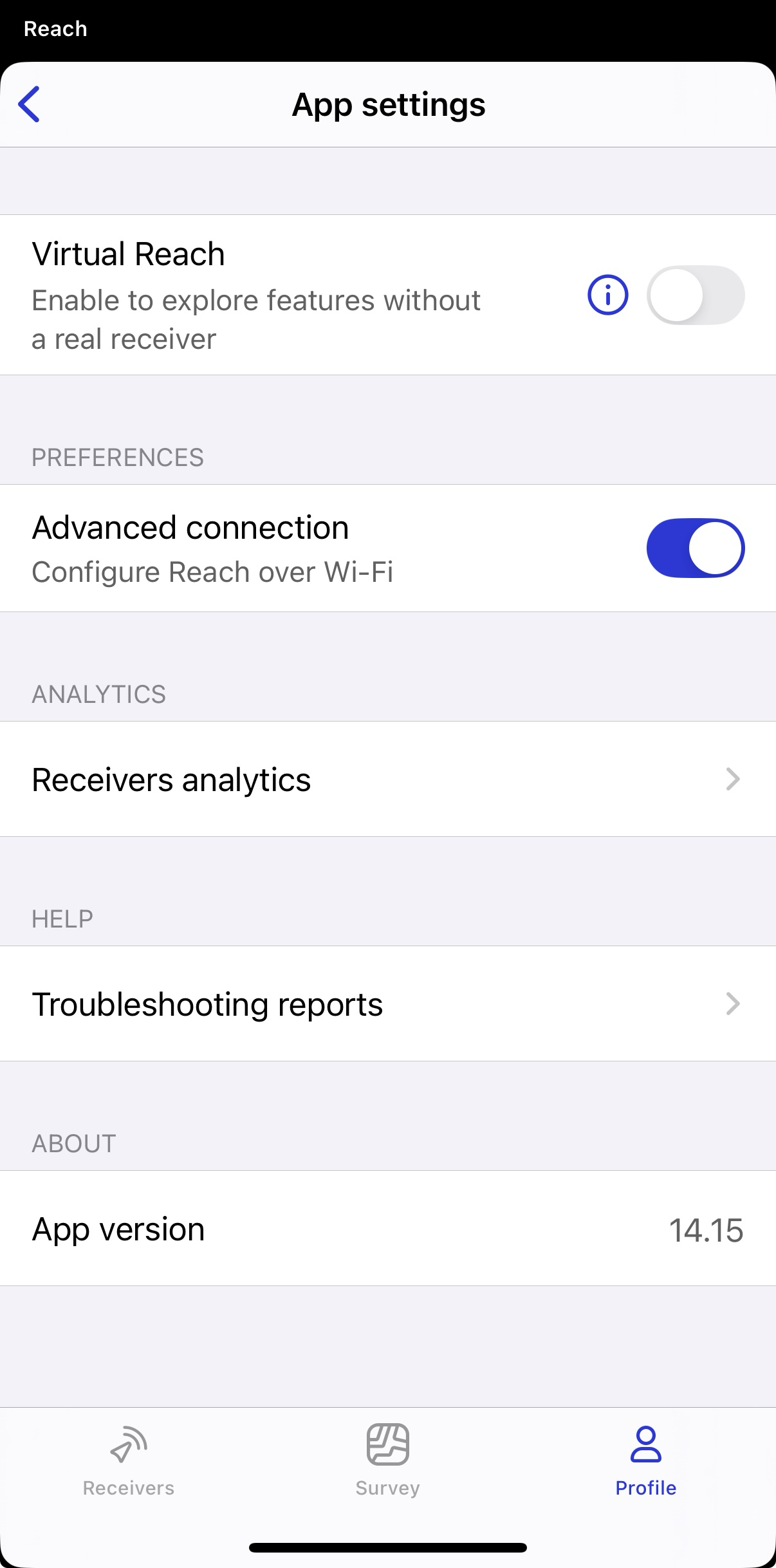
Quando si è connessi tramite Bluetooth in Emlid Flow, andare alla scheda Profile (Profilo) e toccare App settings (Impostazioni dell'app).
-
Nella sezione Preferences (Preferenze), abilitare la connessione avanzata per configurare Reach tramite Wi-Fi.
-
Aprire un elenco di reti Wi-Fi sul proprio smartphone o tablet.
-
Connettersi a una rete denominata reach:xx:xx.
-
Digitare la password di rete emlidreach.
noteSe necessario, cambia la password del ricevitore nella scheda Wi-Fi. Per farlo, aprire Advanced settings (Impostazioni avanzate) in fondo alla pagina, toccare l'icona della matita e inserire una nuova password.
Per ripristinare la password Wi-Fi di Default, emlidreach, è necessario eseguire il riflash del ricevitore. Note: il riflash cancella ogni registrazione memorizzata sul ricevitore e ripristina tutte le impostazioni ai loro valori di default.
-
In Emlid Flow, tornare all'elenco Receivers (Ricevitori) e selezionare l'opzione di connessione Wi-Fi identificata dall'indirizzo IP del ricevitore.
noteLe opzioni di connessione disponibili dipendono dal fatto che il Bluetooth e il Wi-Fi siano abilitati sul proprio dispositivo mobile.
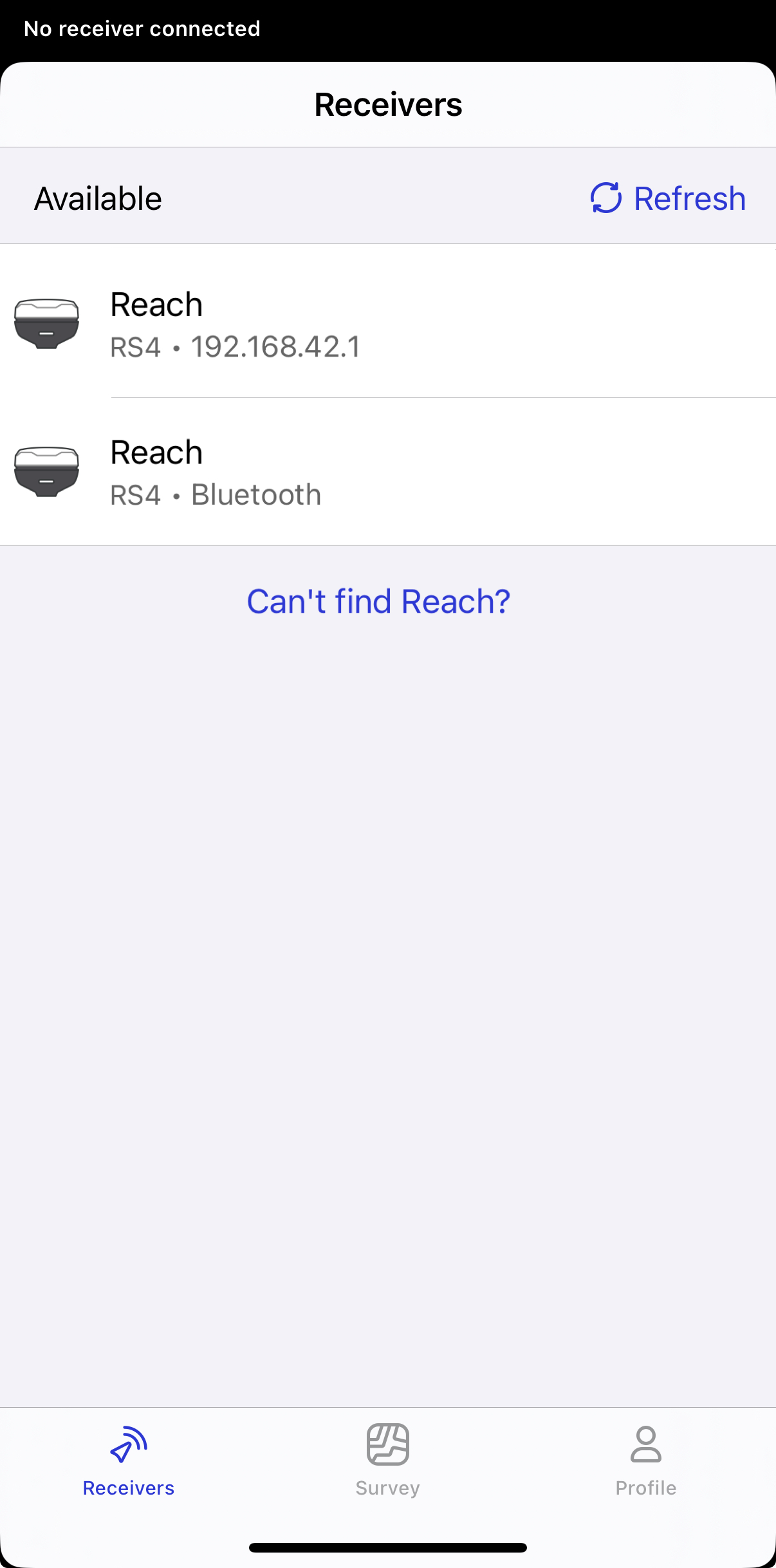
È possibile stabilire la connessione tra l'unità Reach e il proprio dispositivo in due modi:
Hotspot mode (Modalità hotspot)
Quando Reach è in modalità hotspot, condivide la propria rete Wi-Fi. In questo caso, effettuare i seguenti passaggi:
-
Aprire le impostazioni Wi-Fi del proprio dispositivo e attivare il Wi-Fi.
-
Trovare una rete con il nome reach:XX:XX.
-
Digitare la password emlidreach per connettersi a questa rete.
-
Attendere finché non viene visualizzato che la connessione alla rete è stata stabilita.
Client mode (Modalità client)
Quando Reach è in modalità client, è connesso alla rete Wi-Fi esterna. In questo caso, effettuare i seguenti passaggi:
-
Aprire le impostazioni Wi-Fi del proprio dispositivo.
-
Connetterlo alla stessa rete Wi-Fi.
-
Attendere finché non viene visualizzato che la connessione alla rete è stata stabilita.
Se il dispositivo è connesso a Reach tramite Bluetooth, selezionare NTRIP su Bluetooth per stabilire una connessione RTK quando si utilizzano le correzioni del servizio NTRIP.
Ora il Reach è pronto per l'uso!
Per verificare la disponibilità degli ultimi aggiornamenti del firmware, è possibile accedere alle impostazioni di Reach e connetterlo alla propria rete Wi-Fi o all'hotspot mobile. Per saperne di più, consultare le guide seguenti:
- Connessione di Reach a Internet tramite Wi Fi
- Connessione di Reach a Internet tramite hotspot mobile
- Come aggiornare il firmware
Lista di controllo
Affinché il ricevitore Reach appaia nell'elenco e sia pronto per essere connesso, assicurarsi che i seguenti requisiti siano soddisfatti:
- Il Bluetooth e il Wi-Fi sono abilitati sul tuo dispositivo mobile.
- Hai concesso tutte le autorizzazioni necessarie per il Bluetooth e la posizione in Emlid Flow.