Conexión con Reach
Esta guía explica cómo conectarse a su Reach RS4/RS4 Pro utilizando la aplicación Emlid Flow.
Resumen
Emlid Flow le permite controlar sus receptores Reach RS4 / RS4 Pro con dispositivos iOS o Android. Con la aplicación puede acceder a su receptor a través de una red Wi-Fi, configurarlo para el levantamiento y recolectar y replantear puntos. El proceso de conexión es similar tanto para dispositivos iOS como Android.
Descargar Emlid Flow
Para gestionar Reach RS4/RS4 Pro, descargue la aplicación Emlid Flow en su dispositivo móvil iOS o Android.


Descargar Emlid Flow
Algunos dispositivos Android tienen la optimización de la batería activada por defecto. Asegúrese de desactivarla para Emlid Flow para evitar la desconexión.
Alimentación del Reach
Puede obtener más información sobre la fuente de alimentación en la guía Fuente de alimentación.
Para encender su Reach, siga los pasos que se indican a continuación:
-
Mantenga pulsado el botón de encendido durante 5 segundos para encender la unidad.
precauciónNo mantenga pulsado el botón de encendido durante más de 5 segundos, ya que esto cambiará el receptor al modo de fábrica, que utiliza el equipo de apoyo para la solución de problemas. En este modo, el receptor solo responde a una pulsación larga del botón de encendido.
Para salir del modo de fábrica, haga lo siguiente:
1. Mantenga pulsado el botón de encendido.
2. Espere hasta que los LED de batería exteriores de los lados izquierdo y derecho se iluminen en azul fijo.
3. Suelte el botón y deje que el receptor arranque normalmente.
-
Espere hasta que los LED de batería dejen de parpadear y el LED de red permanezca en blanco fijo.
Ya puede conectarse a su Reach.
Conexión con Reach
Puede conectarse a su Reach de dos formas:
-
Utilizando la opción de conexión BLE. Este es el método de conexión recomendado. Es especialmente útil cuando se trabaja con correcciones de un proveedor NTRIP. En esta configuración, el receptor utiliza la conexión a internet del dispositivo móvil, por lo que solo hay que seleccionar la opción NTRIP sobre BLE al configurar la entrada de corrección del receptor.
tipObtenga más información sobre cómo trabajar con correcciones de un proveedor NTRIP en la guía Cómo configurar RTK por el servicio NTRIP.
-
Utilizando la opción de conexión Wi-Fi. En este caso, su dispositivo y Reach deben estar en la misma red Wi-Fi. Este tipo de conexión solo estará disponible una vez que la haya activado en Advanced settings (Configuración avanzada) en Emlid Flow.
Para conectarse a su receptor Reach mediante Bluetooth, siga estos pasos:
- Bluetooth connection
- Hotspot connection
Asegúrese de que su receptor Reach ejecute la versión de firmware 32.2 o posterior, y de que la aplicación Emlid Flow esté actualizada a la versión 12.2 o posterior tanto en dispositivos iOS como Android.
-
Active Bluetooth en su smartphone o tableta.
-
Abra la aplicación Emlid Flow. Cuando se le solicite, siga estos pasos en función de la plataforma:
-
On iOS, allow Bluetooth access so the app can find and connect to Reach receivers. Then, allow local network access so it can discover and connect to Reach receivers over Wi-Fi.
-
On Android, allow Bluetooth access so the app can find and connect to Reach receivers. Then, allow notifications to help maintain the connection and receive corrections from the receiver.
notaThe required permissions may vary between Android versions. Devices running Android 12 and earlier typically require fewer permissions than Android 13 and later.
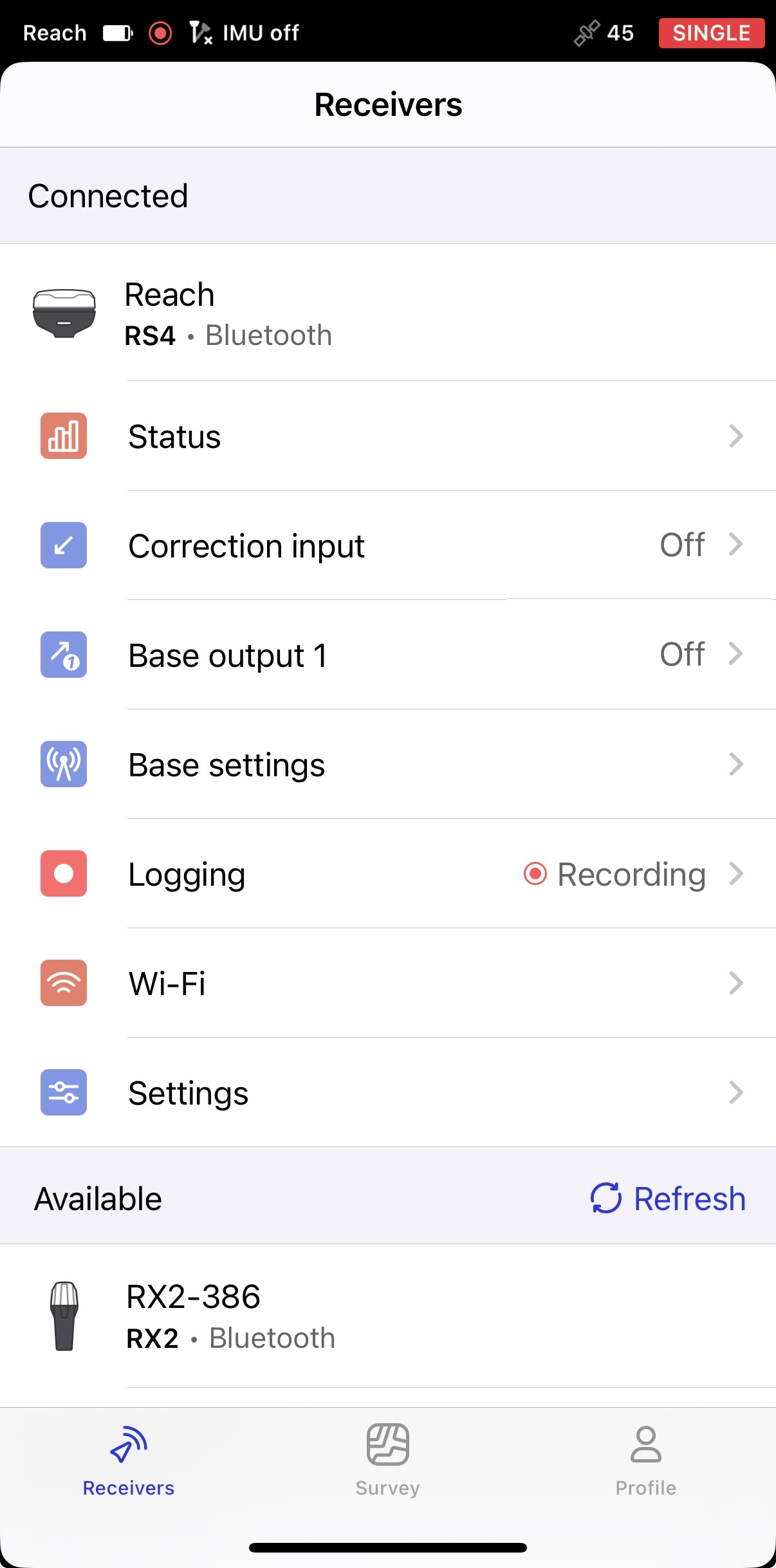
Estos permisos son necesarios para que el receptor funcione correctamente. Una vez que haya concedido los permisos, el receptor aparecerá en la lista y la aplicación se conectará a él automáticamente. Si hay varios receptores Reach disponibles, pulse el receptor al que quiera conectarse y espere a que se complete la conexión.
-
-
Una vez conectado, compruebe si hay actualizaciones de firmware. Si hay una actualización disponible, aparecerá un punto rojo junto a la sección Settings (Configuración). Actualice el firmware del receptor.
notaEste paso es opcional, pero recomendamos actualizar el receptor con regularidad para garantizar su plena funcionalidad y el acceso a las últimas características. Para más información, consulte la guía Cómo actualizar el firmware.
Apague los datos móviles de su dispositivo antes de conectarse al punto de acceso de Reach.
Cuando Reach está en modo de punto de acceso, comparte su propia red Wi-Fi. Para conectarse al Reach a través de su punto de acceso, siga los pasos que se indican a continuación:
-
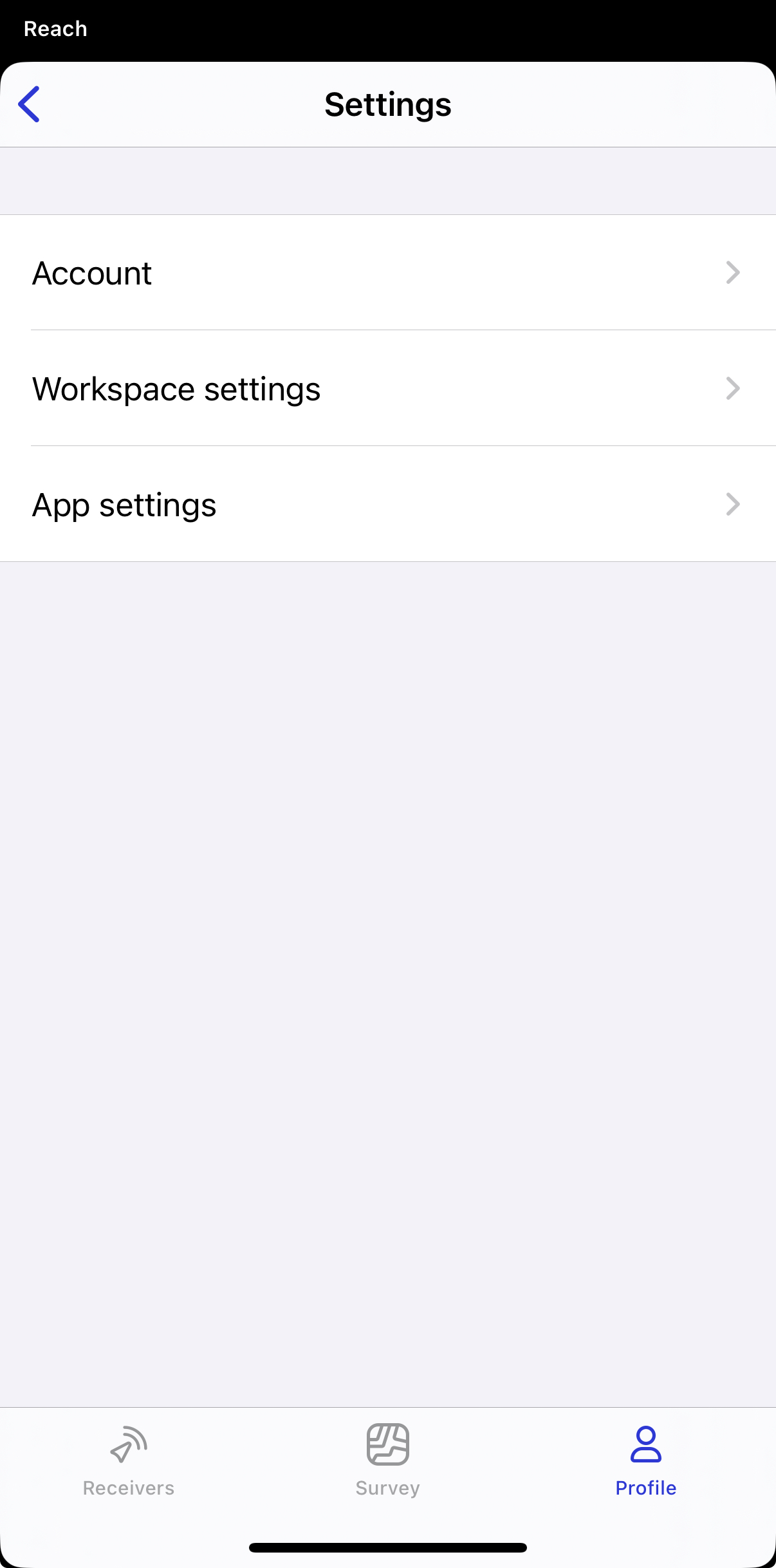
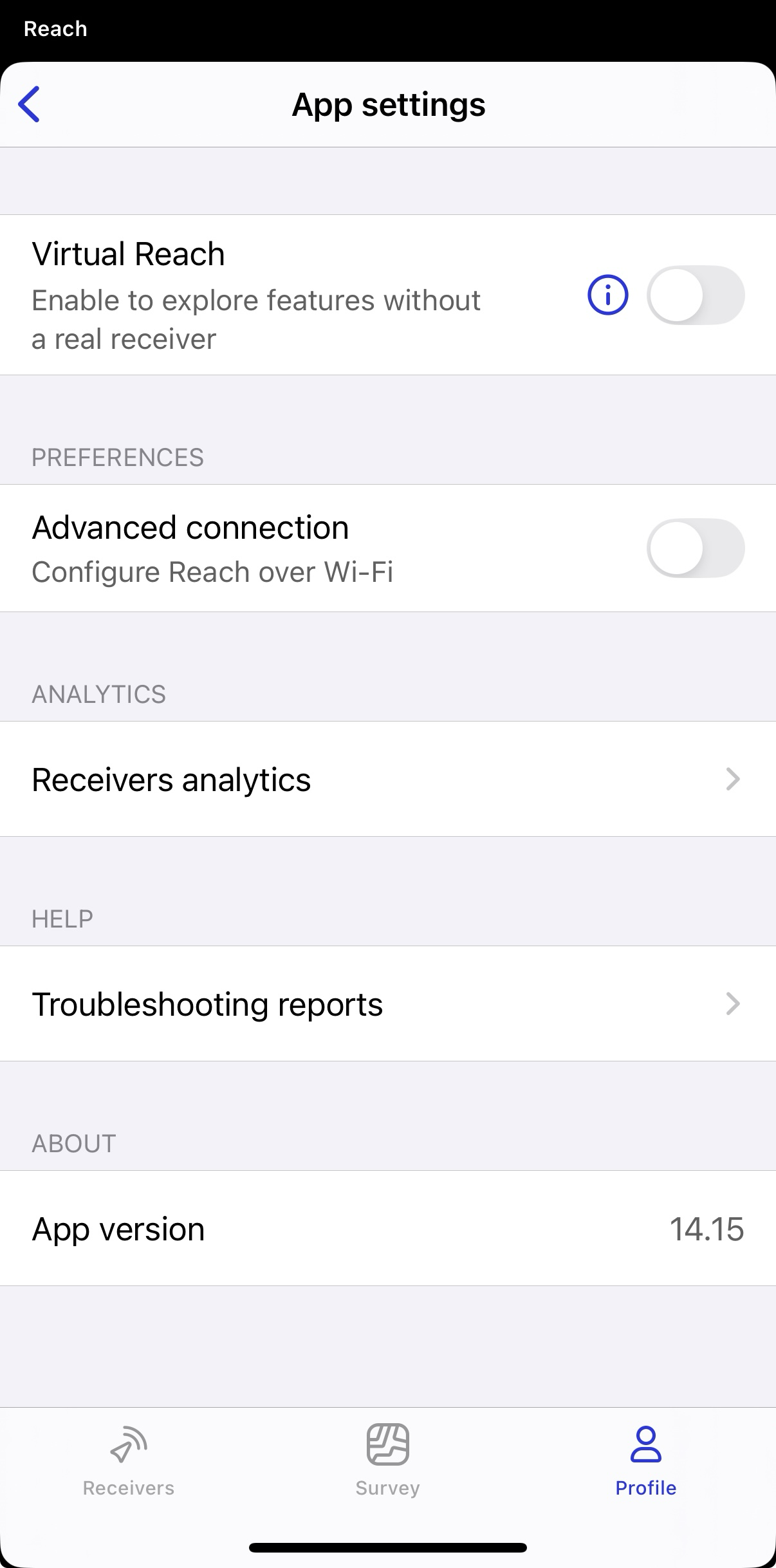
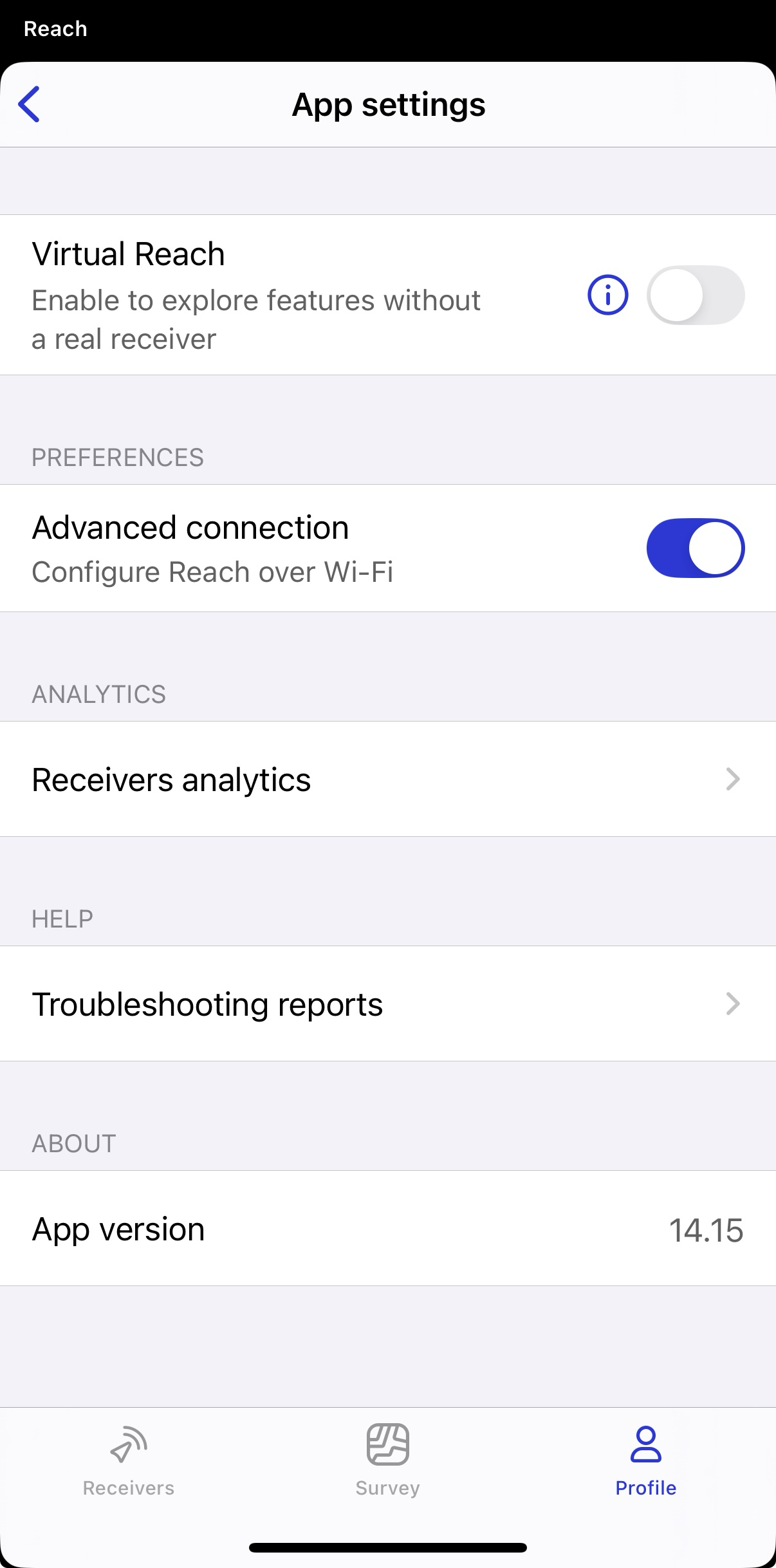
Cuando esté conectado por Bluetooth en Emlid Flow, vaya a la pestaña Profile (Perfil) y pulse App settings (Configuración de la aplicación).
-
En la sección Preferences (Preferencias), active la conexión avanzada para configurar Reach a través de Wi-Fi.
-
Abra una lista de redes Wi-Fi en su smartphone o tableta.
-
Conéctese a una red llamada reach:xx:xx.
-
Escriba la contraseña de red emlidreach.
notaSi es necesario, puede cambiar la contraseña del receptor en la pestaña Wi-Fi. Para ello, abra Advanced settings (Configuración avanzada) en la parte inferior de la página, pulse el icono del lápiz e introduzca una nueva contraseña.
Para restablecer la contraseña predeterminada de Wi-Fi, emlidreach, debe reprogramar el receptor. Tenga en cuenta que al actualizar el firmware se borran todos los registros almacenados en el receptor y se restablecen todos los ajustes a sus valores predeterminados.
-
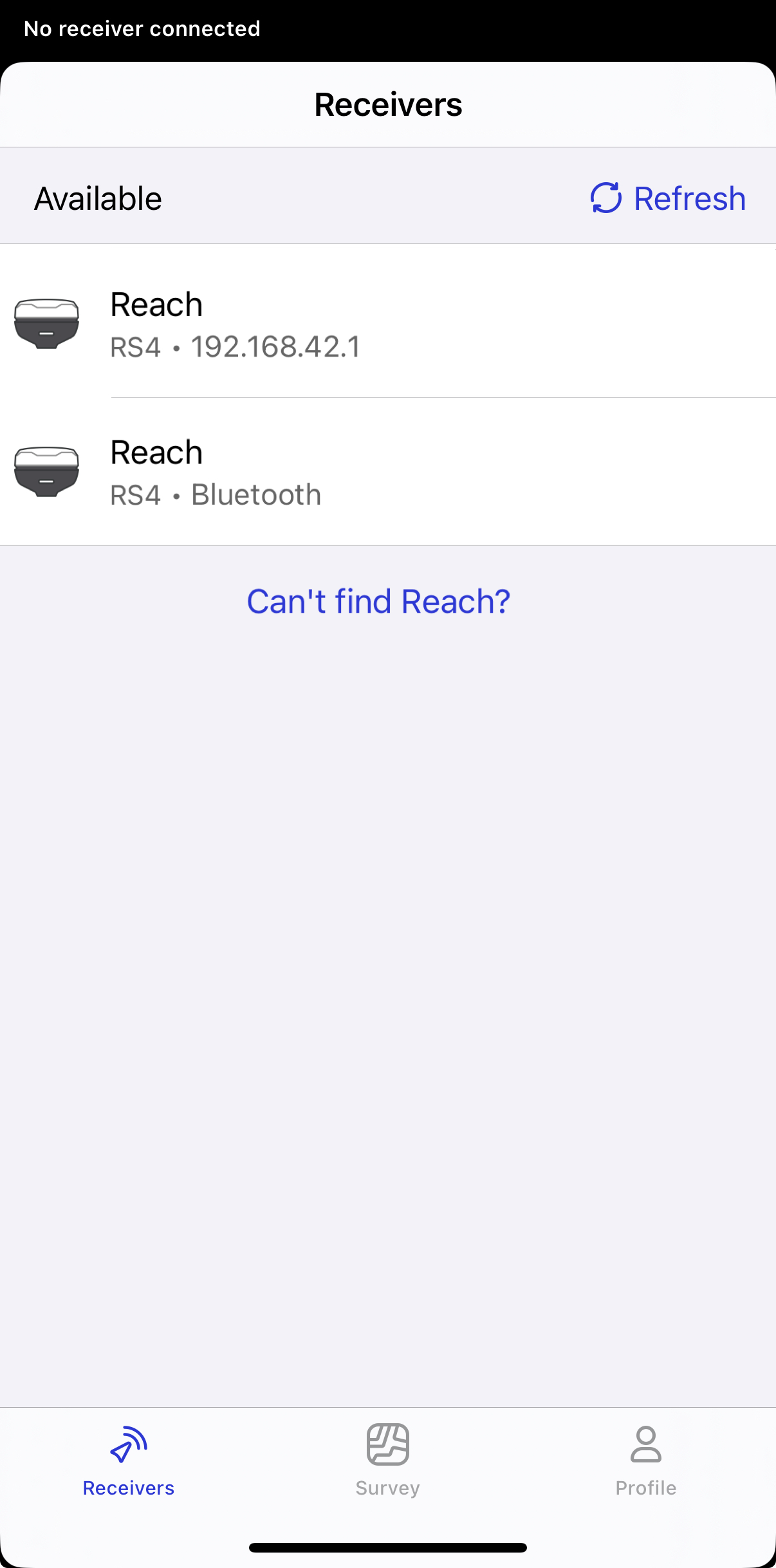
En Emlid Flow, vuelva a la lista de receptores y seleccione la opción de conexión Wi-Fi identificada por la dirección IP del receptor.
notaLas opciones de conexión disponibles dependen de si Bluetooth y Wi-Fi están activados en su dispositivo móvil.
Puede establecer la conexión entre su unidad Reach y su dispositivo de dos formas:
Modo de punto de acceso
Cuando Reach está en modo de punto de acceso, comparte su propia red Wi-Fi. En este caso, realice los siguientes pasos:
-
Abra la configuración Wi-Fi de su dispositivo y active la conexión Wi-Fi.
-
Busque una red con el nombre reach:XX:XX.
-
Escriba la contraseña emlidreach para conectarse a esta red.
-
Espere hasta que aparezca que se ha conectado correctamente a la red.
Modo cliente
Cuando Reach está en modo cliente, está conectado a la red Wi-Fi externa. En este caso, realice los siguientes pasos:
-
Abra la configuración de Wi-Fi en su dispositivo.
-
Conéctelo a la misma red Wi-Fi.
-
Espere hasta que aparezca que se ha conectado correctamente a la red.
Si su dispositivo está conectado a Reach por Bluetooth, seleccione NTRIP a través de Bluetooth para establecer una conexión RTK cuando utilice correcciones del servicio NTRIP.
Ya puede utilizar su Reach.
Para comprobar las últimas actualizaciones de firmware, puede acceder a la configuración del Reach y conectarlo a su red Wi-Fi o punto de acceso móvil. Obtenga más información en las siguientes guías:
- Conexión de Reach a Internet a través de Wi Fi
- Conectar Reach a Internet mediante un punto de acceso móvil
- Cómo actualizar el firmware
Lista de comprobación
Para que su receptor Reach aparezca en la lista y esté listo para conectarse, asegúrese de que se cumplan los siguientes requisitos:
- Bluetooth y Wi-Fi están activados en su dispositivo móvil.
- Ha concedido todos los permisos necesarios de Bluetooth y ubicación en Emlid Flow.