Connexion de Reach à Internet via un point d'accès mobile
Ce guide montre comment connecter Reach à Internet via le point d'accès de votre appareil de contrôle pour le mettre à jour avec le dernier firmware ou obtenir les corrections de votre service NTRIP.
Pour établir la connexion entre votre appareil mobile et Reach, suivez les étapes ci-dessous :
- Bluetooth connection
- Hotspot connection
Accéder à Reach dans Emlid Flow
-
Activez le Bluetooth sur votre smartphone ou tablette.
-
Ouvrez Emlid Flow. Lorsque vous y êtes invité, appuyez sur Configurer l'accès et autorisez les permissions de localisation et la localisation précise. Cela est nécessaire pour la pleine fonctionnalité du récepteur.
-
Après avoir accordé les permissions, votre récepteur apparaîtra dans la liste. L'application se connectera automatiquement.
Si vous avez plusieurs récepteurs Reach, appuyez sur celui auquel vous souhaitez vous connecter et attendez que la connexion soit établie.
Configurer les paramètres de connexion Wi-Fi dans Emlid Flow
Après vous être connecté à Reach dans Emlid Flow, configurez la connexion vers le point d'accès de votre appareil mobile :
-
Activez votre point d'accès personnel sur votre smartphone ou votre tablette.
-
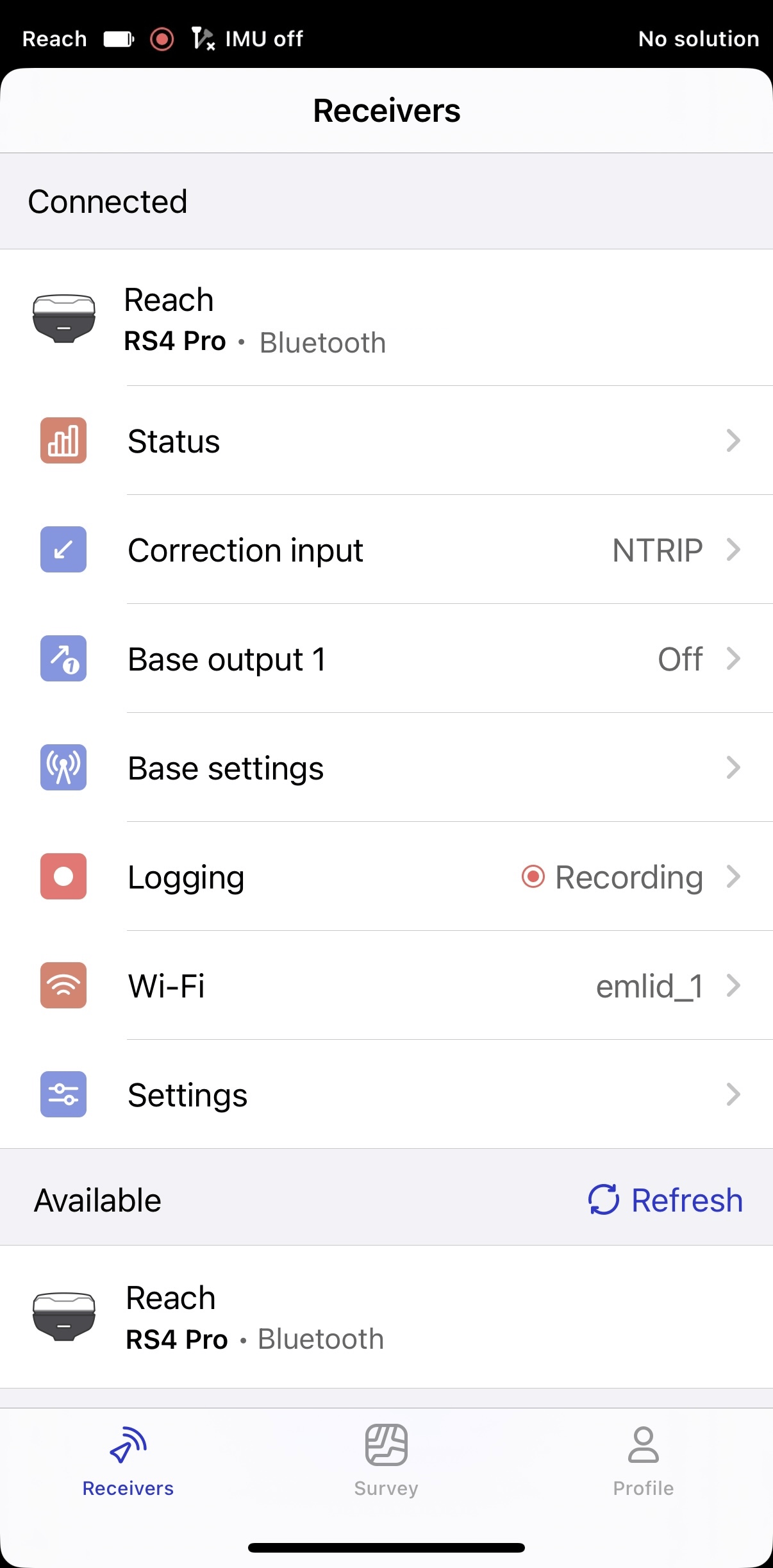
Sur l'écran Receivers (Récepteurs), appuyez sur Wi-Fi.
-
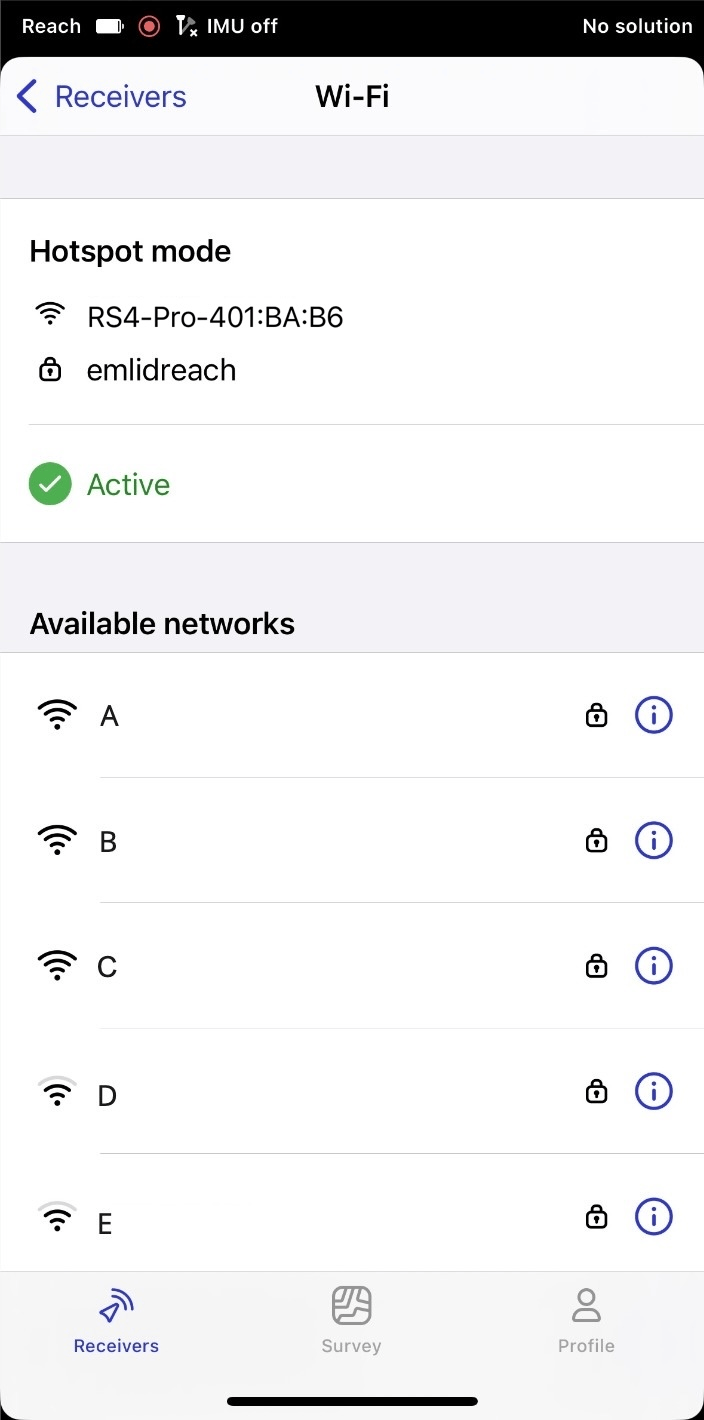
Choisissez votre réseau Wi-Fi dans la liste.
-
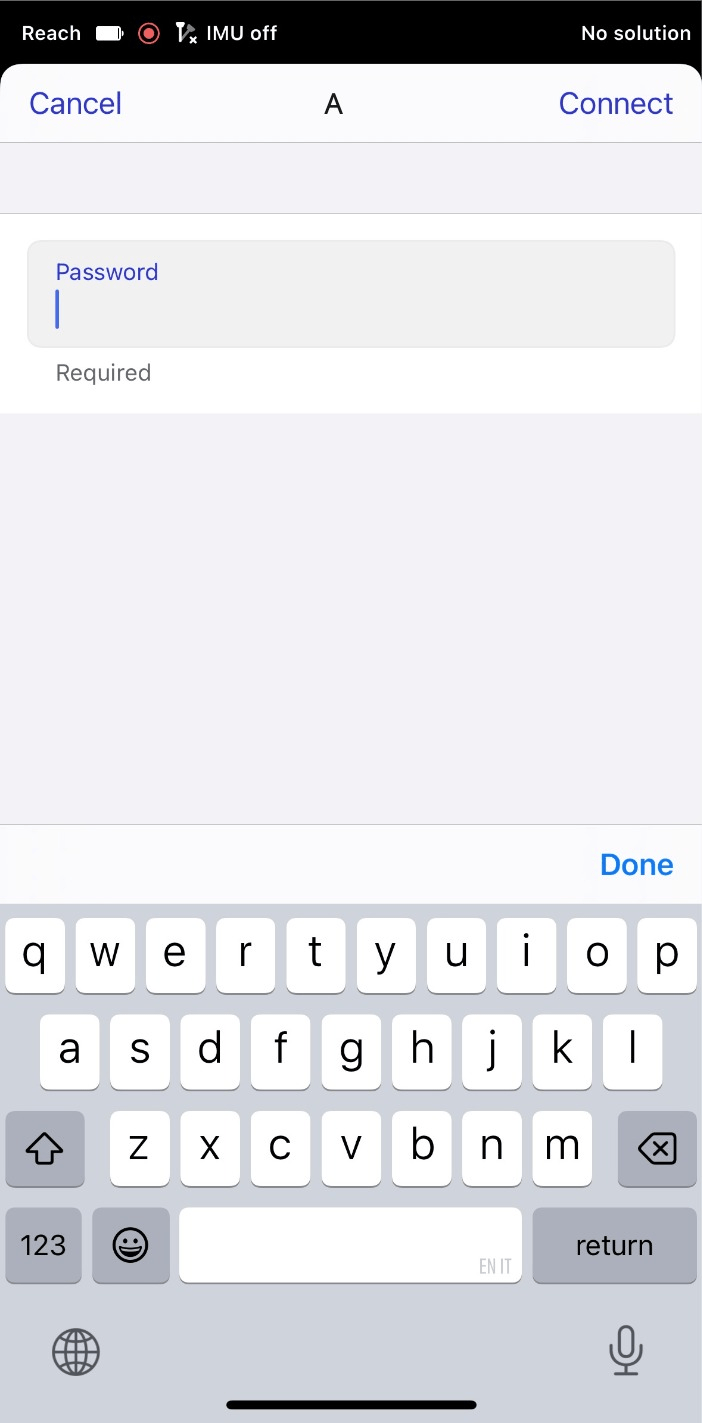
Remplissez le mot de passe pour le réseau sélectionné.
 remarque
Vérifiez à nouveau si vous avez entré le mot de passe correctement.
-
Appuyez sur le bouton Connecter.
Si la connexion au point d'accès de votre appareil a échoué, faites ce qui suit :
- Vérifiez le mot de passe saisi.
- Vérifiez que votre réseau est configuré correctement.
- Essayez de vous connecter à un autre réseau Wi-Fi.
Accéder à Reach dans Emlid Flow
Assurez-vous que les données mobiles et l'optimisation de la batterie sont désactivées avant de vous connecter au point d'accès de Reach.
-
Téléchargez l'application depuis Google Play ou l'App Store.
-
Allez dans les Wi-Fi settings (Paramètres Wi-Fi) de votre appareil.
-
Se connecter au point d'accès Reach. Il apparaît sous le nom reach:XX:XX.
-
Saisissez le mot de passe du réseau. Le mot de passe par défaut est emlidreach. Si vous l'avez précédemment changé, saisissez votre mot de passe personnalisé à la place.
remarquePour restaurer le mot de passe Wi-Fi par défaut, emlidreach, vous devez reprogrammer le récepteur. Notez que la reprogrammation efface tous les enregistrements stockés sur le récepteur et rétablit tous les paramètres à leurs valeurs par défaut.
-
Lancez l'application Emlid Flow.
-
Choisissez Reach dans la liste des appareils disponibles.
Configurer les paramètres de connexion Wi-Fi dans Emlid Flow
Après vous être connecté au point d'accès Reach dans Emlid Flow, configurez la connexion vers le point d'accès de votre appareil mobile :
Vérifiez que le point d'accès mobile de votre appareil est désactivé pour assurer une connexion réussie.
-
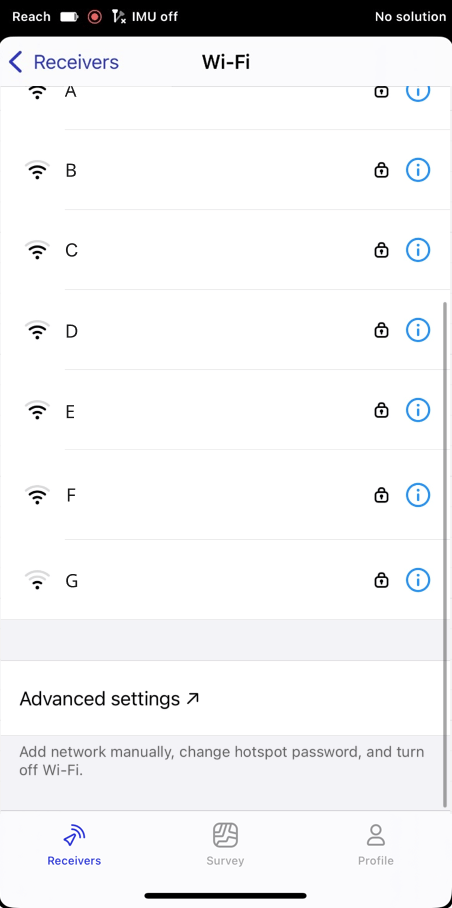
Sur l'écran Receivers (Récepteurs), appuyez sur Wi-Fi, puis sur Advanced settings (Paramètres avancés).
-
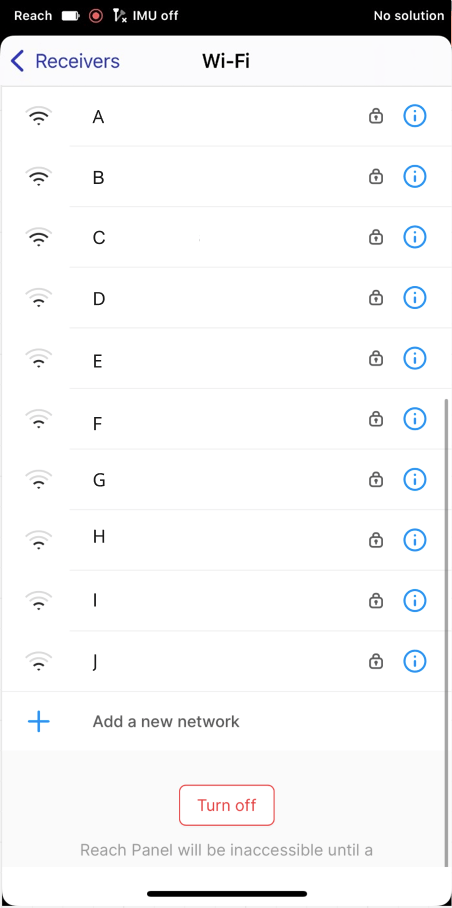
Appuyez sur Add a new network (Ajouter un nouveau réseau). Comme le point d'accès mobile de votre appareil a été temporairement désactivé, son réseau n'est pas visible.
attentionAssurez-vous qu'il n'y a pas de réseaux enregistrés disponibles pour garantir une connexion réussie.
-
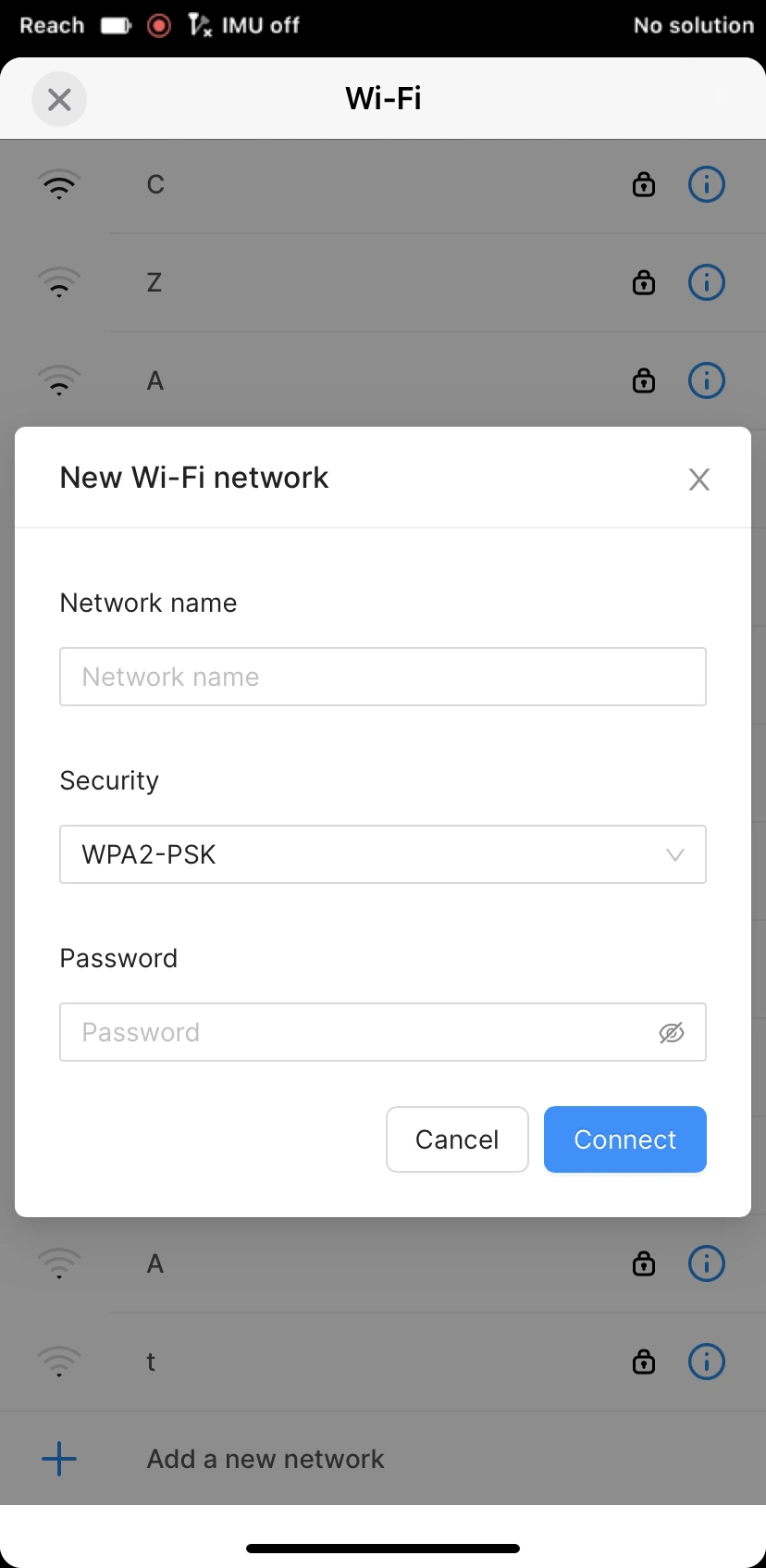
Remplissez les informations d'identification de votre point d'accès de l'appareil :
- Tapez le nom du réseau.
- Choisissez un type de sécurité.
- Ajoutez un mot de passe si vous en avez un.
remarqueVérifiez à nouveau si vous avez entré le mot de passe correct.
-
Appuyez sur le bouton Connect (Connecter).
-
Pour détecter le point d'accès de votre appareil et vous y connecter, vous devez redémarrer Reach. Appuyez sur le bouton d'alimentation pendant un moment pour éteindre votre Reach, puis appuyez à nouveau pour l'allumer.
Redémarrage de Reach en utilisant Emlid FlowAlternativement, vous pouvez redémarrer votre Reach en utilisant Emlid Flow. Connectez à nouveau votre appareil au point d'accès Reach. Puis ouvrez Emlid Flow et actualisez la liste des appareils pour vous connecter à votre Reach. Après cela, appuyez sur le nom de votre Reach et redémarrez-le. Passez ensuite à l'étape 7.
-
Activez le point d'accès mobile sur votre appareil mobile.
Appareil iOSPour garantir une connexion réussie, faites attention à ce qui suit :
- Assurez-vous que votre appareil iOS n'est pas connecté à d'autres réseaux Wi-Fi. Le point d'accès iOS peut se déconnecter une fois que votre appareil iOS trouve un réseau Wi-Fi disponible et s'y connecte.
- Gardez la page Personnal Hotspot (Point d'accès personnel) ouverte sur l'appareil iOS pendant que Reach se charge.
-
Lorsque Reach redémarre, vérifiez l'état de la connexion dans l'application.
Échec de la connexionSi la connexion au point d'accès de votre appareil a échoué, faites ce qui suit :
- Vérifiez le mot de passe saisi.
- Vérifiez que votre réseau est configuré correctement.
- Essayez de vous connecter à un autre réseau Wi-Fi.
Accéder à Reach dans votre réseau Wi-Fi
Lorsque votre Reach est connecté à votre point d'accès mobile, accédez-y en suivant les étapes ci-dessous :
-
Ouvrez Emlid Flow.
-
Actualisez la liste des appareils disponibles.
-
Choisissez Reach dans la liste.
Maintenant, Reach est connecté à votre point d'accès mobile et prêt à fonctionner.