Integration mit Microsurvey FieldGenius für Android-Geräte
In dieser Anleitung wird erläutert, wie Sie Ihr Reach RS4 / RS4 Pro über Bluetooth mit MicroSurvey FieldGenius auf Android-Geräten verbinden können.
Übersicht
Um mit FieldGenius arbeiten zu können, sollte auf Ihrem Android-Gerät die Version 6.0 (Marshmallow) oder höher installiert sein.
Reach RS4 / RS4 Pro unterstützt die Integration mit MicroSurvey FieldGenius für mobile Datenerfassungsgeräte über Bluetooth. Um Ihr Reach RS4 / RS4 Pro mit MicroSurvey FieldGenius zu integrieren, befolgen Sie bitte diese Schritte:
Arbeitsablauf
Greifen Sie mit Emlid Flow auf Reach zu
Sie können die Verbindung zu Ihrem Reach auf zwei Arten herstellen:
- Verwendung der BLE-Verbindungsoption. Dies ist die empfohlene Verbindungsmethode. Es ist besonders nützlich, wenn Sie mit Korrekturen von einem Ntrip-Anbieter arbeiten. Bei dieser Konfiguration nutzt der Empfänger die Internetverbindung Ihres Mobilgeräts, sodass Sie bei der Konfiguration des Korrektureingangs des Empfängers lediglich die Option „Ntrip über BLE“ auswählen müssen.
- Verwendung der WLAN-Verbindungsoption. In diesem Fall müssen sich Ihr Gerät und Reach im selben WLAN-Netzwerk befinden.
Gehen Sie wie folgt vor, um eine Verbindung zum Reach herzustellen:
- Bluetooth connection
- Hotspot connection
-
Aktivieren Sie Bluetooth auf Ihrem Smartphone oder Tablet.
-
Öffnen Sie Emlid Flow. Wenn Sie dazu aufgefordert werden, tippen Sie auf Configure access (Zugriff konfigurieren) und erteilen Sie die Standortberechtigungen. Dies ist für die volle Funktionalität des Empfängers erforderlich.
Nachdem Sie die Berechtigungen erteilt haben, wird Ihr Empfänger in der Liste angezeigt. Die App verbindet sich dann automatisch mit ihm.
Weitere Informationen zur Verbindung mit Ihrem Reach-Gerät finden Sie in der Anleitung Verbindung mit Reach. Eine Bluetooth-Verbindung ist die empfohlene Methode.
-
Gehen Sie auf Ihrem Gerät zu WLAN-Einstellungen (Wi-Fi settings).
-
Stellen Sie eine Verbindung zum Reach-Hotspot her. Es erscheint als reach:XX:XX.
-
Geben Sie das Netzwerkpasswort ein. Das Standardpasswort lautet emlidreach. Falls Sie es zuvor geändert haben, geben Sie stattdessen Ihr individuelles Passwort ein.
hinweisUm das Standard-WLAN-Passwort emlidreach wiederherzustellen, müssen Sie den Empfänger neu flashen. Bitte beachten Sie, dass durch das erneute Flashen alle auf dem Empfänger gespeicherten Protokolle gelöscht und alle Einstellungen auf ihre Standardwerte zurückgesetzt werden.
-
Öffnen Sie Emlid Flow und stellen Sie eine Verbindung zu Ihrem Reach her.
Korrektureingaben in Emlid Flow konfigurieren
Um eine Fixed-Lösung zu erhalten, muss Ihr Reach RS4 / RS4 Pro Korrekturdaten empfangen. Sie können Korrekturen auf zwei Arten konfigurieren:
-
Über FieldGenius, indem der Korrekturstream über Bluetooth an Reach RS4 / RS4 Pro weitergeleitet wird.
-
Direkt in Emlid Flow, indem Sie die Korrekturquelle in der App konfigurieren. Lesen Sie dazu die folgenden Anleitungen:
Wenn Sie FieldGenius als Korrekturquelle verwenden möchten, konfigurieren Sie Emlid Flow wie folgt:
-
Wechseln Sie in Emlid Flow zum Tab Correction input (Korrektureingabe).
-
Tippen Sie auf Advanced methods (Erweiterte Methoden).
-
Wählen Sie Bluetooth.
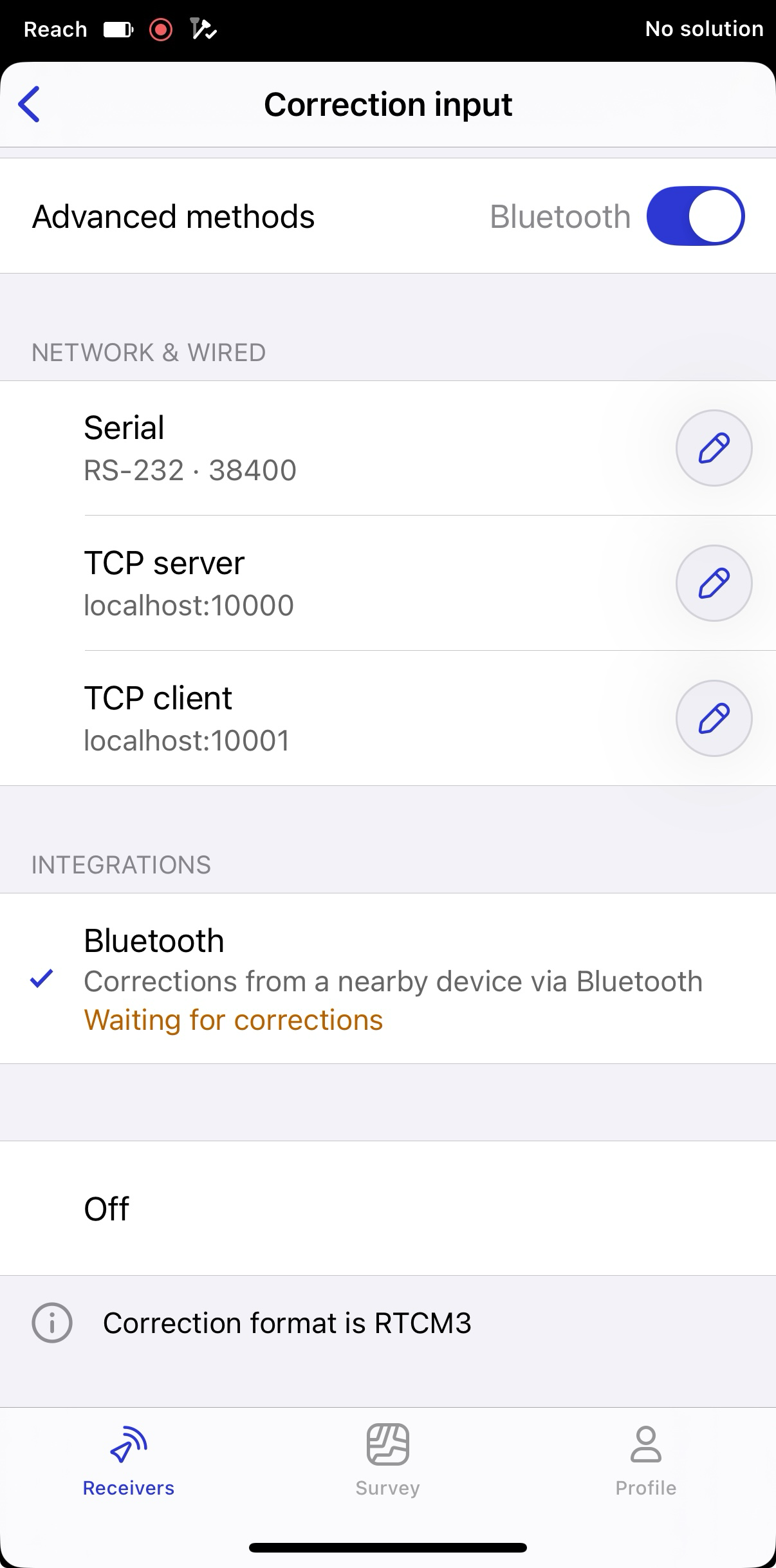
Nachdem Sie eine Methode ausgewählt haben, fahren Sie mit der Einrichtung der Integration fort, indem Sie die entsprechenden Anweisungen in den folgenden Abschnitten befolgen.
Konfigurieren Sie die Bluetooth-Verbindung in Emlid Flow
Aktivieren Sie in Emlid Flow Bluetooth discoverability (Bluetooth-Sichtbarkeit), damit Ihr Gerät für Geräte in der Nähe auffindbar ist. Führen Sie dazu die folgenden Schritte aus:
-
Gehen Sie in Emlid Flow zu Settings (Einstellungen) und tippen Sie auf Bluetooth.
-
Tippen Sie auf Auffindbarkeit (Discoverability) und aktivieren Sie die Option Auffindbarkeit (Discoverability). Tippen Sie auf Speichern, um die Änderungen zu übernehmen.
Aktivieren Sie Neigungskompensation
Reach RS4 / RS4 Pro unterstützt die IMU-basierte Neigungskompensation, so dass Sie Punkte auch dann erfassen und abstecken können, wenn der Vermessungsstab geneigt ist. Die Software berechnet den Neigungswinkel und die Entfernung, um die Position der Stapspitze auf dem Boden zu bestimmen. Um die Neigungskompensation zu aktivieren, folgen Sie der Anleitung Aktivierung der Neigungskompensation.
NMEA-Stream in Emlid Flow einrichten
Um Positionsdaten an externe Anwendungen zu senden, konfigurieren Sie das Positionsstreaming im NMEA-Format wie folgt:
-
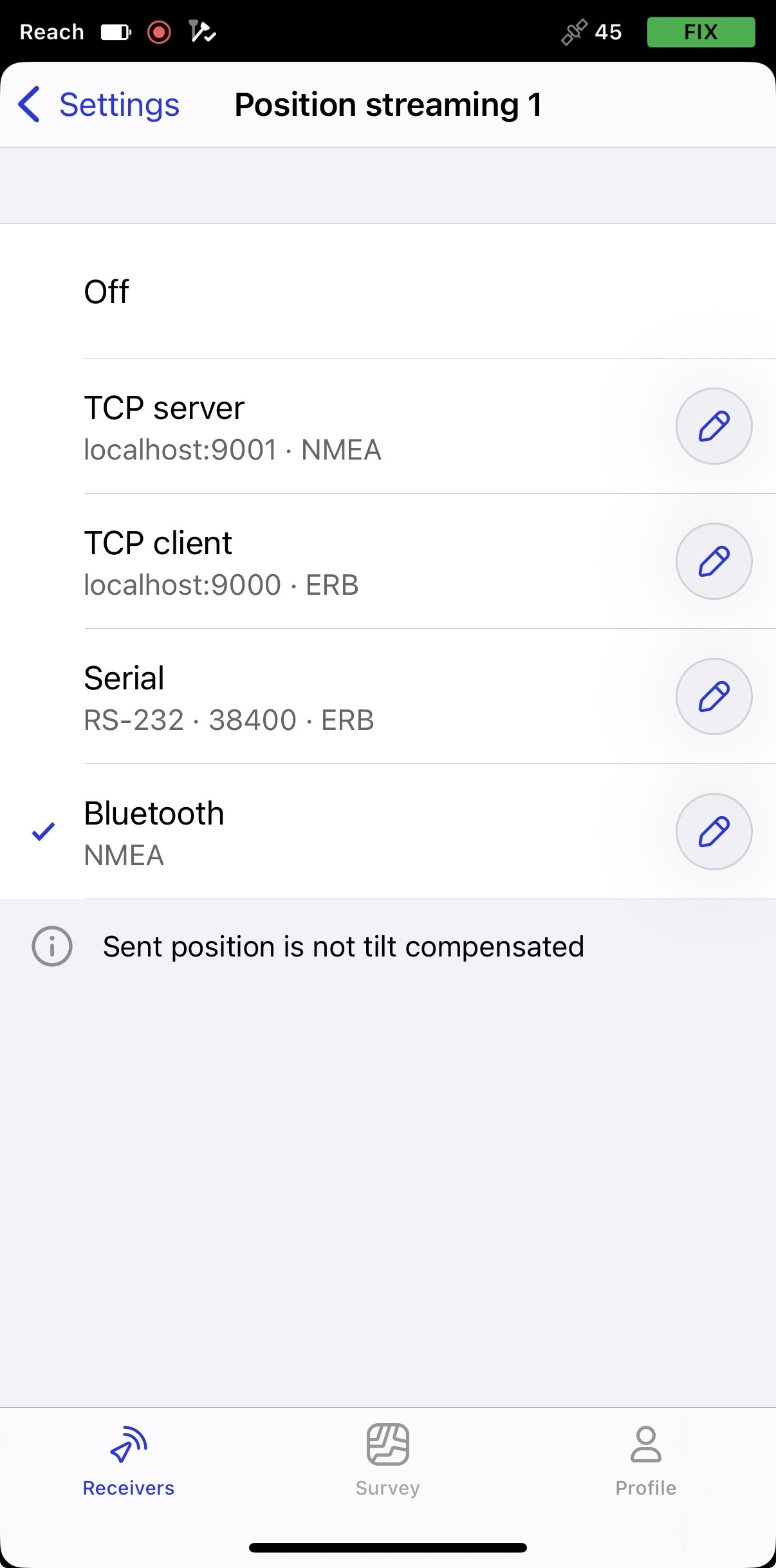
Gehen Sie in Emlid Flow zu Settings (Einstellungen).
-
Tippen Sie auf Position streaming 1 (Positionsstreaming 1) und wählen Sie Bluetooth (Bluetooth).
-
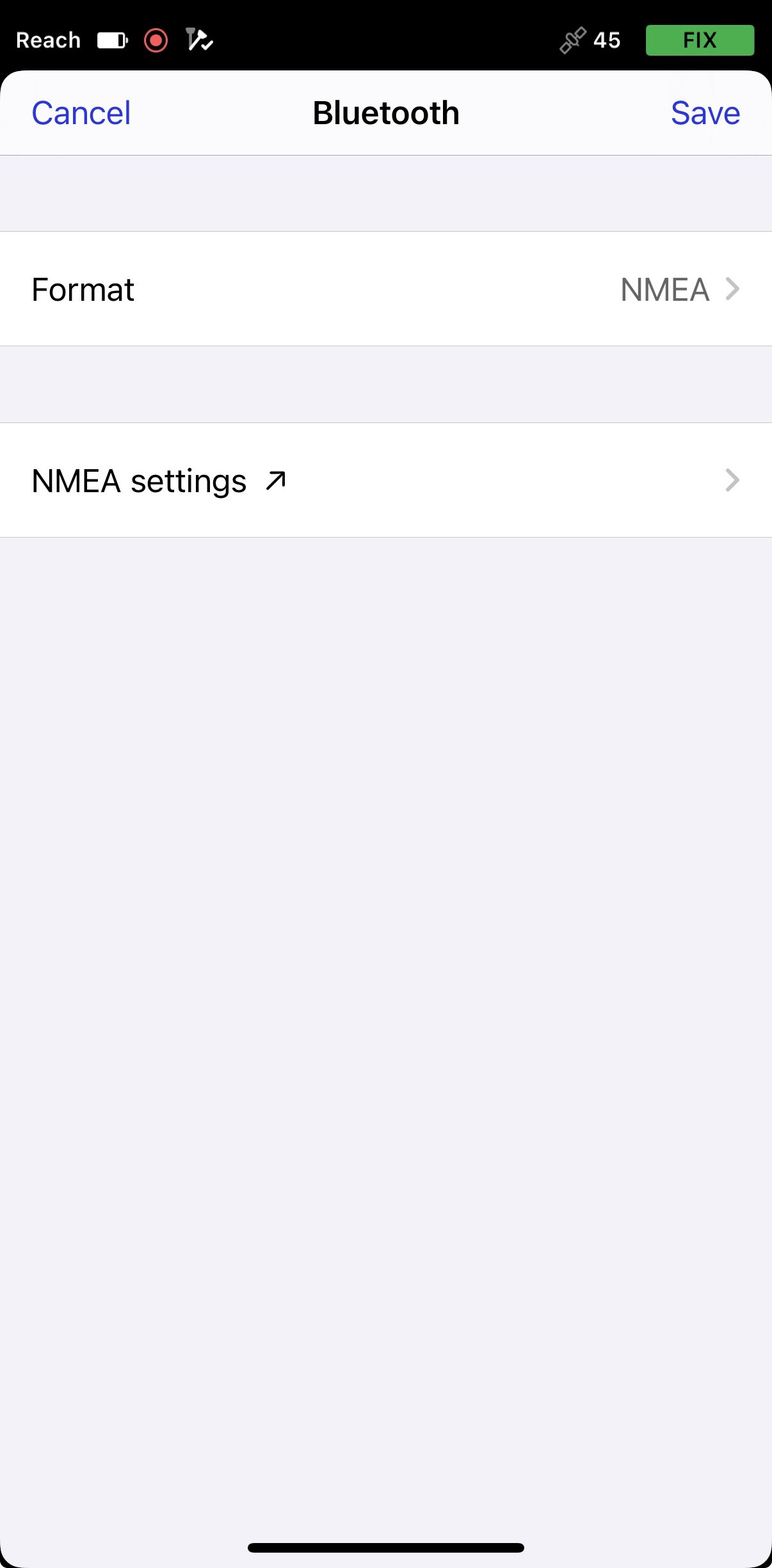
Um das Positionsstreaming zu konfigurieren, tippen Sie auf die Schaltfläche Bearbeiten in der Zelle Bluetooth.
hinweisWenn Sie über Bluetooth mit Ihrem Reach verbunden sind, fordert Emlid Flow Sie auf, sich mit dem Reach-Hotspot zu verbinden, um auf die Streaming-Konfigurationseinstellungen zuzugreifen.
-
Tippen Sie auf Format und wählen Sie NMEA.
-
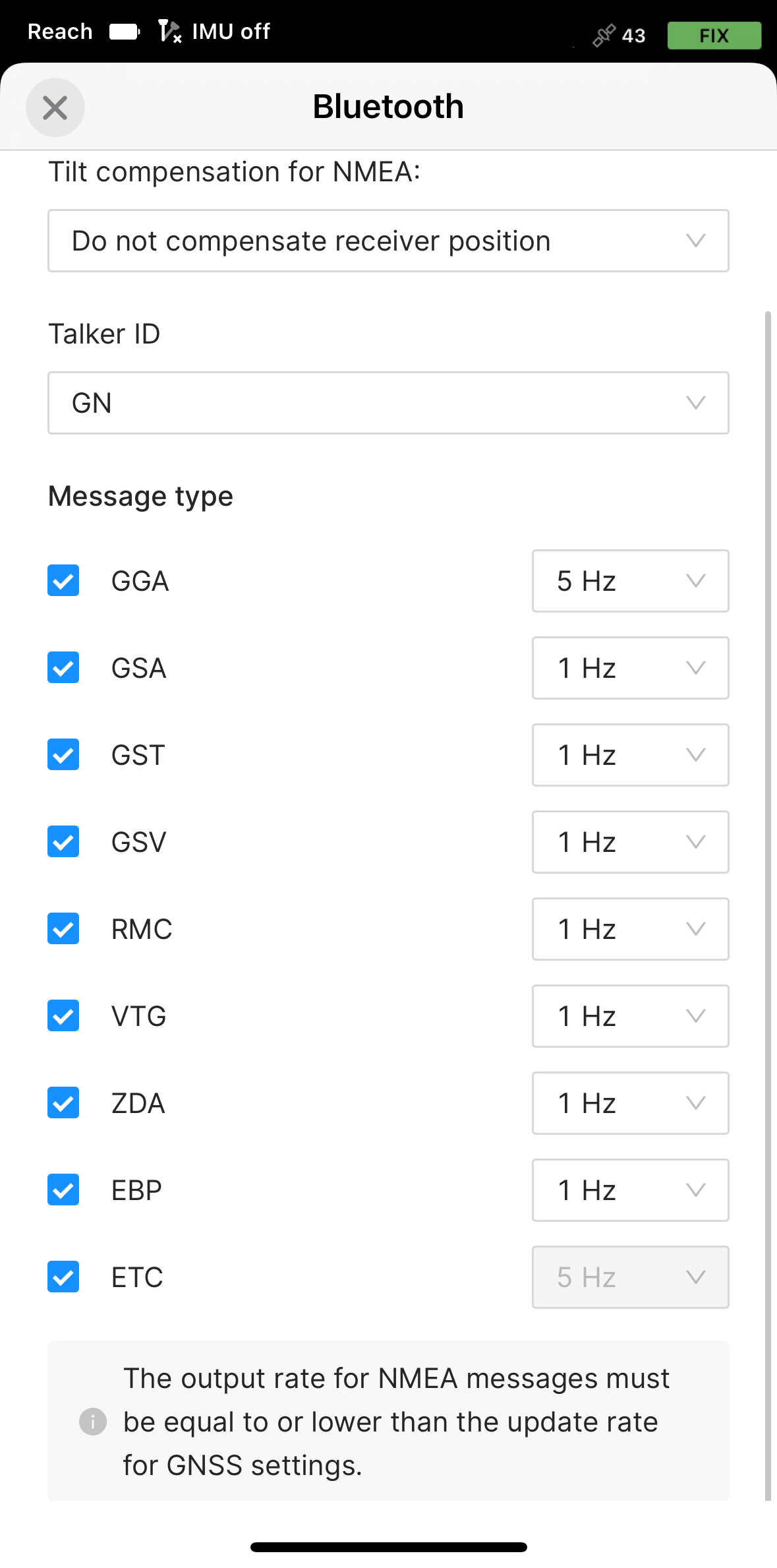
FieldGenius unterstützt ETC-Meldungen für Reach RS4 / RS4 Pro und wendet die erforderliche Kompensation automatisch an. Um eine doppelte Kompensation zu vermeiden, wählen Sie in Emlid Flow die Option Do not compensate receiver position (Empfängerposition nicht kompensieren) aus und stellen Sie sicher, dass die ETC-Meldung aktiviert ist.
Erstellen Sie ein neues Projekt und ein Profil für die Instrumentenverbindung
Um ein neues Projekt und ein neues Profil für die Instrumentenverbindung zu erstellen, führen Sie die folgenden Schritte aus:
-
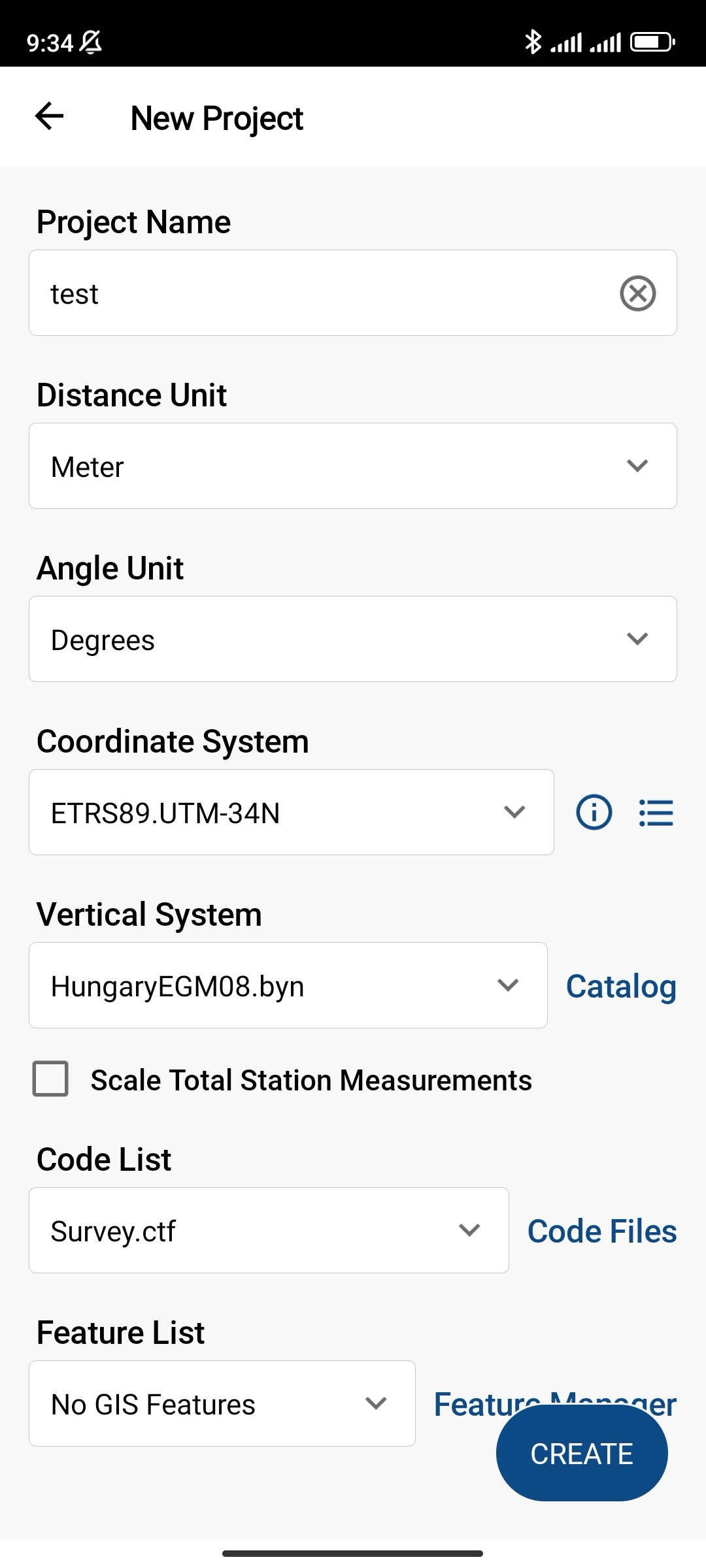
Öffnen Sie die FieldGenius-App, erstellen Sie ein neues Projekt und füllen Sie alle Felder aus. Tippen Sie auf Erstellen (Create).
hinweisStellen Sie sicher, dass Sie in diesem Schritt die richtigen Einheiten und das richtige Koordinatensystem konfiguriert haben.
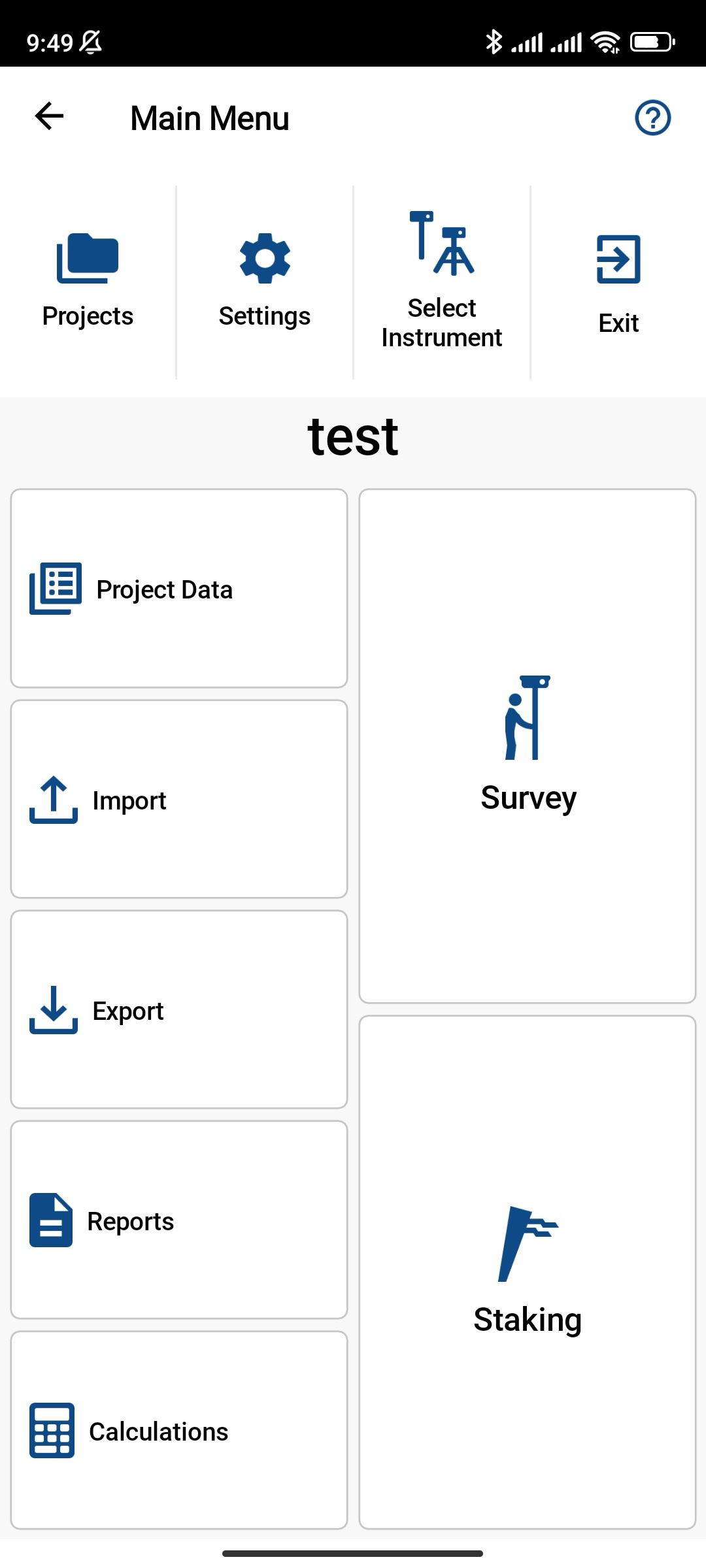
- Um Ihr GNSS-Rover-Profil zu erstellen, tippen Sie auf Instrument auswählen (Select Instrument).
-
Tippen Sie auf dem Bildschirm Instrumentenprofil (Instrument Profile) auf Profil hinzufügen (Add profile).
-
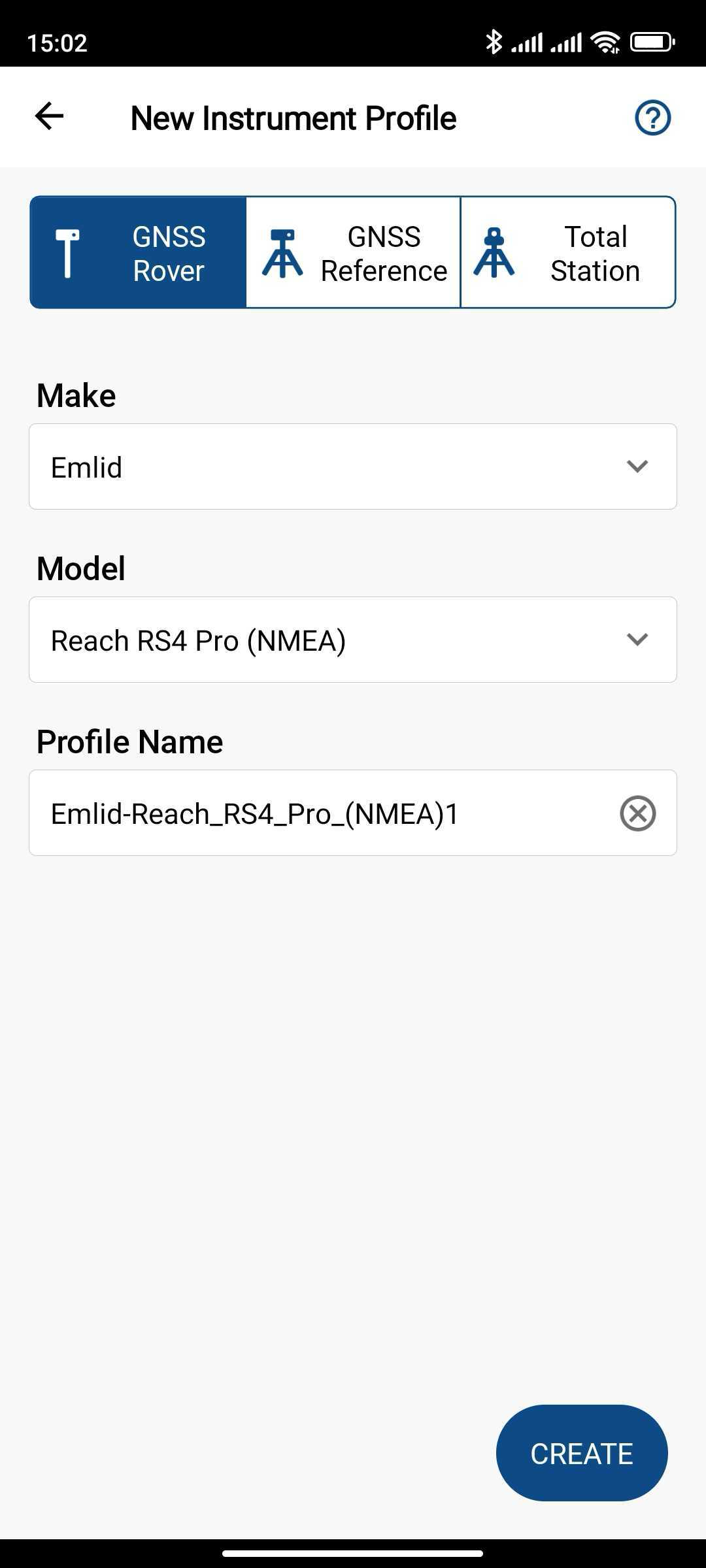
Füllen Sie die erforderlichen Felder wie folgt aus:
- Wählen Sie Emlid für Make (Marke) aus.
- Wählen Sie „Reach RS4 / RS4 Pro“ für Model (Modell).
- Geben Sie den Profilnamen an.
-
Tippen Sie auf Erstellen (Create).
Einrichtung der Kommunikation zwischen MicroSurvey FieldGenius und Reach RS4 / RS4 Pro
Sobald Sie das Projekt erstellt und das Profil für die Geräteverbindung konfiguriert haben, können Sie die Kommunikation zwischen FieldGenius und Reach RS4 / RS4 Pro über Bluetooth wie folgt einrichten:
-
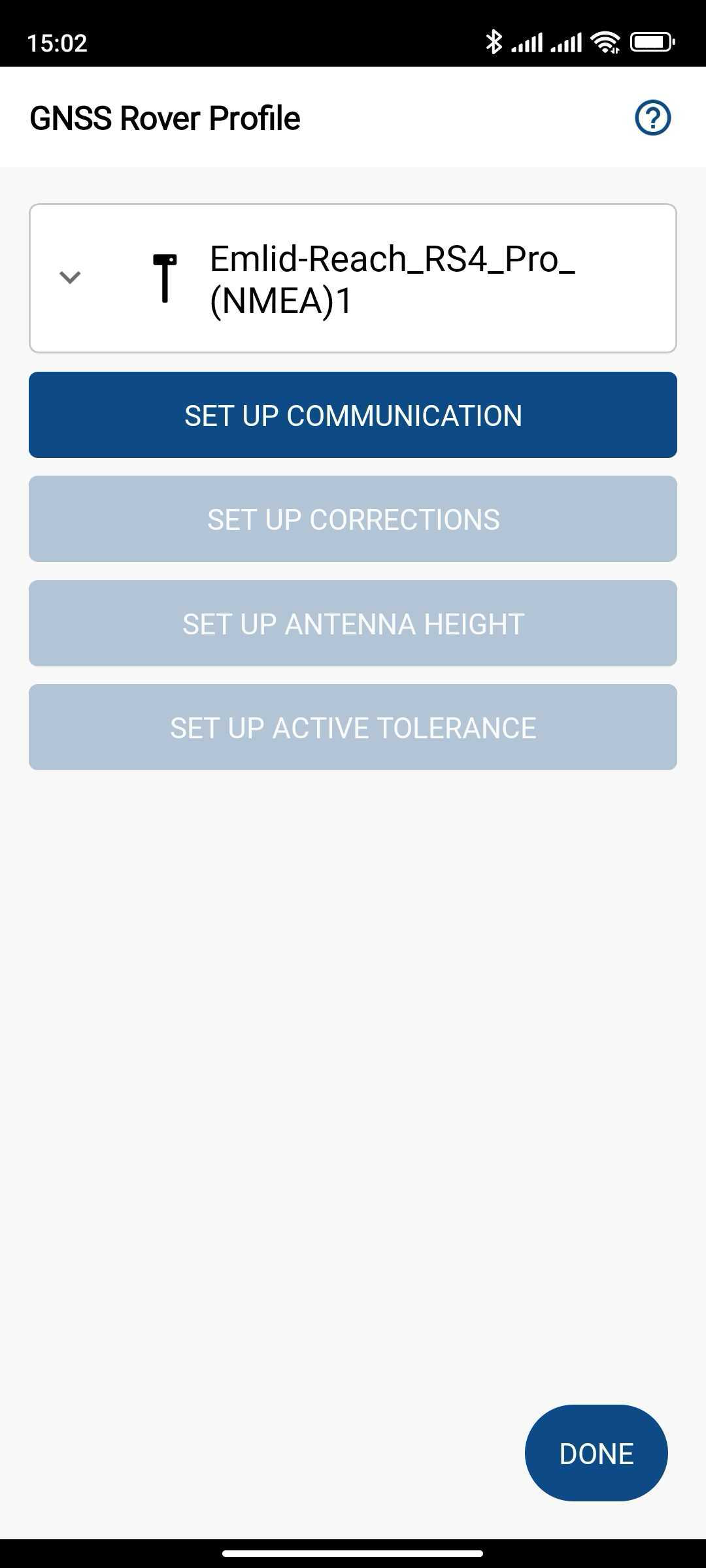
Tippen Sie auf KOMMUNIKATION EINRICHTEN (SET UP COMMUNICATION).
-
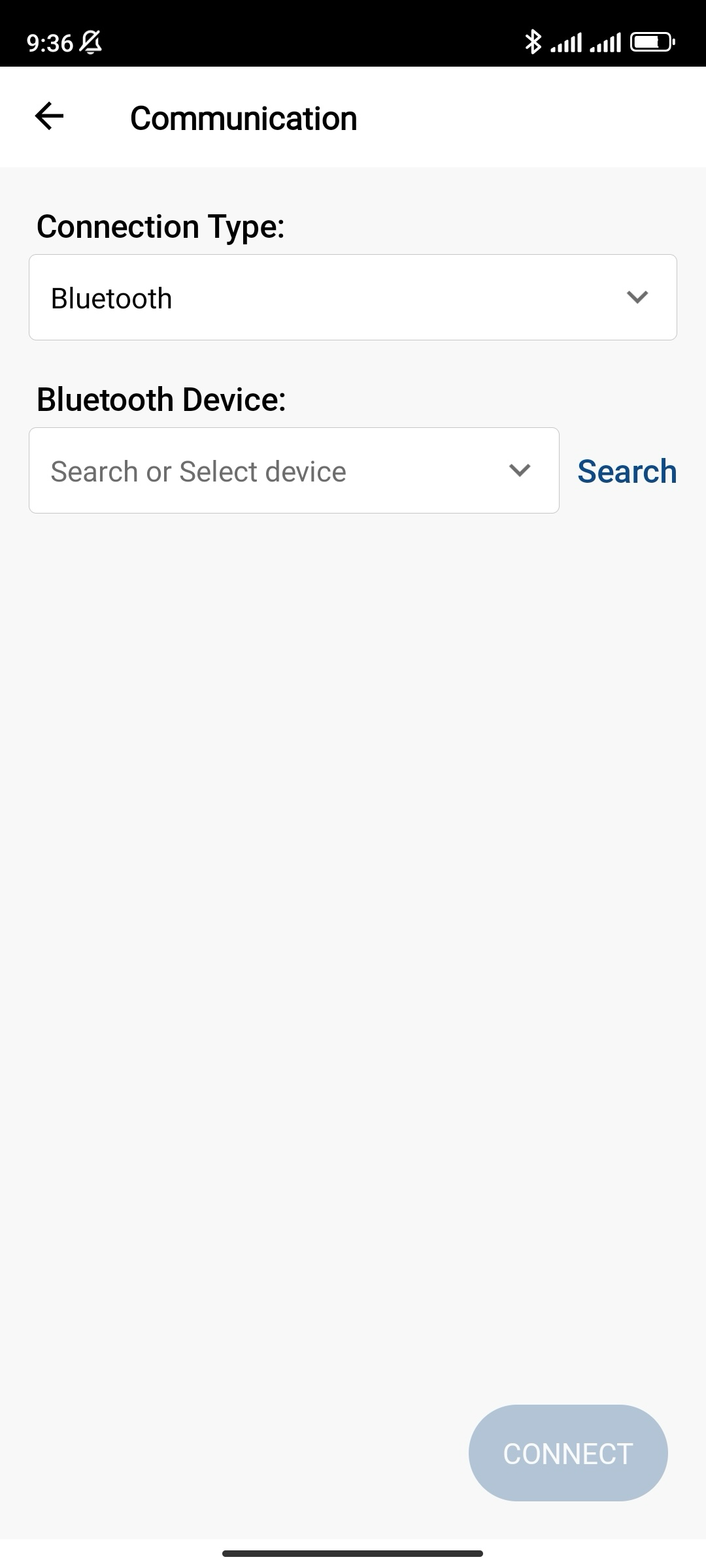
Stellen Sie Verbindungstyp (Connection type) auf Bluetooth und tippen Sie auf Search (Suchen), um Ihren Reach RS4 / RS4 Pro zu finden.
-
Wählen Sie Ihren Reach RS4 / RS4 Pro aus und tippen Sie auf Connect (Verbinden).
tippStellen Sie sicher, dass Sie Bluetooth auf Ihrem Android-Gerät aktiviert haben. Wenn der Empfänger immer noch nicht in der Geräteliste erscheint, tippen Sie auf Refresh list [Liste aktualisieren].
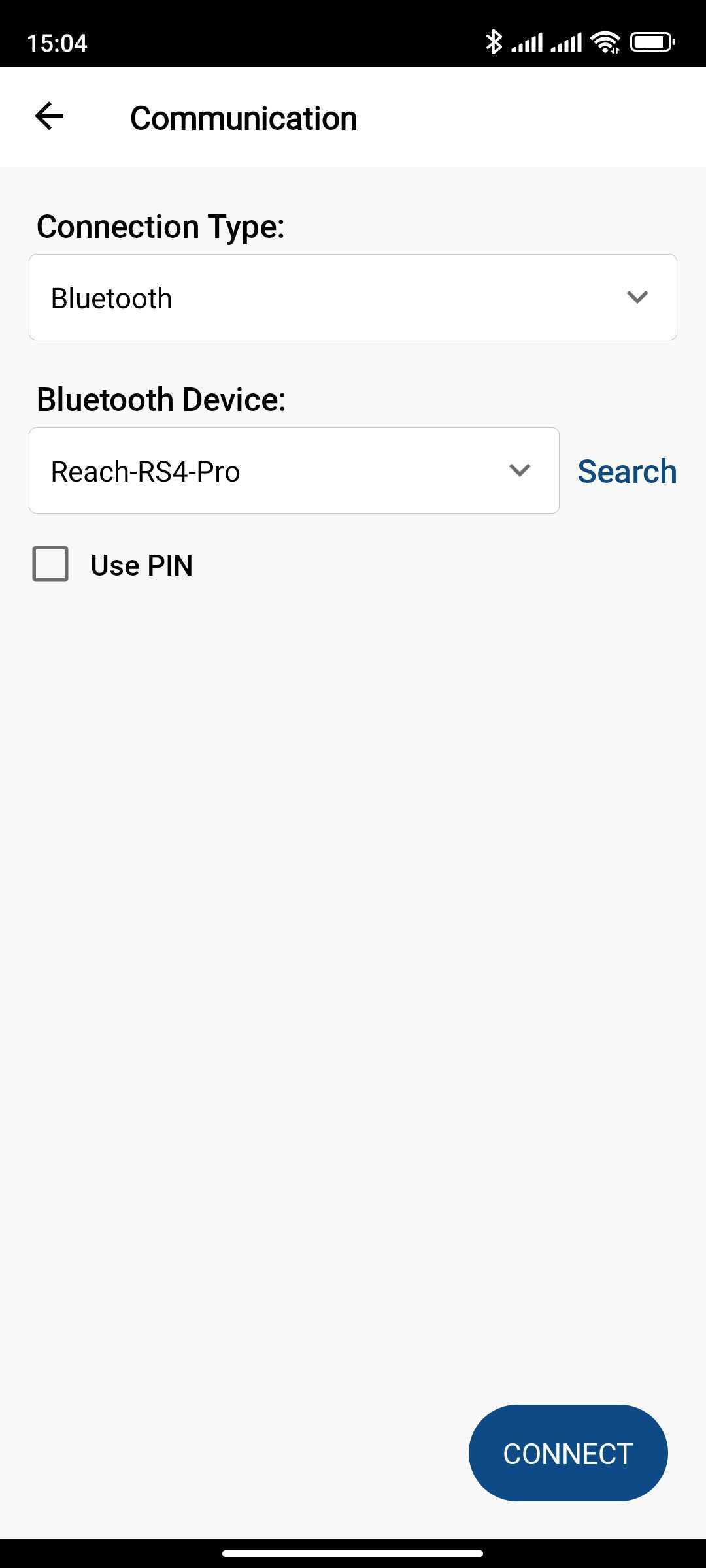
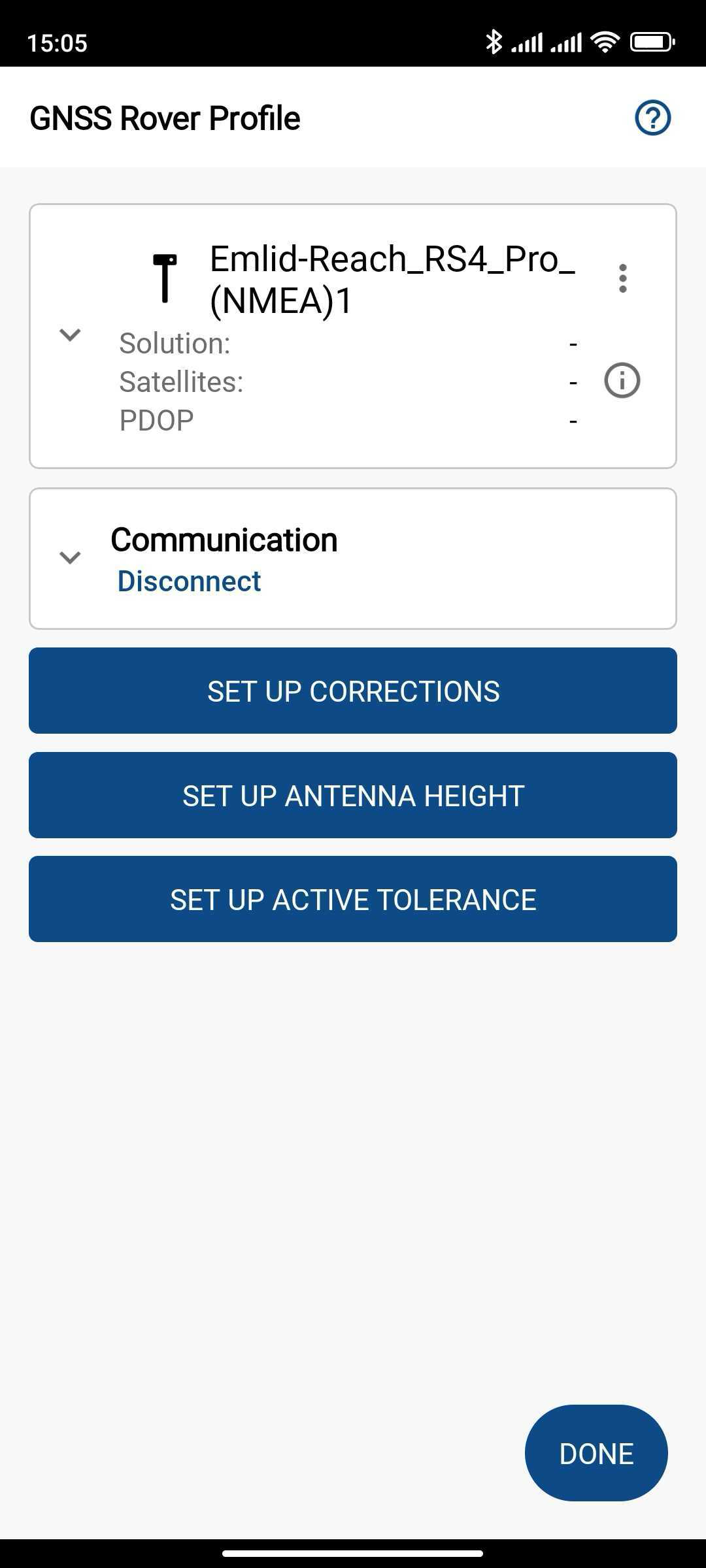
Sobald Sie erfolgreich eine Verbindung zu Ihrem Reach RS4 / RS4 Pro hergestellt haben, können Sie Ihren Reach RS4 / RS4 Pro so einrichten, dass es RTK-Korrekturen empfängt.
FieldGenius für den Empfang von Korrekturen konfigurieren
Wenn Sie in Emlid Flow LoRa- oder UHF-Funk für Korrekturen verwenden, konfigurieren Sie keine Korrekturen in FieldGenius.
Sobald Sie die Kommunikation zwischen FieldGenius und Reach RS4 / RS4 Pro eingerichtet haben, müssen Sie den Empfang von RTK-Korrekturen konfigurieren. Folgen Sie den nachstehenden Schritten:
-
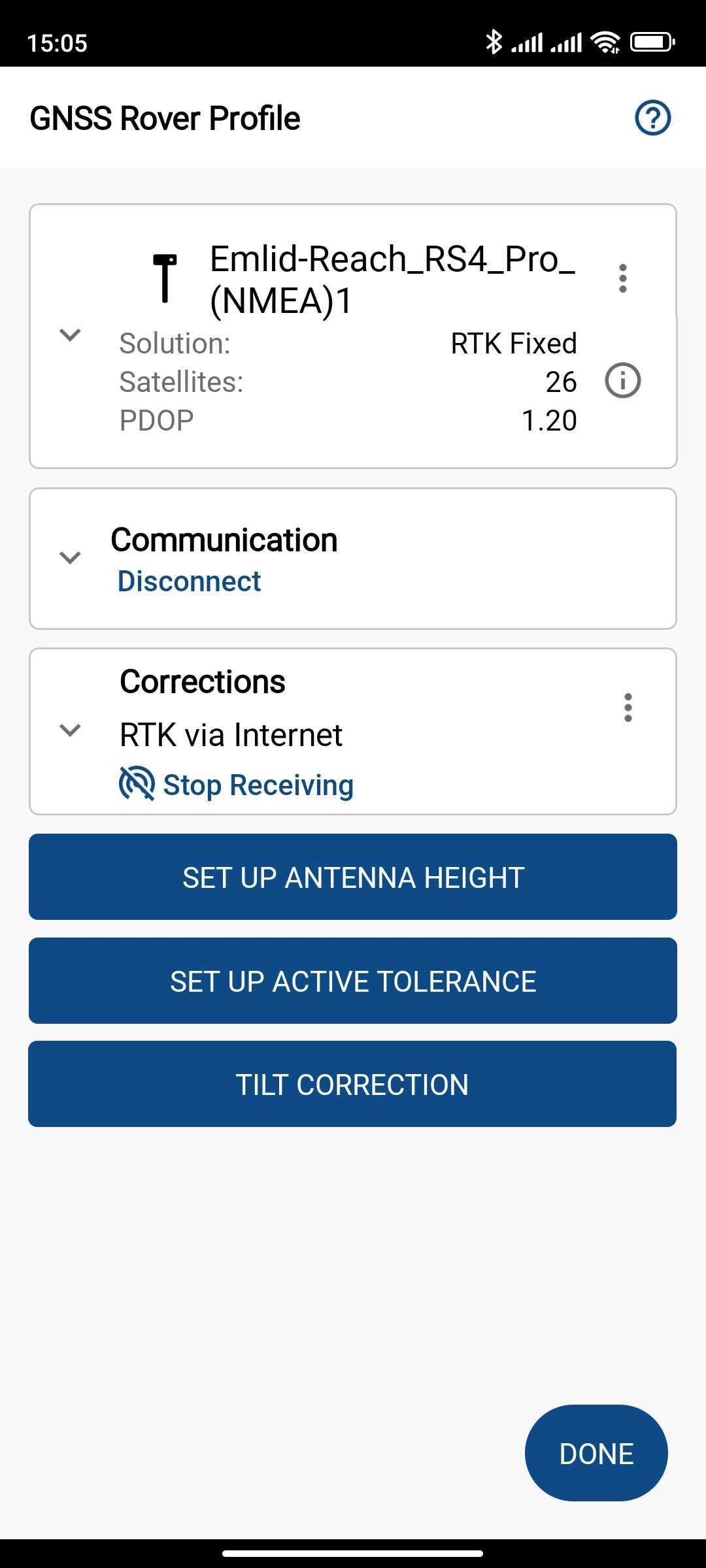
Tippen Sie auf KORREKTUREN EINRICHTEN (SET UP CORRECTIONS).
-
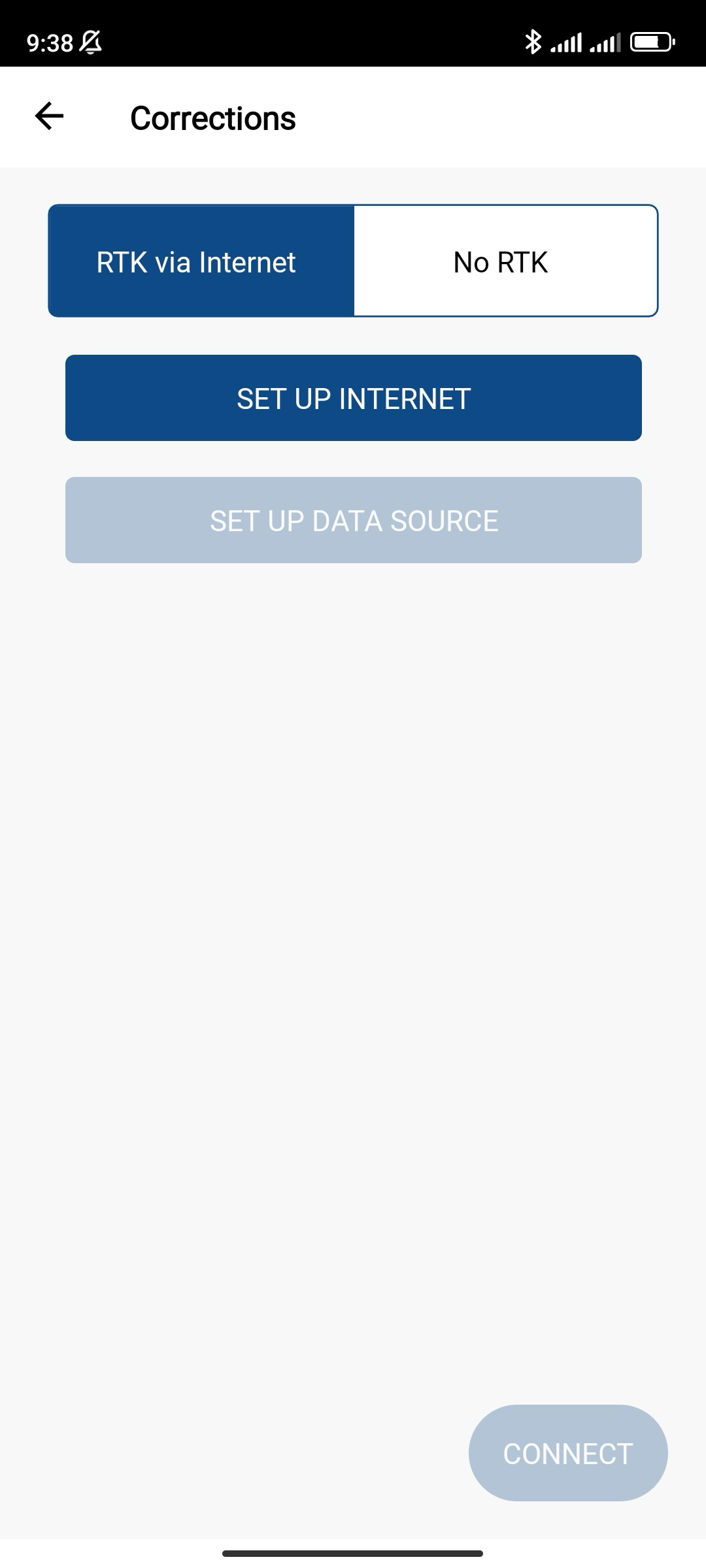
Um Korrekturen von einem Caster über eine Internetverbindung zu erhalten, wählen Sie RTK via Internet und tippen auf Internet einrichten (Set up Internet).
hinweisStellen Sie sicher, dass Ihr Mobilgerät mit dem Internet verbunden ist.
-
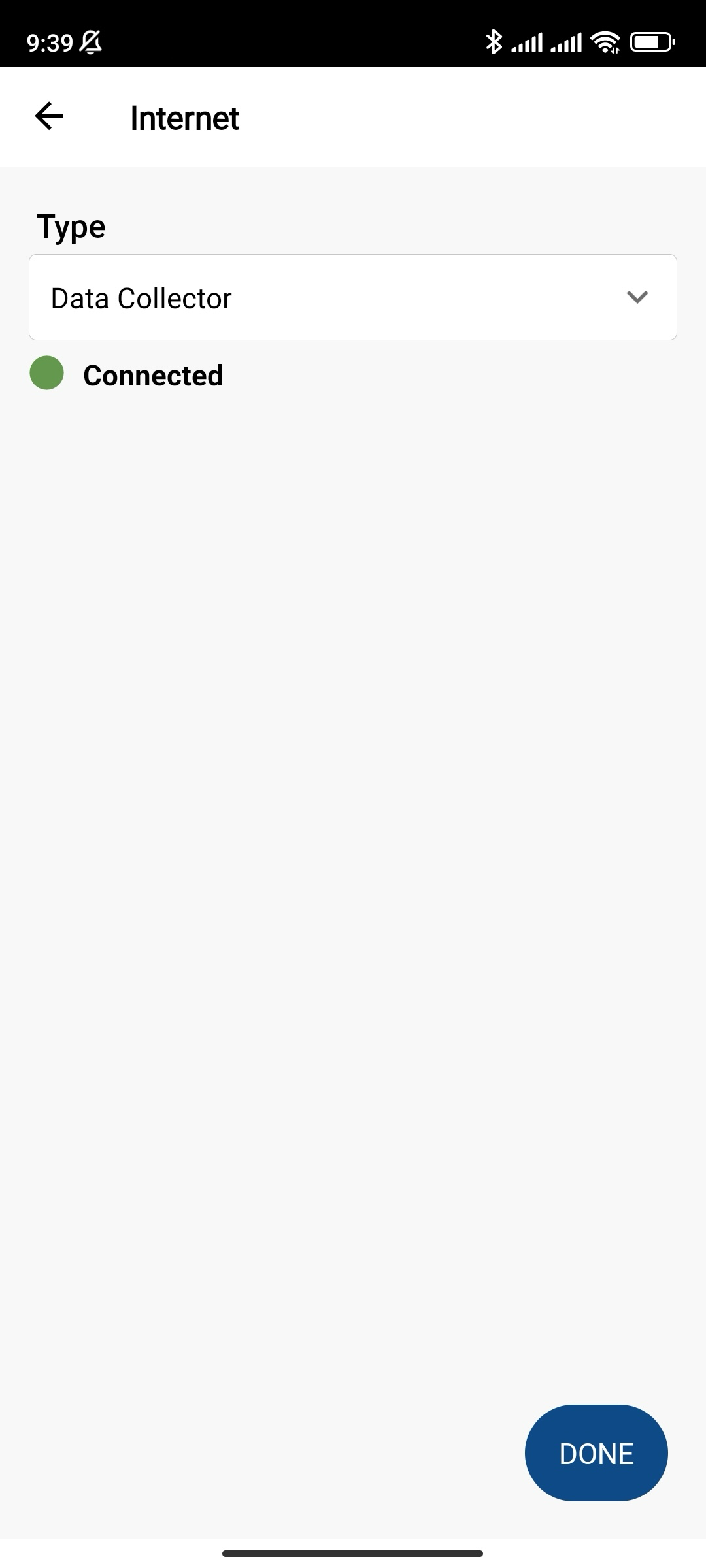
Wählen Sie als Kommunikationsart Data collector (Datenerfassungsgerät) aus und warten Sie, bis der Internetstatus Connected (Verbunden) anzeigt.
-
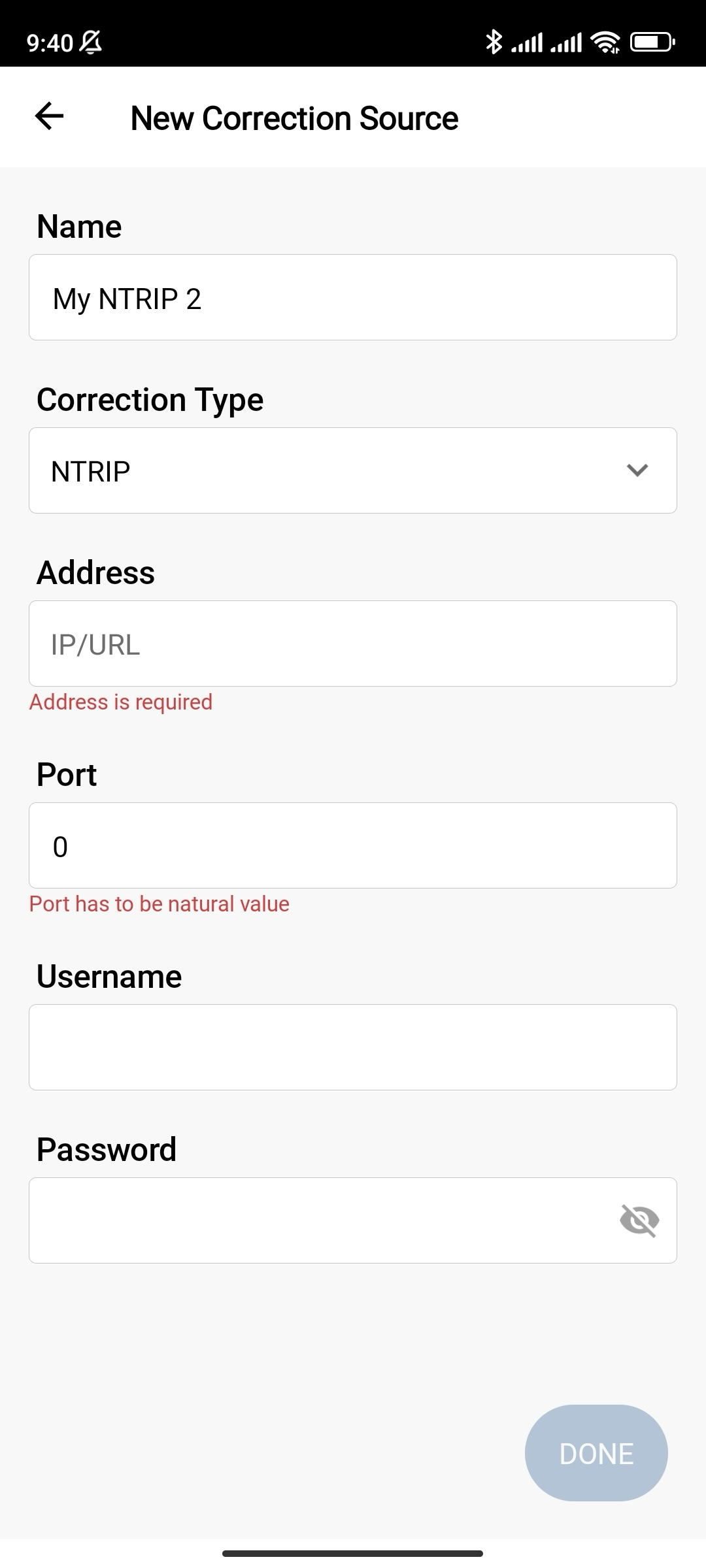
Tippen Sie auf DATENQUELLE EINRICHTEN (SET UP DATA SOURCE) und fügen Sie eine neue Korrekturquelle hinzu. Geben Sie die Informationen Ihres Ntrip-Anbieters ein und tippen Sie auf Fertig (Done).
-
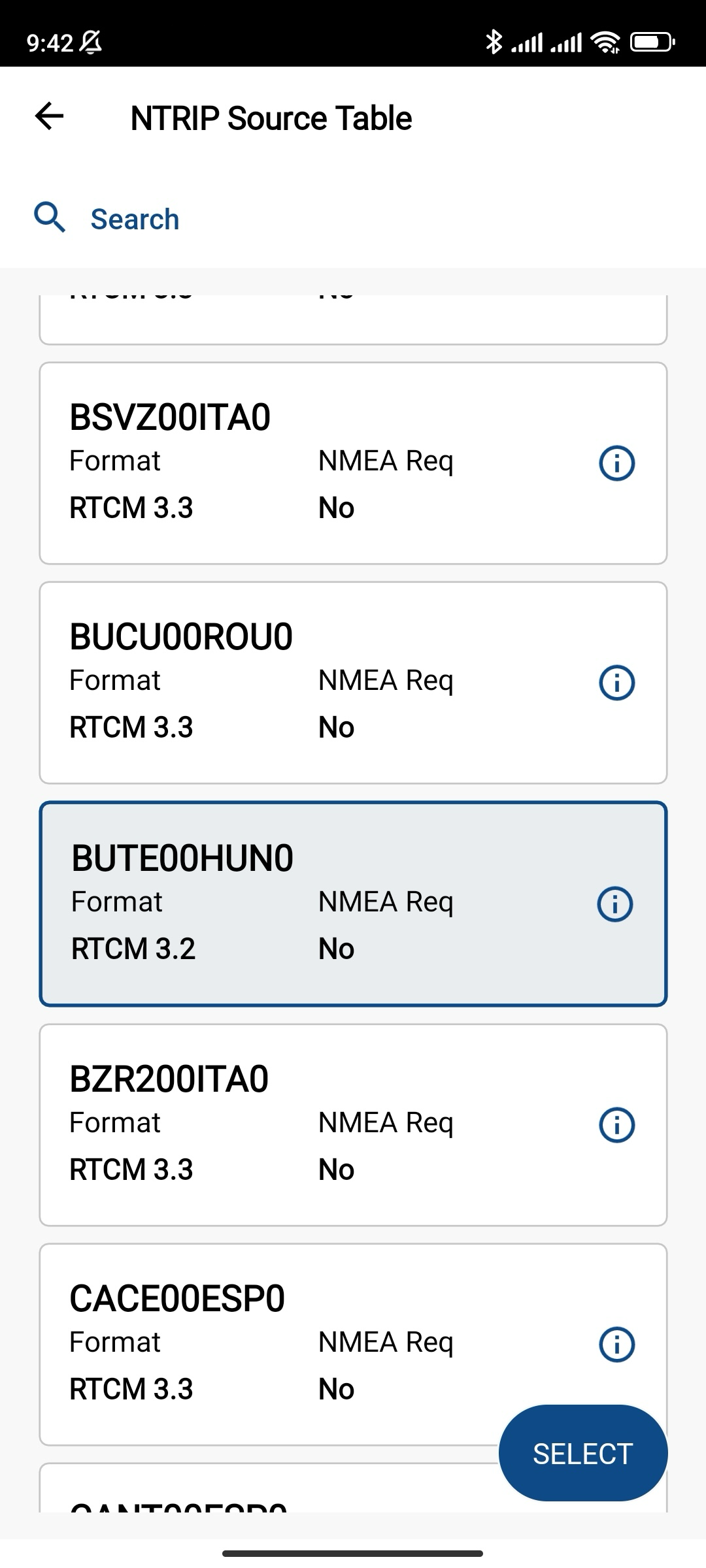
Tippen Sie auf Verbinden (Connect) und warten Sie, bis der Port konfiguriert ist, und wählen Sie den gewünschten Einhängepunkt. Tippen Sie auf Wählen.
-
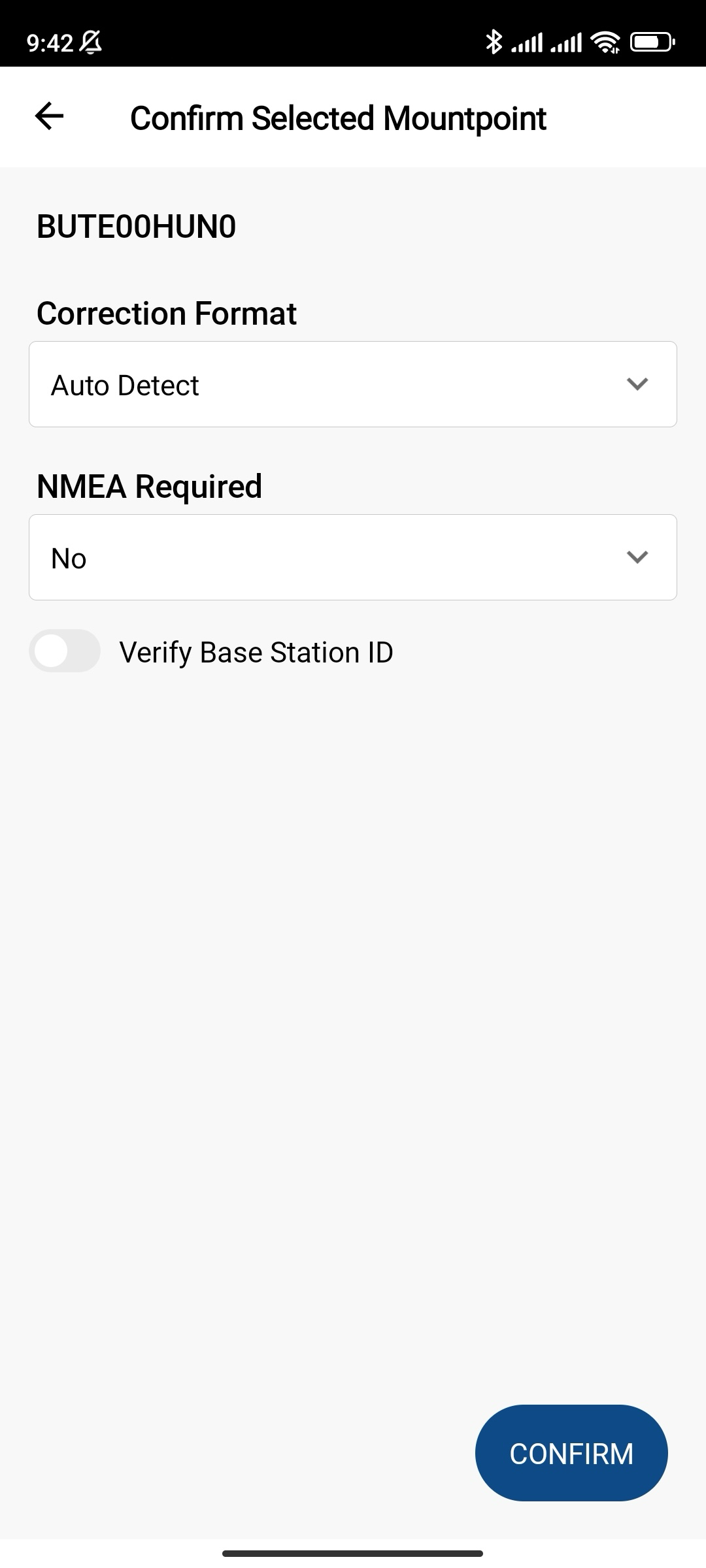
Überprüfen Sie die Einstellungen unter Correction Format (Korrekturformat) und in den Pflichtfeldern für NMEA und bestätigen Sie den ausgewählten Einhängepunkt. Warten Sie, bis der Port konfiguriert ist.
 tipp
tippStellen Sie sicher, dass Ihr Reach RS4 / RS4 Pro Korrekturdaten empfängt. Prüfen Sie das Feld Corrections (Korrekturen) in FieldGenius und prüfen Sie die Status-LED am Empfänger – sie sollte grün leuchten.
-
Stellen Sie die Antennenhöhe ein und tippen Sie auf OK.
-
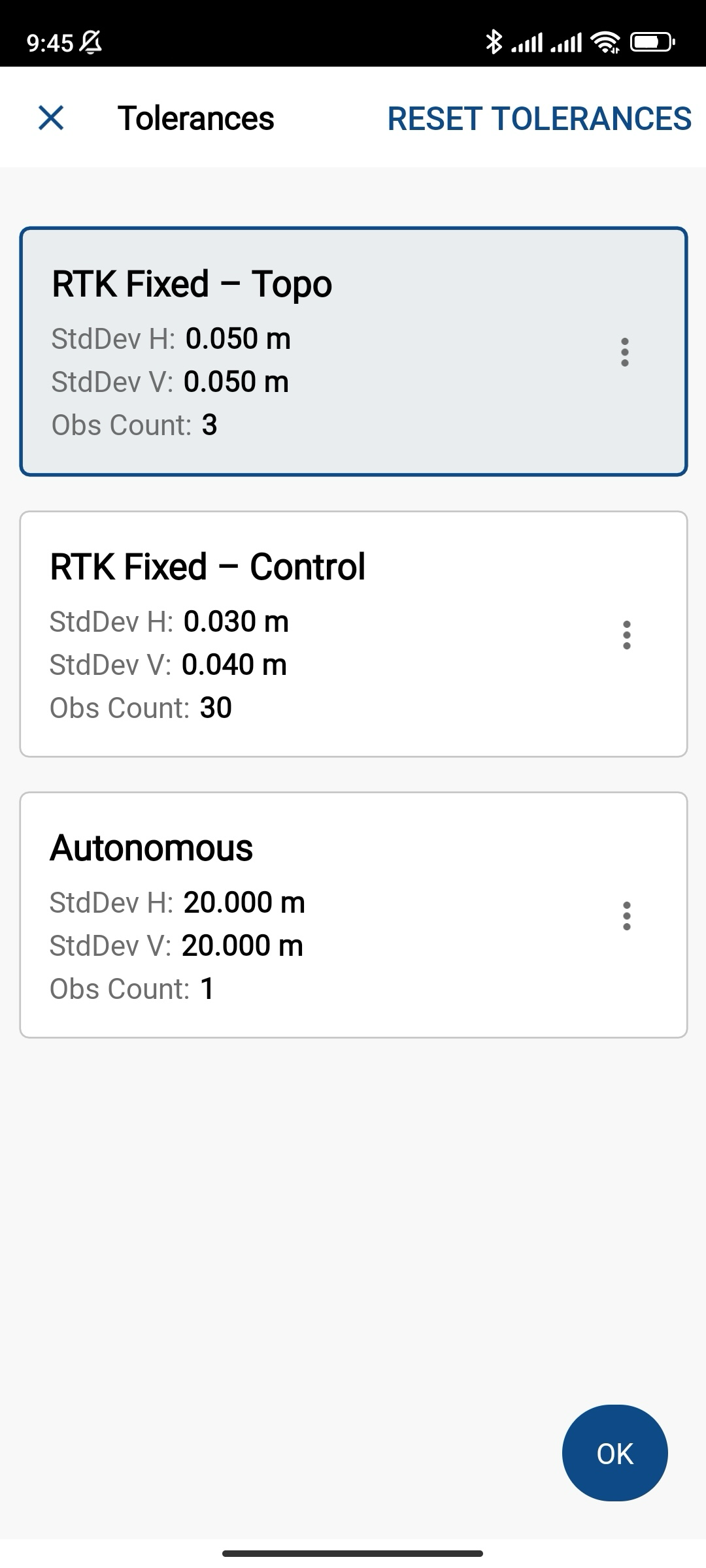
Konfigurieren Sie die aktiven Toleranzen und tippen Sie auf OK.
-
Aktivieren Sie Neigungskompensation.
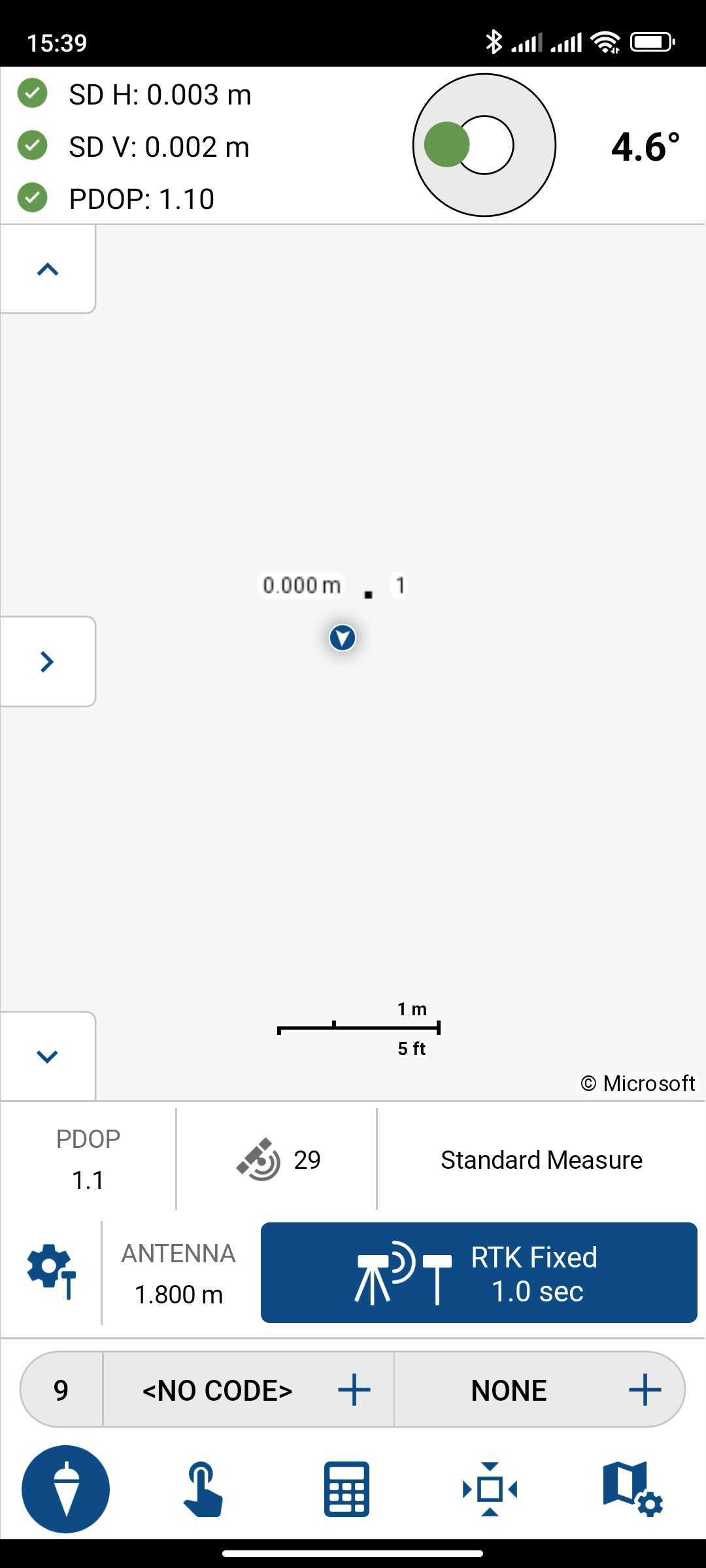
Sobald Sie die Funktion zur Neigungskompensation aktiviert haben, können Sie mit der Vermessung beginnen!