Integration von Reach RS4 mit Mergin Maps für Android
In dieser Anleitung wird Schritt für Schritt beschrieben, wie Sie Ihren Reach RS4 über Bluetooth mit Mergin Maps für Android verbinden.
Übersicht
Mergin Maps ist eine mobile App für Android-Geräte, die es Ihnen ermöglicht, Geodaten zu sammeln, zu teilen und zu veröffentlichen und mit Teams zusammenzuarbeiten, indem sie sofort mit QGIS synchronisiert wird.
Um Ihren Reach RS4 mit Mergin Maps über Bluetooth zu integrieren, benötigen Sie Folgendes:
- Reach RS4
hinweis
Stellen Sie sicher, dass auf Ihrem Reach-Empfänger die Firmware-Version 34.4 oder höher läuft, um kompensierte NMEA-Nachrichten über Bluetooth zu übertragen.
- Ein Gerät mit Android
- Mergin Maps mobile App auf Ihrem Android-Gerät installiert
- Mergin Maps Konto
Arbeitsablauf
Um Ihren Reach RS4 in Mergin Maps zu integrieren, führen Sie die folgenden Schritte aus.
Greifen Sie mit Emlid Flow auf Reach zu
Sie können die Verbindung zu Ihrem Reach auf zwei Arten herstellen:
- Verwendung der BLE-Verbindungsoption. Verwendung der BLE-Verbindungsoption. Dies ist die empfohlene Verbindungsmethode. Es ist besonders nützlich, wenn Sie mit Korrekturen von einem Ntrip-Anbieter arbeiten. Bei dieser Konfiguration nutzt der Empfänger die Internetverbindung Ihres Mobilgeräts, sodass Sie bei der Konfiguration des Korrektureingangs des Empfängers nur die Option Ntrip über BLE auswählen müssen.
- Verwendung der WLAN-Verbindungsoption. In diesem Fall müssen sich Ihr Gerät und Reach im selben WLAN-Netzwerk befinden.
Gehen Sie wie folgt vor, um eine Verbindung zum Reach herzustellen:
- Bluetooth connection
- Hotspot connection
-
Aktivieren Sie Bluetooth auf Ihrem Smartphone oder Tablet.
-
Öffnen Sie Emlid Flow. Wenn Sie dazu aufgefordert werden, tippen Sie auf Configure access (Zugriff konfigurieren) und erlauben Sie Standortberechtigungen. Dies ist für die volle Funktionalität des Empfängers erforderlich.
Nachdem Sie die Berechtigungen erteilt haben, wird Ihr Empfänger in der Liste angezeigt. Die App verbindet sich dann automatisch mit ihm.
-
Gehen Sie auf Ihrem Gerät zu WLAN-Einstellungen (Wi-Fi settings).
-
Stellen Sie eine Verbindung zum Reach-Hotspot her. Sie erscheint als reach:XX:XX.
-
Geben Sie das Netzwerkpasswort ein. Das Standardpasswort lautet emlidreach. Falls Sie es zuvor geändert haben, geben Sie stattdessen Ihr individuelles Passwort ein.
hinweisUm das Standard-WLAN-Passwort emlidreach wiederherzustellen, müssen Sie den Empfänger neu flashen. Bitte beachten Sie, dass durch das erneute Flashen alle auf dem Empfänger gespeicherten Protokolle gelöscht und alle Einstellungen auf ihre Standardwerte zurückgesetzt werden.
-
Öffnen Sie Emlid Flow und stellen Sie eine Verbindung zu Ihrem Reach her.
Weitere Informationen zur Verbindung mit Ihrem Reach-Gerät finden Sie in der Anleitung Verbindung mit Reach. Eine Bluetooth-Verbindung ist die empfohlene Methode.
Der Name des Reach wird direkt über der MAC angezeigt. In dieser Anleitung haben wir die Einheit Reach verwendet.
Konfigurieren Sie Korrekturen in Emlid Flow
Lesen Sie die folgenden Anleitungen, um den Empfang von Korrekturen auf Ihrem Reach RS4 / RS4 Pro Rover zu konfigurieren:
- RTK über den Ntrip-Dienst einrichten
- Arbeiten mit einer Drittanbieter-Basis über UHF-Funkgerät
- RTK über das LoRa-Funkgerät einrichten
Konfigurieren Sie die Bluetooth-Verbindung in Emlid Flow
Aktivieren Sie die Bluetooth-Erkennbarkeit, damit Ihr Gerät von anderen Geräten gefunden werden kann. Führen Sie dazu die folgenden Schritte aus:
-
Gehen Sie in Emlid Flow zu Settings (Einstellungen) und tippen Sie auf Bluetooth.
-
Tippen Sie auf Auffindbarkeit (Discoverability) und aktivieren Sie die Option Auffindbarkeit (Discoverability). Tippen Sie auf Speichern, um die Änderungen zu übernehmen.
Aktivieren Sie Neigungskompensation
Reach RS4 / RS4 Pro unterstützt die IMU-basierte Neigungskompensation, so dass Sie Punkte auch dann erfassen und abstecken können, wenn der Vermessungsstab geneigt ist. Die Software berechnet den Neigungswinkel und die Entfernung, um die Position der Stapspitze auf dem Boden zu bestimmen. Um die Neigungskompensation zu aktivieren, folgen Sie der Anleitung Aktivierung der Neigungskompensation.
NMEA-Stream in Emlid Flow einrichten
Um Positionsdaten an externe Anwendungen zu senden, konfigurieren Sie das Positionsstreaming im NMEA-Format wie folgt:
-
Gehen Sie in Emlid Flow zu Settings (Einstellungen).
-
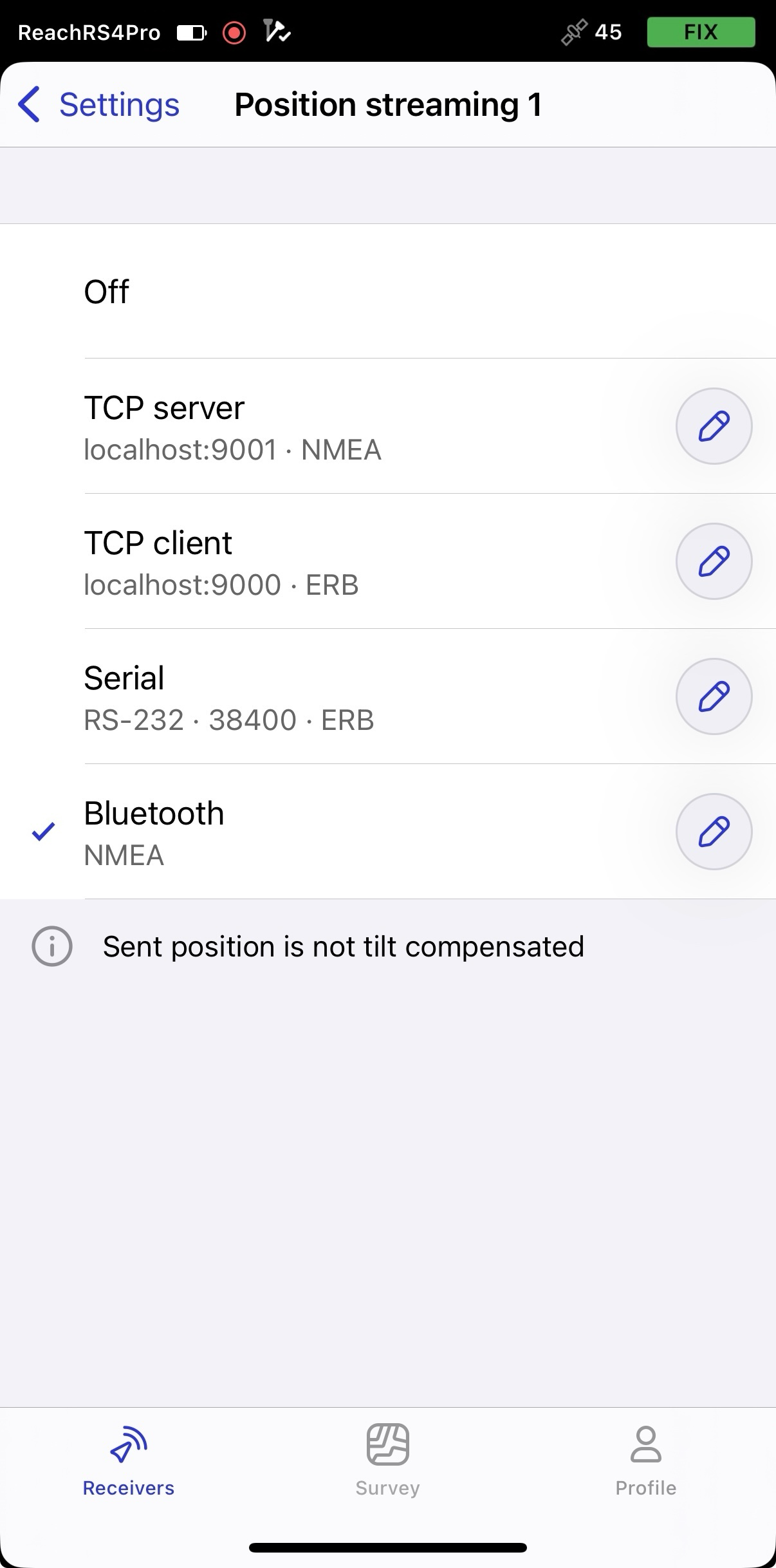
Tippen Sie auf Position streaming 1 (Positionsstreaming 1) und wählen Sie Bluetooth (Bluetooth).
-
Um das Positionsstreaming zu konfigurieren, tippen Sie auf die Schaltfläche Bearbeiten in der Zelle Bluetooth.
hinweisWenn Sie über Bluetooth mit Ihrem Reach verbunden sind, fordert Emlid Flow Sie auf, sich mit dem Reach-Hotspot zu verbinden, um auf die Streaming-Konfigurationseinstellungen zuzugreifen.
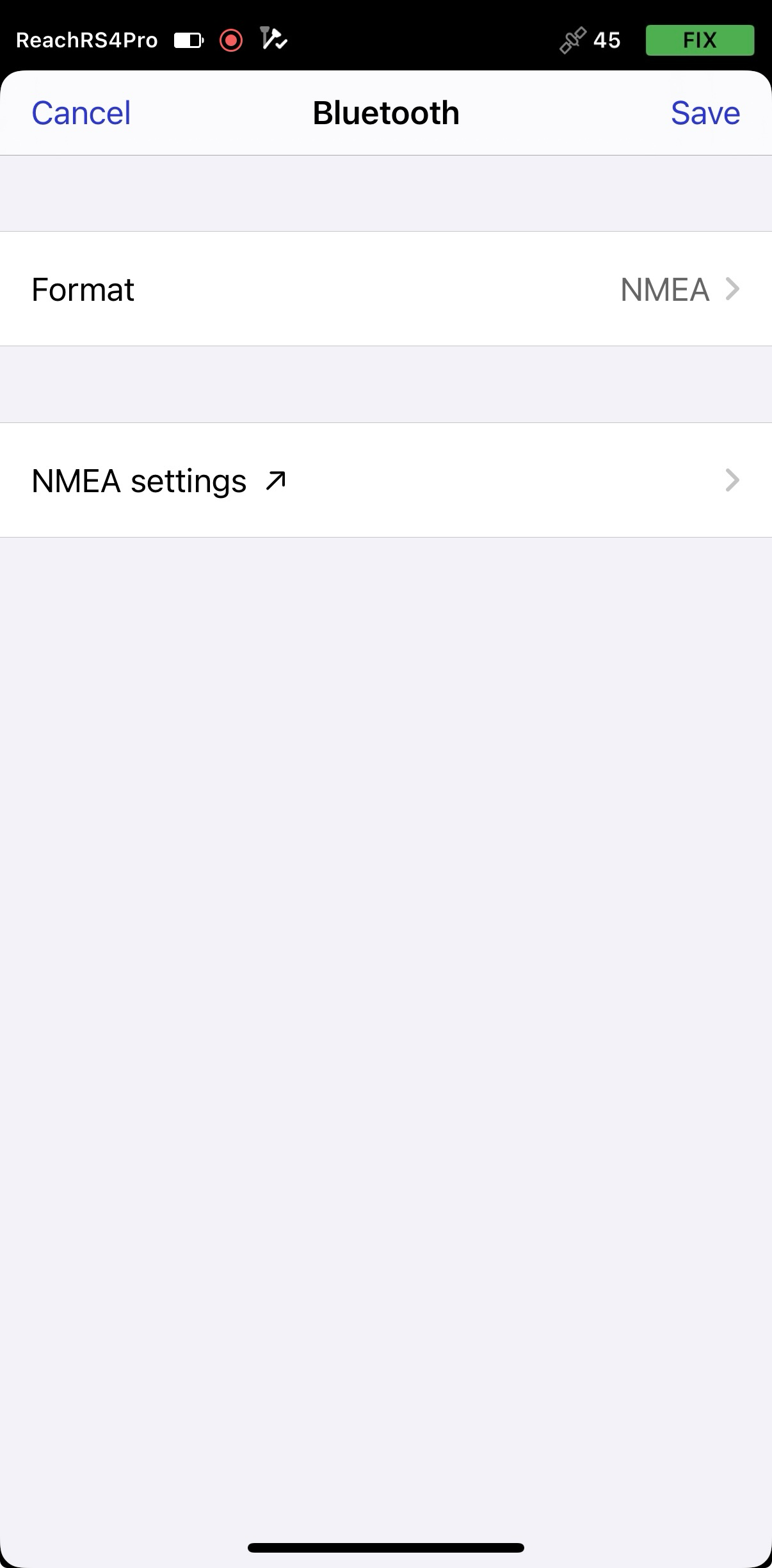
-
Tippen Sie auf Format und wählen Sie NMEA.
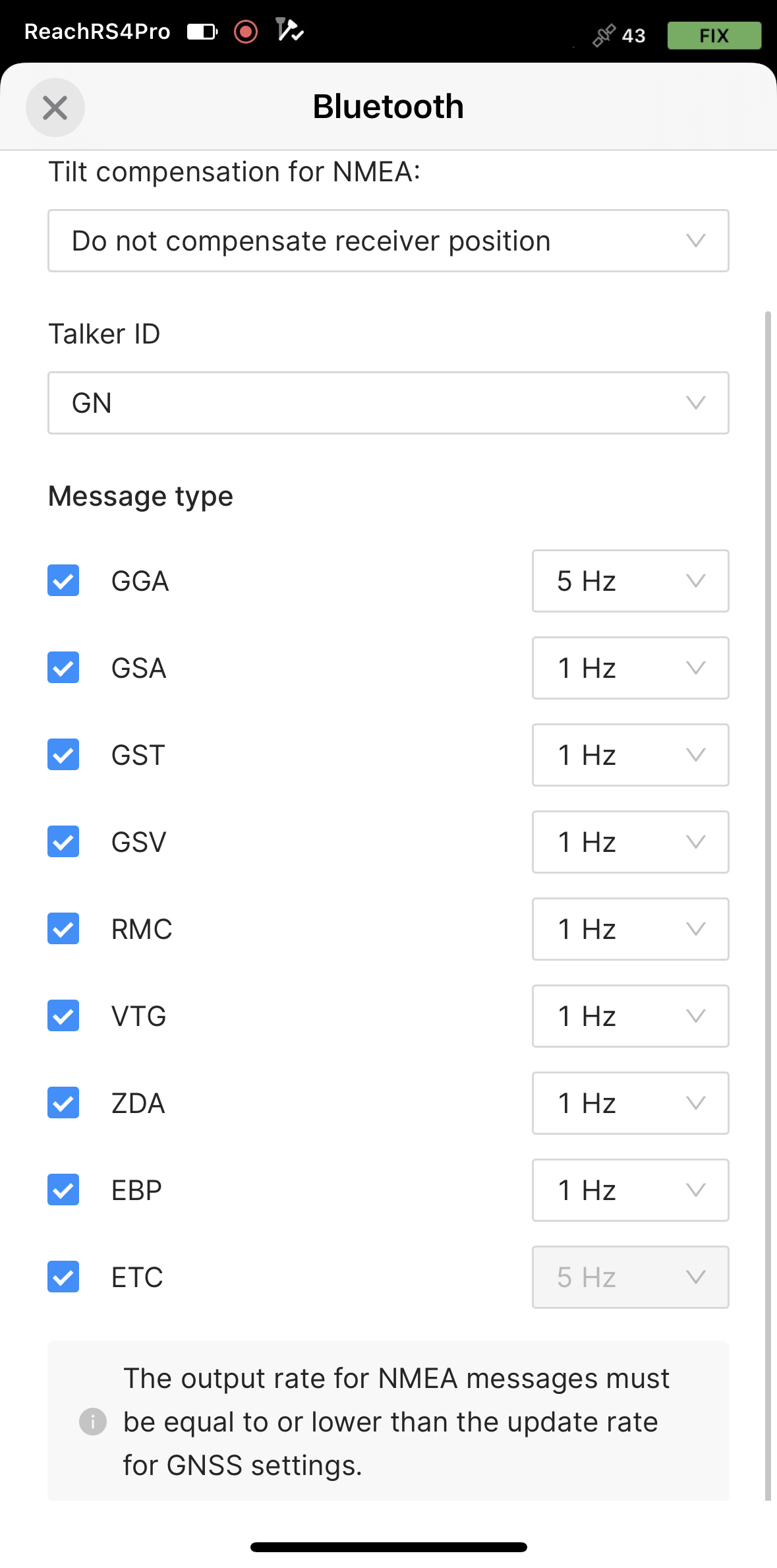
-
Wenden Sie die erforderlichen Änderungen an.
-
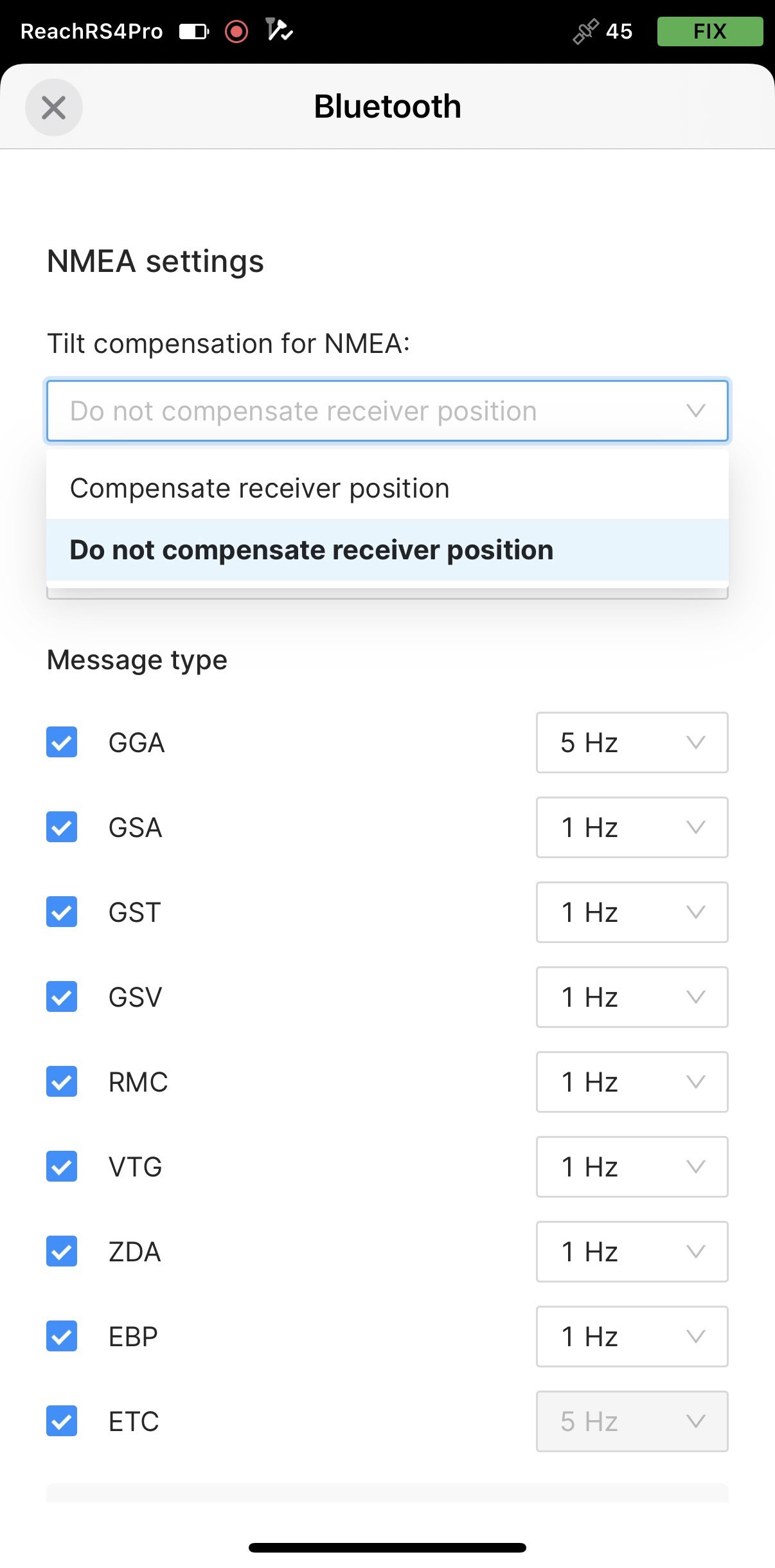
Um kompensierte NMEA-Nachrichten zu senden, müssen Sie diese Funktion in Emlid Flow aktivieren.
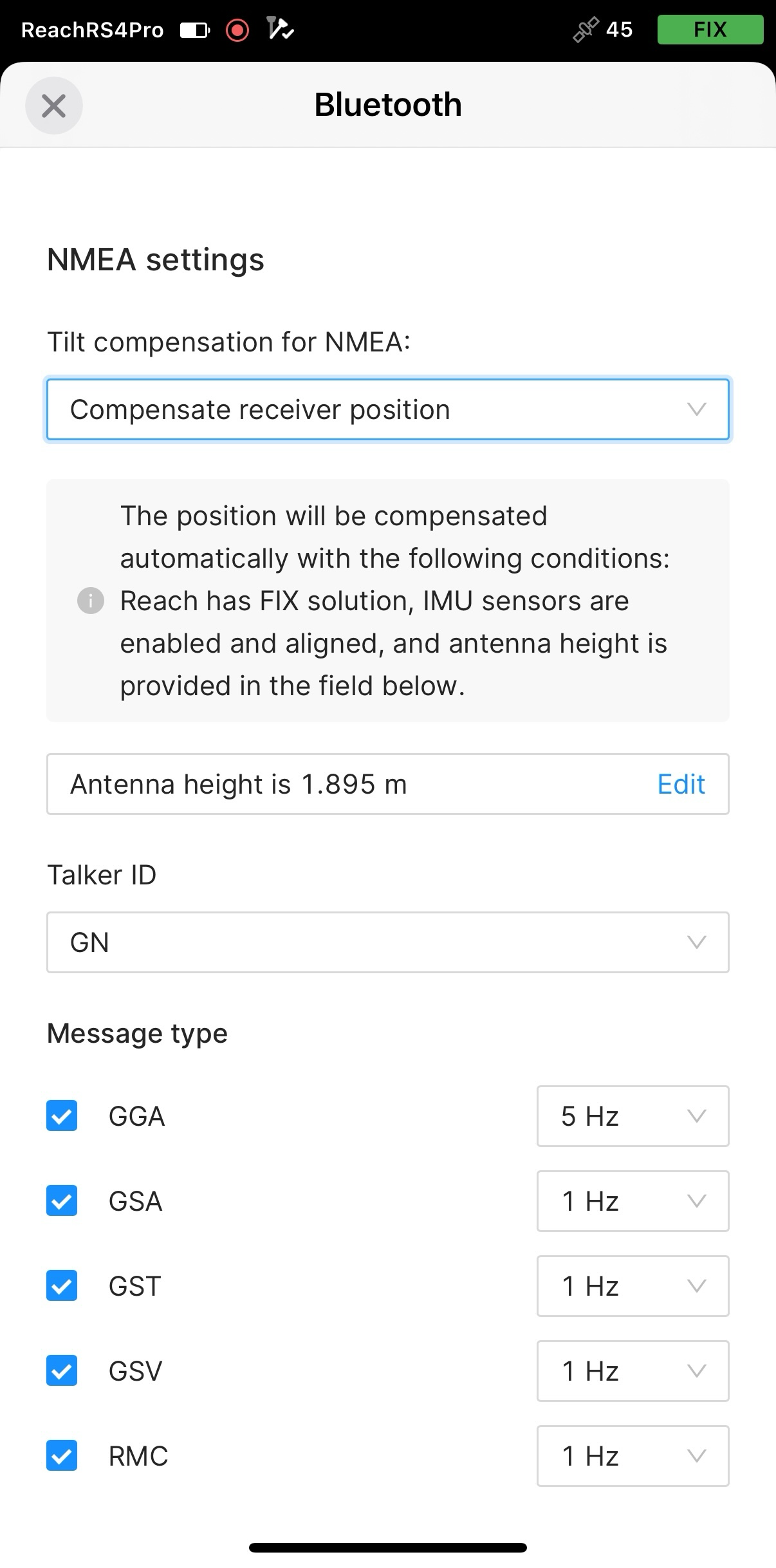
-
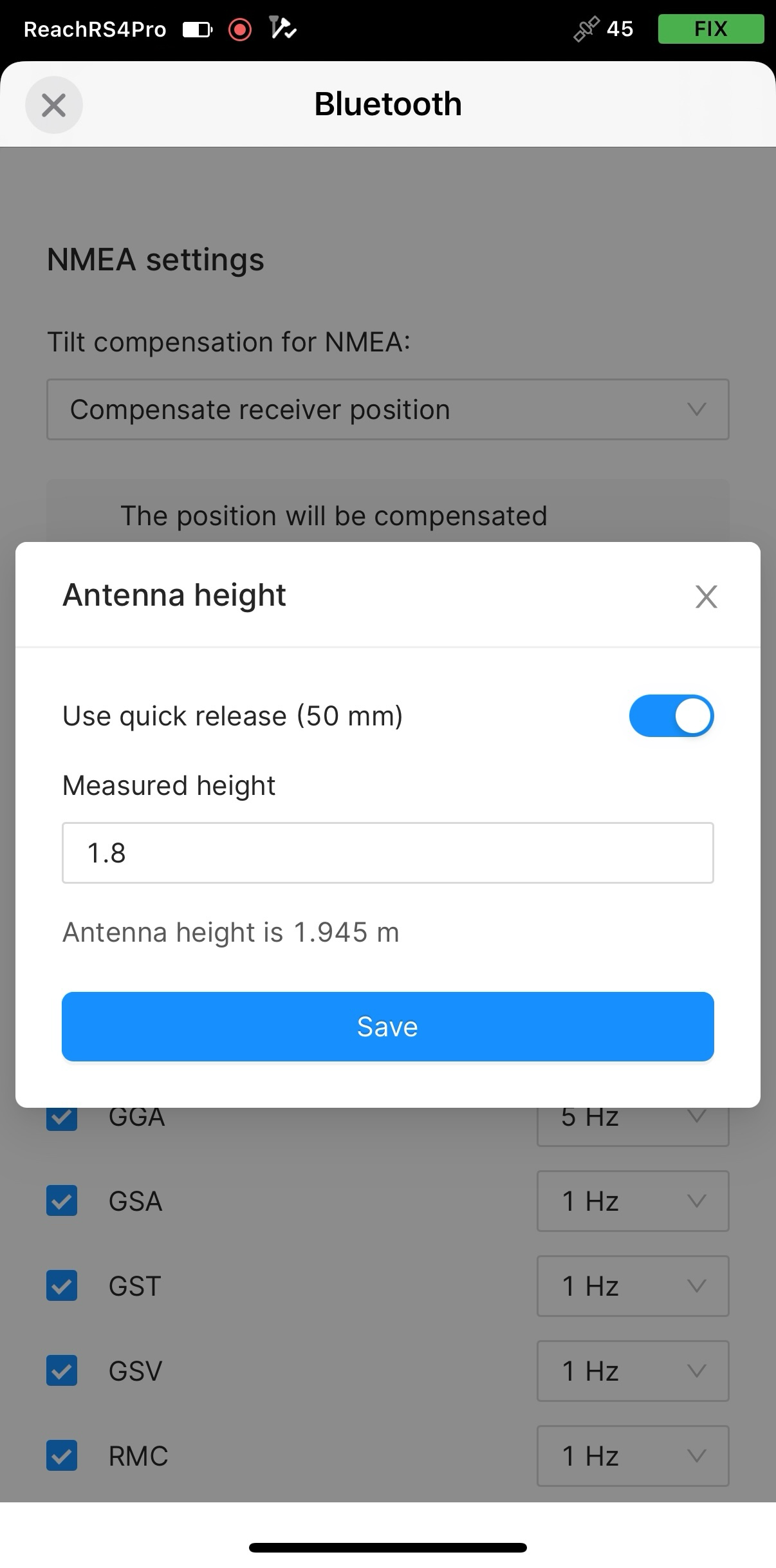
Stellen Sie die Antennenhöhe ein. Sie brauchen nur die Stabhöhe einzugeben. Emlid Flow wendet automatisch den Versatz des Antennenphasenzentrums an und passt die Messungen entsprechend an.
vorsichtWenn Sie kompensierte NMEA-Nachrichten senden, stellen Sie die Antennenhöhe nur in Emlid Flow ein. Auch die Einstellung in Anwendungen von Drittanbietern kann zu Unstimmigkeiten führen.
tippWenn Sie einen Schnellverschluss verwenden, schalten Sie den Kippschalter ein, um dessen Höhe bei der Berechnung der Antennenhöhe zu berücksichtigen.
Jetzt können Sie die korrigierte Position in einer GIS- oder Datenerfassungsanwendung eines Drittanbieters empfangen.
Reach RS4 und Android-Gerät koppeln
Um Ihren Reach RS4 in der Liste der Geräte in Mergin Maps zu finden, müssen Sie ihn wie folgt mit dem Android-Gerät koppeln:
-
Navigieren Sie zum Konfigurationsbildschirm Bluetooth auf Ihrem Android-Gerät und aktivieren Sie Bluetooth.
-
Warten Sie, bis Ihr Reach RS4 als verfügbares Gerät aufgelistet wird.
tippHalten Sie den Reach nicht weiter als ein paar Meter von Ihrem Gerät entfernt.
-
Tippen Sie auf den Namen Ihres Reach in der Liste der verfügbaren Geräte auf dem Android-Gerät.
hinweisWenn Ihr Gerät einen PIN-Code erfordert, geben Sie 123456 ein.
-
Koppeln Sie den Reach mit dem Android-Gerät.
Konfigurieren Sie die Kommunikation zwischen Mergin Maps und Reach RS4 / RS4 Pro
Um die Kommunikation zwischen Mergin Maps und Ihrem Empfänger einzurichten, führen Sie die folgenden Schritte aus:
-
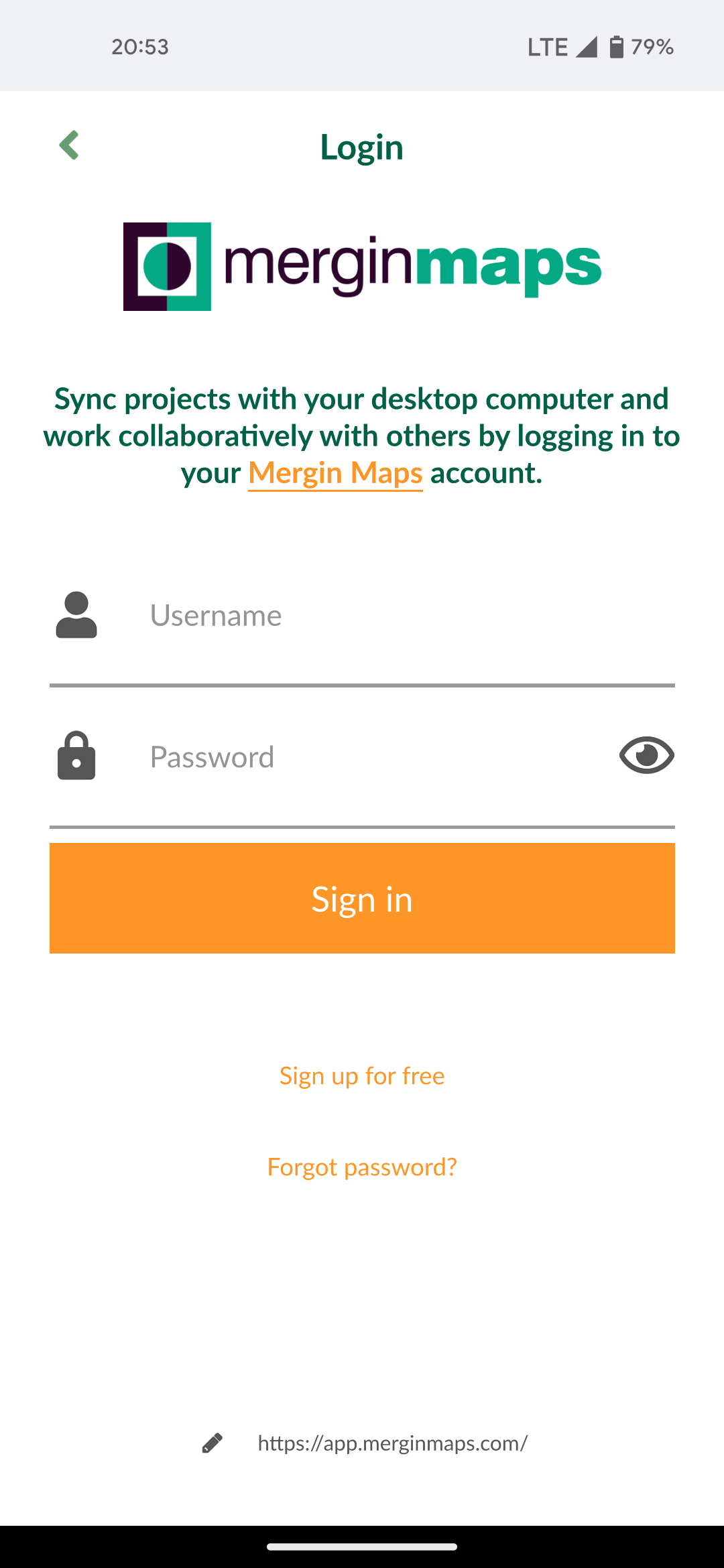
Öffnen Sie die Mergin Maps-App und erstellen Sie ein Konto, wenn Sie noch kein Konto haben, um auf die App zuzugreifen.
-
Öffnen oder erstellen Sie ein neues Projekt.
-
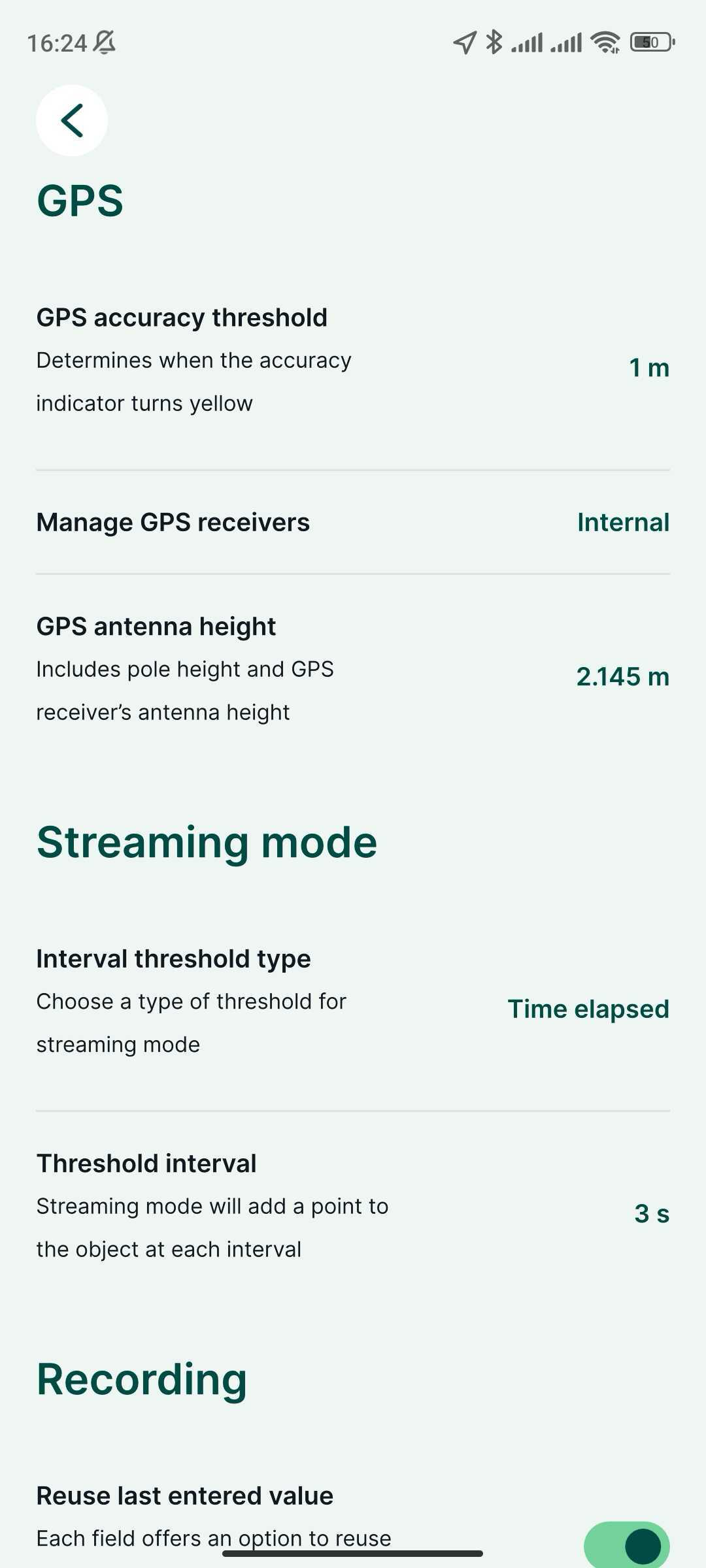
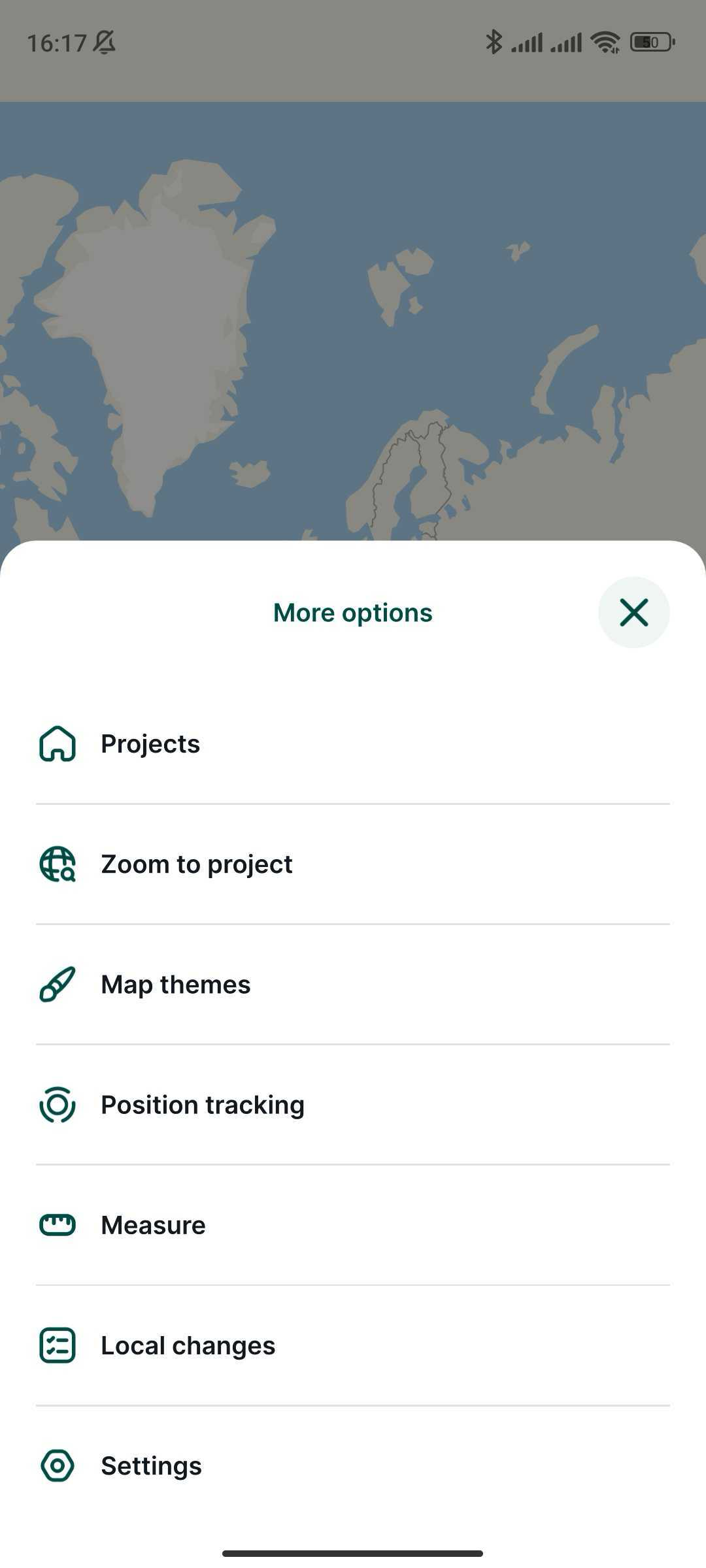
Tippen Sie auf dem geöffneten Bildschirm in der unteren rechten Ecke auf More (Mehr) und Settings (Einstellungen).
-
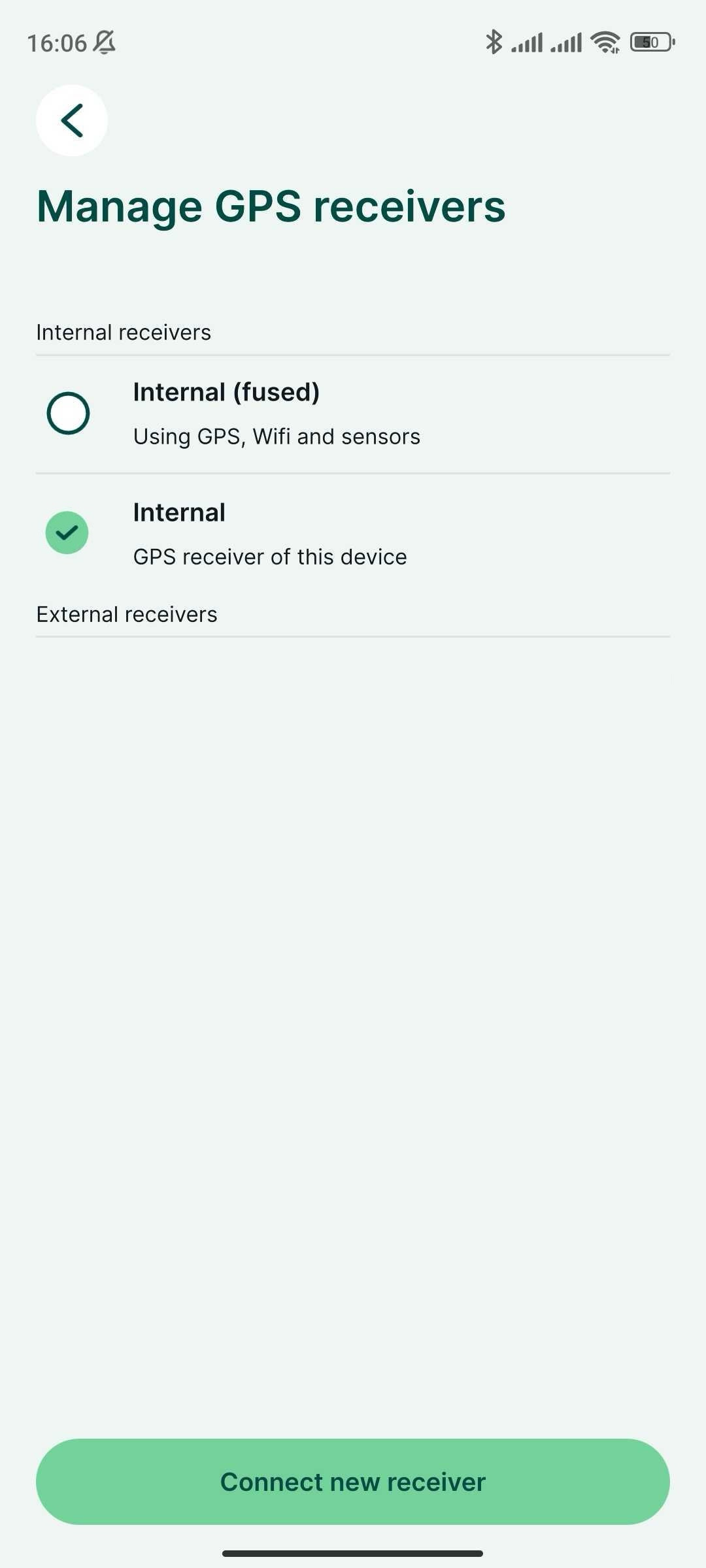
Tippen Sie unter Settings (Einstellungen) auf Manage GPS receivers (GPS-Empfänger verwalten).
-
Tippen Sie auf Connect new receiver (Neuen Empfänger verbinden).
-
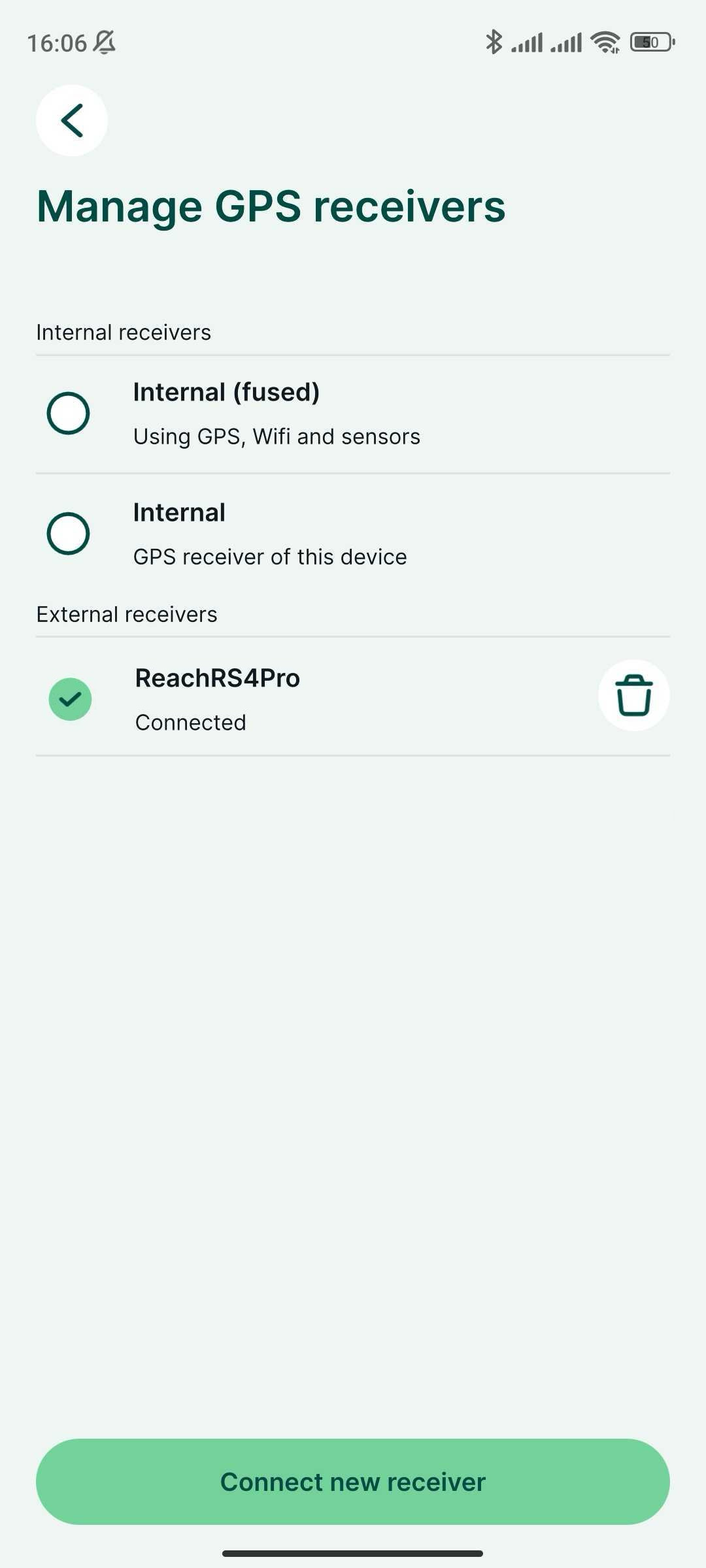
Wählen Sie Ihren GPS-Empfänger aus der Liste der Bluetooth-Geräte aus und warten Sie, bis er verbunden ist.
-
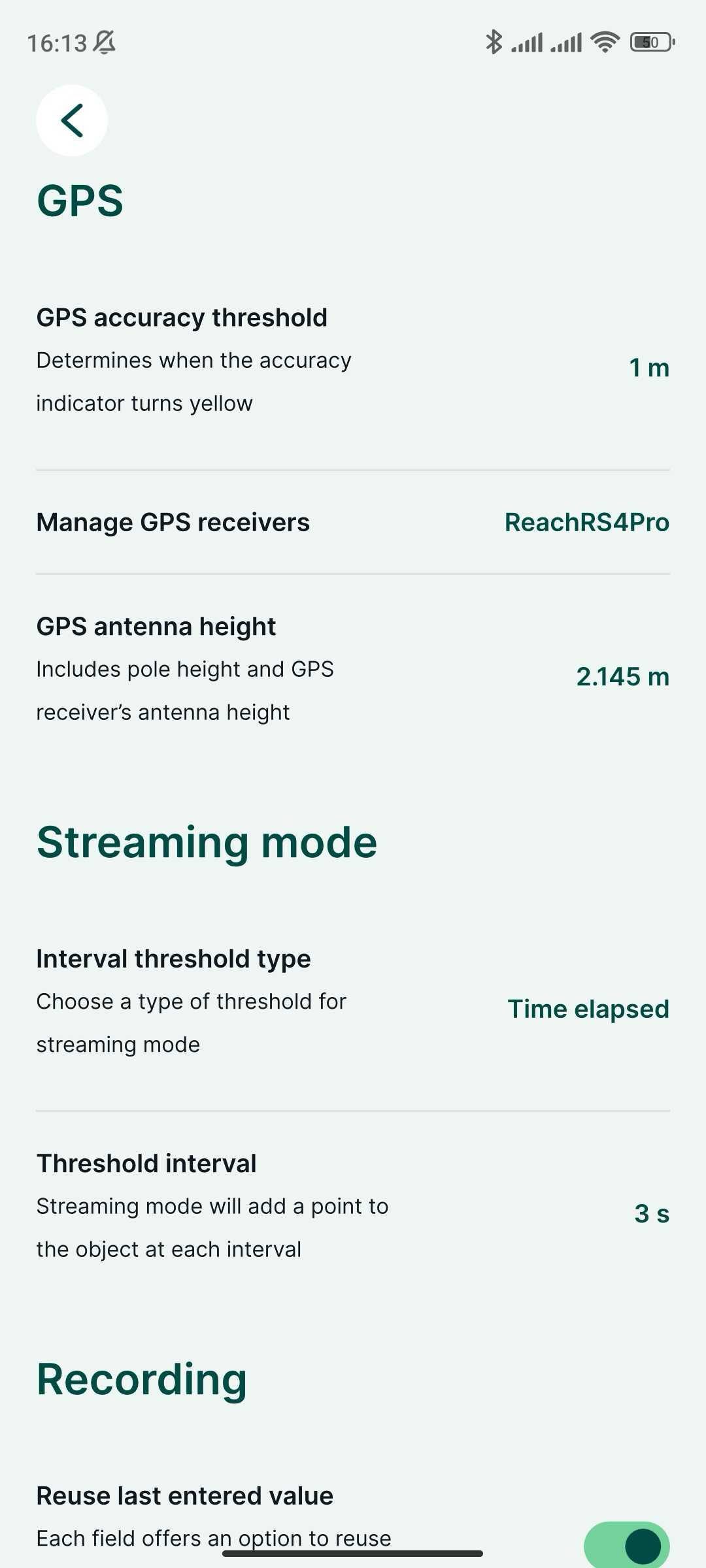
Dieser Schritt ist nur erforderlich, wenn Sie keine kompensierte NMEA-Position streamen. Gehen Sie zurück zu Settings (Einstellungen) und stellen Sie die Antennenhöhe ein. Der Antennenversatz wird in Mergin Maps nicht automatisch hinzugefügt. Der Wert, den Sie eingeben, sollte die Summe aus der Stockhöhe und 95 mm sein, zuzüglich des Schnellverschlusses (50 mm), falls Sie ihn verwenden.
-
Gehen Sie auf den Tab GPS und überprüfen Sie den RTK-Status und die Genauigkeit auf der Karte. Um die detaillierten GPS-Informationen zu prüfen, tippen Sie noch einmal auf den Tab.
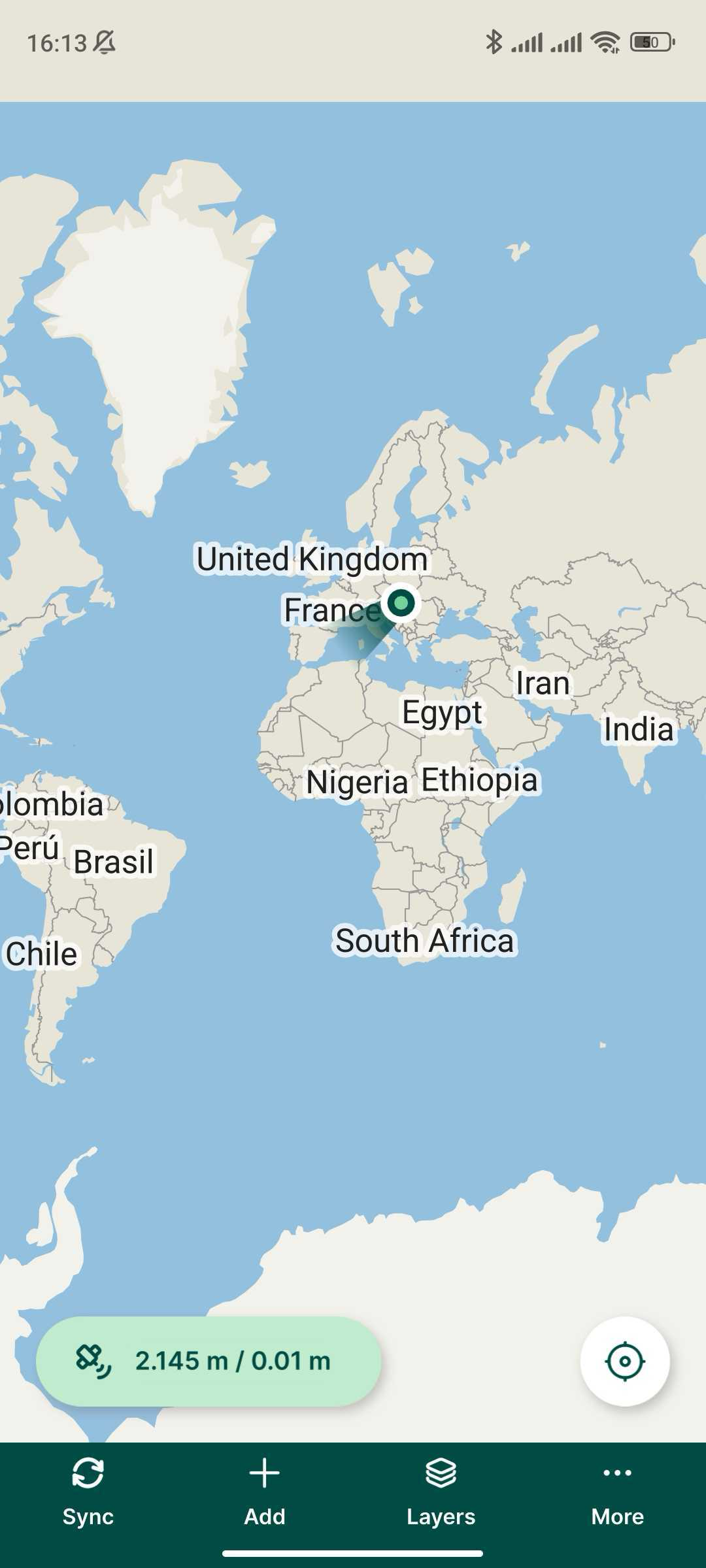
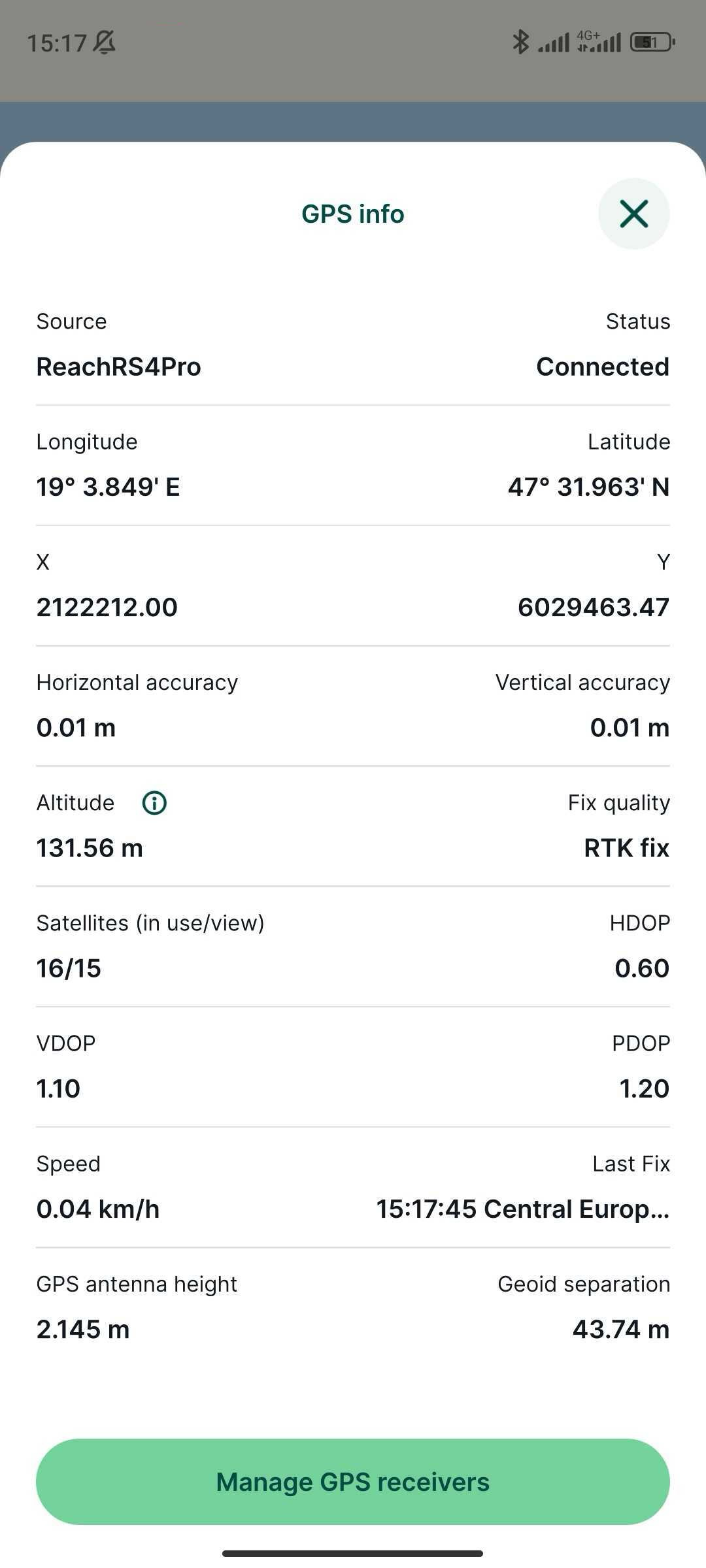
Jetzt können Sie mit der Datenerfassung beginnen!