Intégration de Reach RS4 avec Mergin Maps pour iOS
Ce tutoriel fournit des instructions étape par étape sur la manière d'intégrer votre Reach RS4 avec Mergin Maps pour iOS.
Vue d'ensemble
Mergin Maps est une application mobile pour iOS qui vous permet de collecter, mettre à jour et partager des données géospatiales sur le terrain, avec synchronisation entre les projets de terrain et QGIS pour la collaboration d'équipe.
Pour intégrer votre Reach RS4 / RS4 Pro avec Mergin Maps, vous aurez besoin des éléments suivants :
- Reach RS4 / RS4 Pro
- Un appareil sur iOS
- Application mobile Mergin Maps installée sur votre appareil iOS
- Un compte Mergin Maps
Vous pouvez connecter Reach RS4 / RS4 Pro à Mergin Maps de deux manières :
- Méthode TCP : Reach envoie les données NMEA directement à Mergin Maps via Wi-Fi. Cette méthode nécessite la configuration de la sortie NMEA dans Emlid Flow, mais vous permet de voir l'état de la solution RTK et l'exactitude rapportés directement par Reach dans Mergin Maps.
- Méthode GPS interne : Reach se connecte à votre appareil iOS via Bluetooth Classic, et Mergin Maps reçoit sa position via les services de localisation iOS. Cette méthode ne nécessite pas de configurer un flux NMEA, mais vous devrez utiliser Emlid Flow pour vérifier l'état de la solution RTK et l'exactitude avant de collecter des données.
Choisissez la méthode de connexion en fonction de la manière dont vous souhaitez connecter Reach et surveiller la solution RTK.
Flux de travail
Pour intégrer votre Reach RS4 / RS4 Pro avec Mergin Maps, suivez les étapes ci-dessous.
Préconfigurer Emlid Flow
Accédez à Reach en utilisant Emlid Flow
Dans Emlid Flow, connectez-vous à Reach en utilisant la méthode correspondant à votre mise en place Mergin Maps :
- Si vous choisissez de connecter votre Reach à Mergin Maps via Bluetooth (GPS interne), vous pouvez accéder à Reach dans Emlid Flow soit via BLE, soit via Wi-Fi. BLE est l'option recommandée, en particulier lorsque vous recevez des corrections NTRIP via votre appareil mobile.
- Si vous choisissez de connecter votre Reach à Mergin Maps via Wi-Fi (TCP), connectez-vous à Reach via Wi-Fi. Assurez-vous que votre appareil iOS et Reach sont connectés au même réseau Wi-Fi.
Suivez les instructions ci-dessous pour la méthode de connexion choisie :
- Connexion Bluetooth
- Connexion au point d'accès
-
Activez le Bluetooth sur votre smartphone ou tablette.
-
Ouvrez Emlid Flow. Lorsque vous y êtes invité, appuyez sur Configure access (Configurer l'accès) et autorisez les permissions de localisation. Cela est nécessaire pour la pleine fonctionnalité du récepteur.
Après avoir accordé les permissions, votre récepteur apparaîtra dans la liste. L'application se connectera automatiquement.
-
Allez dans les Wi-Fi settings (Paramètres Wi-Fi) de votre appareil.
-
Se connecter au point d'accès Reach. Il apparaît sous le nom reach:XX:XX.
-
Saisissez le mot de passe du réseau. Le mot de passe par défaut est emlidreach. Si vous l'avez précédemment changé, saisissez votre mot de passe personnalisé à la place.
remarquePour restaurer le mot de passe Wi-Fi par défaut, emlidreach, vous devez reprogrammer le récepteur. Notez que la reprogrammation efface tous les enregistrements stockés sur le récepteur et rétablit tous les paramètres à leurs valeurs par défaut.
-
Ouvrez Emlid Flow et connectez-vous à votre Reach.
Configuration des corrections dans Emlid Flow
Consultez les guides suivants pour configurer la réception des corrections sur votre rover Reach RS4/RS4 Pro :
- Comment configurer le RTK via Emlid Corrections
- Comment configurer le RTK sur le service NTRIP
- Comment travailler avec une base tierce via radio UHF
- Comment configurer RTK sur la radio LoRa
Activation de la compensation d'inclinaison
Le Reach RS4/RS4 Pro prend en charge la compensation d'inclinaison basée sur l'IMU, vous permettant de collecter et d'effectuer une implantation de points même lorsque la perche d'arpentage est inclinée. Le logiciel calcule l'angle de l'inclinaison et la distance pour déterminer la position de la pointe du jalon au sol. Pour activer la compensation d'inclinaison, suivez le guide Comment activer la compensation d'inclinaison.
Configuration de la communication entre Mergin Maps et Reach RS4 / RS4 Pro
Configurez la communication entre Mergin Maps et Reach RS4 / RS4 Pro en utilisant votre méthode d'intégration choisie.
Utilisation du GPS interne
Sur iOS, vous pouvez utiliser Reach RS4 comme source de localisation pour Mergin Maps via l'option GPS interne. Cette mise en place ne nécessite aucune configuration supplémentaire de flux TCP ou NMEA. Mergin Maps reçoit les données de position via les services de localisation iOS plutôt que directement depuis Reach.
Lorsque vous utilisez la méthode GPS interne, les données de position de Reach transitent par les services de localisation iOS avant d'atteindre Mergin Maps. iOS peut modifier l'exactitude signalée et Mergin Maps n'affiche pas l'état de la solution RTK. Par conséquent, l'exactitude affichée dans Mergin Maps peut ne pas refléter l'exactitude de la solution RTK. Utilisez Emlid Flow pour vérifier l'état de la solution et l'exactitude du récepteur.
Pour configurer la communication entre Mergin Maps et votre récepteur en utilisant le GPS interne, suivez les étapes ci-dessous :
Configurer la connexion Bluetooth
Activez la visibilité Bluetooth, afin que votre appareil puisse être détecté par d'autres appareils. Pour ce faire, suivez les étapes ci-dessous :
-
Allez dans Settings (Paramètres) dans Emlid Flow et appuyez sur Bluetooth.
-
Appuyez sur Discoverability (Visibilité) et activez l'option Discoverability (Visibilité). Appuyez sur Save (Enregistrer) pour appliquer les modifications.
Appairage du Reach RS4 / RS4 Pro et de l'appareil iOS
Pour utiliser Reach RS4 / RS4 Pro avec Mergin Maps, vous devez d'abord appairer le récepteur avec votre appareil iOS :
-
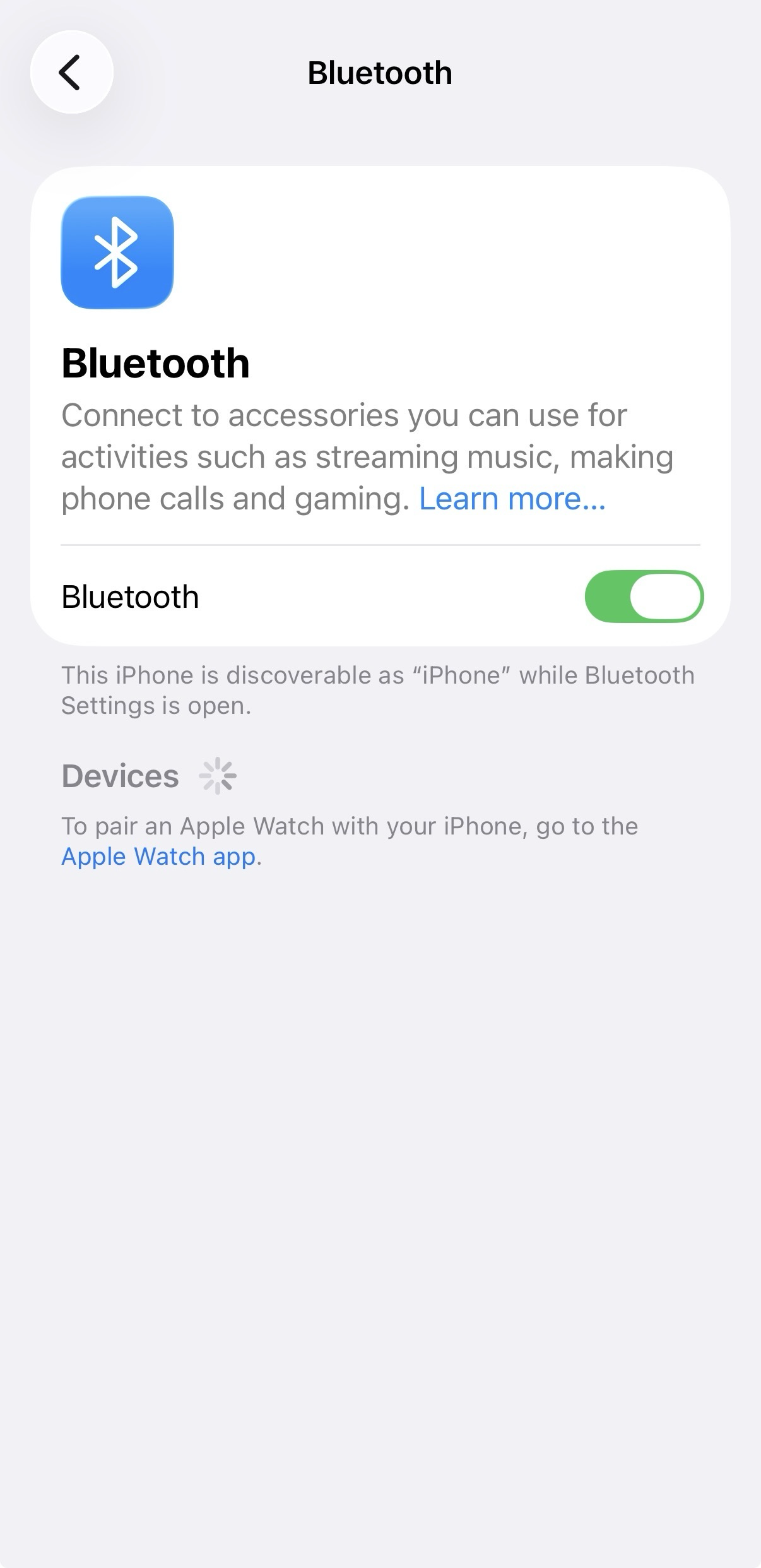
Accédez à l'écran de configuration Bluetooth sur votre appareil iOS et activez Bluetooth.
-
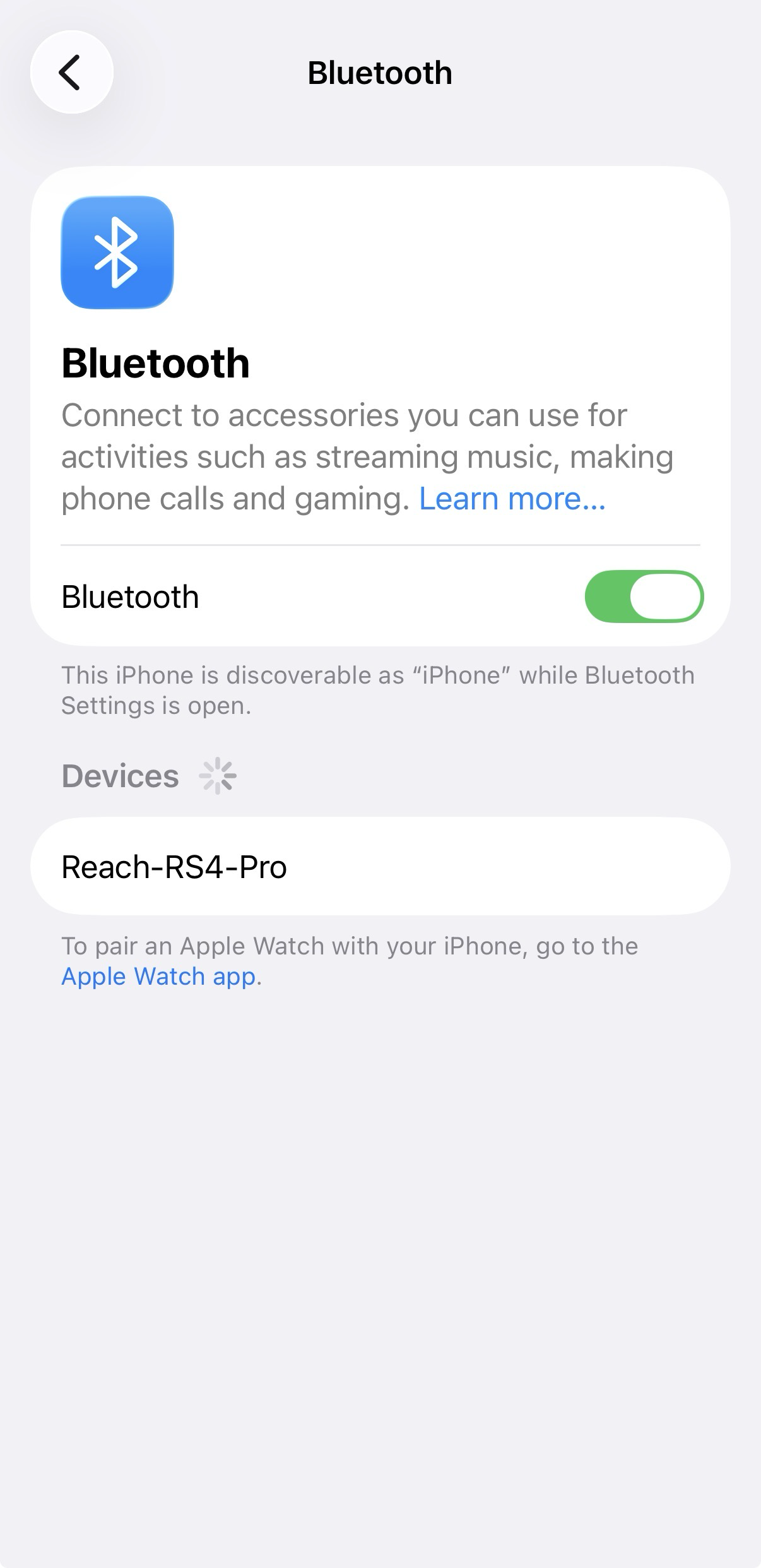
Attendez que votre Reach RS4 / RS4 Pro soit listé comme appareil disponible.
remarqueGardez Reach à quelques mètres de l'appareil.
-
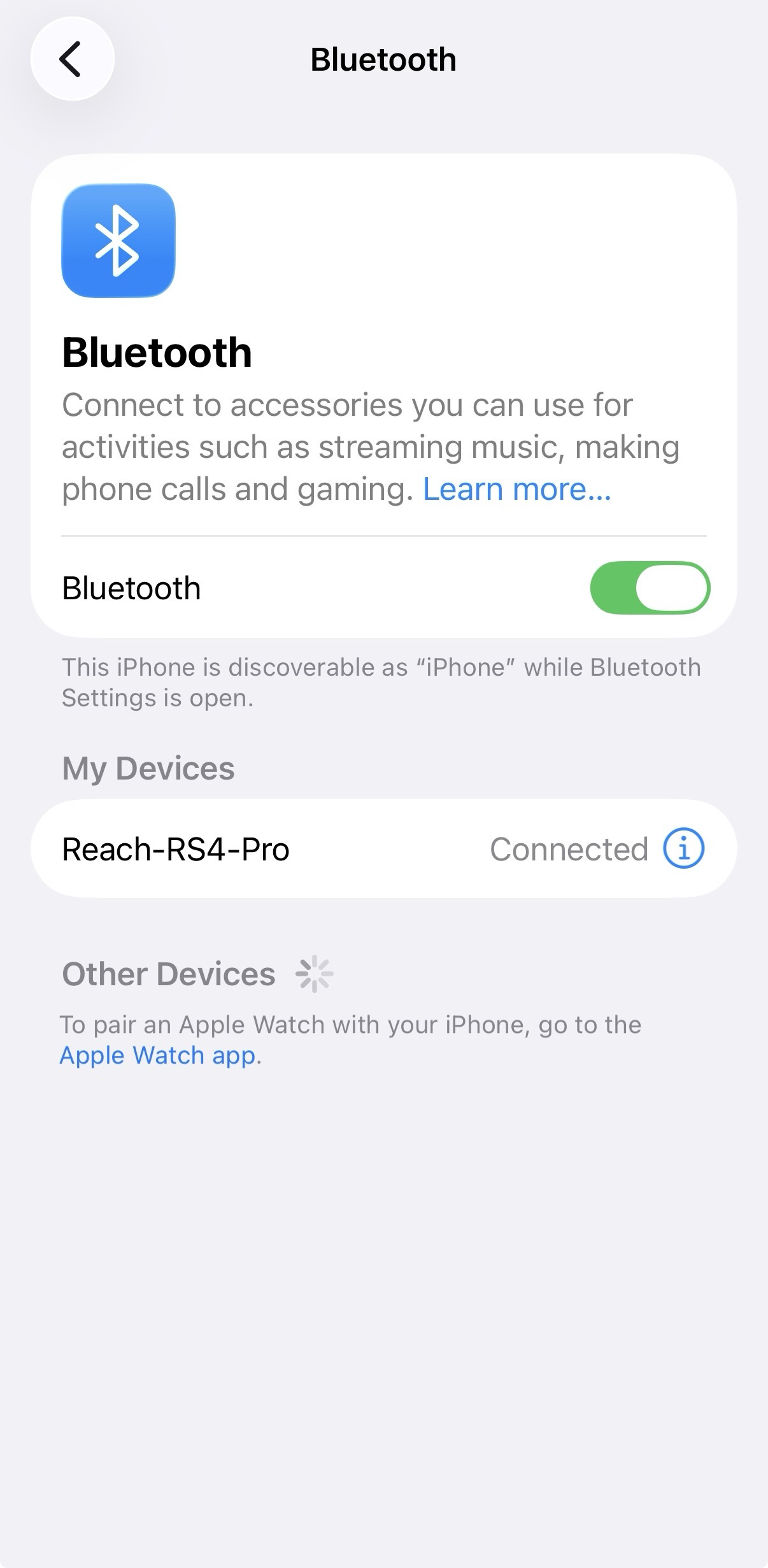
Appuyez sur le nom de votre Reach dans la liste des appareils disponibles sur l'appareil iOS. Vous devriez voir la note Connected (Connecté).
remarqueSi votre appareil nécessite un code PIN, vous pouvez le vérifier dans l'onglet Bluetooth dans Emlid Flow.
Configuration de la communication entre Mergin Maps et Reach RS4 / RS4 Pro
-
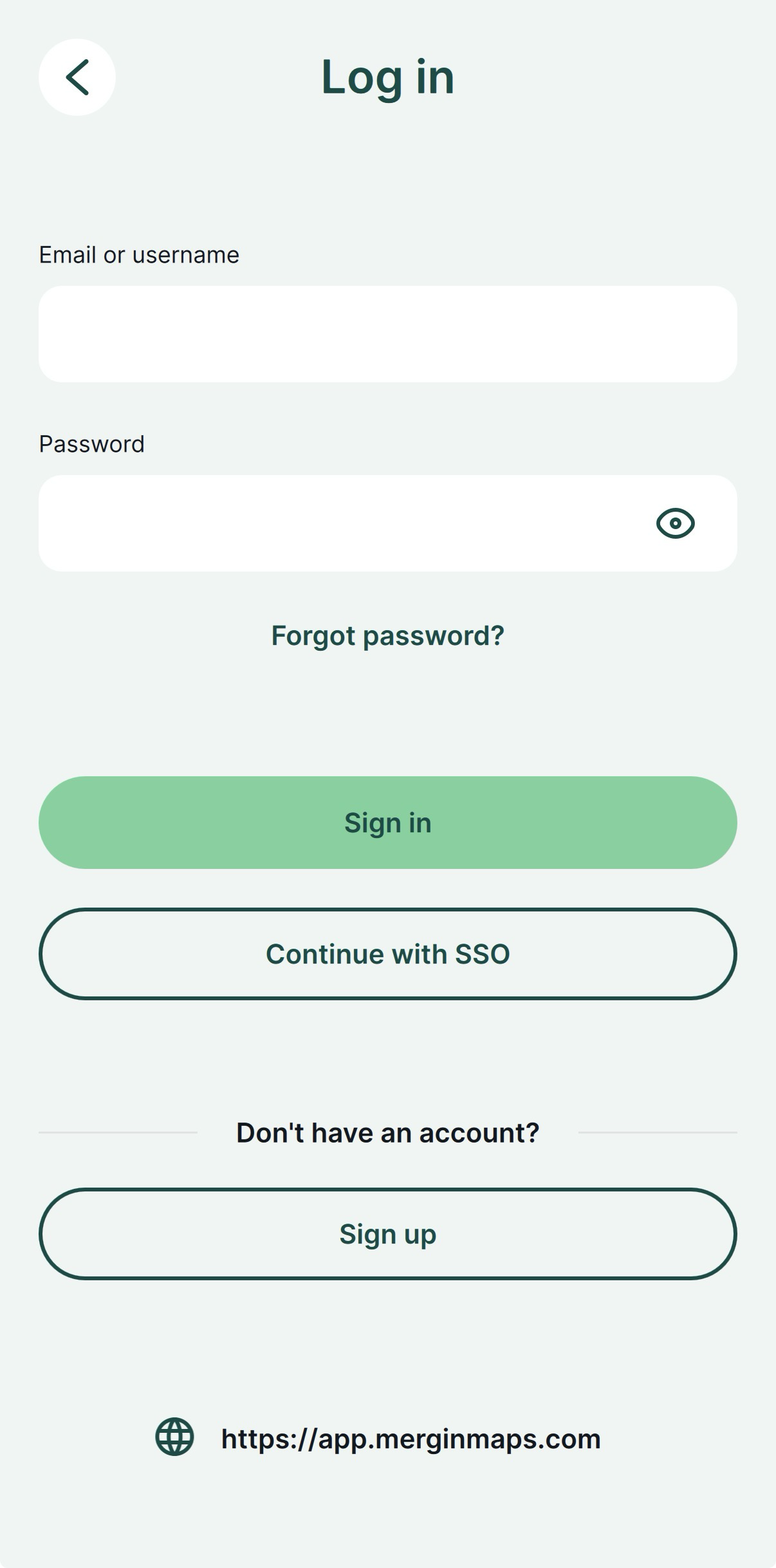
Ouvrez l'application Mergin Maps et créez un compte si vous n'en avez pas encore pour accéder à l'application.
-
Ouvrez ou créez un nouveau projet.
-
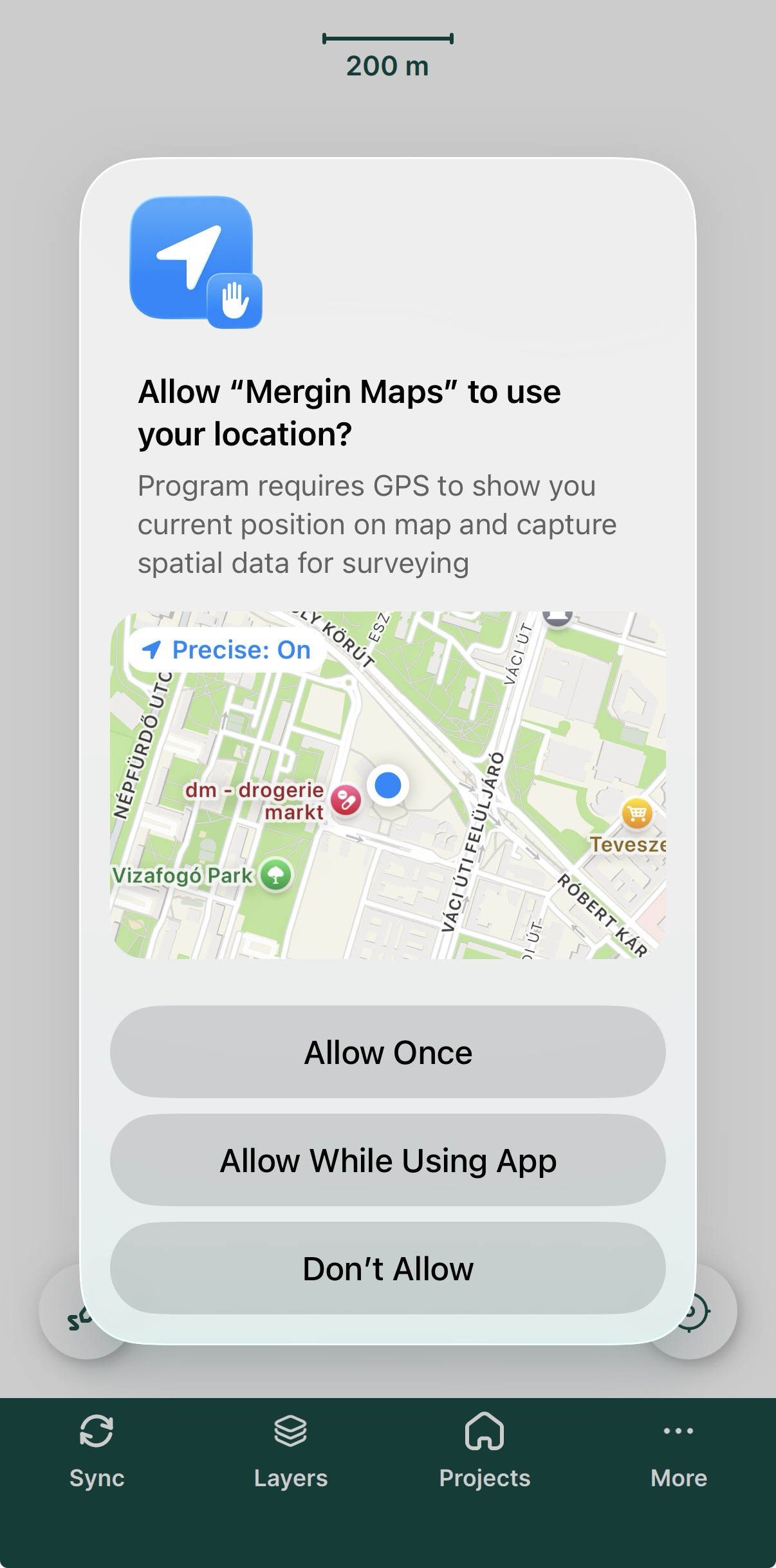
Si vous y êtes invité, autorisez la localisation précise.
-
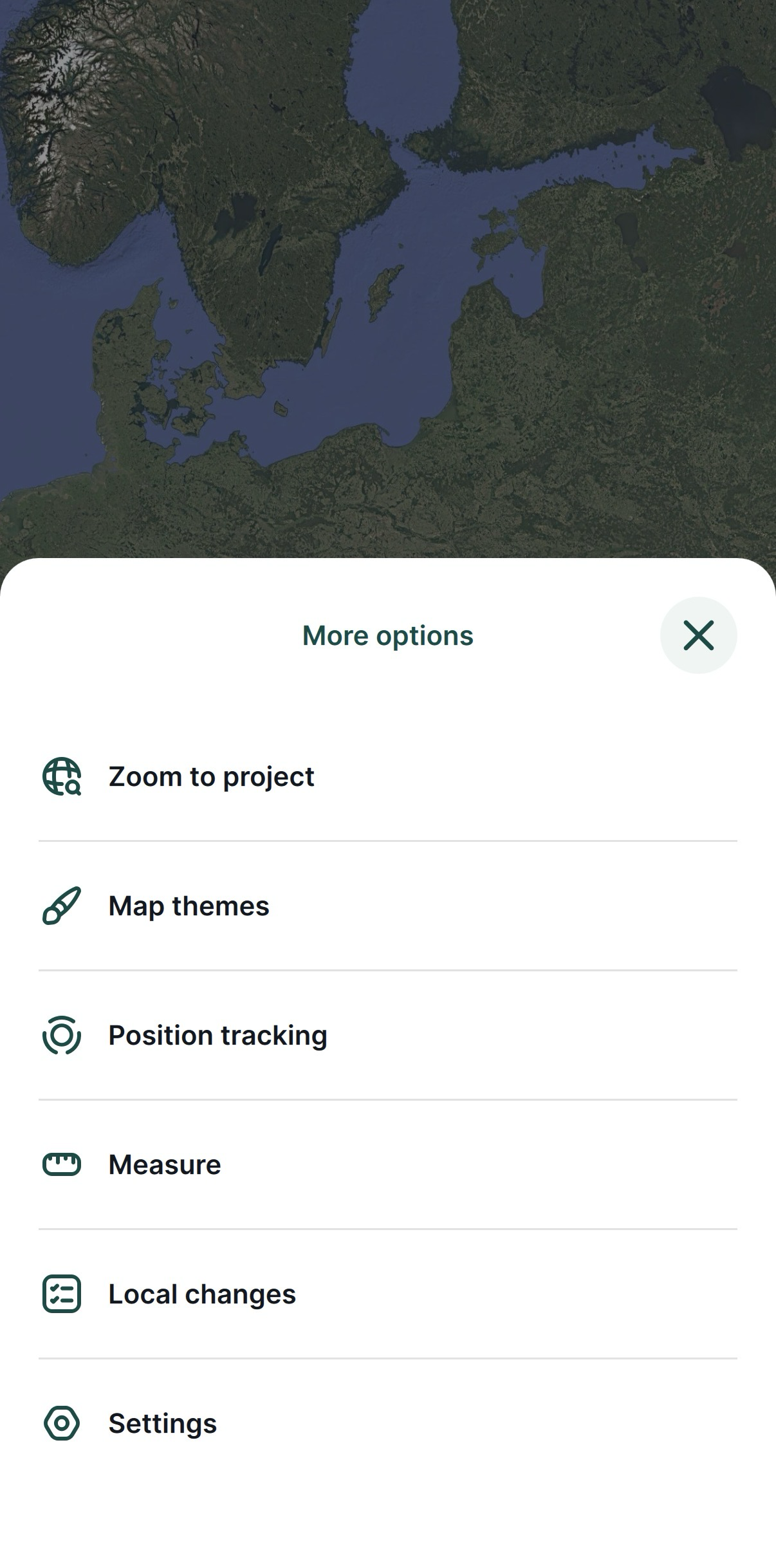
Sur l'écran ouvert, dans le coin inférieur droit, appuyez sur More (Plus) et Settings (Paramètres).
-
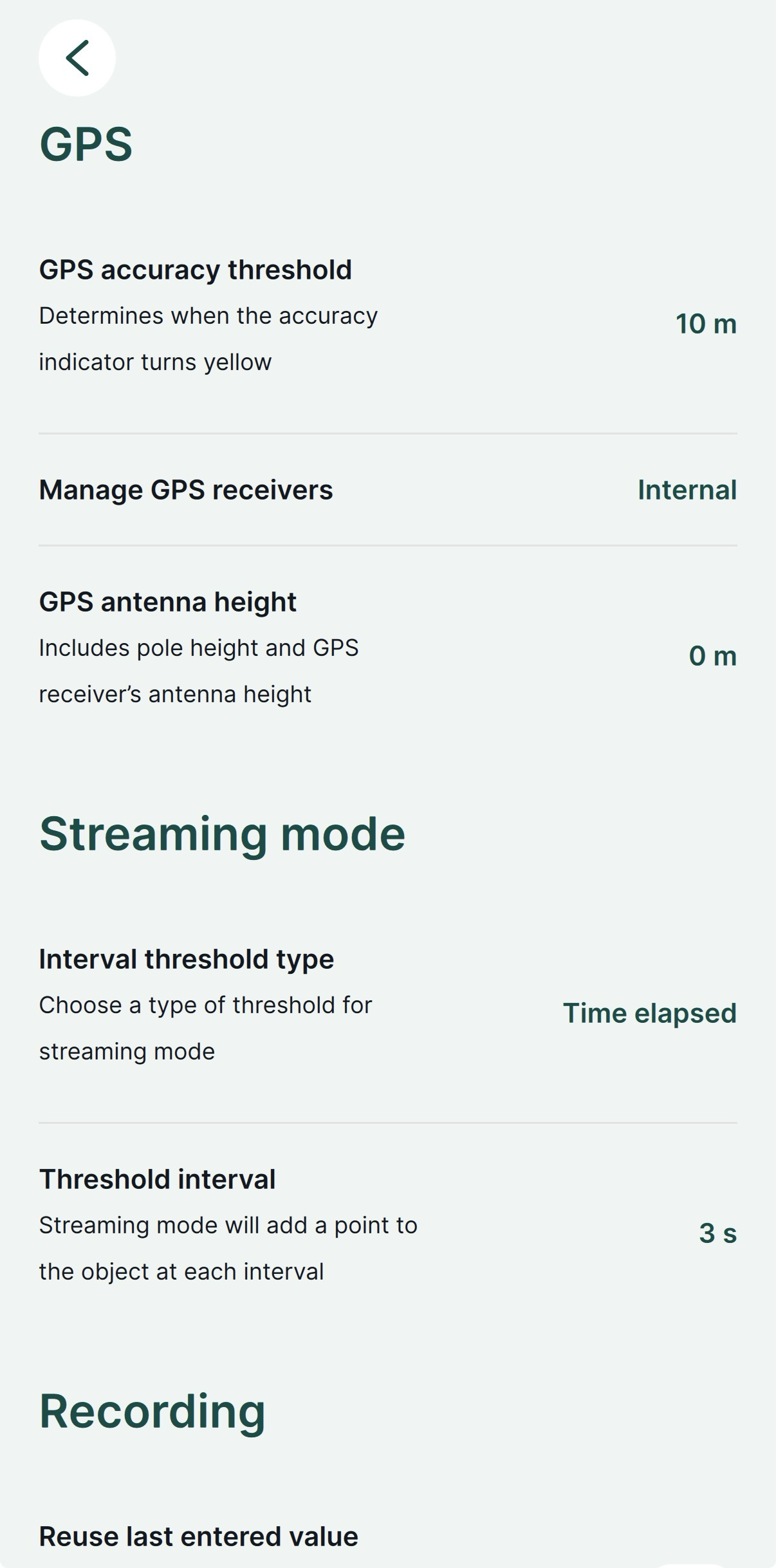
Dans Settings (Paramètres), appuyez sur Select GPS receiver (Sélectionner le récepteur GPS).
-
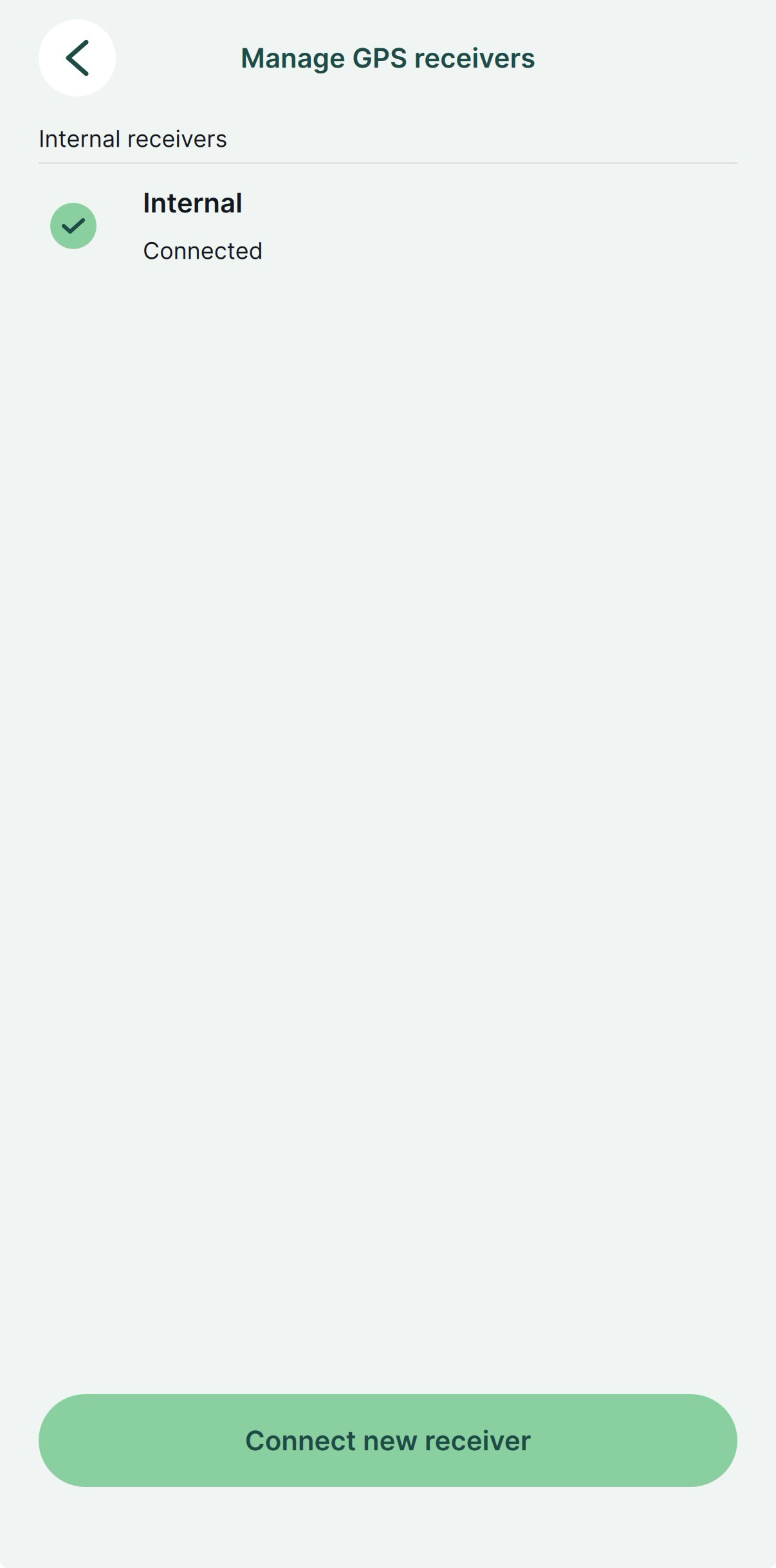
Choisissez Internal (Interne).
-
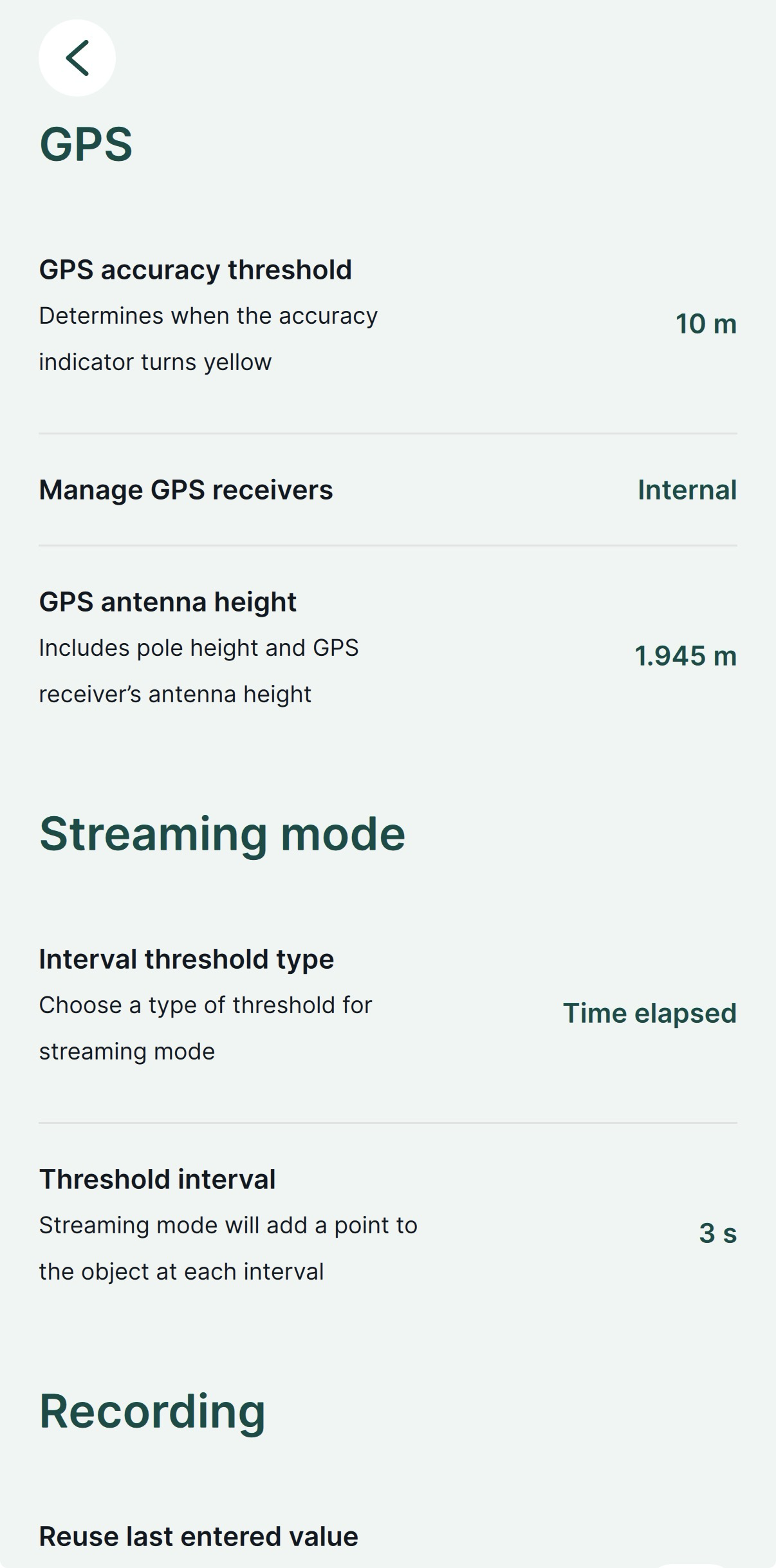
Retournez dans Settings (Paramètres) et définissez la hauteur de l'antenne. Pour Reach RS4/RS4 Pro, la hauteur de l'antenne est la distance du marquage au sol au point central en bas du Reach, point de référence de l'antenne (ARP), plus la hauteur du récepteur au centre de phase de l'antenne (APC), décalage de hauteur de l'antenne. Le décalage de hauteur de l'antenne est égal à 95 mm.
-
Allez dans l'onglet GPS et vérifiez le statut RTK et l'exactitude sur la carte. Pour vérifier les informations GPS détaillées, allez dans Emlid Flow.
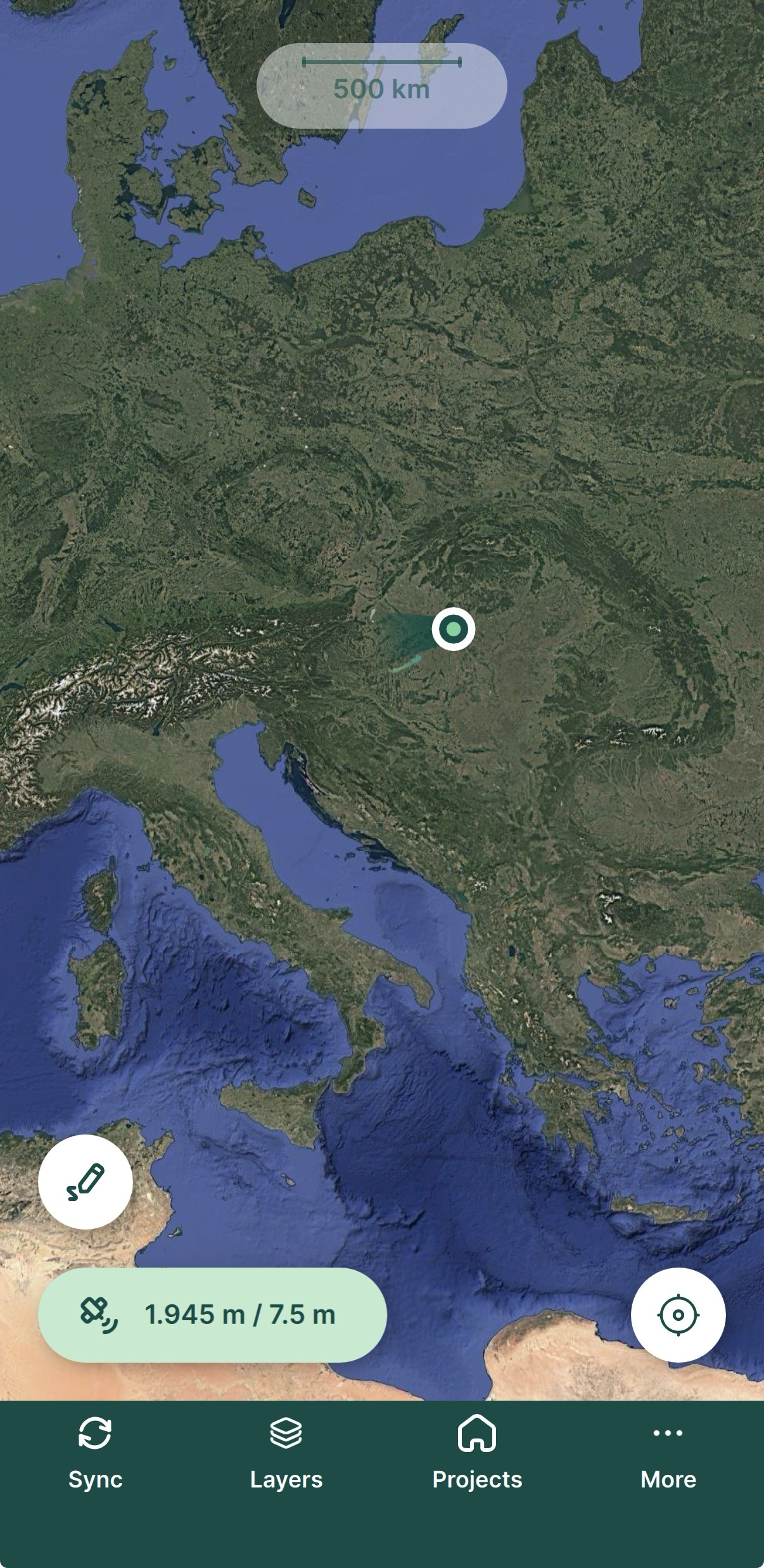
Maintenant, vous êtes prêt à commencer à collecter des données !
Utilisation de TCP
Avec TCP, Mergin Maps se connecte directement à Reach et reçoit les données de position via un flux NMEA. Le flux fournit également l'état de la solution RTK et l'exactitude signalée par le récepteur, vous pouvez donc vérifier ces informations dans Mergin Maps pendant le levé.
Pour configurer la connexion TCP, suivez les étapes ci-dessous :
Configuration du flux NMEA dans Emlid Flow
Pour envoyer des données de position à des applications externes, configurez la diffusion de position au format NMEA comme suit :
-
Dans Emlid Flow, allez dans Settings (Paramètres).
-
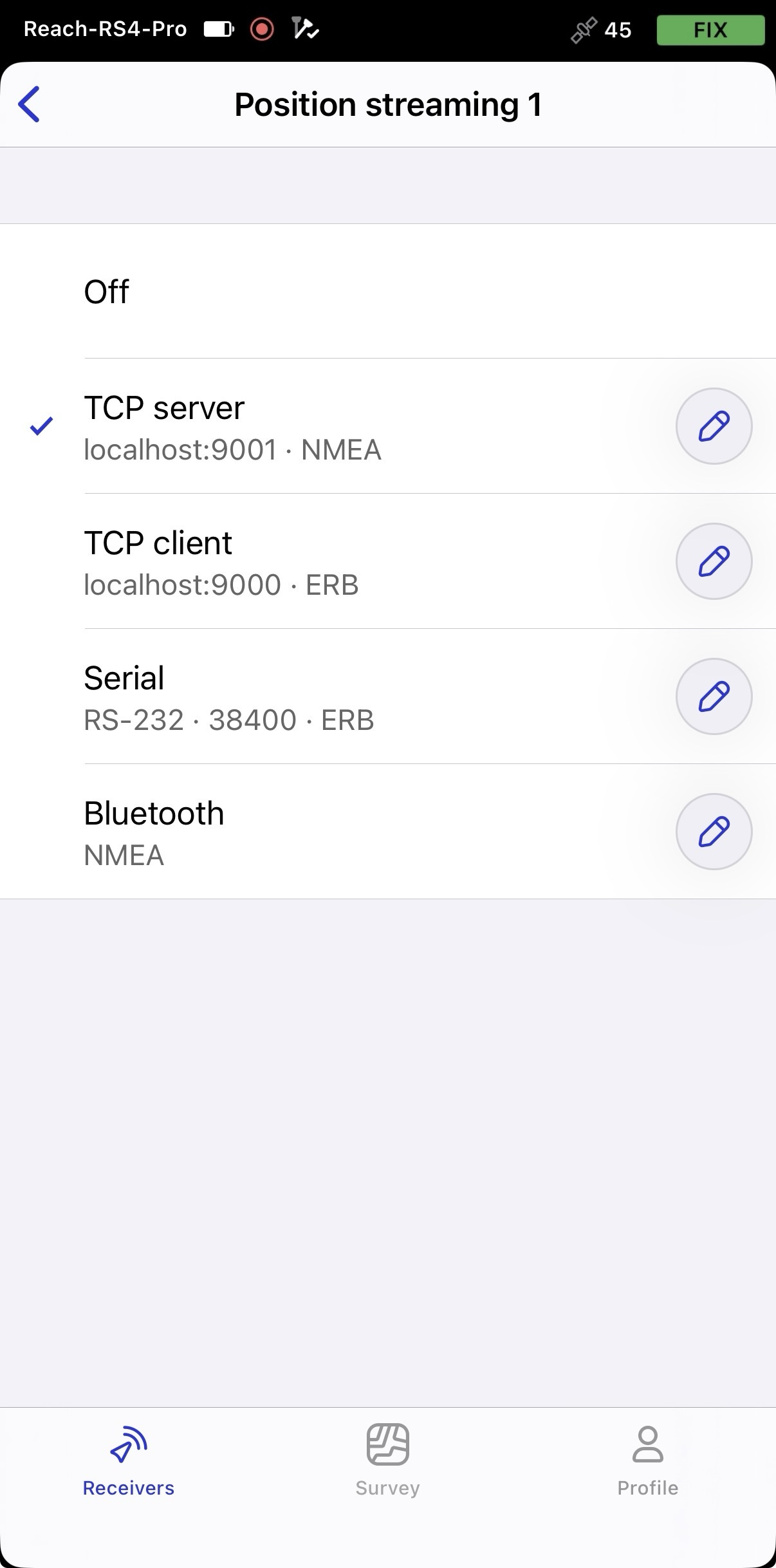
Appuyez sur Position streaming 1 (Diffusion de position 1) et sélectionnez TCP server (Serveur TCP).
-
Pour configurer la diffusion de position, appuyez sur le bouton Edit (Modifier) dans la case TCP server (Serveur TCP).
-
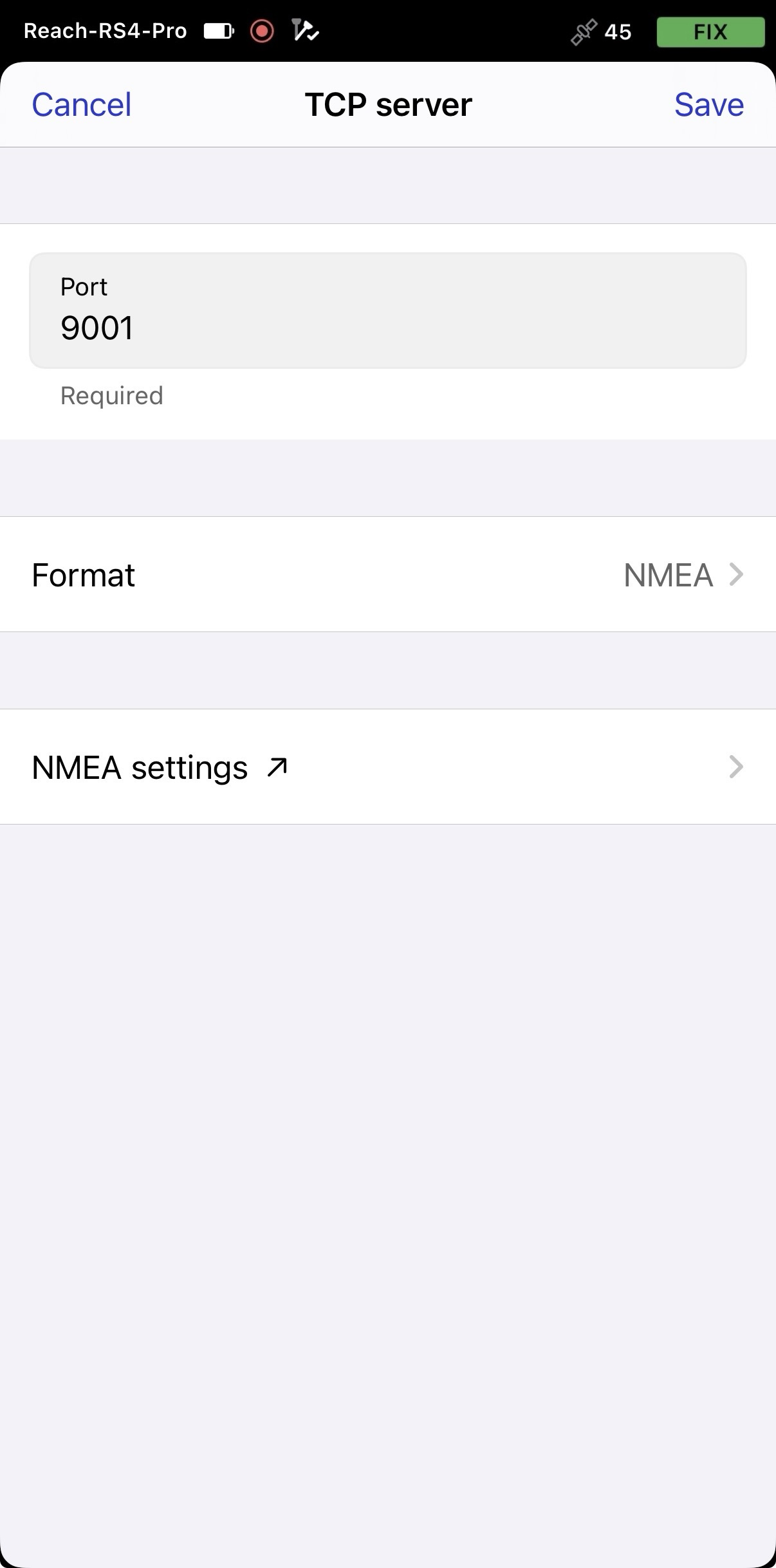
Appuyez sur Format et choisissez NMEA.
-
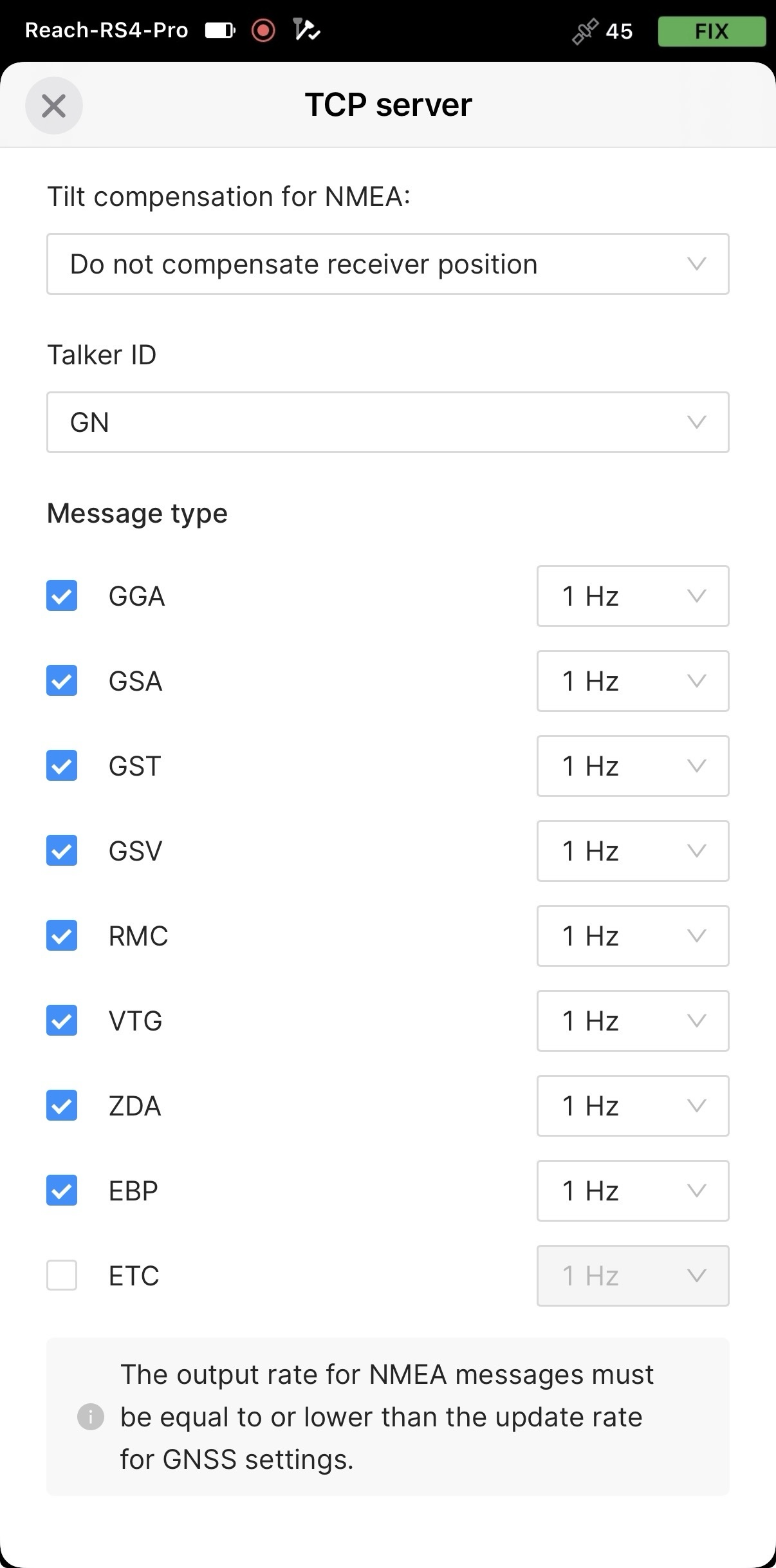
Si vous souhaitez personnaliser la sortie NMEA, appuyez sur NMEA settings (Paramètres NMEA) et appliquez les modifications nécessaires.
-
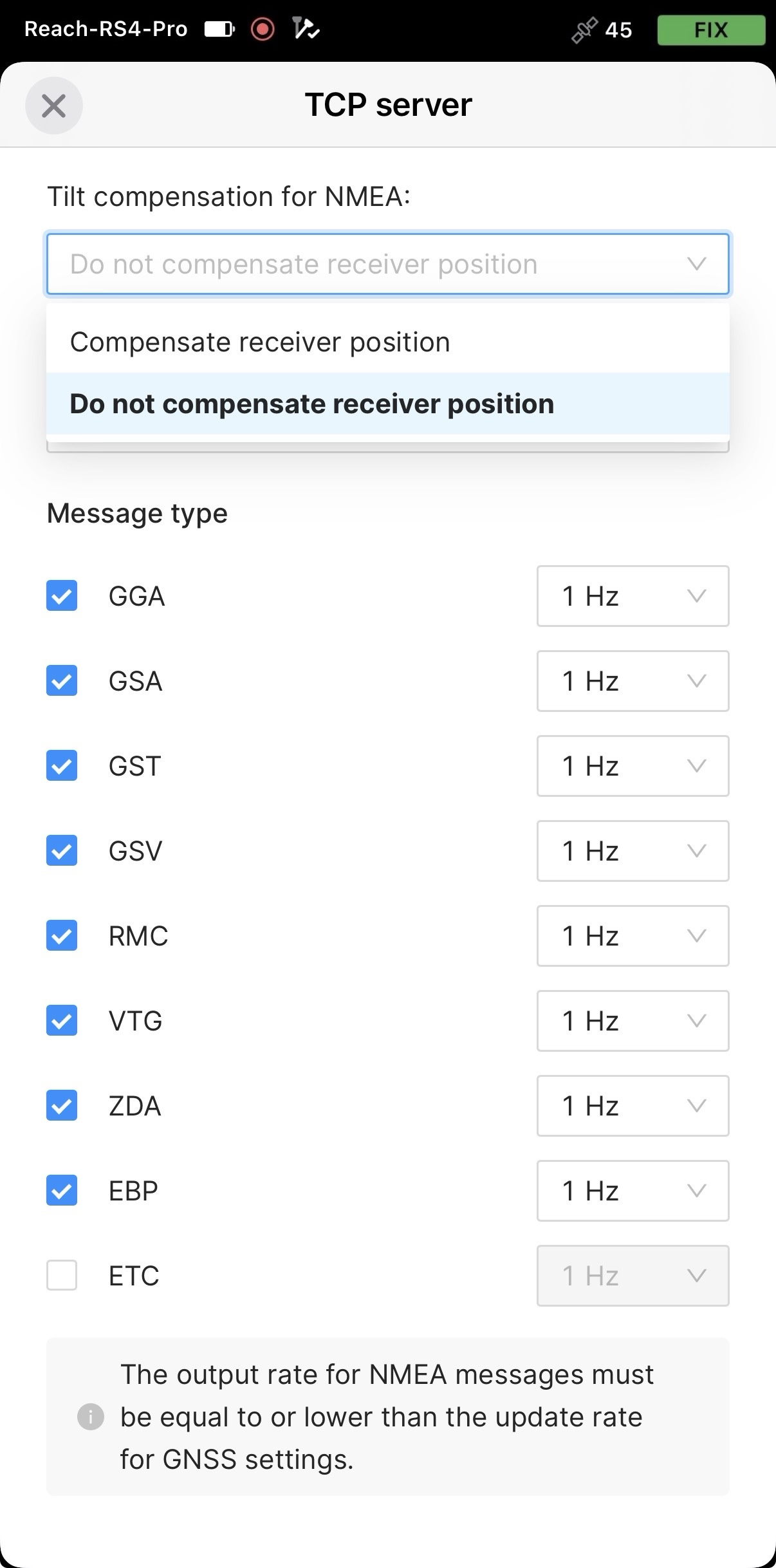
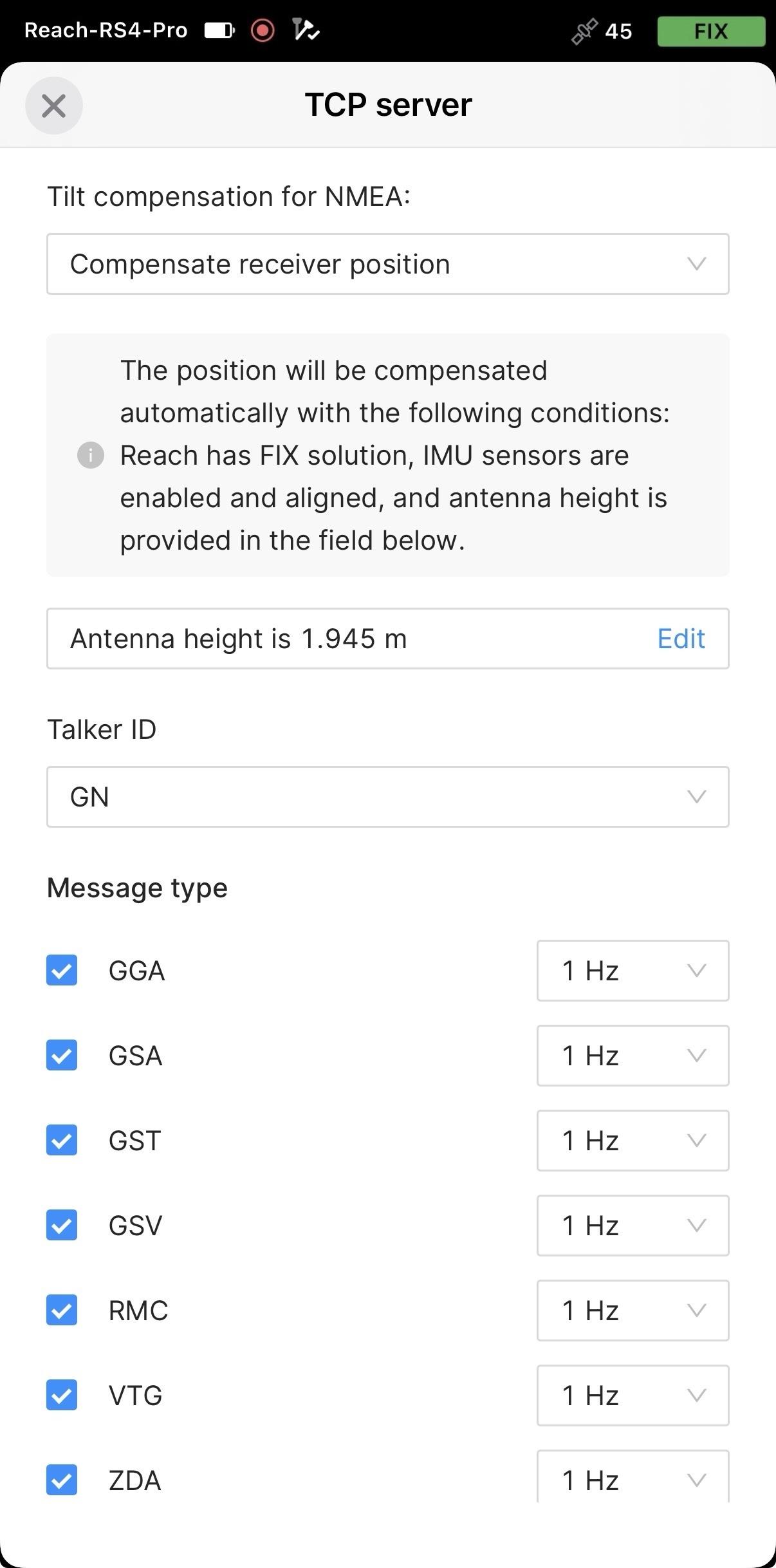
Pour utiliser la position compensée par l'inclinaison dans Mergin Maps, activez l'envoi de messages NMEA compensés dans Emlid Flow.
-
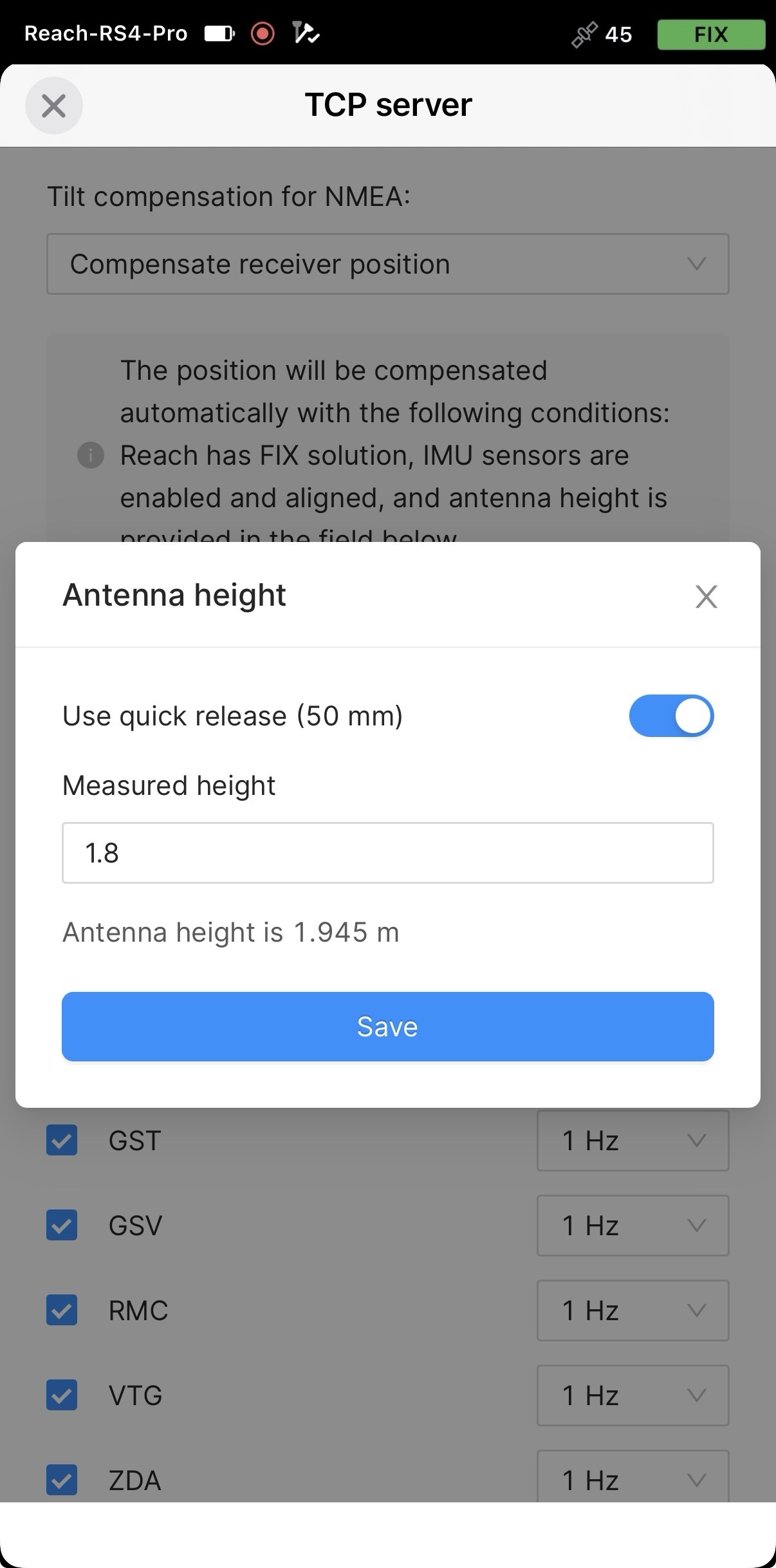
Réglez la hauteur de l'antenne. Vous devez uniquement saisir la hauteur du jalon. Emlid Flow applique automatiquement le décalage du centre de phase de l'antenne et ajuste les mesures en conséquence.
attentionLors de l'envoi de messages NMEA compensés, réglez la hauteur de l'antenne uniquement dans Emlid Flow. La configurer également dans les applications tierces peut entraîner des écarts.
astuceSi vous utilisez un démontage rapide, activez l'interrupteur pour inclure sa hauteur dans le calcul de la hauteur de l'antenne.
Vous pouvez maintenant commencer à recevoir la position corrigée dans une application GIS tierce ou de collecte de données.
Configuration de la communication entre Mergin Maps et Reach RS4 / RS4 Pro
-
Ouvrez l'application Mergin Maps et créez un compte si vous n'en avez pas encore pour accéder à l'application.
-
Ouvrez ou créez un nouveau projet.
-
Si vous y êtes invité, autorisez la localisation précise.
-
Sur l'écran ouvert, dans le coin inférieur droit, appuyez sur More (Plus) et Settings (Paramètres).
-
Dans Settings (Paramètres), appuyez sur Select GPS receiver (Sélectionner le récepteur GPS).
-
Appuyez sur Connect new receiver (Connecter un nouveau récepteur).
-
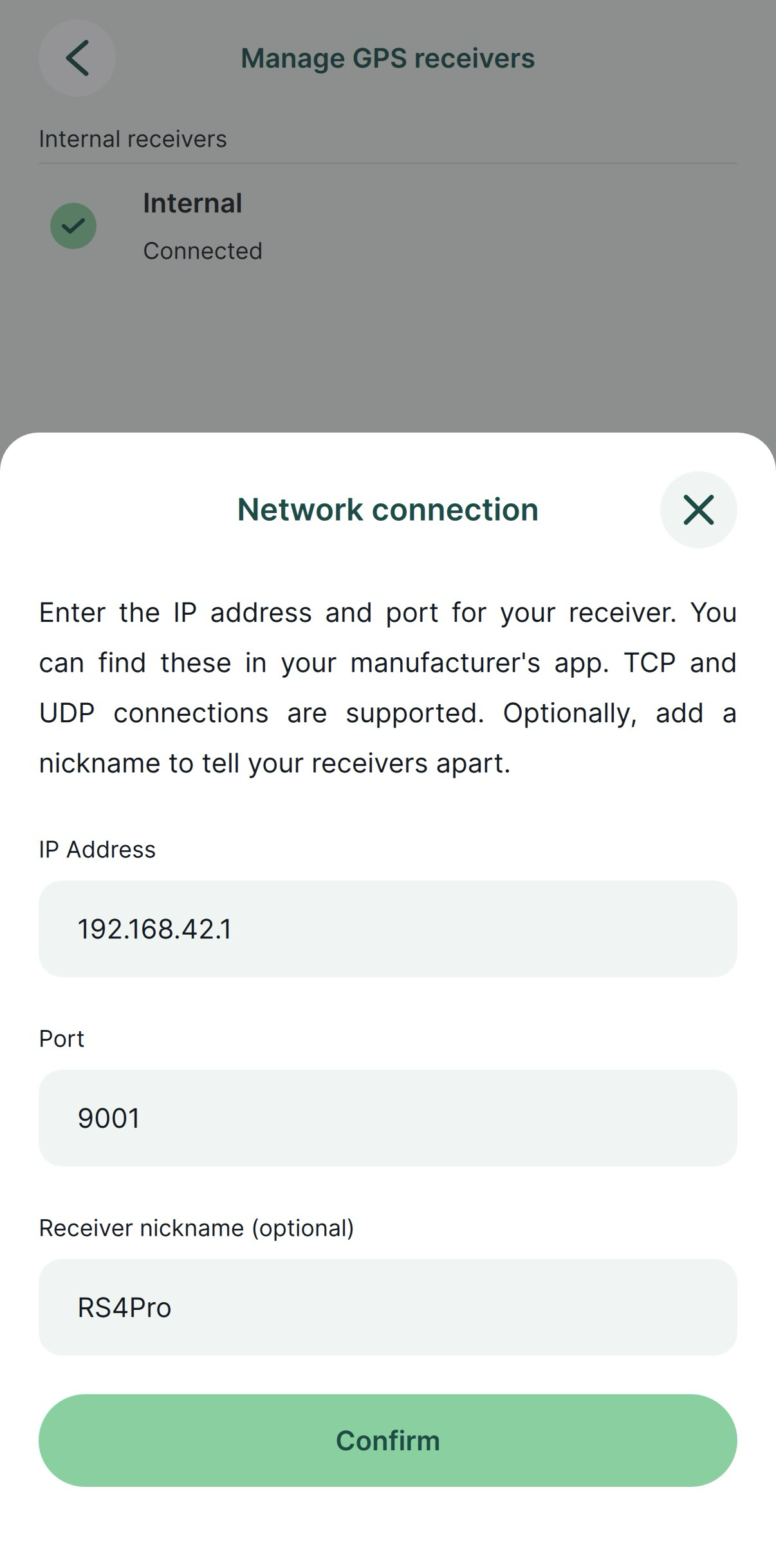
Ajoutez les identifiants TCP de votre récepteur, puis appuyez sur Confirm (Confirmer).
Vous devez ajouter les identifiants suivants :
- Adresse IP
- Port
- Surnom du récepteur (facultatif)
-
Lorsque vous y êtes invité, autorisez l'application à trouver des appareils sur les réseaux locaux.
-
Cette étape n'est requise que lorsque vous ne diffusez pas de position NMEA compensée. Retournez dans Settings (Paramètres) et définissez la hauteur de l'antenne. Le décalage de l'antenne n'est pas ajouté automatiquement dans Mergin Maps. La valeur que vous saisissez doit être la somme de la hauteur du jalon et de 95 mm, plus le démontage rapide (50 mm) si vous l'utilisez.
-
Allez dans l'onglet GPS et vérifiez le statut RTK et l'exactitude sur la carte. Pour vérifier les informations GPS détaillées, appuyez de nouveau sur l'onglet.
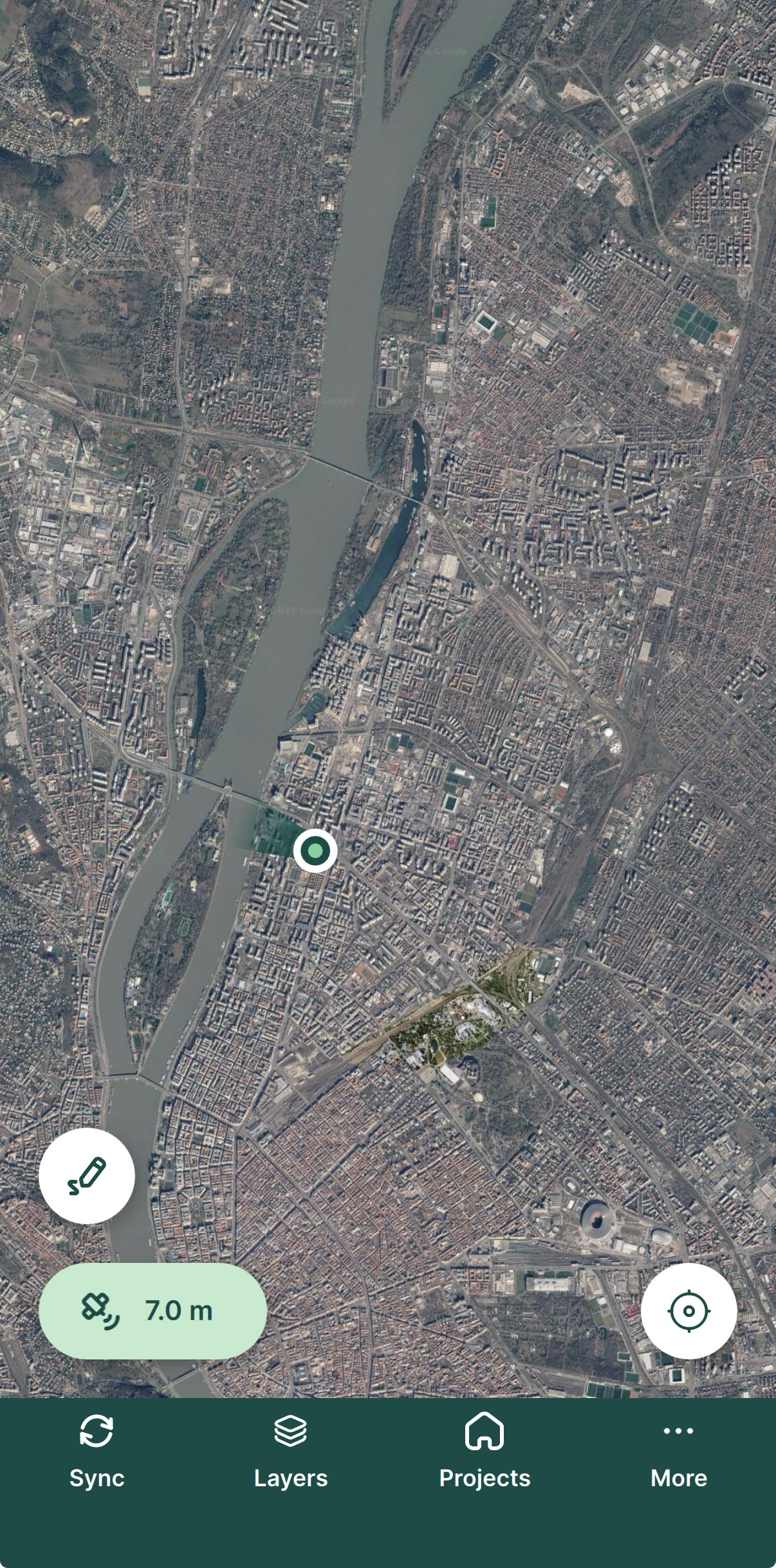
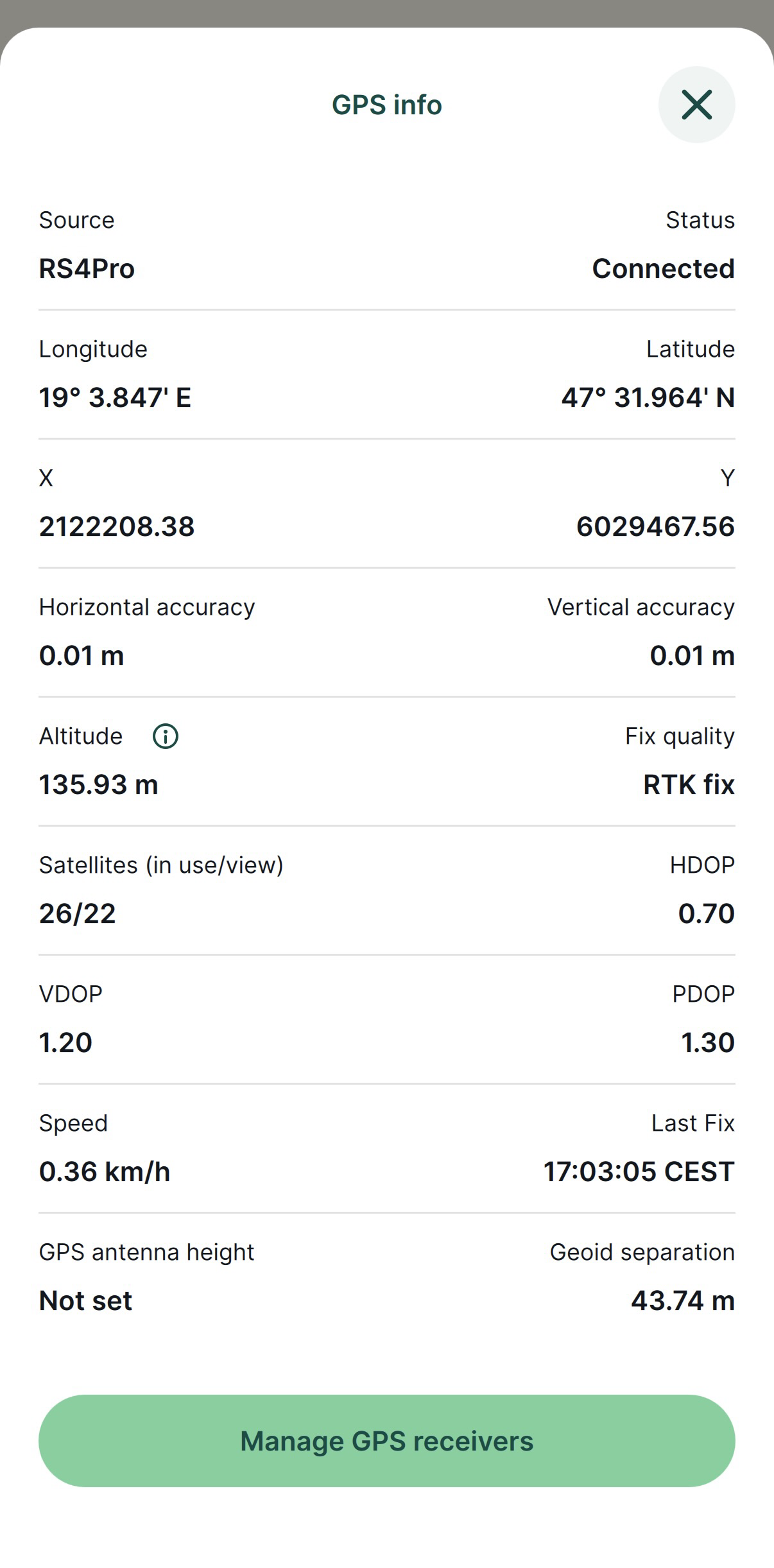
Vous avez correctement configuré votre Reach RS4 / RS4 Pro avec Mergin Maps. Vous pouvez désormais utiliser Reach pour les levés dans Mergin Maps.