Integración de Reach RS4 con Mergin Maps para iOS
Este tutorial ofrece instrucciones paso a paso sobre cómo integrar su Reach RS4 con Mergin Maps para iOS.
Resumen
Mergin Maps es una aplicación móvil para iOS que permite recolectar, actualizar y compartir datos geoespaciales sobre el terreno, con sincronización entre los proyectos sobre el terreno y QGIS para facilitar la colaboración en equipo.
Para integrar su Reach RS4 / RS4 Pro con Mergin Maps, necesitará lo siguiente:
- Reach RS4 / RS4 Pro
- Un dispositivo en iOS
- La aplicación móvil Mergin Maps instalada en su dispositivo iOS
- Cuenta de Mergin Maps
Puede conectar el Reach RS4 / RS4 Pro a Mergin Maps de dos maneras:
- Utilizando el método TCP: Reach envía datos NMEA directamente a Mergin Maps a través de Wi-Fi. Este método requiere configurar la salida NMEA en Emlid Flow, pero permite ver el estado de la solución RTK y la exactitud que proporciona directamente Reach en Mergin Maps.
- Usando el método del GPS interno: Reach se conecta a su dispositivo iOS a través de Bluetooth Classic, y Mergin Maps obtiene su posición mediante los servicios de localización de iOS. Este método no requiere configurar un flujo NMEA, pero tendrá que utilizar Emlid Flow para comprobar el estado y la exactitud de la solución RTK antes de recolectar datos.
Elija el método de conexión en función de cómo quiera conectar Reach y supervisar la solución RTK.
Flujo de trabajo
Para integrar su Reach RS4 / RS4 Pro con Mergin Maps, siga los pasos que se indican a continuación.
Preconfigurar Emlid Flow
Acceder a Reach con Emlid Flow
En Emlid Flow, conéctese a Reach utilizando el método que se ajuste a la configuración de Mergin Maps:
- Si decide conectar su Reach a Mergin Maps a través de Bluetooth (GPS interno), podrá acceder a Reach en Emlid Flow tanto a través de BLE como de Wi-Fi. BLE es la opción recomendada, sobre todo cuando se reciben correcciones NTRIP a través del dispositivo móvil.
- Si decide conectar su Reach a Mergin Maps a través de Wi-Fi (TCP), conéctese al Reach mediante Wi-Fi. Asegúrese de que su dispositivo iOS y Reach estén conectados a la misma red Wi-Fi.
Siga las instrucciones que figuran a continuación según el método de conexión que haya elegido:
- Conexión por Bluetooth
- Conexión con el punto de acceso
-
Active Bluetooth en su smartphone o tableta.
-
Abra Emlid Flow. Cuando se le solicite, pulse Configure access (Configurar acceso) y permita los permisos de ubicación. Esto es necesario para el funcionamiento completo del receptor.
Una vez concedidos los permisos, su receptor aparecerá en la lista. La aplicación se conectará a él automáticamente.
-
Vaya a Configuración de Wi-Fi en su dispositivo.
-
Conéctese al punto de acceso del Reach. Aparece como reach:XX:XX.
-
Introduzca la contraseña de la red. La contraseña por defecto es emlidreach. Si ya la ha cambiado, introduzca su contraseña personalizada.
notaPara restablecer la contraseña predeterminada de Wi-Fi, emlidreach, debe reprogramar el receptor. Tenga en cuenta que al actualizar el firmware se borran todos los registros almacenados en el receptor y se restablecen todos los ajustes a sus valores predeterminados.
-
Abra Emlid Flow y conéctese a su Reach.
Configurar correcciones en Emlid Flow
Consulte las siguientes guías para configurar la recepción de correcciones en su rover Reach RS4 / RS4 Pro:
- Cómo configurar RTK mediante Emlid Corrections
- Cómo configurar RTK por el servicio NTRIP
- Cómo trabajar con una base de terceros por radio UHF
- Cómo configurar RTK por radio LoRa
Activar la compensación de inclinación
Reach RS4 / RS4 Pro es compatible con la compensación de inclinación basada en IMU, lo que le permite recolectar y replantear puntos incluso cuando el poste topográfico está inclinado. El software calcula el ángulo de inclinación y la distancia para determinar la posición de la punta del poste en el suelo. Para activar la compensación de inclinación, siga la guía Cómo activar la compensación de inclinación.
Configurar la comunicación entre Mergin Maps y Reach RS4 / RS4 Pro
Configure la comunicación entre Mergin Maps y Reach RS4 / RS4 Pro utilizando el método de integración que haya elegido.
Uso del GPS interno
En iOS, puede utilizar Reach RS4 como fuente de localización para Mergin Maps a través de la opción «GPS interno». Este método no requiere ninguna configuración adicional de flujos TCP o NMEA. Mergin Maps recibe los datos de posición a través de los Servicios de localización de iOS, en lugar de directamente desde Reach.
Cuando se utiliza el método de GPS interno, los datos de posición de Reach pasan por los Servicios de localización de iOS antes de llegar a Mergin Maps. Es posible que iOS modifique la exactitud indicada y que Mergin Maps no muestre el estado de la solución RTK. Por lo tanto, la exactitud que se muestra en Mergin Maps podría no reflejar la exactitud de la solución RTK. Utilice Emlid Flow para comprobar el estado de la solución y la exactitud del receptor.
Para configurar la comunicación entre Mergin Maps y su receptor mediante el GPS interno, siga los pasos que se indican a continuación:
Configurar la conexión Bluetooth
Active la capacidad de descubrimiento del Bluetooth para que otros dispositivos puedan encontrar el suyo. Para ello, siga los pasos que se indican a continuación:
-
Vaya a Settings (Configuración) en Emlid Flow y pulse Bluetooth.
-
Pulse en Discoverability (Capacidad de descubrimiento) y active la opción Discoverability (Capacidad de descubrimiento). Pulse Save (Guardar) para aplicar los cambios.
Emparejar el Reach RS4 / RS4 Pro con un dispositivo iOS
Para utilizar el Reach RS4 / RS4 Pro con Mergin Maps, primero debe emparejar el receptor con su dispositivo iOS:
-
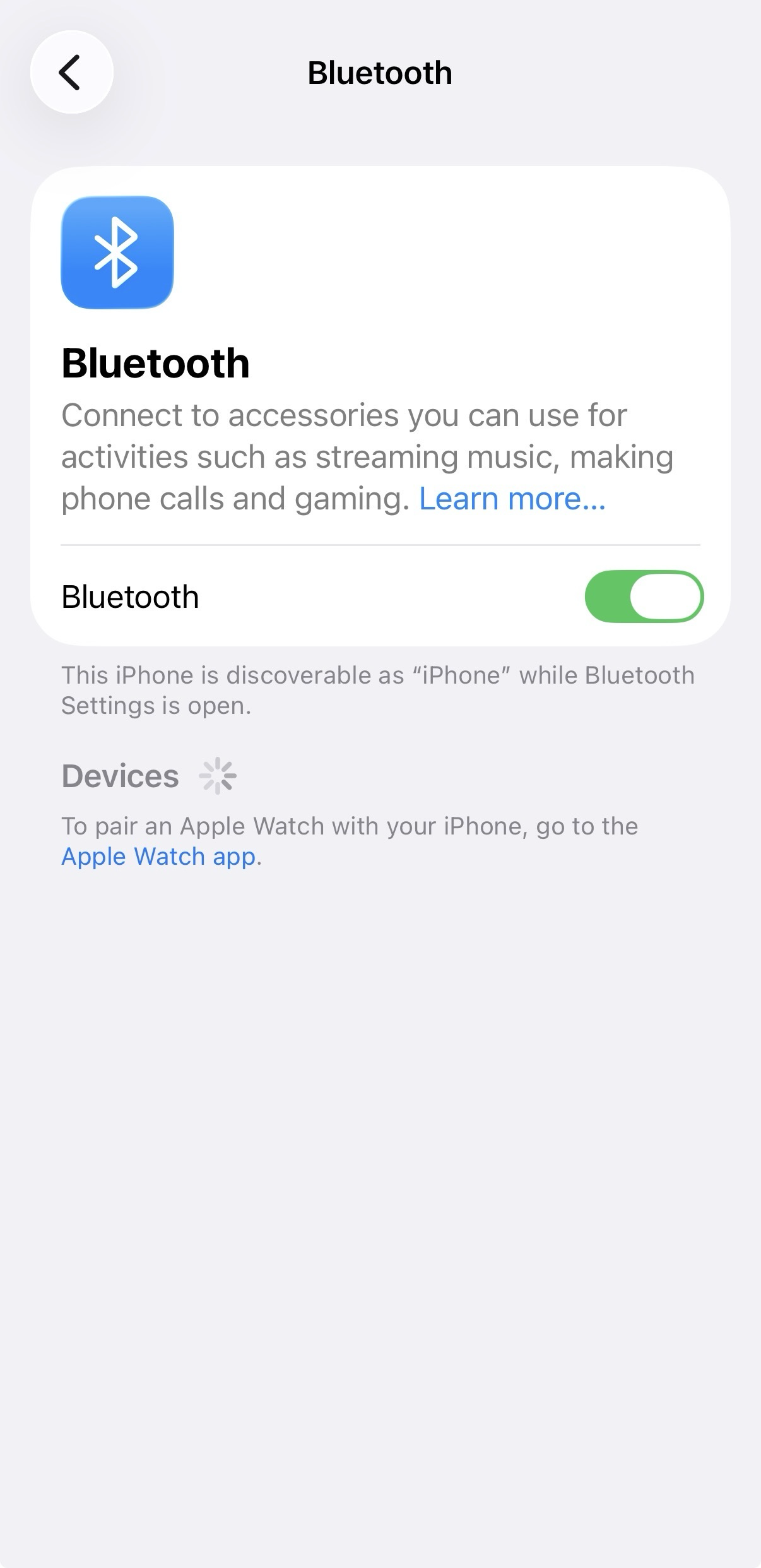
Vaya a la pantalla de configuración de Bluetooth de tu dispositivo iOS y active Bluetooth.
-
Espere a que su Reach RS4 / RS4 Pro aparezca como dispositivo disponible.
notaMantenga Reach a pocos metros del dispositivo.
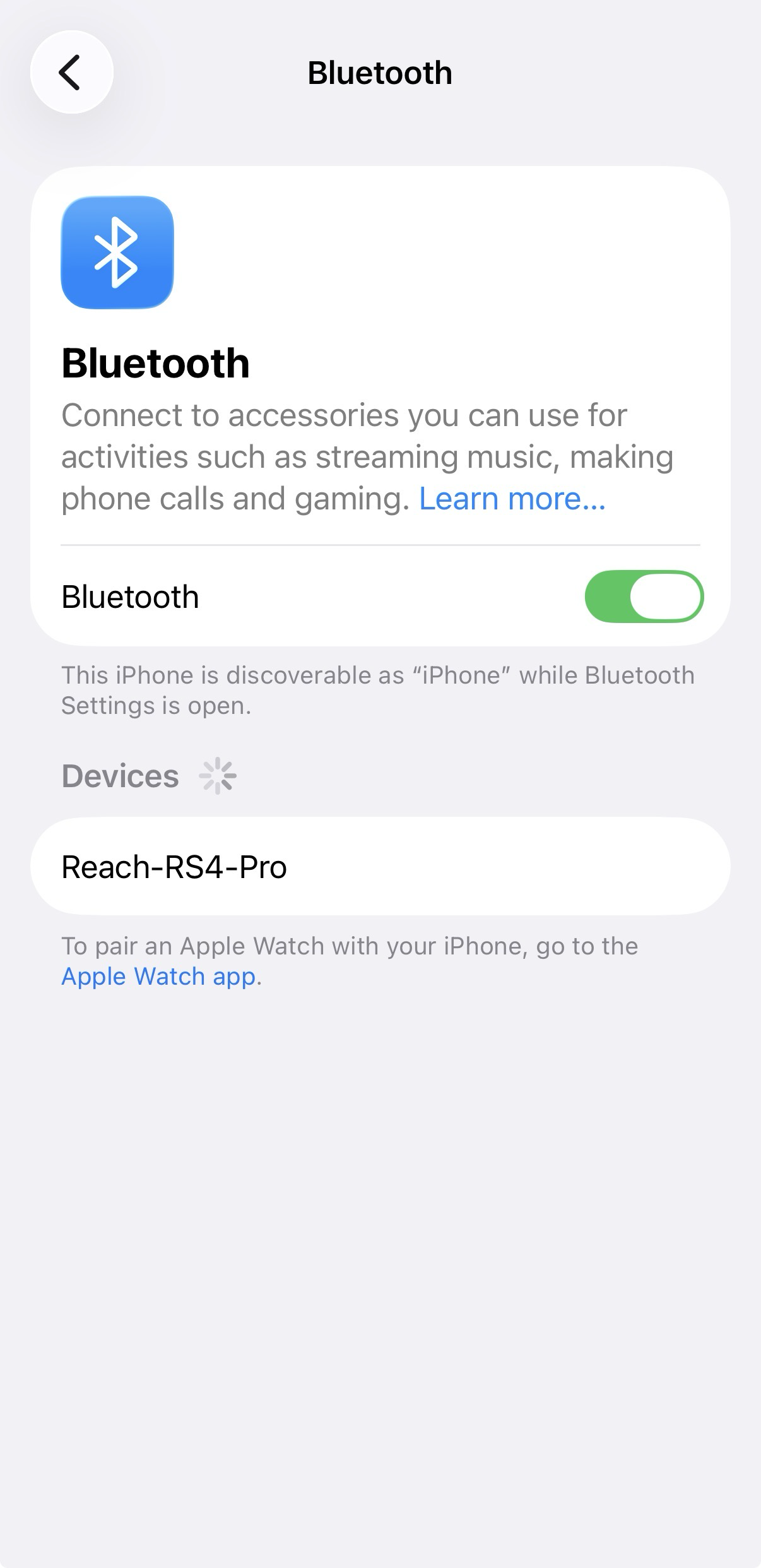
-
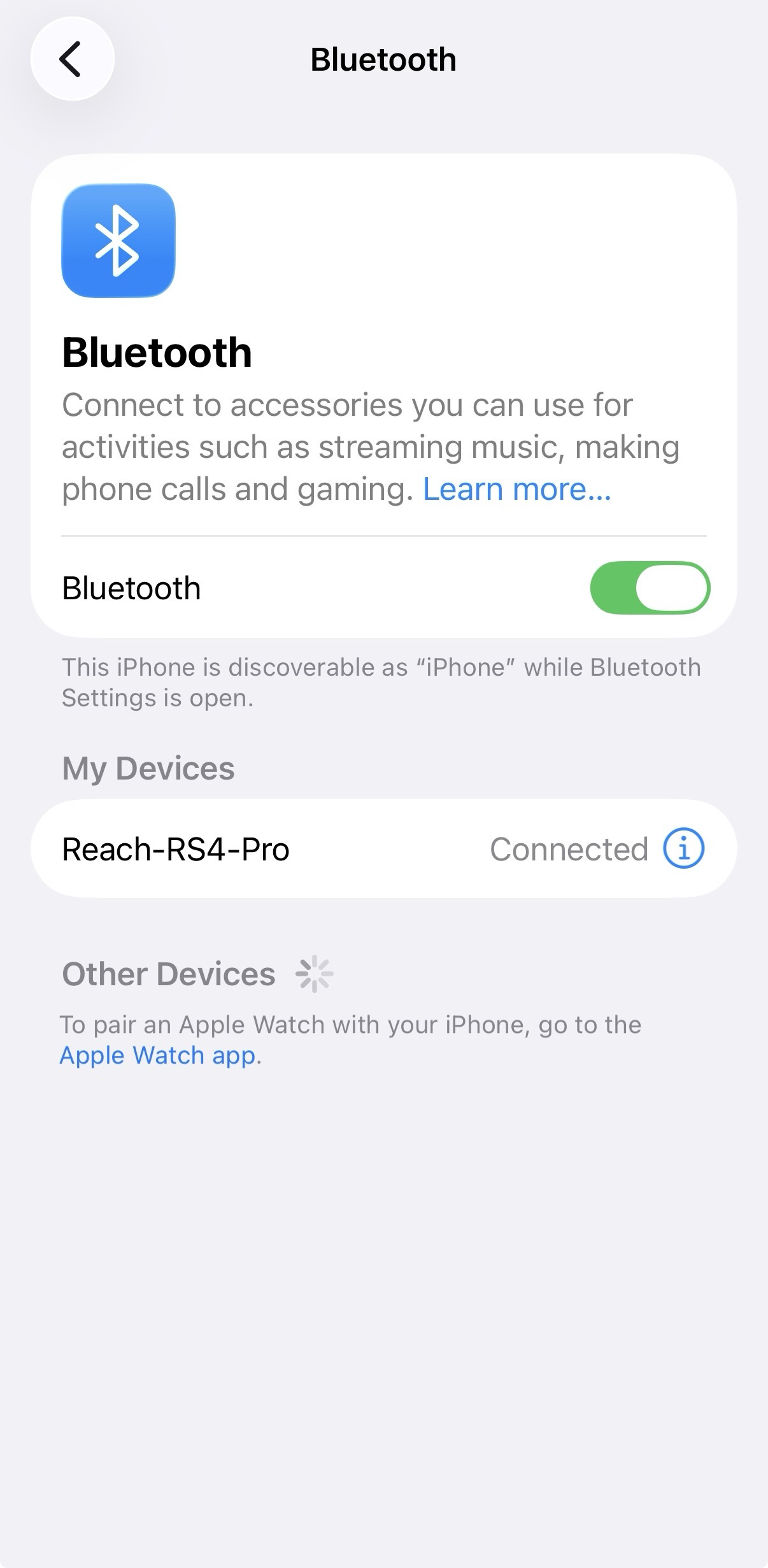
Pulsa el nombre de tu Reach en la lista de dispositivos disponibles del dispositivo iOS. Debería ver la nota Connected (Conectado).
notaSi su dispositivo requiere un código PIN, puede comprobarlo en la pestaña Bluetooth de Emlid Flow.
Configurar la comunicación entre Mergin Maps y Reach RS4 / RS4 Pro
-
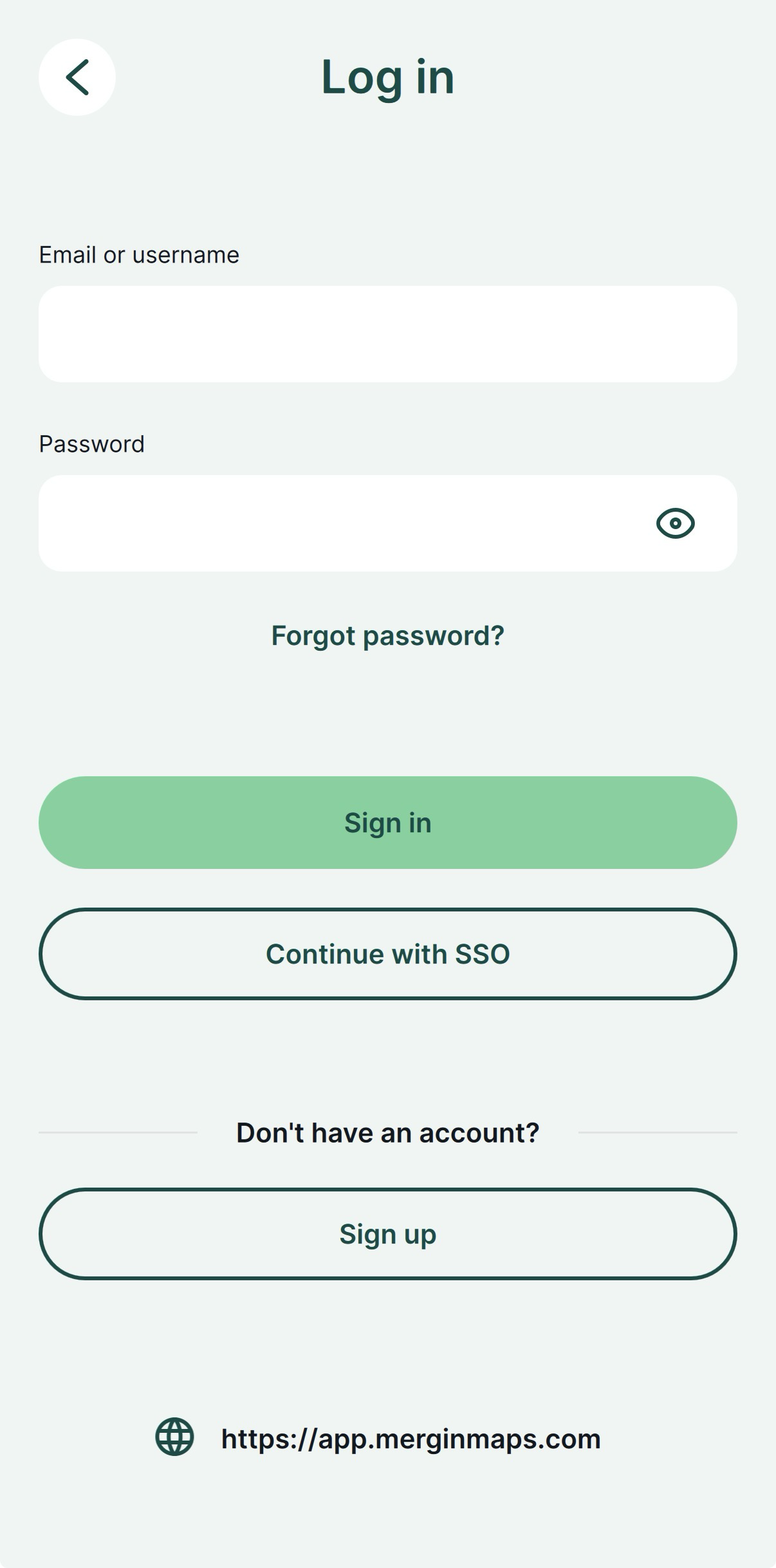
Abra la aplicación Mergin Maps y cree una cuenta si aún no la tiene para acceder a la aplicación.
-
Abra o cree un nuevo proyecto.
-
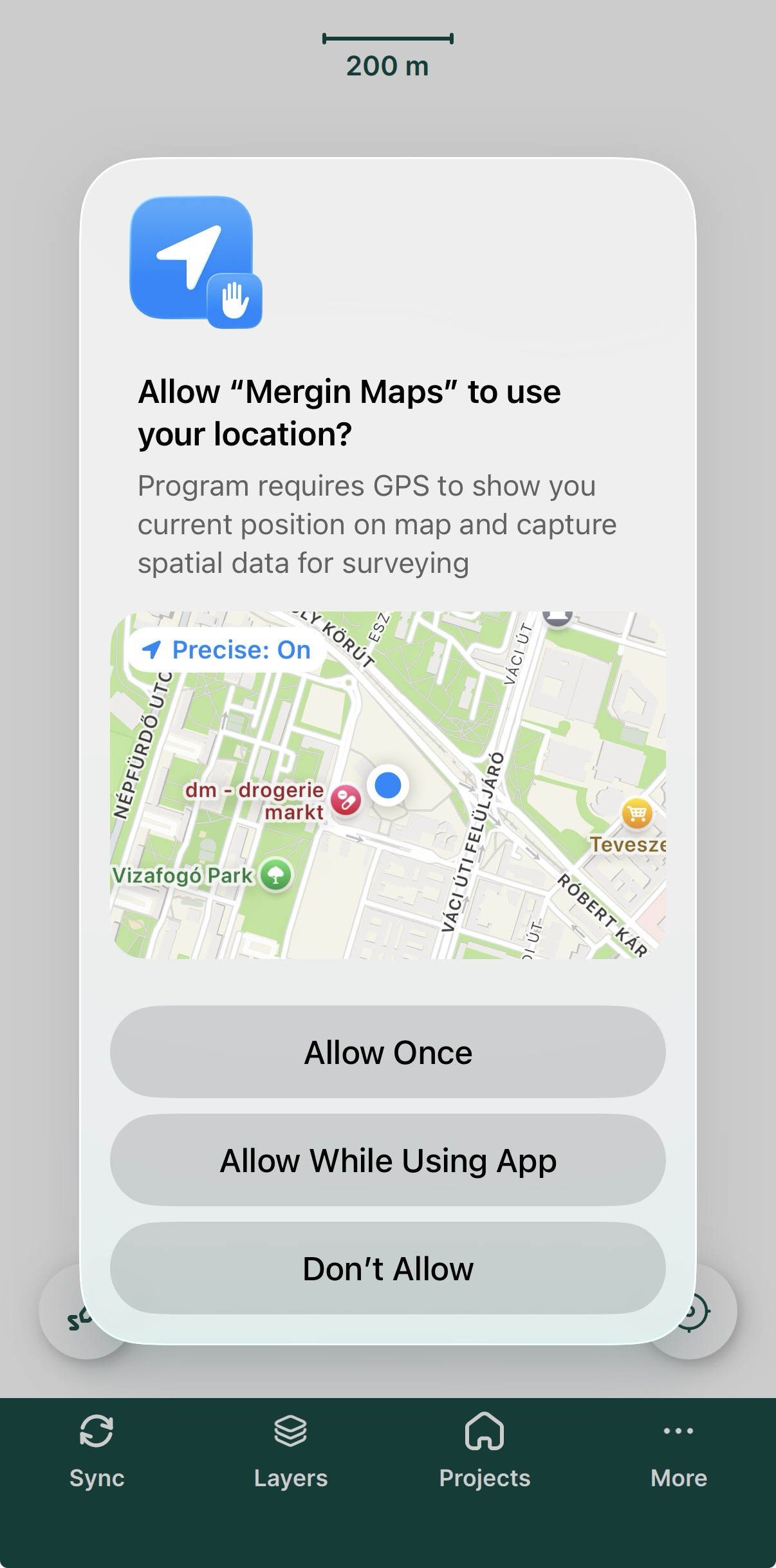
Si se le solicita, autorice el acceso a la localización precisa.
-
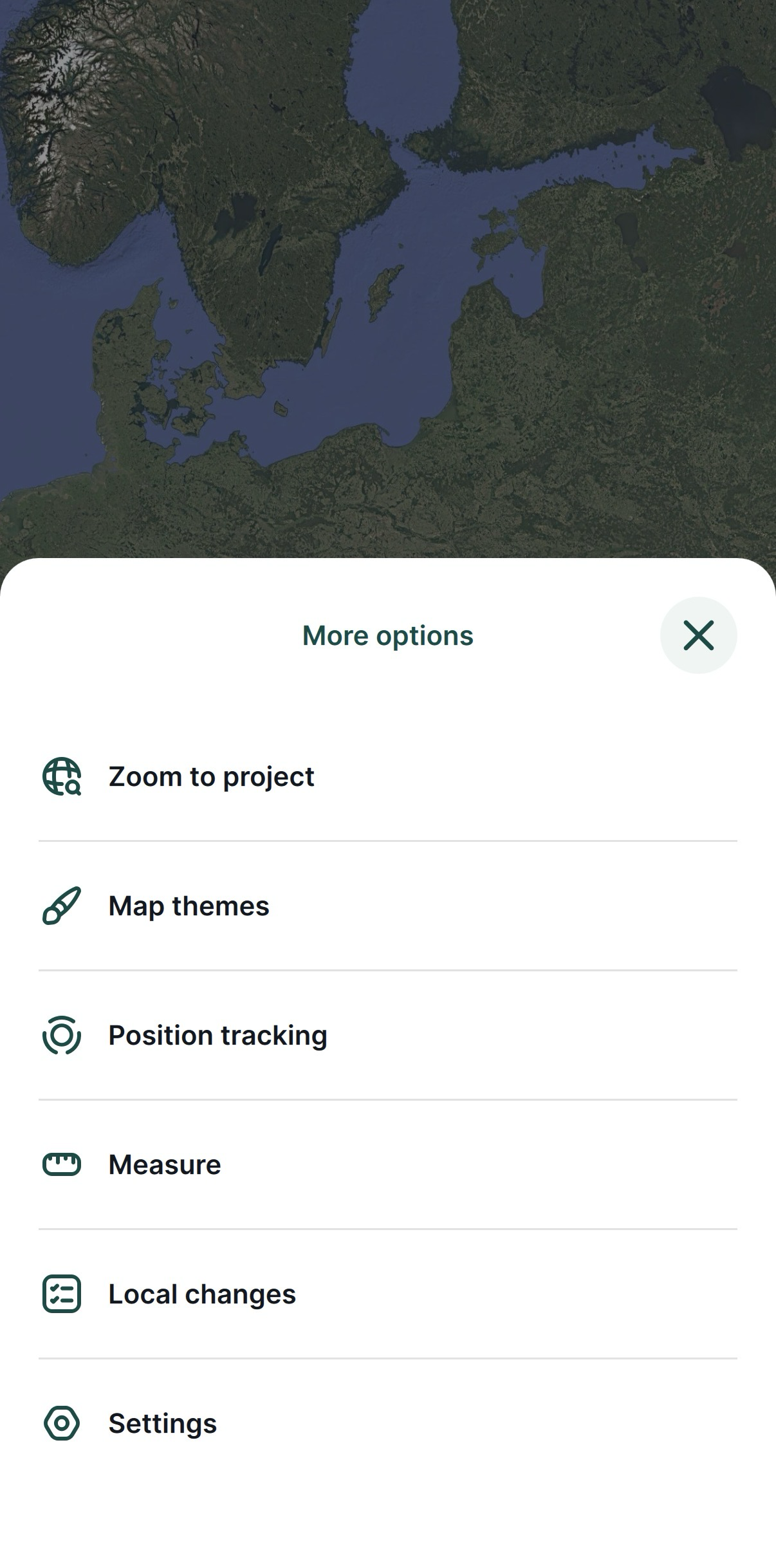
En la pantalla abierta, en la esquina inferior derecha, pulse More (Más) y Settings (Configuración).
-
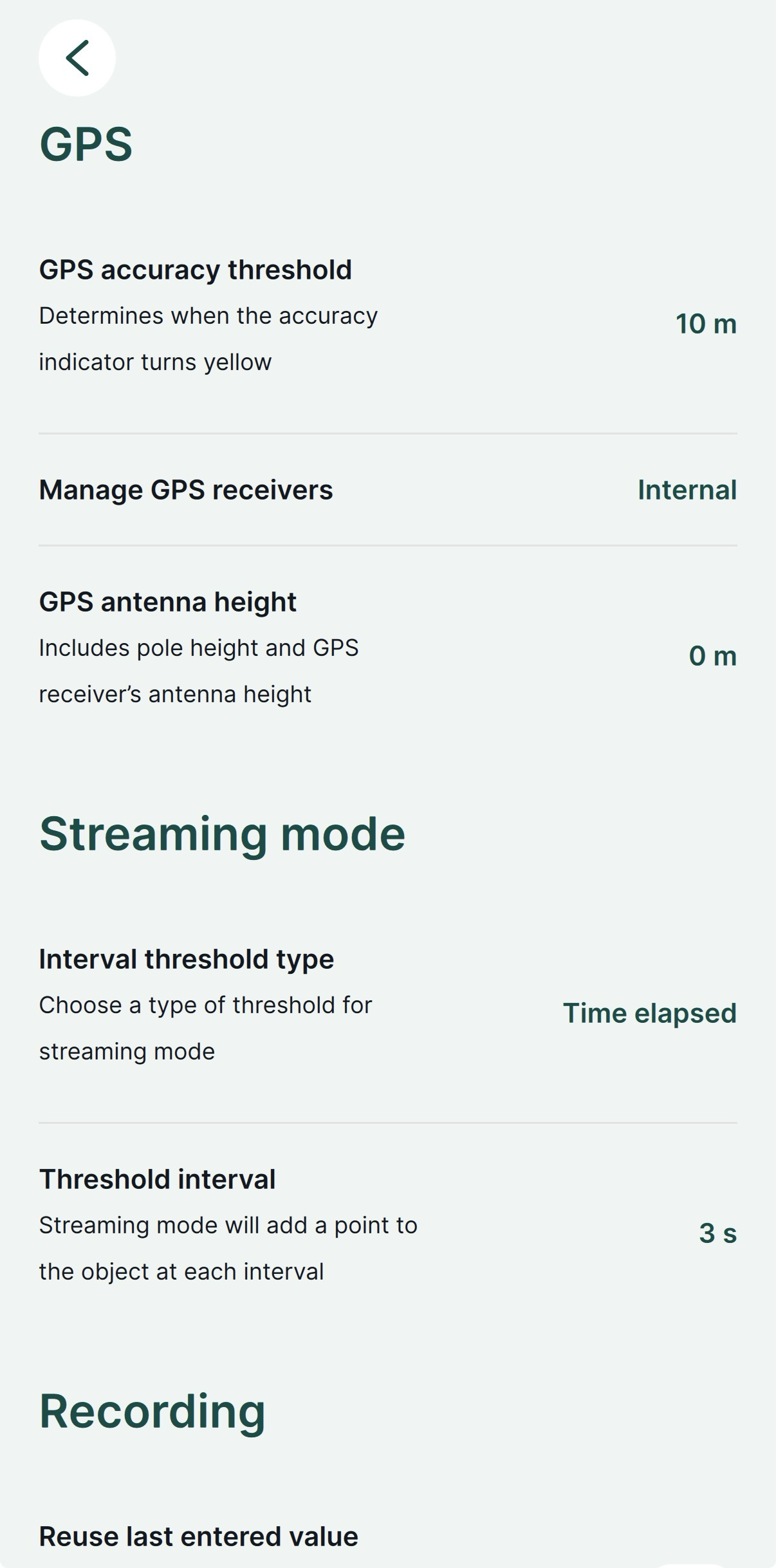
En Settings (Configuración), pulse Select GPS receiver (Seleccionar receptor GPS).
-
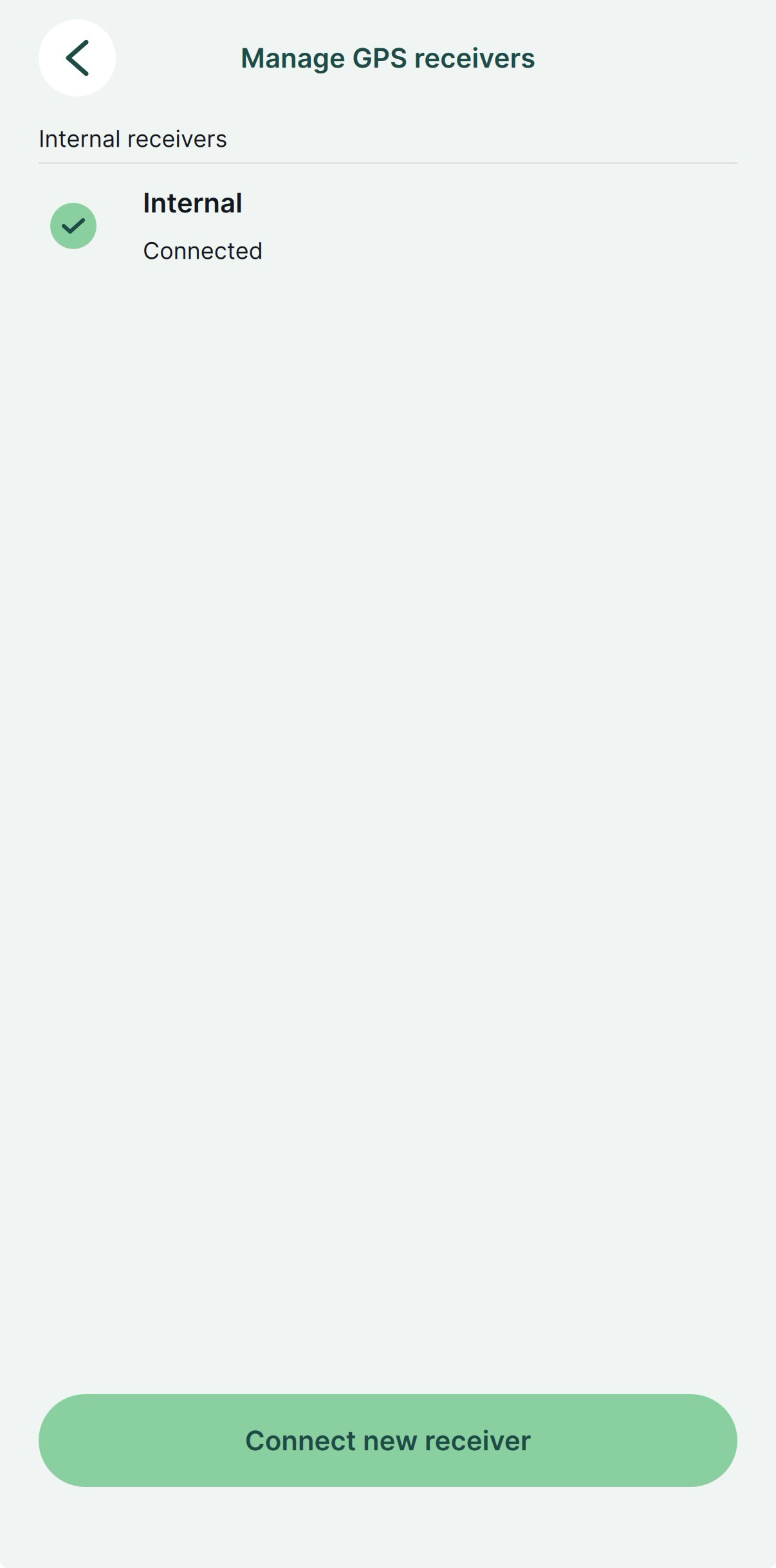
Seleccione Internal (Interno).
-
Vuelva a Settings (Configuración) y ajuste la altura de la antena. Para el Reach RS4/RS4 Pro, la altura de la antena es la distancia desde la marca en el suelo hasta el punto central en la parte inferior del Reach, el punto de referencia de la antena (ARP) más la altura del receptor hasta el centro de fase de la antena (APC), el desplazamiento de la altura de antena. El desplazamiento de la altura de antena es de 95 mm.
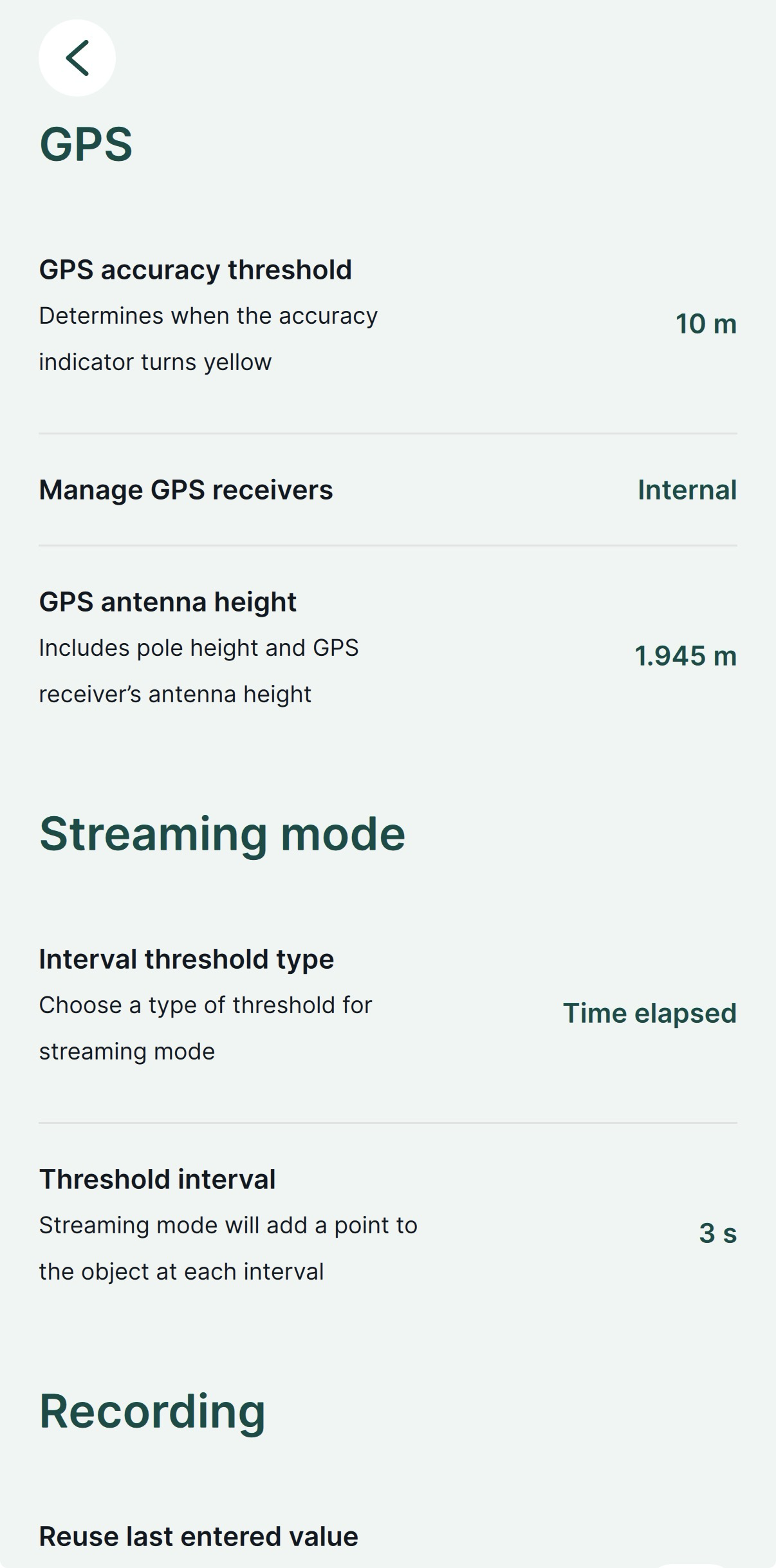
-
Vaya a la pestaña GPS y compruebe el estado y la exactitud del RTK en el mapa. Para consultar la información detallada del GPS, vaya a Emlid Flow.
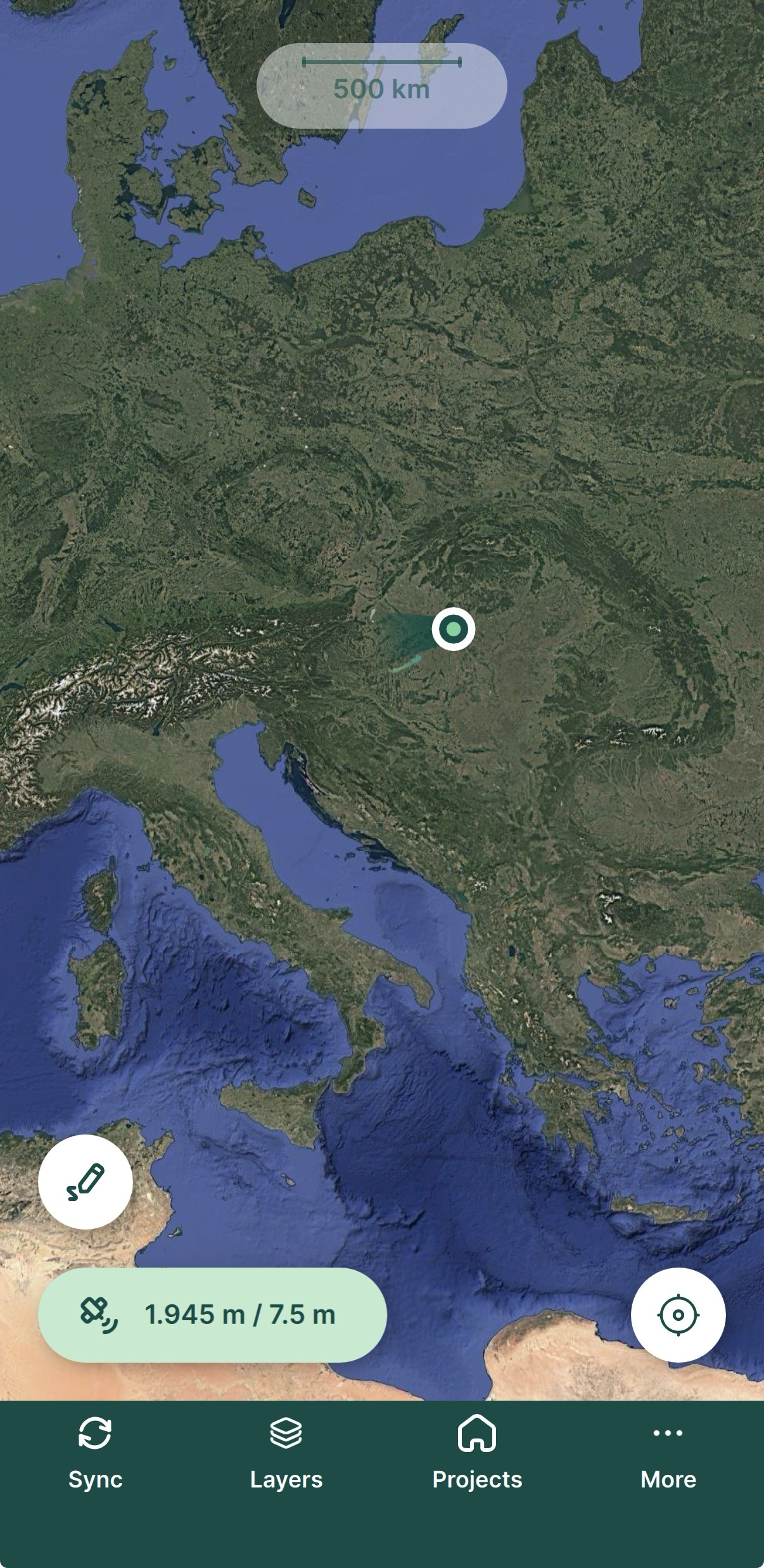
Ya puede empezar a recopilar datos.
Uso de TCP
Con TCP, Mergin Maps se conecta directamente a Reach y recibe datos de posición a través de un flujo NMEA. El flujo de datos también proporciona el estado de la solución RTK y la exactitud indicada por el receptor, por lo que puede consultar esta información en Mergin Maps mientras se realiza el levantamiento.
Para configurar la conexión TCP, siga los pasos que se indican a continuación:
Configurar el flujo NMEA en Emlid Flow
Para enviar datos de posición a aplicaciones externas, configure la transmisión de posición en formato NMEA como se indica a continuación:
-
En Emlid Flow, vaya a Settings (Configuración).
-
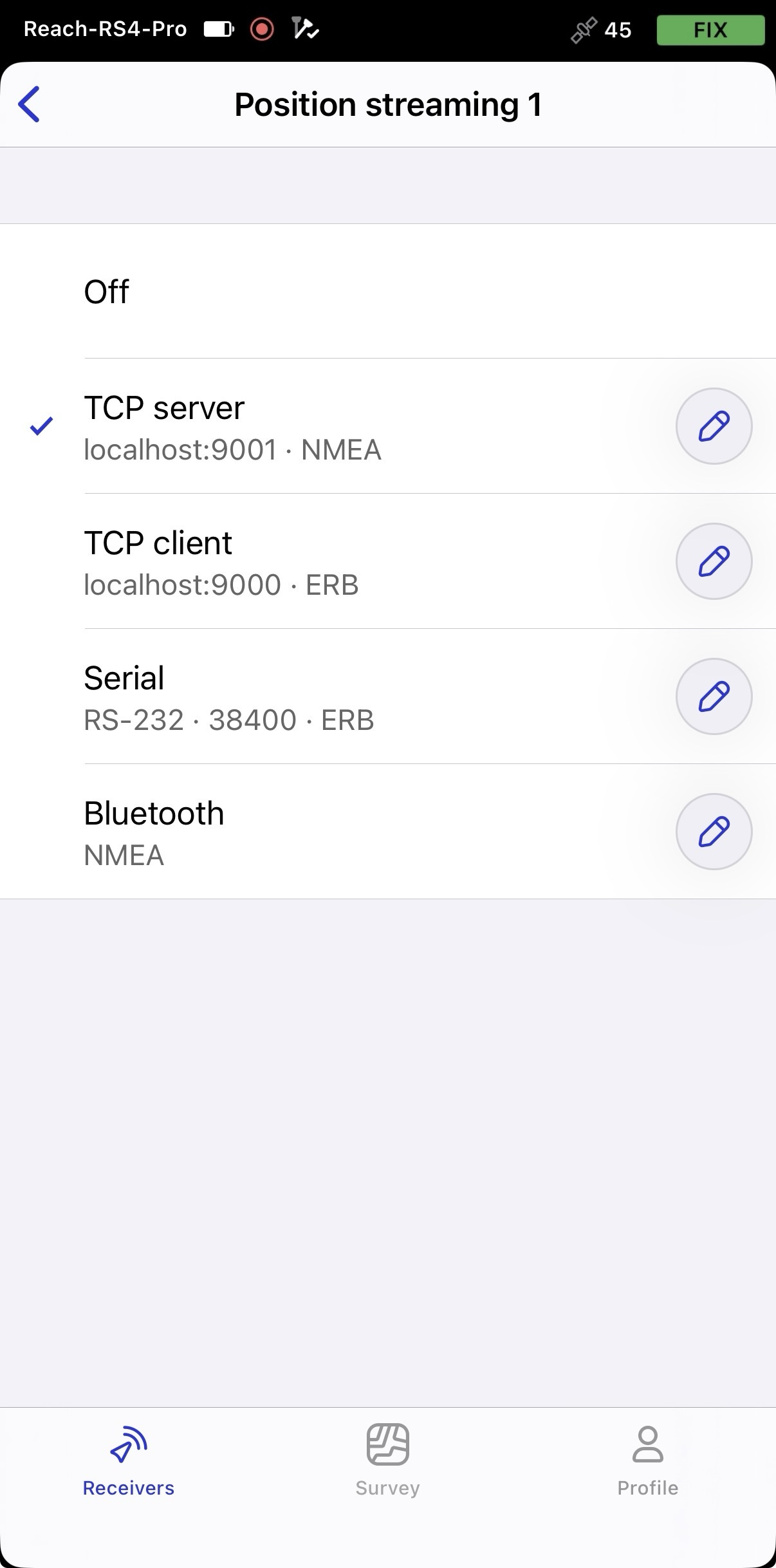
Pulse Position streaming 1 (Transmisión de posición 1) y seleccione TCP server (Servidor TCP).
-
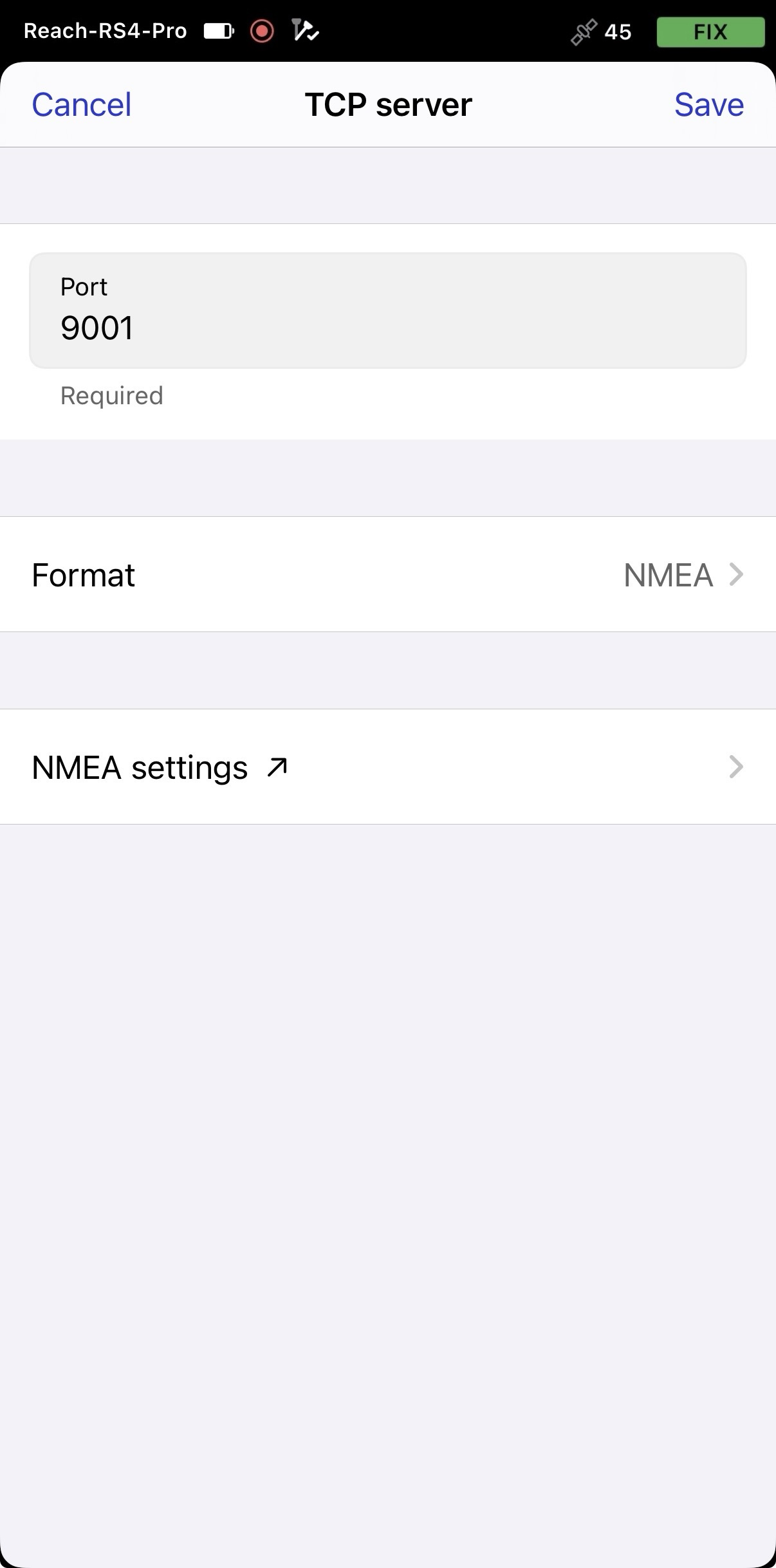
Para configurar la transmisión de la posición, pulse el botón Edit (Editar) en la celda TCP Server (Servidor TCP).
-
Pulse Format (Formato) y seleccione NMEA.
-
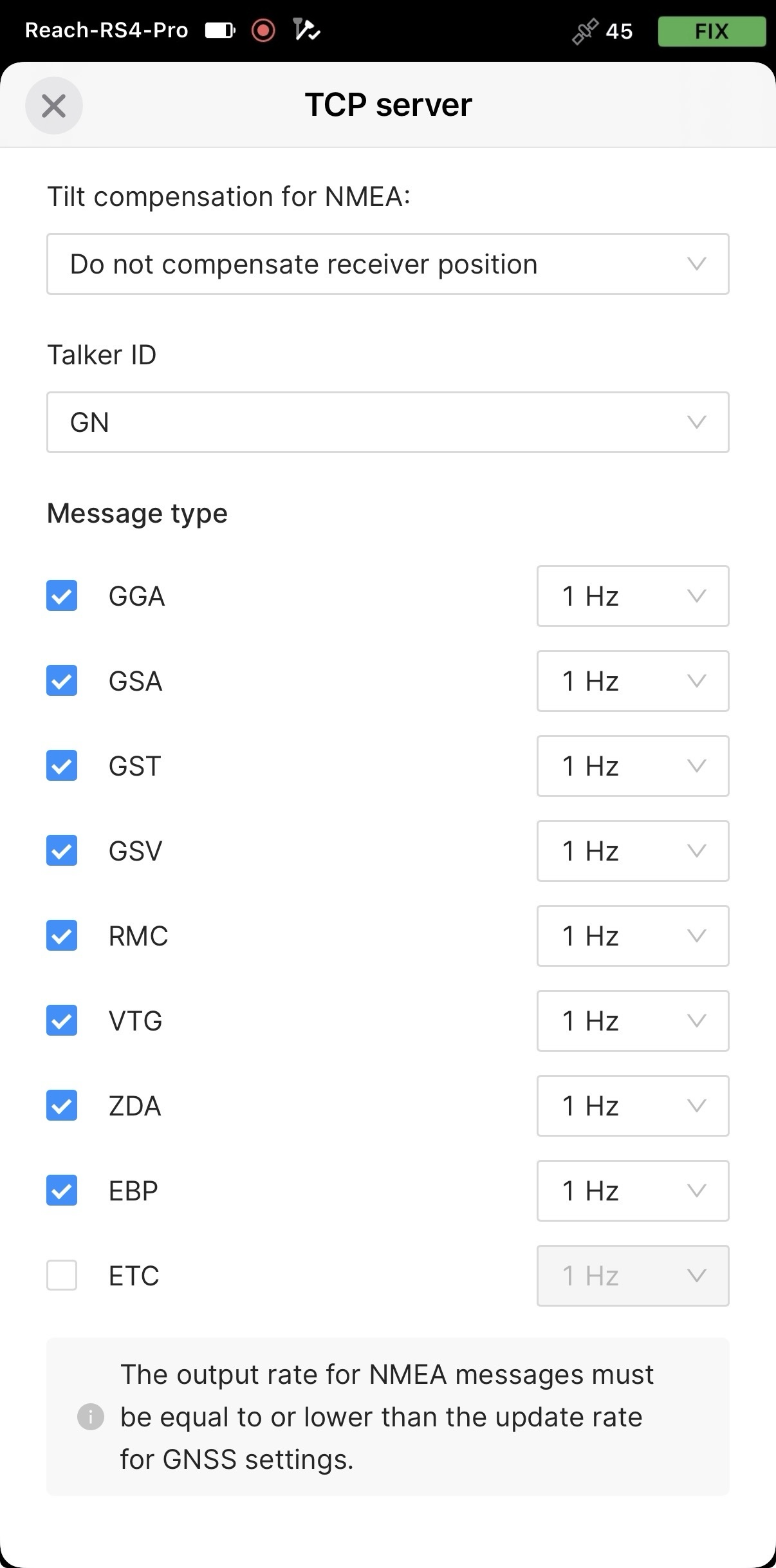
Si quiere personalizar la salida NMEA, pulse NMEA settings (Configuración de NMEA) y aplique los cambios necesarios.
-
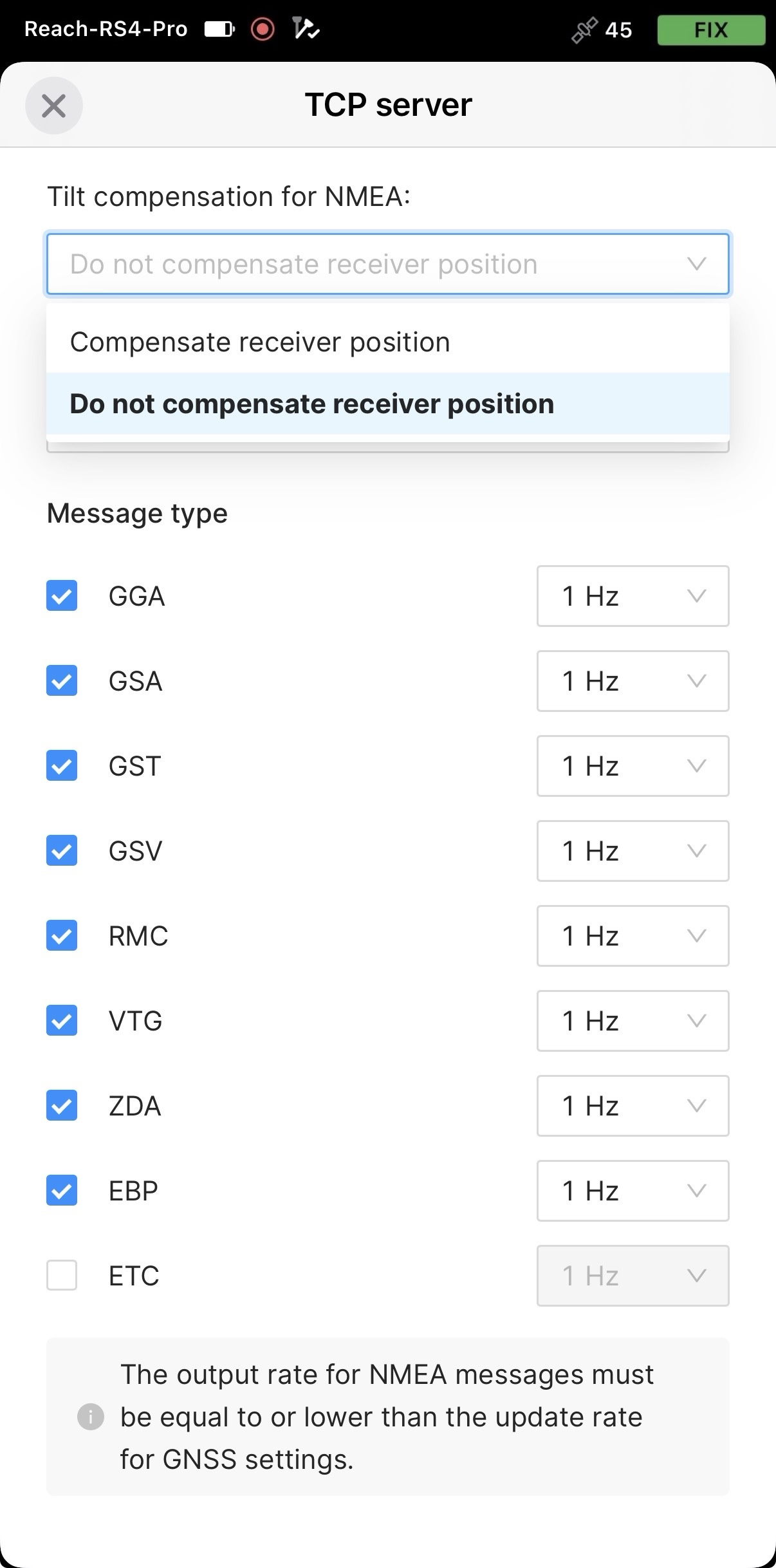
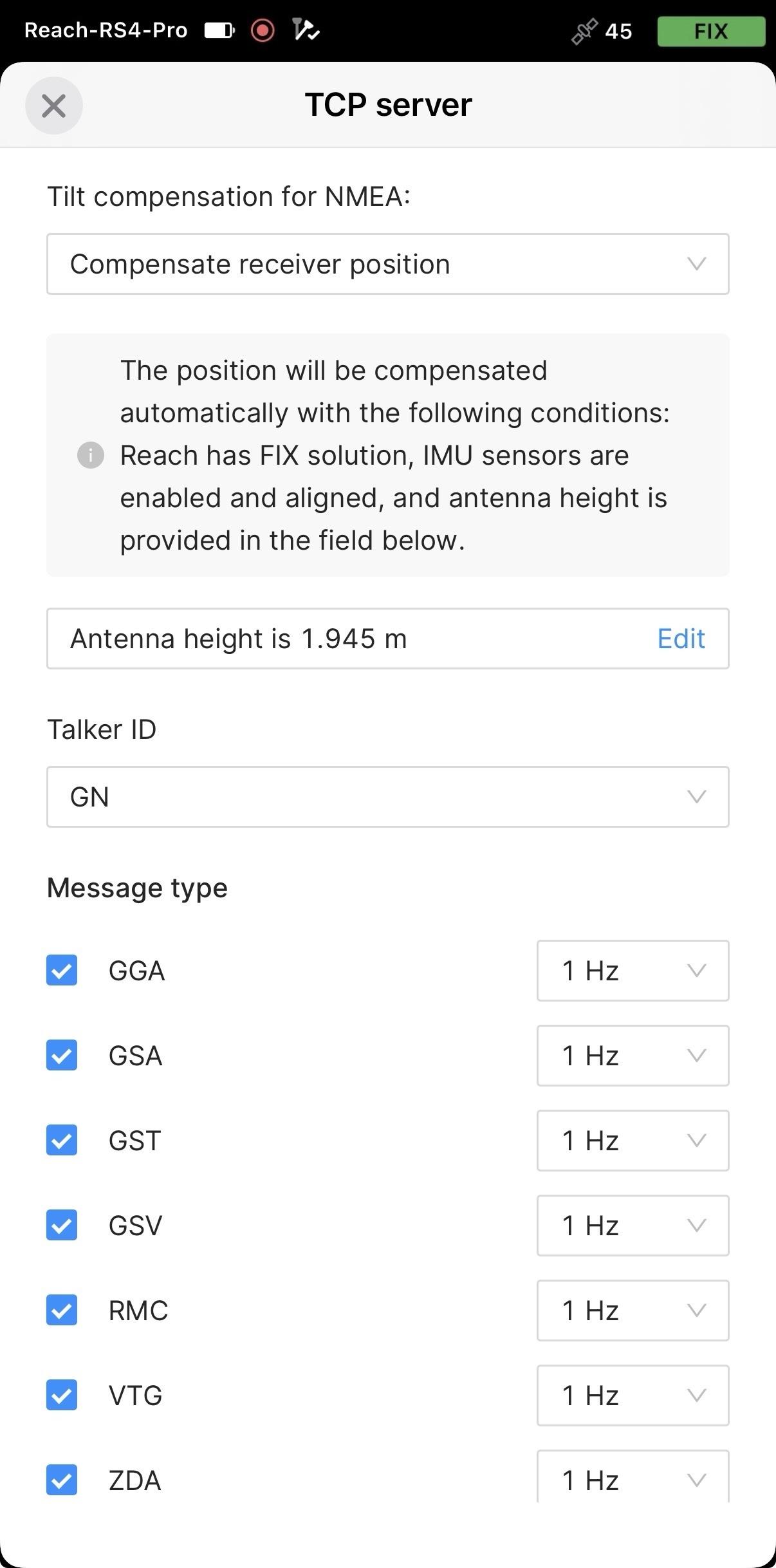
Para utilizar la posición con compensación de inclinación en Mergin Maps, active el envío de mensajes NMEA compensados en Emlid Flow.
-
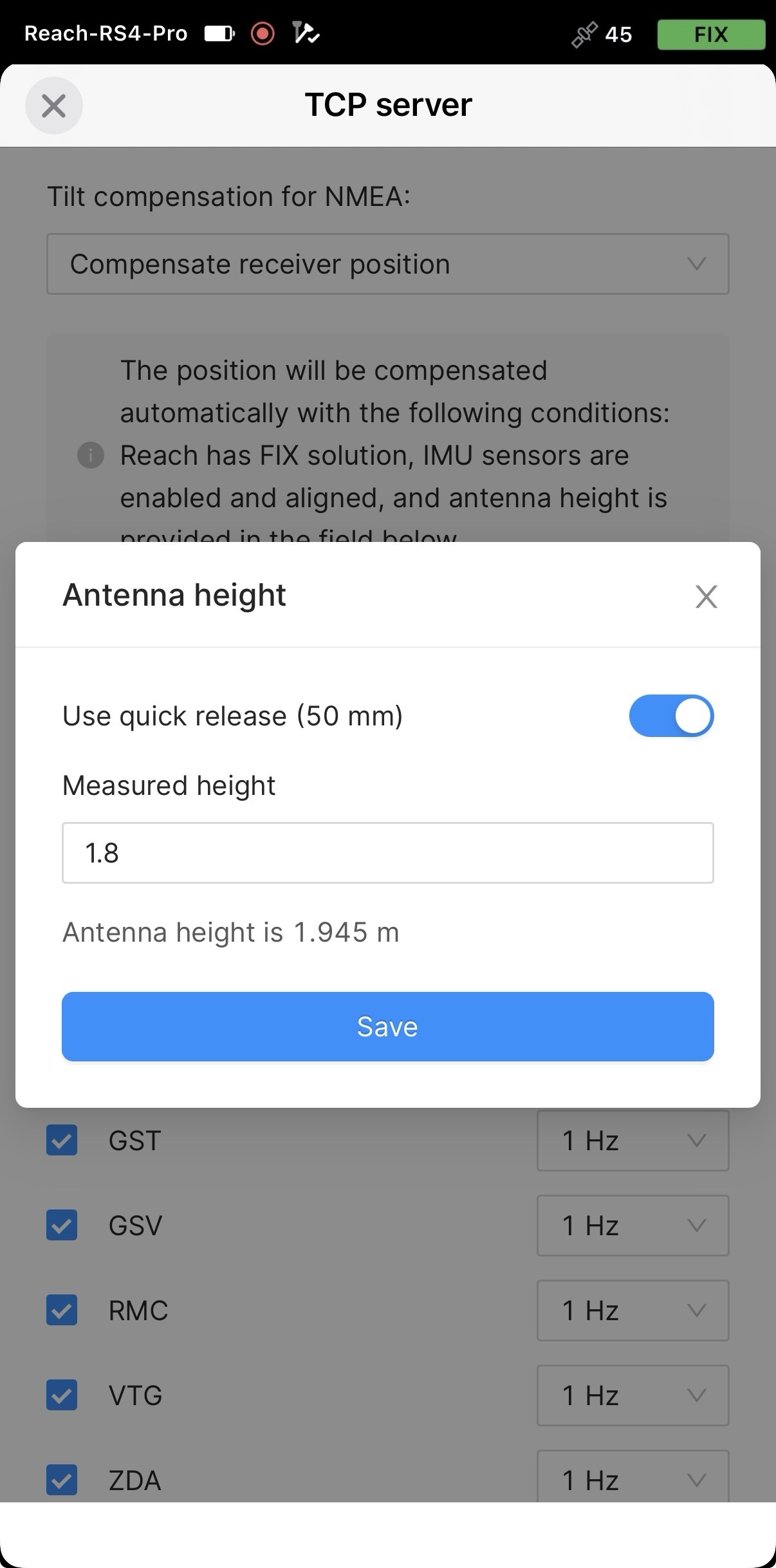
Ajuste la altura de la antena. Solo tiene que introducir la altura del poste. Emlid Flow aplica automáticamente el desplazamiento del centro de fase de la antena y ajusta las mediciones en consecuencia.
precauciónCuando envíe mensajes NMEA compensados, ajuste la altura de la antena solo en Emlid Flow. Configurarlo también en aplicaciones de terceros puede causar discrepancias.
tipSi utiliza la liberación rápida, active el interruptor para incluir su altura en el cálculo de la altura de la antena.
Ahora puede empezar a recibir la posición corregida en un SIG de terceros o en una aplicación de recolección de datos.
Configurar la comunicación entre Mergin Maps y Reach RS4 / RS4 Pro
-
Abra la aplicación Mergin Maps y cree una cuenta si aún no la tiene para acceder a la aplicación.
-
Abra o cree un nuevo proyecto.
-
Si se le solicita, autorice el acceso a la localización precisa.
-
En la pantalla abierta, en la esquina inferior derecha, pulse More (Más) y Settings (Configuración).
-
En Settings (Configuración), pulse Select GPS receiver (Seleccionar receptor GPS).
-
Pulse Connect new receiver (Conectar nuevo receptor).
-
Introduzca las credenciales TCP de su receptor y, a continuación, pulse Confirm (Confirmar).
Debe añadir las siguientes credenciales:
- Dirección IP
- Puerto
- Apodo del receptor (opcional)
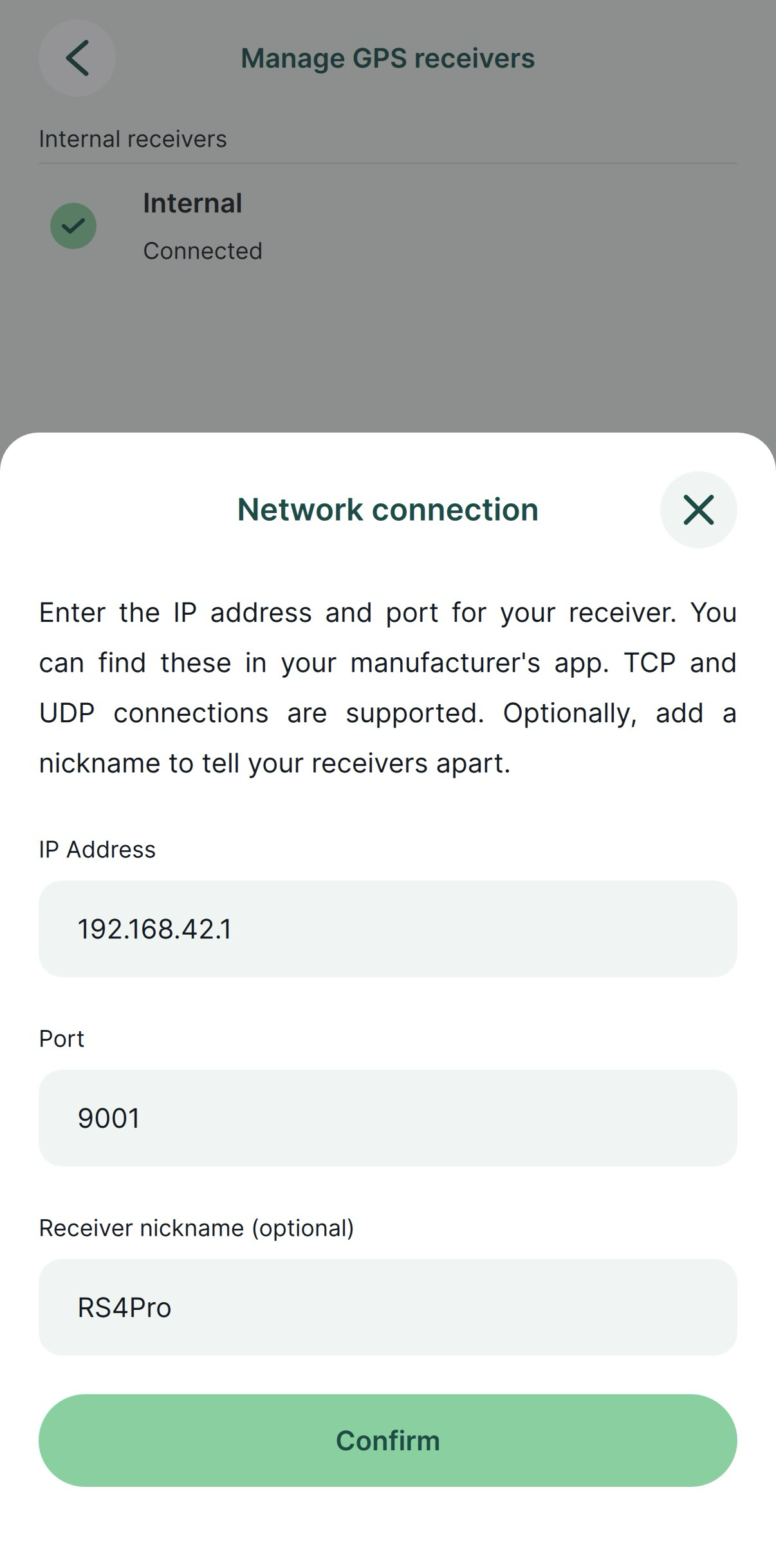
-
Cuando se le solicite, autorice a la aplicación a buscar dispositivos en las redes locales.
-
Este paso solo es necesario cuando no se transmite la posición NMEA compensada. Vuelva a Settings (Configuración) y ajuste la altura de la antena. El desplazamiento de la antena no se añade automáticamente en Mergin Maps. El valor que introduzca debe ser la suma de la altura del poste y 95 mm, más el adaptador de liberación rápida (50 mm) si lo utiliza.
-
Vaya a la pestaña GPS y compruebe el estado y la exactitud RTK en el mapa. Para consultar la información detallada del GPS, pulse la pestaña una vez más.
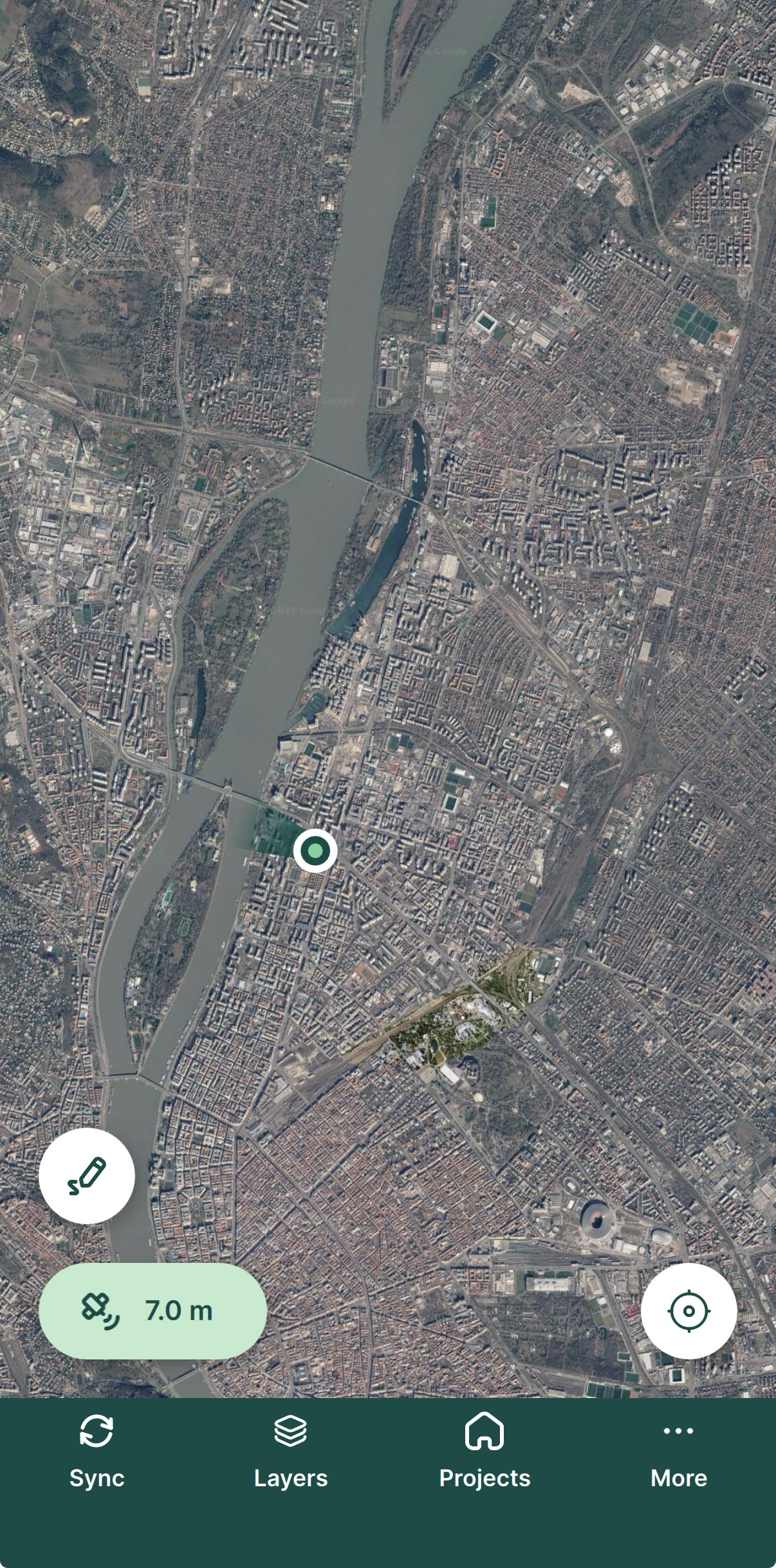
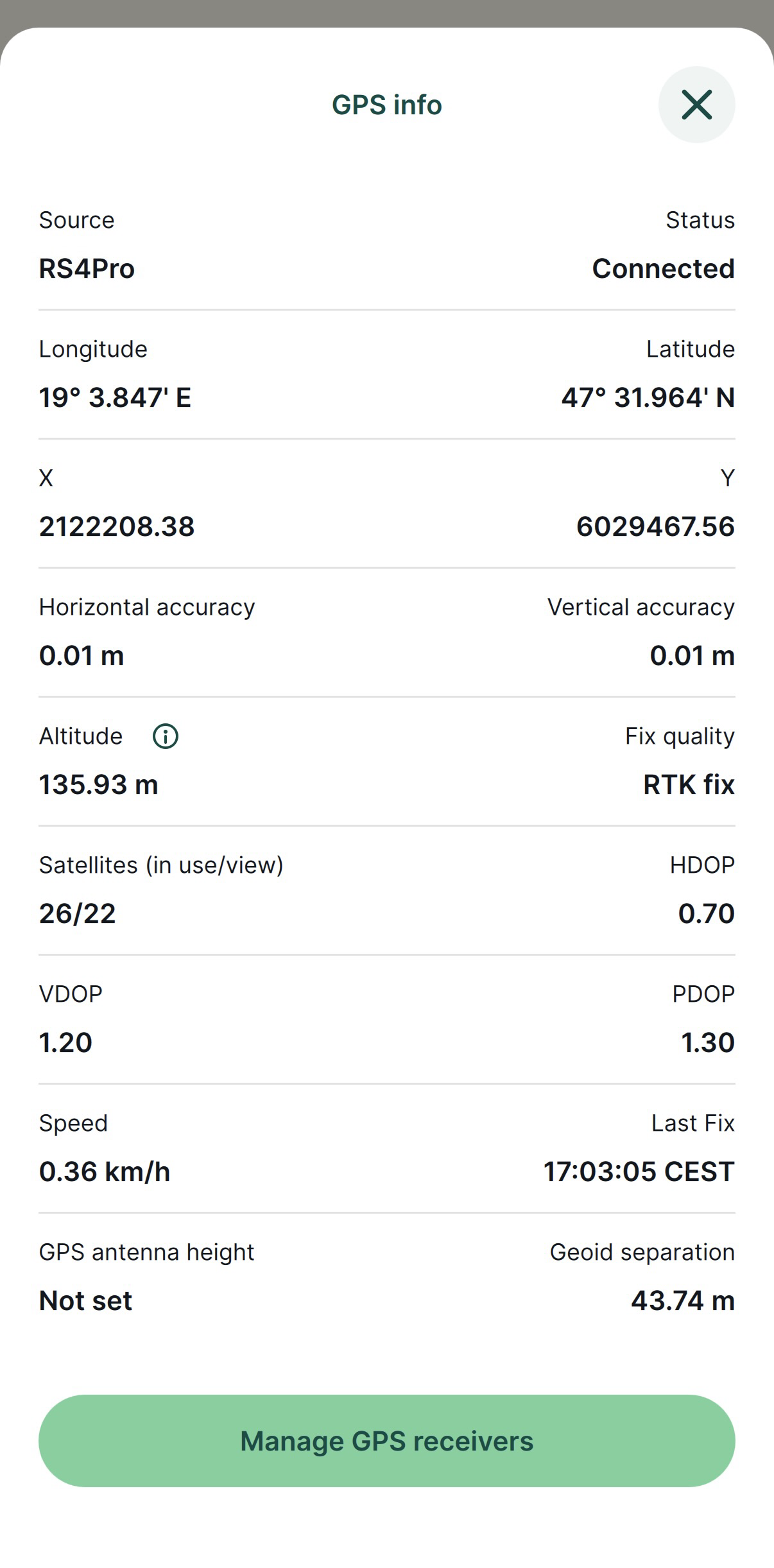
Ha configurado correctamente su Reach RS4 / RS4 Pro con Mergin Maps. Ahora puede utilizar el Reach para realizar levantamientos en Mergin Maps.