Integración de Reach RS4/RS4 Pro con Aplitop TcpGPS para Android
Este tutorial muestra cómo integrar su Reach RS4/RS4 Pro con la aplicación TcpGPS para dispositivos Android a través de Bluetooth para recopilar y replantear datos sobre el terreno en modo RTK.
Resumen
Aplitop TcpGPS es una aplicación móvil para dispositivos Android que permite recopilar y replantear datos sobre el terreno en modo RTK.
Para integrar su Reach con la aplicación Aplitop TcpGPS, necesitará lo siguiente:
- Reach RS4 / RS4 Pro
- Un dispositivo con la versión 7.0 o superior del sistema operativo Android
- Emlid Flow v9.2+
- Aplitop TcpGPS v2.6+
Flujo de trabajo
Para integrar su Reach RS4/RS4 Pro con la aplicación Aplitop TcpGPS siga los siguientes pasos.
Configuración de los ajustes de Reach RS4 / RS4 Pro en Emlid Flow
En primer lugar, debe configurar la entrada de correcciones, activar la compensación de inclinación y establecer la transmisión de posición en formato NMEA para su Reach RS4/RS4 Pro en la aplicación Emlid Flow. Siga los pasos que se indican a continuación:
-
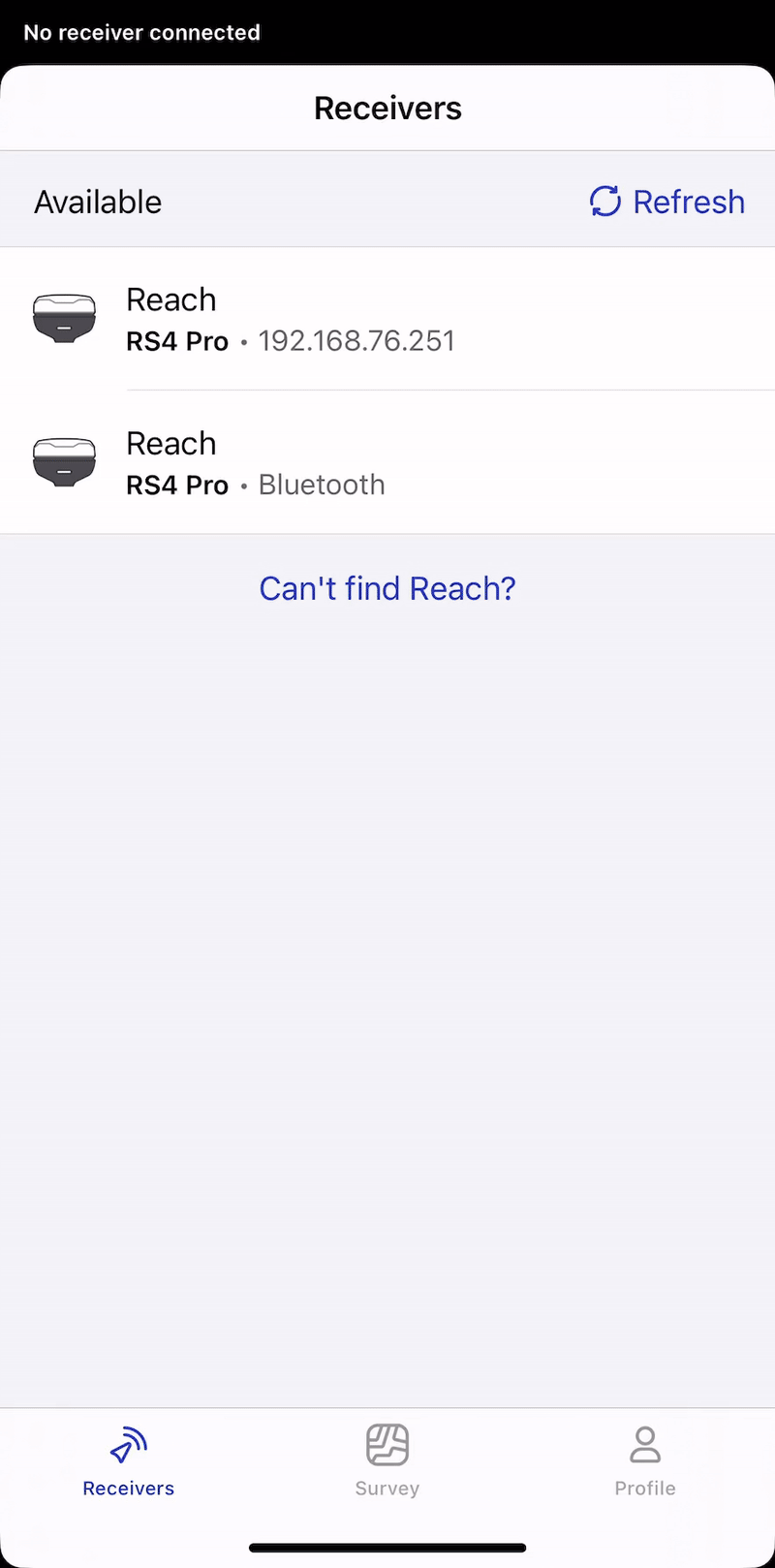
Abra la aplicación Emlid Flow y conéctese a su Reach mediante Wi-Fi.
-
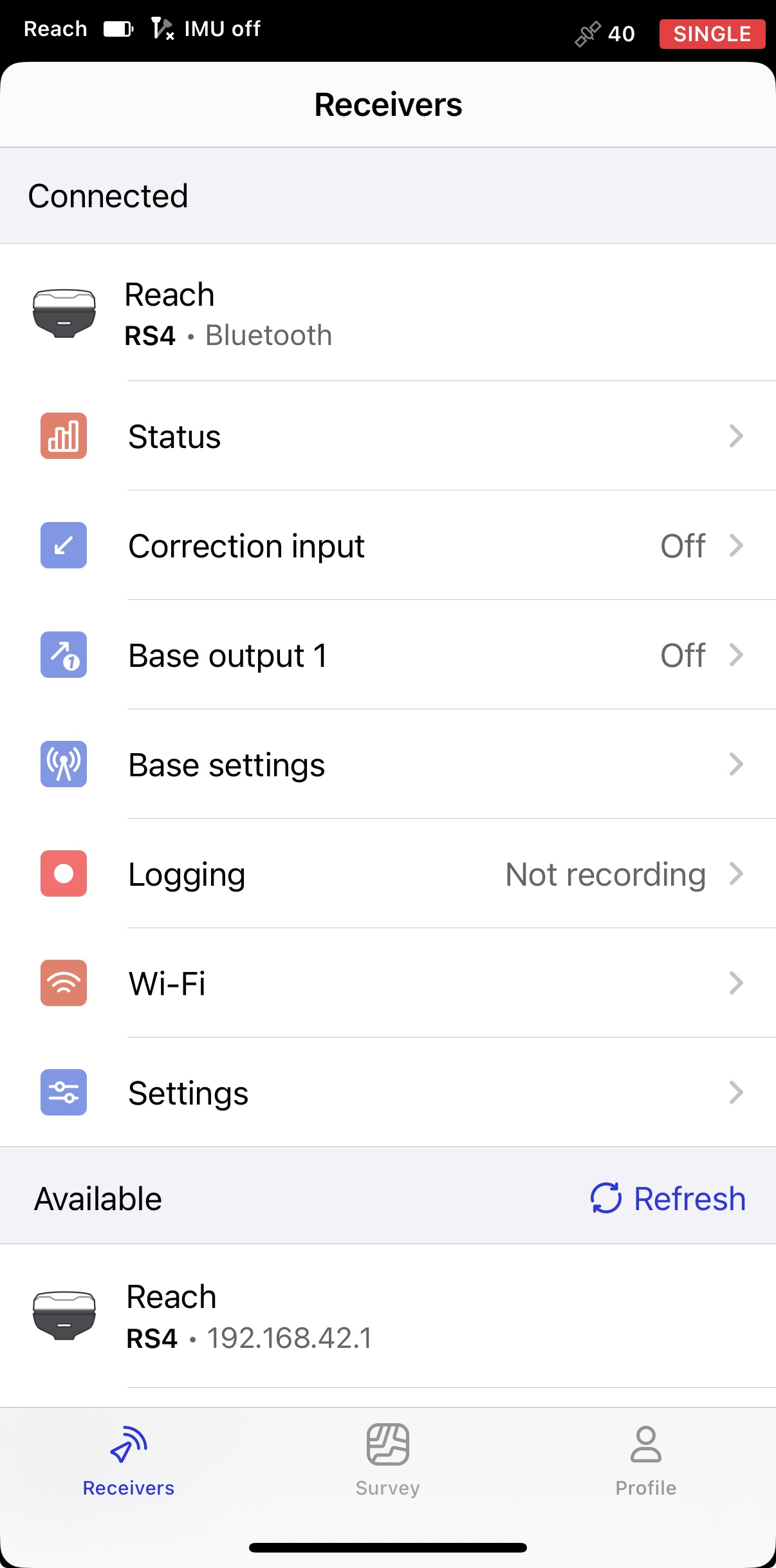
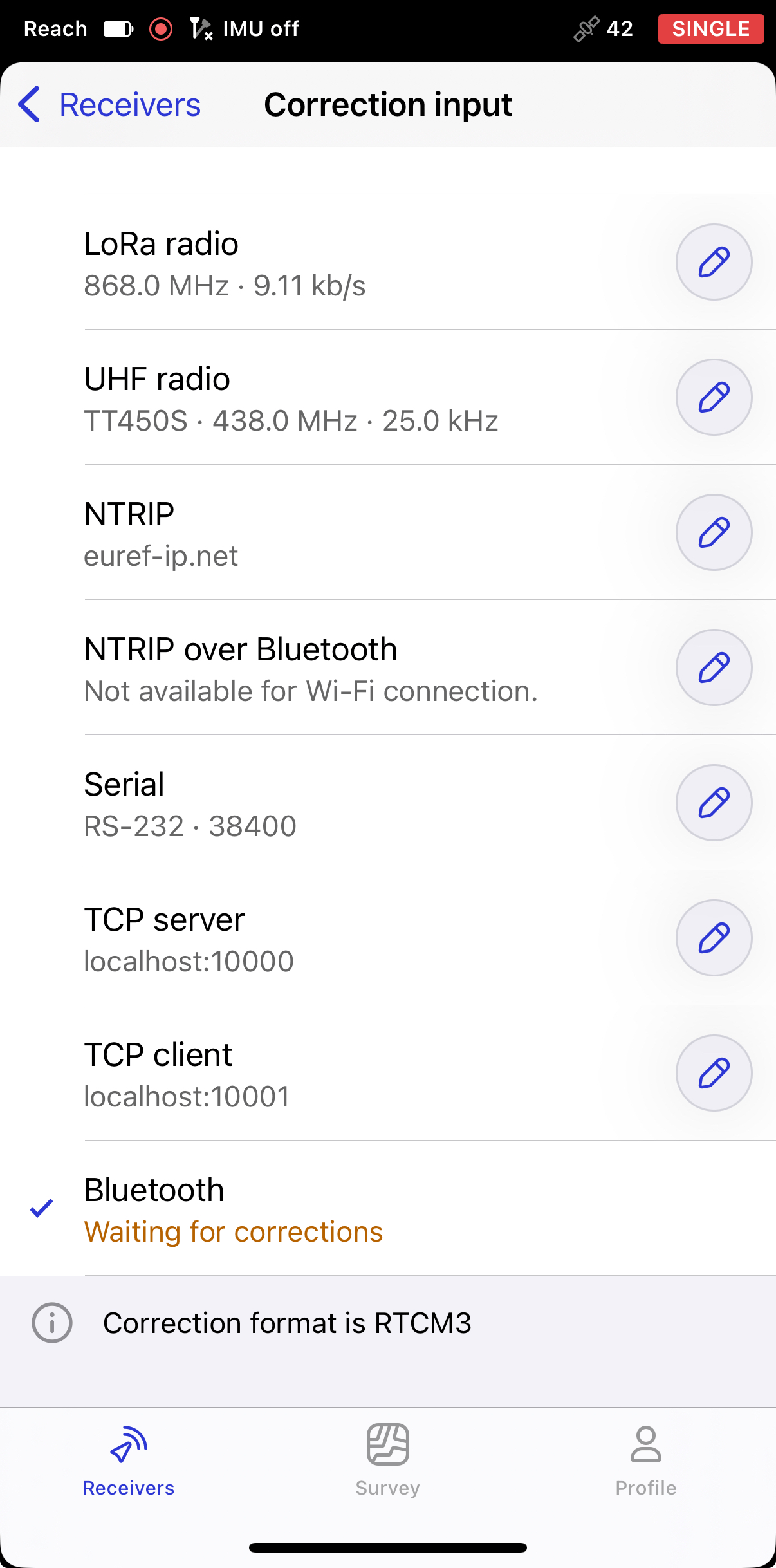
Vaya a Entrada de correcciones y seleccione Bluetooth.
-
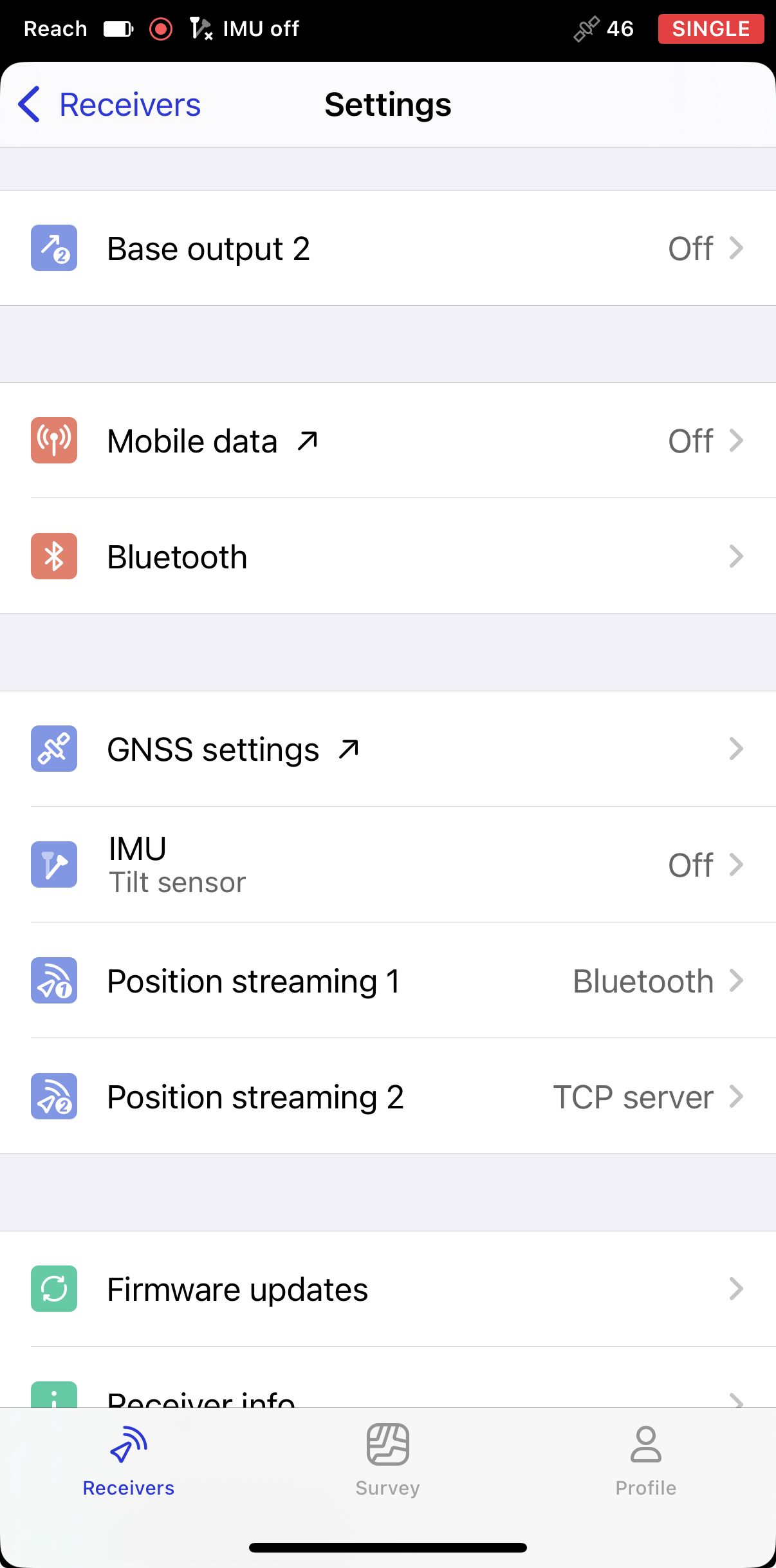
Vuelva atrás, pulse Configuración y, a continuación, la opción IMU.
-
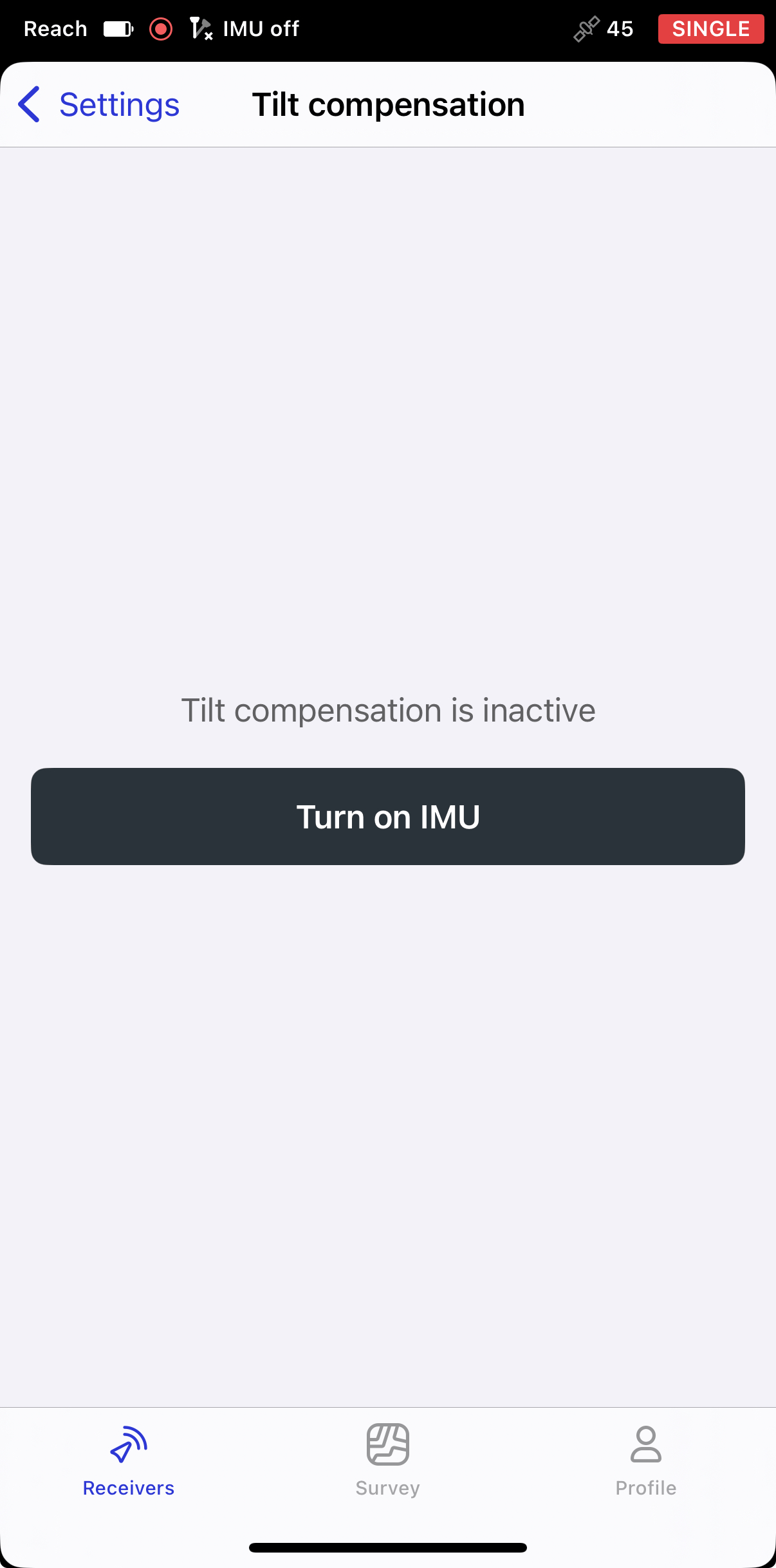
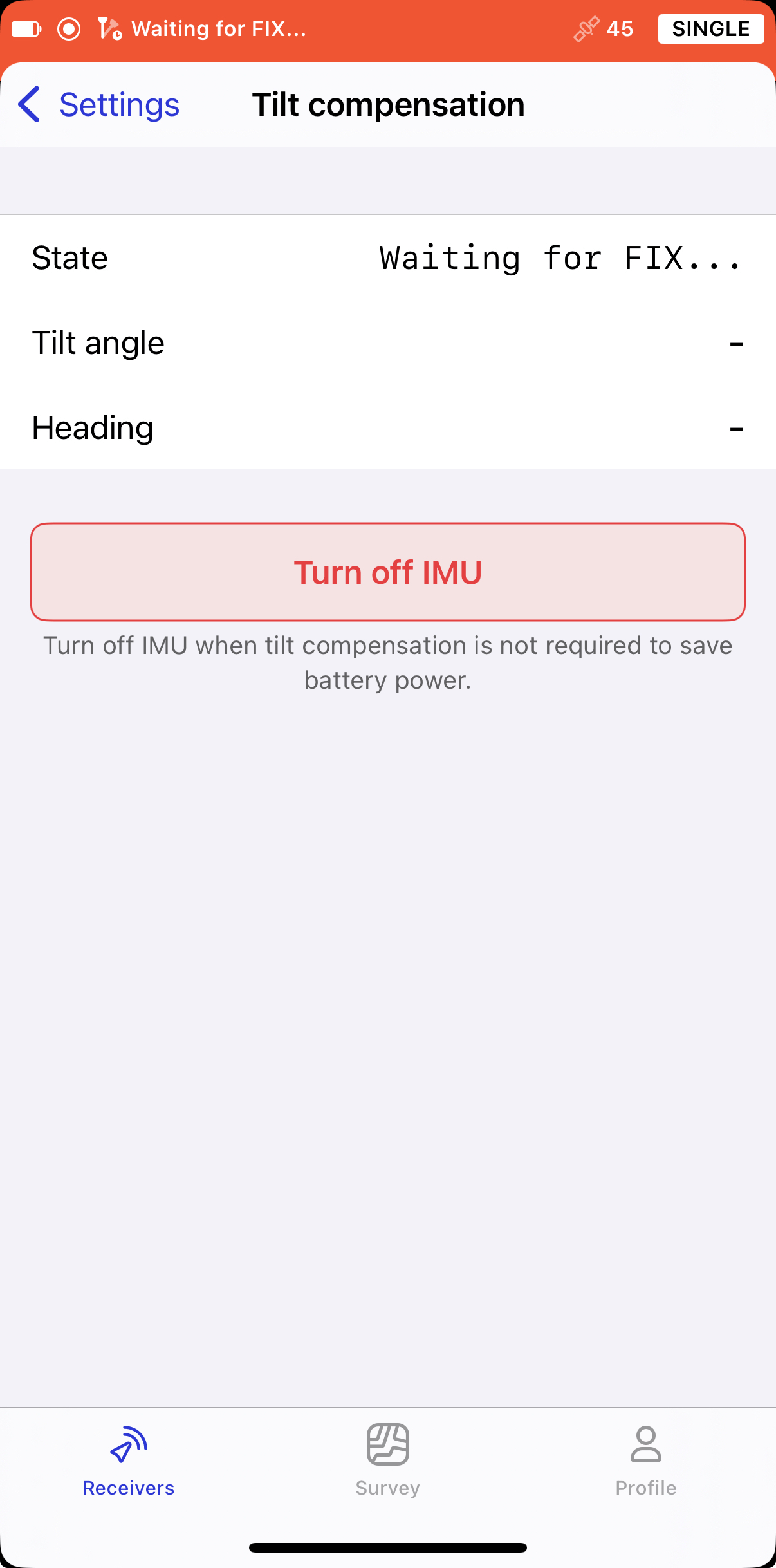
Pulse el botón ACTIVAR IMU.
-
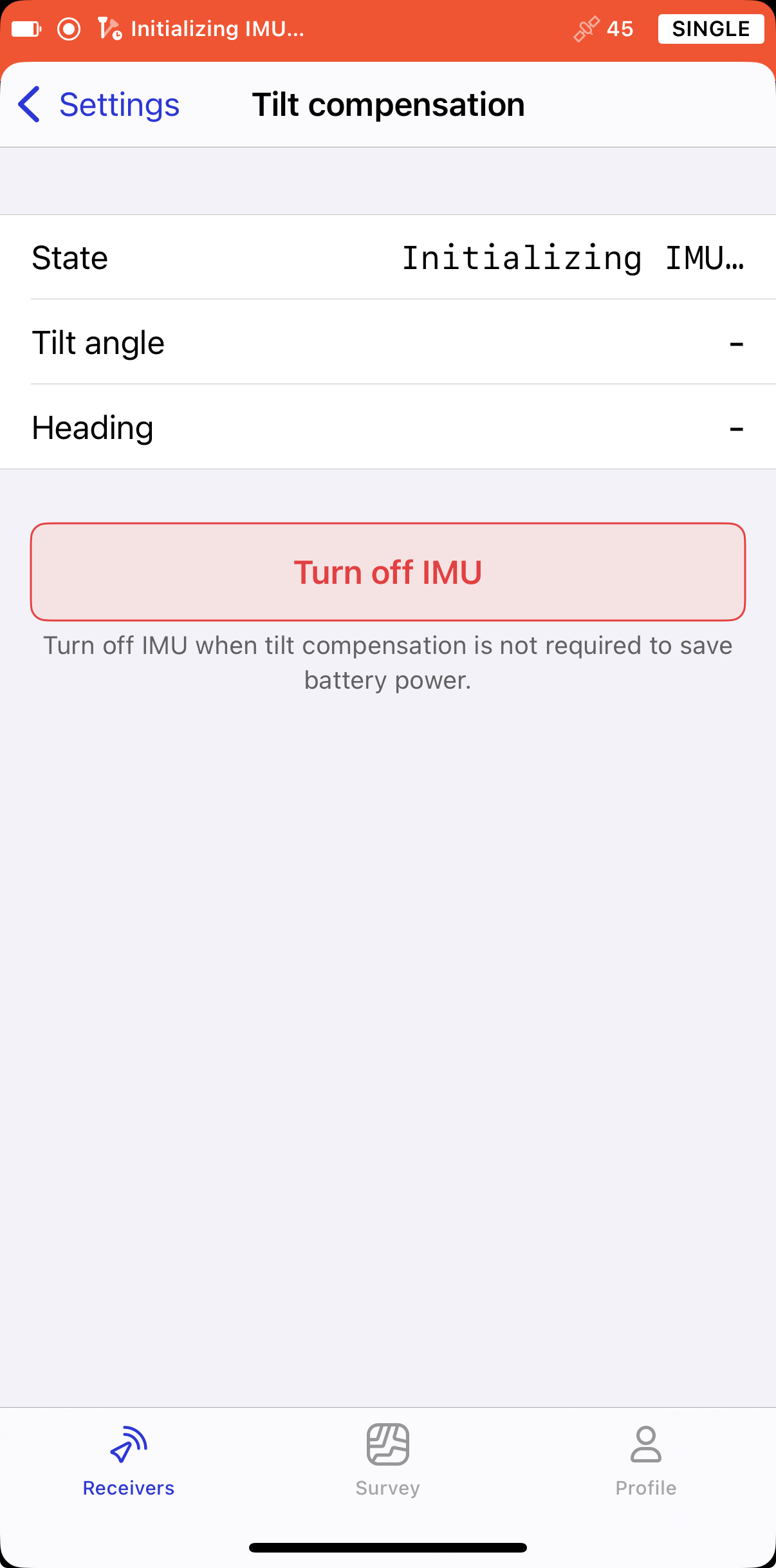
Espere hasta que aparezca el mensaje «Esperando a solución FIX» en la barra de estado.
-
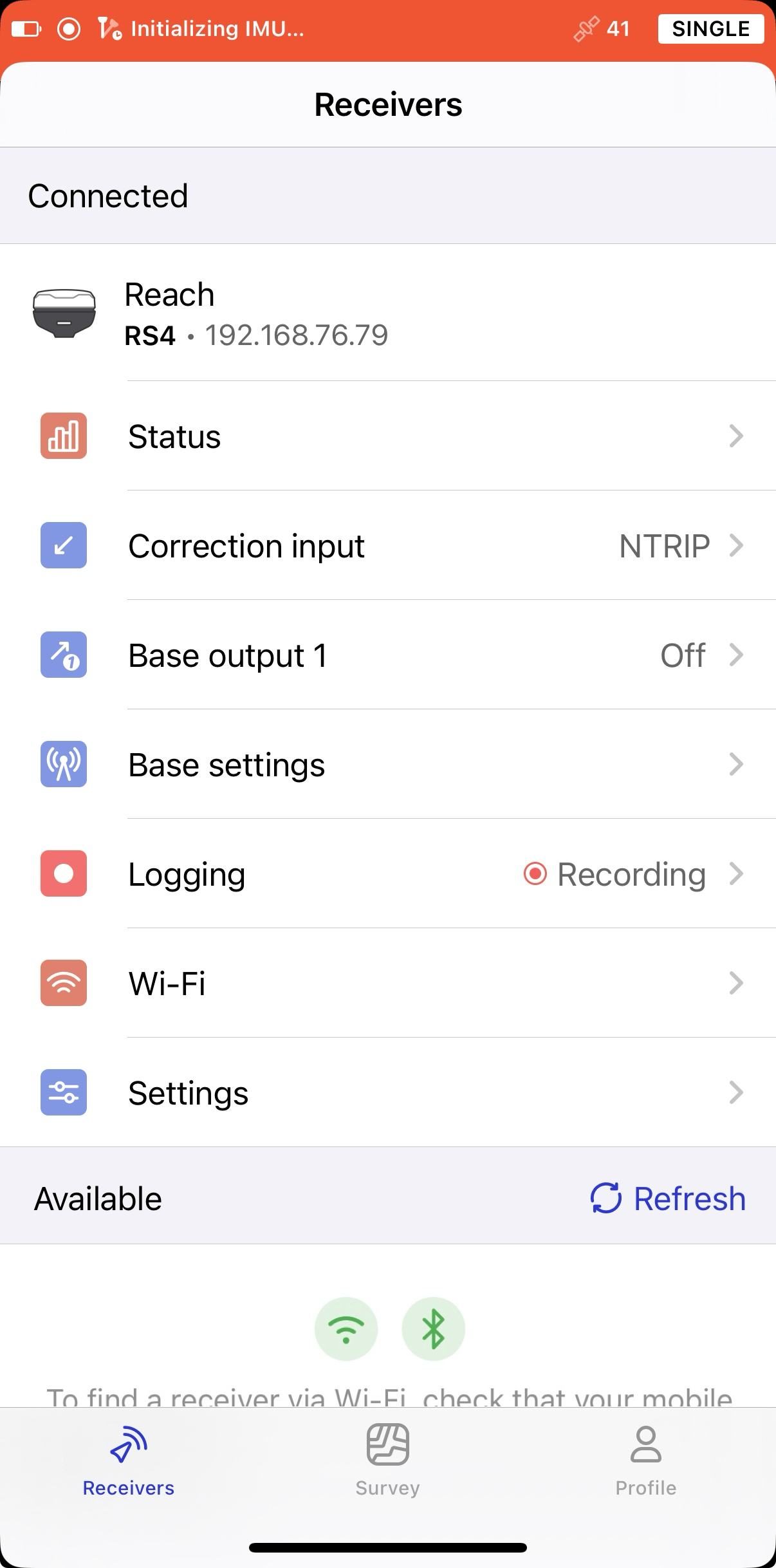
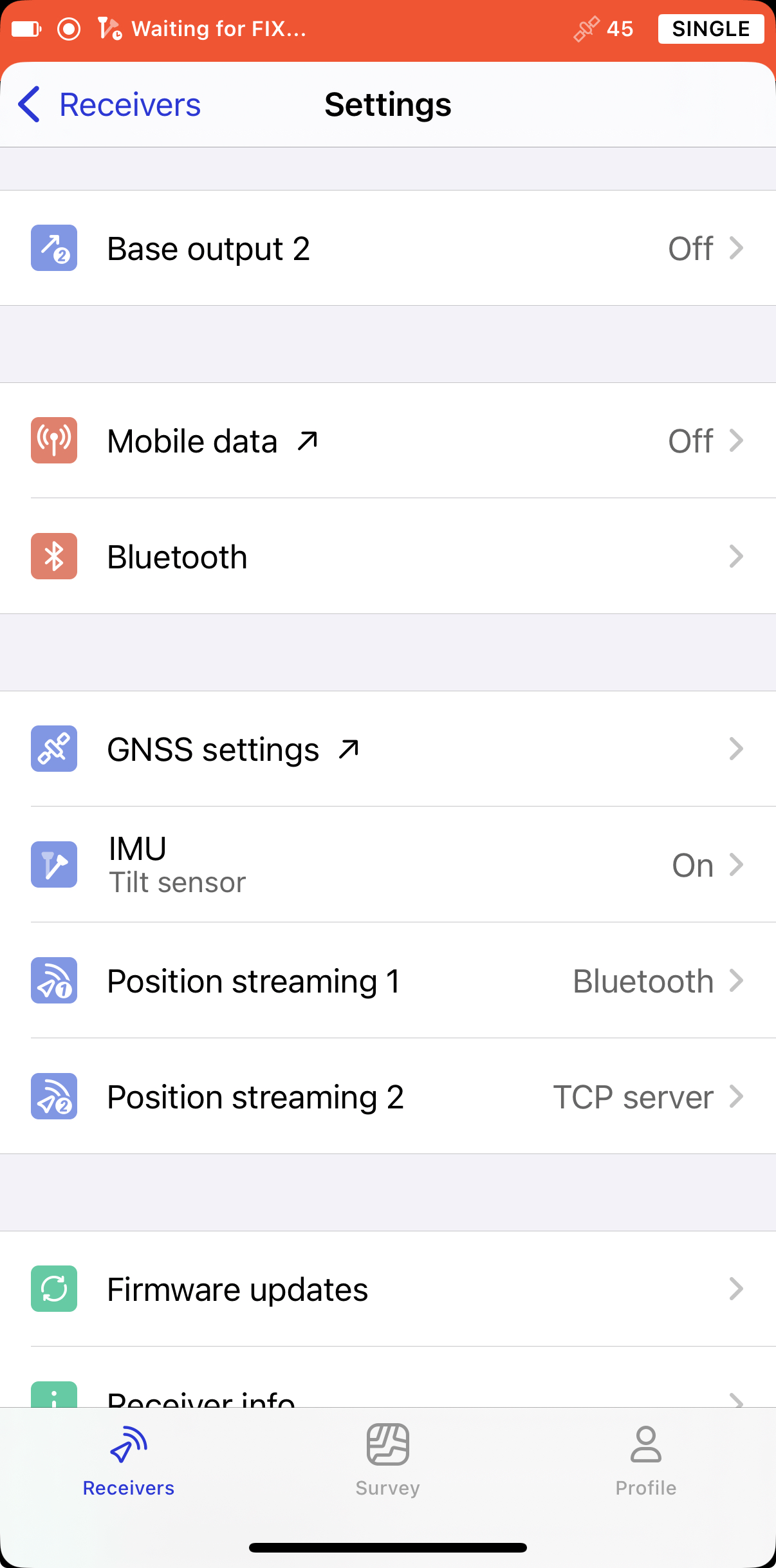
Vaya al menú principal. En Configuración, seleccione Transmisión de posición 1.
-
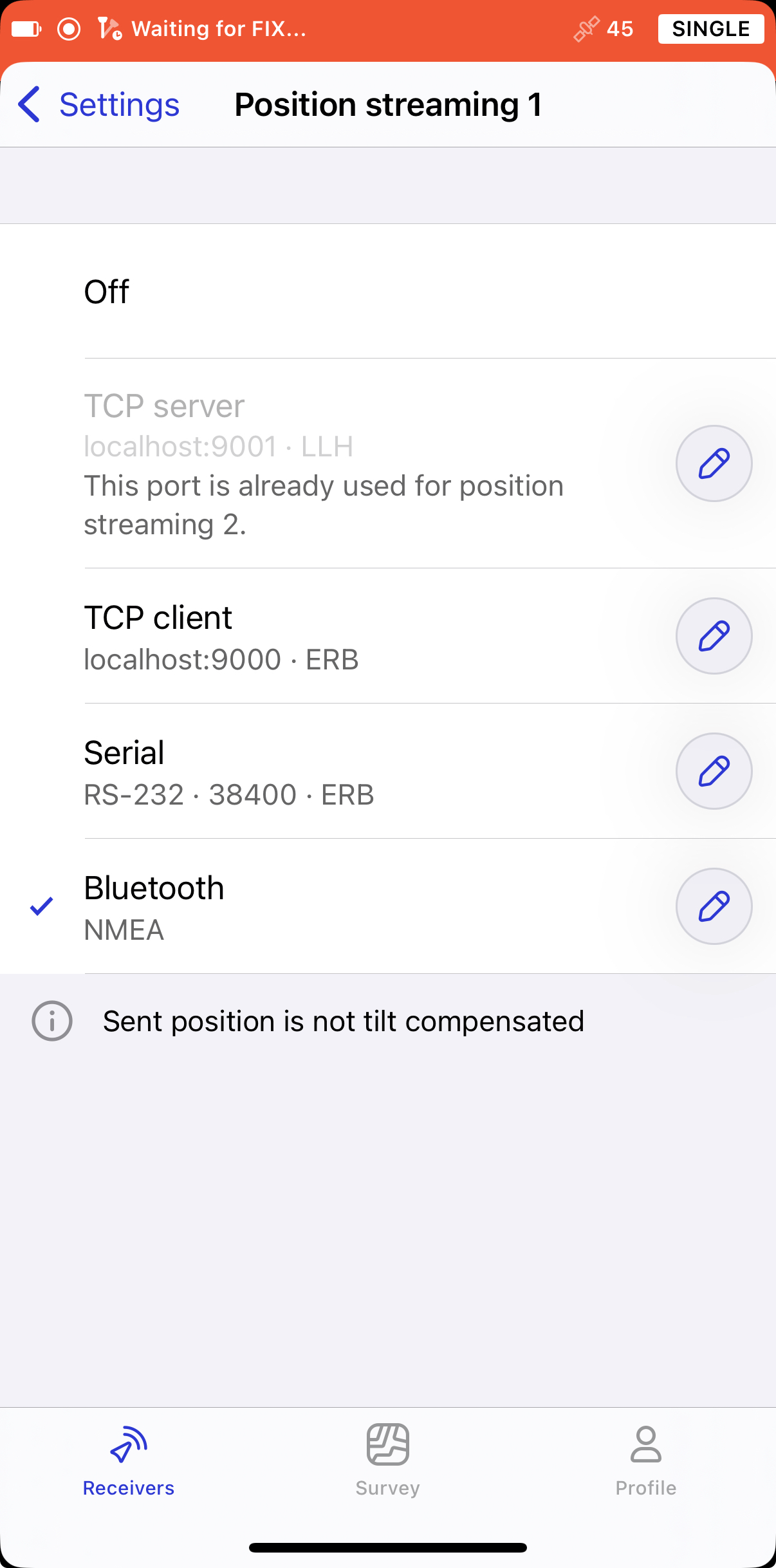
Seleccione Bluetooth y pulse el botón Editar.
-
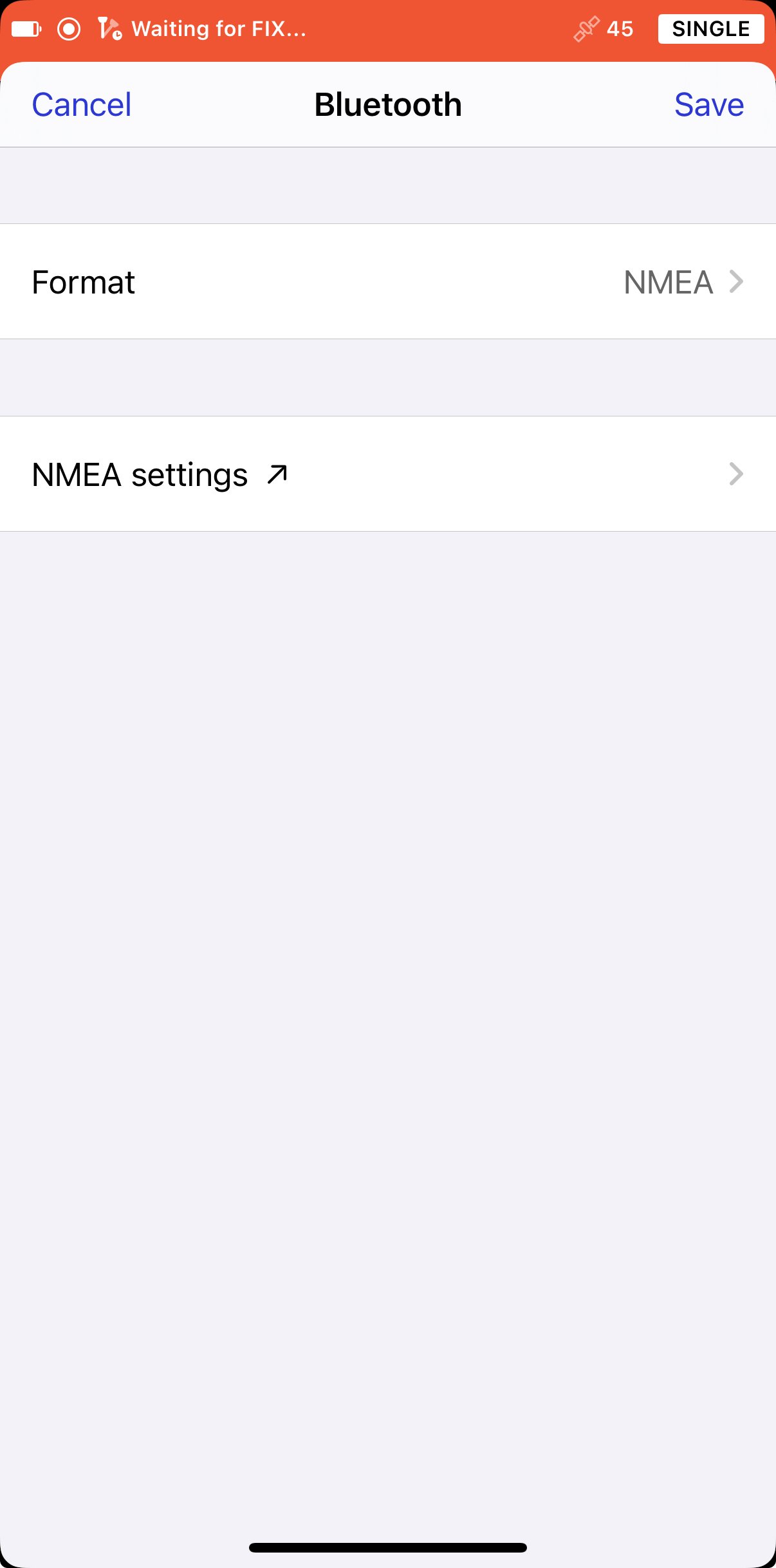
Seleccione NMEA como formato.
-
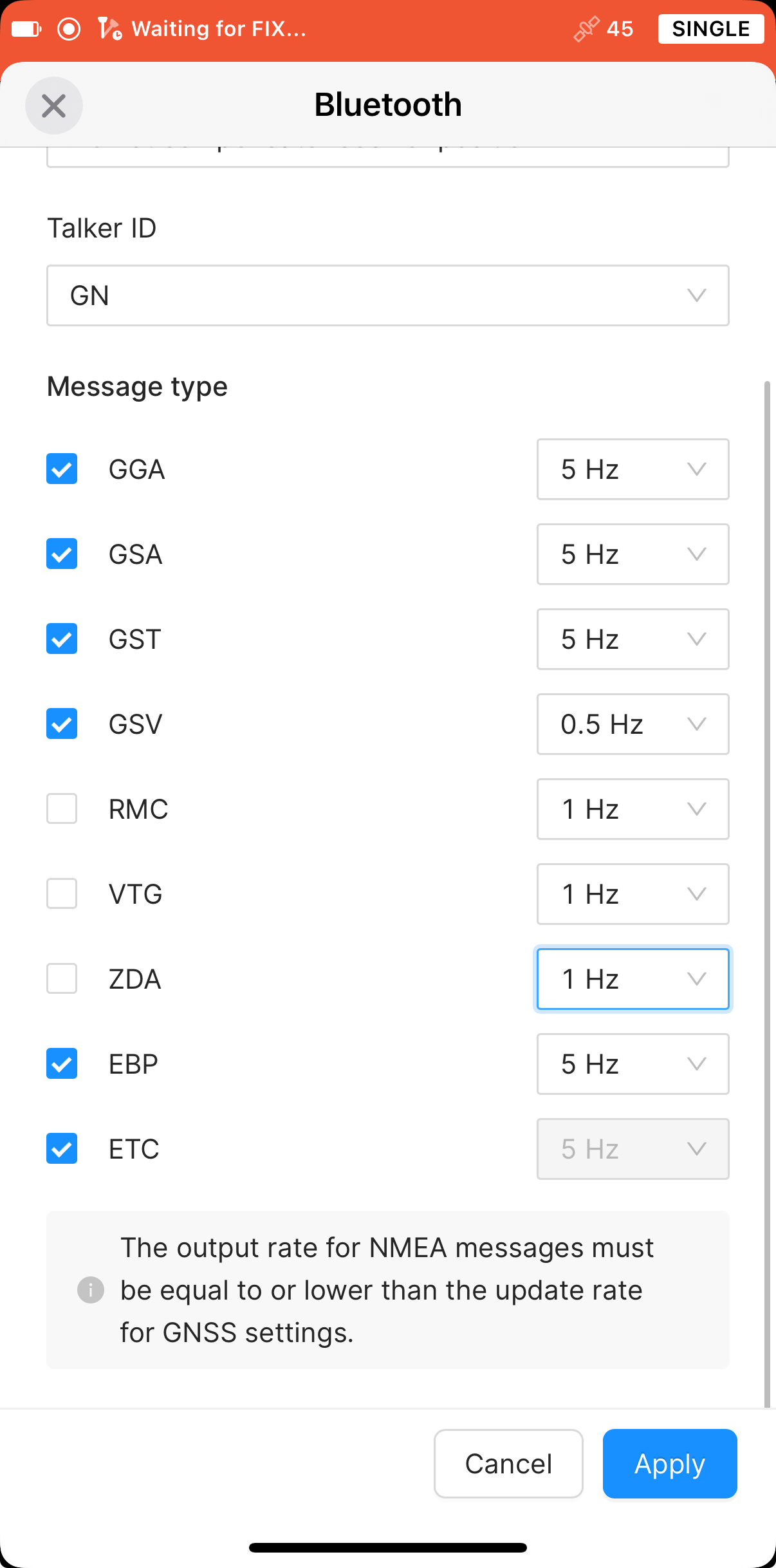
Pulse Configuración NMEA. Seleccione los mensajes GGA, GSA, GST, EBP y ETC con una frecuencia de 5 Hz y el mensaje GSV con una frecuencia de 0,5 Hz. A continuación, pulse el botón Aplicar.
Configurar la comunicación entre Aplitop TcpGPS y Reach RS4/RS4 Pro
Asegúrese de que el Bluetooth está activado en su dispositivo Android.
-
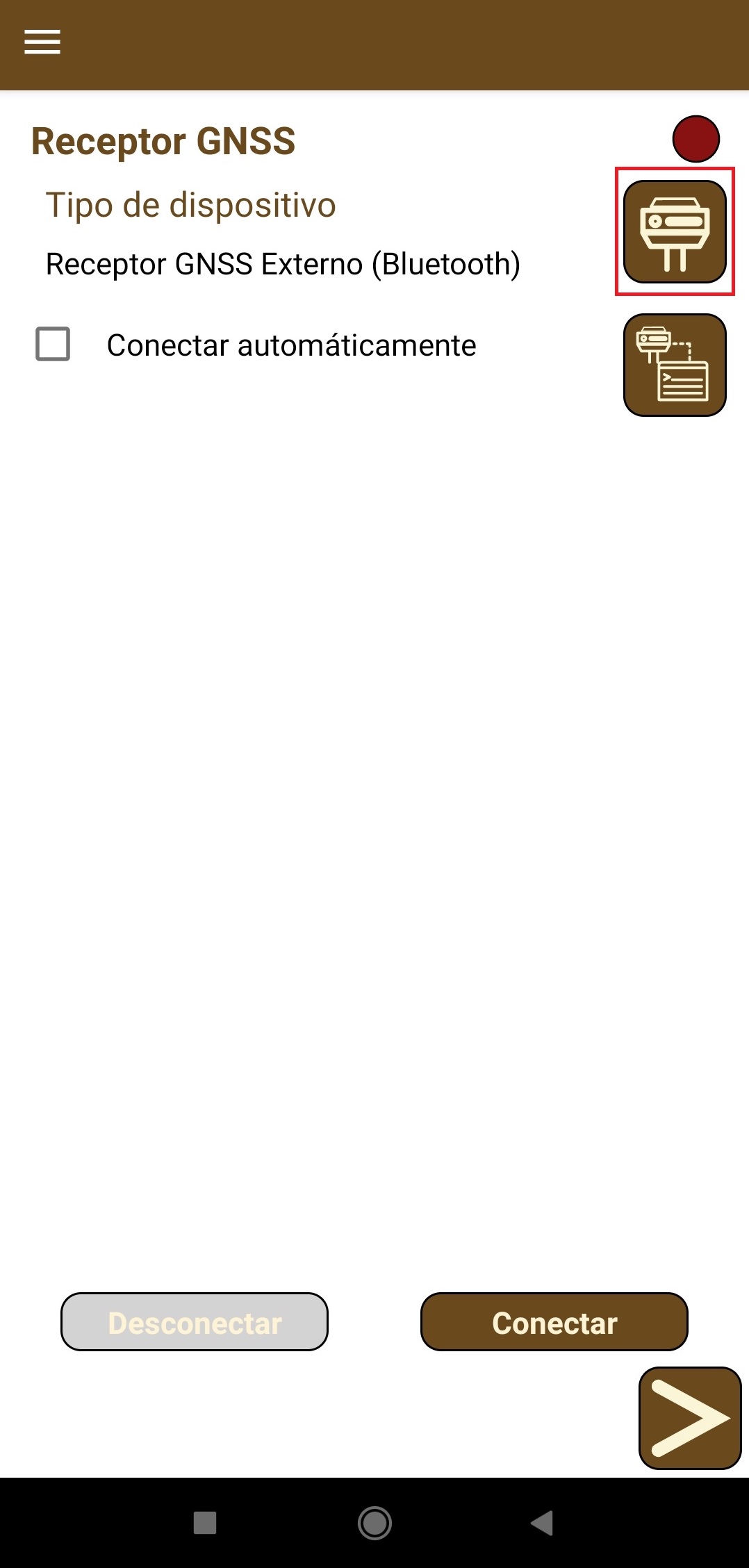
Abra la aplicación Aplitop TcpGPS y pulse el icono del receptor junto a Tipo de dispositivo (Device type).
-
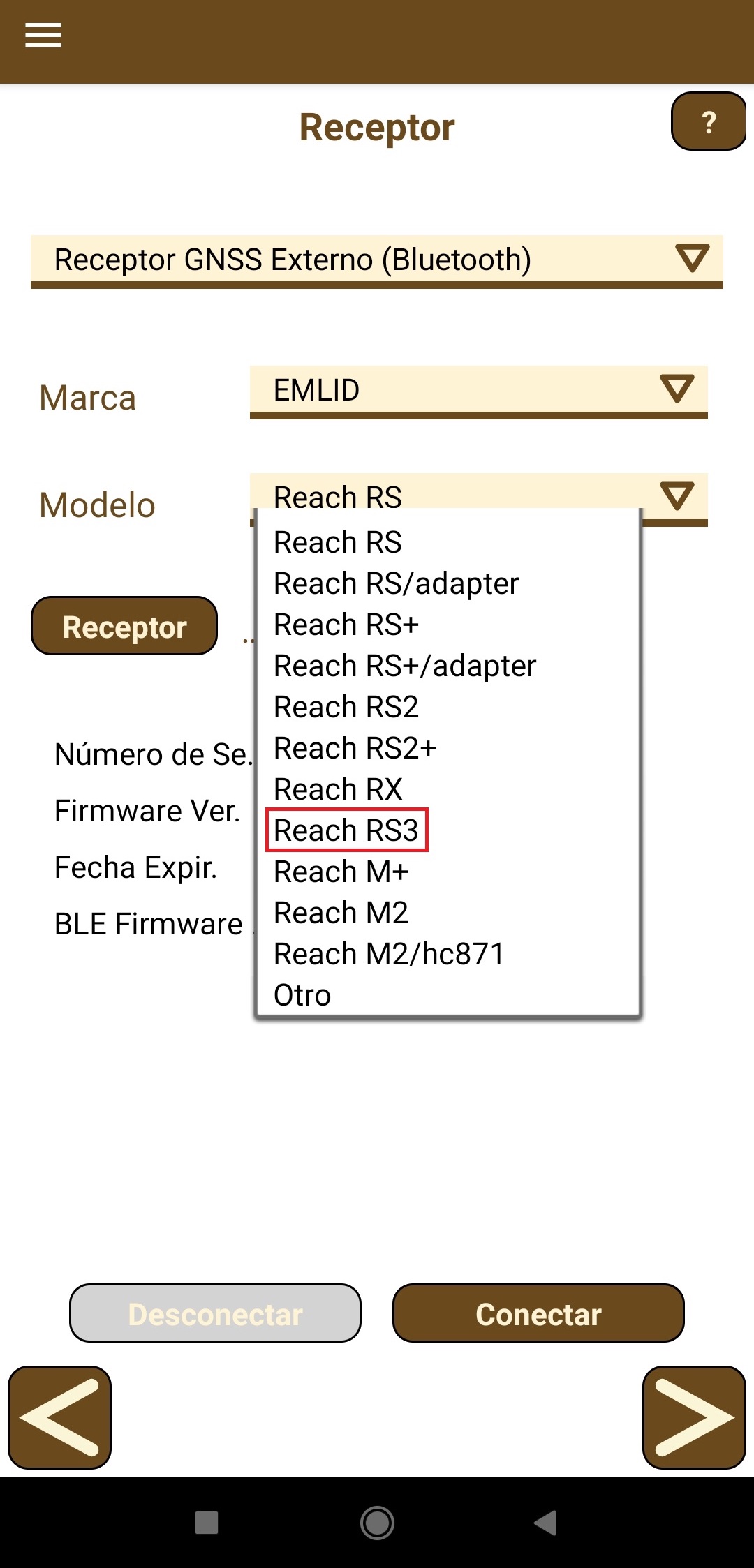
En la pantalla abierta, seleccione lo siguiente:
- Receptor GNSS externo (Bluetooth) para Tipo de dispositivo (Device type)
- EMLID para Marca (Brand)
- Reach RS4 / RS4 Pro para Model (Modelo)
-
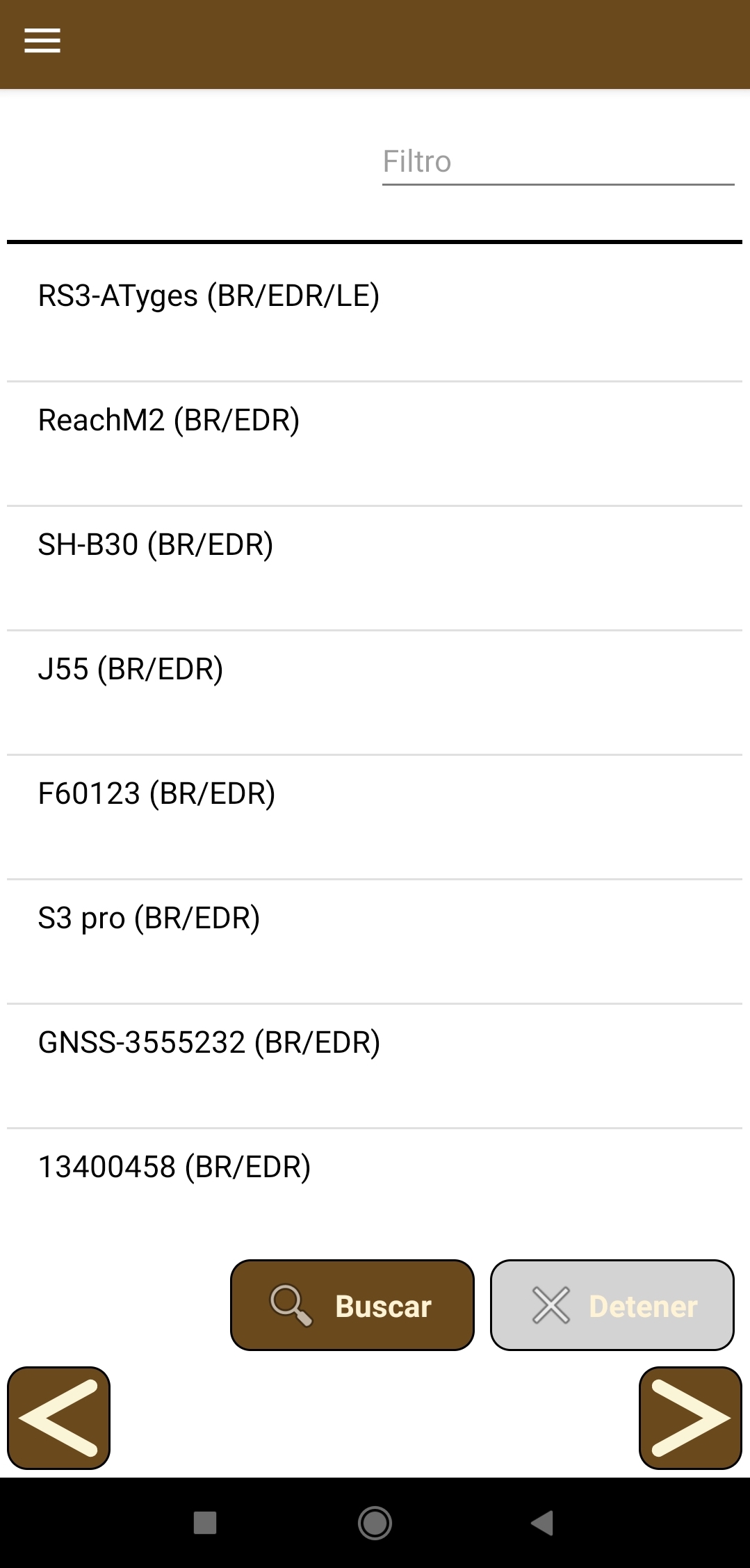
Pulse el botón Receptor y seleccione el dispositivo Bluetooth. Si el receptor no está en la lista, pulse el botón Buscar.
-
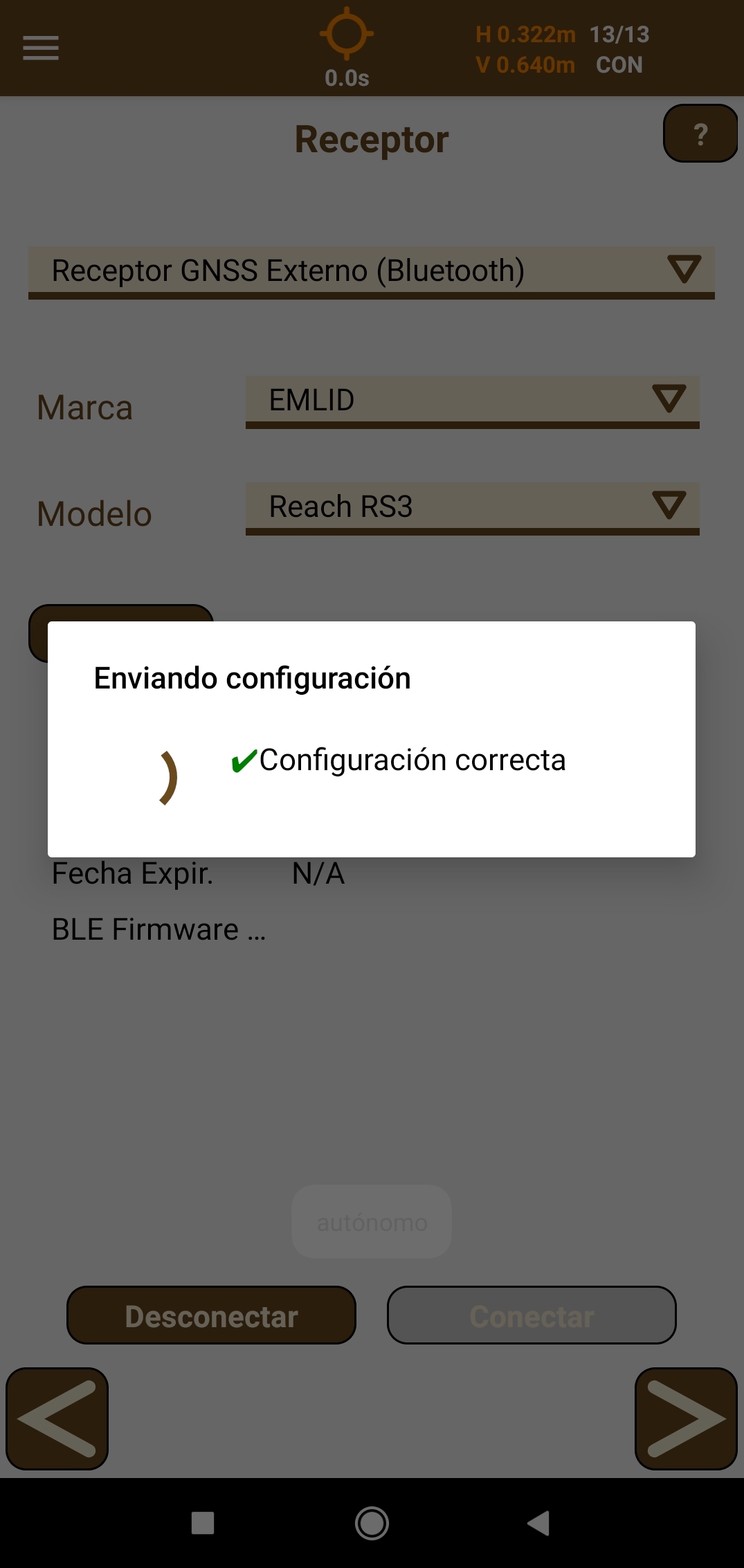
Pulse el botón Conectar (Connect) y espere a que se configure Reach.
-
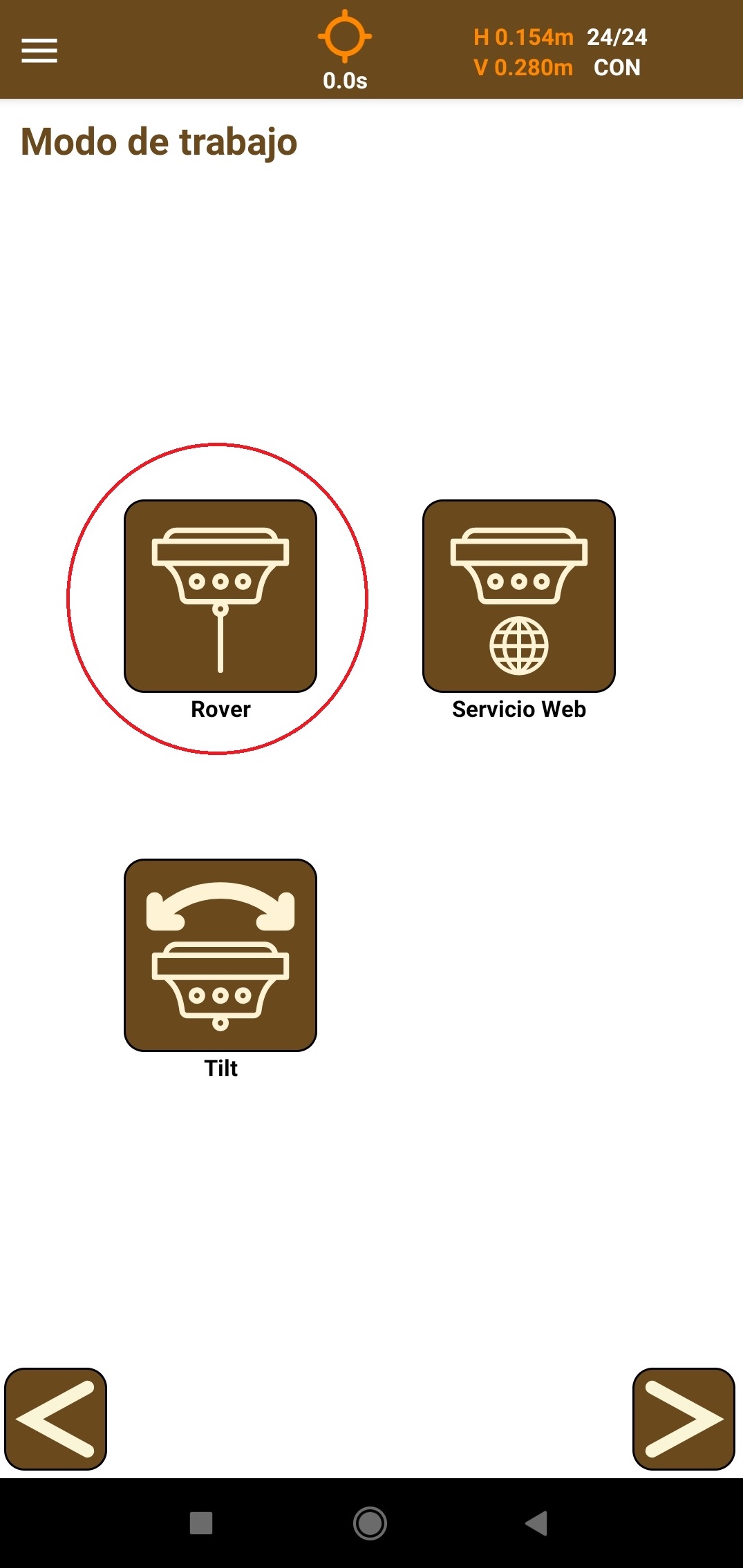
Pulse el botón de flecha hacia delante y en la pantalla que se abre, Modo de trabajo (Working mode), pulse el botón Rover.
-
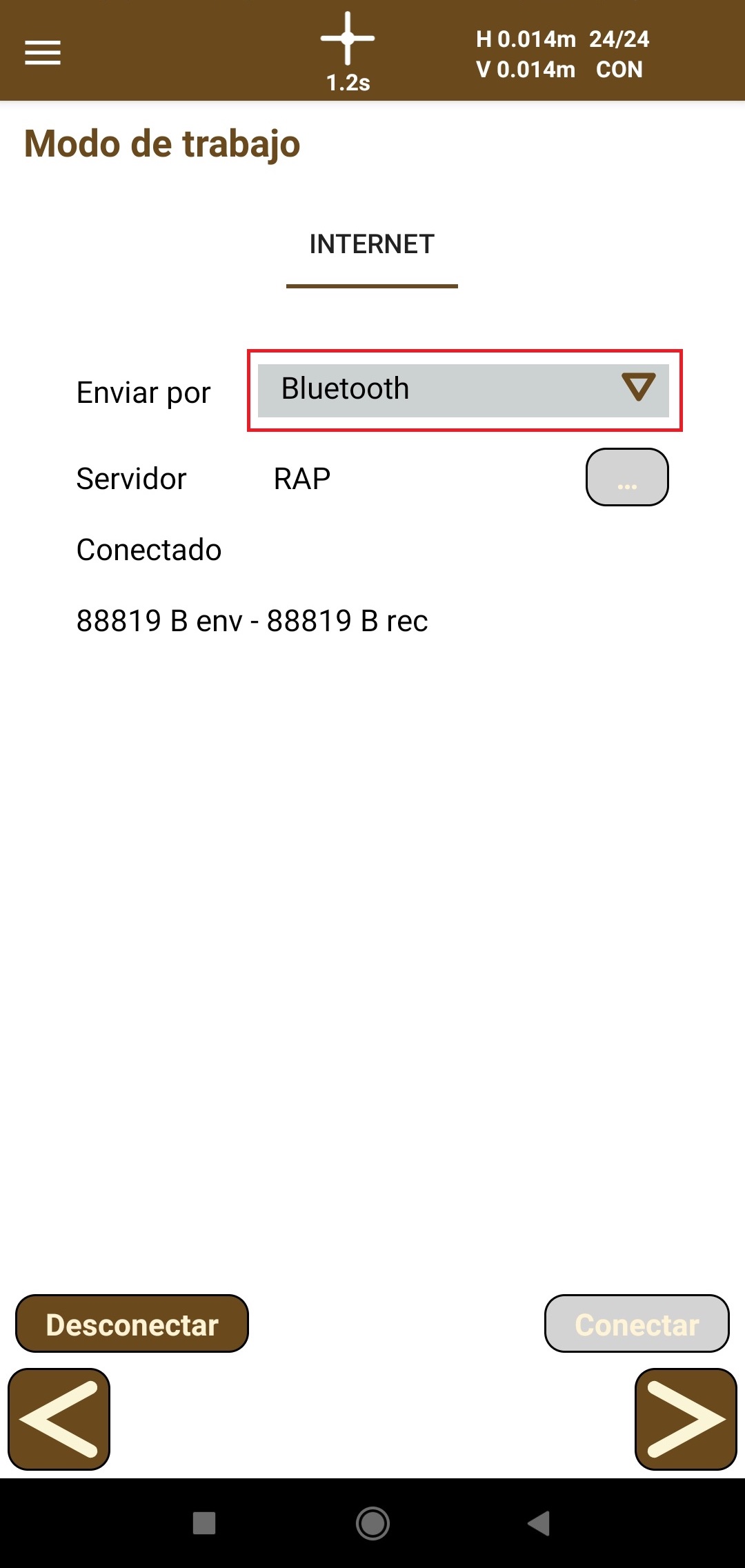
Configure NTRIP para enviar correcciones RTK mediante Bluetooth.
-
Para configurar el servidor NTRIP, pulse el botón de los tres puntos y especifique los siguientes parámetros:
- Nombre del perfil
- IP
- Puerto
- Nombre de usuario
- Contraseña
- Punto de montaje
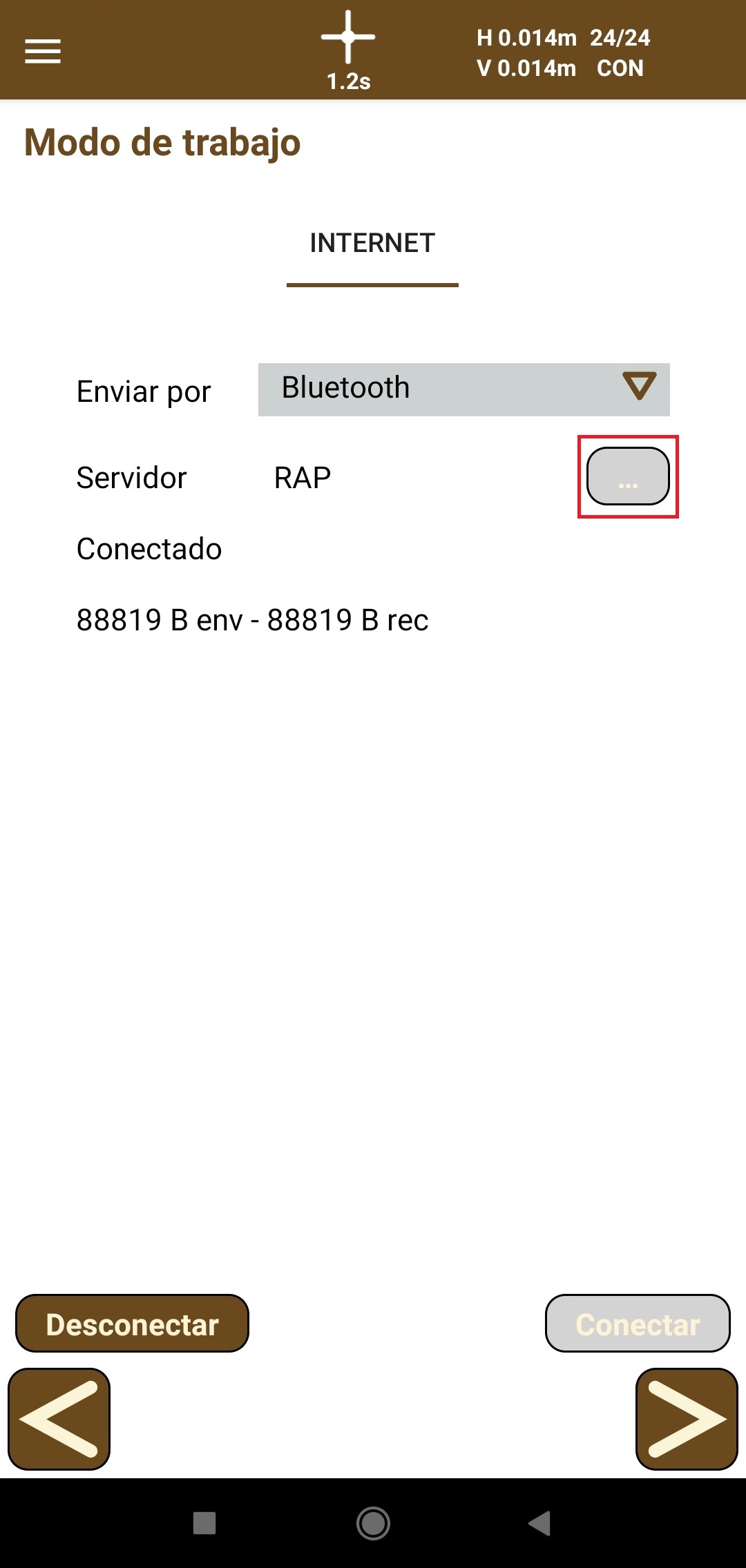
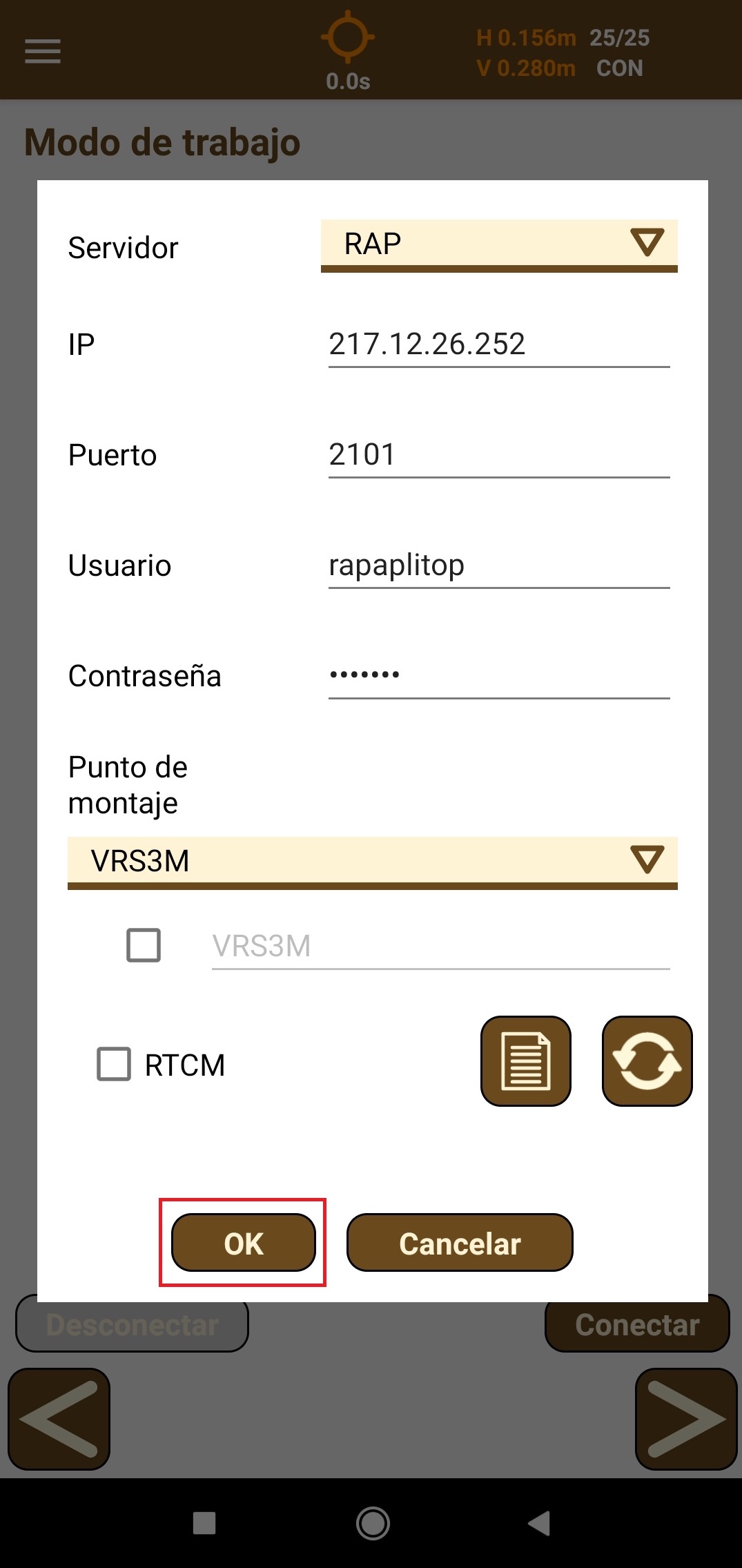
A continuación, pulse el botón Aceptar (OK).
-
Pulse el botón Conectar (Connect) y compruebe el crecimiento del número de bytes enviados y recibidos.
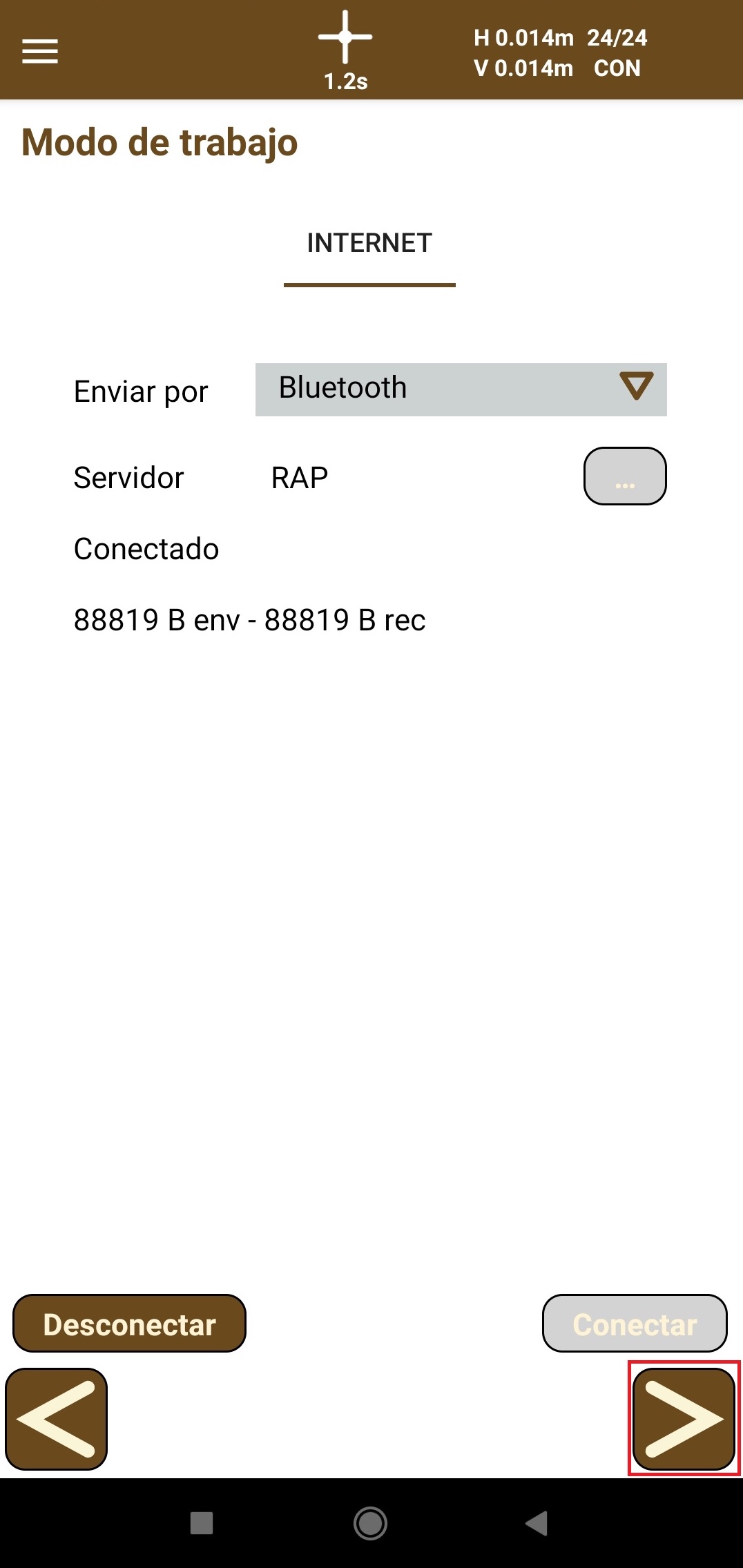
-
Vuelva a la pantalla Modo de trabajo (Working mode) y pulse el botón Inclinación (Tilt).
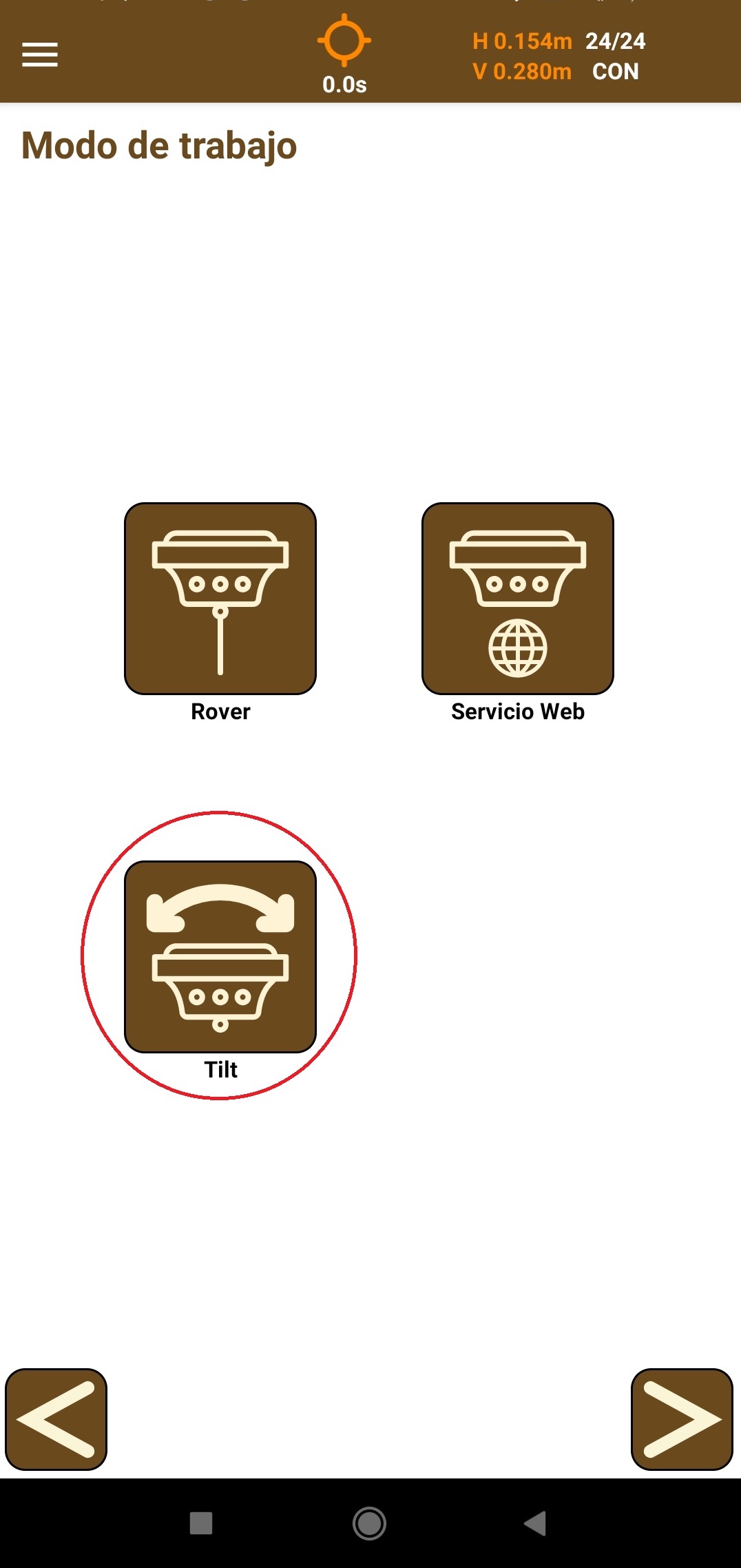
-
Introduzca la altura de antena y pulse el botón Activar inclinación (Activate tilt).
La altura de antena puede modificarse en la barra de estado tras activar la compensación de inclinación y crear un proyecto.
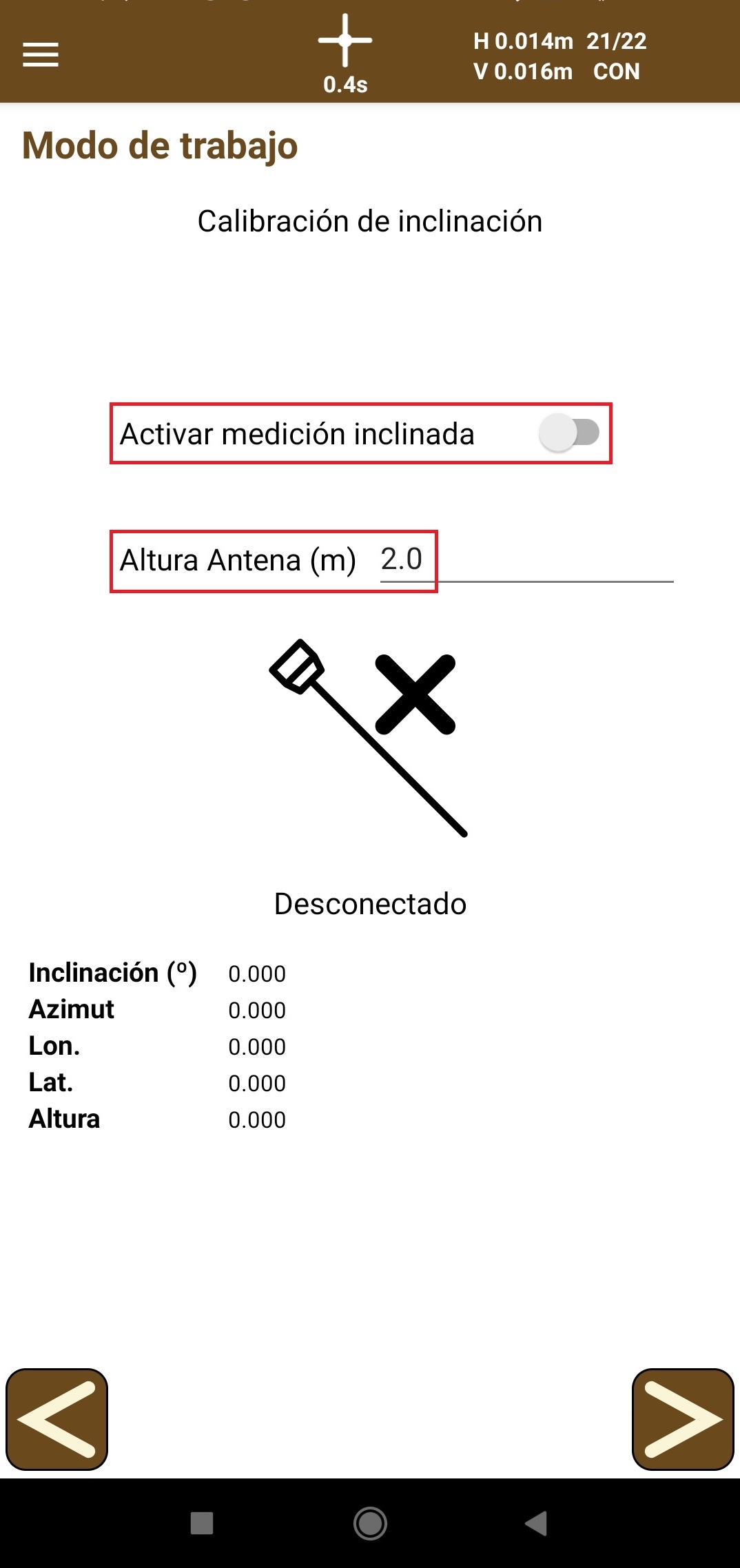
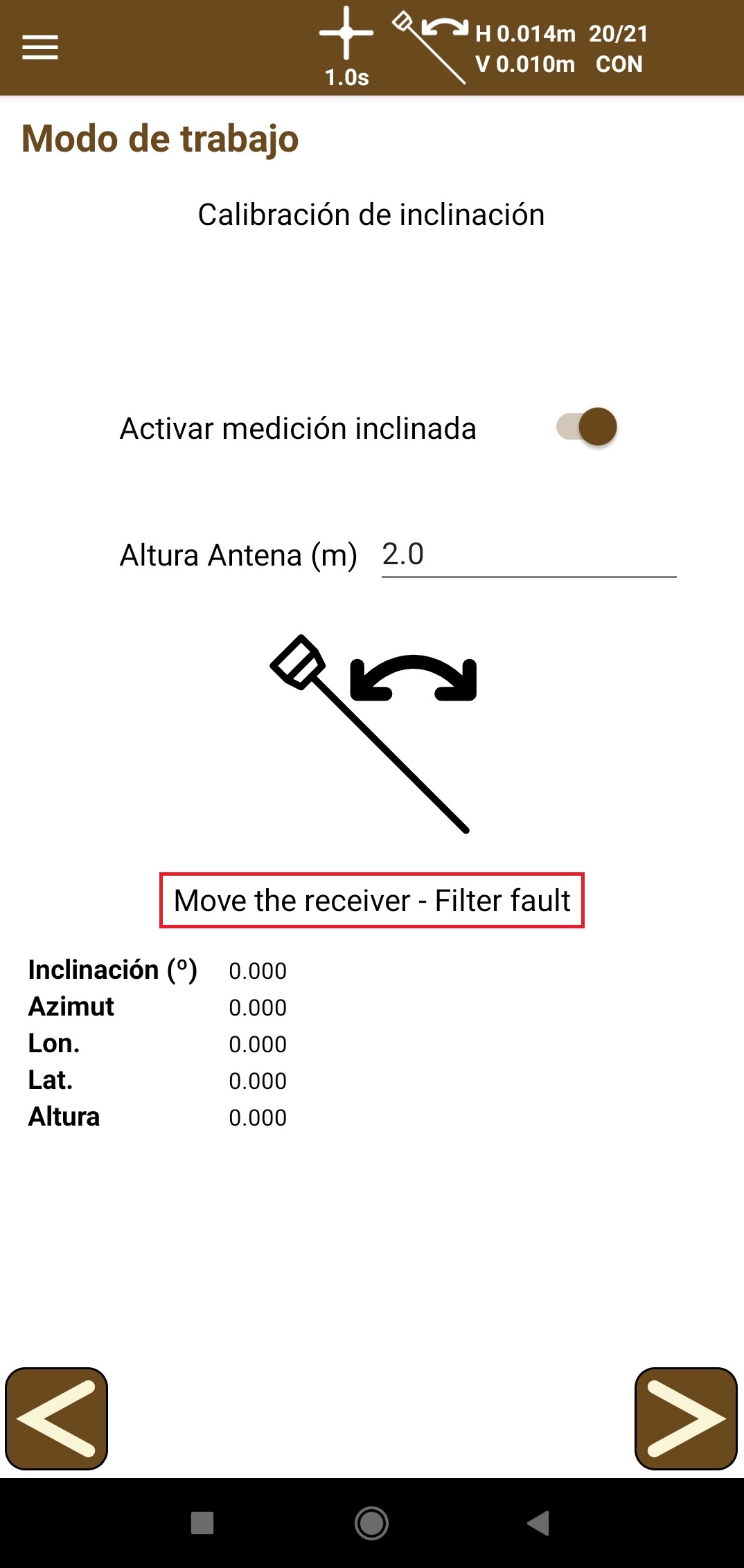
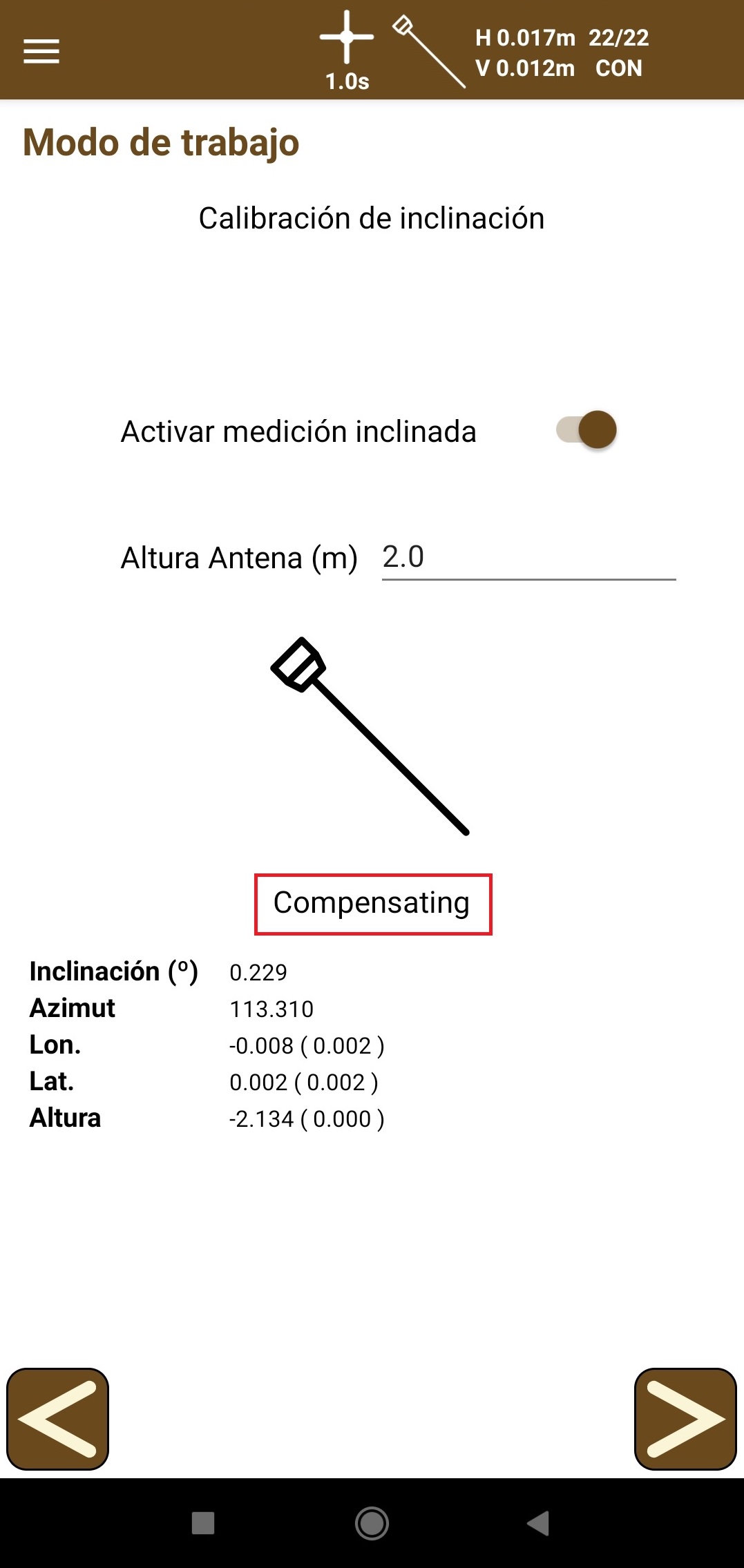
- Siga las instrucciones hasta que aparezca el estado Compensando (Compensating).
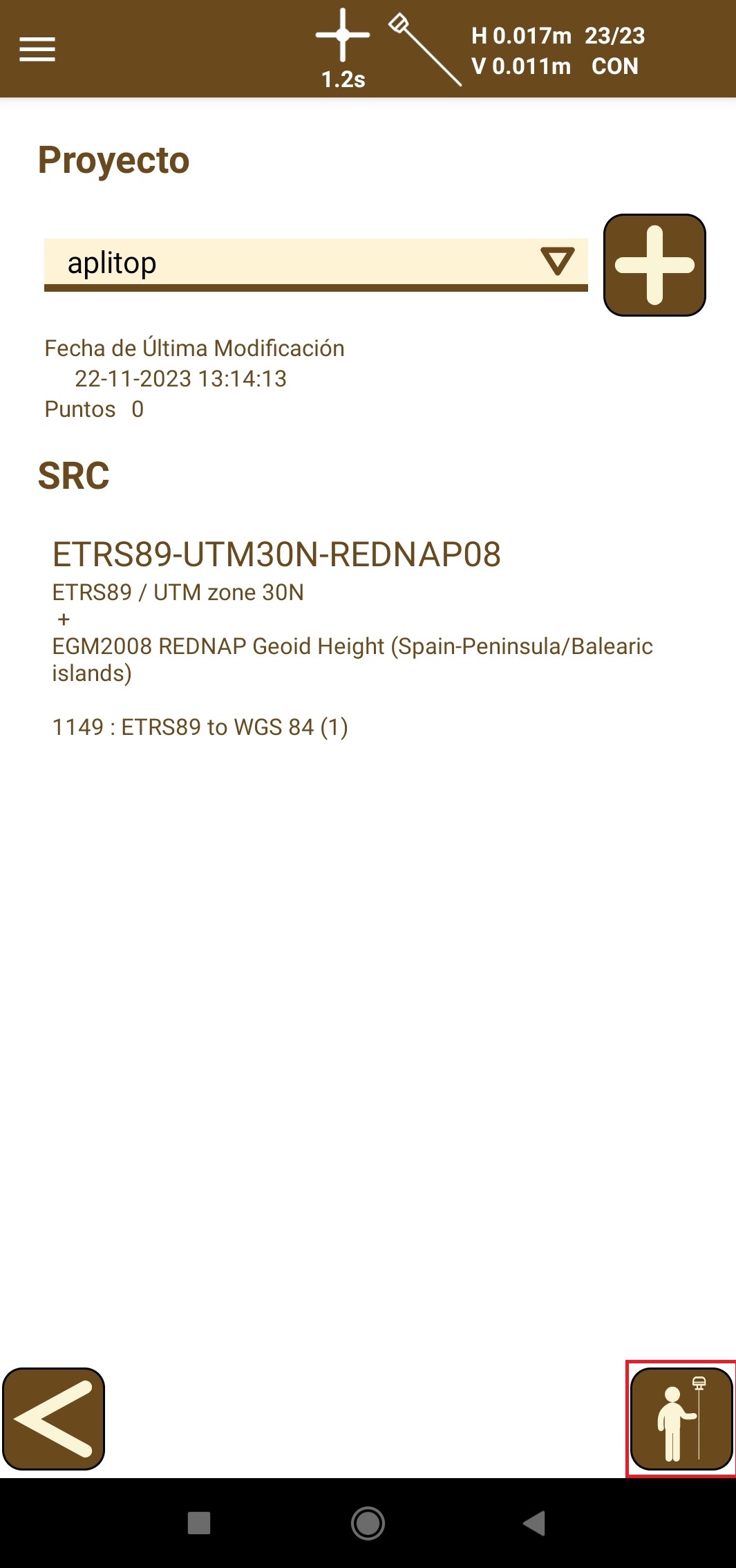
- Pulse el botón de flecha hacia adelante y seleccione o cree un proyecto.
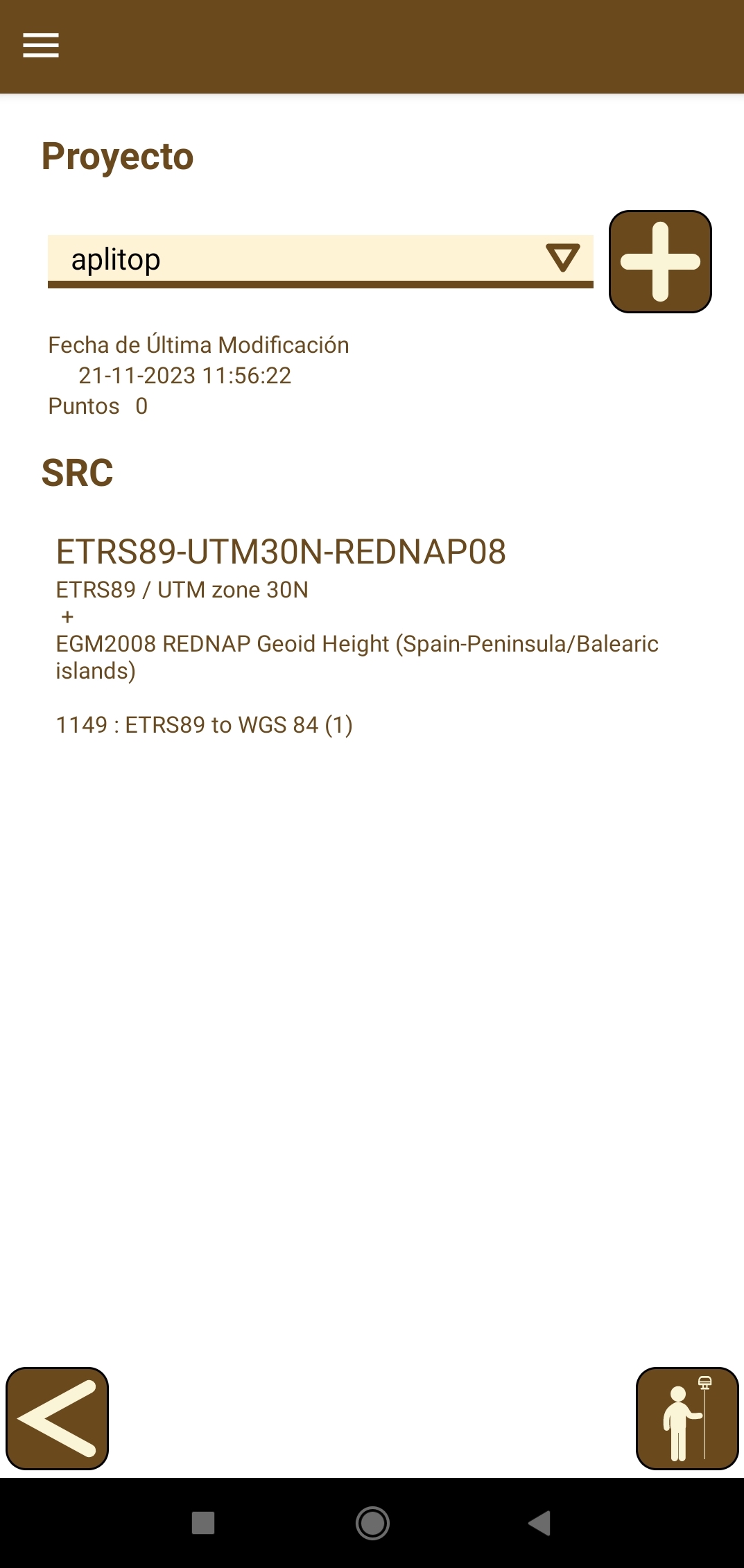
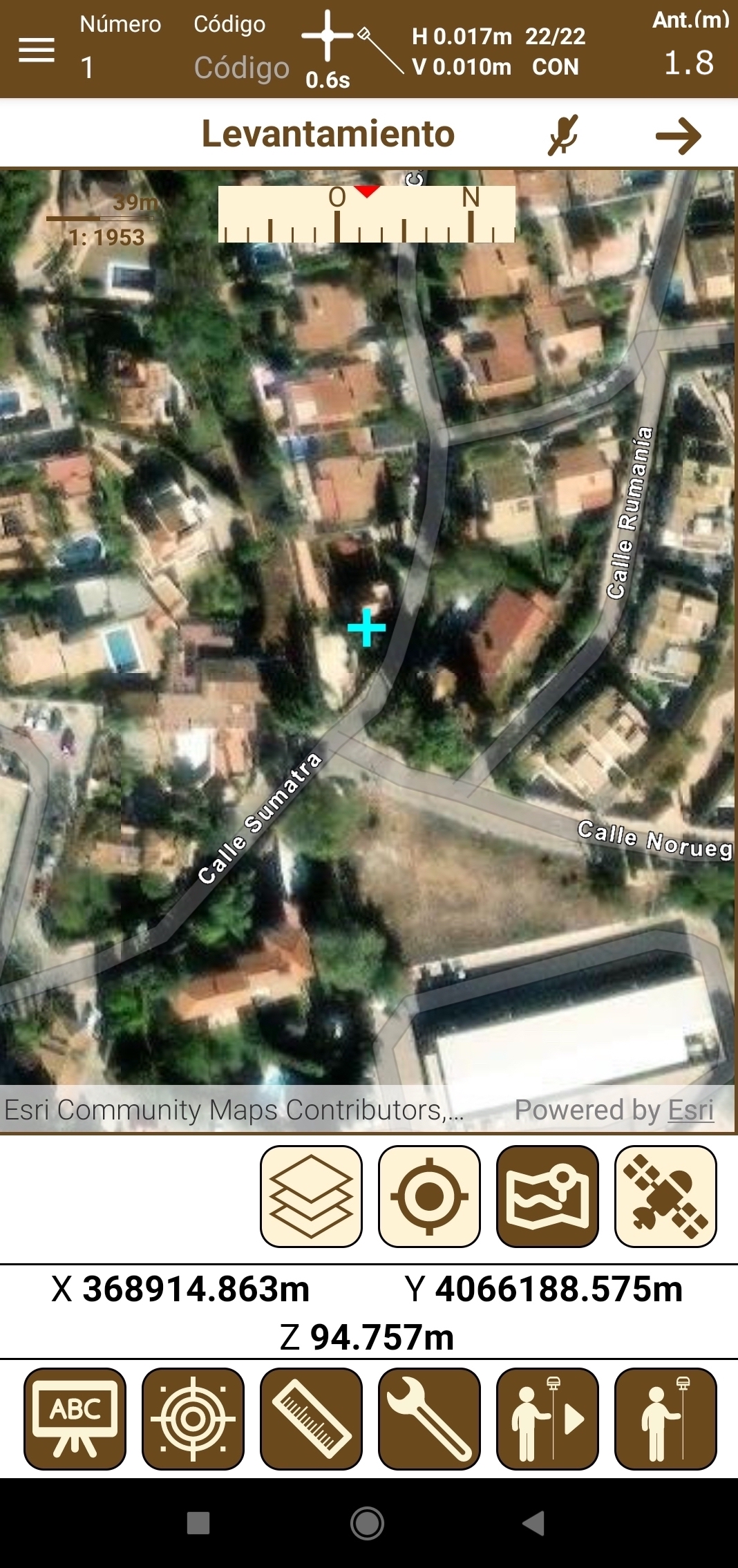
- Pulse el botón de levantamiento para empezar a trabajar con TcpGPS y Reach RS4/RS4 Pro.