Integración de ArcGIS Survey123
Este tutorial proporciona instrucciones paso a paso sobre cómo realizar la integración de Reach RS4/RS4 Pro con ArcGIS Survey123 a través de TCP utilizando un dispositivo iOS o Android para crear, compartir y analizar levantamientos.
¿Qué es ArcGIS Survey123?
ArcGIS Survey123 es una aplicación para crear, compartir y analizar levantamientos. Con esta aplicación, puede recopilar datos a través de la web o de dispositivos móviles, incluso cuando esté desconectado de Internet.
Visite el sitio para obtener más información.
Primeros pasos
Para realizar la integración, necesitará lo siguiente:
- un dispositivo iOS o Android
- Emlid Flow
- Reach RS4 / RS4 Pro
Para empezar, descargue la aplicación ArcGIS Survey123 de App Store o Google Play, y conecte su Reach RS4/RS4 Pro al dispositivo iOS o Android mediante la aplicación Emlid Flow. En este tutorial, utilizaremos un dispositivo iOS.
Asegúrese de que su dispositivo iOS o Android y Reach RS4/RS4 Pro estén conectados a la misma red Wi-Fi. Consulte [esta] guía (../firmware-update/connecting-reach-to-the-internet/connecting-to-the-internet.mdx) o vea este vídeo para obtener más información.
Establecer la conexión TCP
Para establecer una conexión TCP entre su Reach RS4/RS4 Pro y ArcGIS Survey123, establezca la configuración tanto en Emlid Flow como en ArcGIS Survey123.
Establecer la configuración en Emlid Flow
-
Abra Emlid Flow y conéctese a su Reach.
-
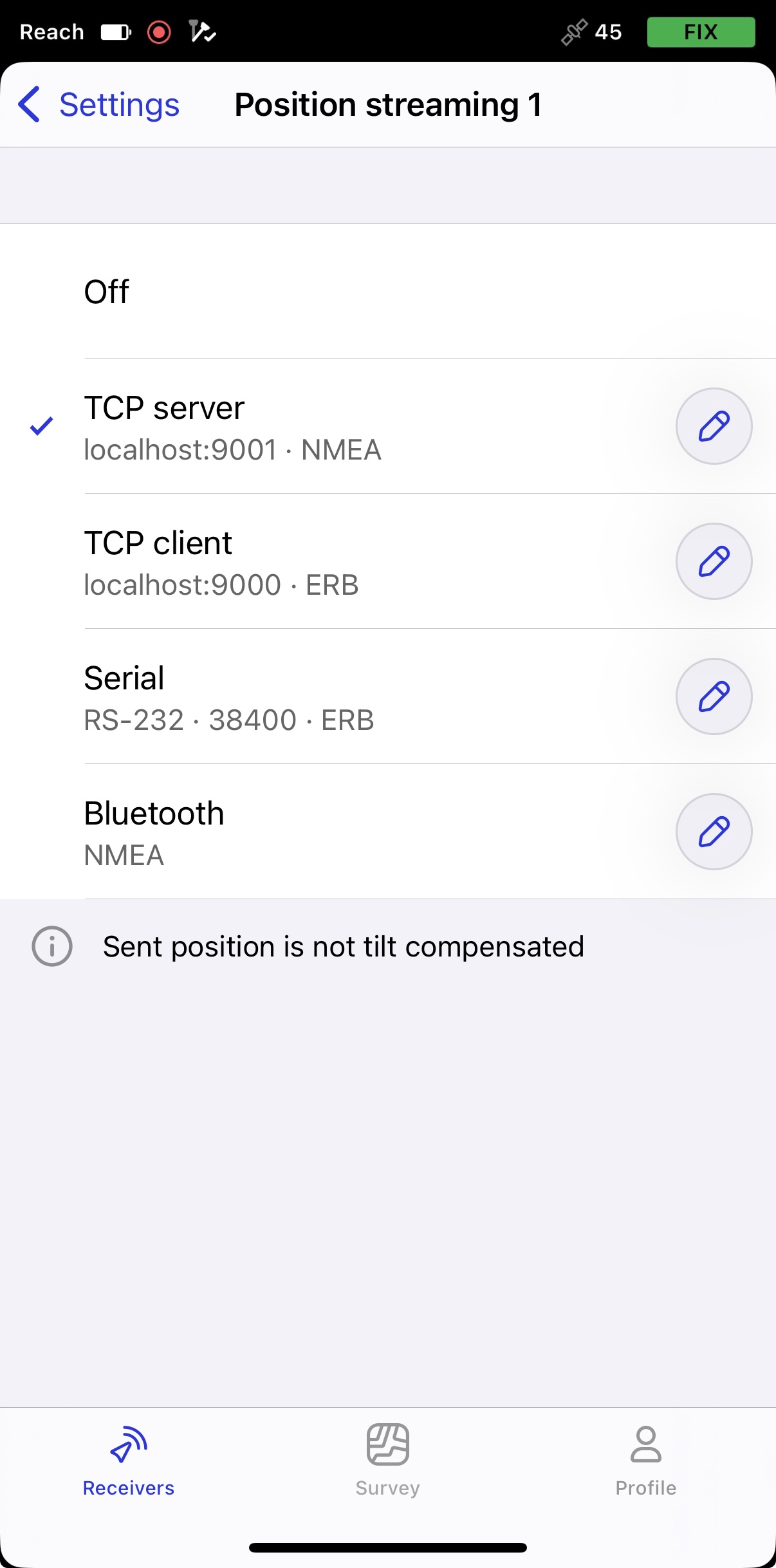
Vaya a Configuración y pulse Transmisión de posición 1.
-
Seleccione Servidor TCP.
-
Pulse el botón Editar en la celda Servidor TCP.
-
Pulse Formato y elija NMEA. Guarde los cambios.
notaEl receptor se configurará en el puerto TCP 9001 de forma predeterminada.
Establecer la configuración en ArcGIS Survey123
-
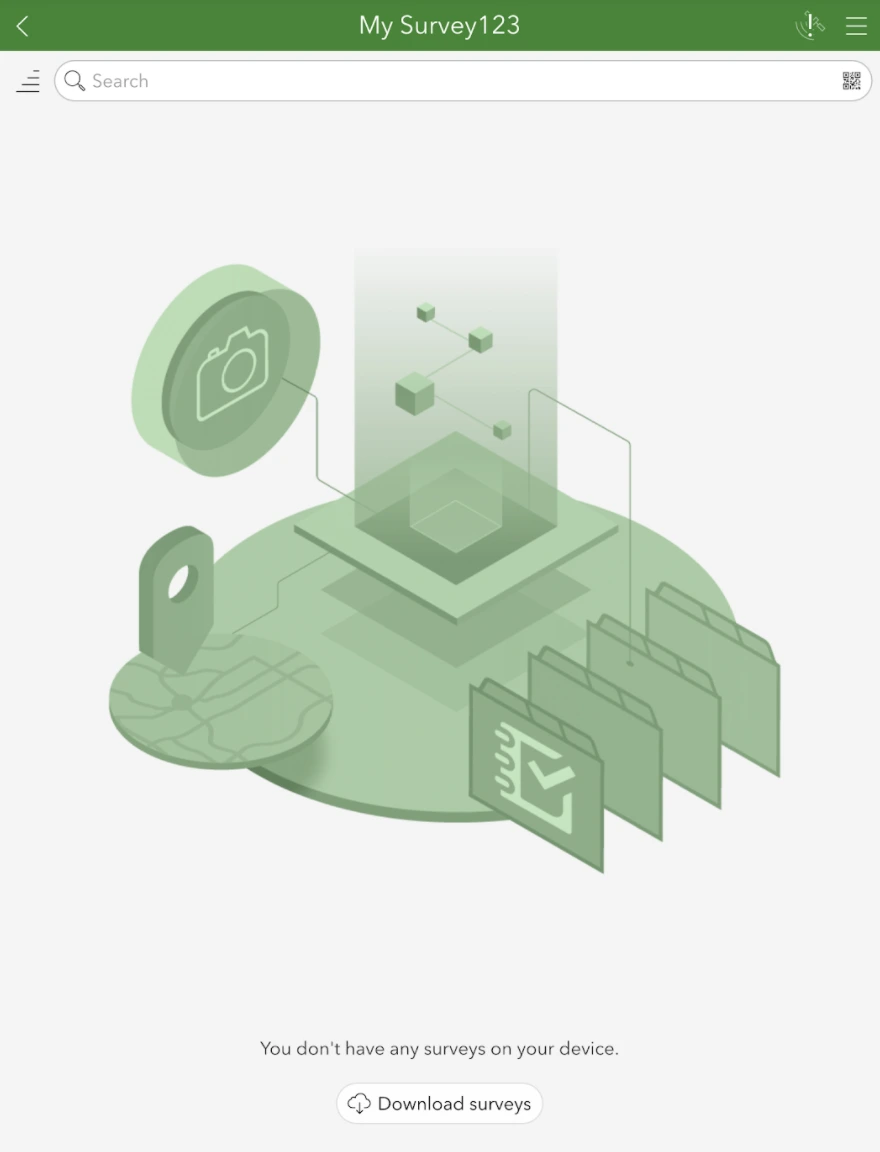
Abra la aplicación ArcGIS Survey123.
-
Pulse el icono Localización GPS.
-
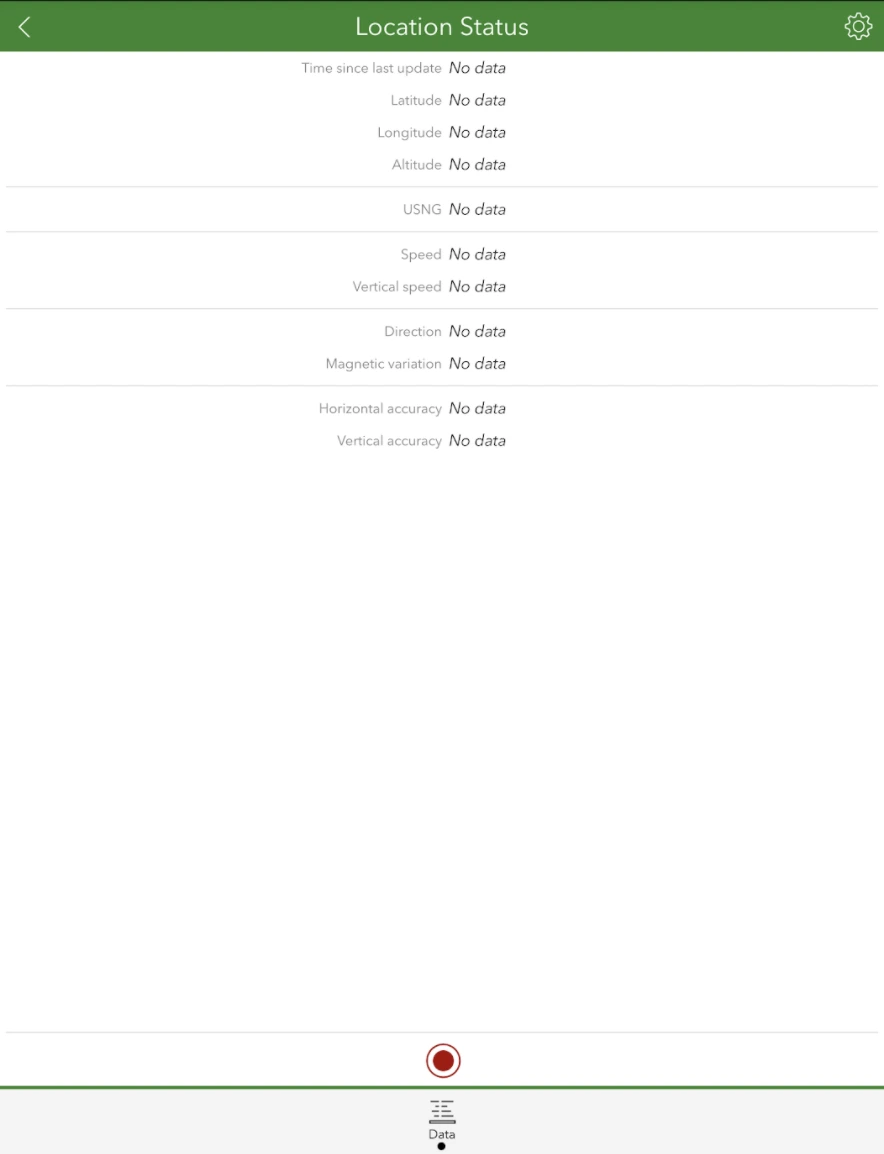
Pulse el icono de Configuración (Settings).
-
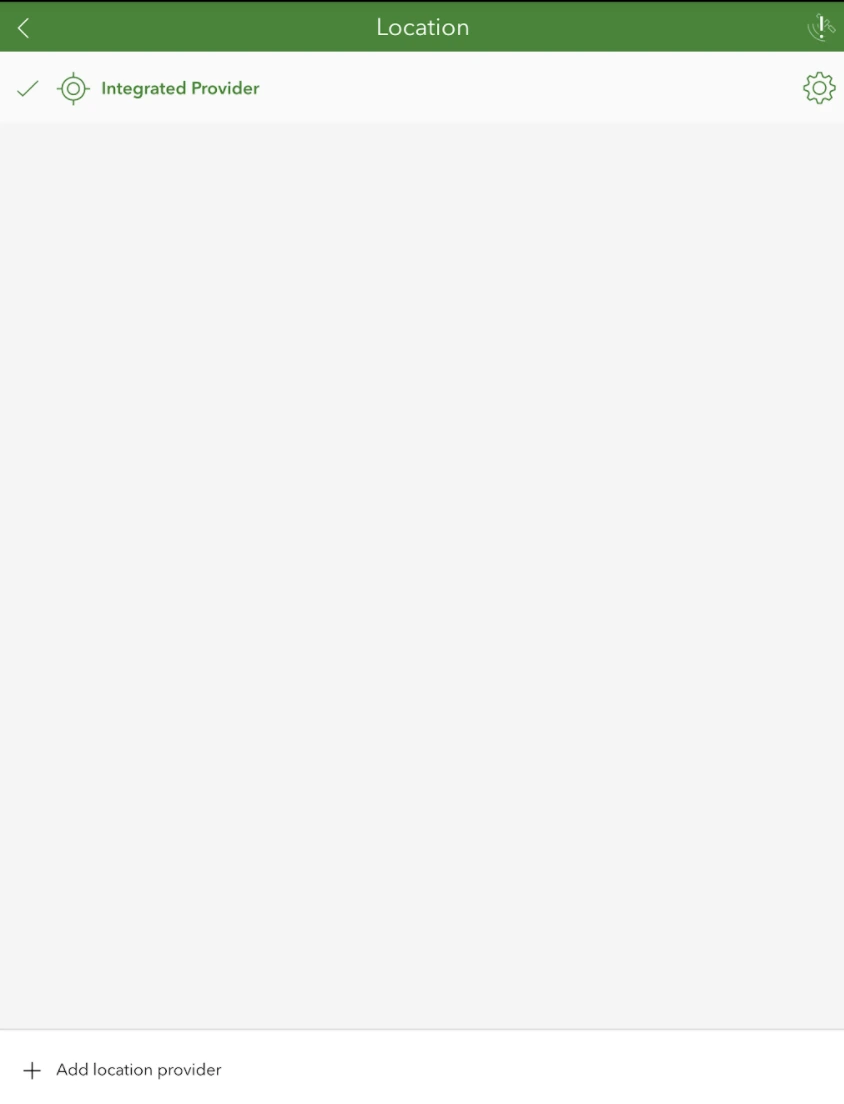
Pulse Añadir proveedor de ubicación (Add location provider).
-
Seleccione el tipo de conexión de red (Network connection type).
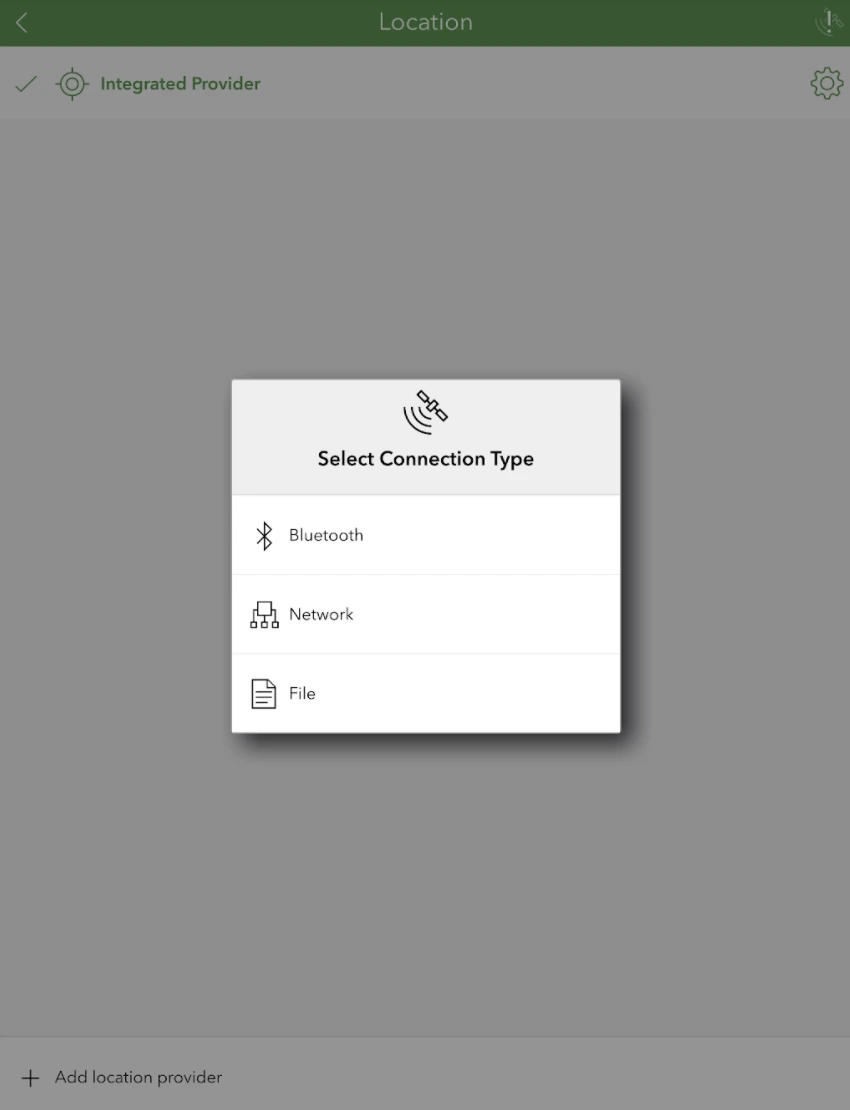
-
Introduzca la dirección IP del Reach RS4/RS4 Pro en el campo Nombre de host (Hostname) y el puerto configurado en el receptor en el campo Puerto (Port).
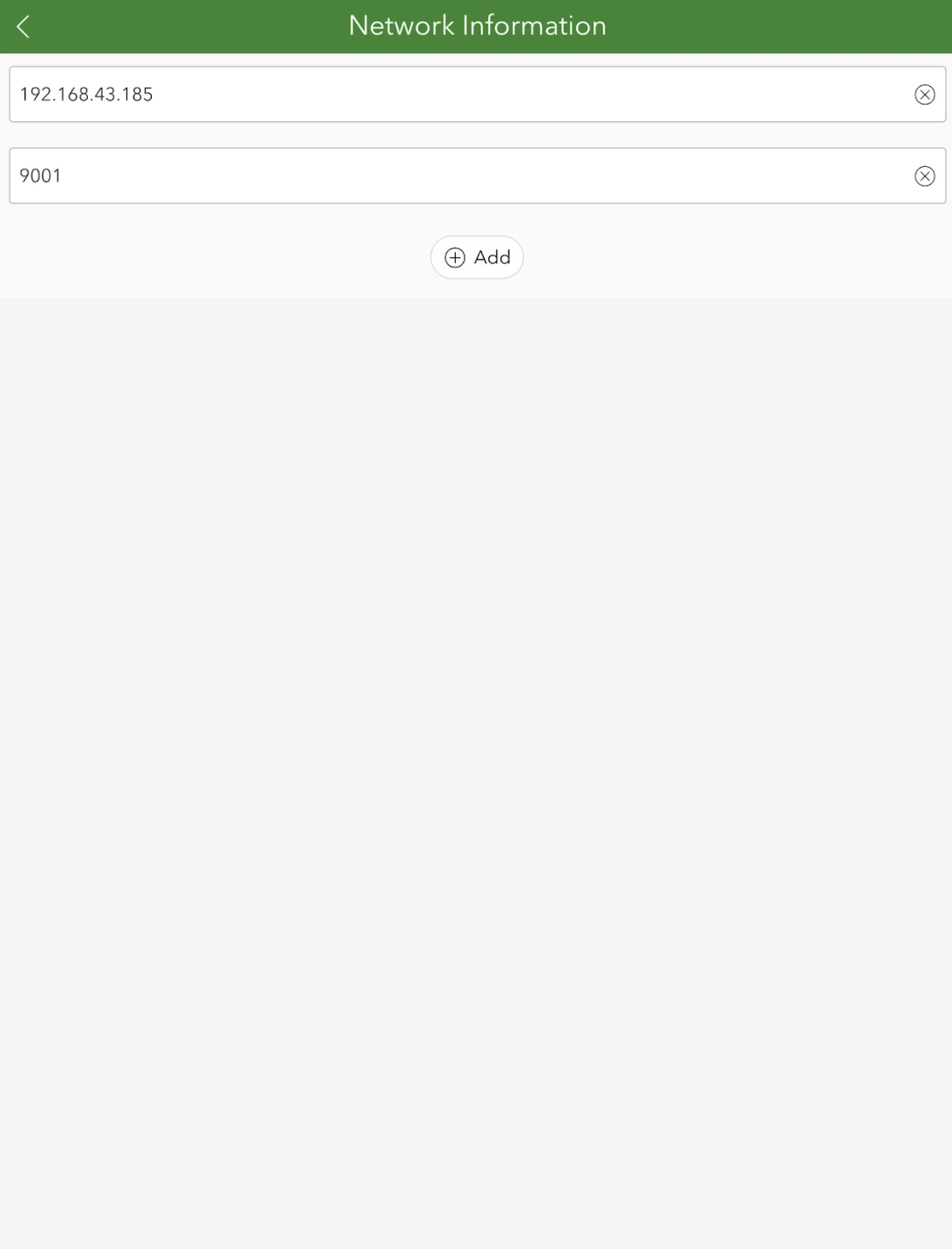
tipPuede comprobar la dirección IP de su Reach RS4/RS4 Pro en la aplicación Emlid Flow. Vaya a la pantalla de Configuración (Settings) y búsquela bajo el nombre de su receptor.
notaAsegúrese de que el puerto se corresponde con el configurado en el receptor.
-
Pulse el botón Añadir proveedor de ubicación (Add location provider button) y pulse el botón Atrás para comprobar la lista de proveedores de ubicación. Cuando la aplicación esté conectada a su Reach RS4/RS4 Pro, verá una marca cerca del nombre de host.
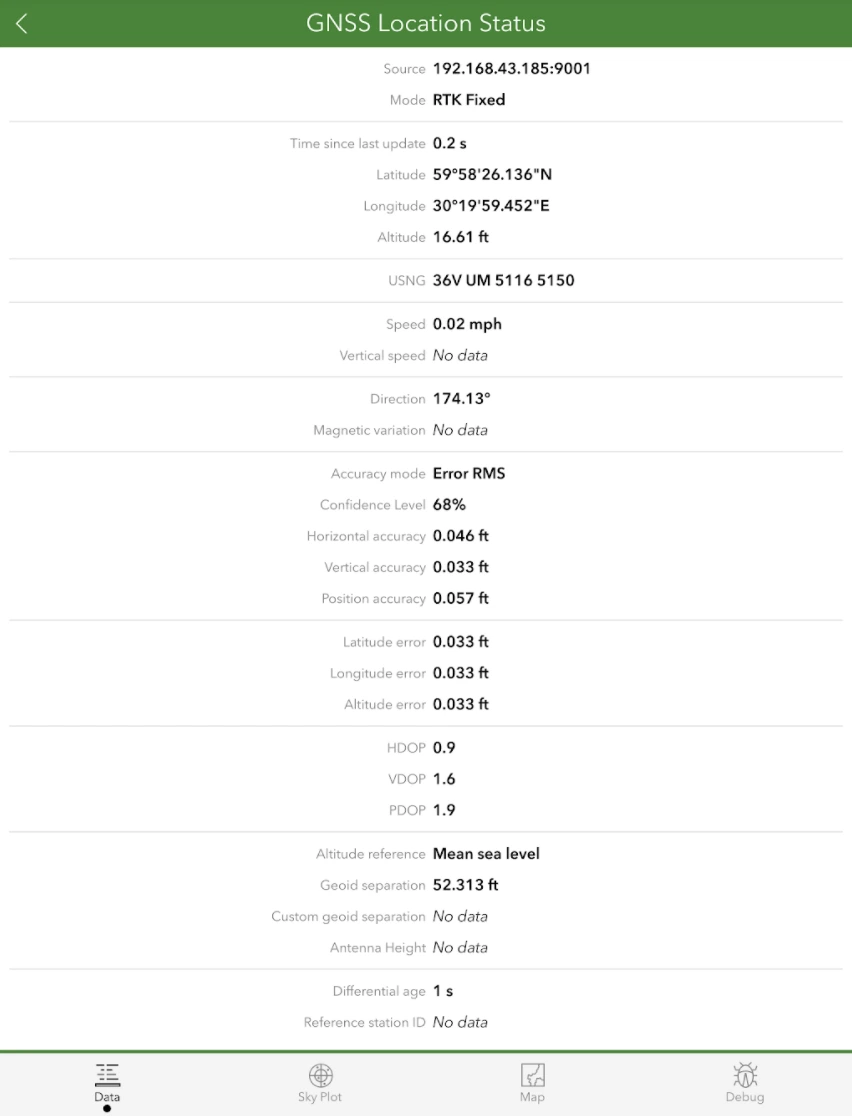
Una vez haya integrado correctamente su Reach RS4/RS4 Pro con ArcGIS Survey123, tendrá todo preparado para el levantamiento. Pulse sobre el icono de localización GNSS (GNSS location) para comprobar el estado de la localización GNSS:
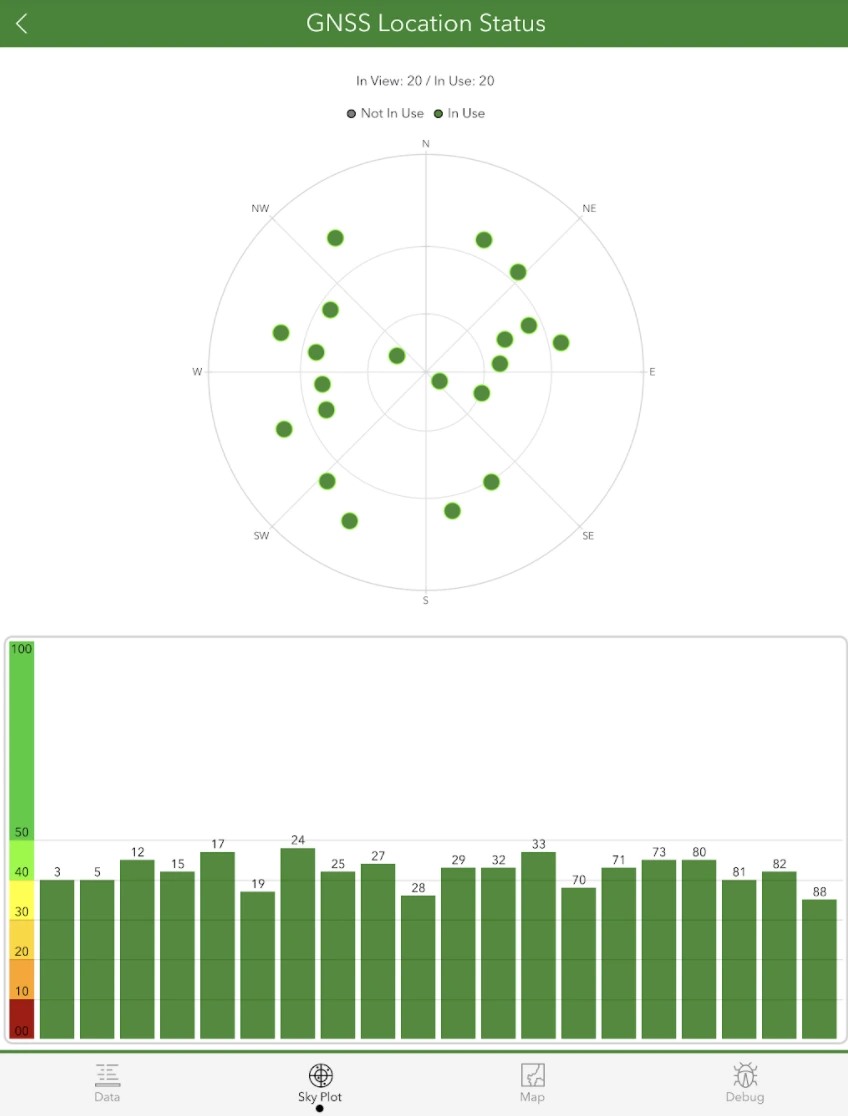
También puede comprobar la SNR y el trazado del cielo en la pestaña Trazado del cielo (Sky Plot):
Para realizar levantamientos con ArcGIS Survey123, deberá iniciar sesión con su cuenta de ArcGIS. A continuación, puede crear un nuevo levantamiento siguiendo estas instrucciones.