Cómo obtener las coordenadas del Reach en Android a través de BT
Esta guía muestra cómo obtener coordenadas precisas del Reach en un dispositivo Android a través de Bluetooth.
Resumen
En la mayoría de los casos, puede configurar un flujo de corrección en la aplicación Emlid Flow y transmitir la posición corregida a un GIS de terceros o a una aplicación de recolección de datos. Si la aplicación de terceros no permite añadir un receptor GNSS externo y solo acepta la ubicación interna del teléfono, consulte la sección Utilizar la ubicación falsa de Android que viene a continuación. Explica cómo realizar la integración utilizando la aplicación Lefebure NTRIP Client para proporcionar datos de posicionamiento corregidos.
En la siguiente lista encontrará algunas de las aplicaciones de levantamiento y GIS para Android que se utilizan con Reach:
- Mobile Topographer Pro
- PointMan
- ESRI ArcGIS Collector
- Mapit GIS
- LandStar
- Autocad360
- QField
Flujo de trabajo
Acceda al rover Reach con Emlid Flow
Puede conectarse a su Reach de dos formas:
- Utilizando la opción de conexión BLE. Utilizando la opción de conexión BLE. Este es el método de conexión recomendado. Es especialmente útil cuando se trabaja con correcciones de un proveedor NTRIP. En esta configuración, el receptor utiliza la conexión a internet del dispositivo móvil, por lo que solo hay que seleccionar la opción NTRIP sobre BLE al configurar la entrada de corrección del receptor.
- Utilizando la opción de conexión Wi-Fi. En este caso, su dispositivo y Reach deben estar en la misma red Wi-Fi.
Para conectarse a su Reach, siga los pasos que se indican a continuación:
- Bluetooth connection
- Hotspot connection
-
Active Bluetooth en su smartphone o tableta.
-
Abra Emlid Flow. Cuando se le solicite, pulse Configure access (Configurar acceso) y permita los permisos de ubicación. Esto es necesario para el funcionamiento completo del receptor.
Una vez concedidos los permisos, su receptor aparecerá en la lista. La aplicación se conectará a él automáticamente.
-
Vaya a Configuración de Wi-Fi en su dispositivo.
-
Conéctese al punto de acceso del Reach. Aparece como reach:XX:XX.
-
Introduzca la contraseña de la red. La contraseña por defecto es emlidreach. Si ya la ha cambiado, introduzca su contraseña personalizada.
notaPara restablecer la contraseña predeterminada de Wi-Fi, emlidreach, debe reprogramar el receptor. Tenga en cuenta que al actualizar el firmware se borran todos los registros almacenados en el receptor y se restablecen todos los ajustes a sus valores predeterminados.
-
Abra Emlid Flow y conéctese a su Reach.
Para obtener más información sobre la conexión a su dispositivo Reach, consulte la guía Conexión a Reach. El método recomendado es la conexión Bluetooth.
El nombre de Reach aparece justo encima de su MAC. En esta guía, hemos utilizado la unidad denominada Reach.
Configurar correcciones en Emlid Flow
Consulte las siguientes guías para configurar la recepción de correcciones en su rover Reach RS4 / RS4 Pro:
- Cómo configurar RTK por el servicio NTRIP
- Cómo trabajar con una base de terceros por radio UHF
- Cómo configurar RTK por radio LoRa
Configurar la conexión Bluetooth en Emlid Flow
Active la capacidad de descubrimiento del Bluetooth para que otros dispositivos puedan encontrar el suyo. Para ello, siga los pasos que se indican a continuación:
-
Vaya a Settings (Configuración) en Emlid Flow y pulse Bluetooth.
-
Pulse Capacidad de descubrimiento y active la opción Capacidad de descubrimiento. Pulse Guardar para aplicar los cambios.
Activar la compensación de inclinación
Reach RS4 / RS4 Pro es compatible con la compensación de inclinación basada en IMU, lo que le permite recolectar y replantear puntos incluso cuando el poste topográfico está inclinado. El software calcula el ángulo de inclinación y la distancia para determinar la posición de la punta del poste en el suelo. Para activar la compensación de inclinación, siga la guía Cómo activar la compensación de inclinación.
Configurar el flujo NMEA en Emlid Flow
Para enviar datos de posición a aplicaciones externas, configure la transmisión de posición en formato NMEA como se indica a continuación:
-
En Emlid Flow, vaya a Settings (Configuración).
-
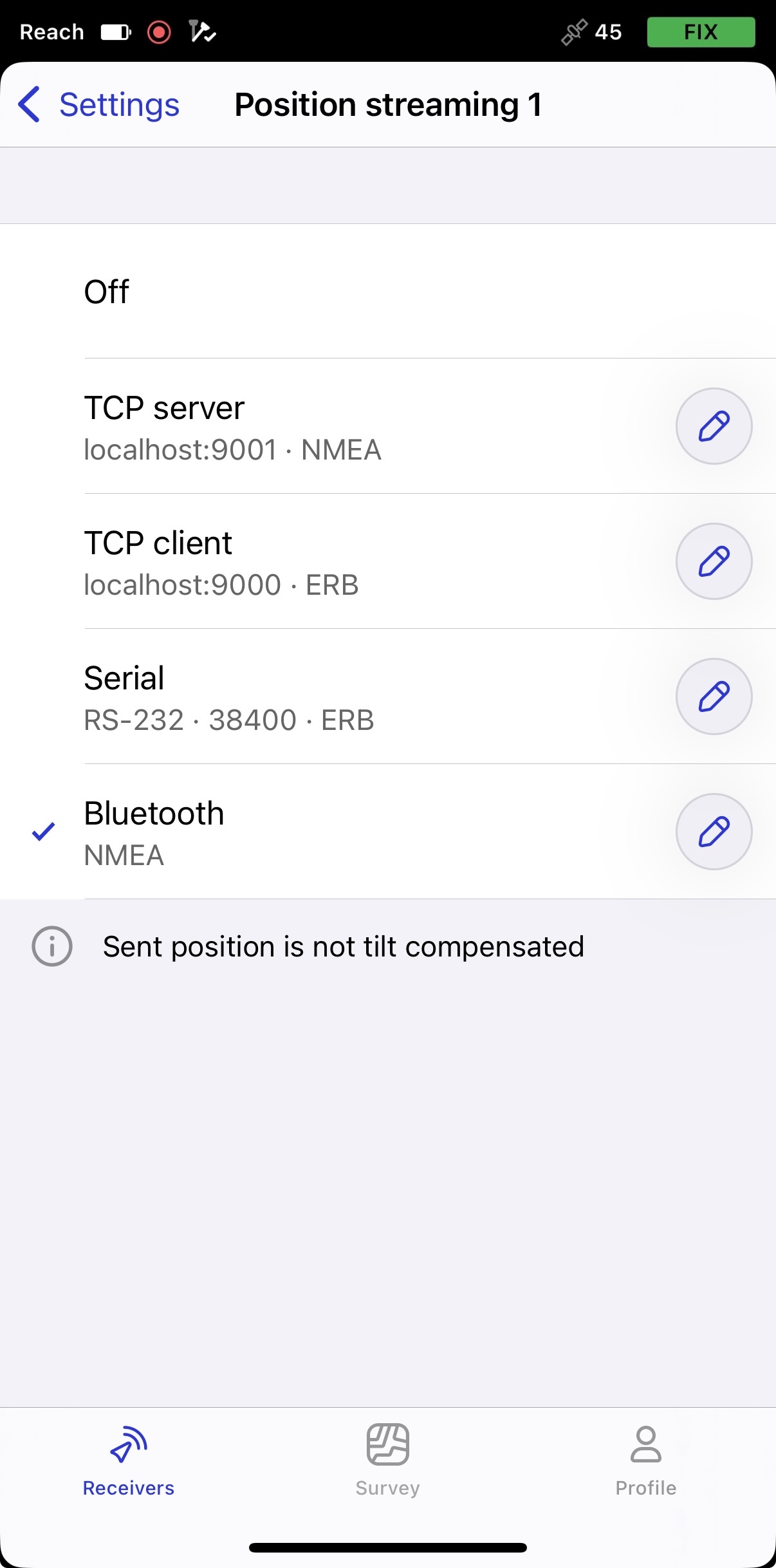
Pulse Posición streaming 1 (Transmisión de posición) y seleccione Bluetooth.
-
Para configurar la transmisión de posición, pulse el botón Editar en la celda Bluetooth.
notaCuando se conecte a su Reach mediante Bluetooth, Emlid Flow le pedirá que se conecte al punto de acceso de Reach para acceder a los ajustes de configuración de la transmisión.
-
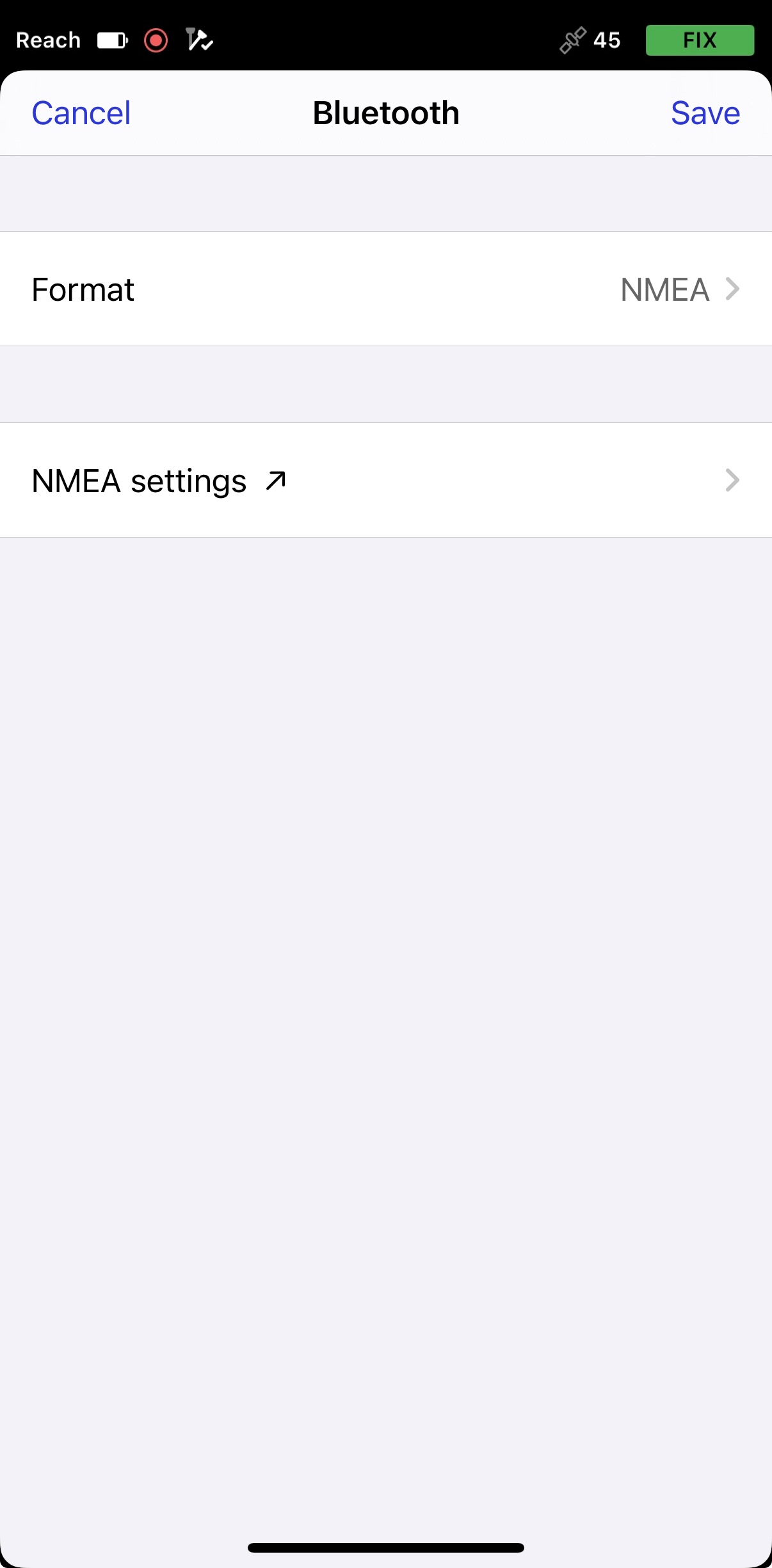
Pulse Formato y elija NMEA.
-
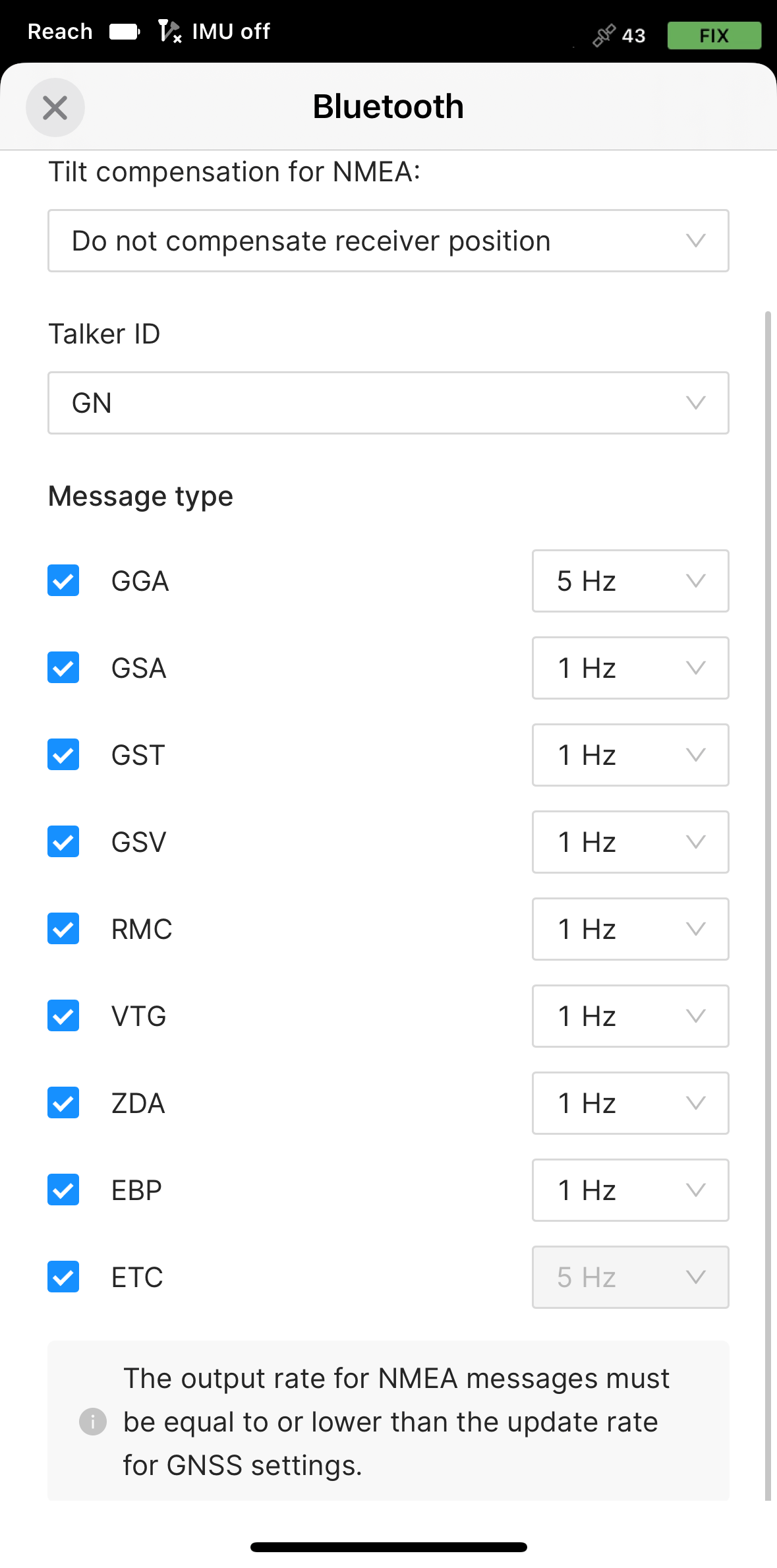
Aplique los cambios necesarios.
-
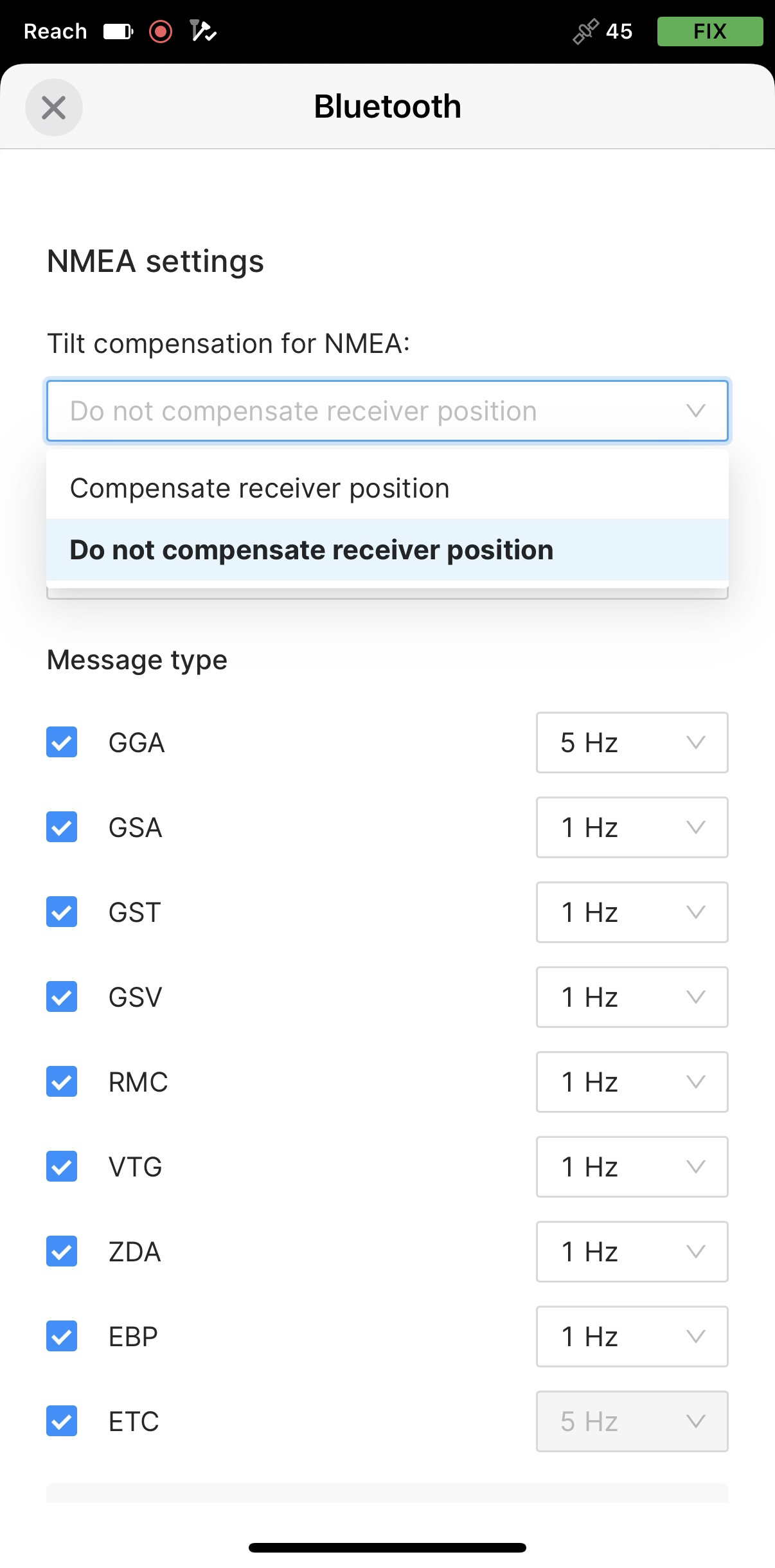
Para enviar mensajes NMEA compensados, debe activarlo en Emlid Flow.
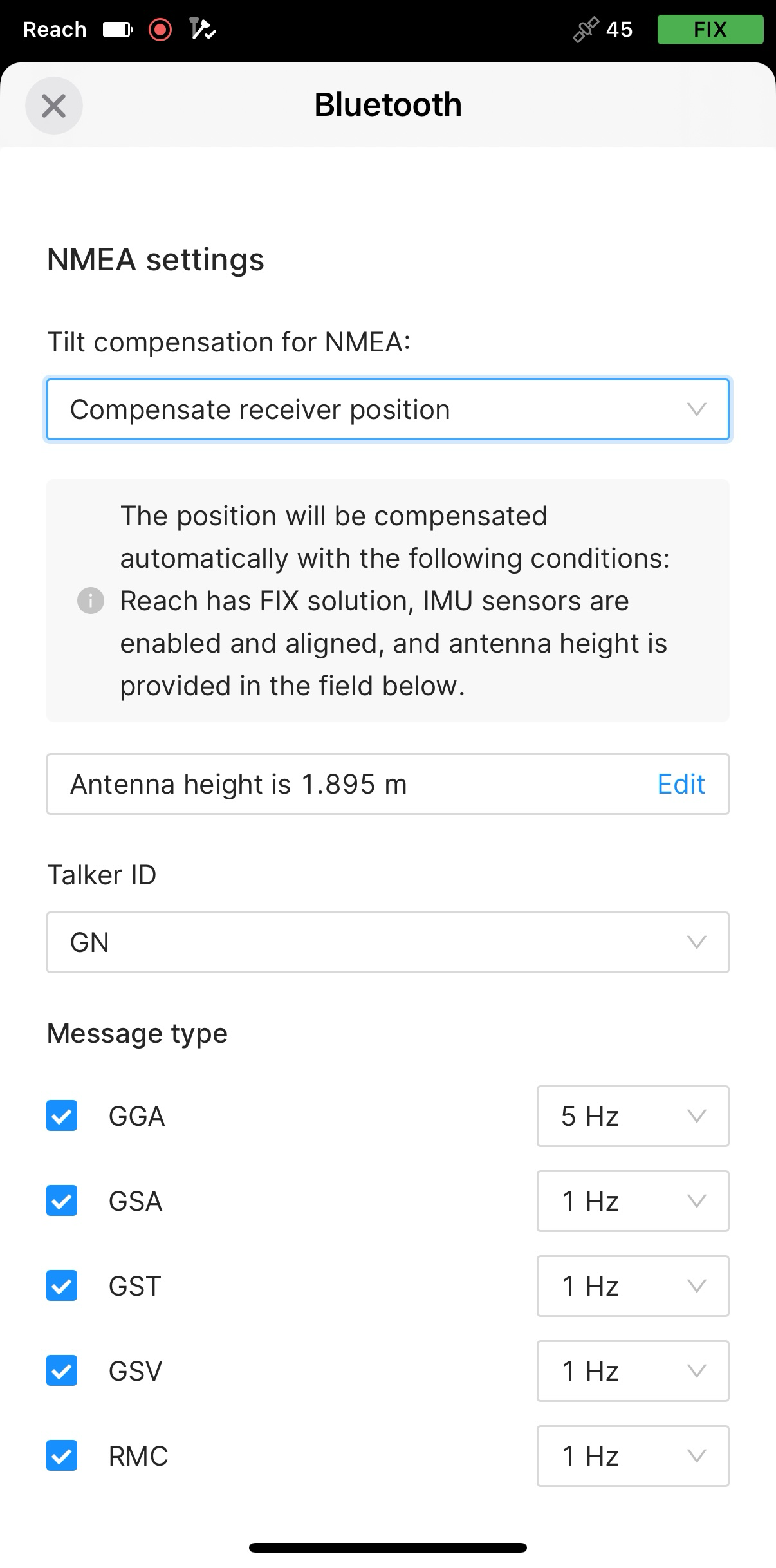
-
Ajuste la altura de la antena. Solo tiene que introducir la altura del poste. Emlid Flow aplica automáticamente el desplazamiento del centro de fase de la antena y ajusta las mediciones en consecuencia.
precauciónCuando envíe mensajes NMEA compensados, ajuste la altura de la antena solo en Emlid Flow. Configurarlo también en aplicaciones de terceros puede causar discrepancias.
tipSi utiliza la liberación rápida, active el interruptor para incluir su altura en el cálculo de la altura de la antena.
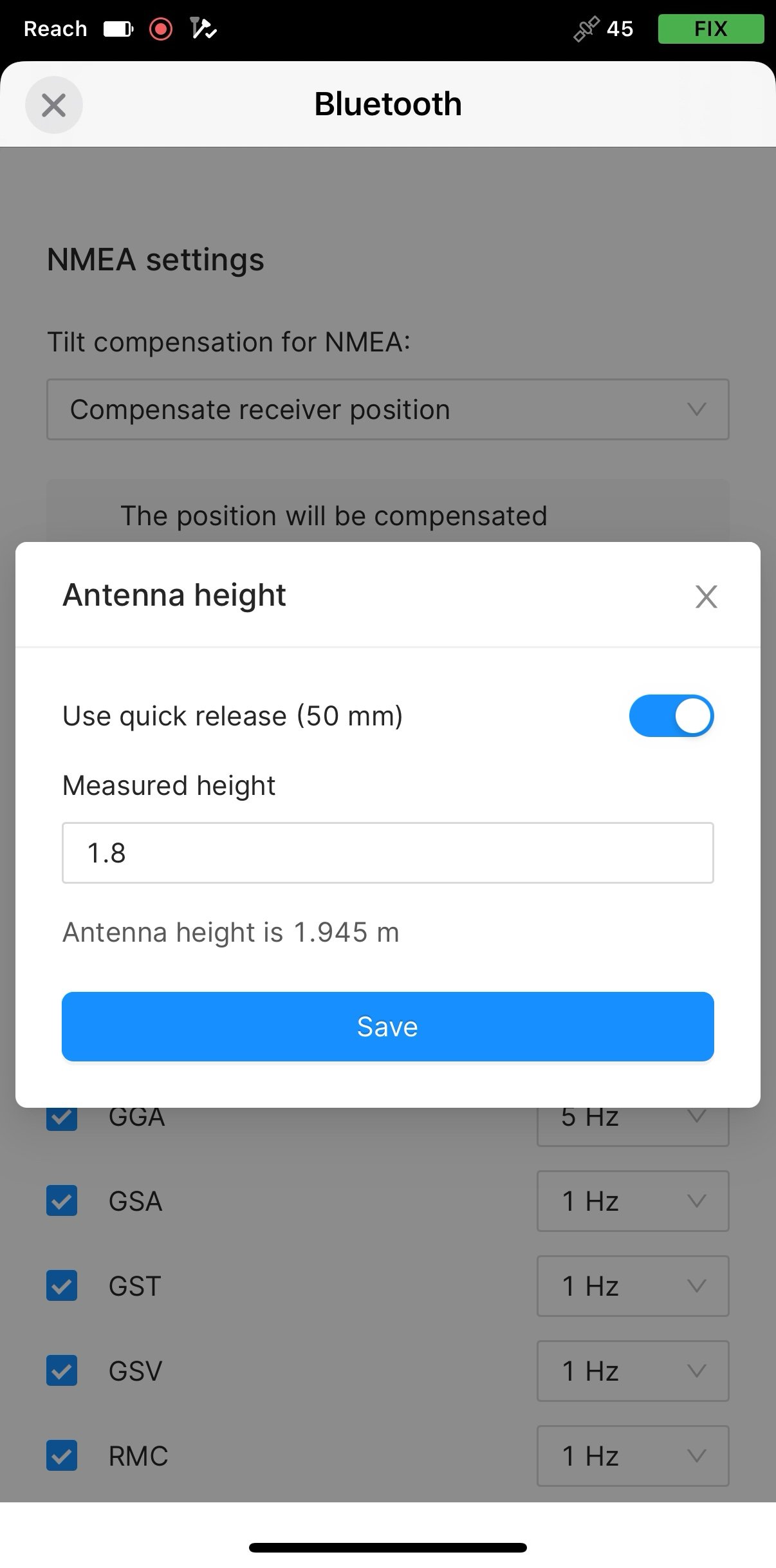
Ahora puede empezar a recibir la posición corregida en un SIG de terceros o en una aplicación de recolección de datos.
Emparejar un dispositivo Android
-
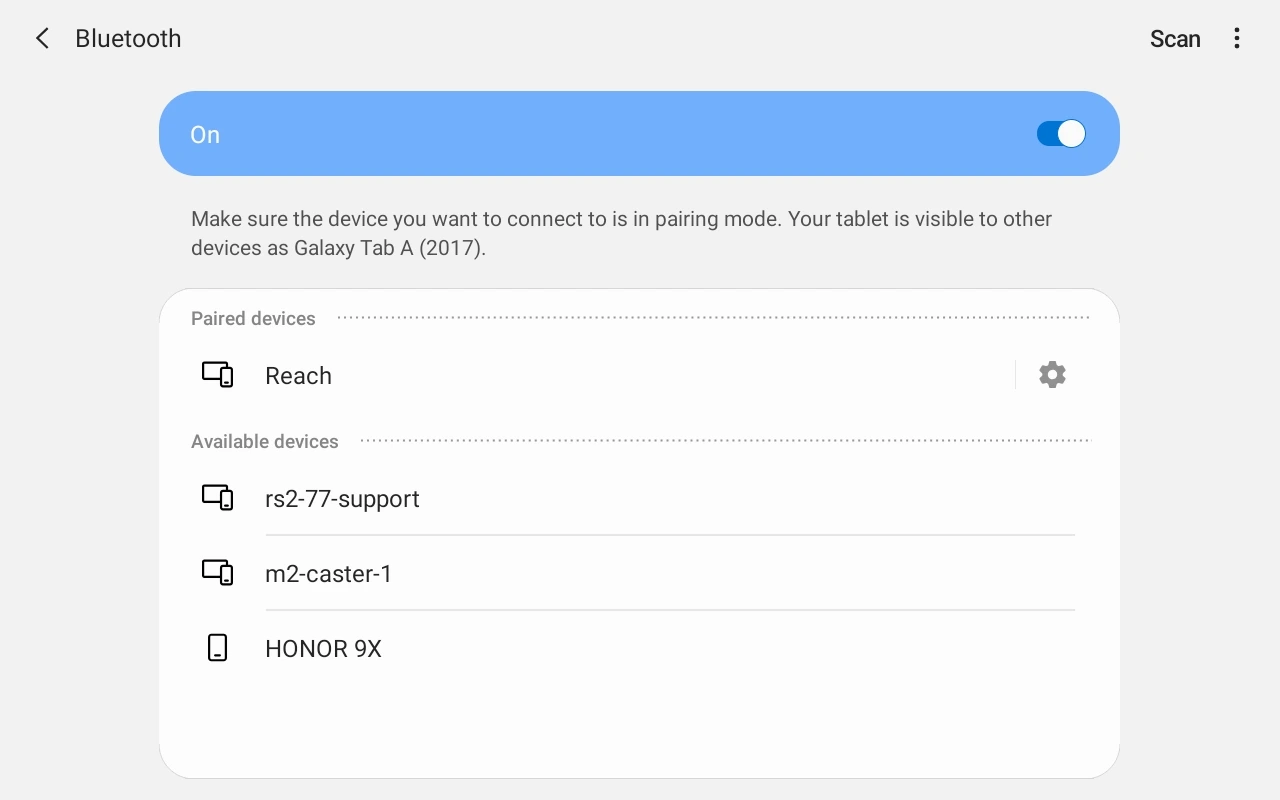
Navegue hasta la pantalla de configuración Bluetooth. Active la conexión Bluetooth.
-
Espere a que su Reach aparezca como dispositivo disponible.
tipMantenga Reach a pocos metros de su dispositivo Android.
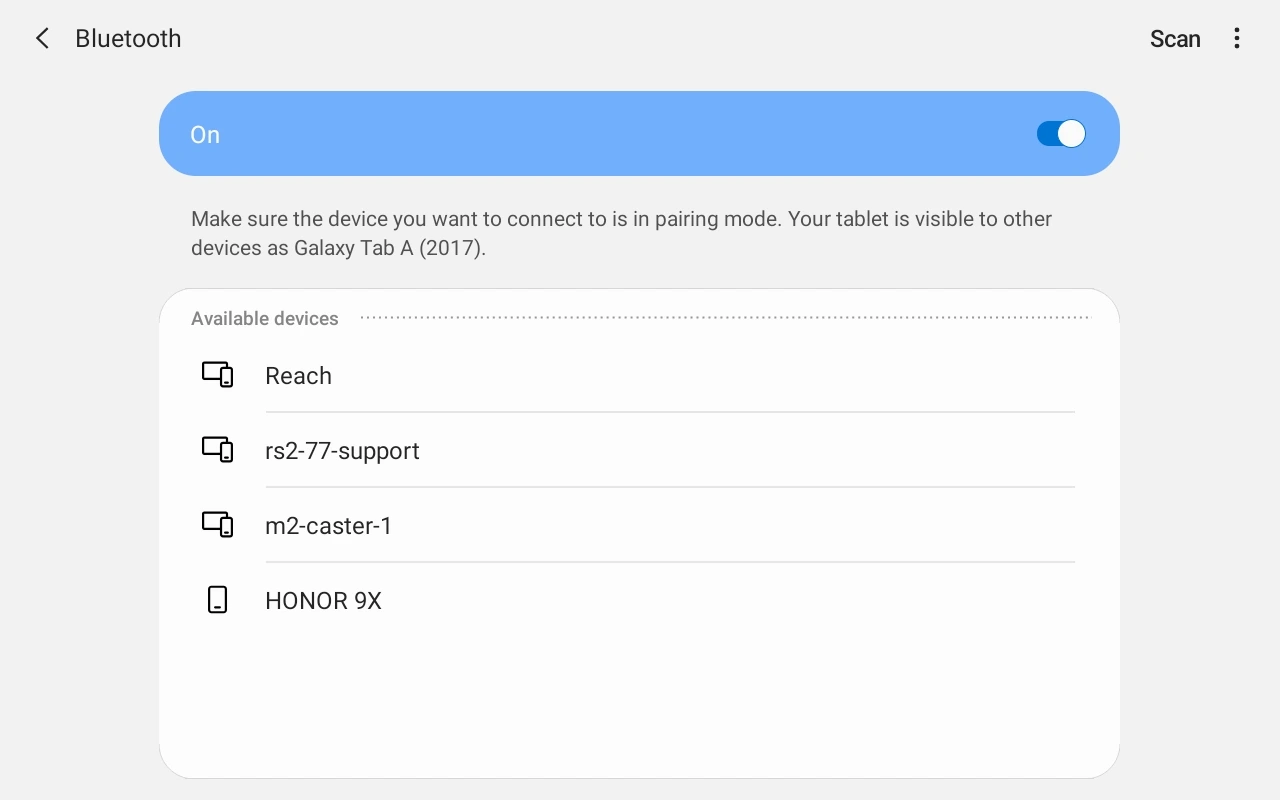
-
Toque el nombre de su Reach en la lista de dispositivos disponibles en el dispositivo Android.
-
Debería recibir una solicitud de emparejamiento de Reach.
-
Introduzca el código PIN de su unidad Reach y confírmelo.
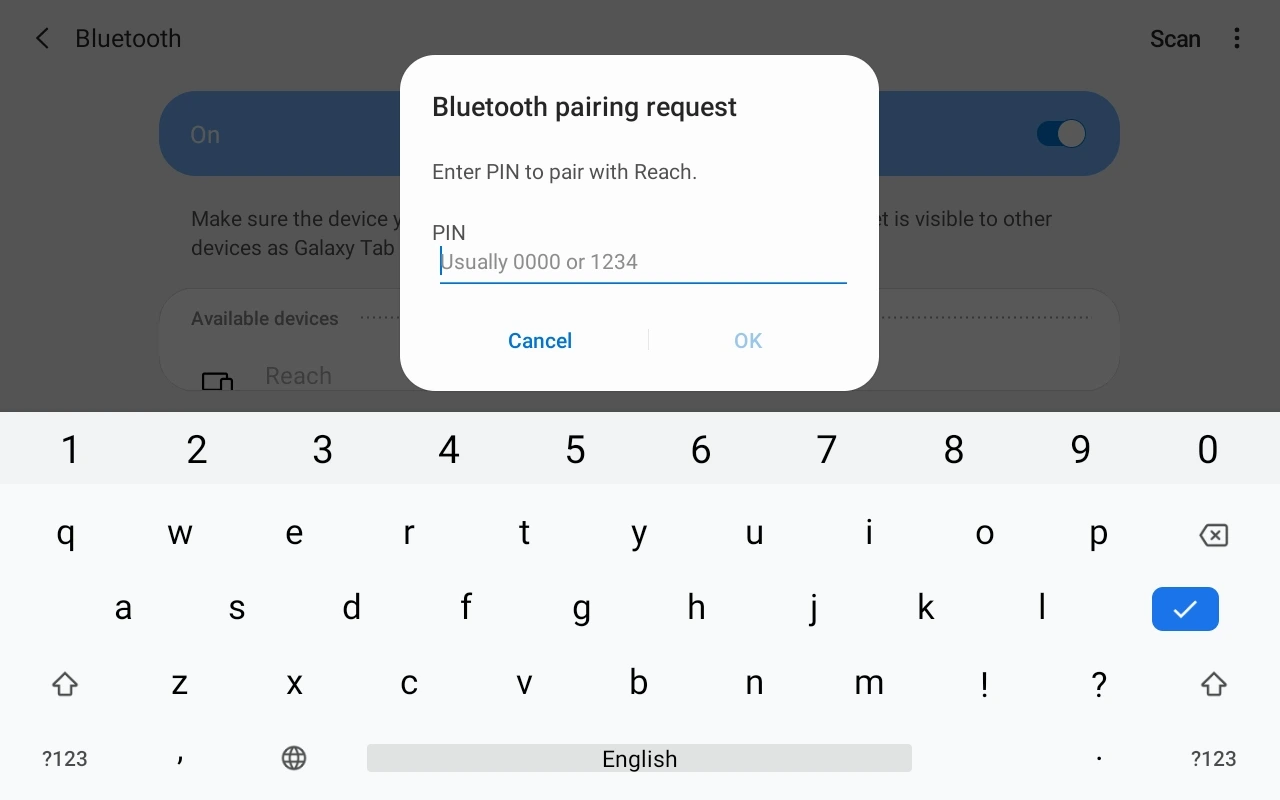
Reach y el dispositivo Android ya están emparejados.
Utilizar la ubicación falsa de Android
Siga los pasos de esta sección solo si su aplicación de terceros no es compatible con receptores GNSS externos y solo depende del GPS interno del teléfono para los datos de ubicación.
Ofrecemos una guía sobre cómo utilizar Reach con Lefebure NTRIP Client.
Además de ser un cliente NTRIP, esta aplicación también permite la entrada de datos NMEA a través de Bluetooth y soporta la función de Android llamada ubicación falsa. Esta función permite sustituir el receptor GPS integrado del dispositivo por un proveedor de localización externo.
La aplicación Lefebure NTRIP Client permite que las aplicaciones GIS y el levantamiento en el dispositivo Android utilicen las coordenadas exactas del Reach.
-
Instale la aplicación Lefebure NTRIP Client en su dispositivo Android.
-
Abra Opciones de desarrolladores (Developer Options) en su dispositivo Android y elija Lefebure NTRIP Client en el campo Seleccionar aplicación de ubicación falsa (Select mock location app).
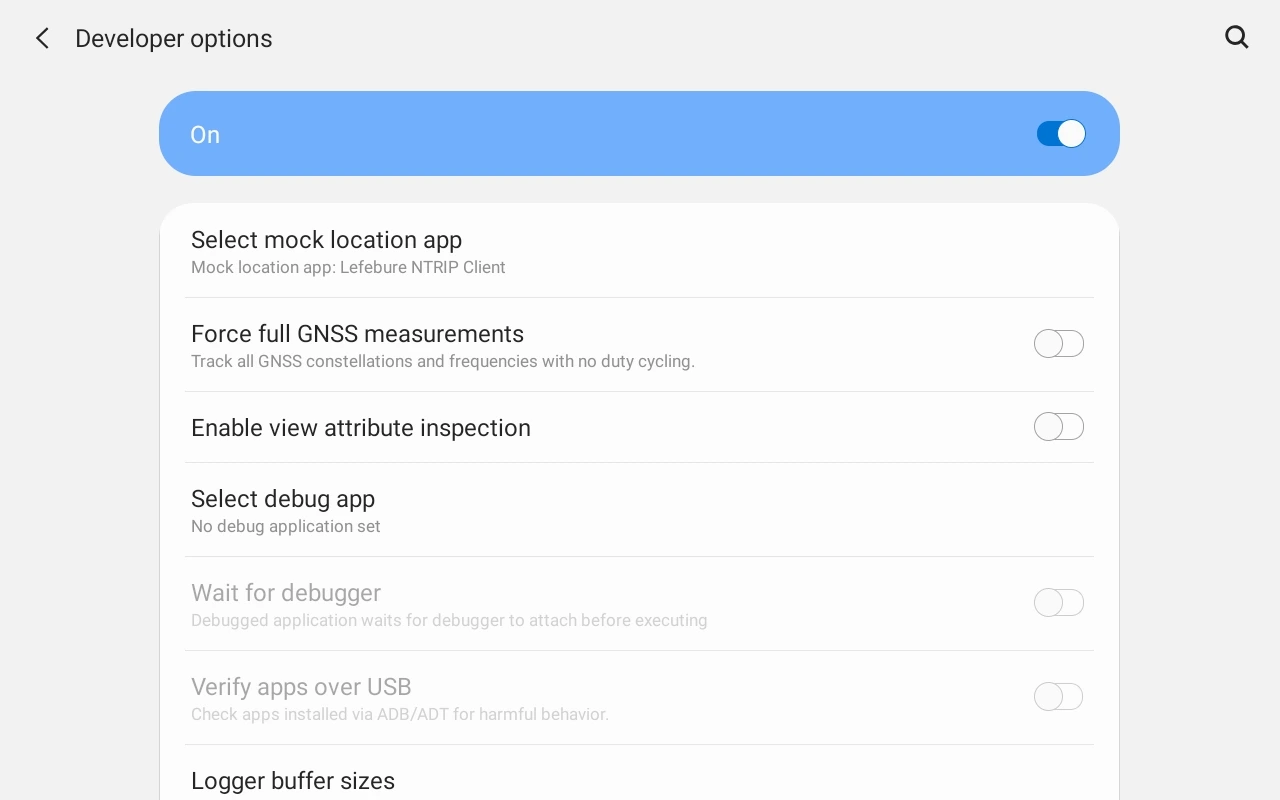
notaEl Reach y el dispositivo Android ya están emparejados:
-
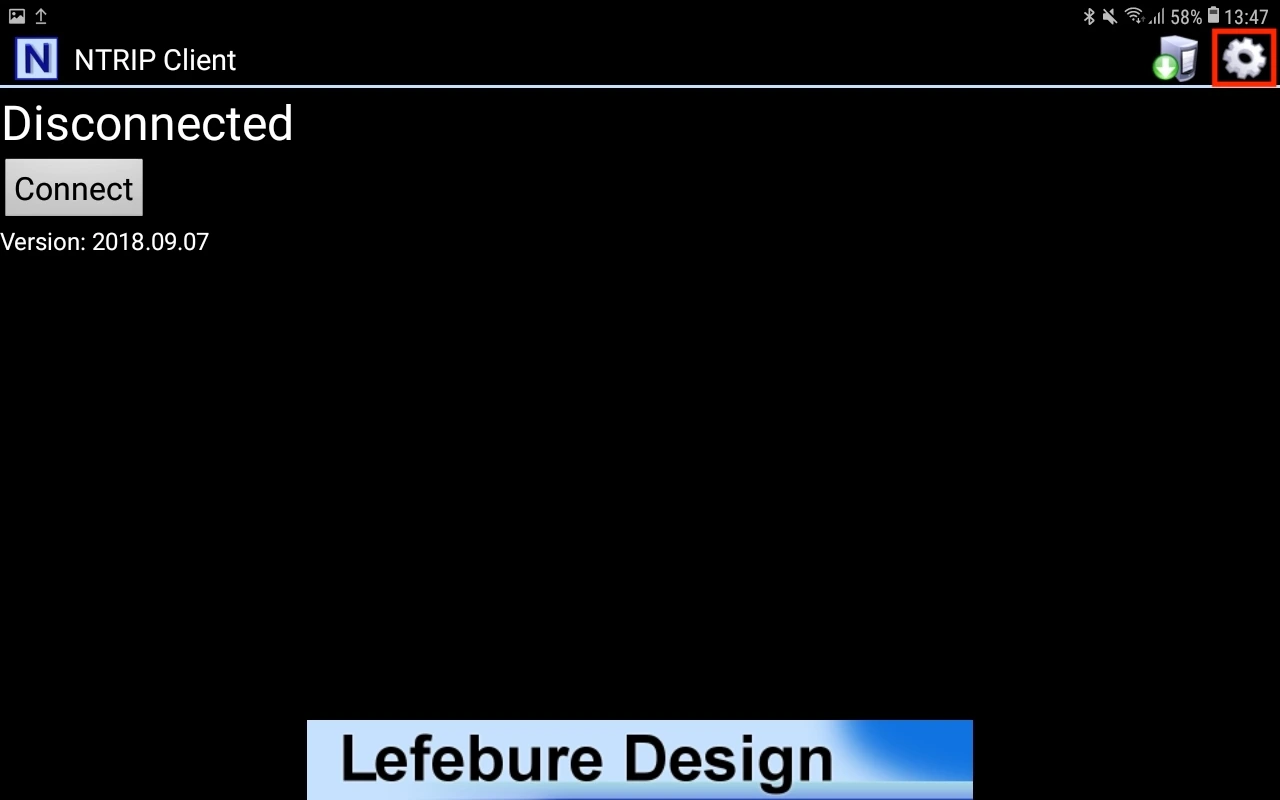
Abra la aplicación Lefebure NTRIP Client y pulse el icono configuraciones (settings) (engranaje en la esquina superior derecha).
-
Vaya a Configuración del receptor (Receiver Settings).
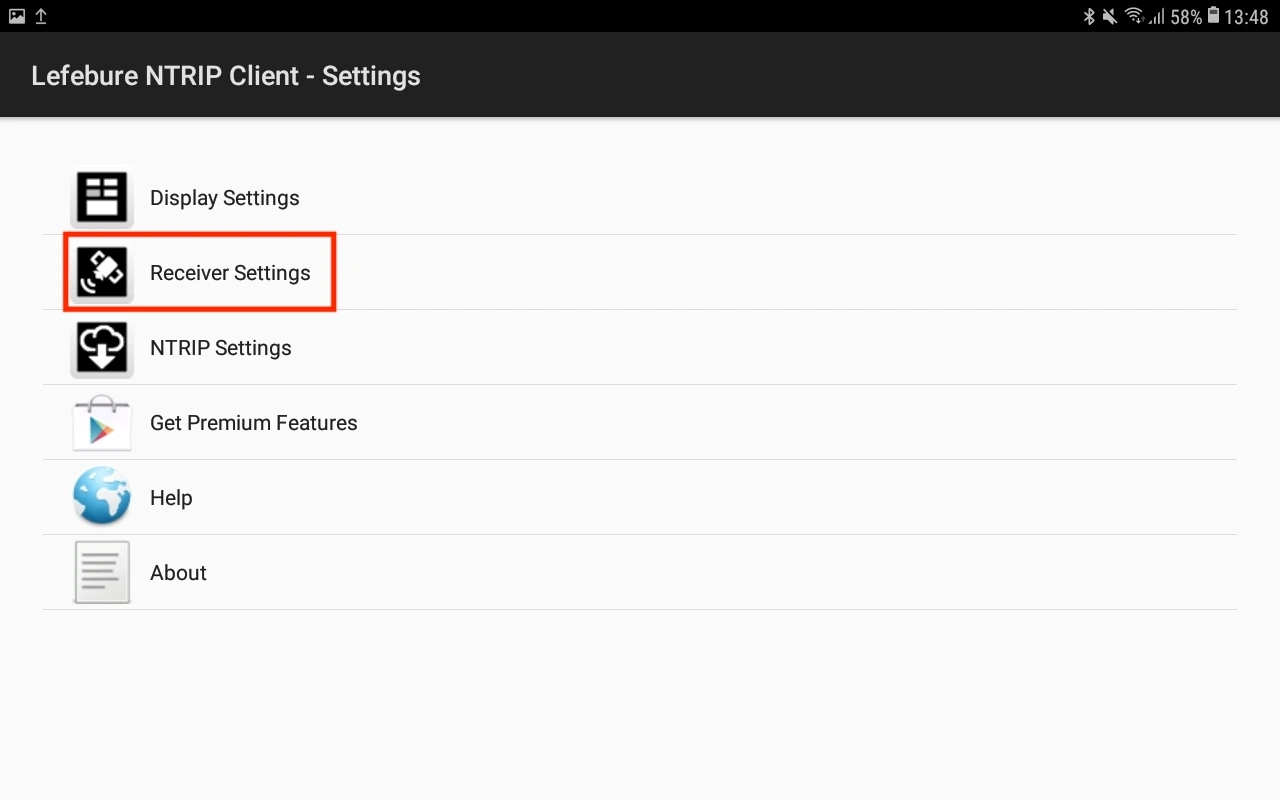
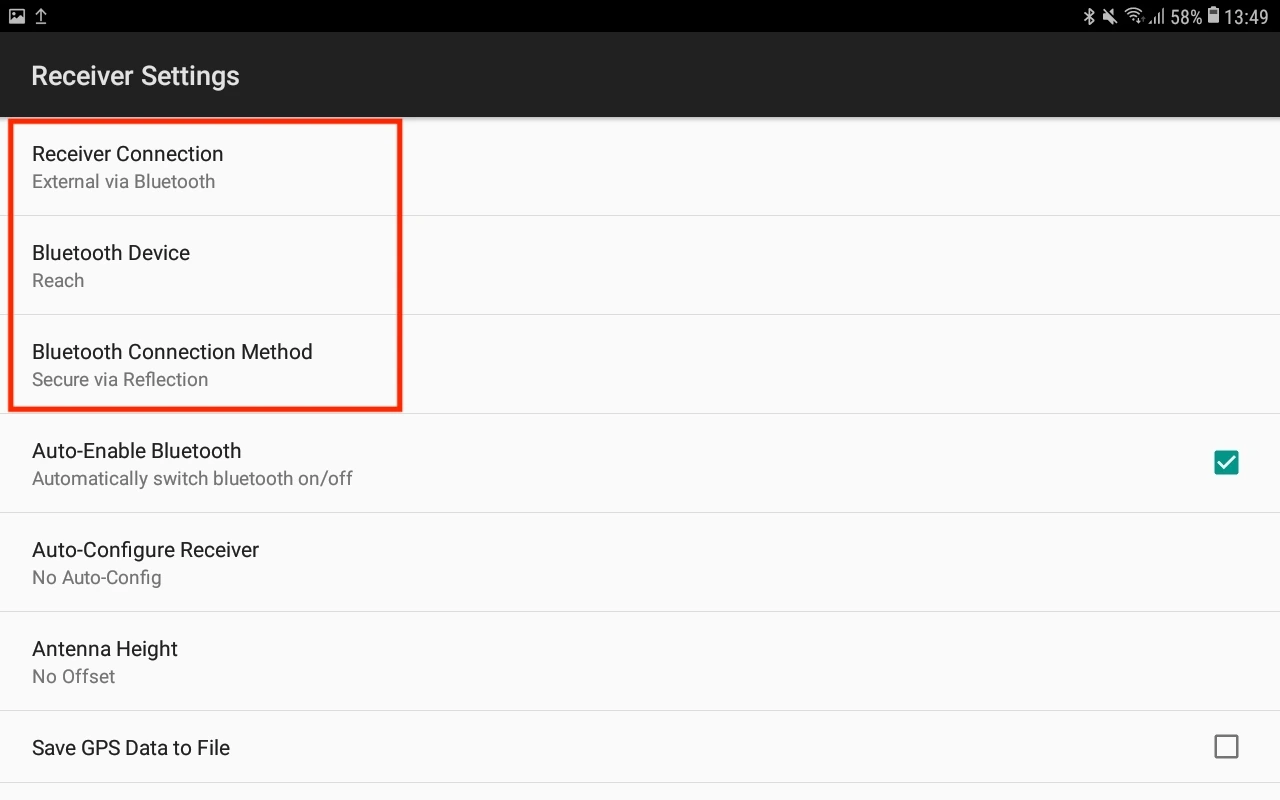
Dentro de la configuración del receptor:- Configure la conexión del receptor como Externo por Bluetooth (External via Bluethooth).
- Cambie el dispositivo Bluetooth por el Reach con el que está emparejado.
- Cambie el método de conexión Bluetooth a Seguro a través de (Reflection Secure via Reflection).
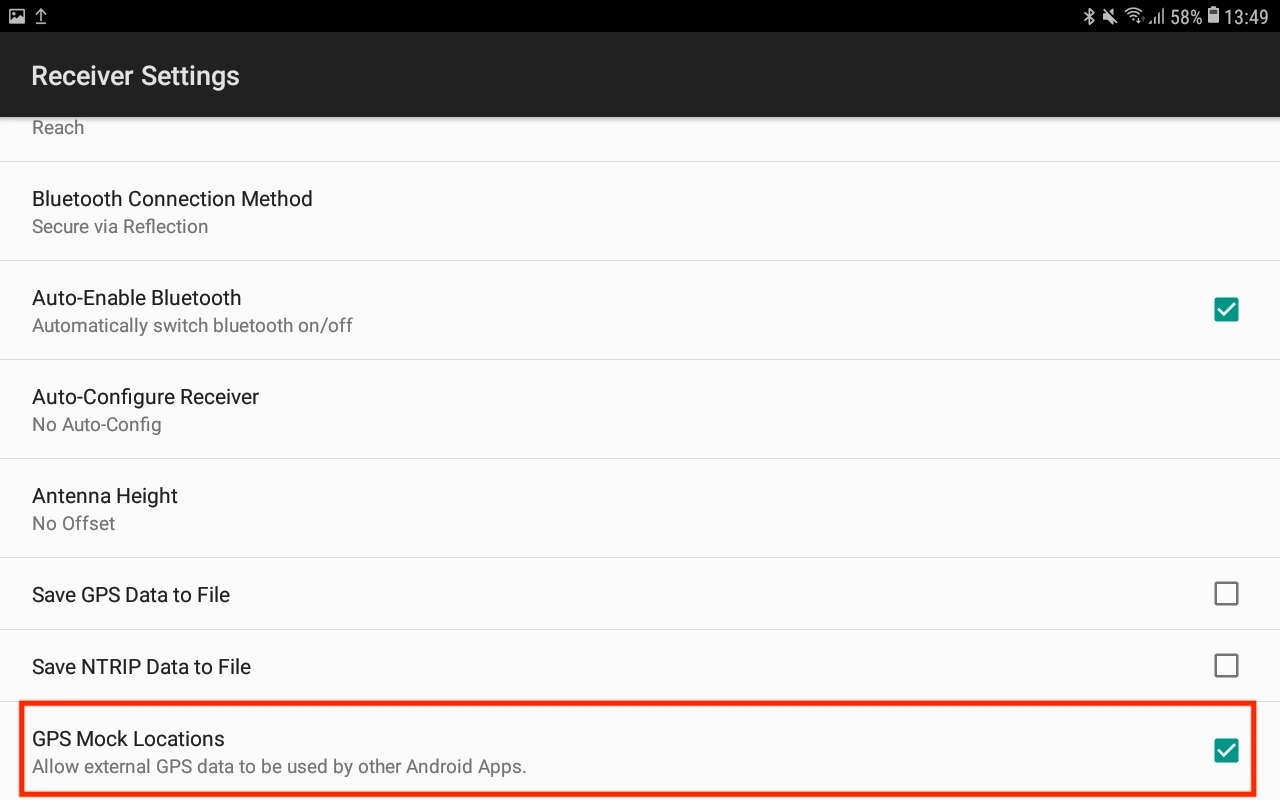
- Habilite Ubicaciones falsas de GPS (GPS Mock Locations).
-
Vuelva a la pantalla principal y pulse el botón Conectar (Connect).
tipCompruebe los mensajes de registro para confirmar que la conexión Bluetooth se ha establecido y que la información sobre los satélites está actualizada.
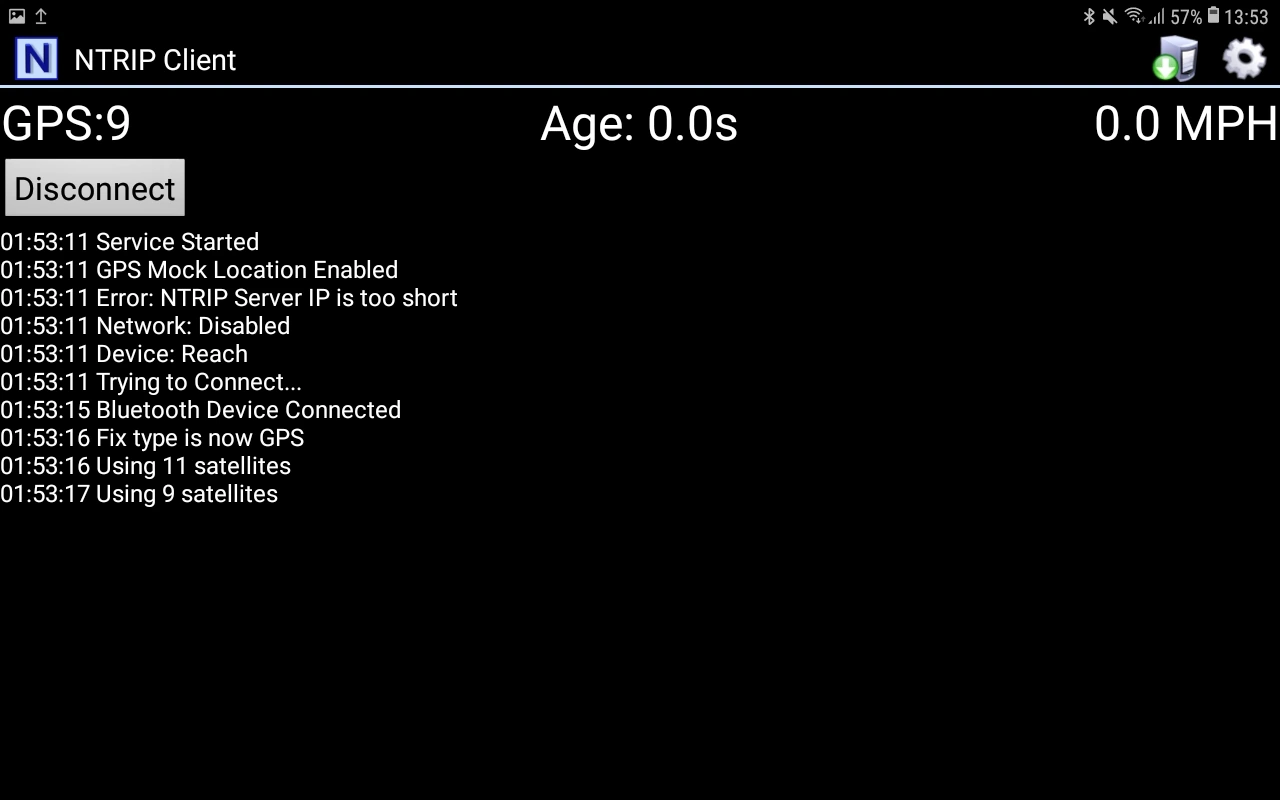
A partir de este momento, todas las aplicaciones del dispositivo Android que utilicen los servicios de localización tendrán acceso automáticamente a los datos de posición transmitidos por el Reach. Solo tiene que abrir la aplicación GIS o de levantamiento que desee utilizar y empezar a realizar un levantamiento.
Tocando el botón Desconectar (Disconnect) en el Lefebure NTRIP Client se volverá al GNSS integrado en Android.