Integración de Reach RS4 con ArcGIS Field Maps para iOS
Este tutorial proporciona instrucciones paso a paso sobre cómo integrar su Reach RS4 con ArcGIS Field Maps utilizando un dispositivo en iOS a través de Bluetooth.
Resumen
ArcGIS Field Maps es una aplicación móvil que permite recopilar datum sobre el terreno, ver y editar mapas, y compartir información con los miembros del equipo en tiempo real.
Para integrar su Reach RS4 con ArcGIS Field Maps a través de Bluetooth, necesitará lo siguiente:
- Reach RS4
nota
Asegúrese de que su receptor Reach ejecute la versión de firmware 34.4 o posterior para transmitir mensajes NMEA compensados a través de Bluetooth.
- Un dispositivo en iOS
- Aplicación móvil ArcGIS Field Maps instalada en su dispositivo
- Cuenta ArcGIS
Flujo de trabajo
Para integrar su Reach RS4 con ArcGIS Field Maps siga los pasos que se indican a continuación.
Acceder a Reach con Emlid Flow
Puede conectarse a su Reach de dos formas:
- Utilizando la opción de conexión BLE. Utilizando la opción de conexión BLE. Este es el método de conexión recomendado. Es especialmente útil cuando se trabaja con correcciones de un proveedor NTRIP. En esta configuración, el receptor utiliza la conexión a internet del dispositivo móvil, por lo que solo hay que seleccionar la opción NTRIP sobre BLE al configurar la entrada de corrección del receptor.
- Utilizando la opción de conexión Wi-Fi. En este caso, su dispositivo y Reach deben estar en la misma red Wi-Fi.
Para conectarse a su Reach, siga los pasos que se indican a continuación:
- Bluetooth connection
- Hotspot connection
-
Active Bluetooth en su smartphone o tableta.
-
Abra Emlid Flow. Cuando se le solicite, pulse Configure access (Configurar acceso) y permita los permisos de ubicación. Esto es necesario para el funcionamiento completo del receptor.
Una vez concedidos los permisos, su receptor aparecerá en la lista. La aplicación se conectará a él automáticamente.
-
Vaya a Configuración de Wi-Fi en su dispositivo.
-
Conéctese al punto de acceso del Reach. Aparece como reach:XX:XX.
-
Introduzca la contraseña de la red. La contraseña por defecto es emlidreach. Si ya la ha cambiado, introduzca su contraseña personalizada.
notaPara restablecer la contraseña predeterminada de Wi-Fi, emlidreach, debe reprogramar el receptor. Tenga en cuenta que al actualizar el firmware se borran todos los registros almacenados en el receptor y se restablecen todos los ajustes a sus valores predeterminados.
-
Abra Emlid Flow y conéctese a su Reach.
Para obtener más información sobre la conexión a su dispositivo Reach, consulte la guía Conexión a Reach. El método recomendado es la conexión Bluetooth.
El nombre de Reach aparece justo encima de su MAC. En esta guía, hemos utilizado la unidad denominada Reach.
Configurar correcciones en Emlid Flow
Consulte las siguientes guías para configurar la recepción de correcciones en su rover Reach RS4 / RS4 Pro:
- Cómo configurar RTK por el servicio NTRIP
- Cómo trabajar con una base de terceros por radio UHF
- Cómo configurar RTK por radio LoRa
Configurar la conexión Bluetooth en Emlid Flow
Active la capacidad de descubrimiento del Bluetooth para que otros dispositivos puedan encontrar el suyo. Para ello, siga los pasos que se indican a continuación:
-
Vaya a Settings (Configuración) en Emlid Flow y pulse Bluetooth.
-
Pulse Capacidad de descubrimiento y active la opción Capacidad de descubrimiento. Pulse Guardar para aplicar los cambios.
Activar la compensación de inclinación
Reach RS4 / RS4 Pro es compatible con la compensación de inclinación basada en IMU, lo que le permite recolectar y replantear puntos incluso cuando el poste topográfico está inclinado. El software calcula el ángulo de inclinación y la distancia para determinar la posición de la punta del poste en el suelo. Para activar la compensación de inclinación, siga la guía Cómo activar la compensación de inclinación.
Configurar el flujo NMEA en Emlid Flow
Para enviar datos de posición a aplicaciones externas, configure la transmisión de posición en formato NMEA como se indica a continuación:
-
En Emlid Flow, vaya a Settings (Configuración).
-
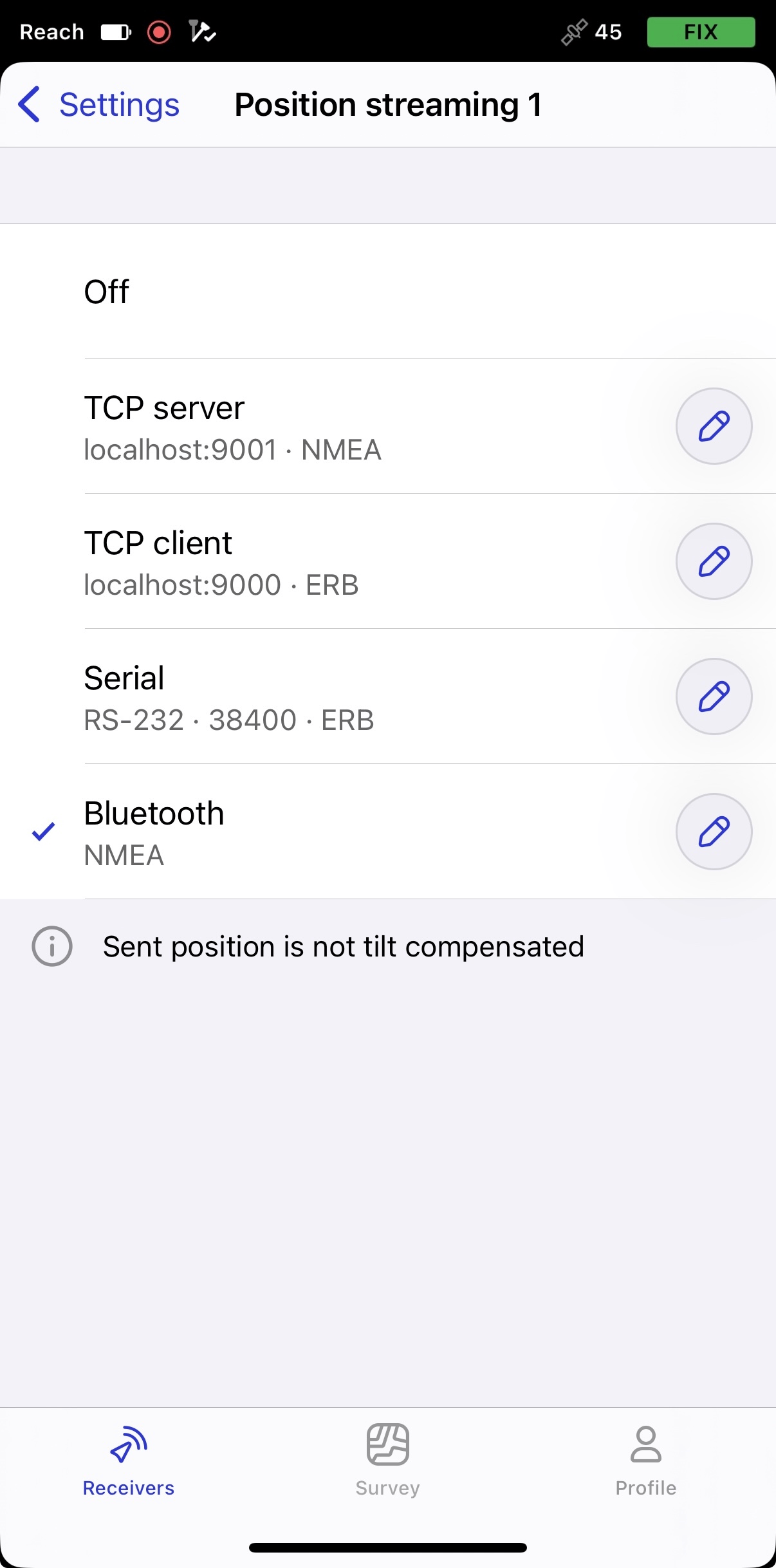
Pulse Posición streaming 1 (Transmisión de posición) y seleccione Bluetooth.
-
Para configurar la transmisión de posición, pulse el botón Editar en la celda Bluetooth.
notaCuando se conecte a su Reach mediante Bluetooth, Emlid Flow le pedirá que se conecte al punto de acceso de Reach para acceder a los ajustes de configuración de la transmisión.
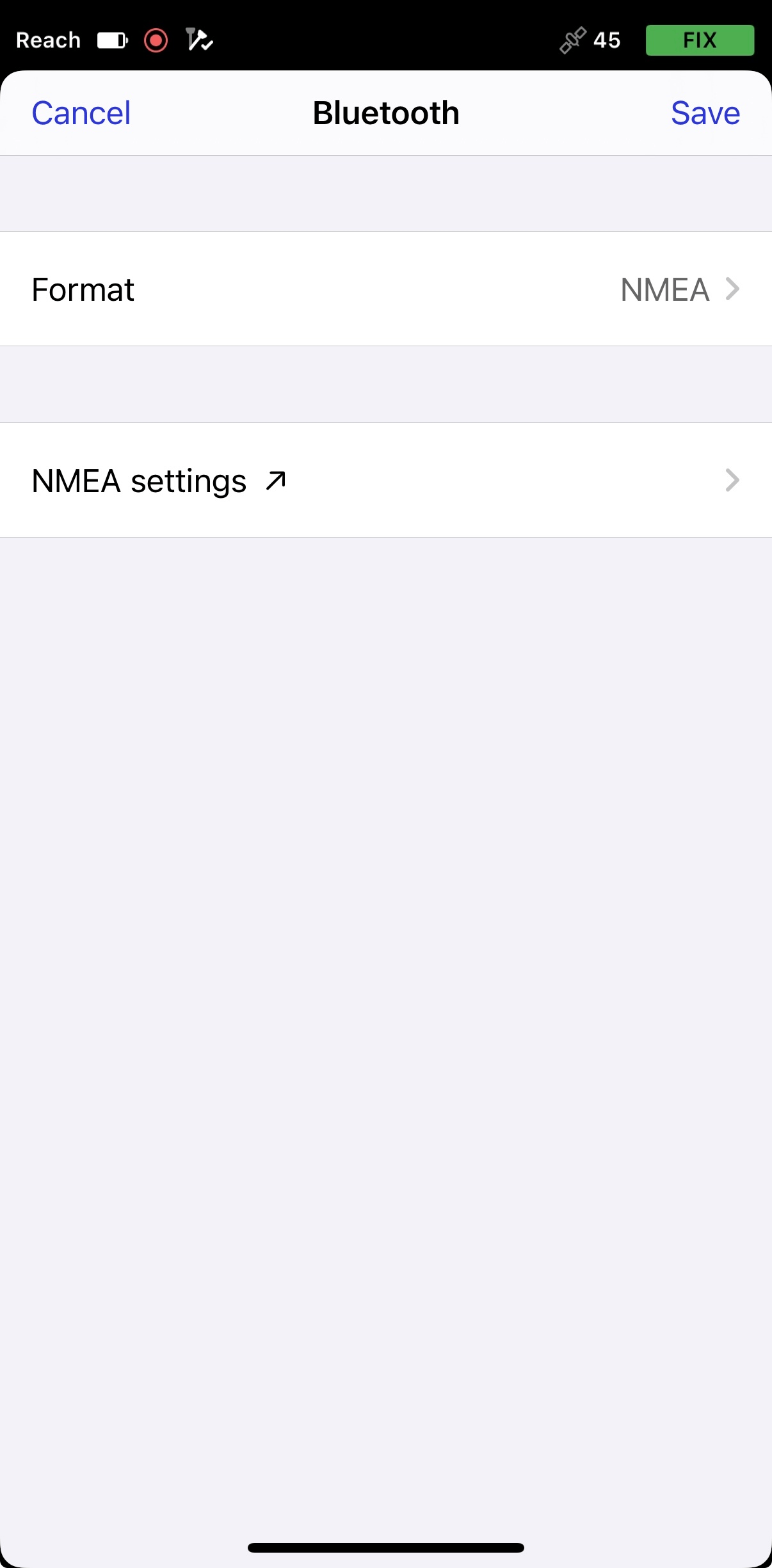
-
Pulse Formato y elija NMEA.
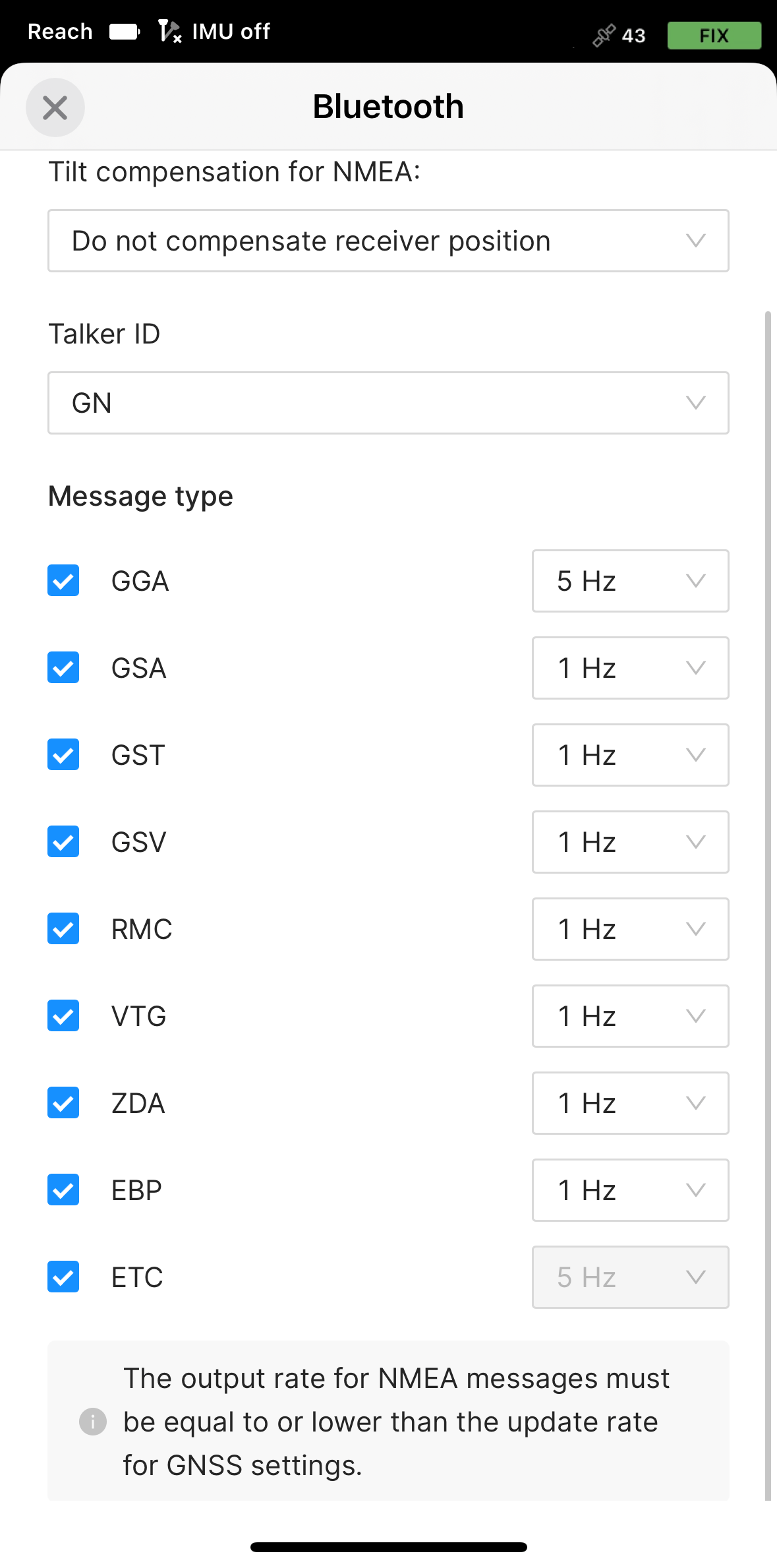
-
Aplique los cambios necesarios.
-
Para enviar mensajes NMEA compensados, debe activarlo en Emlid Flow.
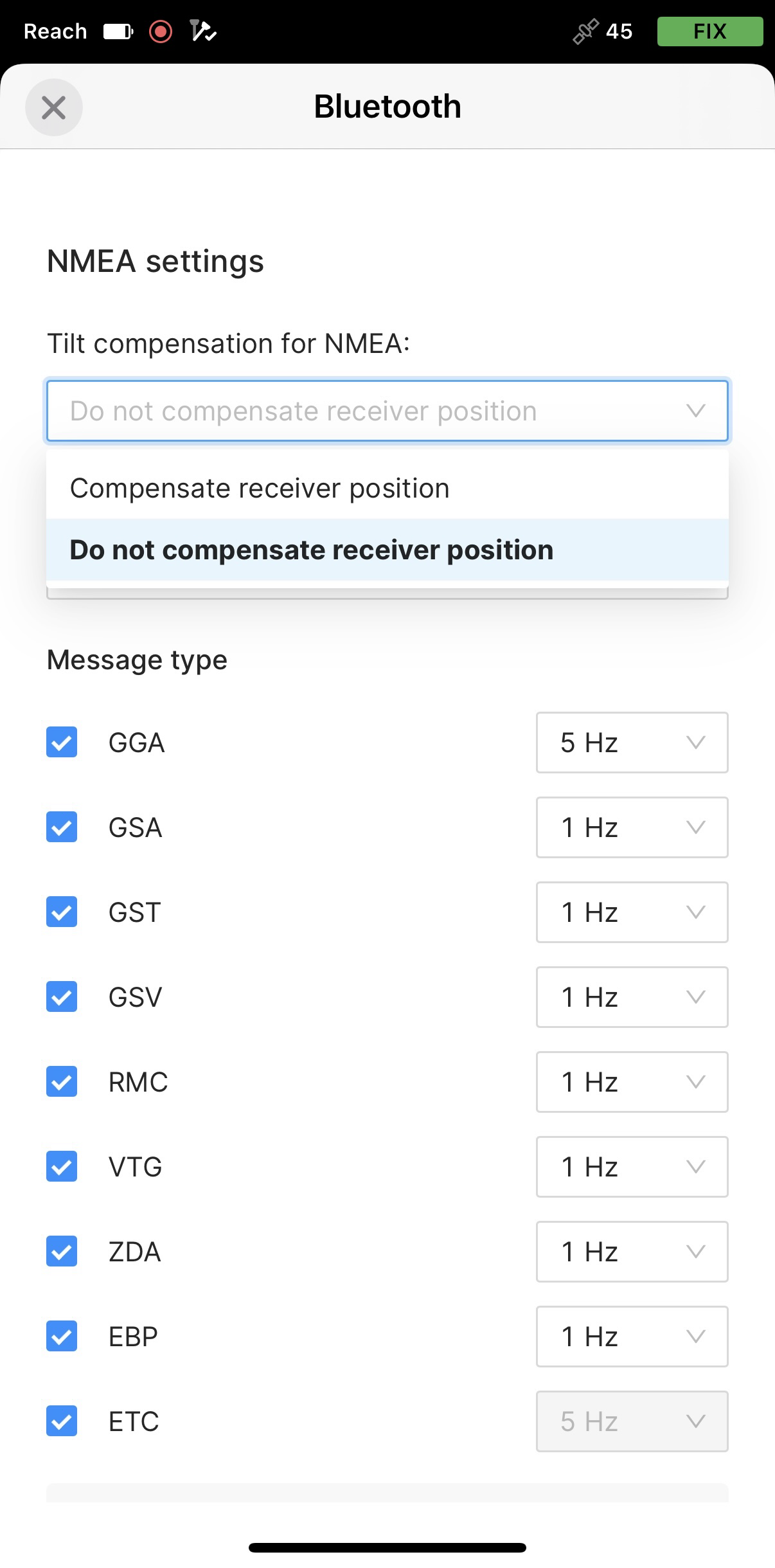
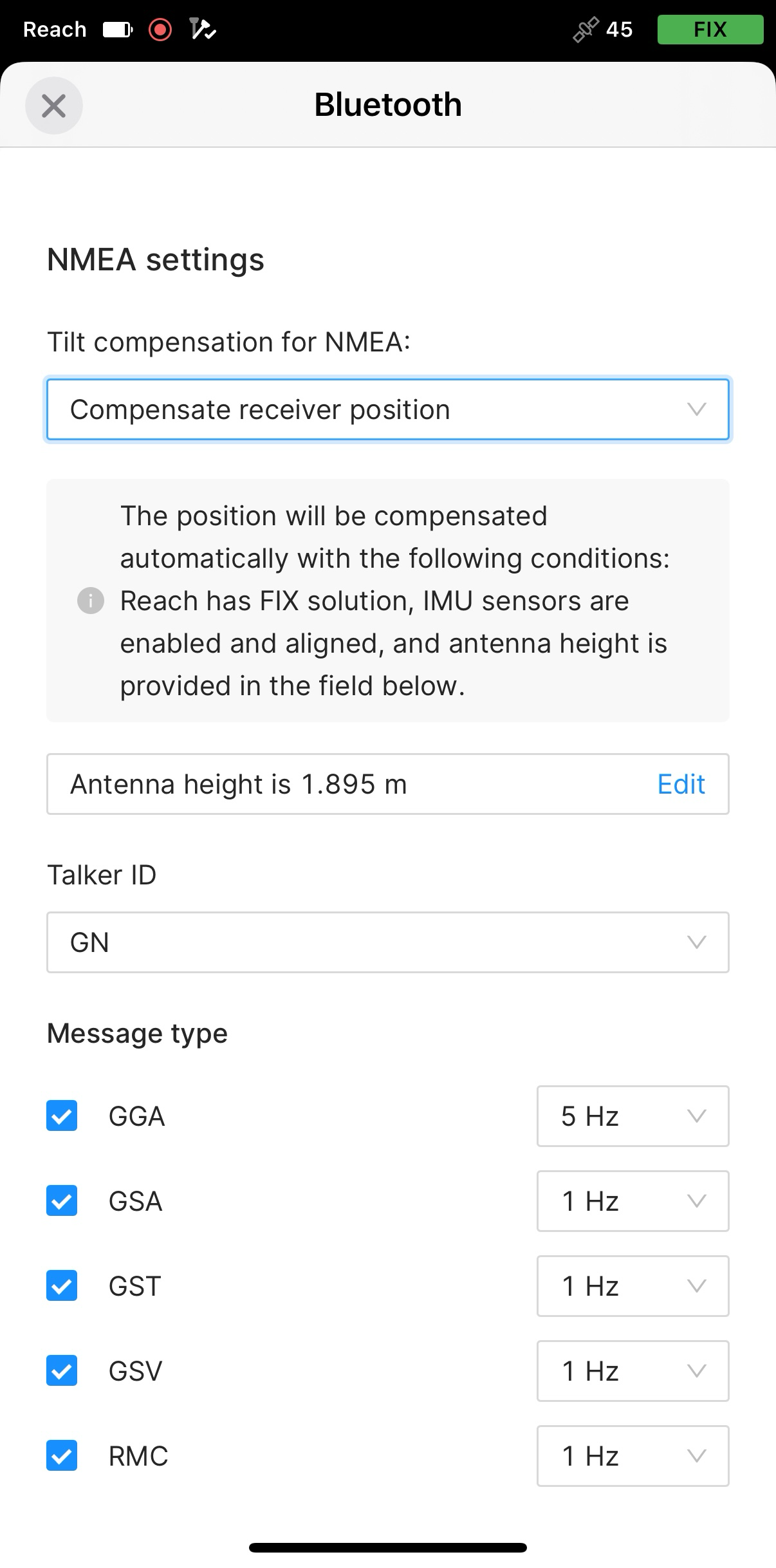
-
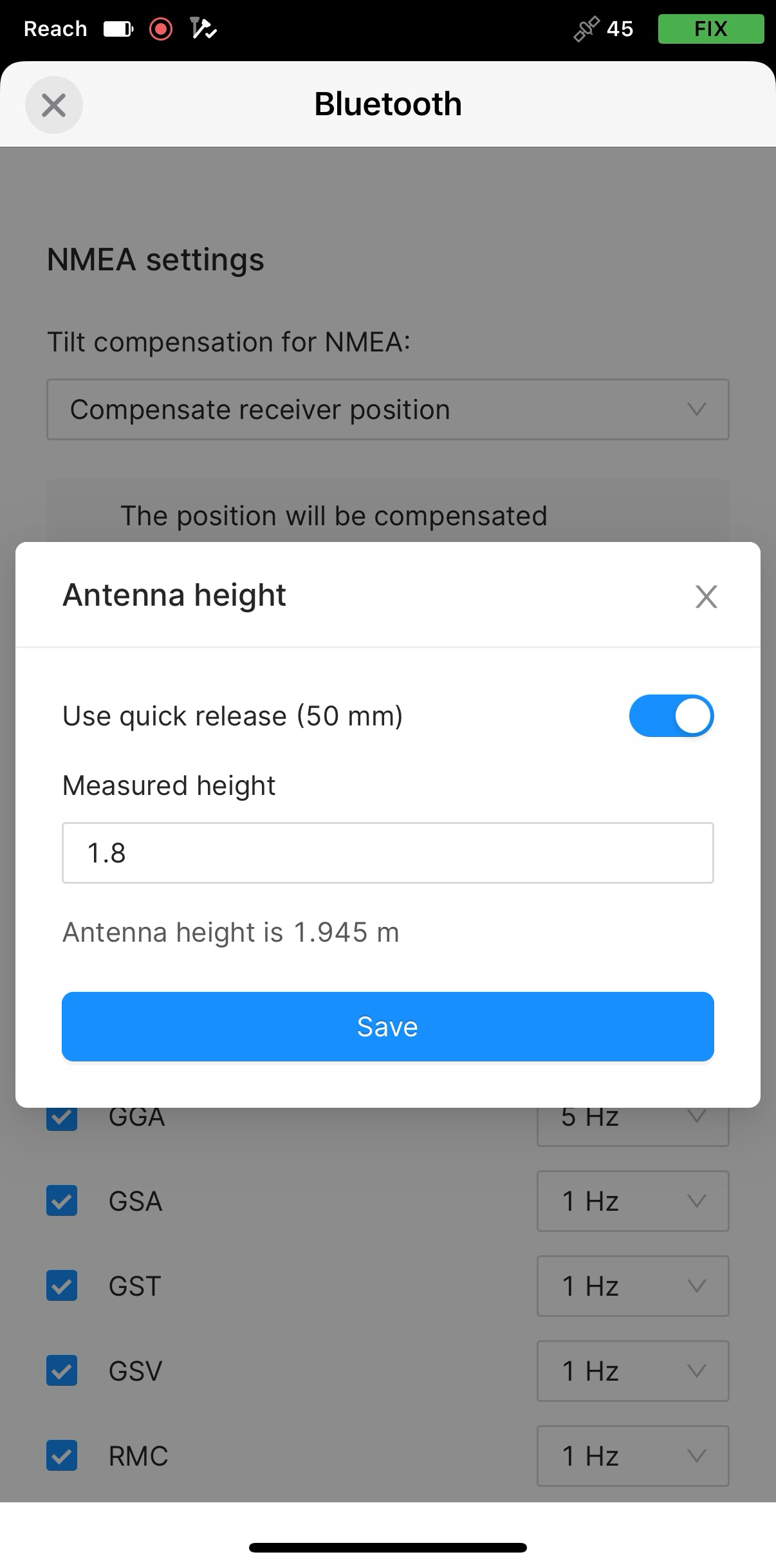
Ajuste la altura de la antena. Solo tiene que introducir la altura del poste. Emlid Flow aplica automáticamente el desplazamiento del centro de fase de la antena y ajusta las mediciones en consecuencia.
precauciónCuando envíe mensajes NMEA compensados, ajuste la altura de la antena solo en Emlid Flow. Configurarlo también en aplicaciones de terceros puede causar discrepancias.
tipSi utiliza la liberación rápida, active el interruptor para incluir su altura en el cálculo de la altura de la antena.
Ahora puede empezar a recibir la posición corregida en un SIG de terceros o en una aplicación de recolección de datos.
Emparejar Reach RS4 / RS4 Pro con un dispositivo iOS
Para encontrar su Reach RS4 o Reach RS4 Pro en la lista de dispositivos de ArcGIS Field Maps, debe emparejarlo con el dispositivo iOS de la siguiente manera:
-
Vaya a la pantalla de configuración de Bluetooth de tu dispositivo iOS y active Bluetooth.
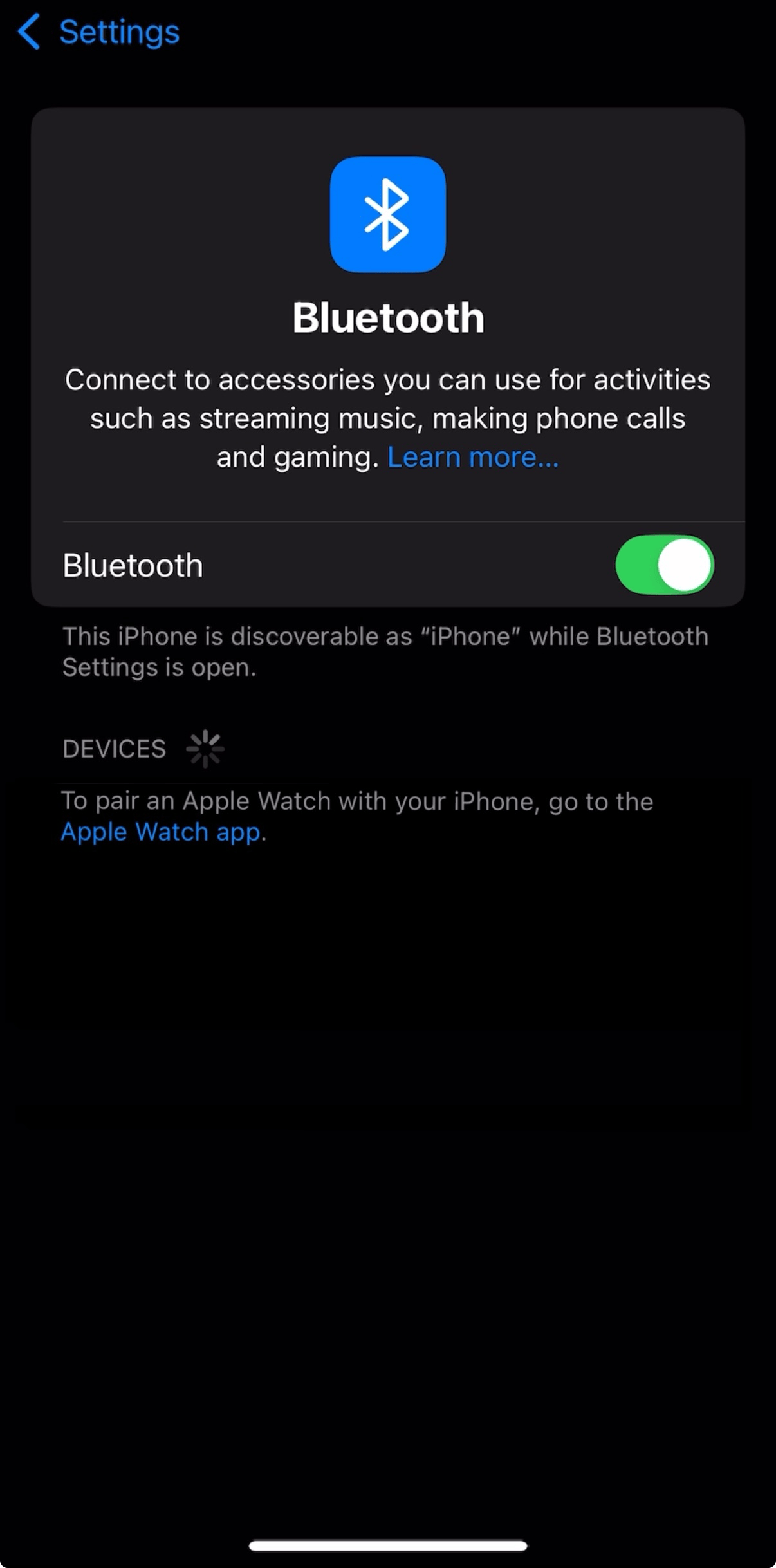
-
Espere a que su Reach RS4 aparezca como dispositivo disponible.
notaMantenga Reach a pocos metros del dispositivo.
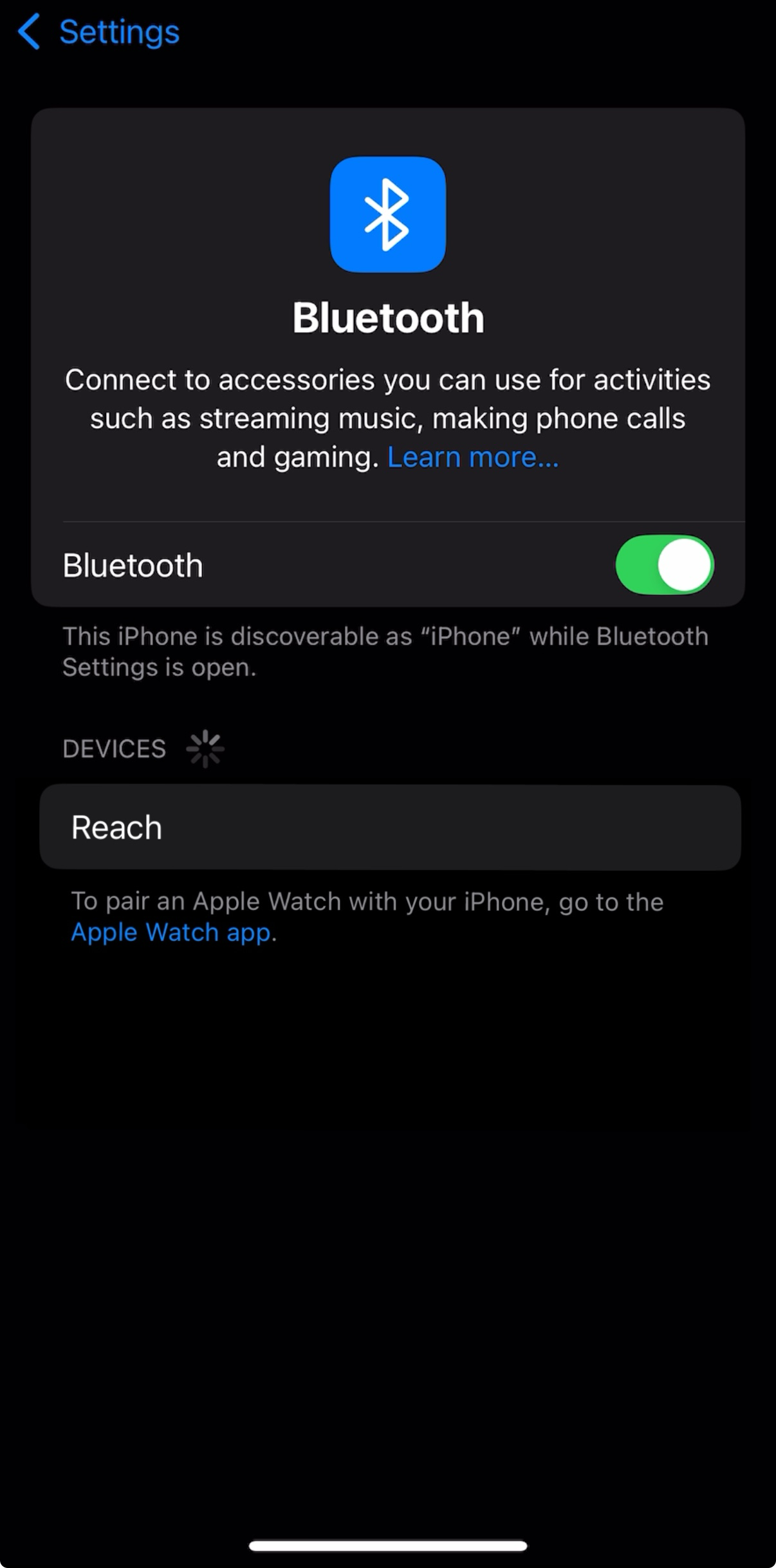
-
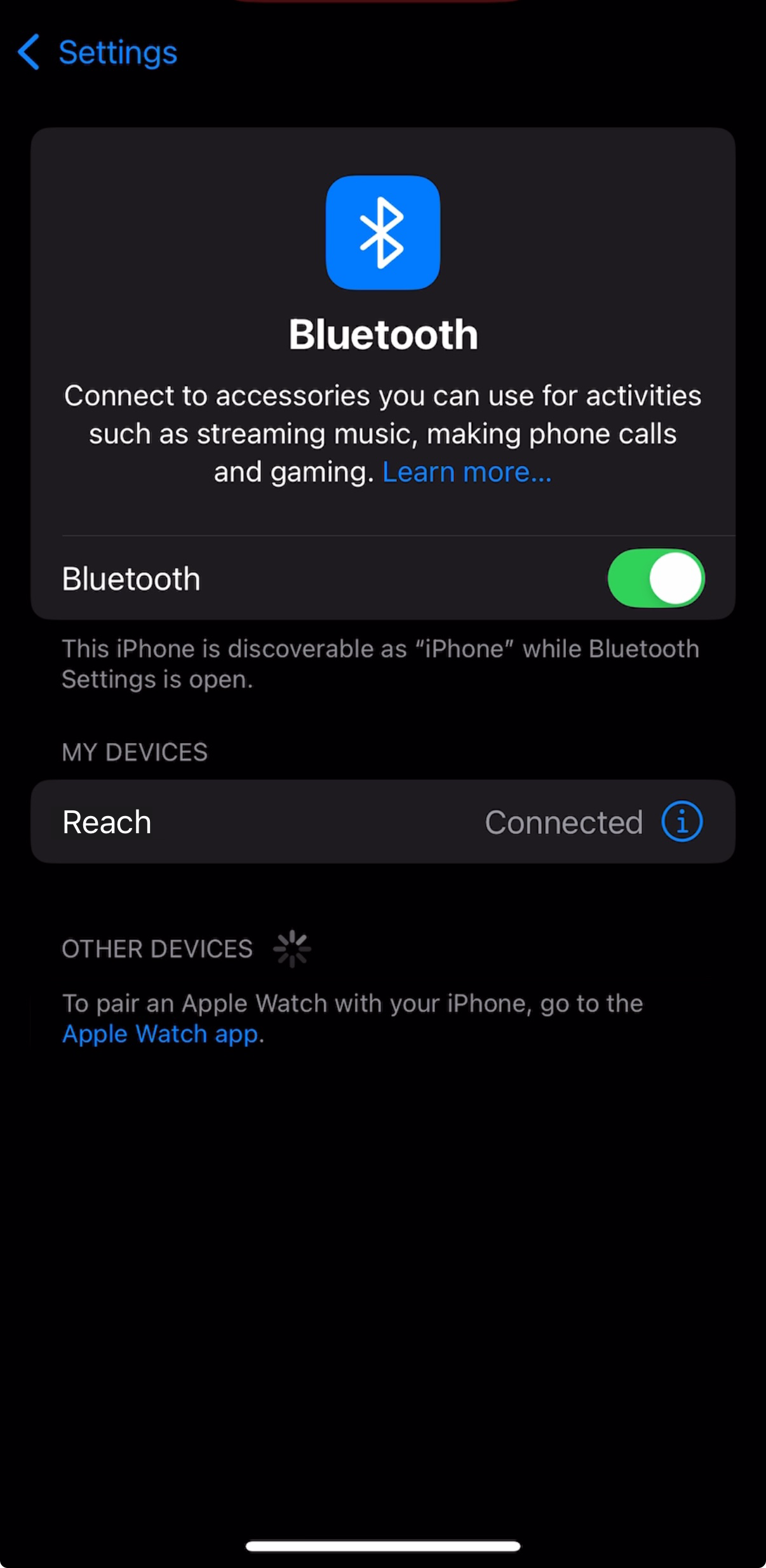
Pulsa el nombre de tu Reach en la lista de dispositivos disponibles del dispositivo iOS. Debería ver la nota Connected (Conectado).
notaSi su dispositivo requiere un código PIN, introduzca 123456.
Configuración de la comunicación entre ArcGIS Field Maps y Reach RS4 / RS4 Pro
Para configurar la comunicación entre ArcGIS Field Maps y su receptor, siga los pasos que se indican a continuación:
-
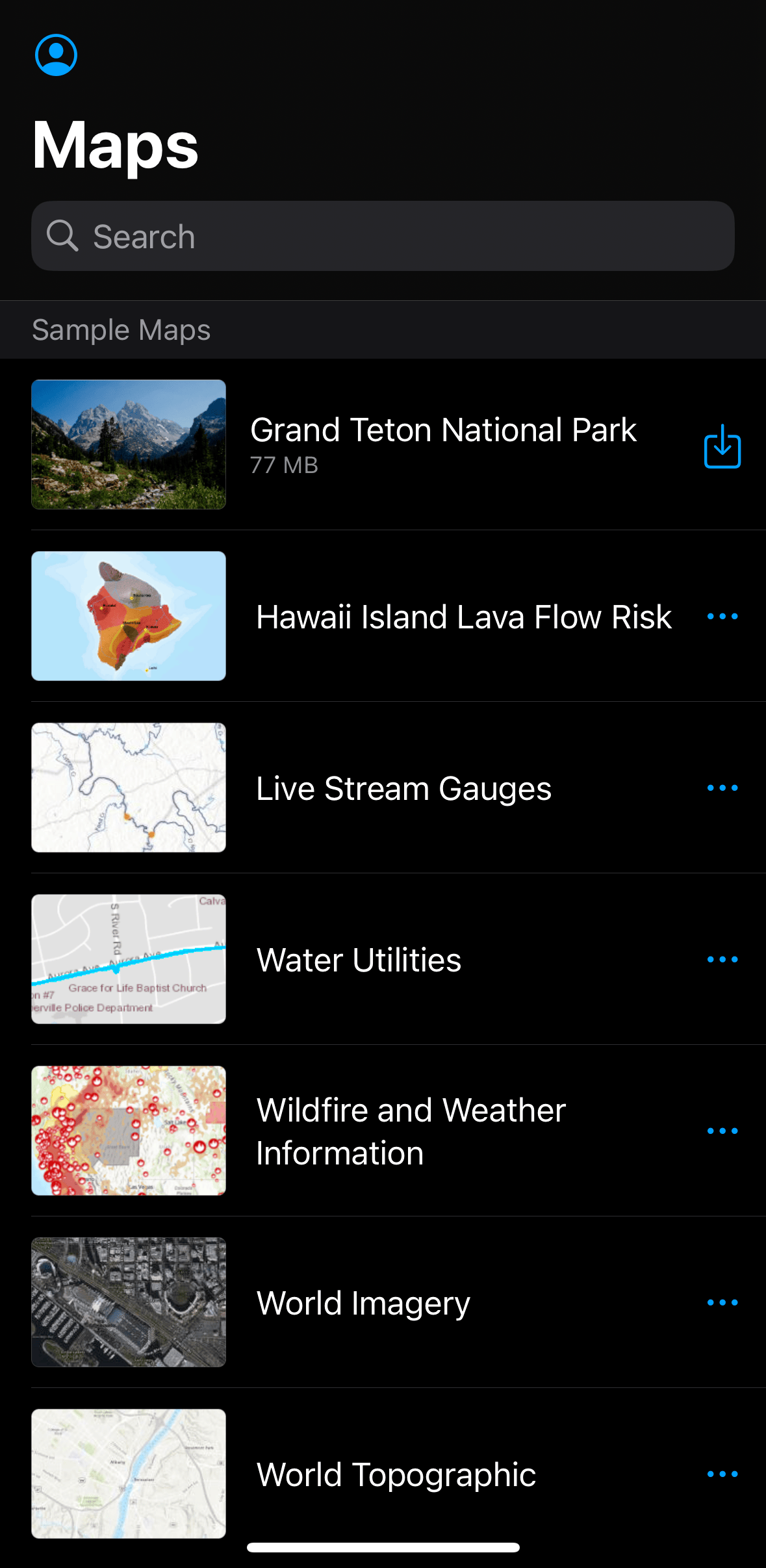
Abra la aplicación ArcGIS Field Maps.
-
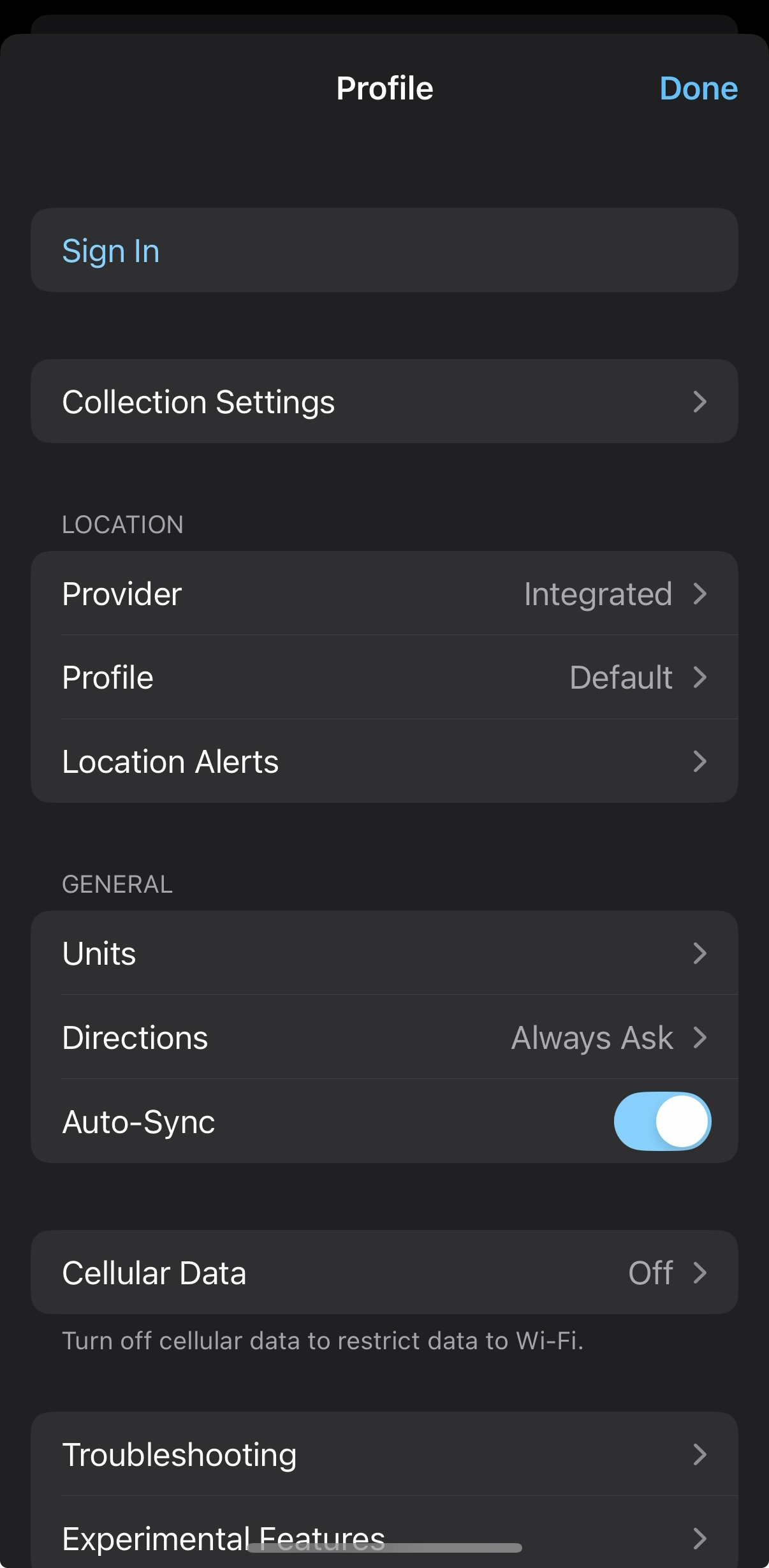
Pulse el icono Perfil (Profile) en la esquina superior derecha para abrir la configuración.
-
Pulse Provider (Proveedor) en la sección Location (Ubicación).
-
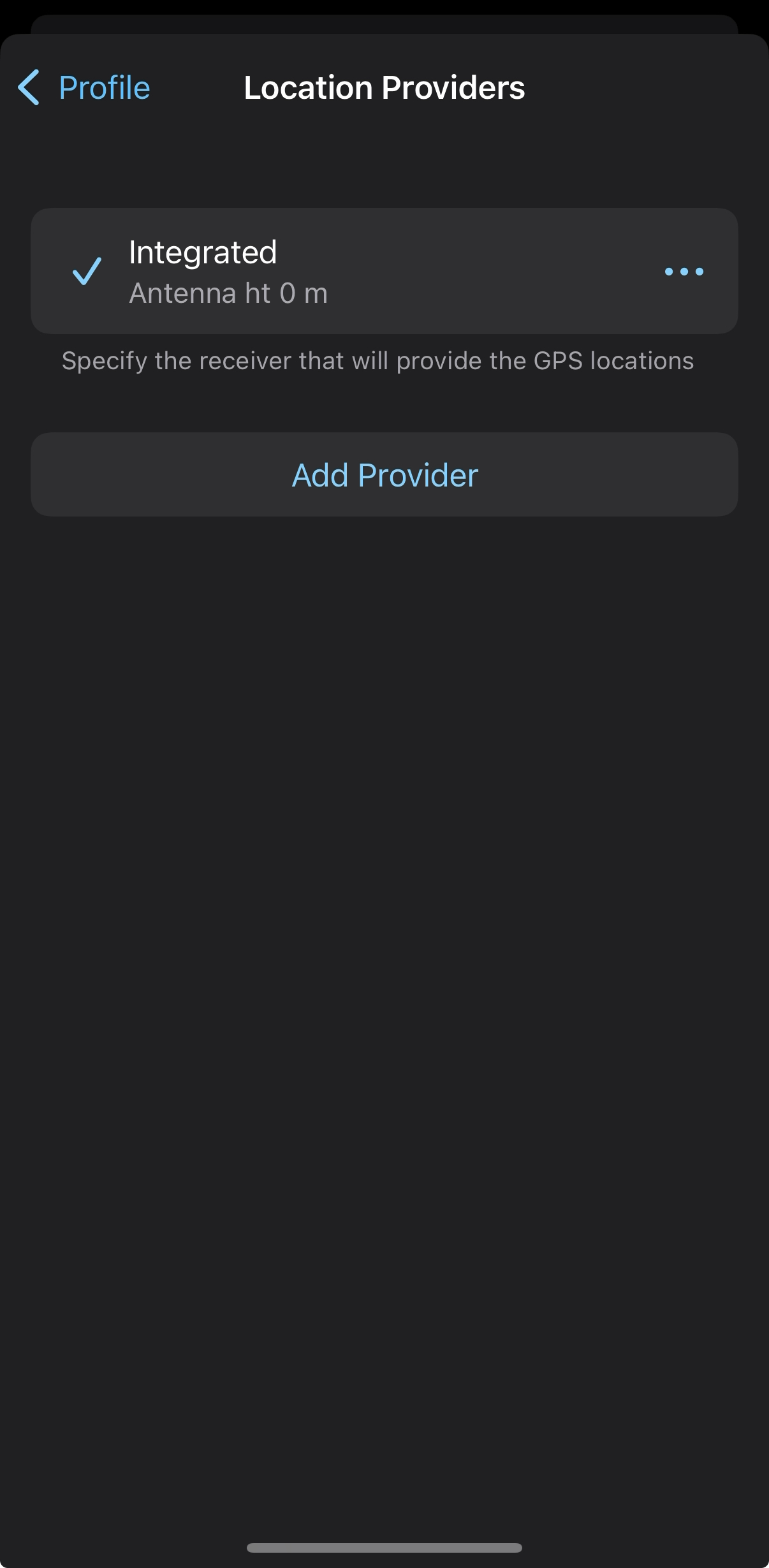
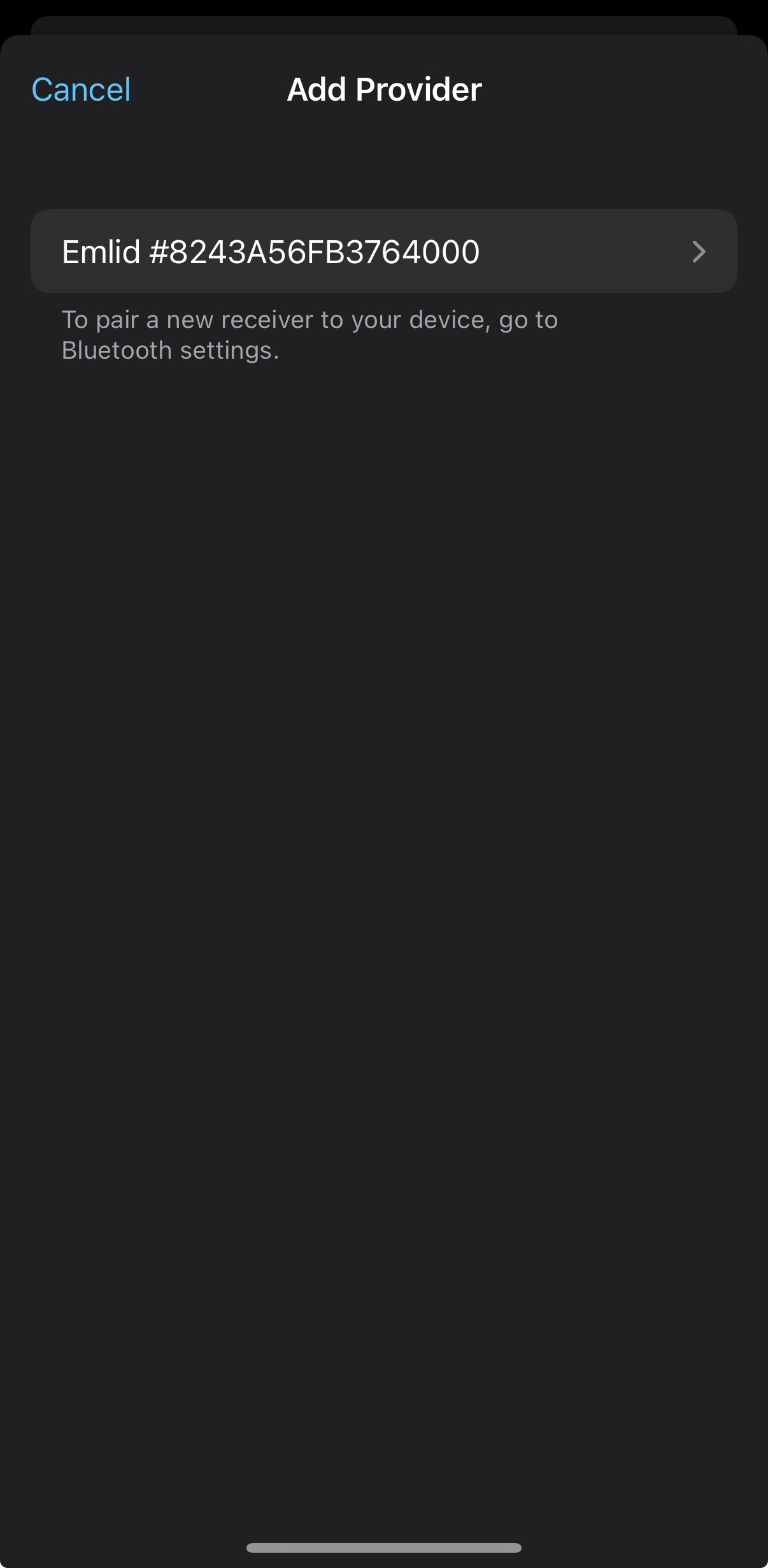
Pulse el botón Add (Añadir) para añadir un proveedor. Debería ver el número de serie del Reach RS4 emparejado. Pulse Add (Añadir).
notaPuede comprobar el número de serie de su Reach escaneando el código QR situado bajo la tapa del USB.
-
Este paso solo es necesario cuando no se transmite la posición NMEA compensada. Ajuste la altura de la antena y pulse DONE (LISTO). El desplazamiento de la antena no se añade automáticamente en Field Maps. El valor que introduzca debe incluir la altura del poste, el desplazamiento de la antena de 95 mm y 50 mm adicionales si utiliza un adaptador de liberación rápida.
-
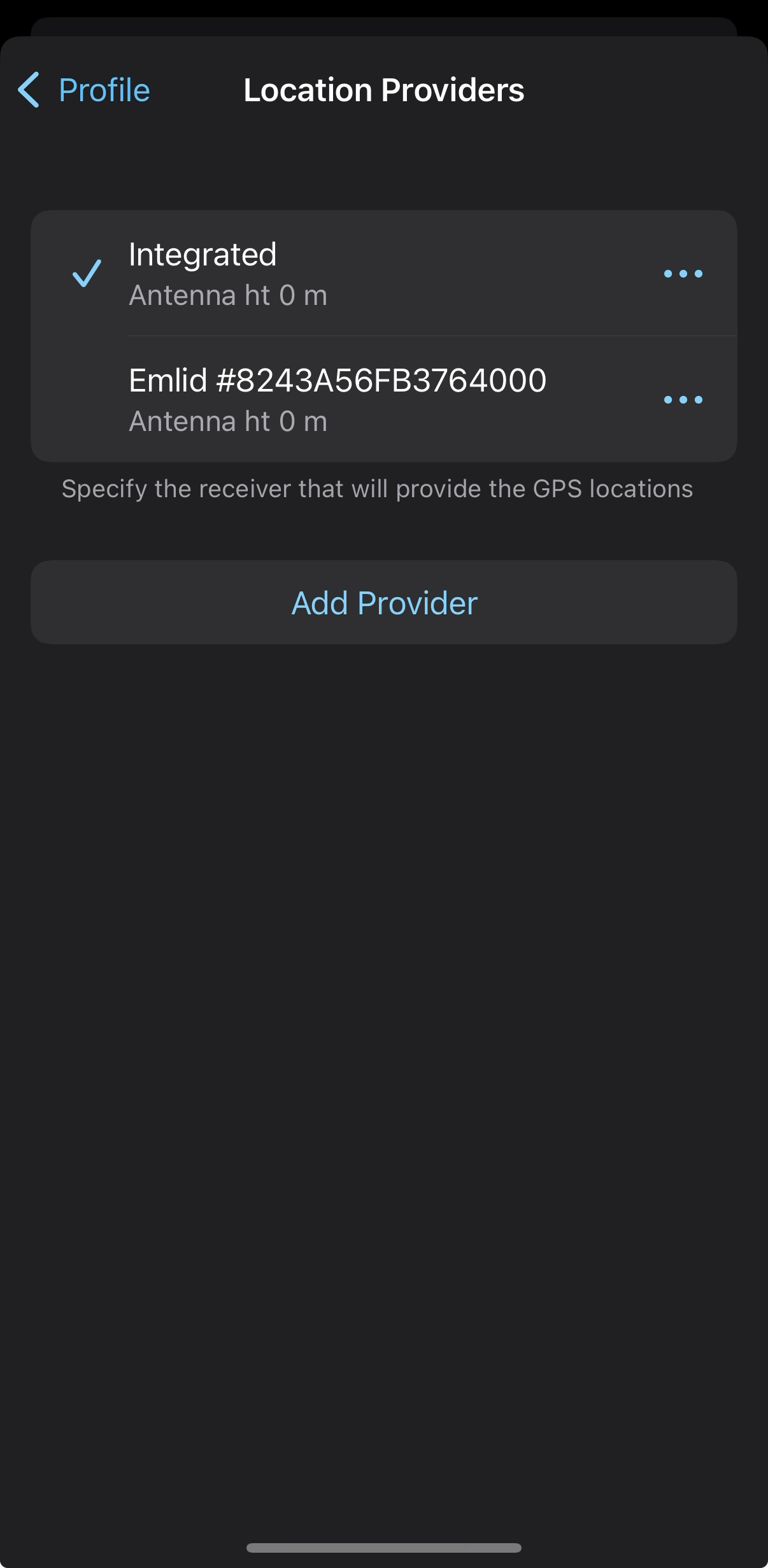
Haga clic en su Reach RS4 en la lista de proveedores de localización disponibles. Este Reach se establecerá como actual.
-
Pulse la flecha atrás para volver a la configuración de su perfil.
-
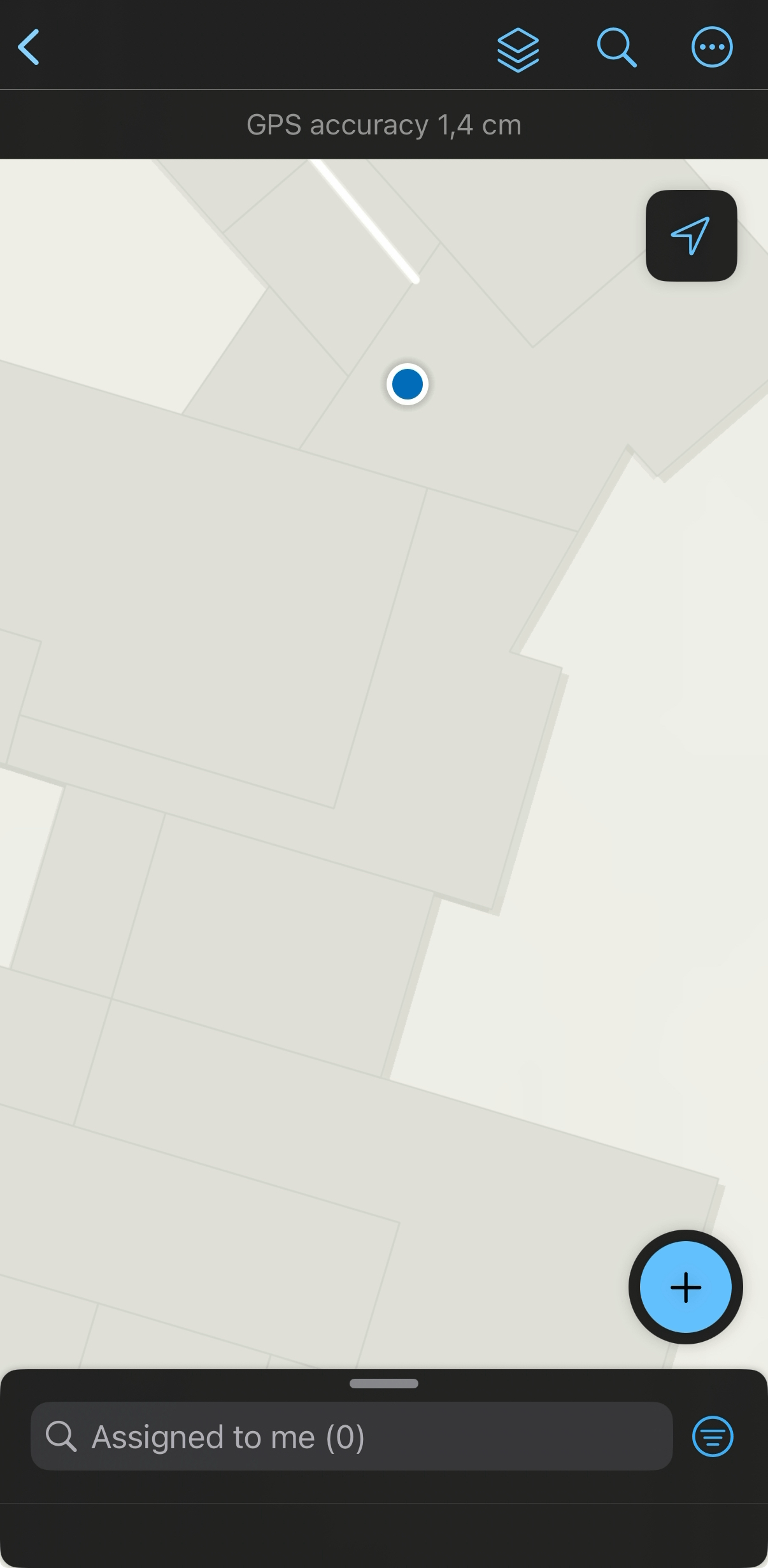
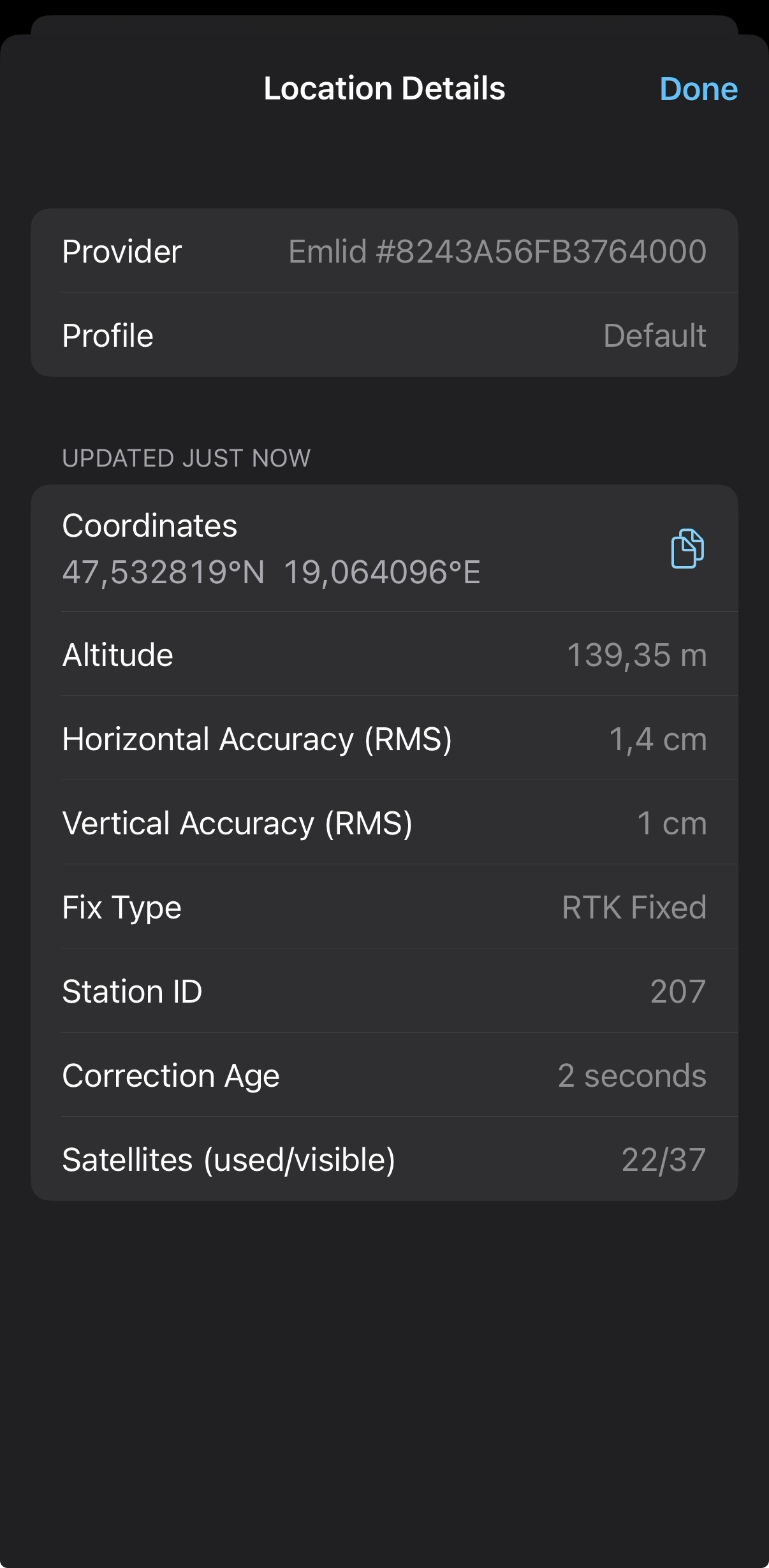
Puede comprobar en el mapa que se recibe la posición del Reach RS4, y que ahora tiene exactitud RTK en la aplicación.
Ya está listo para proceder a la medición de los datos GNSS.