Ottenere le coordinate di Reach su Android tramite BT
Questa guida descrive come ottenere coordinate precise da Reach su un dispositivo Android tramite Bluetooth.
Panoramica
Nella maggior parte dei casi, è possibile configurare un flusso di correzioni nell'app Emlid Flow e trasmettere la posizione corretta a un'applicazione GIS o di raccolta dati di terze parti. Se l'app di terze parti non consente di aggiungere un ricevitore GNSS esterno e accetta solo la posizione interna del telefono, fare riferimento alla sezione Utilizzare la posizione fittizia di Android riportata di seguito. Spiega come integrare l'app Lefebure NTRIP Client per fornire dati di posizionamento corretti.
Nell'elenco qui di seguito sono riportate alcune delle app di rilevamento e GIS per Android utilizzate con Reach:
- Mobile Topographer Pro
- PointMan
- ESRI ArcGIS Collector
- Mapit GIS
- LandStar
- Autocad360
- QField
Flusso di lavoro
Accedere al rover Reach tramite Emlid Flow
È possibile connettersi al proprio Reach in due modi:
- Utilizzando l'opzione di connessione BLE. Utilizzando l'opzione di connessione BLE. Questo è il metodo di connessione consigliato. È particolarmente utile quando si lavora con le correzioni di un provider NTRIP. In questa configurazione, il ricevitore utilizza la connessione internet del dispositivo mobile, pertanto è sufficiente selezionare l'opzione NTRIP over BLE durante la configurazione della correzione in ingresso del ricevitore.
- Utilizzando l'opzione di connessione Wi-Fi. In questo caso, il dispositivo e il Reach devono trovarsi nella stessa rete Wi-Fi.
Per connettersi al proprio Reach, seguire questi passaggi:
- Bluetooth connection
- Hotspot connection
-
Abilitare il Bluetooth sullo smartphone o sul tablet.
-
Aprire Emlid Flow. Quando richiesto, toccare Configure access (Configura accesso) e consentire le autorizzazioni di localizzazione. Questo è necessario per la piena funzionalità del ricevitore.
Dopo aver concesso le autorizzazioni, il ricevitore apparirà nell'elenco. L'app si collegherà automaticamente.
-
Andare su Impostazioni Wi-Fi sul proprio dispositivo.
-
Connettersi all'hotspot di Reach. Appare come reach:XX:XX.
-
Inserire la password di rete. La password di Default è emlidreach. Se è stata cambiata in precedenza, inserire invece la password personalizzata.
notePer ripristinare la password Wi-Fi di Default, emlidreach, è necessario eseguire il riflash del ricevitore. Note: il riflash cancella ogni registrazione memorizzata sul ricevitore e ripristina tutte le impostazioni ai loro valori di default.
-
Aprire Emlid Flow e connettersi al proprio Reach.
Per maggiori informazioni sulla connessione al dispositivo Reach, consultare la guida Connessione a Reach. La connessione Bluetooth è il metodo consigliato.
Il nome di Reach viene visualizzato appena sopra il MAC. In questa guida, abbiamo utilizzato l'unità denominata Reach.
Configurare le correzioni in Emlid Flow
Consultare le seguenti guide per configurare la ricezione delle correzioni sul rover Reach RS4/RS4 Pro:
- Come configurare l'RTK tramite il servizio NTRIP
- Come lavorare con una base di terze parti tramite radio UHF
- Come configurare l'RTK tramite radio LoRa
Configurare la connessione Bluetooth in Emlid Flow
Attivare la visibilità Bluetooth, in modo che il tuo dispositivo possa essere rilevato da altri dispositivi. Per farlo, seguire questi passaggi:
-
Andare su Settings (Impostazioni) in Emlid Flow e toccare Bluetooth.
-
Toccare Discoverability (Visibilità) e attivare l'opzione Discoverability (Visibilità). Toccare Save (Salva) per applicare le modifiche.
Abilitare la compensazione dell'inclinazione
Reach RS4 / RS4 supporta la compensazione dell'inclinazione basata su IMU, consentendo di rilevare e picchettare i punti anche quando la palina topografica è inclinata. Il software calcolerà l'angolo e la distanza di inclinazione e determinerà la posizione della punta della palina a terra. Per abilitare la compensazione dell'inclinazione, seguire la guida Come abilitare la compensazione dell'inclinazione.
Configurazione dello stream NMEA in Emlid Flow
Per inviare i dati di posizione ad applicazioni esterne, configura la trasmissione della posizione in formato NMEA come segue:
-
In Emlid Flow, andare su Settings (Impostazioni).
-
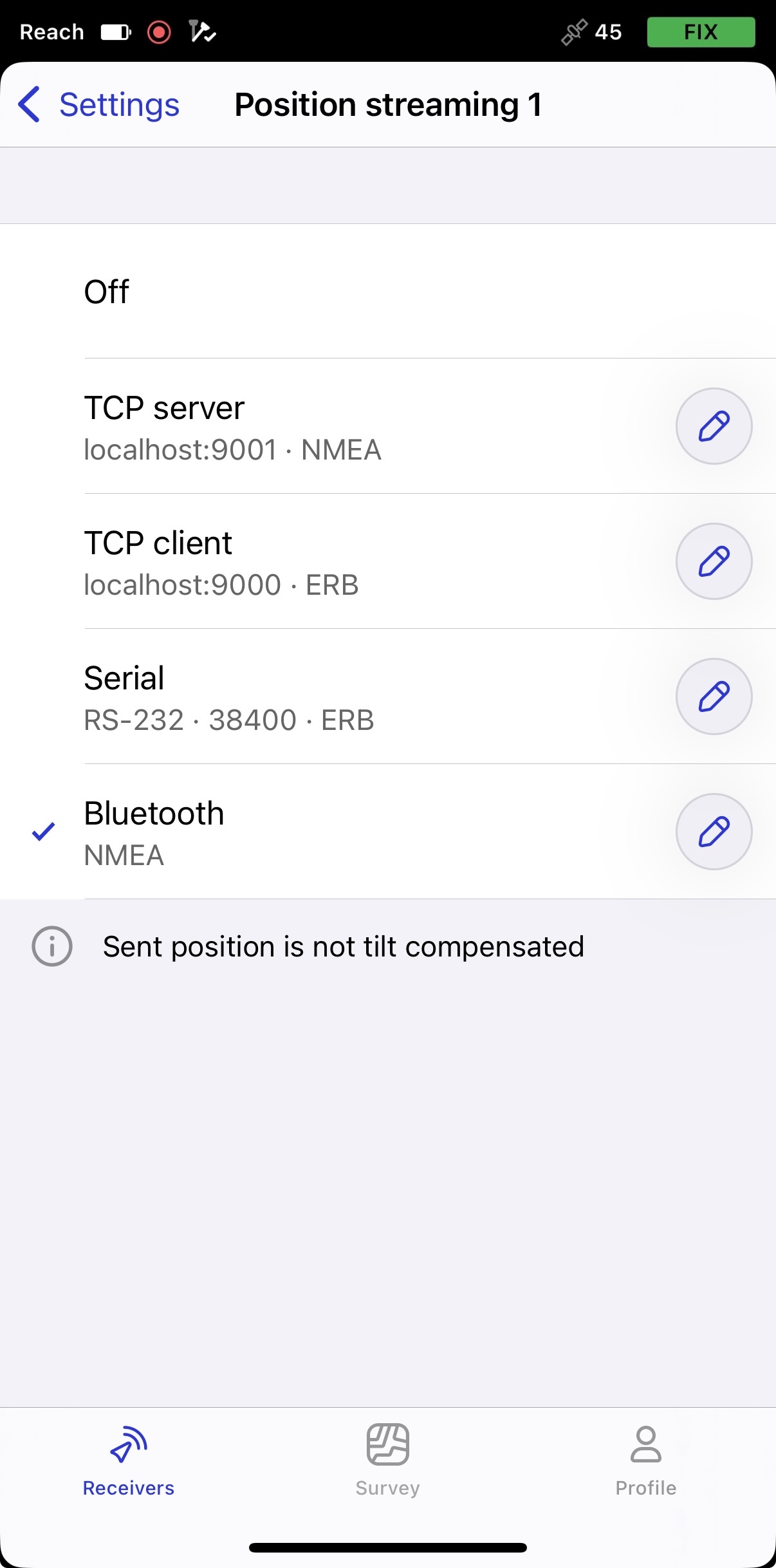
Toccare Position streaming 1 (Trasmissione della posizione 1) e selezionare Bluetooth.
-
Per configurare lo streaming della posizione, toccare il pulsante Edit (Modifica) nella cella Bluetooth.
noteQuando si è connessi al proprio Reach tramite Bluetooth, Emlid Flow chiederà di connettersi all'hotspot di Reach per accedere alle impostazioni di configurazione dello streaming.
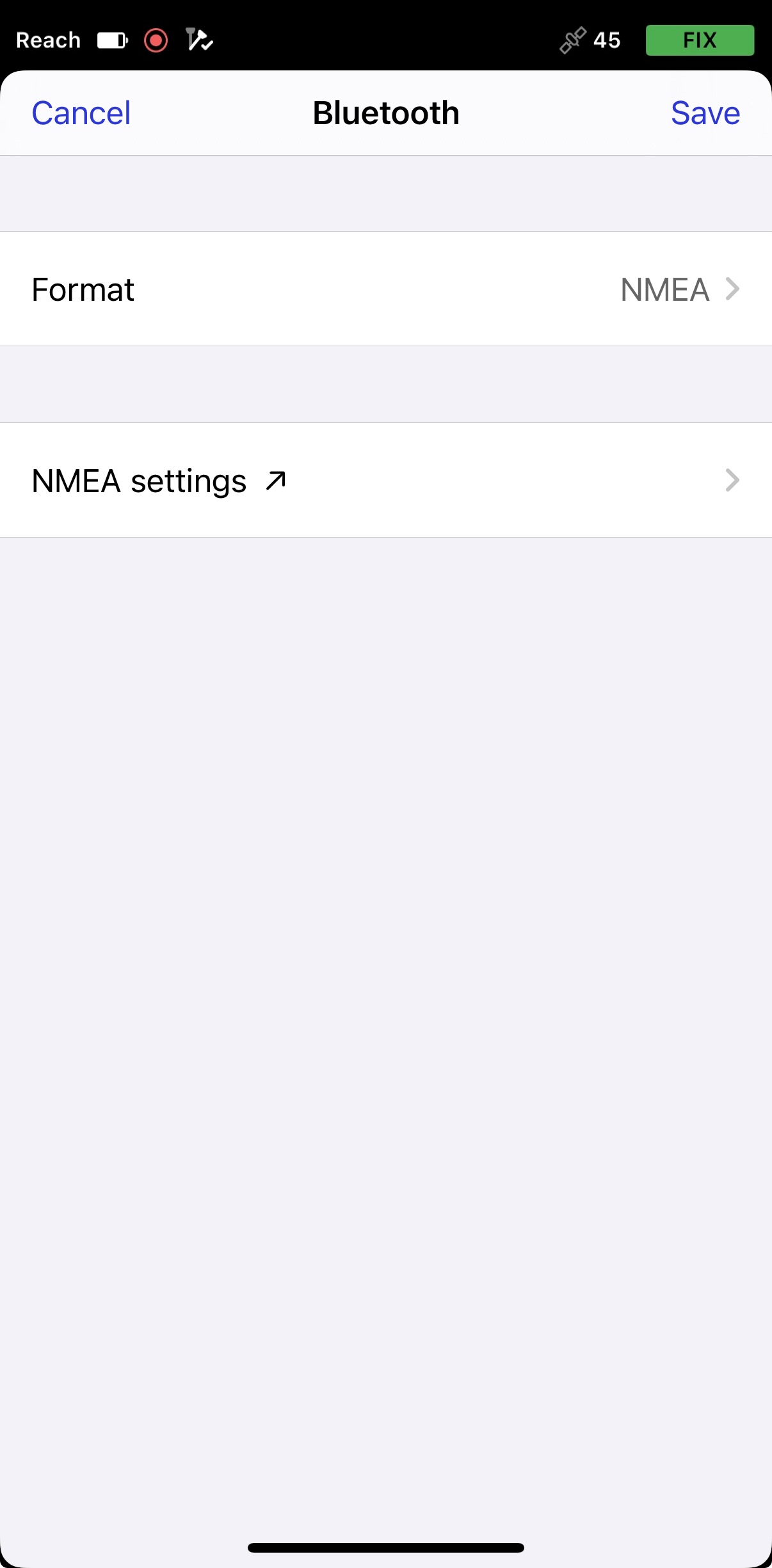
-
Toccare Format (Formato) e scegliere NMEA.
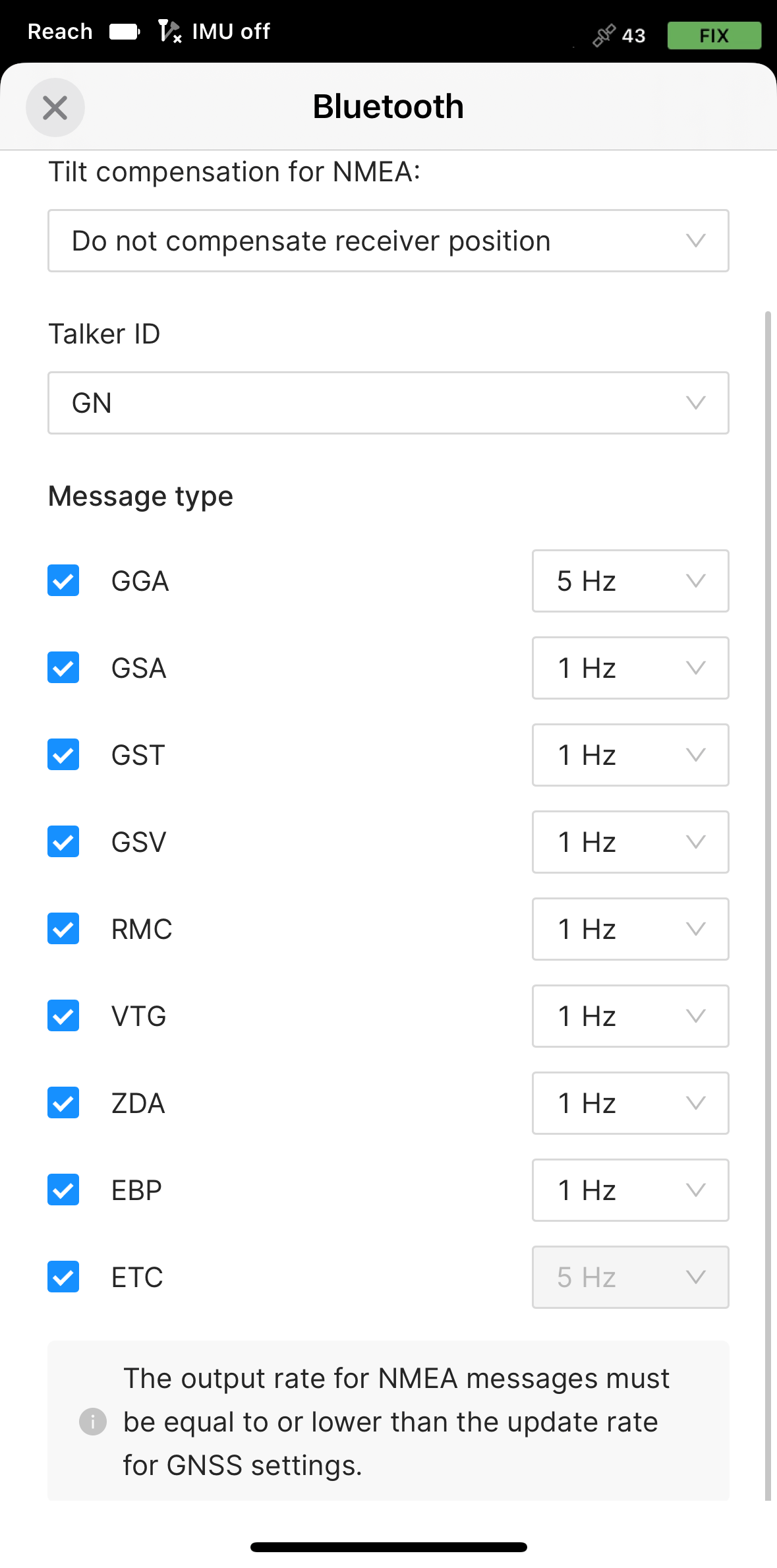
-
Applicare le modifiche necessarie.
-
Per inviare messaggi NMEA compensati, è necessario abilitare tale funzione in Emlid Flow.
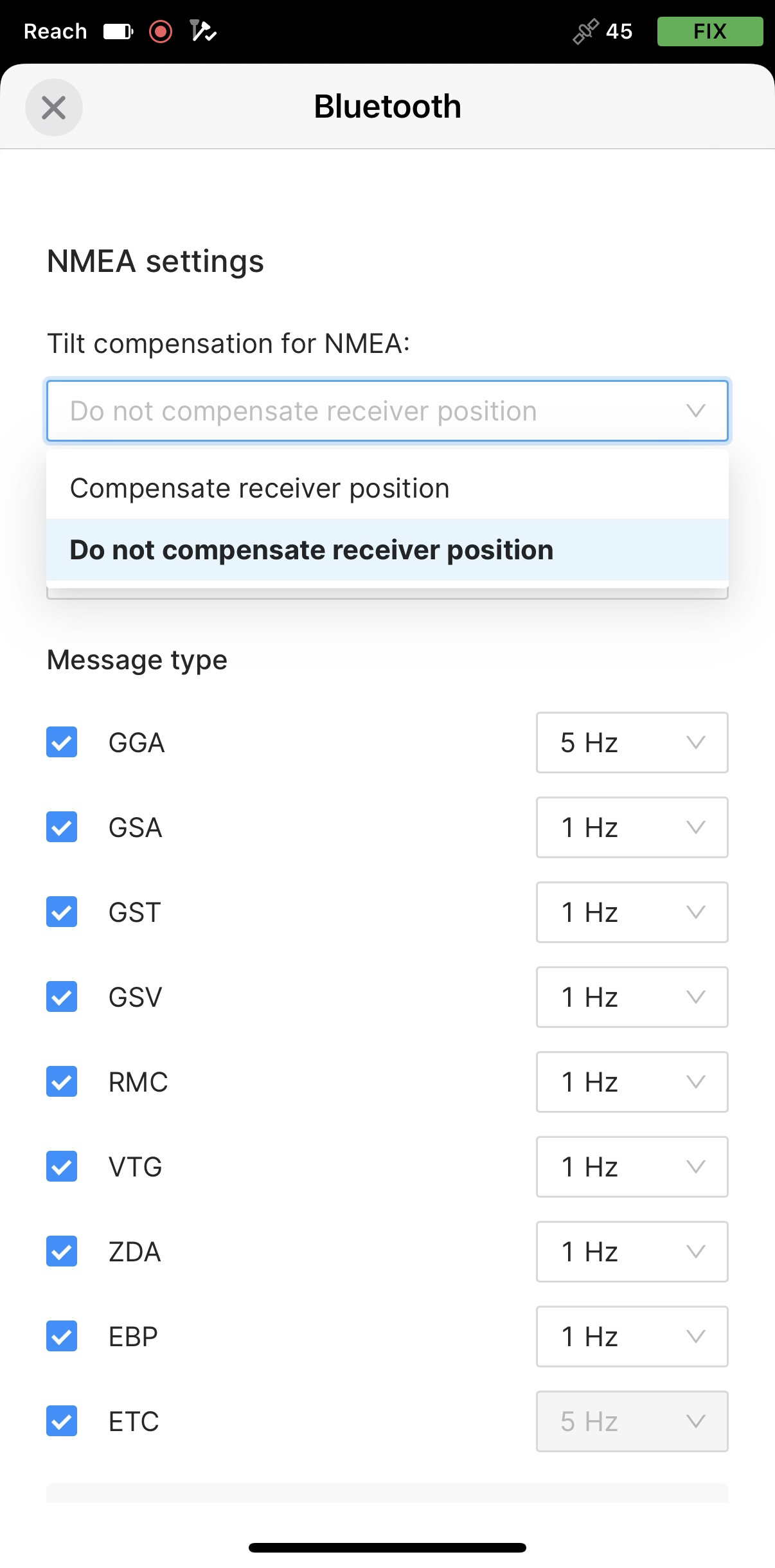
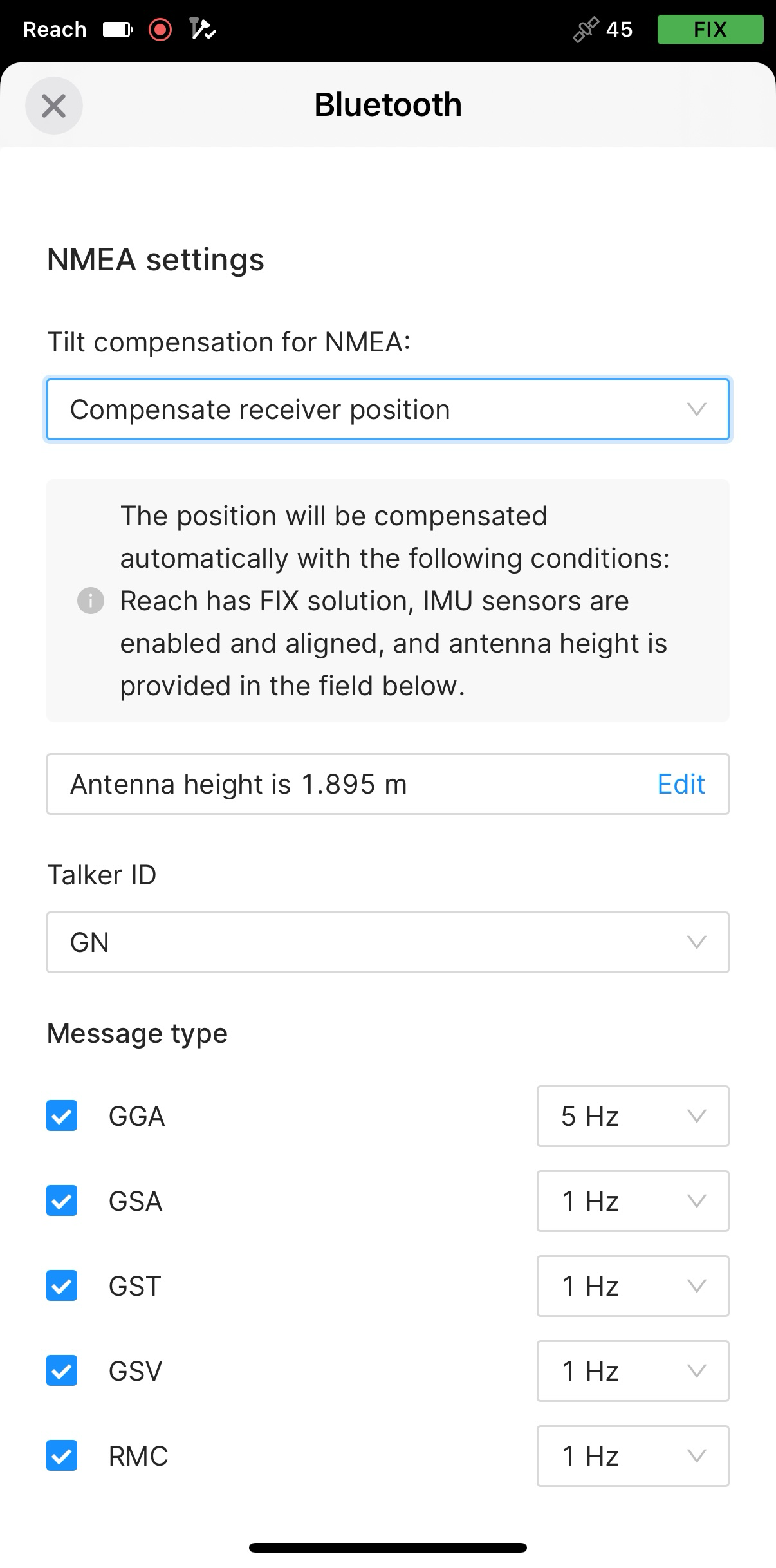
-
Impostare l'altezza antenna. È sufficiente inserire l'altezza del palo. Emlid Flow applica automaticamente l'offset del centro di fase dell'antenna e regola le misurazioni di conseguenza.
attenzioneQuando si inviano messaggi NMEA compensati, impostare l'altezza antenna solo in Emlid Flow. Impostarla anche in app di terze parti potrebbe causare discrepanze.
suggerimentoSe si utilizza un sistema di sgancio rapido, attivare l'interruttore per includere la sua altezza nel calcolo dell'altezza antenna.
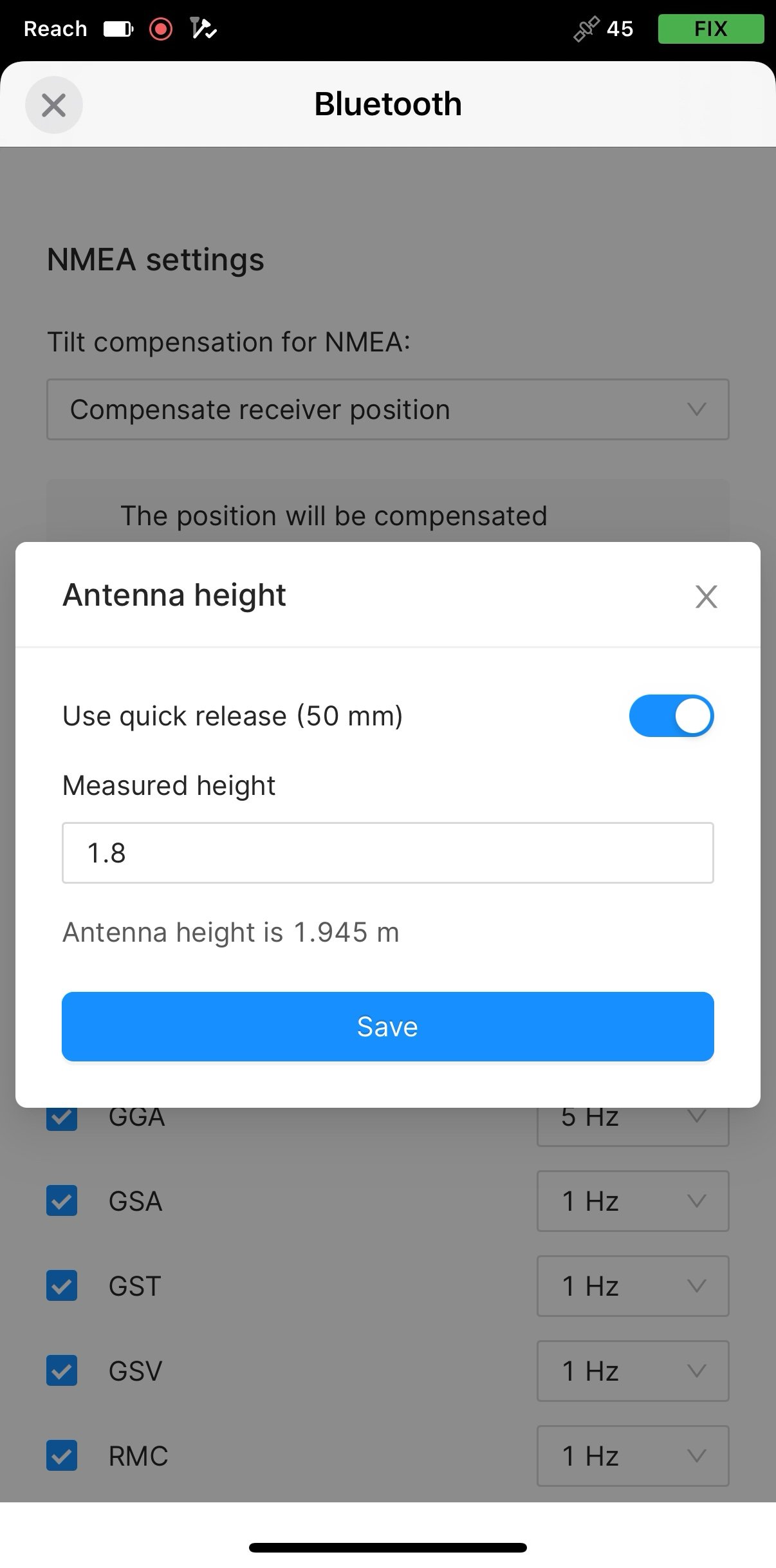
Ora è possibile iniziare a ricevere la posizione corretta in un'applicazione GIS o di raccolta dati di terze parti.
Associare un dispositivo Android
-
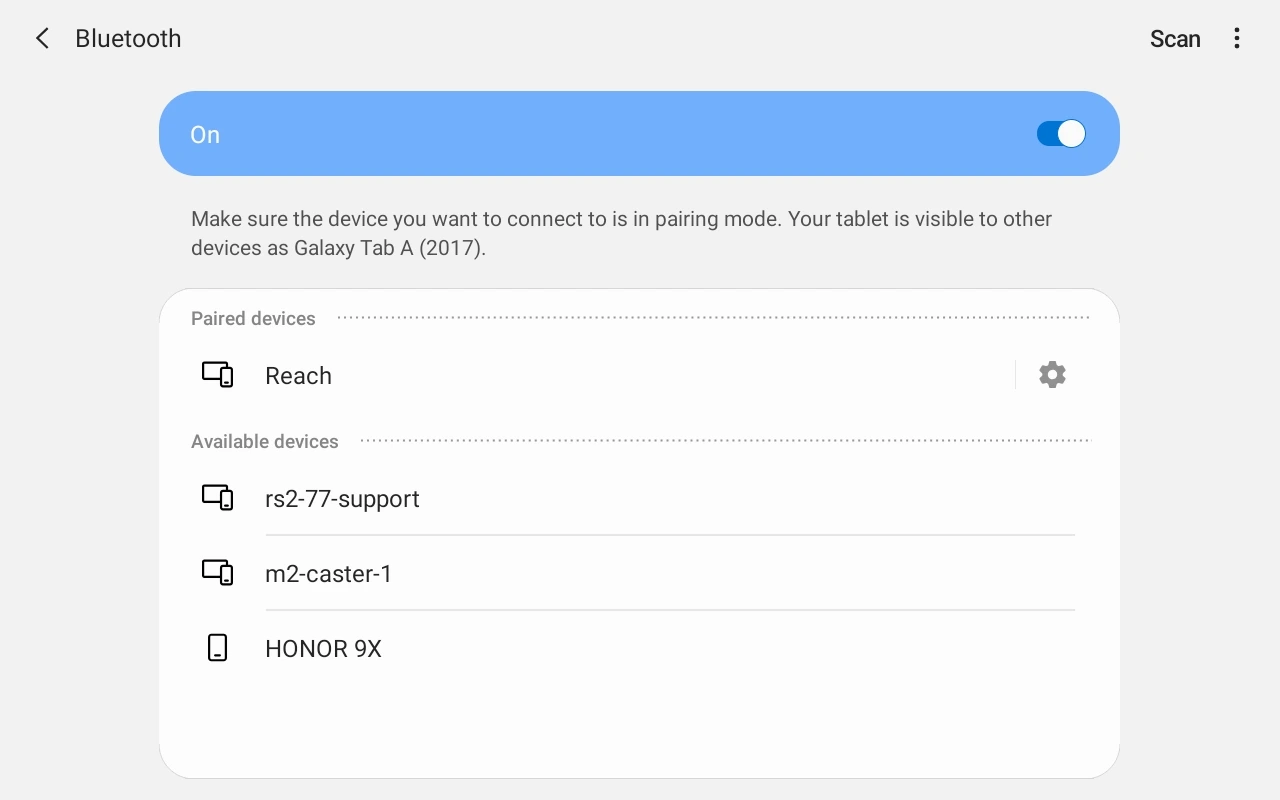
Andare alla schermata di configurazione Bluetooth. Attivare la connessione Bluetooth.
-
Attendere che Reach sia elencato come dispositivo disponibile.
suggerimentoMantenere Reach a pochi metri dal dispositivo Android.
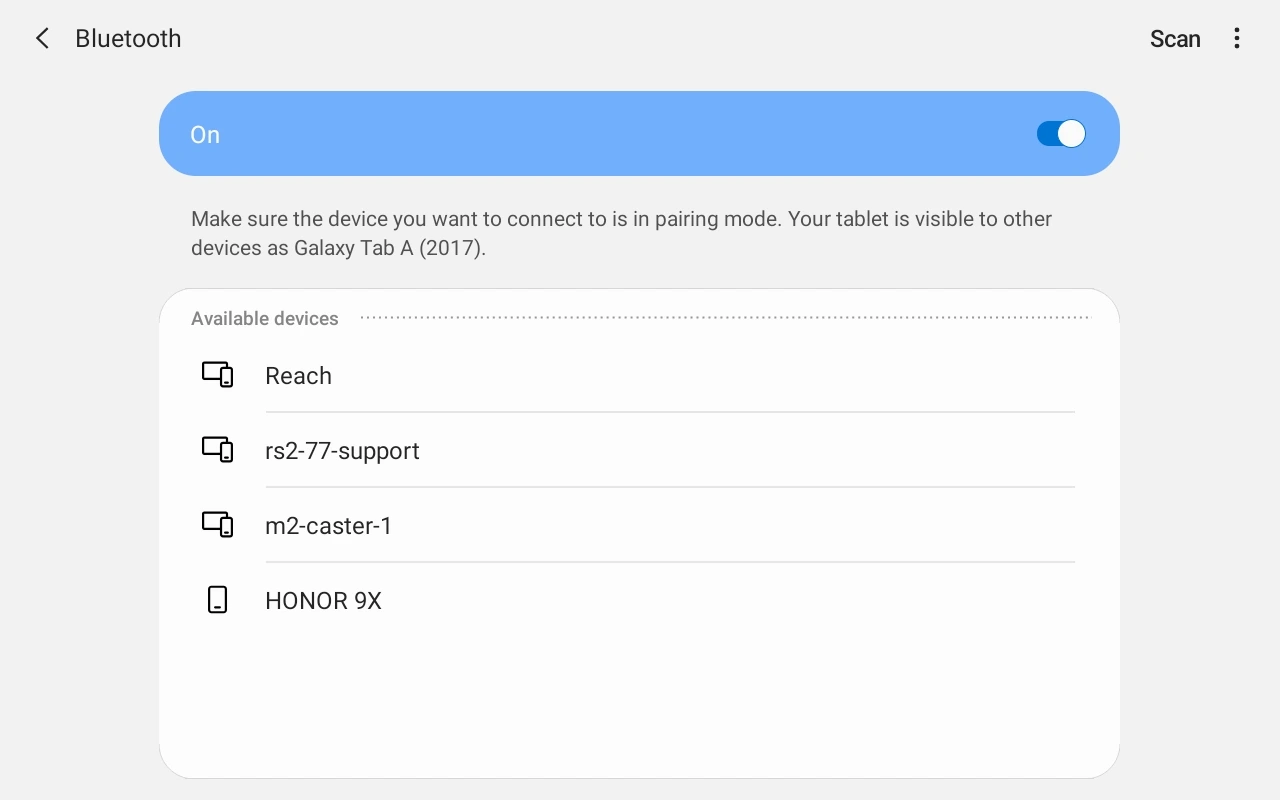
-
Toccare il nome del proprio Reach nell'elenco dei dispositivi disponibili sul dispositivo Android.
-
Si dovrebbe ricevere una richiesta di abbinamento da Reach.
-
Inserire il codice PIN dell'unità Reach e confermarlo.
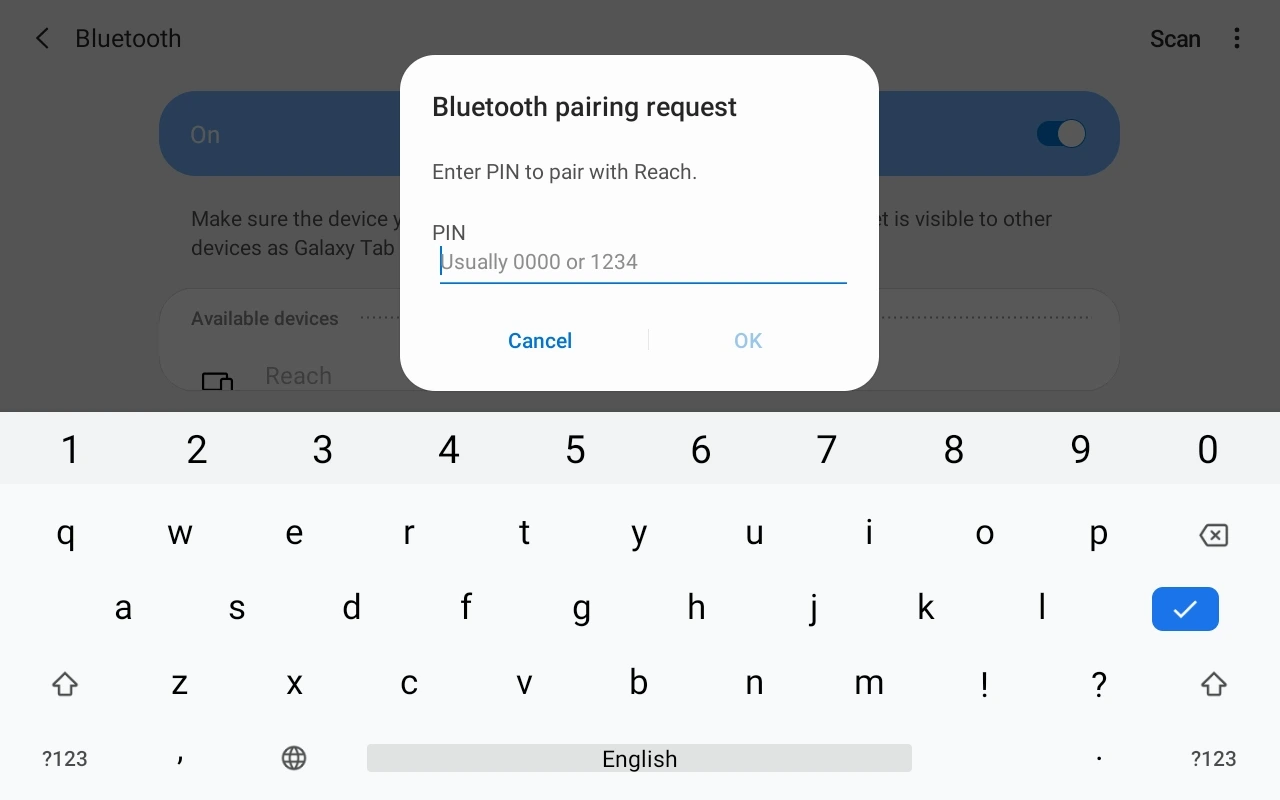
Il dispositivo Reach e il dispositivo Android sono ora abbinati.
Usare la posizione fittizia di Android
Seguire i passaggi di questa sezione solo se l'applicazione di terze parti non supporta ricevitori GNSS esterni e si basa solo sul GPS interno del telefono per i dati sulla posizione.
Forniamo una guida su come usare Reach con Lefebure NTRIP Client.
Oltre a essere un Client NTRIP, questa app consente anche l'immissione di dati NMEA tramite Bluetooth e supporta la funzione Android chiamata mock location (posizione fittizia). Questa funzione consente di sostituire il ricevitore GPS integrato del dispositivo con un provider di posizione esterno.
Lefebure NTRIP Client consente alle app di rilievo e GIS sul dispositivo Android di utilizzare le coordinate precise di Reach.
-
Installare l'app Lefebure NTRIP Client sul proprio dispositivo Android.
-
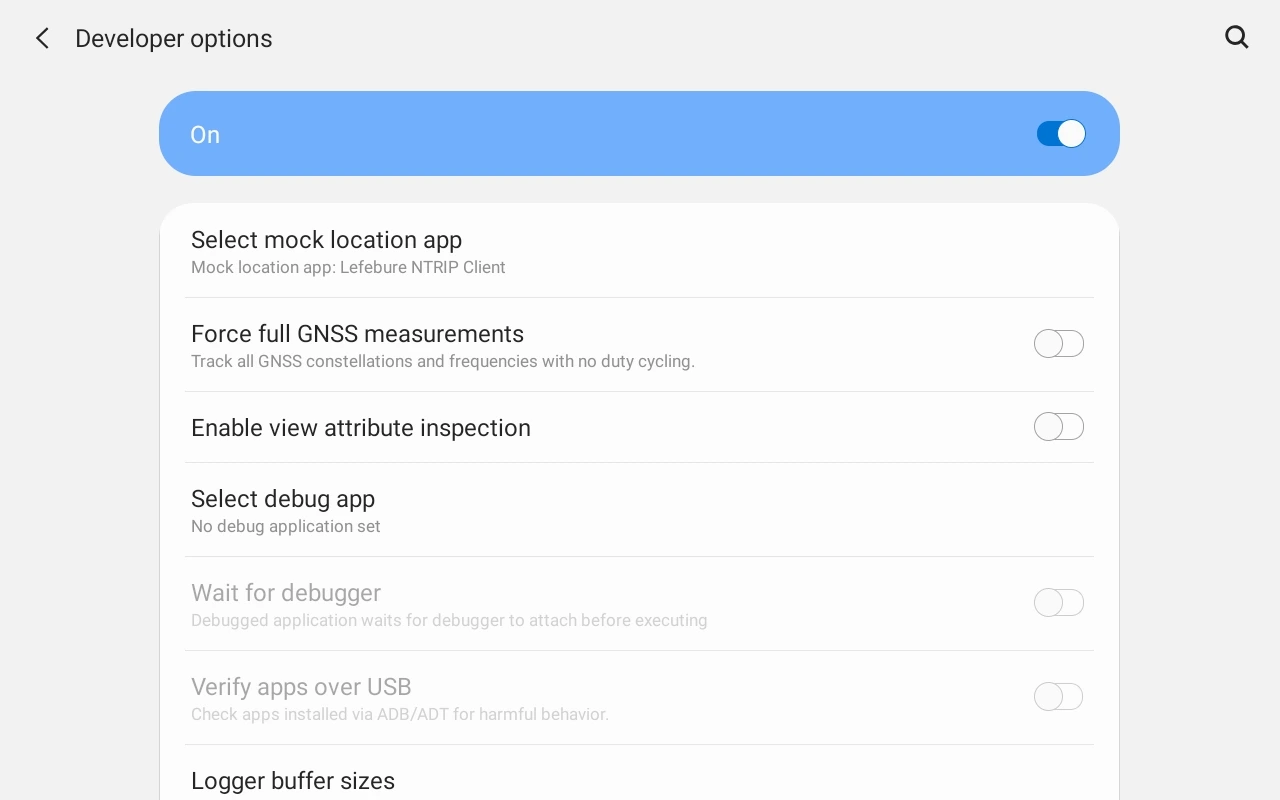
Aprire le Developer Options (Opzioni sviluppatore) sul dispositivo Android e scegliere Lefebure NTRIP Client nel campo Select mock location app (Seleziona app di posizione fittizia).
noteSi consiglia di disattivare la modalità di risparmio energetico sul telefono, in quanto potrebbe limitare l'utilizzo dei dati in background per l'app client Lefebure NTRIP.
-
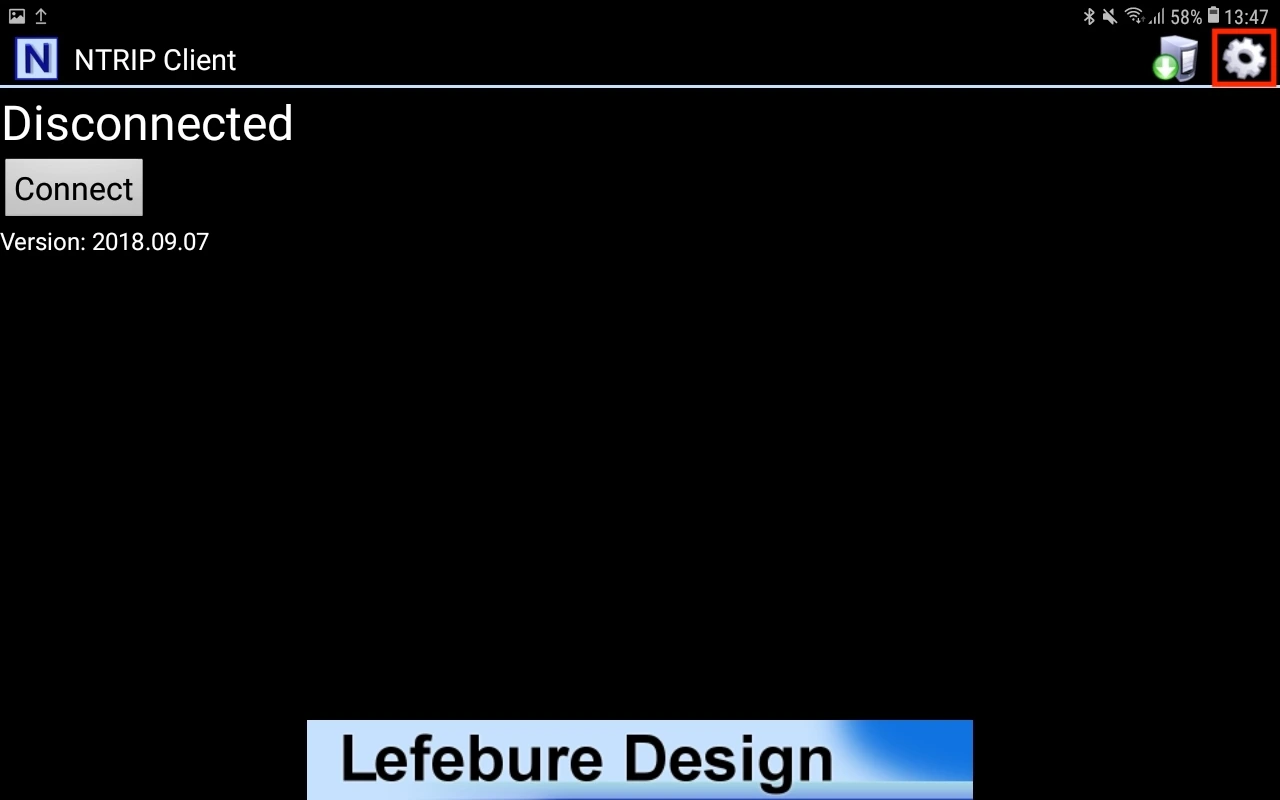
Avviare l'app Lefebure NTRIP Client e toccare l'icona delle impostazioni (ingranaggio nell'angolo in alto a destra).
-
Andare alle Receiver Settings (Impostazioni ricevitore).
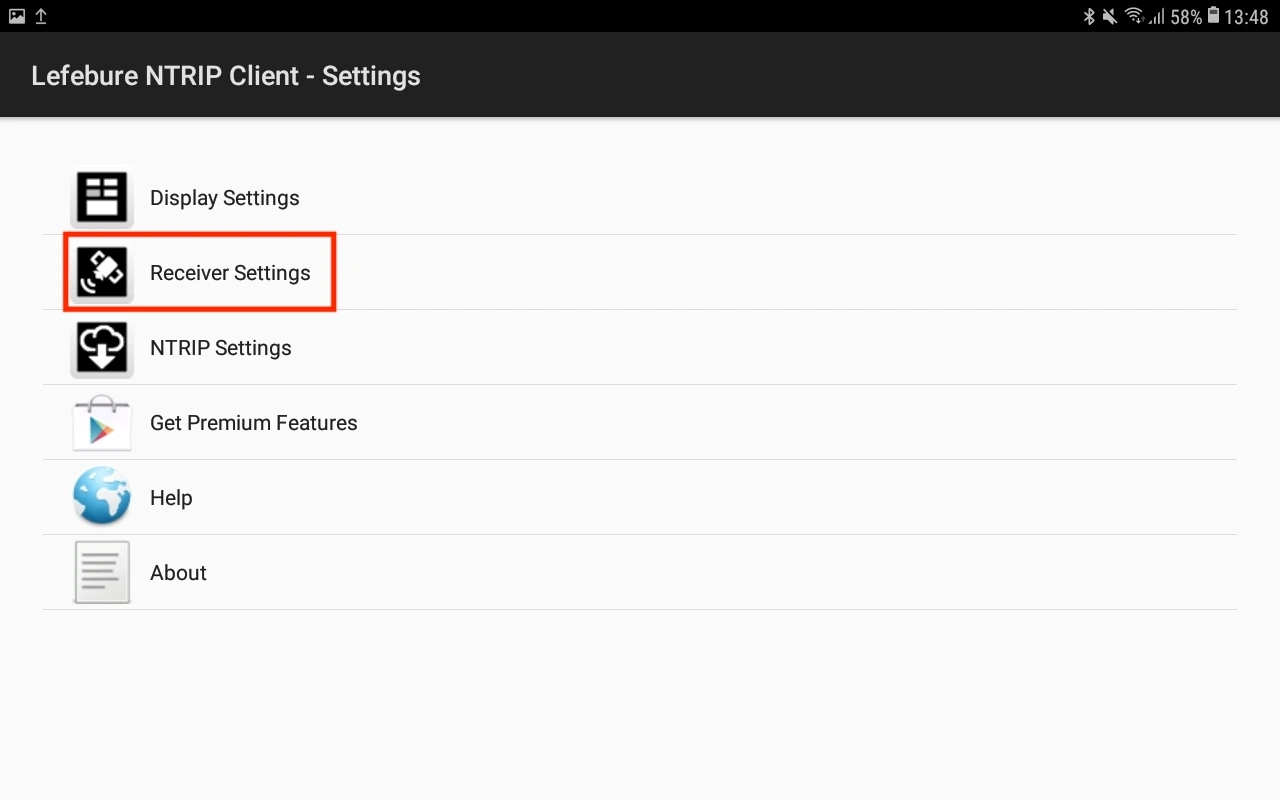
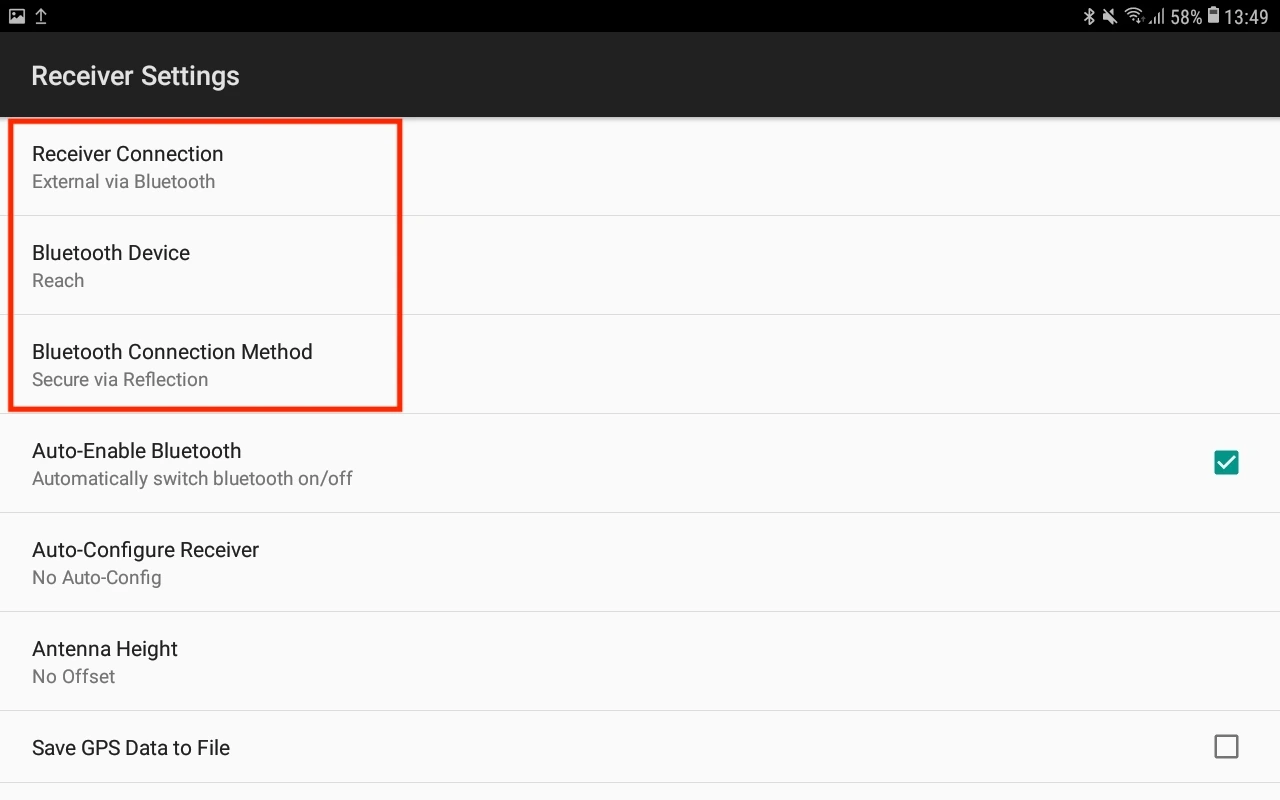
All'interno di Impostazioni del ricevitore:- Configurare Connessione ricevitore come External via Bluetooth (Esterno via Bluetooth).
- Cambiare il dispositivo Bluetooth sul Reach a cui si è associati.
- Cambiare il Bluetooth Connection Method (Metodo di connessione Bluetooth) in Secure via Reflection (Sicuro tramite riflessione).
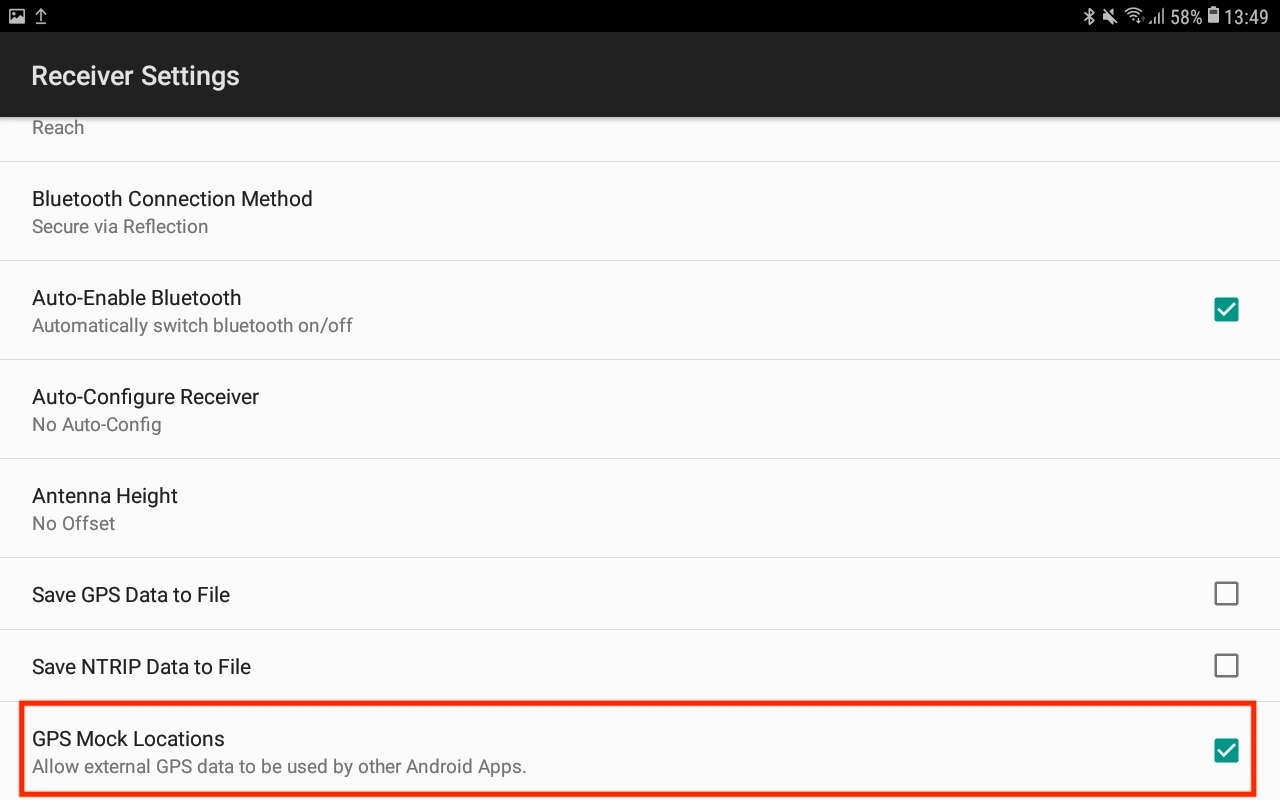
- Abilitare l'opzione GPS Mock Locations (Posizioni GPS fittizie).
-
Tornare alla schermata principale e toccare il pulsante Connect (Connetti).
suggerimentoControllare i messaggi di registro per confermare che la connessione Bluetooth è stata stabilita e che le informazioni sui satelliti sono state aggiornate.
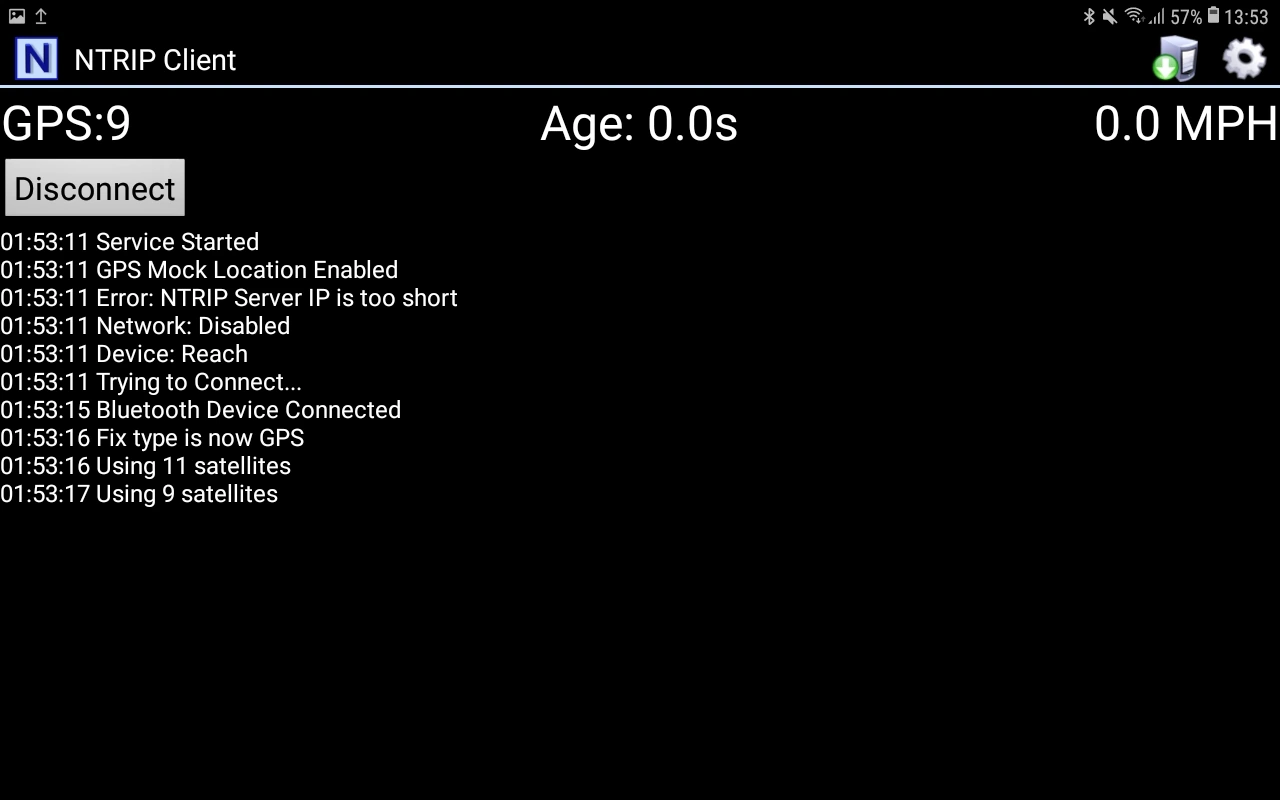
Da questo momento in poi, tutte le app sul dispositivo Android che utilizzano i servizi di localizzazione avranno automaticamente accesso ai dati di posizionamento trasmessi da Reach. È possibile aprire un'app di rilievo o GIS che si desidera utilizzare e avviare il rilievo.
Toccando il pulsante Disconnect (Disconnetti) in Lefebure NTRIP Client si tornerà al GNSS integrato di Android.