Integrazione di Reach RS4/RS4 Pro con Aplitop TcpGPS per Android
Questo tutorial mostra come integrare il proprio Reach RS4/RS4 Pro con l'app TcpGPS per dispositivi Android tramite Bluetooth per raccogliere e picchettare dati sul campo in modalità RTK.
Panoramica
Aplitop TcpGPS è un'app mobile per dispositivi Android che consente di raccogliere e picchettare i dati sul campo in modalità RTK.
Per integrare il proprio Reach con l'app Aplitop TcpGPS, è necessario quanto segue:
- Reach RS4/RS4 Pro
- Un dispositivo con sistema operativo Android v7.0+
- Emlid Flow v9.2+
- Aplitop TcpGPS v2.6+
Flusso di lavoro
Per integrare il proprio Reach RS4/RS4 Pro con l'app Aplitop TcpGPS, seguire i passaggi seguenti.
Configurazione delle impostazioni di Reach RS4/RS4 Pro in Emlid Flow
Innanzitutto, è necessario configurare la correzione in ingresso, abilitare la compensazione dell'inclinazione e configurare la trasmissione della posizione in formato NMEA sul proprio Reach RS4/RS4 Pro nell'app Emlid Flow. Seguire i passaggi riportati di seguito:
-
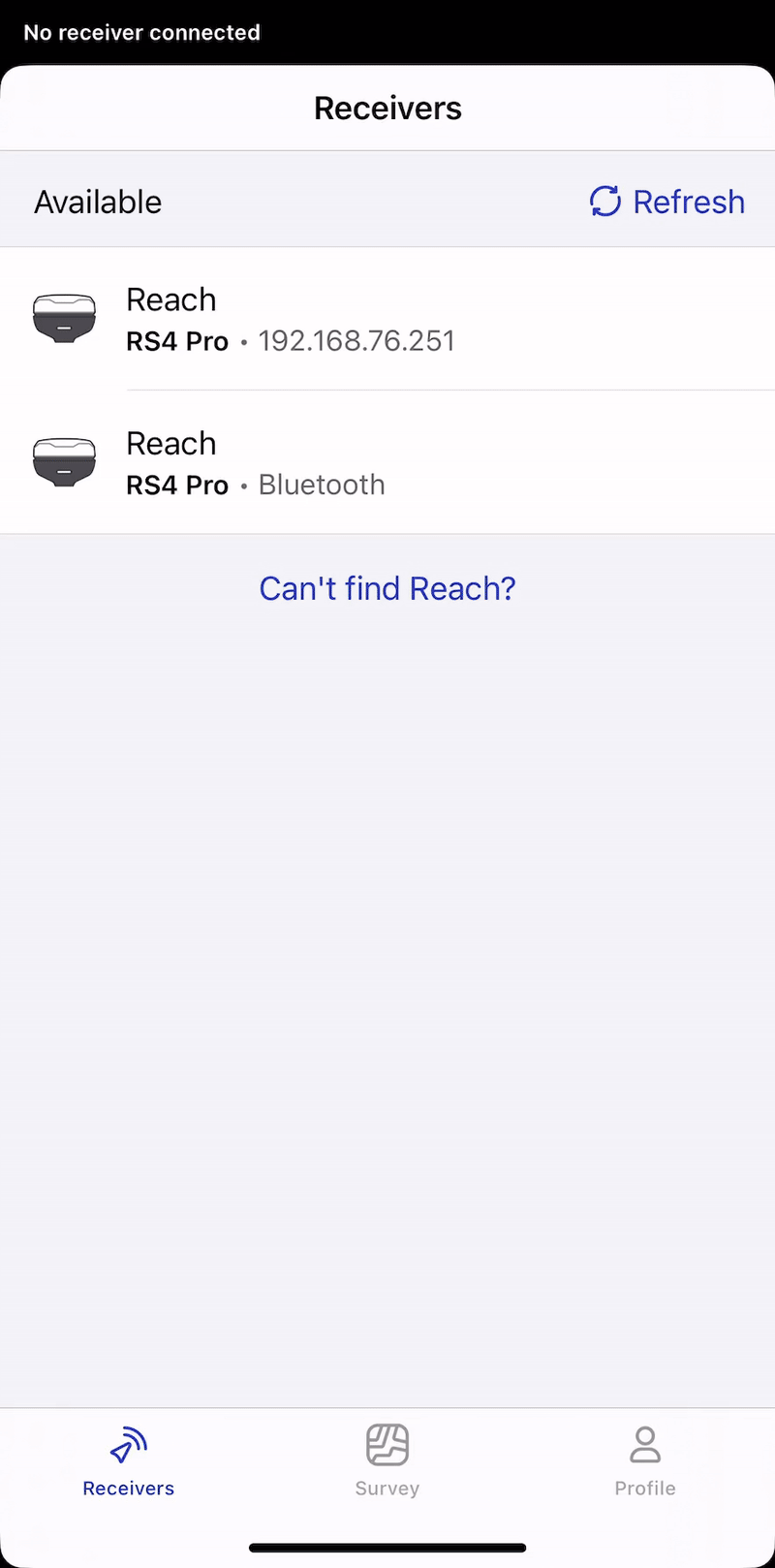
Aprire l'app Emlid Flow e connettersi al proprio Reach tramite Wi-Fi.
-
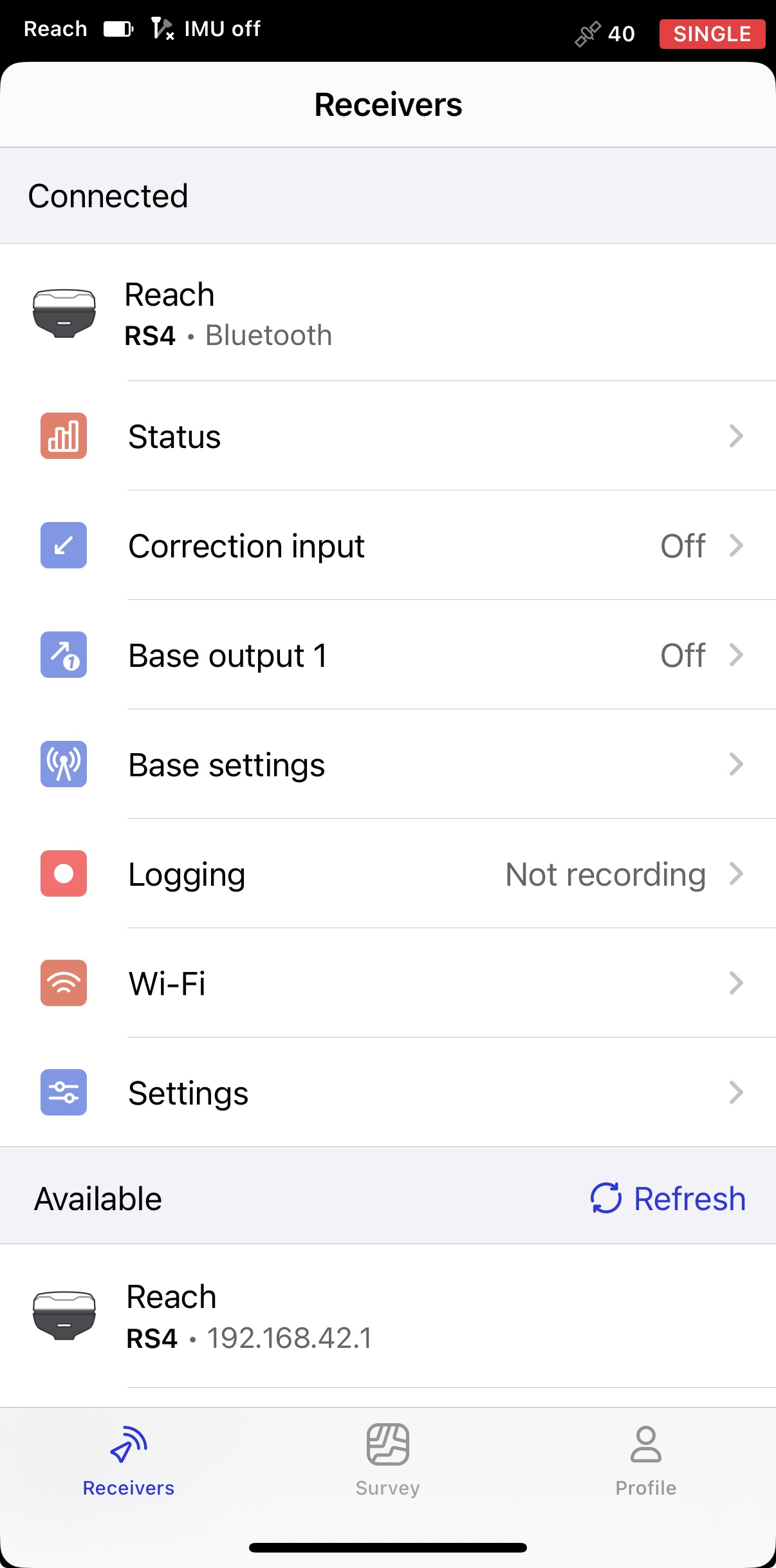
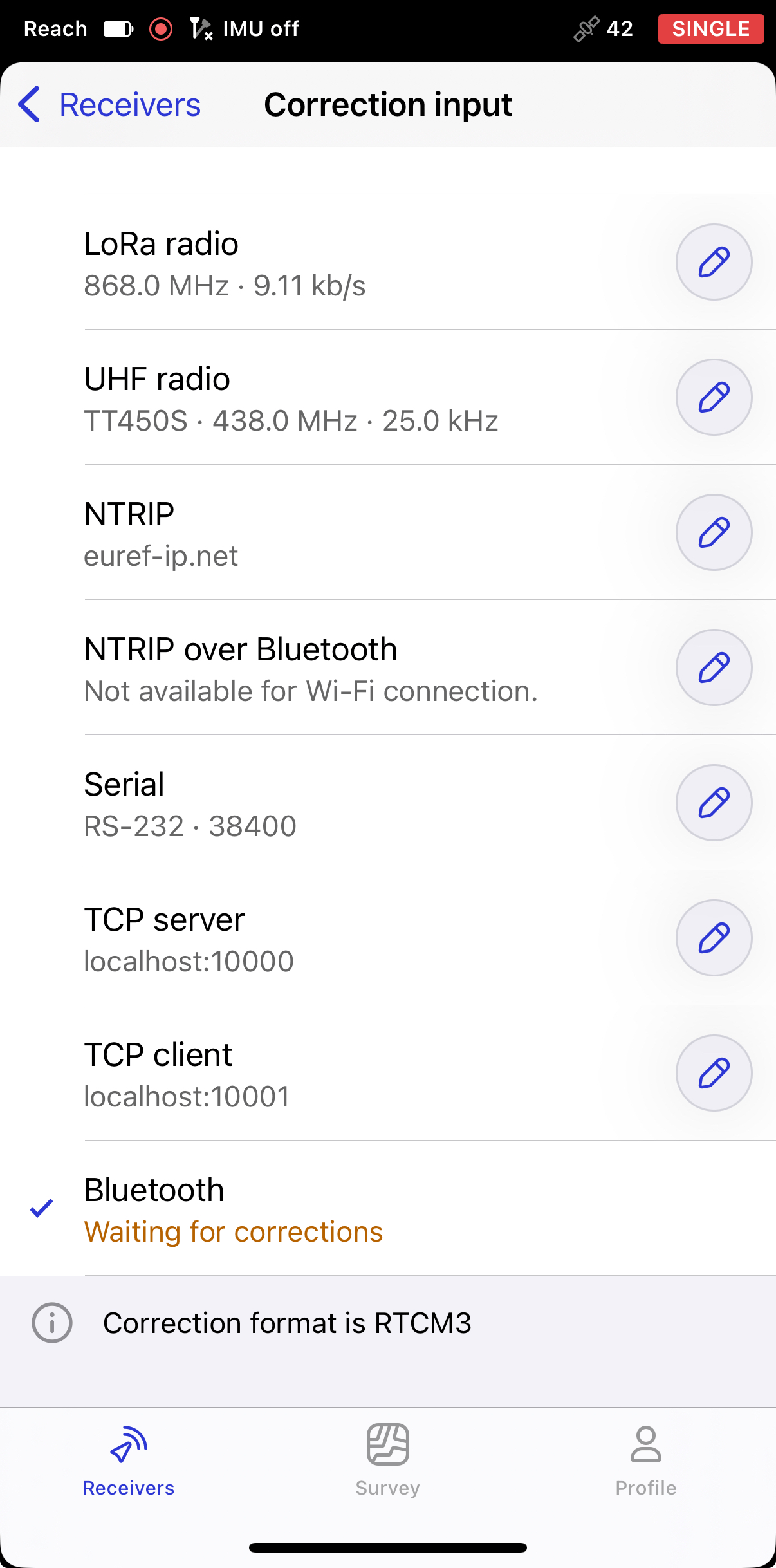
Andare su Correction input (Correzione in ingresso) e selezionare Bluetooth.
-
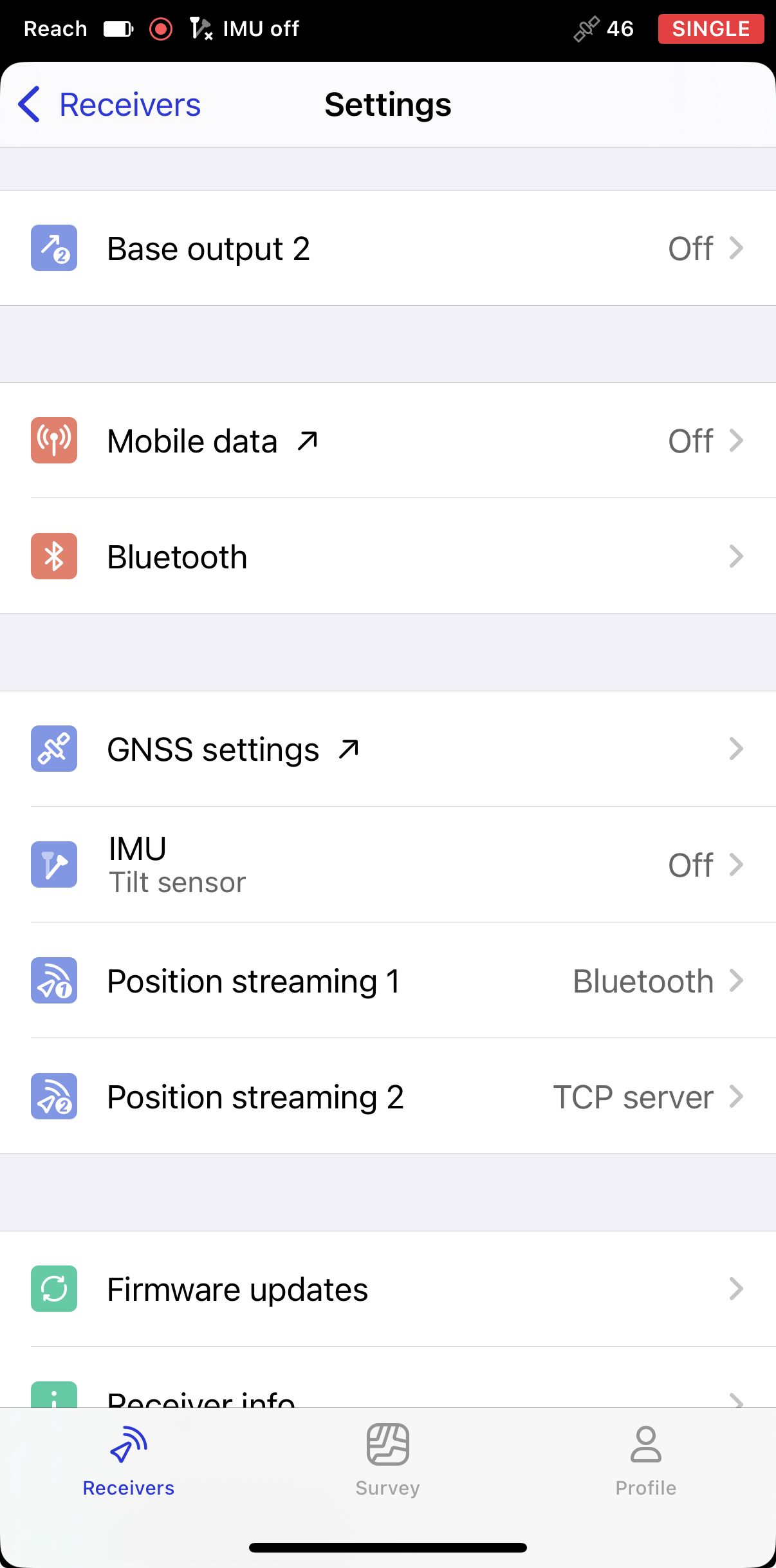
Tornare indietro, toccare Settings (Impostazioni) e toccare l'opzione IMU.
-
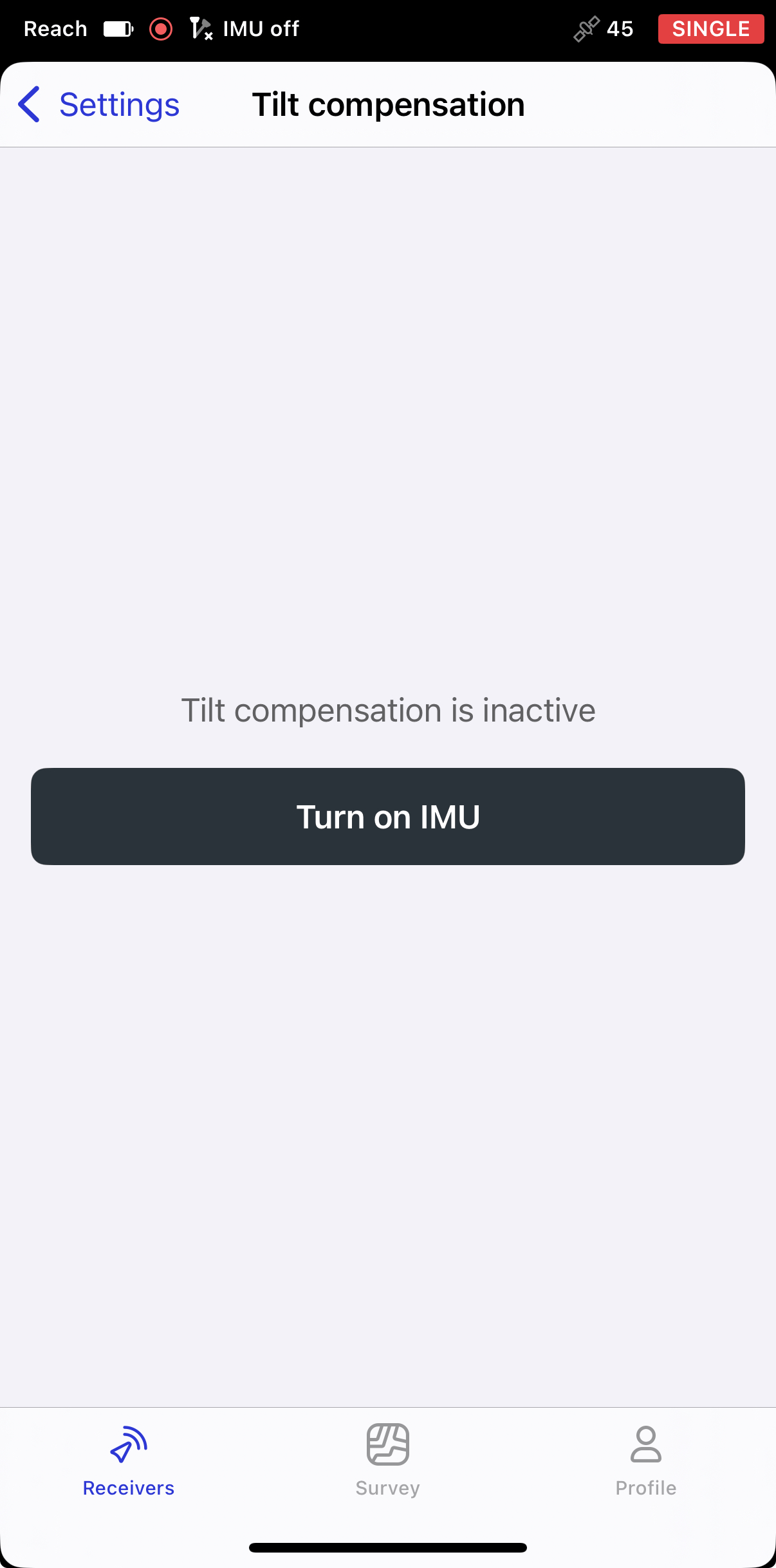
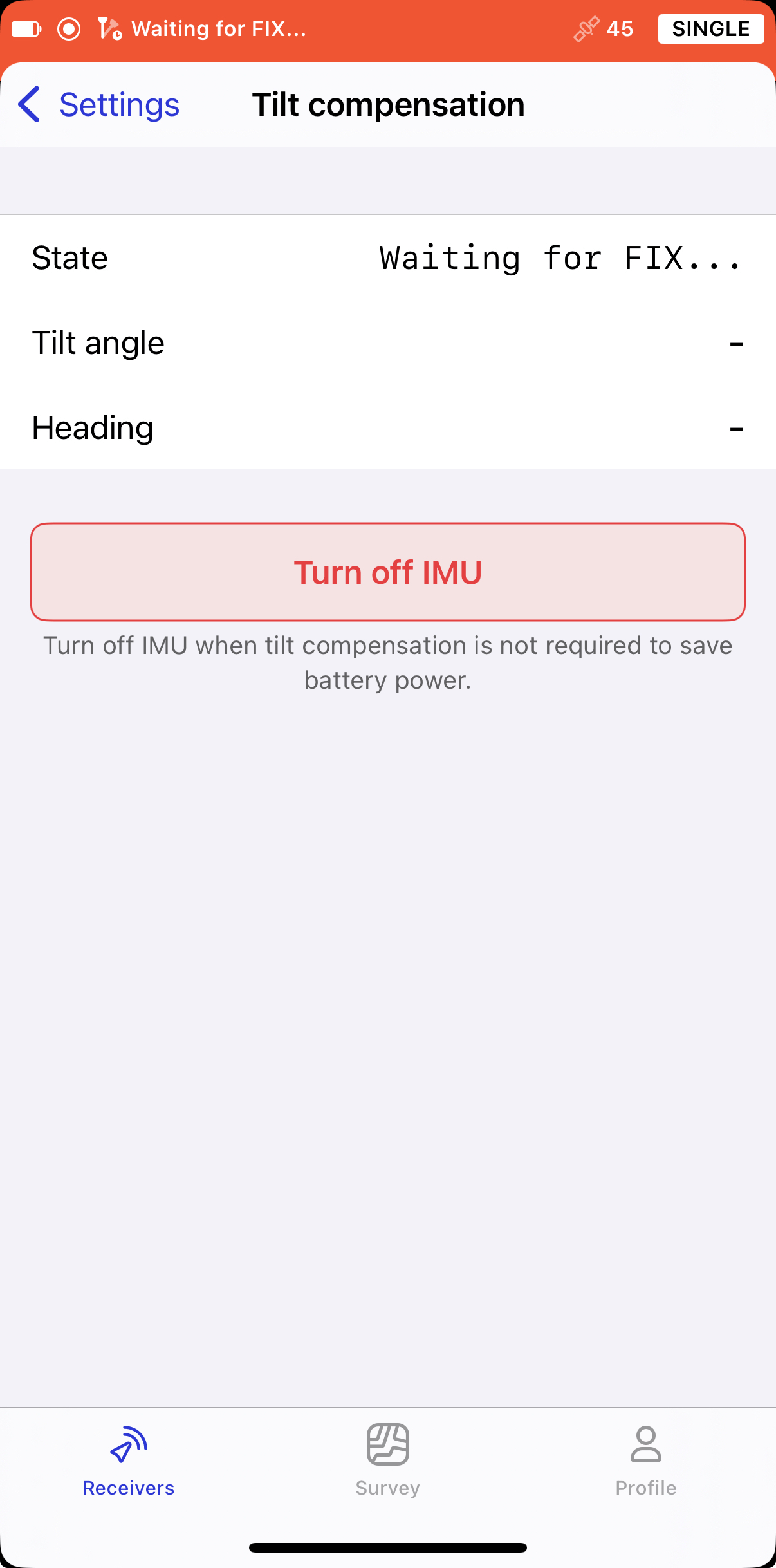
Toccare il pulsante TURN ON IMU (ATTIVA IMU).
-
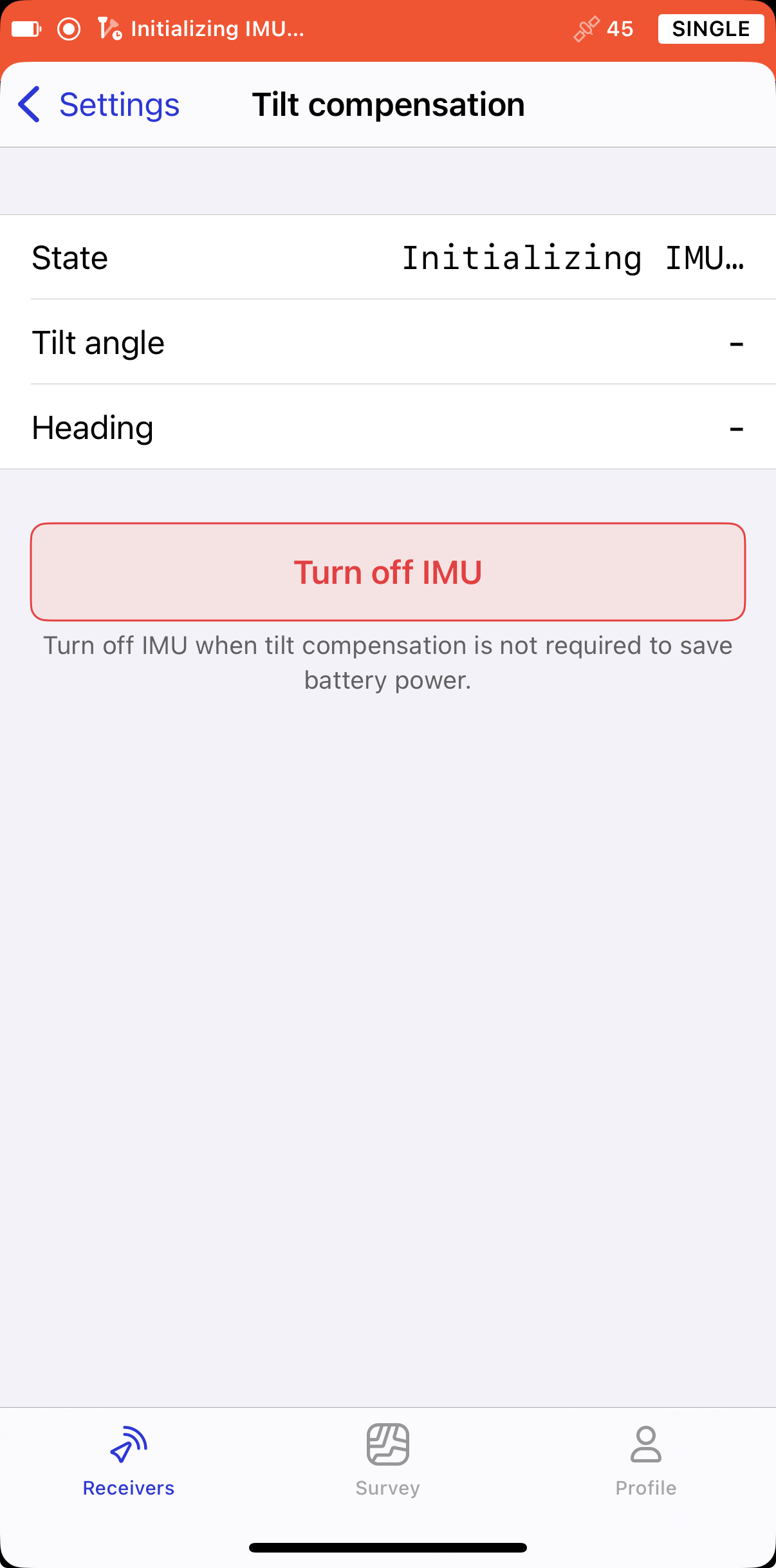
Attendere che il messaggio "Waiting for FIX" (In attesa di FIX) venga visualizzato nella barra di stato.
-
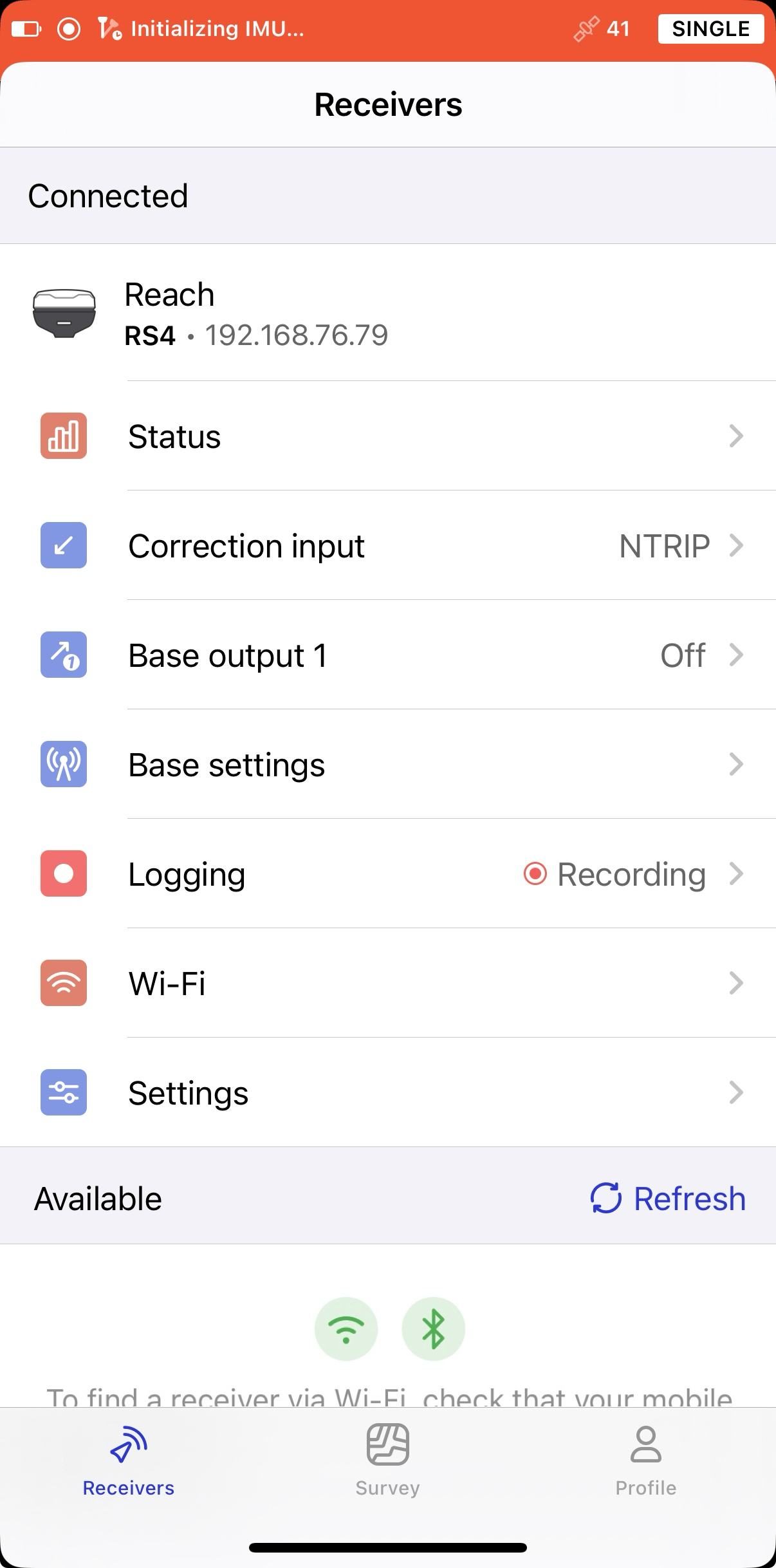
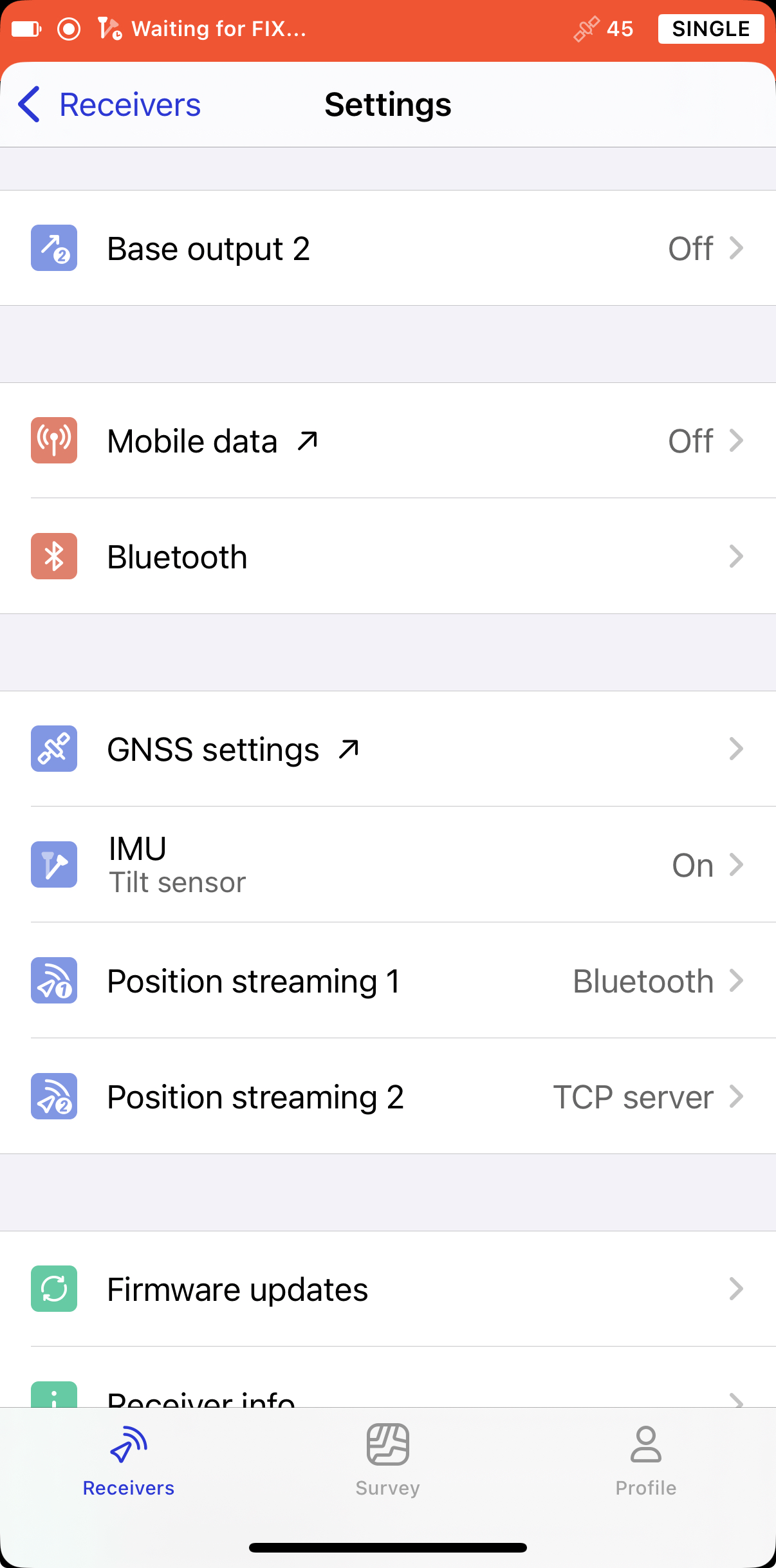
Andare al menu principale. In Settings (Impostazioni), selezionare Position Streaming 1 (Trasmissione della posizione 1).
-
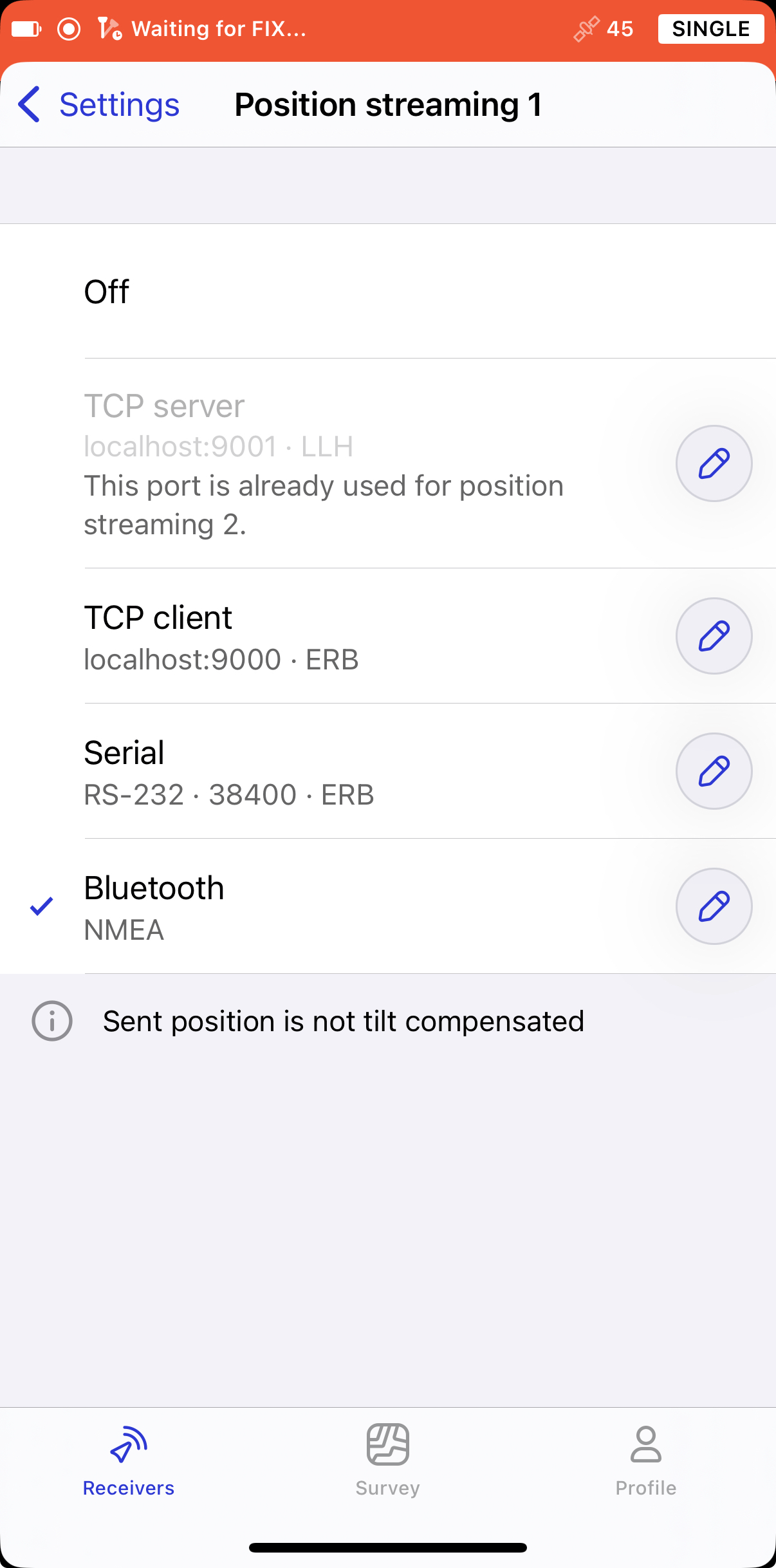
Selezionare Bluetooth e toccare il pulsante Edit (Modifica).
-
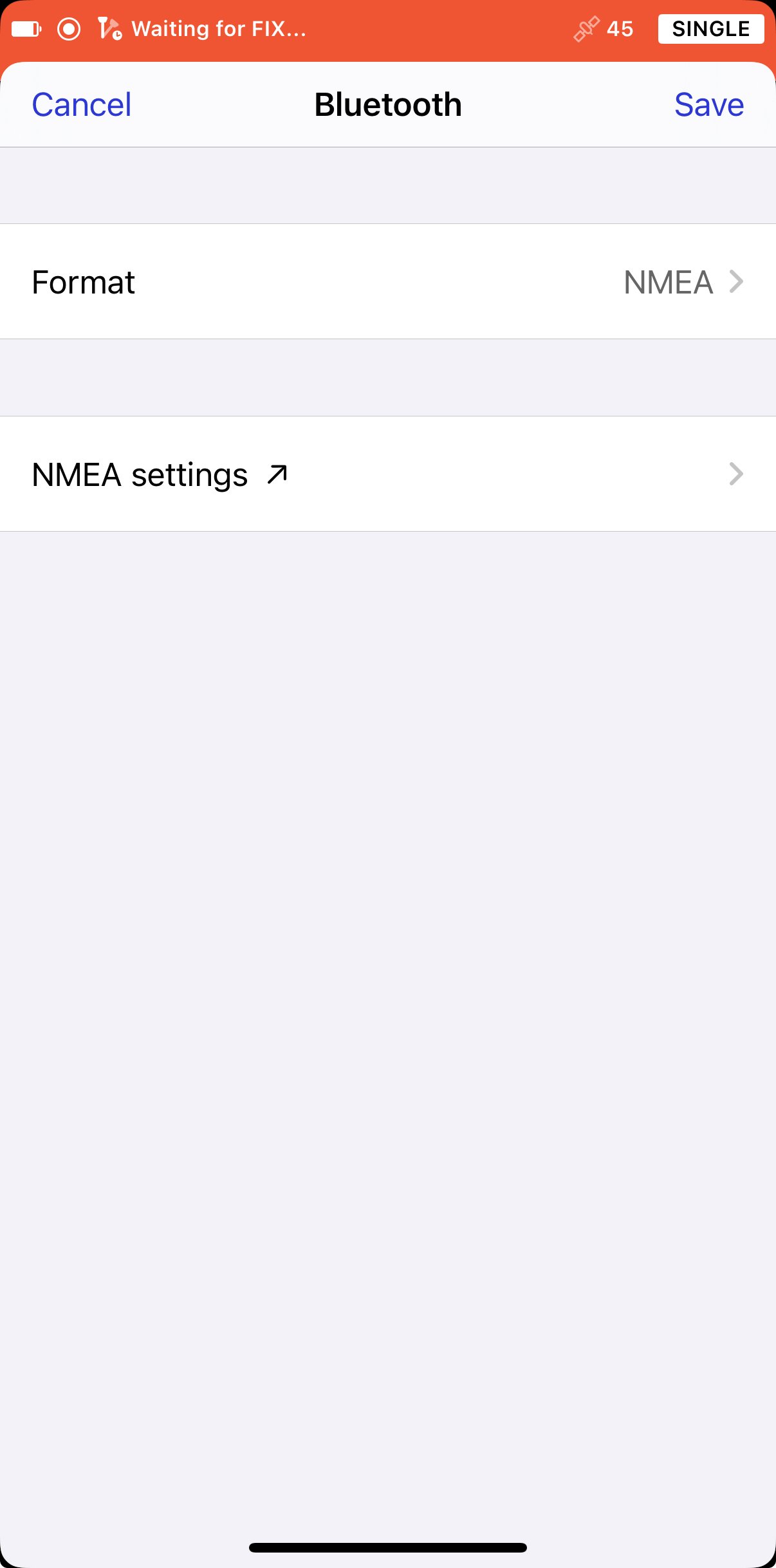
Selezionare NMEA come formato.
-
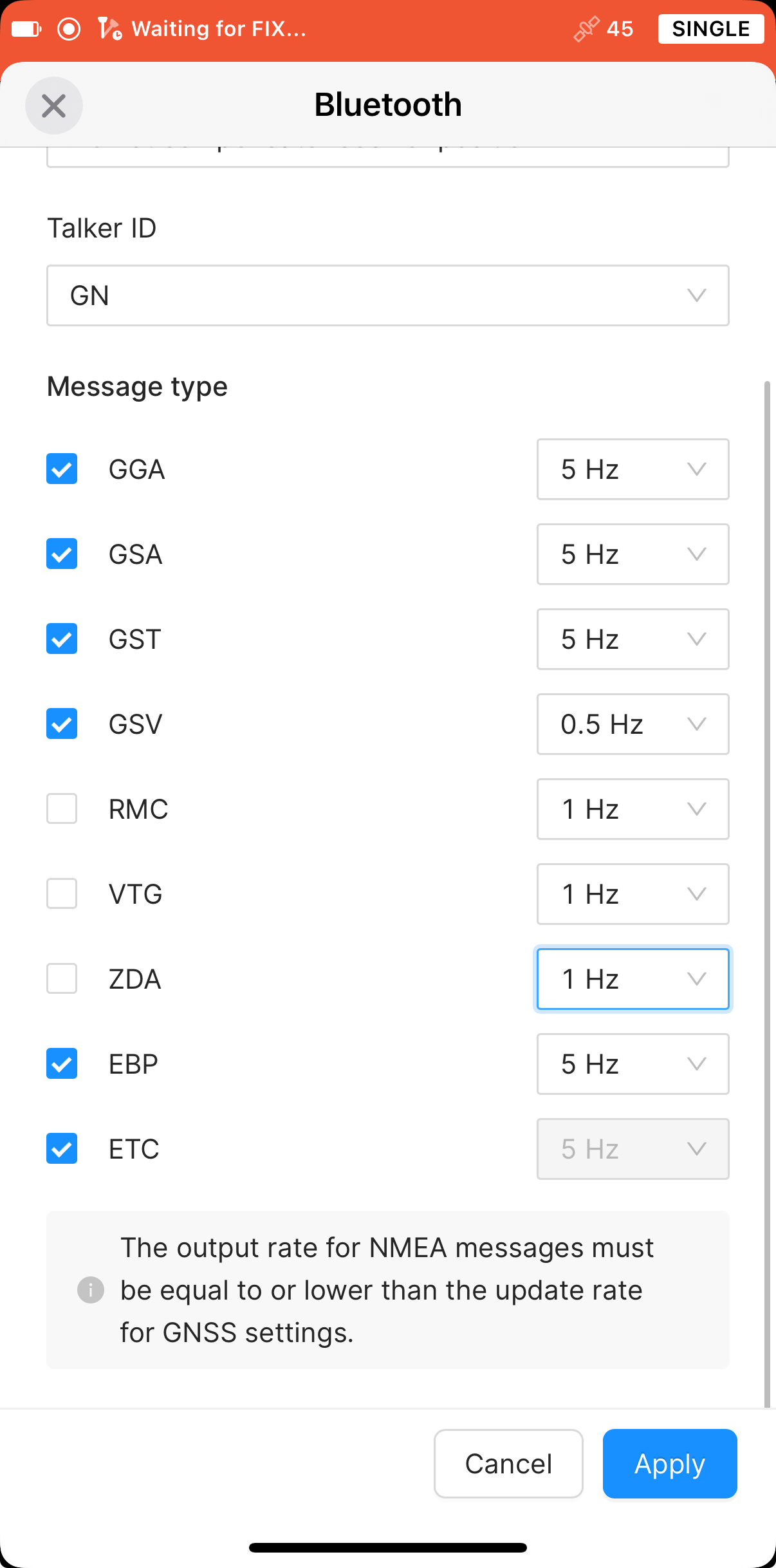
Toccare NMEA settings (Impostazioni NMEA). Selezionare i messaggi GGA, GSA, GST, EBP ed ETC con frequenza 5Hz e il messaggio GSV con frequenza 0,5Hz. Quindi, toccare il pulsante Apply (Applica).
Configurazione della comunicazione tra Aplitop TcpGPS e Reach RS4/RS4 Pro
Assicurarsi che il Bluetooth sia abilitato sul proprio dispositivo Android.
-
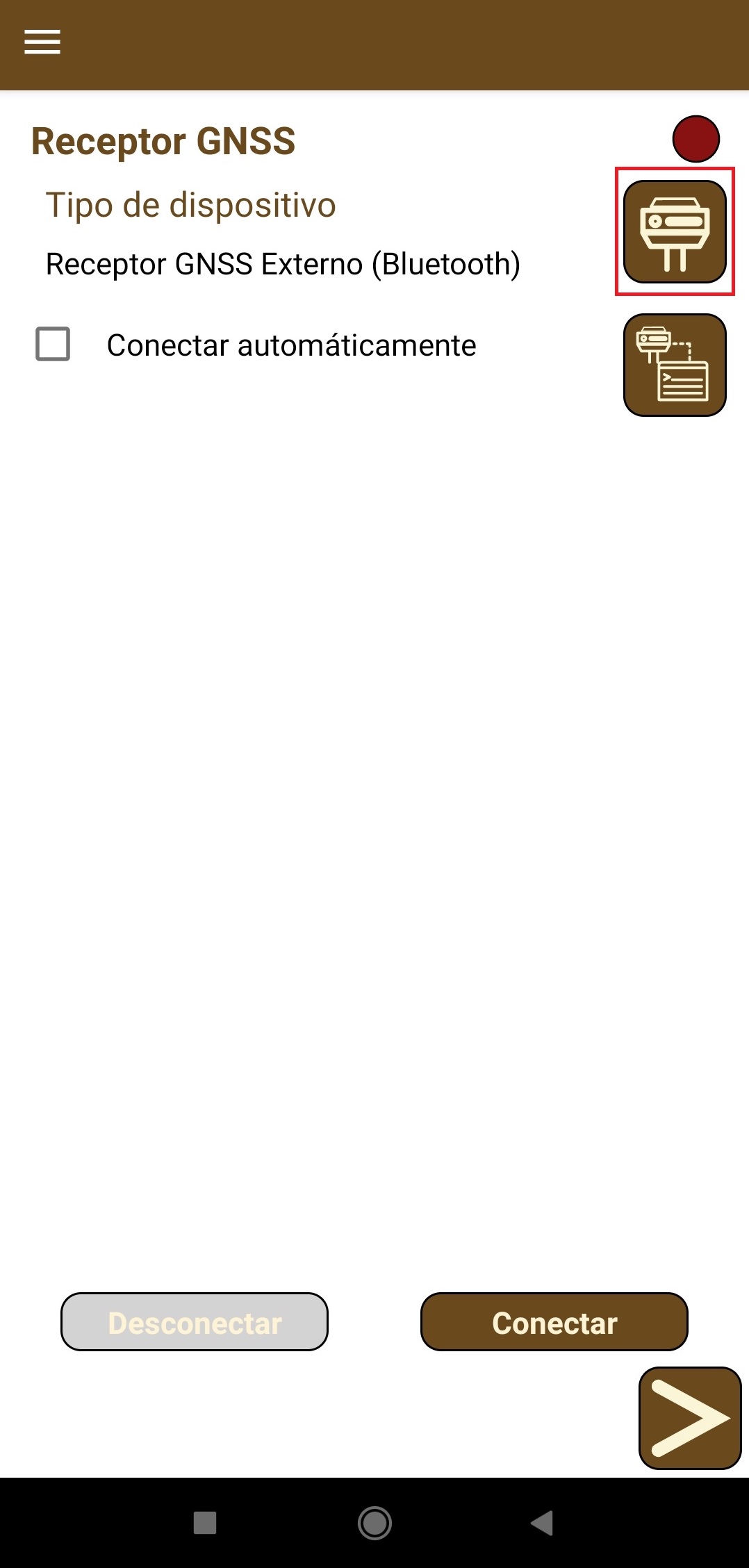
Aprire l'app Aplitop TcpGPS e toccare l'icona del ricevitore accanto a Tipo di dispositivo.
-
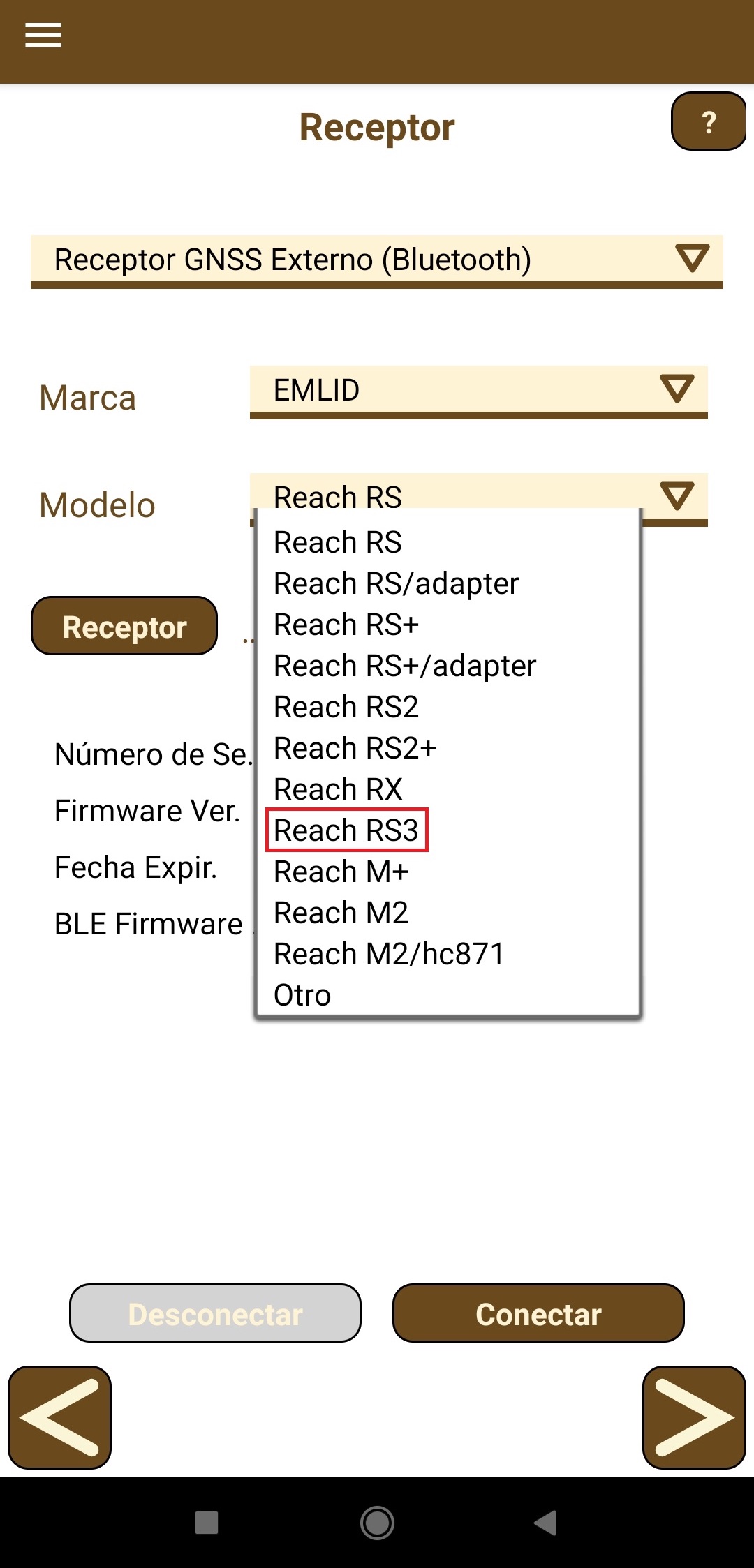
Nella schermata che si apre, selezionare quanto segue:
- Ricevitore esterno GNSS (Bluetooth) per Device type (Tipo di dispositivo)
- EMLID per Brand
- Reach RS4/RS4 Pro per Model (Modello)
-
Toccare il pulsante Receiver (Ricevitore) e selezionare il dispositivo Bluetooth. Se il ricevitore non è nell'elenco, toccare il pulsante Search (Cerca).
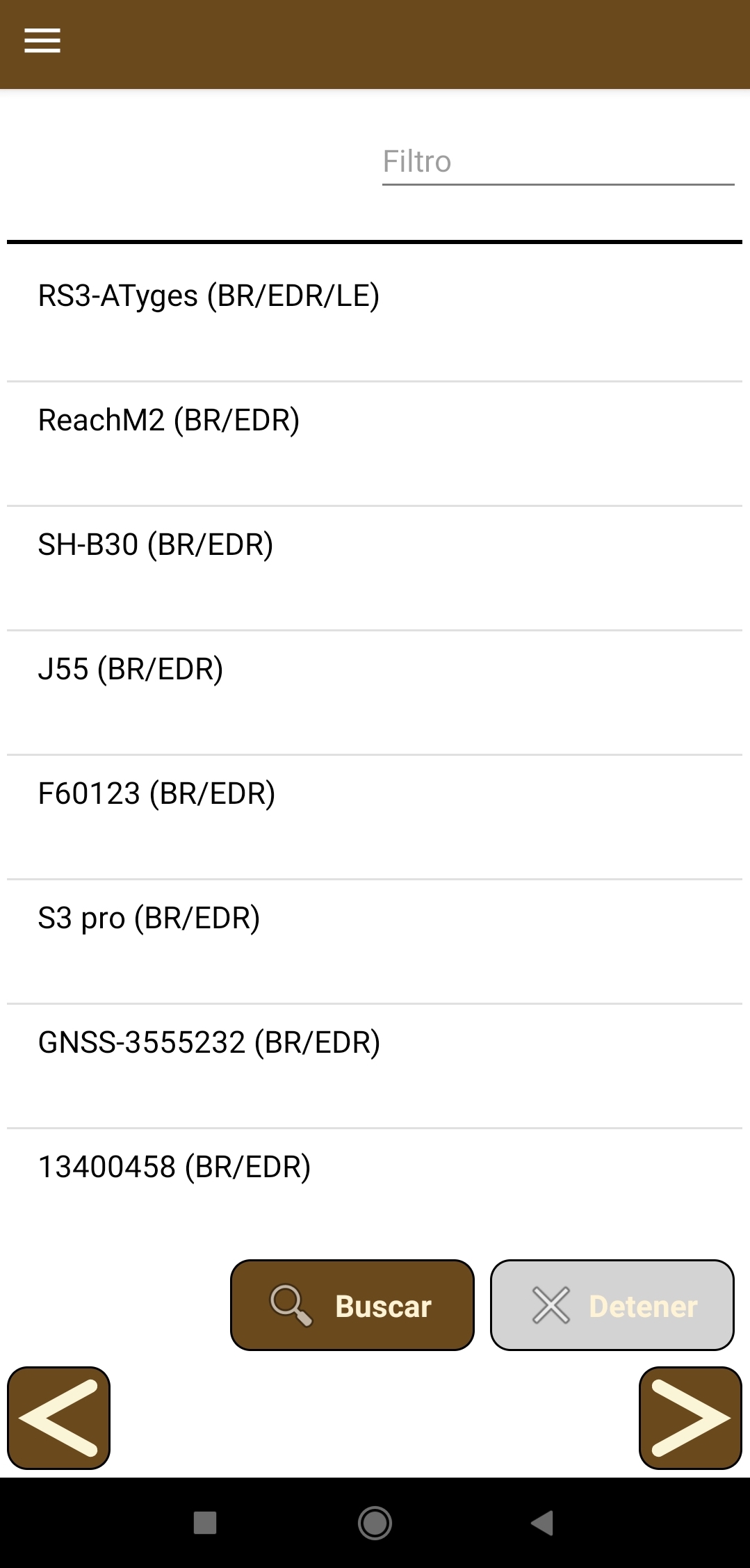
-
Toccare il pulsante Connect (Connetti) e attendere la configurazione di Reach.
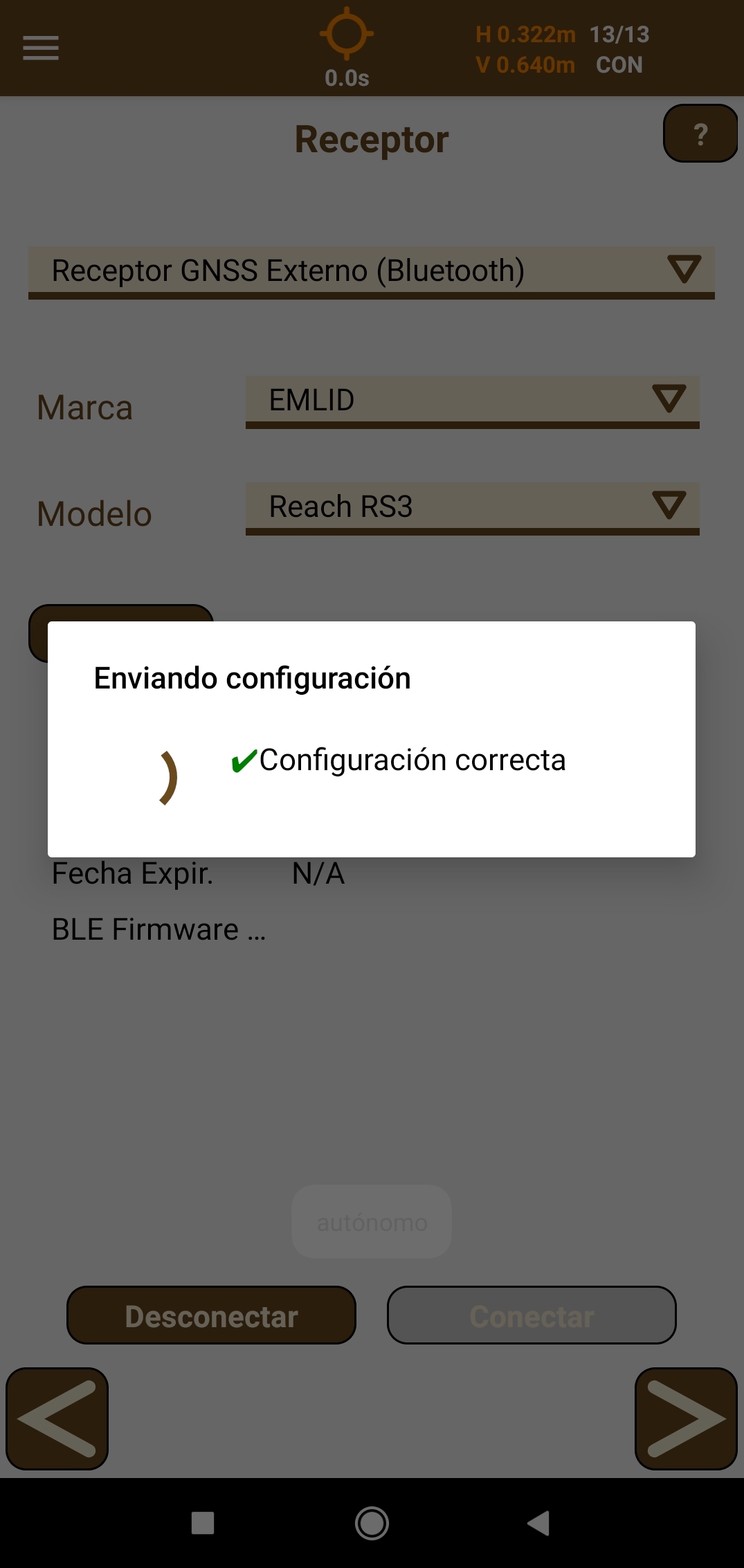
-
Toccare il pulsante con la freccia avanti e, nella schermata Working mode (Modalità di lavoro) che si apre, toccare il pulsante Rover.
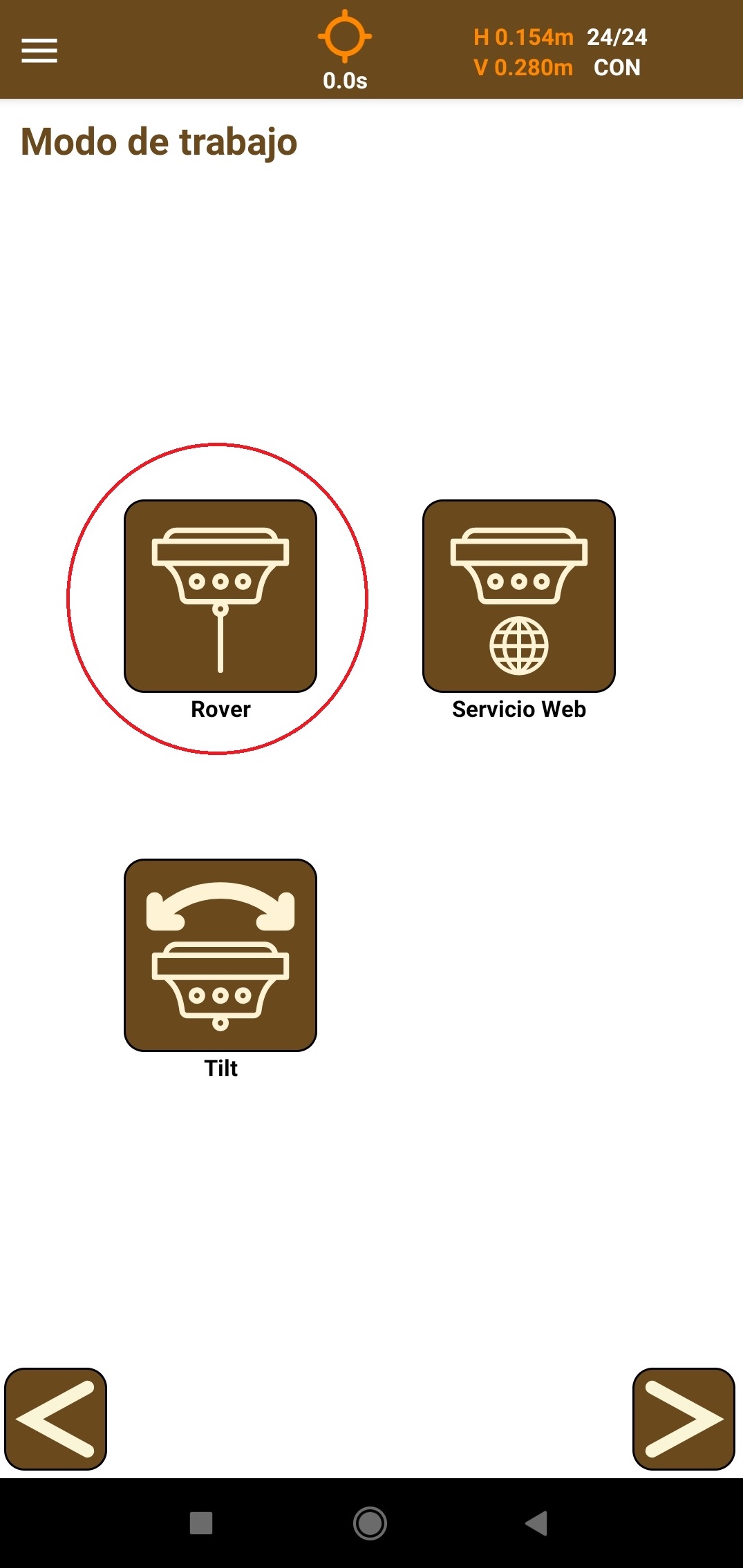
-
Configurare NTRIP per inviare le correzioni RTK tramite Bluetooth.
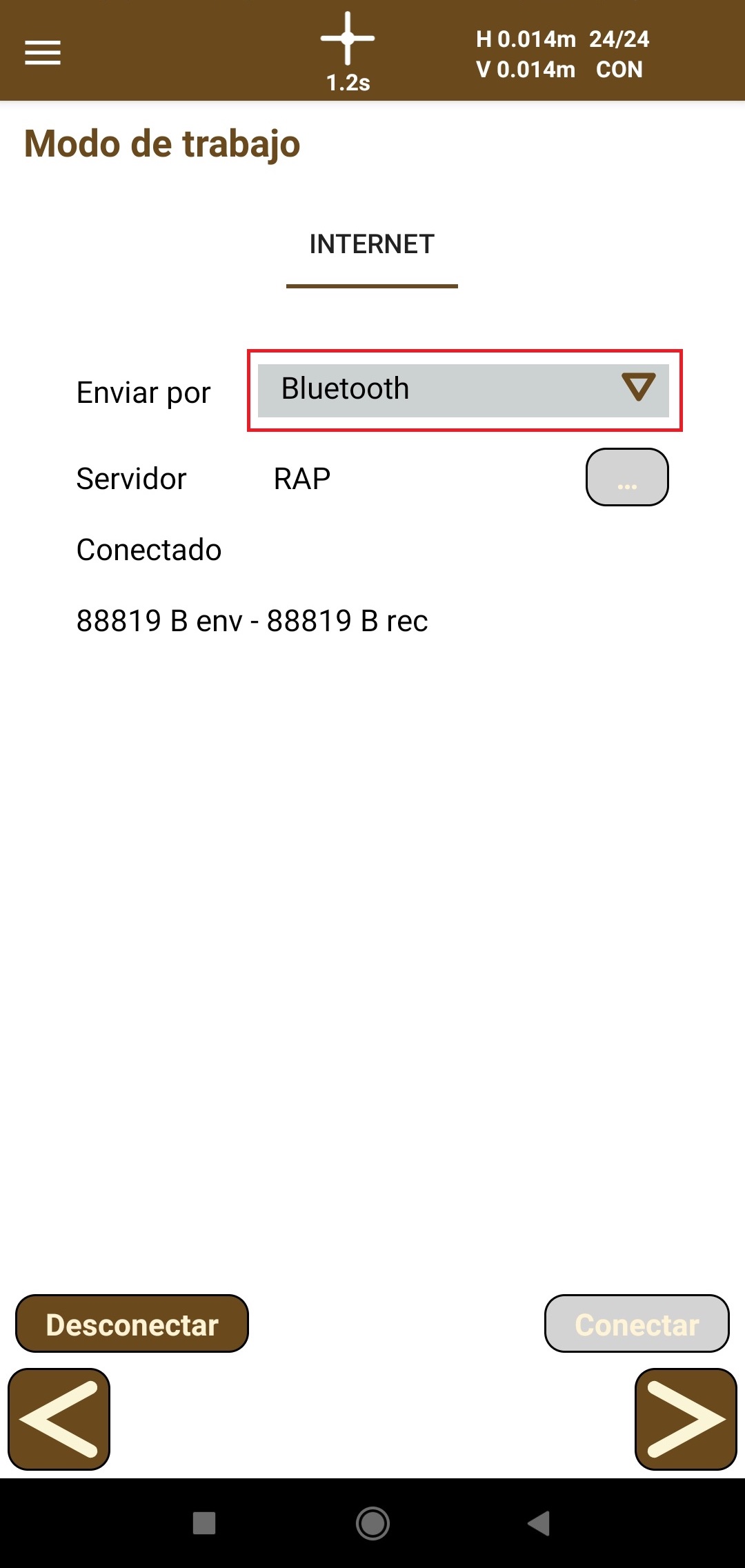
-
Per configurare il server NTRIP, toccare il pulsante con i tre puntini e specificare i seguenti parametri:
- Nome del profilo
- IP
- Porta
- Nome utente
- Password
- Mountpoint
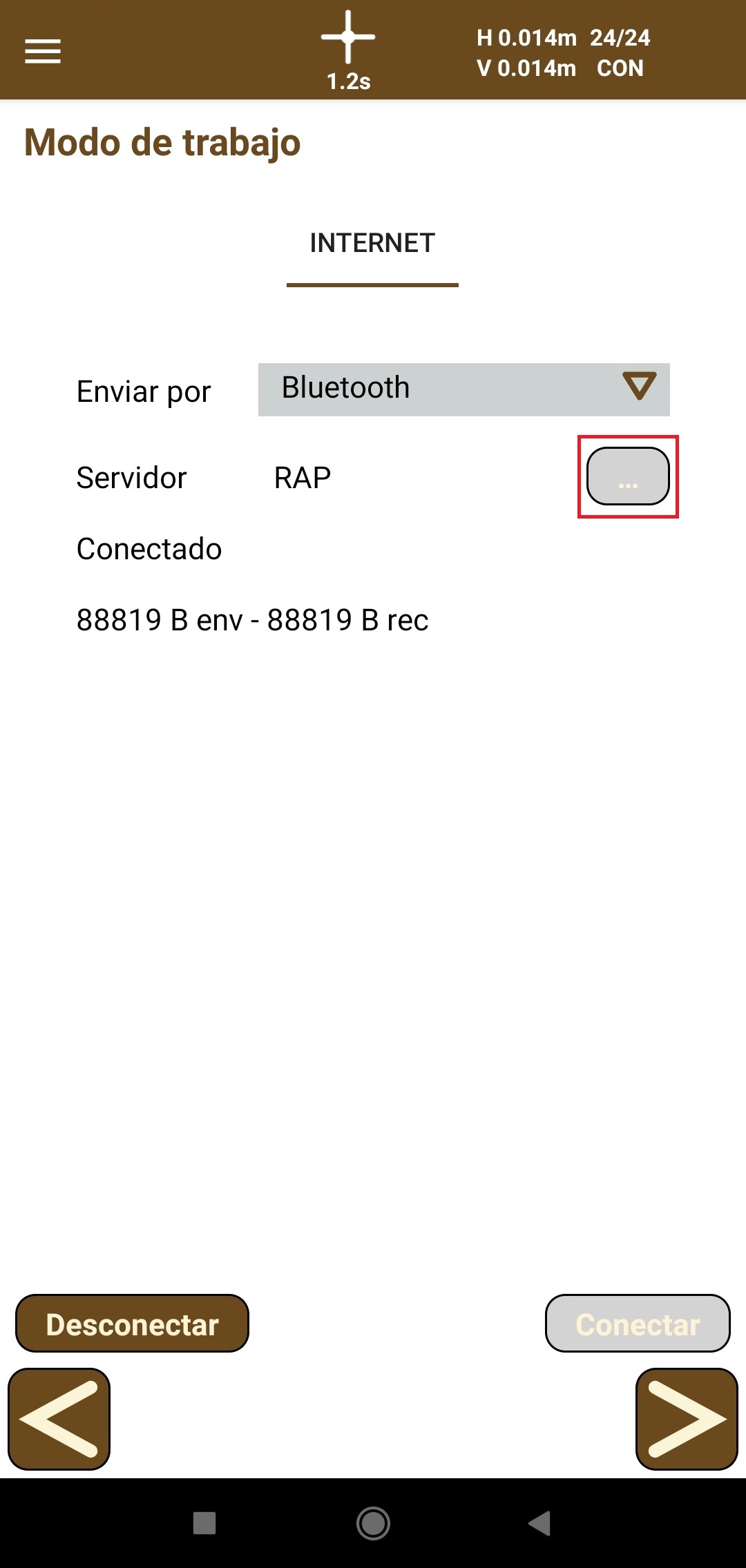
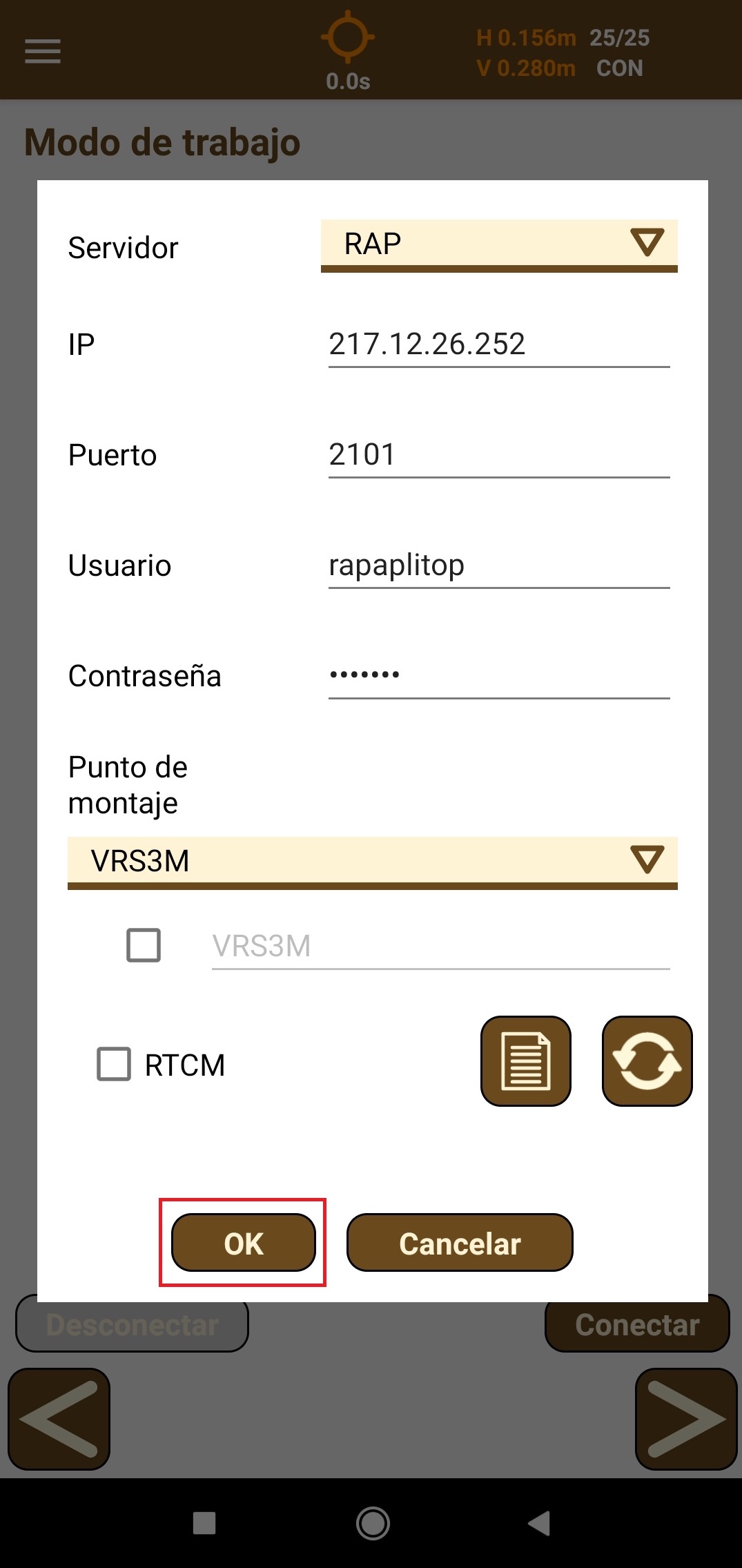
Dopodiché, toccare il pulsante OK.
-
Toccare il pulsante Connect (Connetti) e verificare che il numero di byte inviati e ricevuti aumenti.
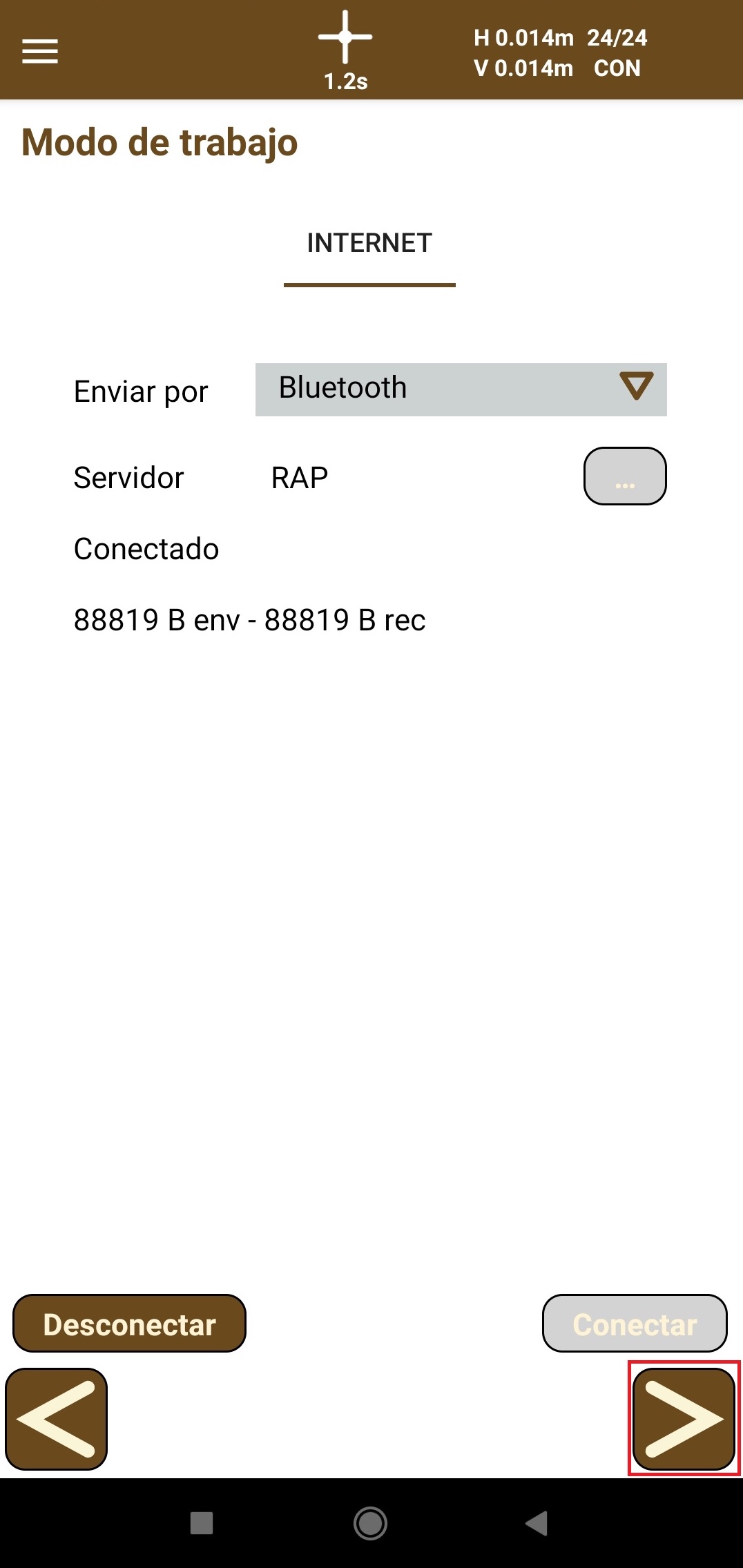
-
Tornare alla schermata Working mode (Modalità di lavoro) e toccare il pulsante Tilt (Inclinazione).
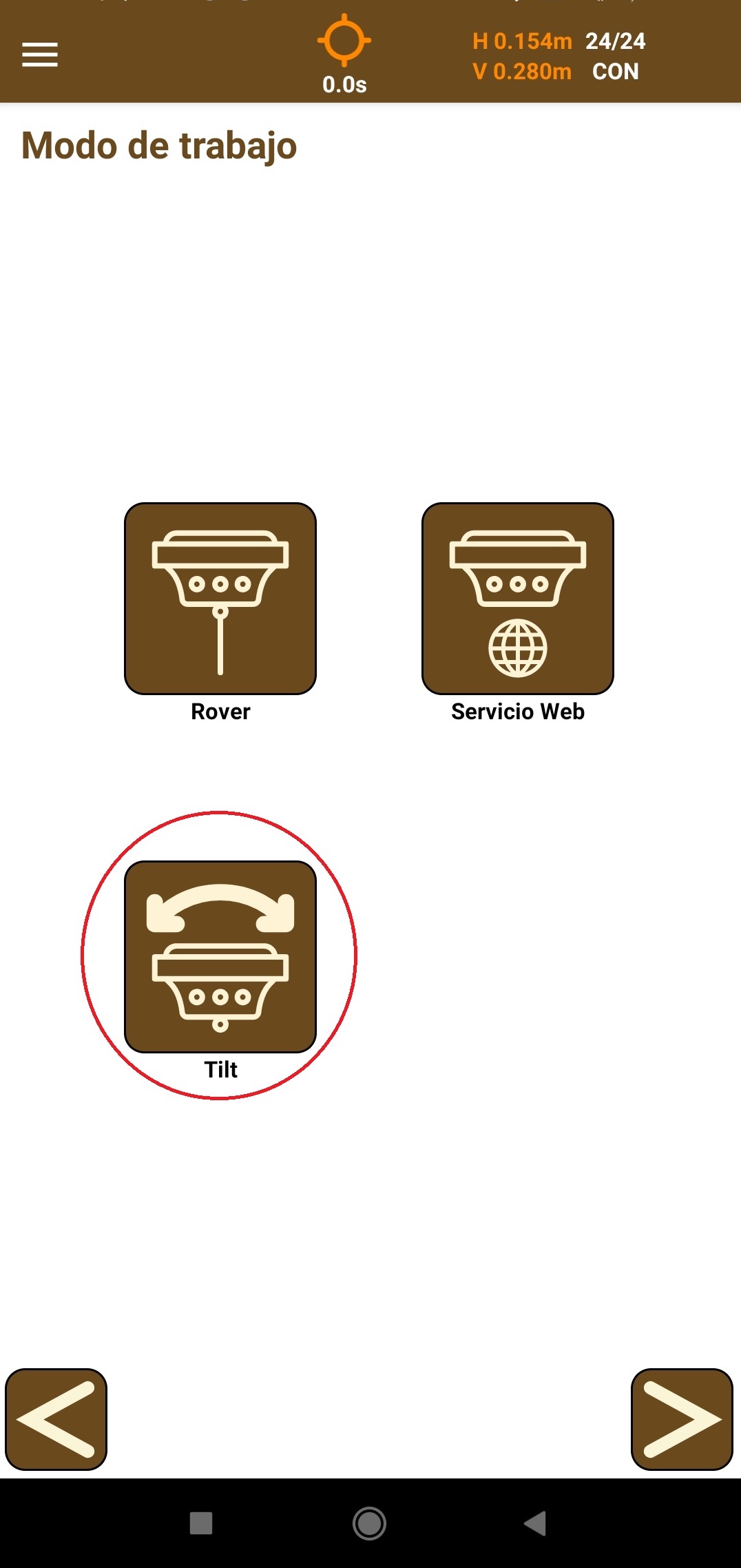
-
Inserire l'altezza dell'antenna e toccare il pulsante Activate tilt (Attiva inclinazione).
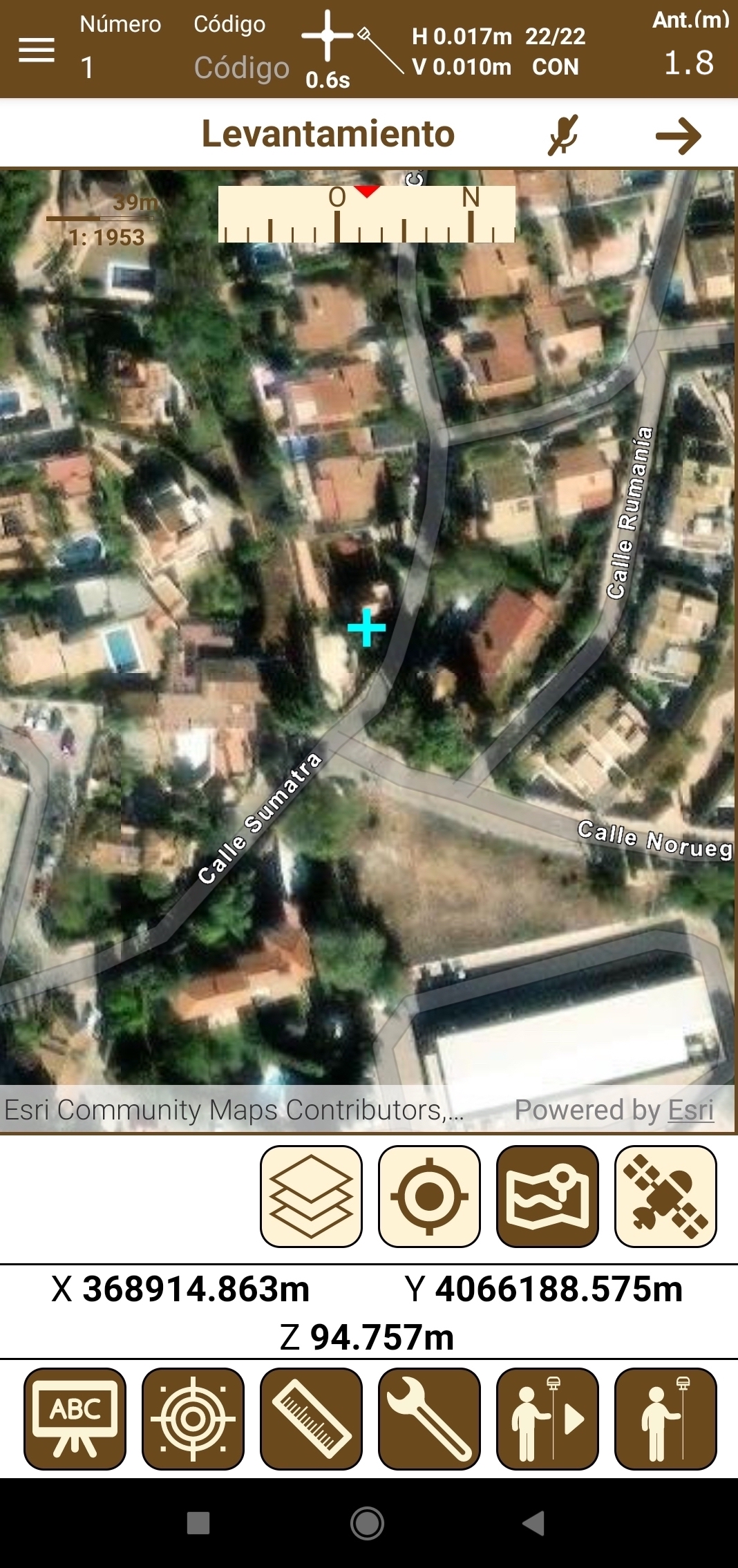
L'altezza dell'antenna può essere modificata nella barra di stato dopo aver attivato la compensazione dell'inclinazione e aver creato un progetto.
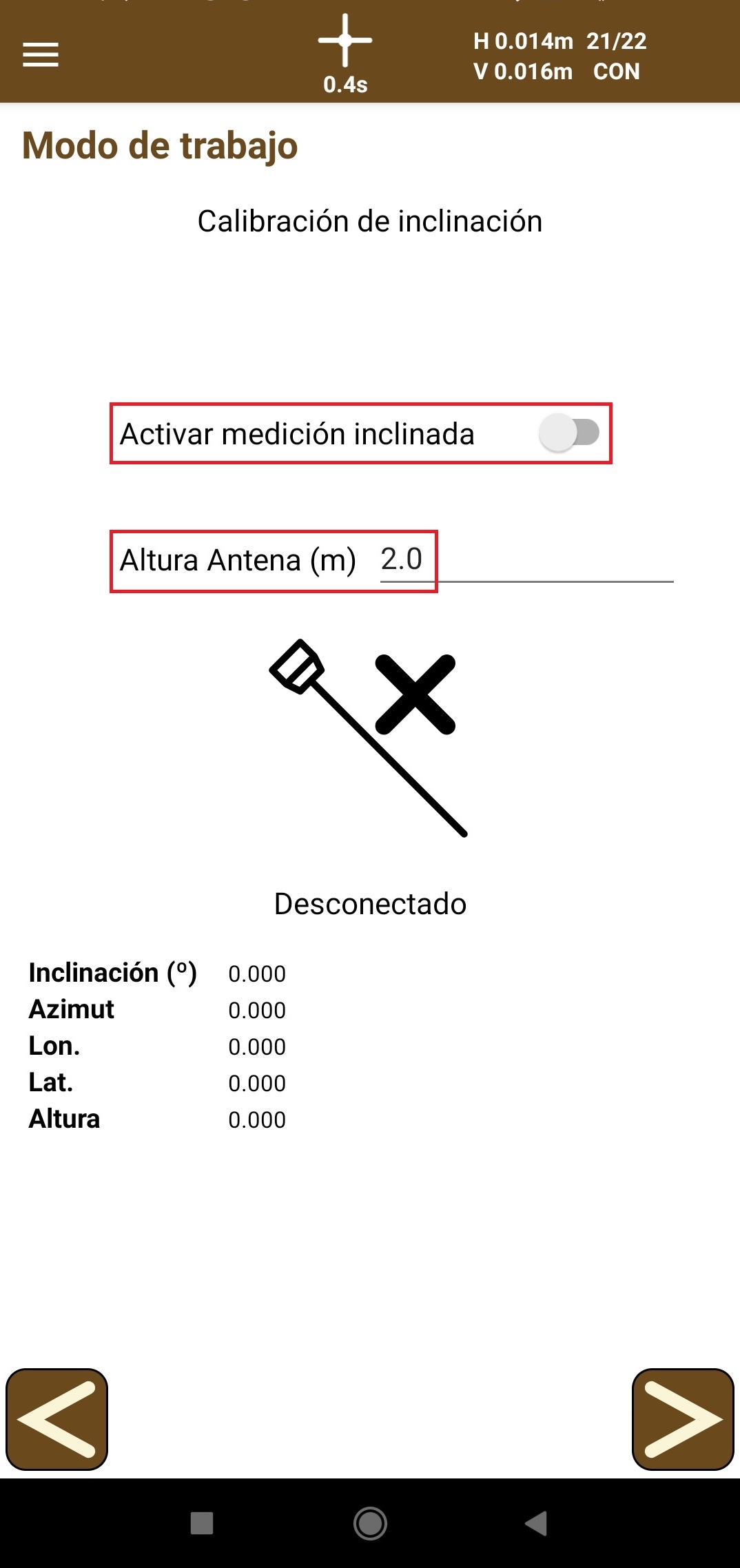
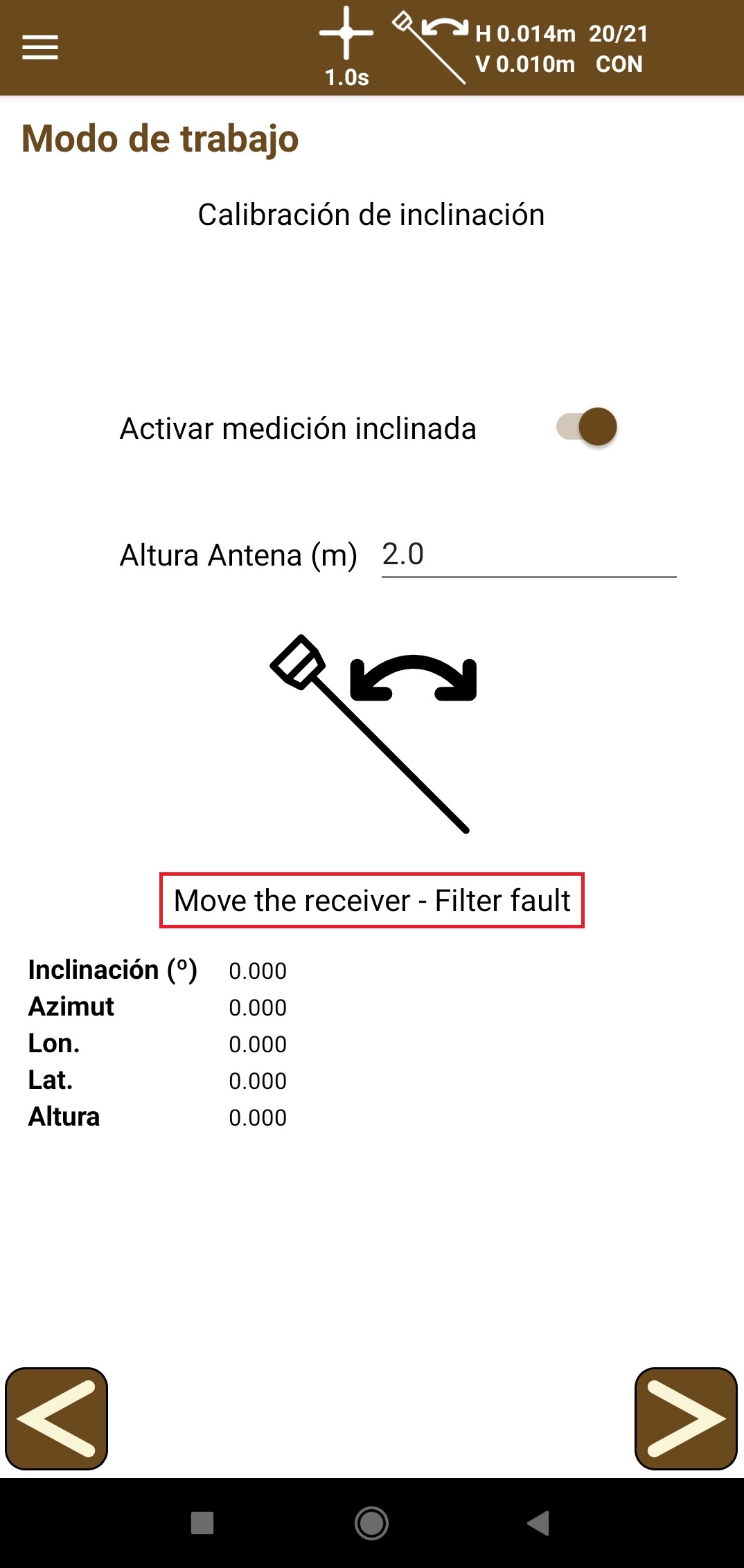
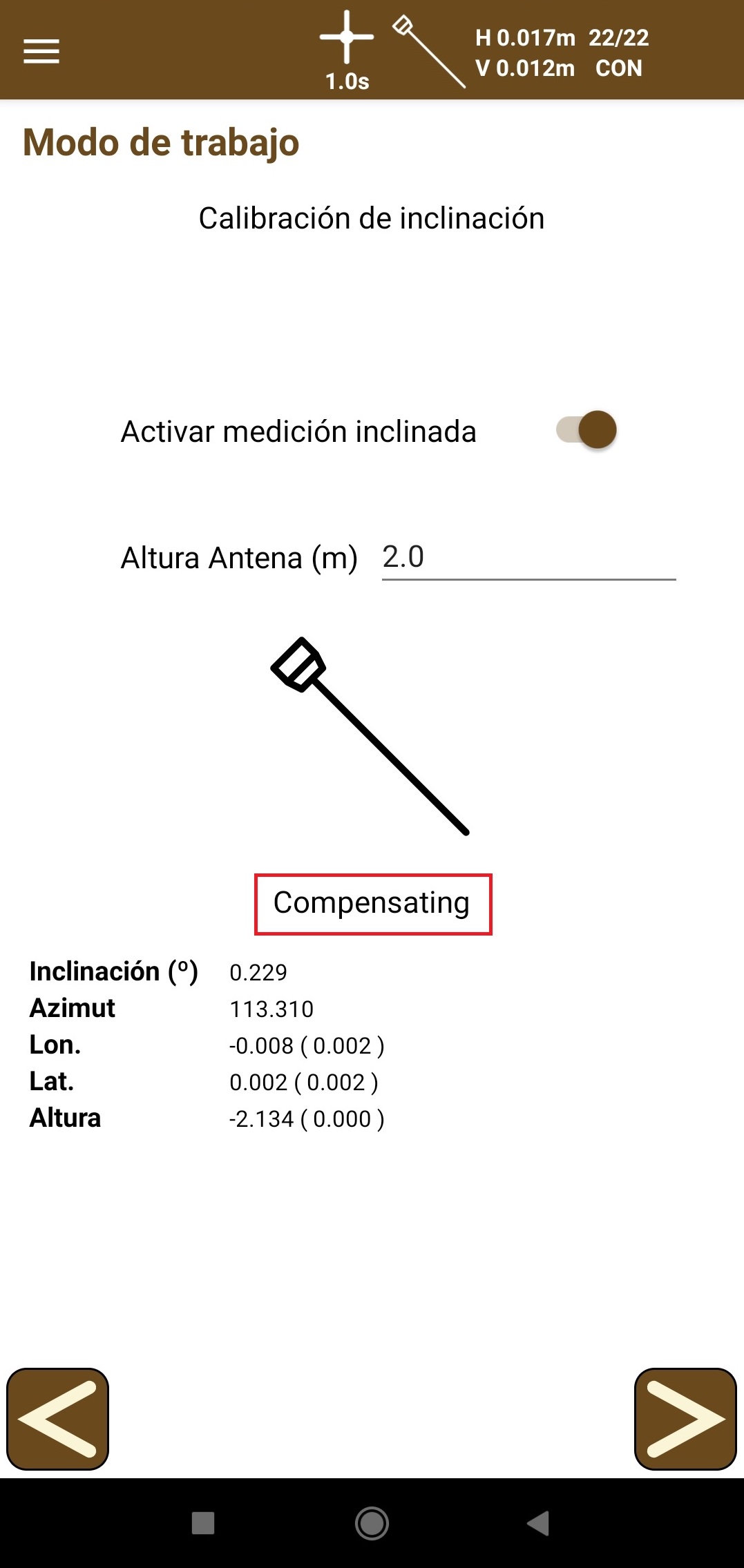
- Seguire le istruzioni finché non viene visualizzato lo stato Compensating (Compensazione).
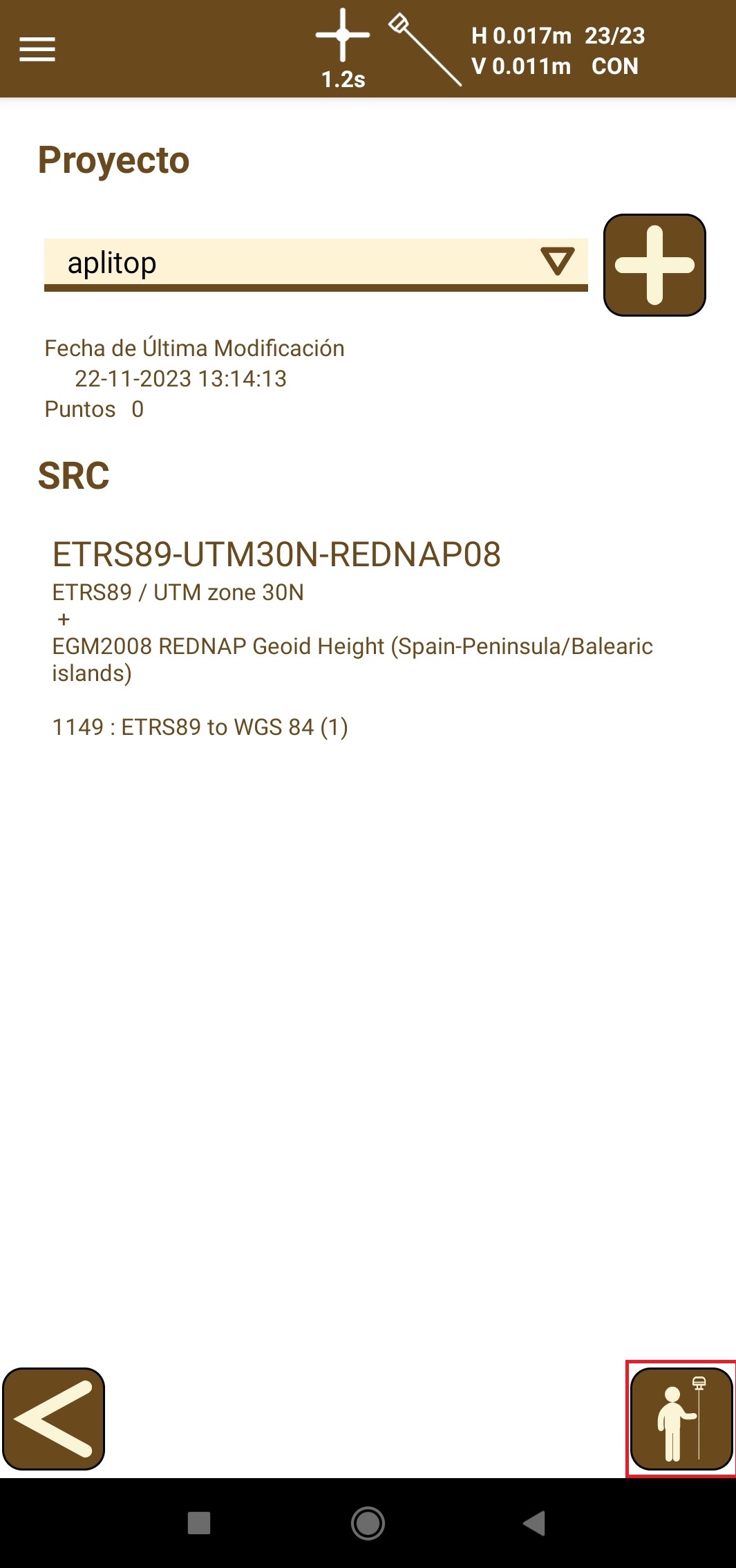
- Toccare il pulsante con la freccia avanti e selezionare o creare un progetto.
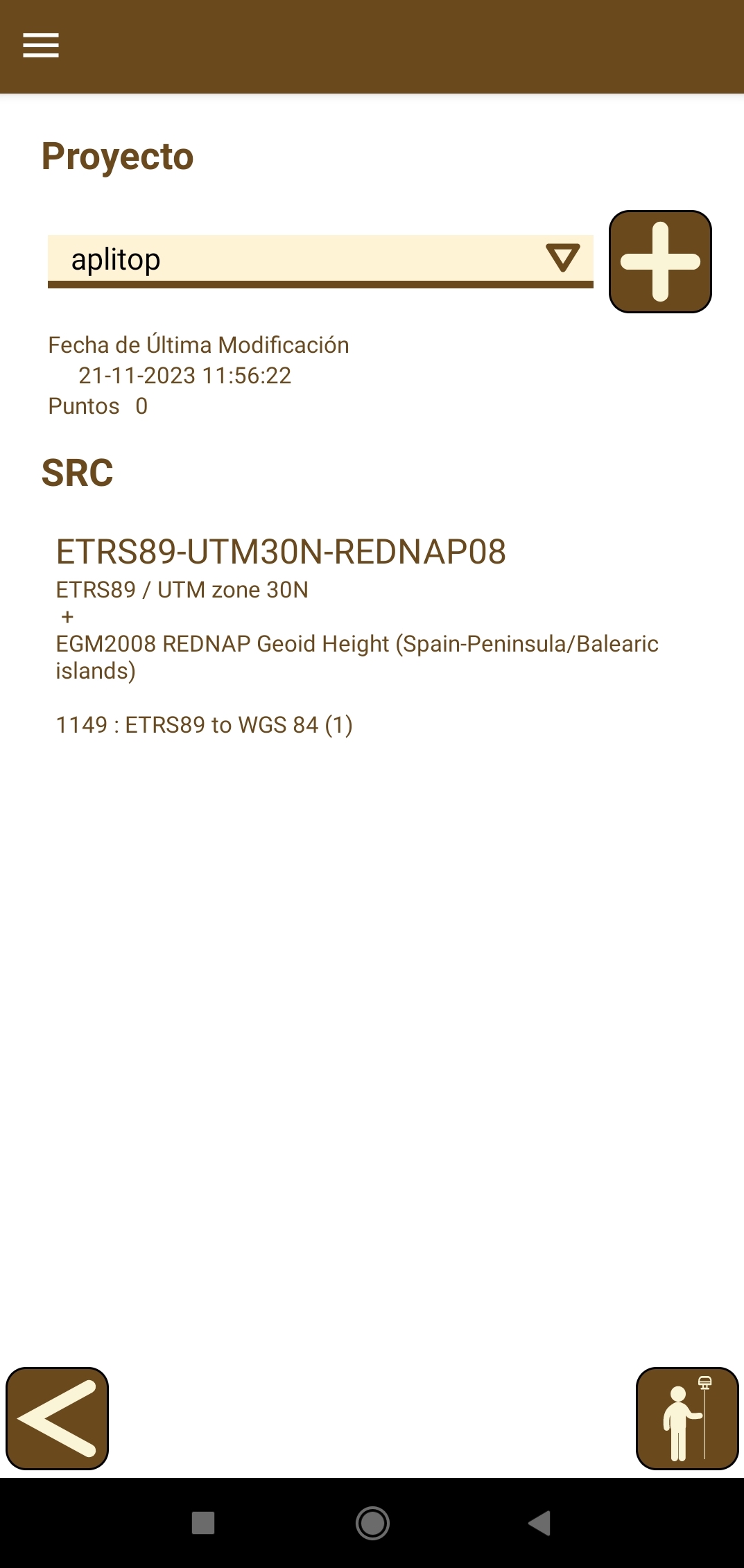
- Tocca il pulsante di rilievo per iniziare a lavorare con TcpGPS e Reach RS4 / RS4 Pro.