Guide de configuration de Microsurvey FieldGenius
Dans ce tutoriel, vous trouverez des informations sur la configuration d'un collecteur de données exécutant FieldGenius avec Reach via Bluetooth. Un guide étape par étape peut également être trouvé sur la base de connaissances MicroSurvey.
Si vous utilisez FieldGenius pour Android, veuillez vous référer au guide Sortie Bluetooth et localisation fictive Android.
Configuration de la connexion Bluetooth
-
Ouvrez Emlid Flow et connectez-vous à votre Reach.
-
Allez dans Settings (Paramètres) et appuyez sur Bluetooth.
-
Activez Bluetooth en appuyant sur le bouton Turn on Bluetooth (Activer le Bluetooth).
-
Appuyez sur Discoverability (Visibilité) et activez l'option Discoverability (Visibilité). Appuyez sur Save (Enregistrer) pour appliquer les modifications.
-
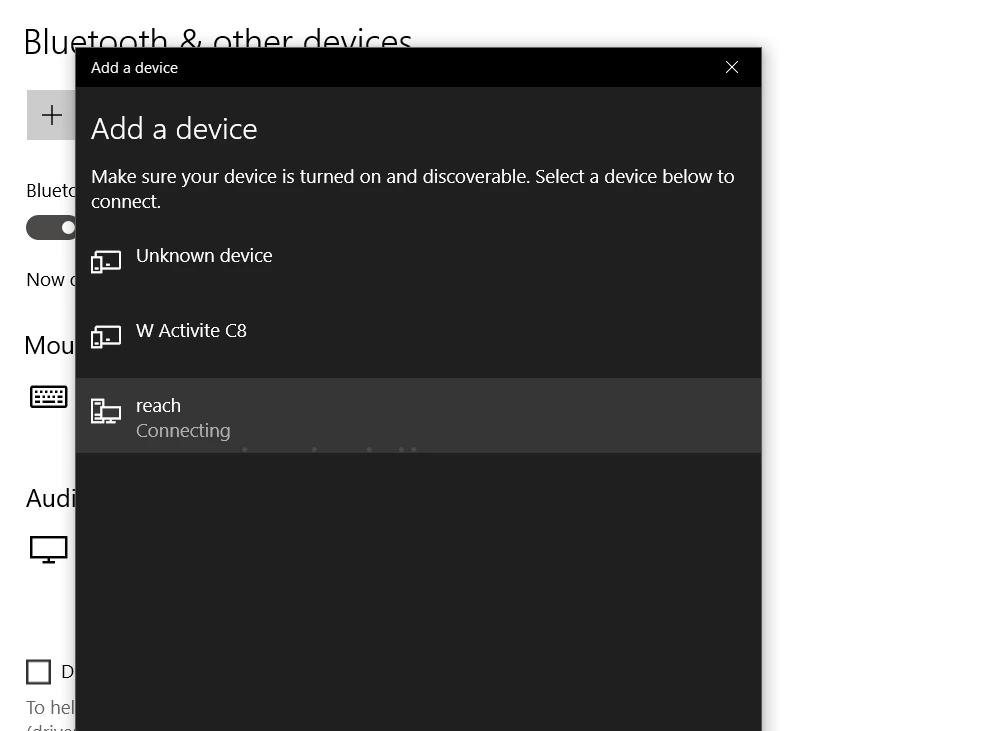
Sous Windows, allez dans Bluetooth settings (Paramètres Bluetooth) et sélectionnez Add a Bluetooth Device (Ajouter un appareil Bluetooth). Sélectionnez Reach dans la liste des appareils découverts et confirmez la connexion.
-
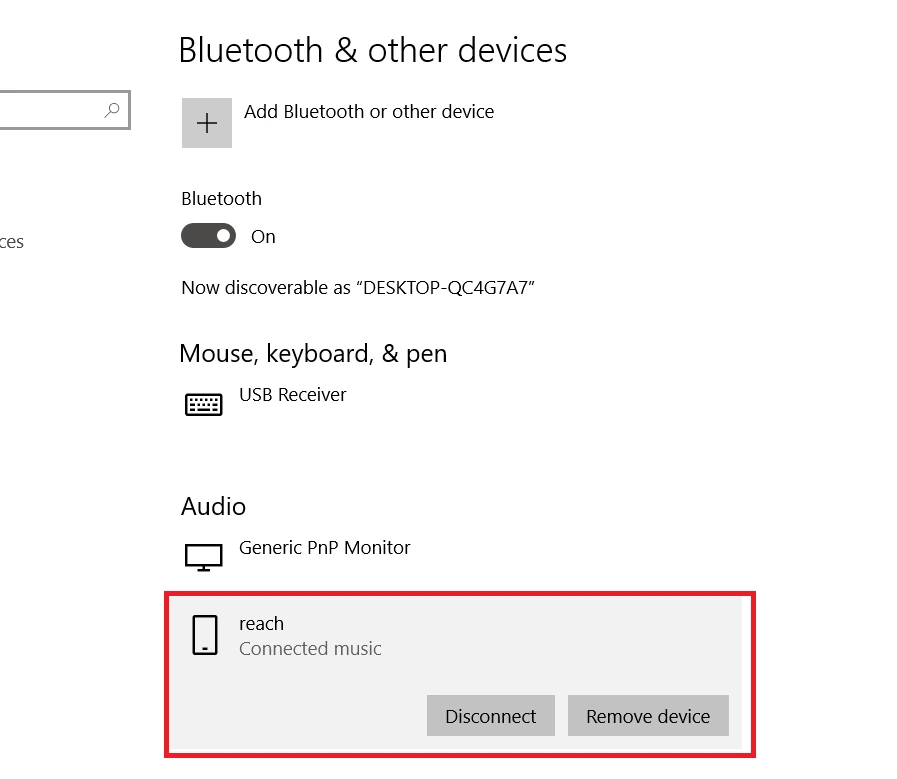
Lorsque l'appairage est terminé, vous verrez que l'appareil Windows est répertorié dans l'application Emlid Flow. L'appareil Reach sera répertorié comme un appareil sous Windows.
Configuration d'Emlid Flow
Après un appairage Bluetooth réussi, vous devez configurer la diffusion de position BT et l'entrée de correction si nécessaire.
Diffusion de position
Configurez la diffusion de position comme suit :
-
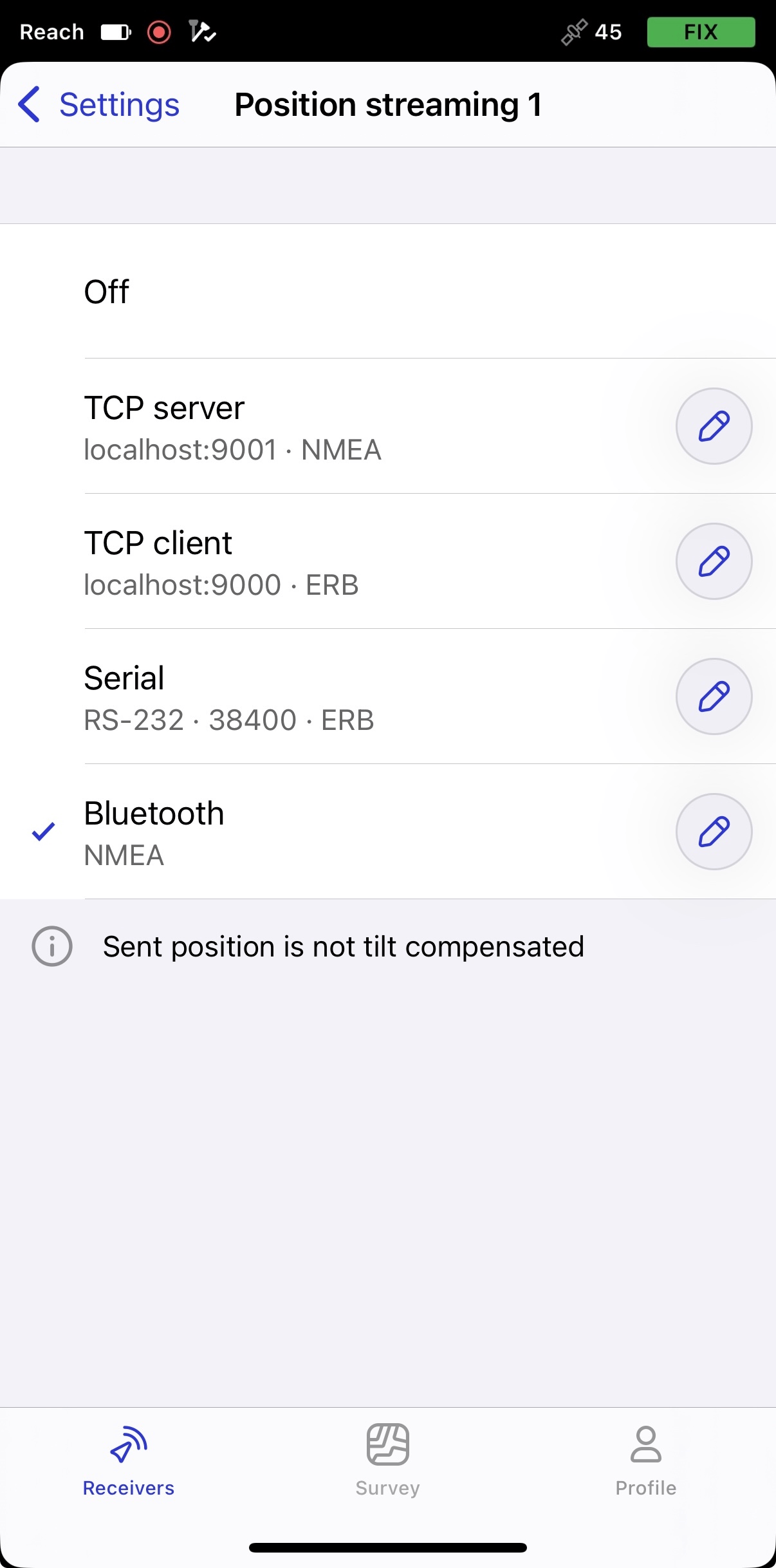
Allez dans Settings (Paramètres) et appuyez sur Position streaming 1 (Diffusion de position 1).
-
Choisissez Bluetooth.
-
Pour configurer la diffusion de position, appuyez sur le bouton Edit (Modifier) dans la case Bluetooth.
-
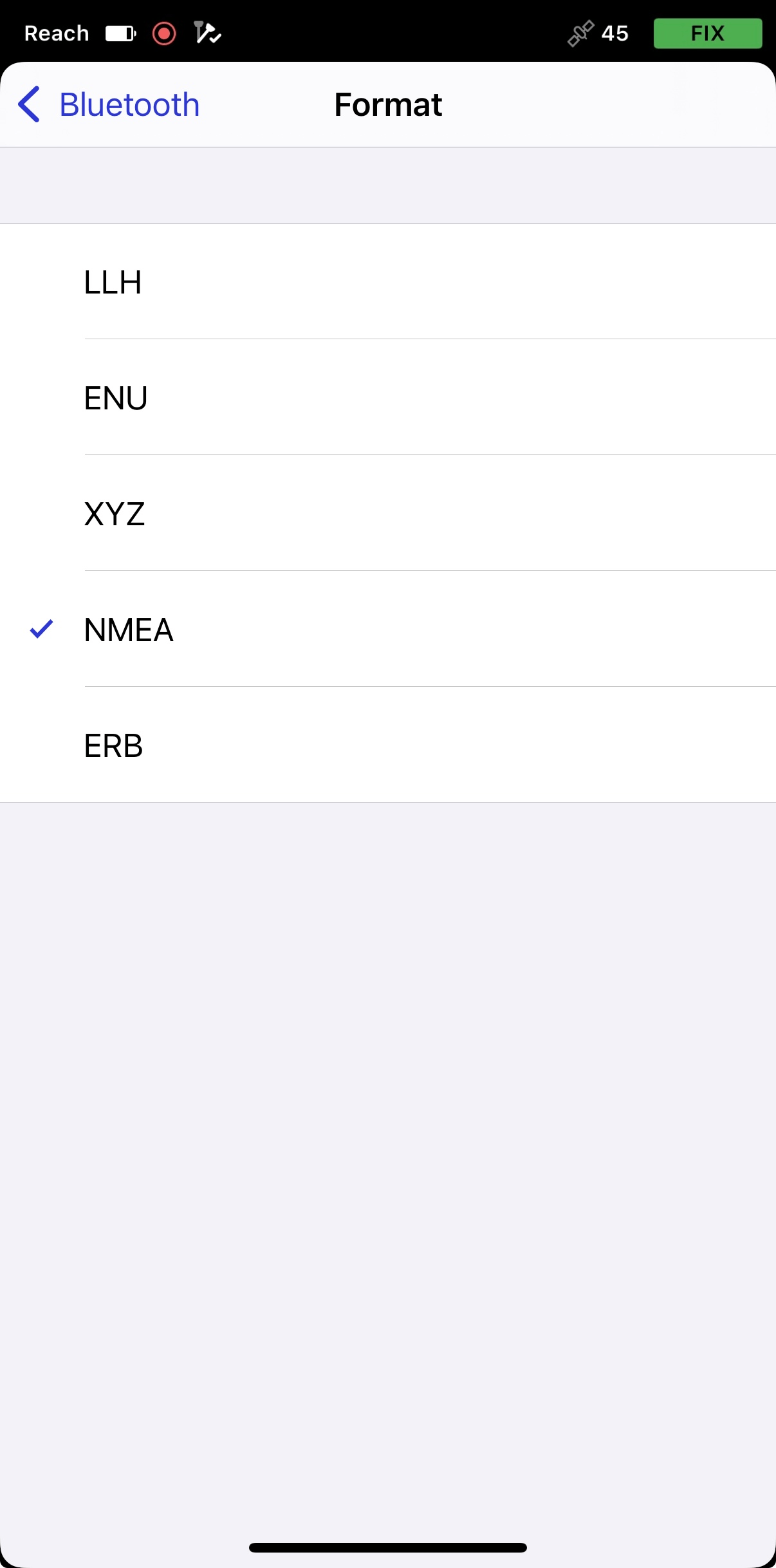
Appuyez sur Format et choisissez NMEA. Appliquer les modifications.
Entrée de correction
Pour envoyer les corrections depuis votre contrôleur via Bluetooth, procédez comme suit :
-
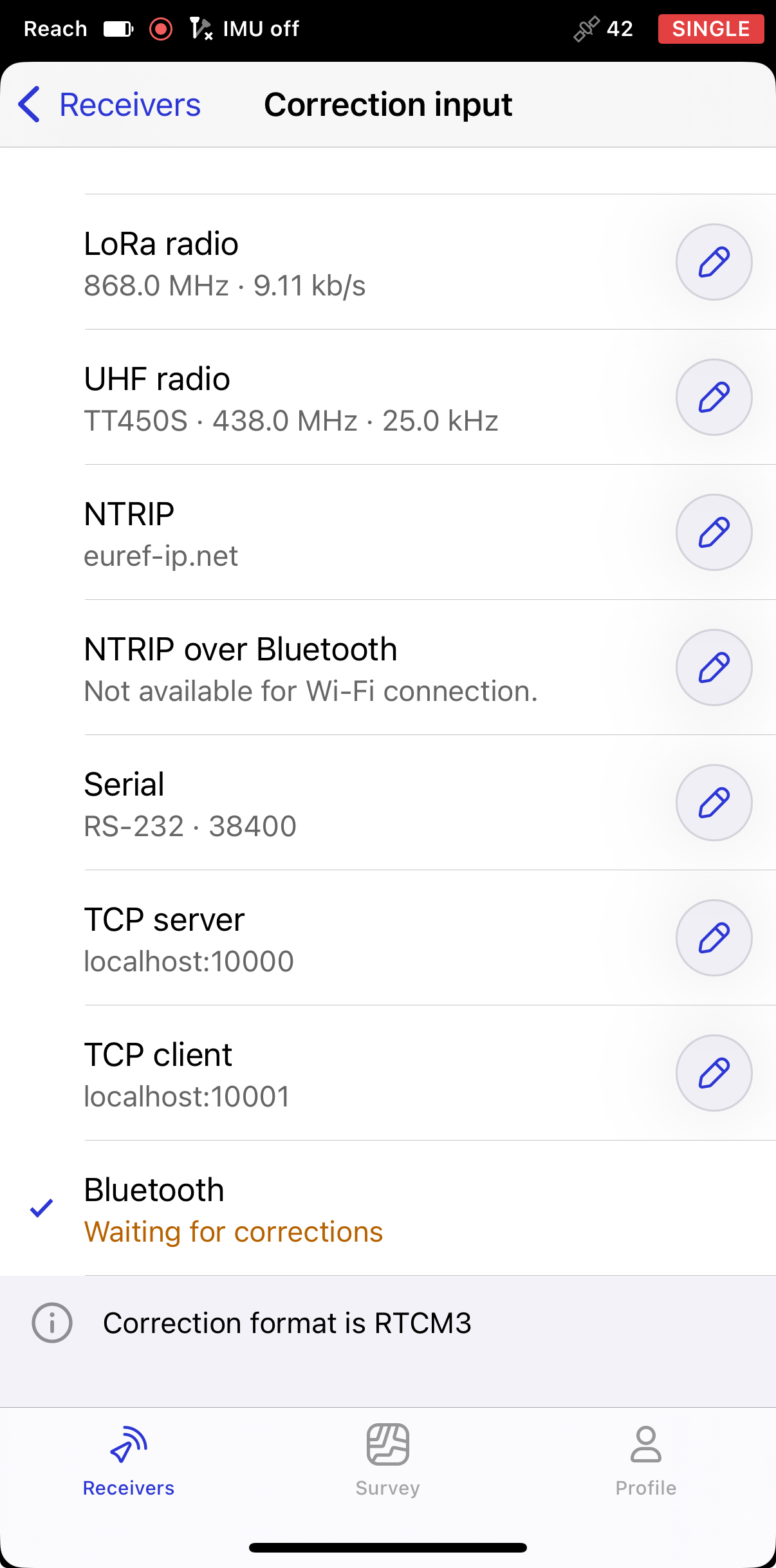
Allez à l'écran Receivers (Récepteurs) et appuyez sur Correction input (Entrée de correction).
-
Choisissez Bluetooth.
Configuration de FieldGenius
Création d'un nouveau projet et profil d'instrument
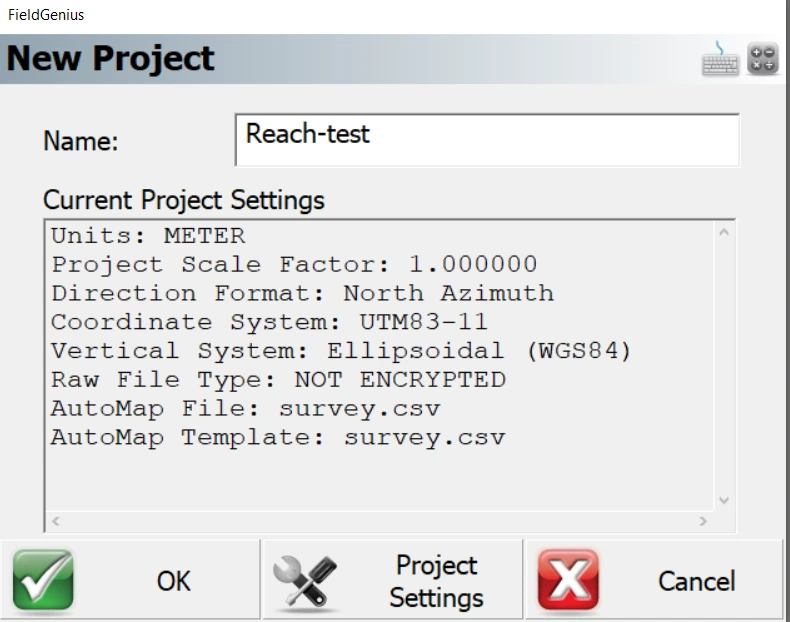
- Lancez FieldGenius. Il vous demandera de créer un nouveau projet. À cette étape, vous pouvez aller dans (Project settings) (Paramètres du projet) pour configurer les unités et le système de coordonnées. Cliquez sur OK pour continuer.
-
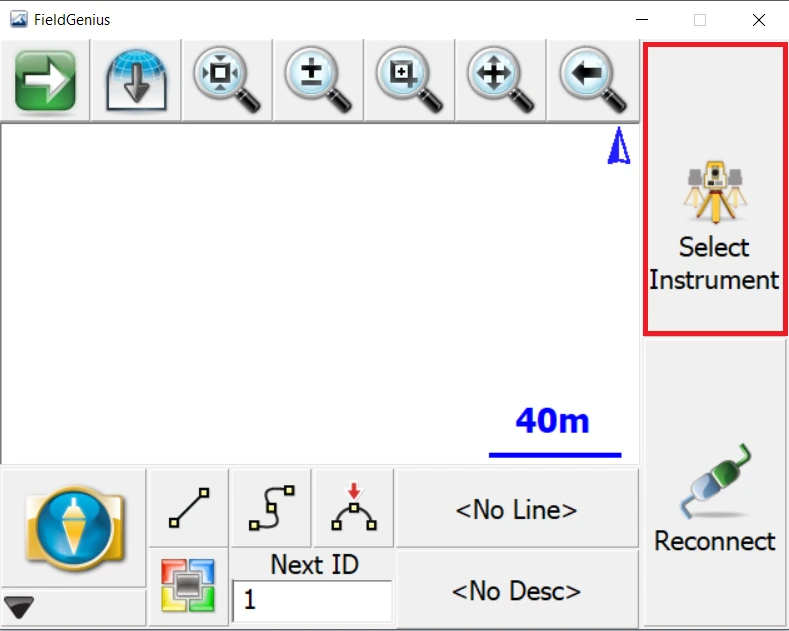
Vous verrez l'interface de FieldGenius. Choisissez Select Instrument (Sélectionner un instrument).
-
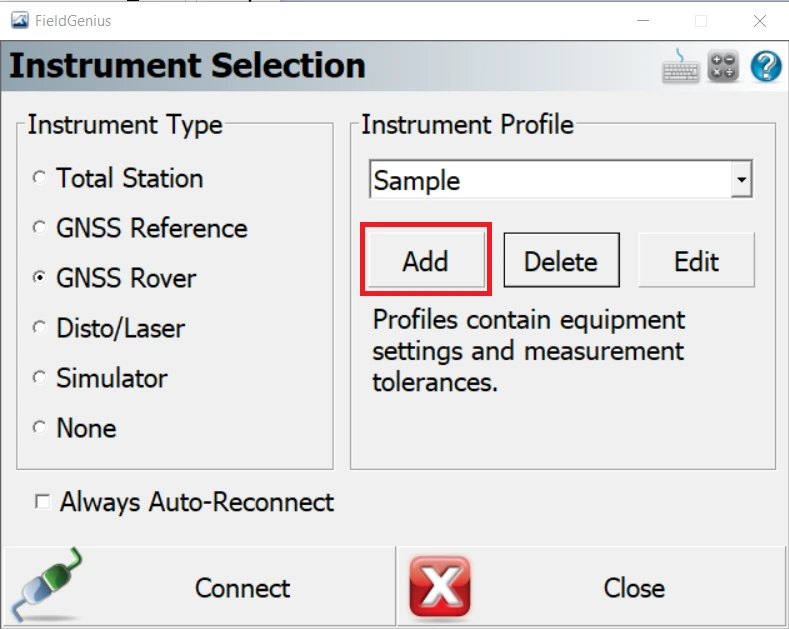
Choisissez le type d'instrument GNSS Rover et ajoutez un nouveau profil d'instrument.
-
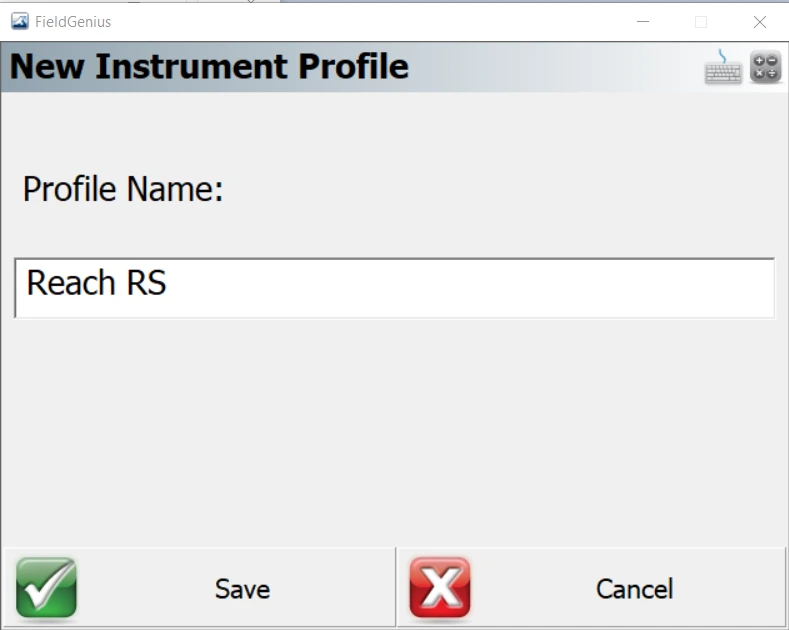
Définissez le nom du profil Reach et cliquez sur Save (Enregistrer).
Configuration de la communication entre FieldGenius et Reach
-
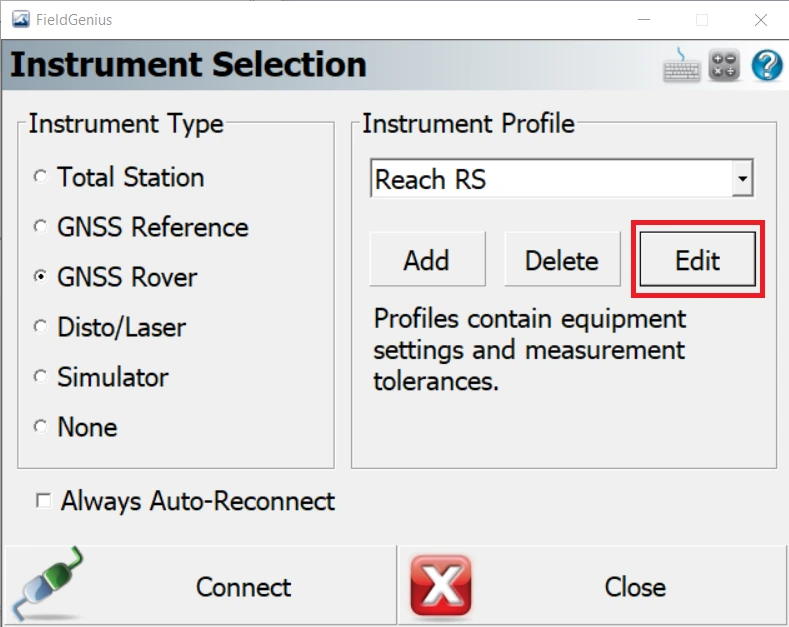
Choisissez l'option Edit (Modifier) pour configurer les paramètres du récepteur.
-
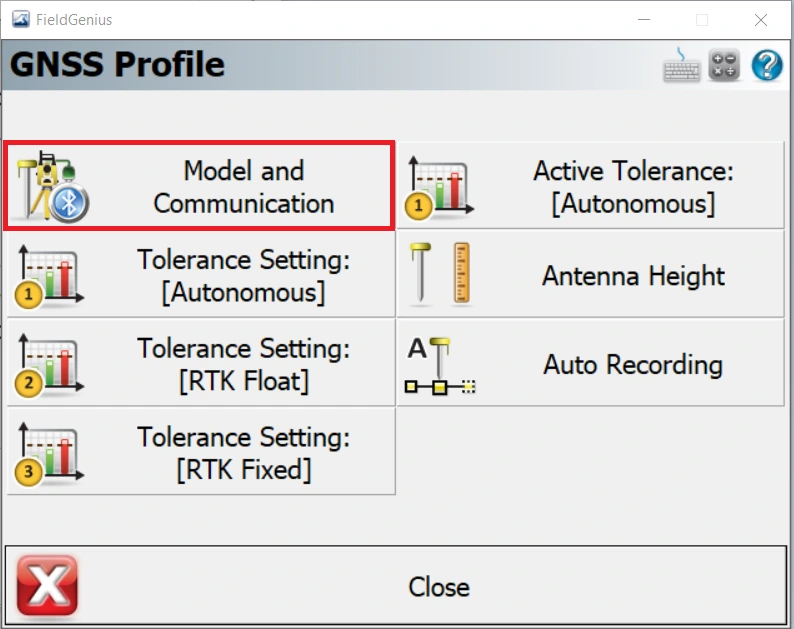
Sélectionnez Model and Communication (Modèle et communication).
-
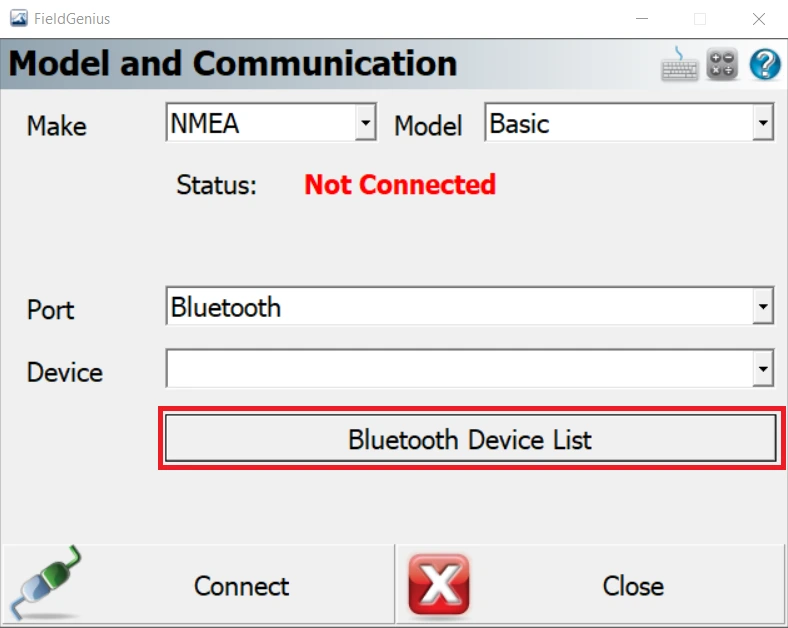
Sélectionnez NMEA dans la liste Make et Basic Model. Cliquez sur Bluetooth Device List (Liste des périphériques Bluetooth).
-
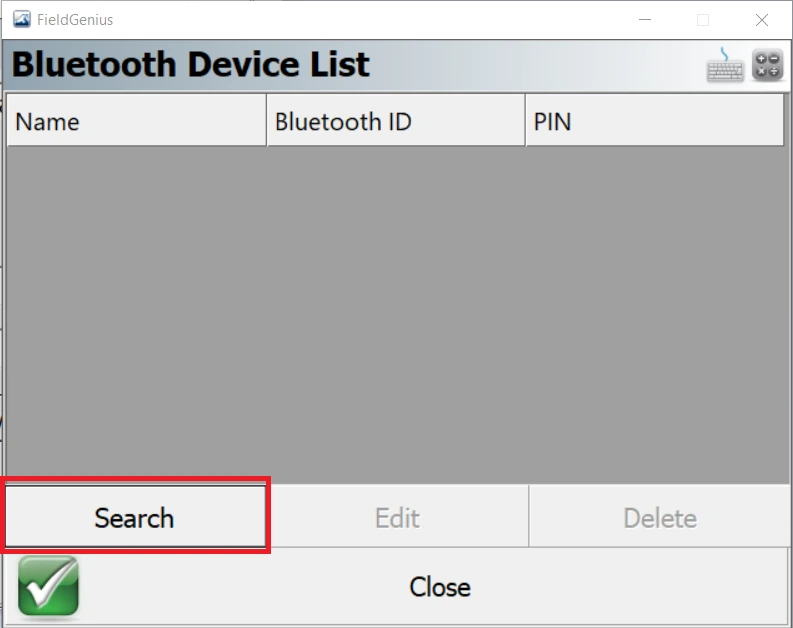
Cliquez sur Search (Rechercher) dans Bluetooth Device List (Liste des périphériques Bluetooth).
-
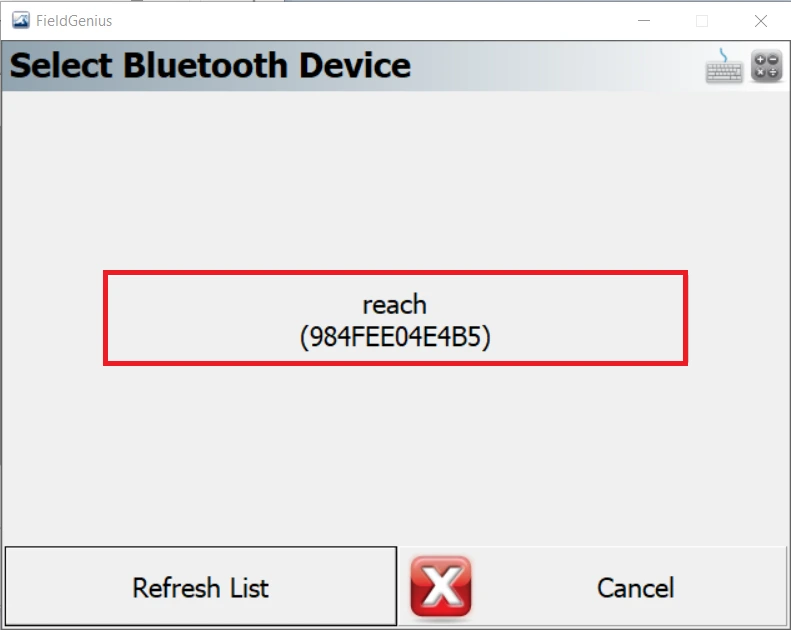
Sélectionnez l'appareil Reach.
-
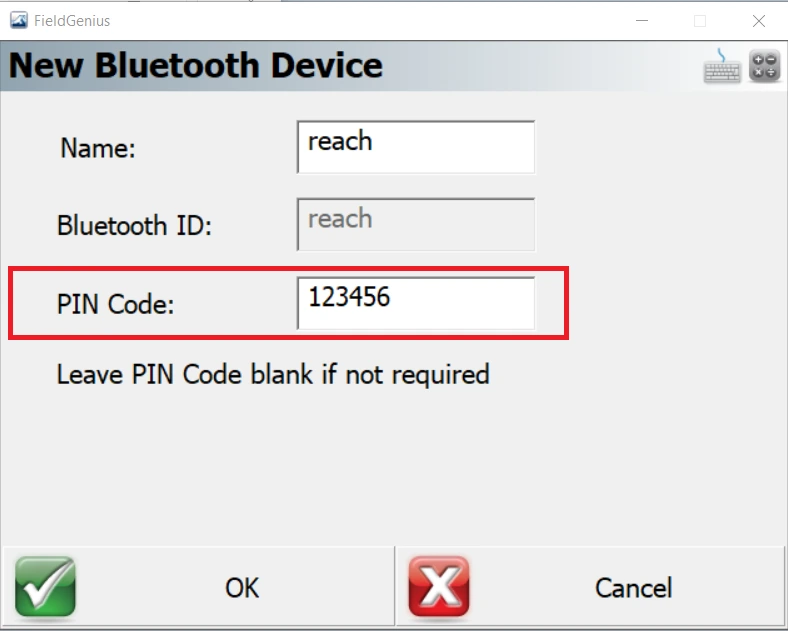
Entrez le code PIN par défaut (il s'agit de « 123456 » pour Reach) et appuyez sur OK.
-
Après avoir ajouté l'appareil Reach dans la liste des périphériques Bluetooth, retournez dans Model and Communication settings (Paramètres de modèle et communication) et cliquez sur Connect (Connecter).
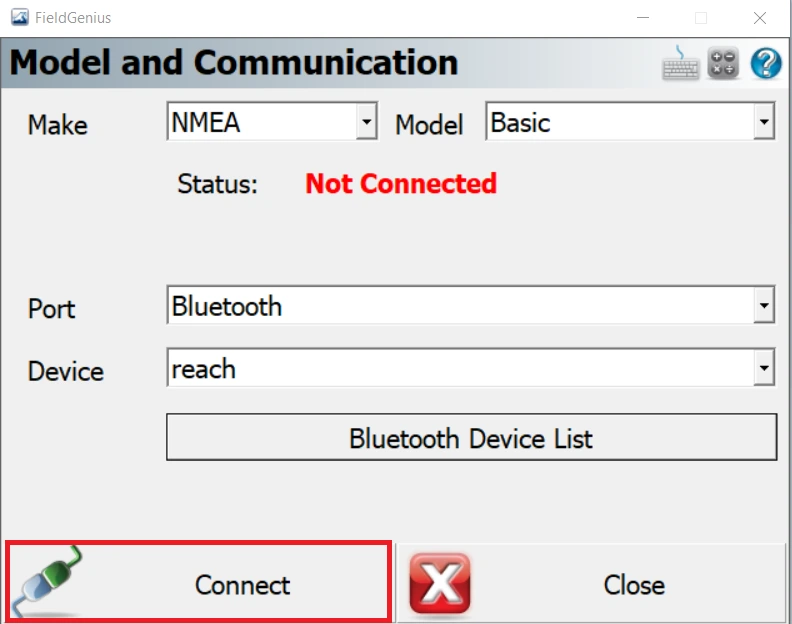
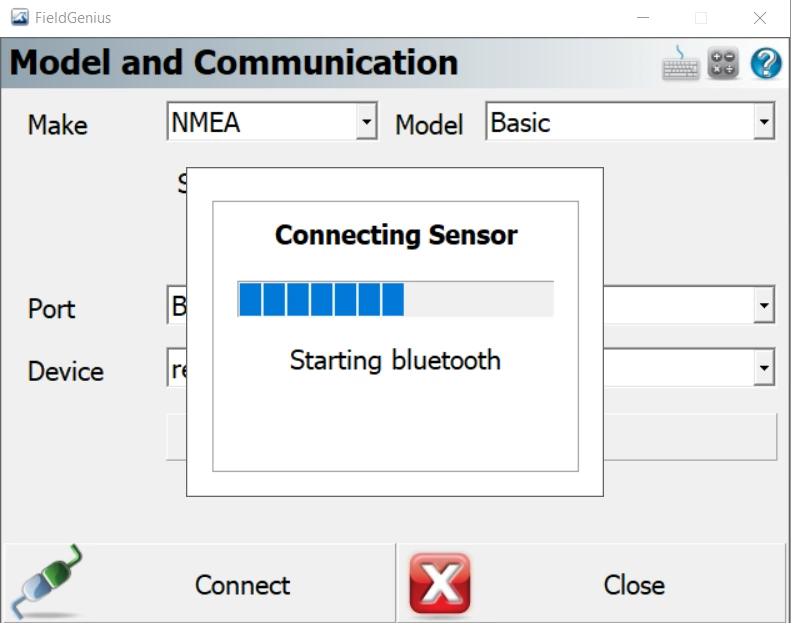
Vous verrez une boîte de dialogue de progression.
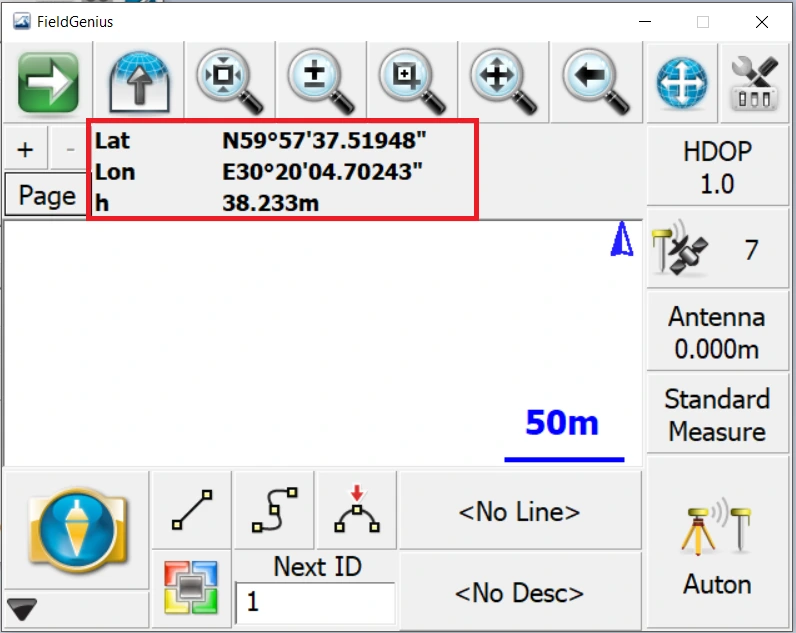
Si la connexion est réussie, la position sera affichée avec un nombre de satellites et PDOP.
Configurer FieldGenius pour recevoir les corrections RTK d'un caster NTRIP
-
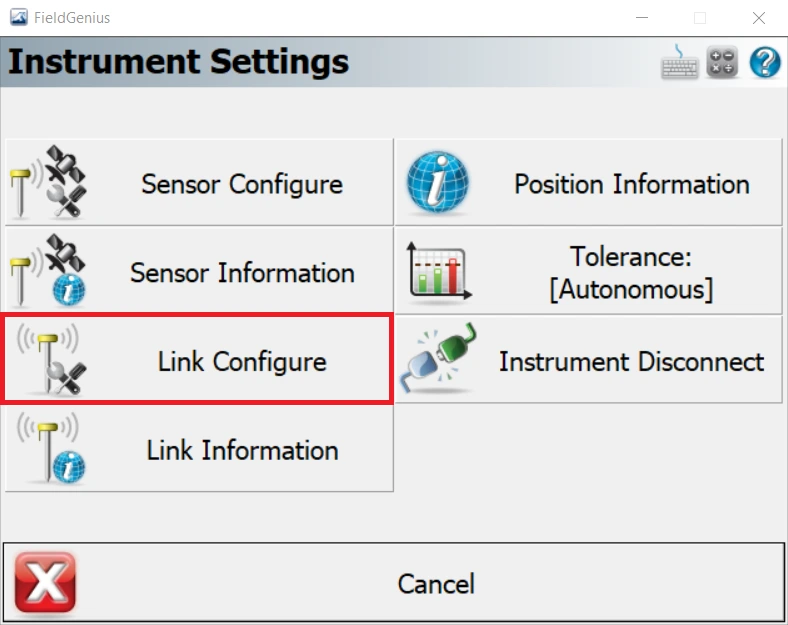
Allez dans Instrument settings (Paramètres de l'instrument).
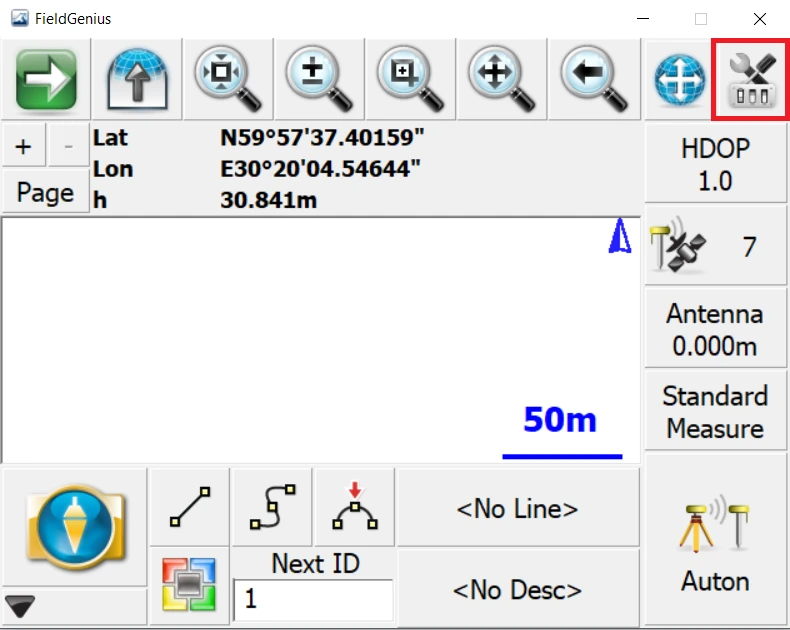
-
Choisissez Link Configure (Configurer le lien).
-
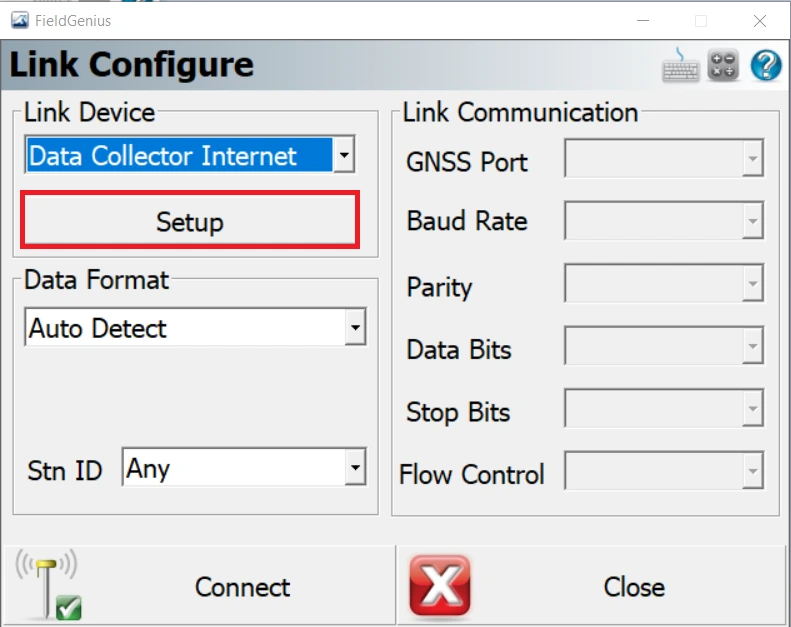
Choisissez Data Collector Internet dans Link Device et cliquez sur Setup (Configurer).
-
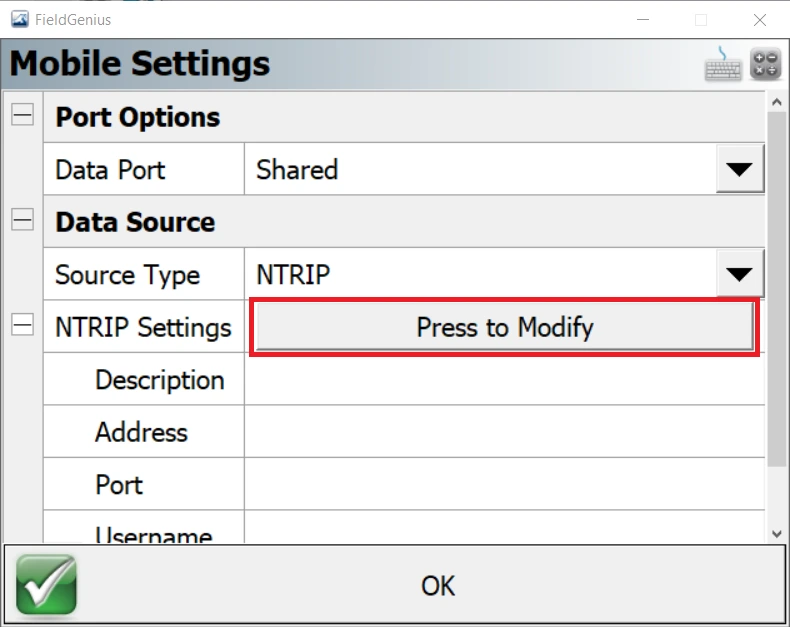
Dans la fenêtre de dialogue, cliquez sur Press to modify (Appuyer pour modifier).
-
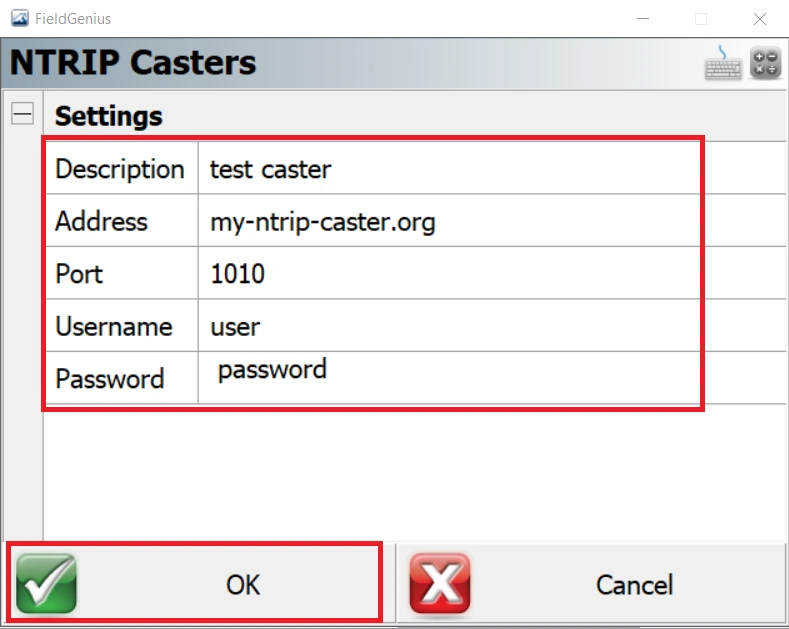
Cliquez sur Add (Ajouter) dans le dialogue NTRIP Casters et entrez les détails du caster NTRIP. Appuyez sur OK.
-
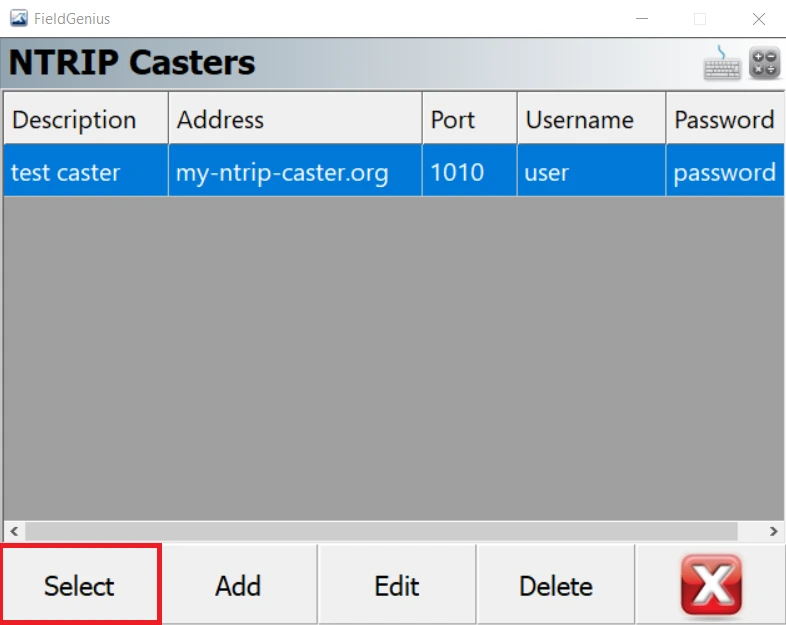
Sélectionnez le caster créé.
-
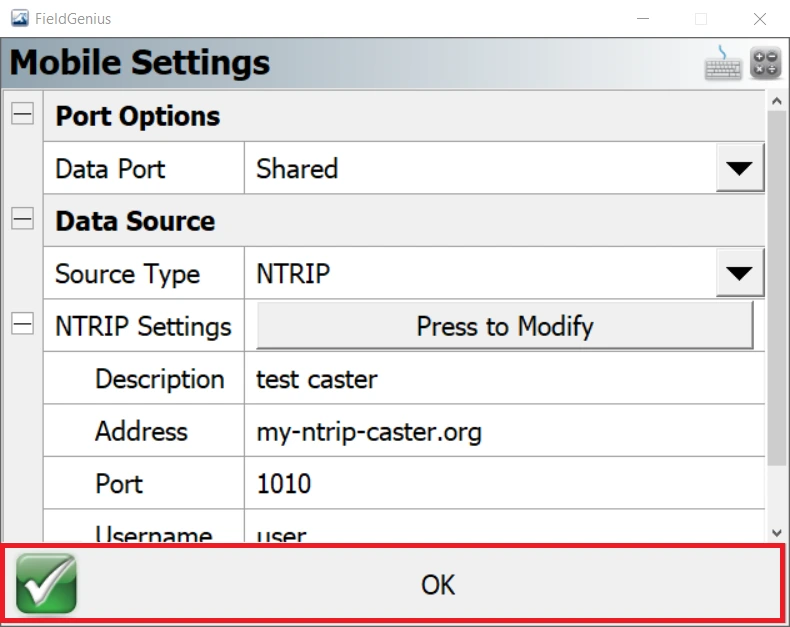
Cliquez sur OK pour terminer la configuration.
-
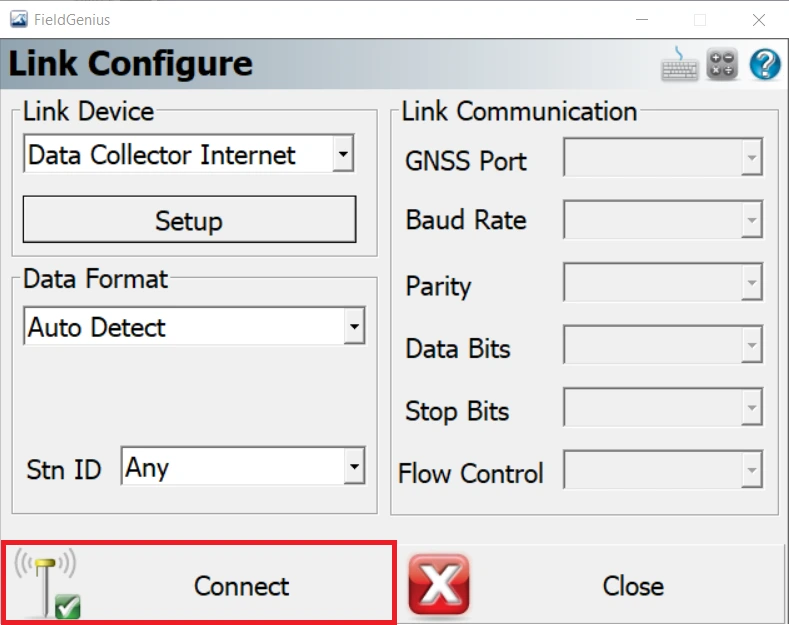
Dans la boîte de dialogue Link Configure (Configurer le lien), cliquez sur Connect (Connecter).
-
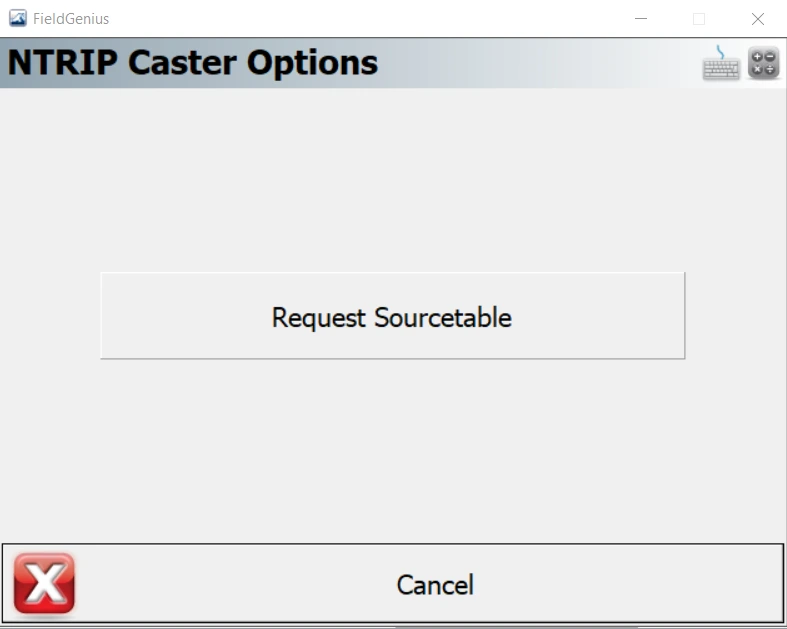
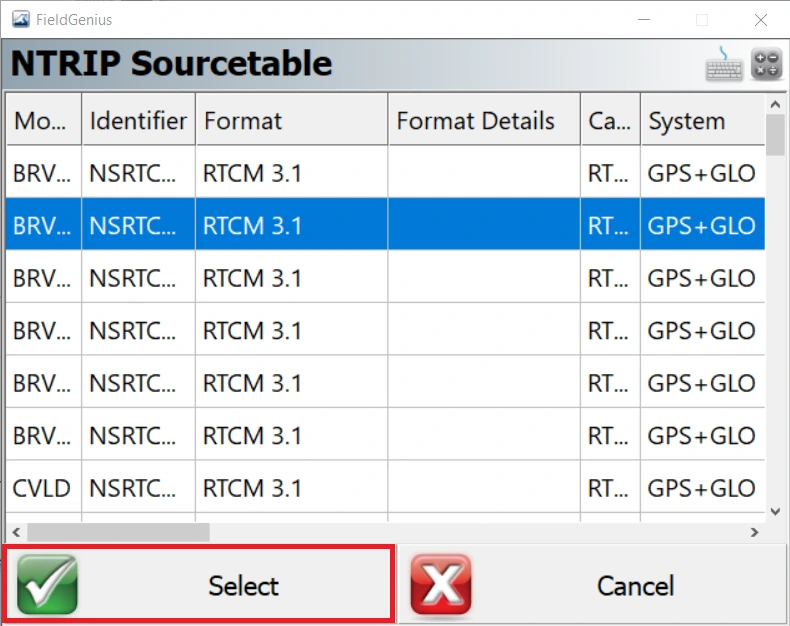
Une fois connecté à Internet, demandez la table source et choisissez un point de montage.
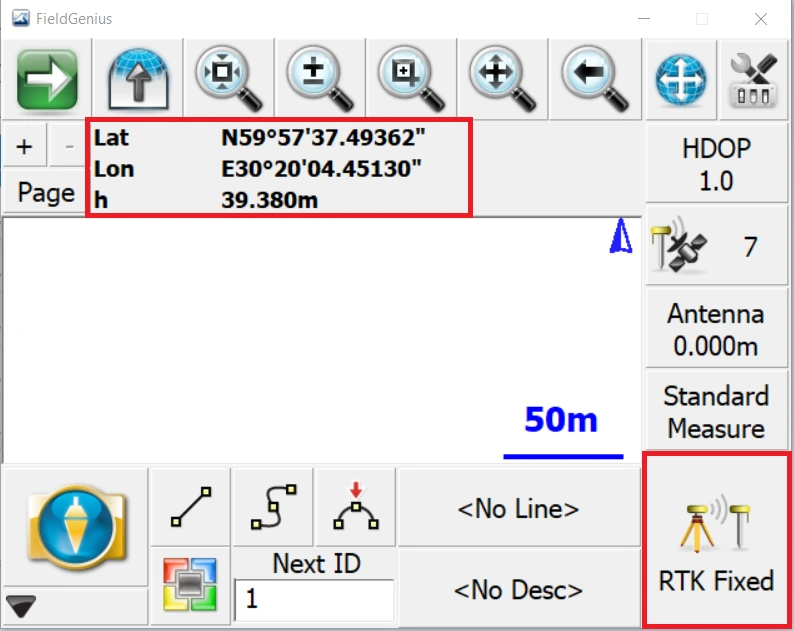
Dans un instant, vous verrez l'état de la solution dans l'interface FieldGenius.
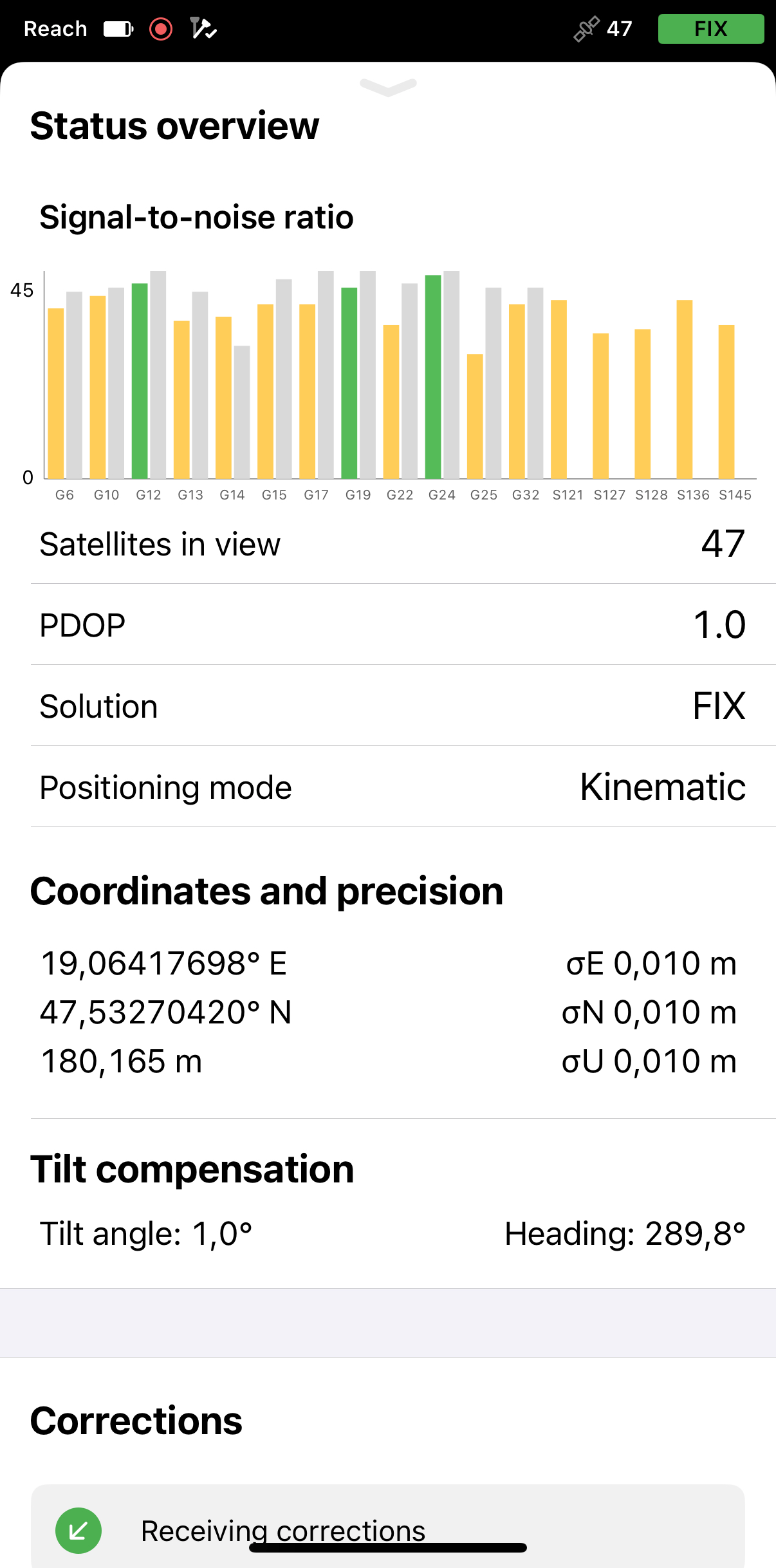
Vous pouvez également aller dans Emlid Flow pour vérifier l'état de la solution.