Utilisation de QGIS comme outil de levé
Vue d'ensemble
QGIS (anciennement connu sous le nom de Quantum GIS) est l'application de bureau gratuite et open-source multiplateforme de système d'information géographique (GIS) qui fournit la visualisation, l'édition et l'analyse des données. Il peut être utilisé pour presque toutes les applications GIS.
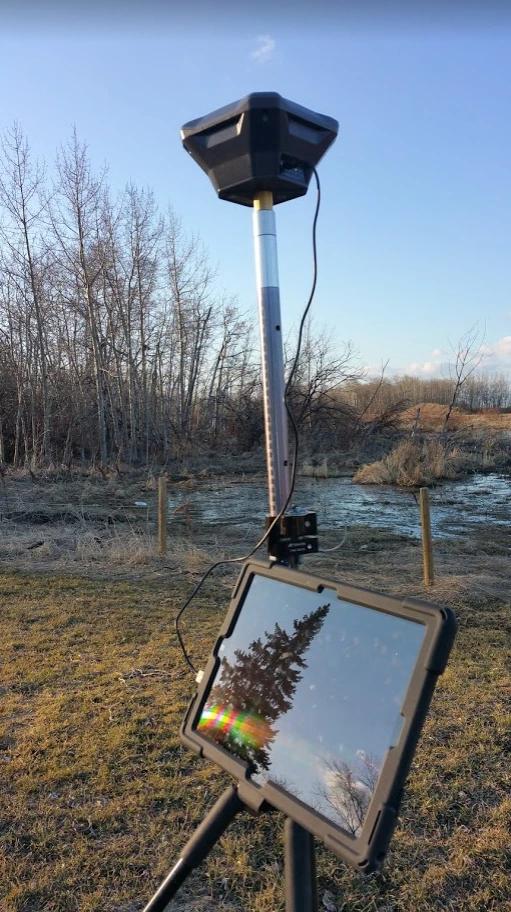
Connexion de QGIS à Reach
Tout d'abord, nous devons connecter l'équipement de levé à QGIS. Il existe deux moyens simples pour ce faire. Soit via le réseau local, soit via USB.
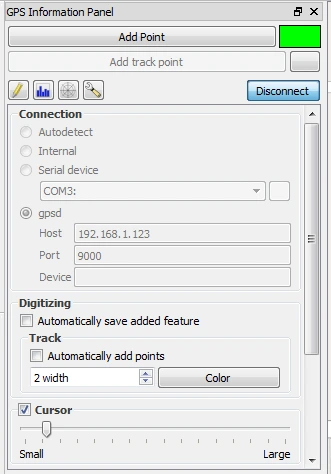
Pour configurer la connexion dans QGIS, vous devrez peut-être activer le panneau GPS Information (Informations GPS) en premier. Allez dans la liste View (Affichage) de la barre de menu et cochez cette option dans le champ Panels (Panneaux) pour y parvenir.
TCP
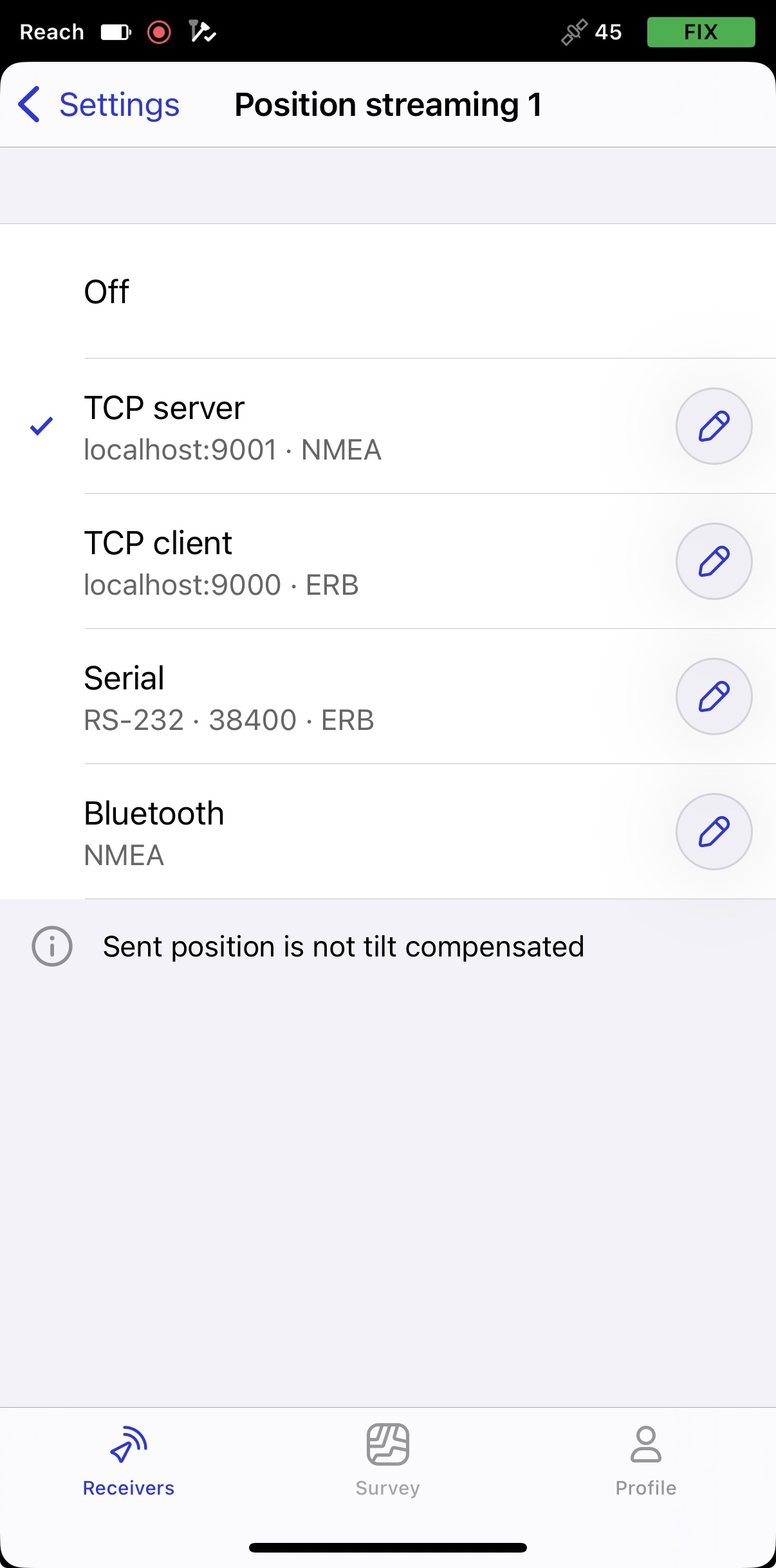
Pour se connecter via le réseau local, l'ordinateur exécutant QGIS doit être sur le même réseau que le rover. Cela peut se faire via le point d'accès du rover. Cette capture d'écran montre la configuration du rover et celle de QGIS. Le numéro de port est le même que celui que nous allons entrer dans QGIS pour trouver la chaîne de position.
Dans QGIS, le panneau de couleur devient vert pour indiquer la connexion lorsque nous entrons l'adresse IP du rover et le numéro de port.
USB
La deuxième façon de se connecter est via un « périphérique série », en fait USB. Branchez d'abord le micro USB dans le connecteur du rover.
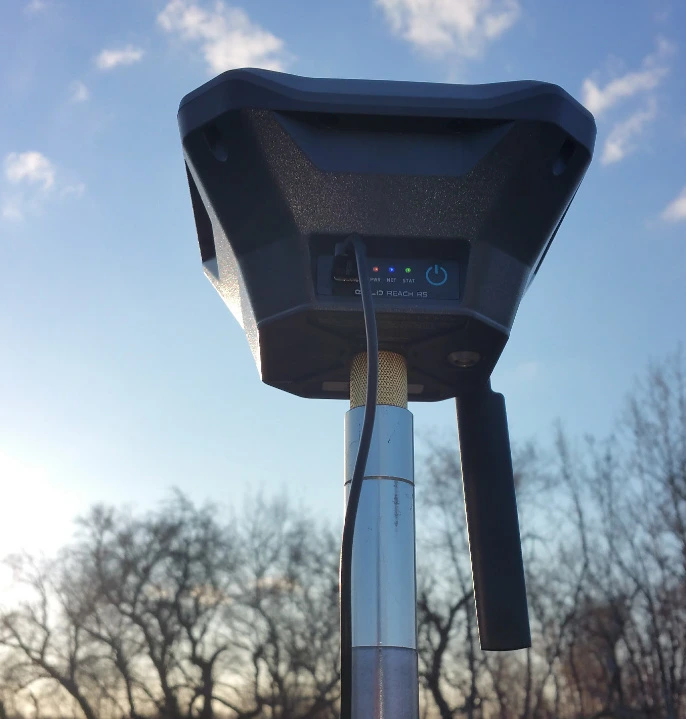
Ensuite, branchez l'autre extrémité dans le port USB de l'ordinateur.
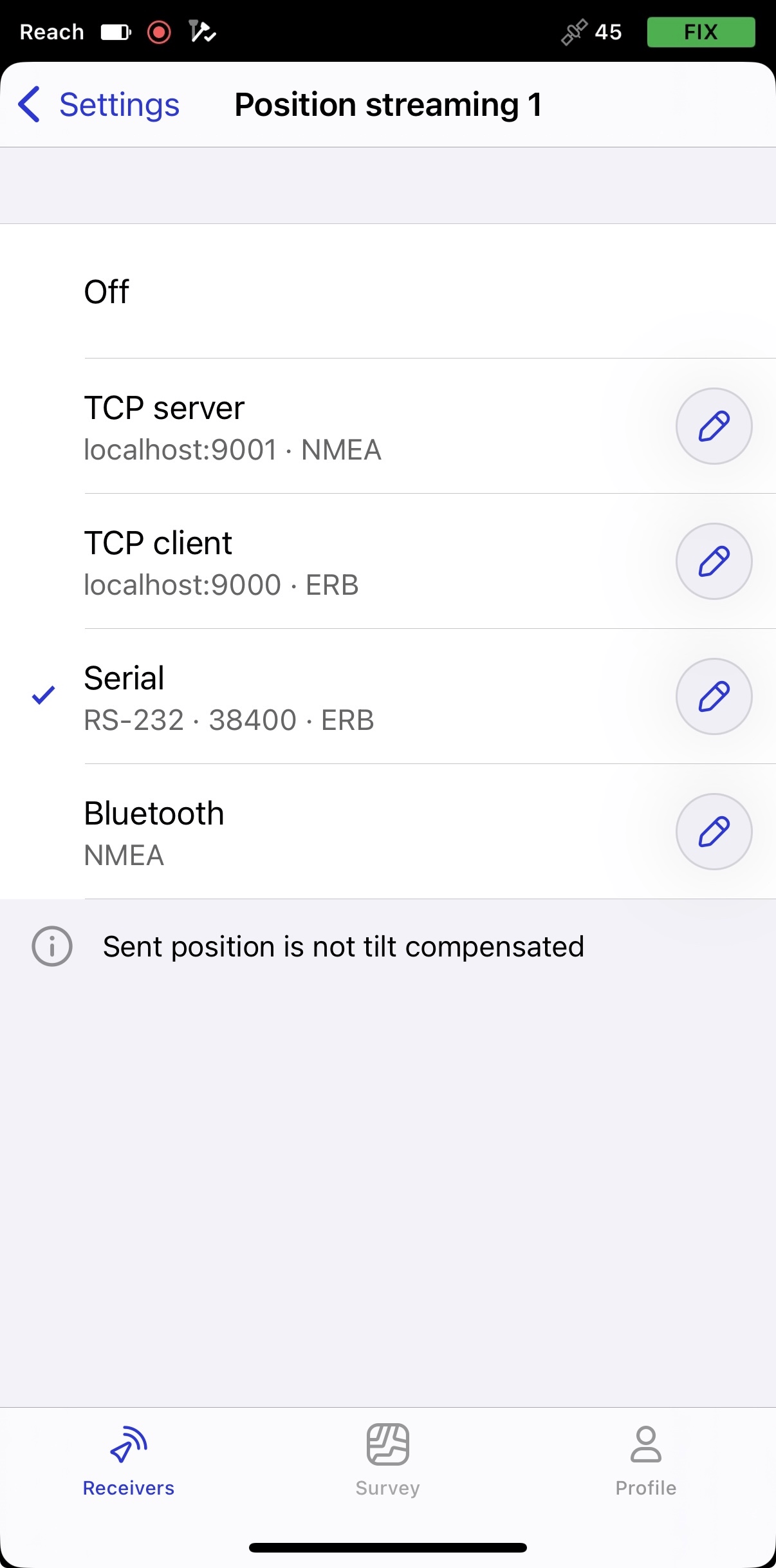
Pour cela, les paramètres de votre rover doivent être comme sur la capture d'écran ci-dessous.
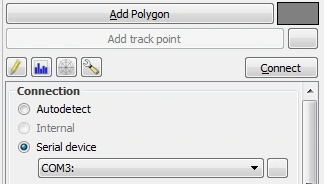
Dans QGIS, choisissez de vous connecter par périphérique série et utilisez le même port COM que celui indiqué dans les périphériques connectés.
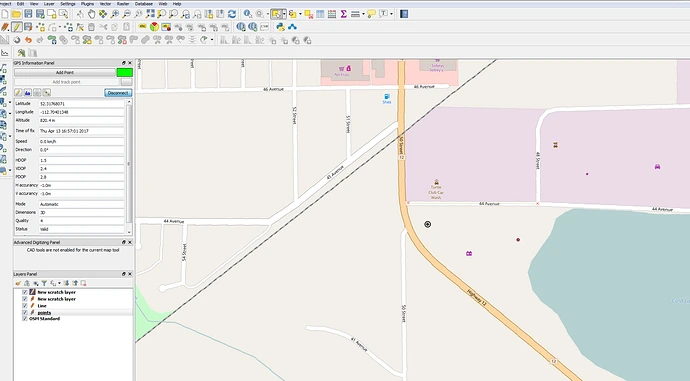
Maintenant que nous sommes connectés, nous devrions voir la position de Reach dans QGIS.
Notions de base de QGIS
Dans QGIS, nous pouvons choisir parmi une large gamme de fonds de cartes, y compris vos propres images de drone.
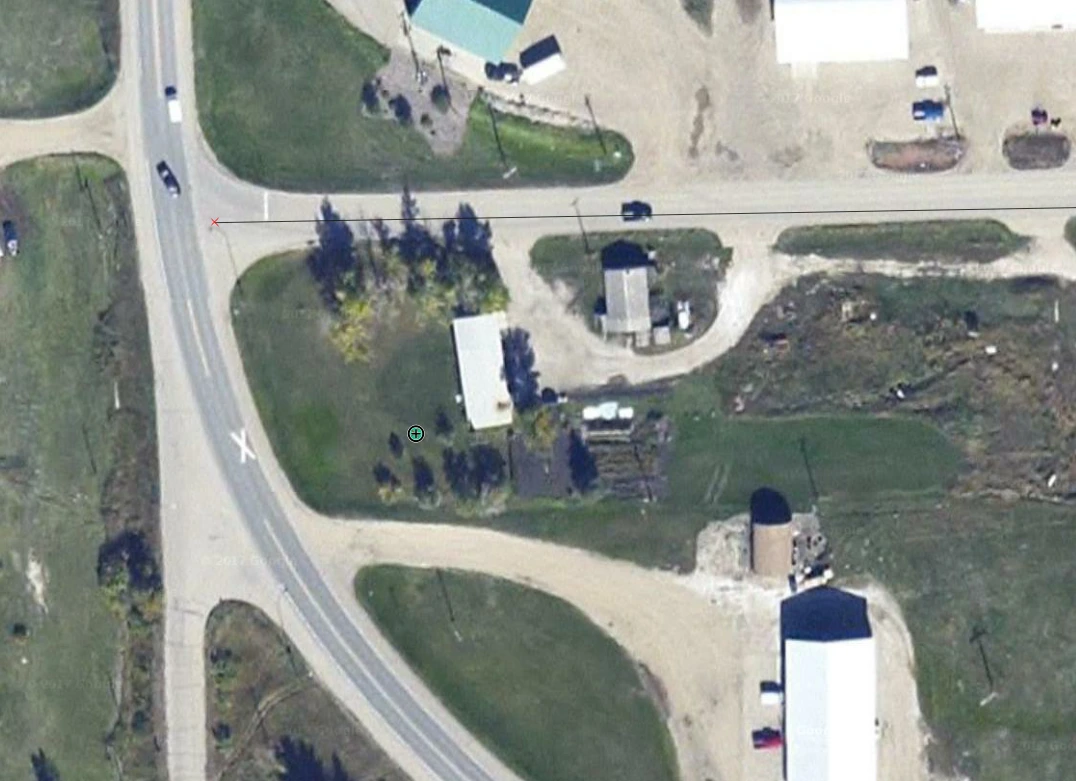
Le panneau GPS affiche l'état, mais si vous voulez vérifier l'état de la solution, il est préférable de garder un œil sur l'application Emlid Flow pour cela. Une fois connectés et nos calques et paramètres d'accrochage prêts, nous pouvons ajouter des points, des lignes et des polygones, en fonction de notre position.
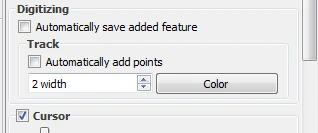
Outils CAO de QGIS
Voyons la fonctionnalité de saisie manuelle des lignes. Souvent, nous devons entrer une ligne, puis entrer des distances et des directions basées sur cette ligne, par exemple 30 m à 90 degrés par rapport à une ligne donnée. QGIS possède une fonctionnalité appelée Outils CAD qui devrait fonctionner pour cela. Tout d'abord, entrez la ligne (par exemple, la ligne de propriété). Ensuite, dessinez des lignes parallèles ou perpendiculaires à partir de celle-ci. Cela se trouve dans le panneau de numérisation avancée. Ici, vous pouvez sélectionner le point de départ par sommet, puis commencer à dessiner à partir de ce point dans une direction par rapport à une ligne sélectionnée.
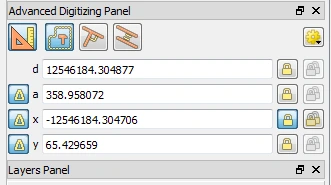
Les distances et les angles peuvent être prédéfinis. De retour au bureau après le levé, il existe des options pour rogner, étendre, arrondir les lignes, convertir les points en arcs, etc. Ces fonctionnalités pourraient également être utilisées lors du levé. Consultez le plugin QAD.

Consultez également le plugin CadTools.

Consultez le tutoriel pour l'outil CAD de QGIS par Klas Karlsson.
Crédits
Nous tenons à remercier Brent Wiebe pour avoir partagé son expérience de l'utilisation de QGIS comme outil de levé avec Reach.