Lavorare con l'acquisizione visiva
Questa funzionalità è disponibile solo su Reach RS4 Pro.
Questa guida mostra come misurare un punto utilizzando Visual capture sul rover Reach RS4 Pro.
Panoramica
Con Visual capture, è possibile misurare punti in aree difficili da raggiungere o non sicure senza accedervi. Utilizzando la fotocamera frontale del ricevitore, Emlid Flow registra un breve video da più punti di vista e lo elabora per il calcolo della posizione.
Prima di acquisire il punto, è necessario stabilire una soluzione FIX e abilitare la compensazione dell'inclinazione su Reach RS4 Pro. Per saperne di più, consultare le guide:
- Come configurare l'RTK via LoRa
- Come configurare l'RTK tramite servizio NTRIP
- Come abilitare la compensazione dell'inclinazione
Per garantire un'acquisizione riuscita, seguire le raccomandazioni riportate di seguito:
- Usa obiettivi con texture e ben illuminati. Scegli aree con caratteristiche visibili come giunti, bordi, obiettivi su nastro adesivo, marcature, bulloni o altri dettagli ad alto contrasto. Superfici uniformi o con poca texture (ad esempio, calcestruzzo fresco o finiture lucide) possono ridurre la precisione.
- Mantieni una distanza di 2–10 m dall'obiettivo.
- Spostati lentamente lungo un arco durante la registrazione per acquisire l'obiettivo da più punti di vista.
- Rivedi il punto rilevato nelle immagini acquisite. Nella maggior parte dei casi, è sufficiente confermarlo in alcuni frame e l'app indicherà quando la copertura è sufficiente.
Flusso di lavoro
Per misurare un punto utilizzando la funzione Visual capture, procedere come segue:
Se si ricevono correzioni tramite NTRIP via BLE, assicurarsi che il dispositivo mobile disponga di una connessione internet attiva tramite dati mobili o Wi-Fi. Quando si utilizzano i dati mobili, controllare le impostazioni del dispositivo mobile per confermare che Emlid Flow sia autorizzata ad accedervi.
-
Aprire Emlid Flow e connettersi al Reach RS4 Pro.
suggerimentoAssicurarsi che il ricevitore abbia una soluzione FIX tramite NTRIP o LoRa e che la compensazione dell'inclinazione sia attiva.
-
Andare alla scheda Survey (Rilievo) e aprire o creare un progetto.
suggerimentoPer sapere come importare o creare un progetto, consultare la guida Creare o importare un progetto.
-
Toccare il pulsante Plus (Più), quindi l'icona Camera (Fotocamera).

-
Centrare l'oggetto nel riquadro blu e avviare la registrazione. Assicurarsi di mantenere una distanza tra 2 e 10 metri dall'oggetto.
-
Camminare lentamente attorno all'oggetto target lungo un arco, mantenendo l'oggetto all'interno del riquadro blu. Continuare a muoversi lungo l'arco finché non si è acquisito l'oggetto da diverse angolazioni. L'acquisizione frontale e di almeno un lato garantisce risultati ottimali.
noteLa registrazione si interrompe automaticamente dopo un minuto.
-
Dopo aver completato l'acquisizione, toccare Stop per avviare l'elaborazione della scena.

-
Una volta pronta la scena, toccare Measure point (Punto misurato) per perfezionare la posizione del punto. L'app mostrerà le immagini della scena acquisita per la revisione.

-
Nella schermata che si apre, selezionare un'immagine dal centro del set utilizzando le frecce. Quindi, utilizzando il mirino, selezionare il punto nell'immagine e toccare Measure point (Punto misurato) per accettarlo.

-
Successivamente, scorrere le altre immagini utilizzando le frecce per verificare se il mirino rimane nella posizione corretta. Se si nota un disallineamento in altre immagini, regolare la posizione del punto spostando il mirino e toccando Adjust position (Regola la posizione). Una volta soddisfatti del risultato, toccare Verify position (Verifica la posizione) per rivedere tutte le immagini in un'unica schermata e confermare il punto.
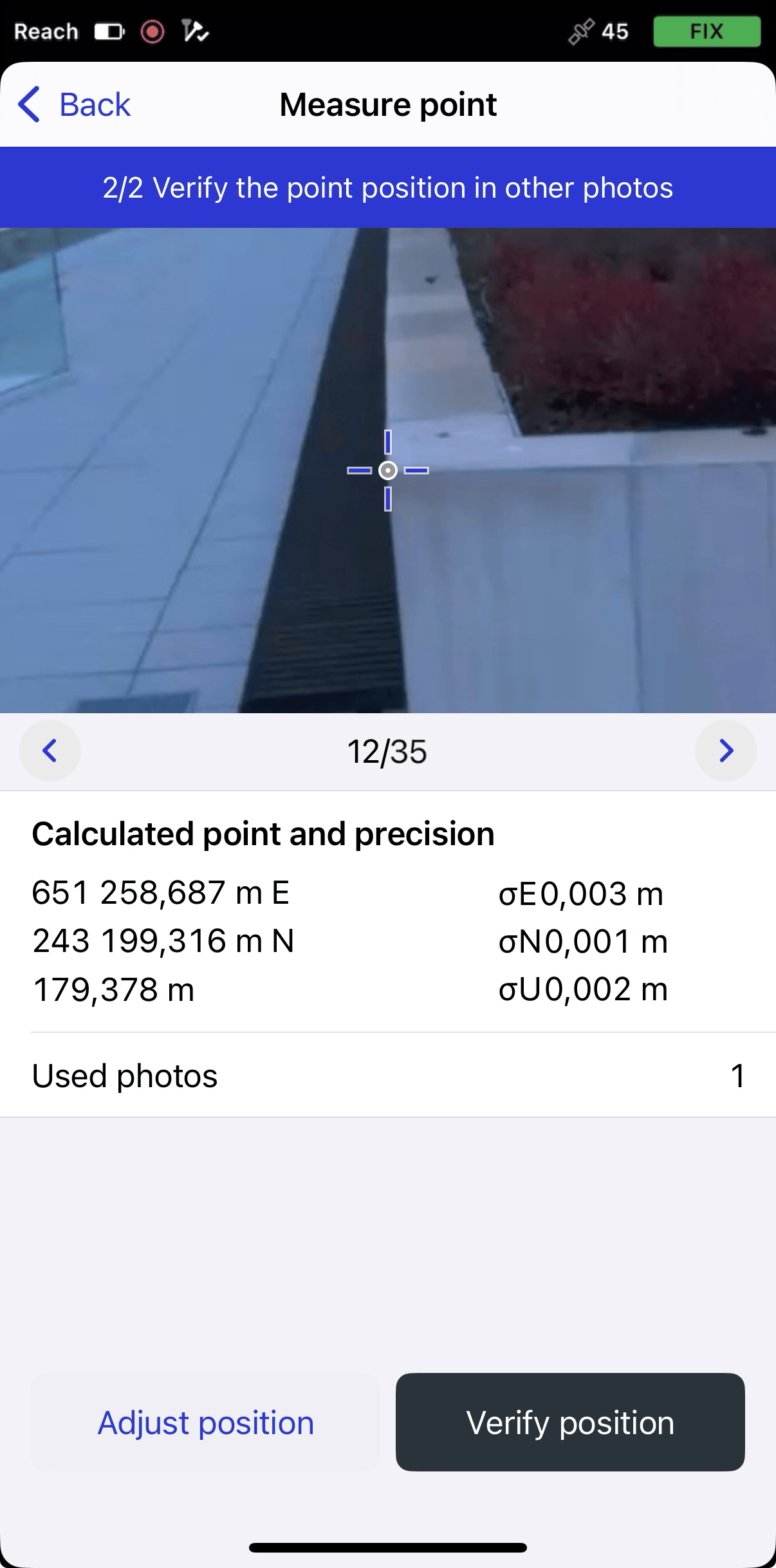
Se non si è soddisfatti del risultato della regolazione o se l'immagine è stata verificata per errore, è possibile regolare nuovamente la posizione. Toccare Remove photo (Rimuovi foto) e riposizionare il mirino.
attenzionePer completare il processo di verifica e ottenere la posizione del punto, è necessario toccare Verify position (Verifica la posizione). Il pulsante Back (Indietro) interromperà il processo e riporterà all'elenco degli oggetti senza salvare la scena.

-
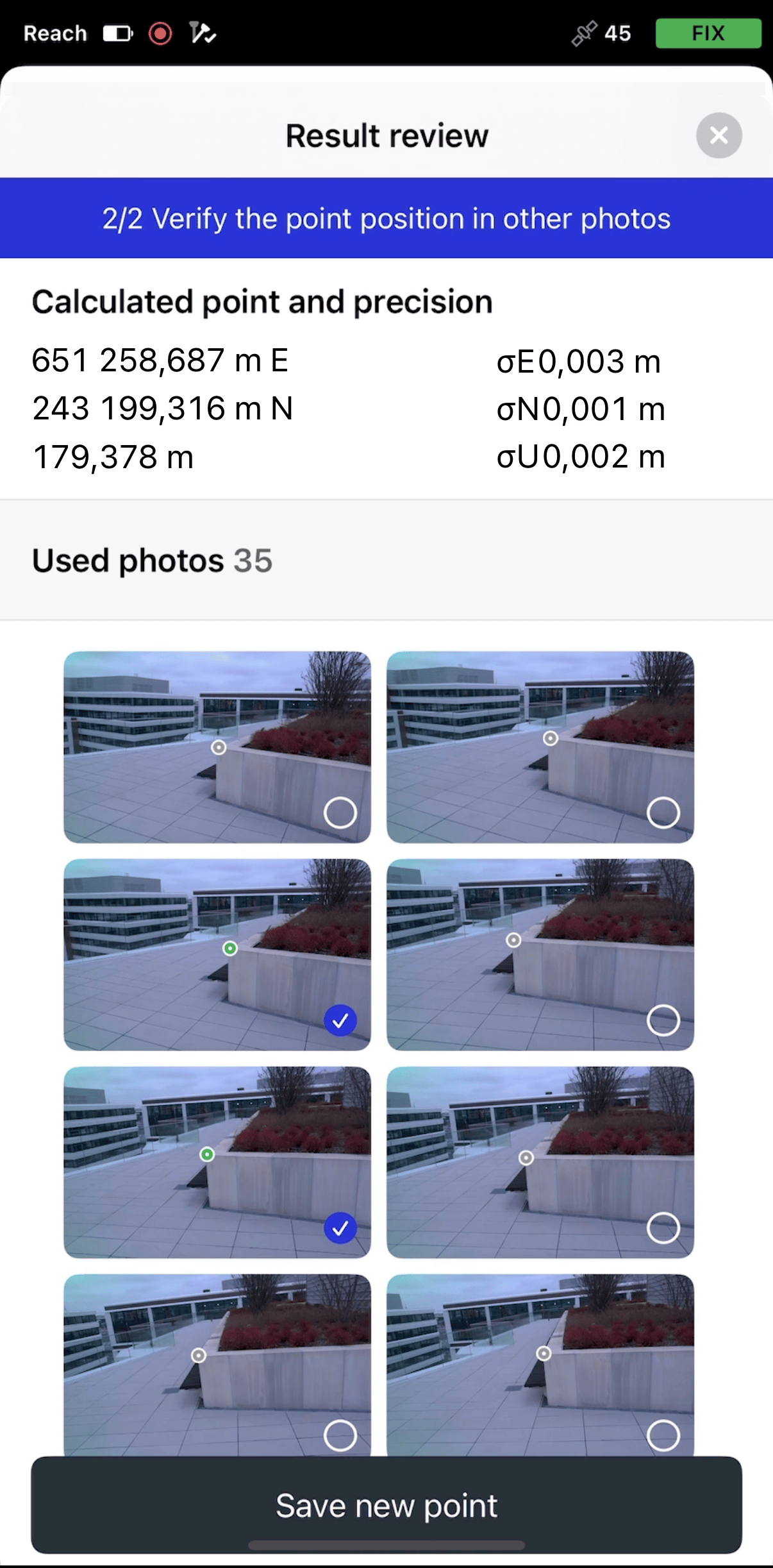
Dopo aver toccato Verify position (Verifica la posizione), si aprirà la scheda Result review (Controllo dei risultati). L'immagine in cui è stato misurato il punto e tutte le immagini regolate saranno indicate da un segno di spunta blu nell'angolo e utilizzate per il calcolo. Se necessario, è possibile rivisitare le immagini e regolarle.
-
Dopo aver esaminato il risultato, toccare Save new point (Salva nuovo punto).
-
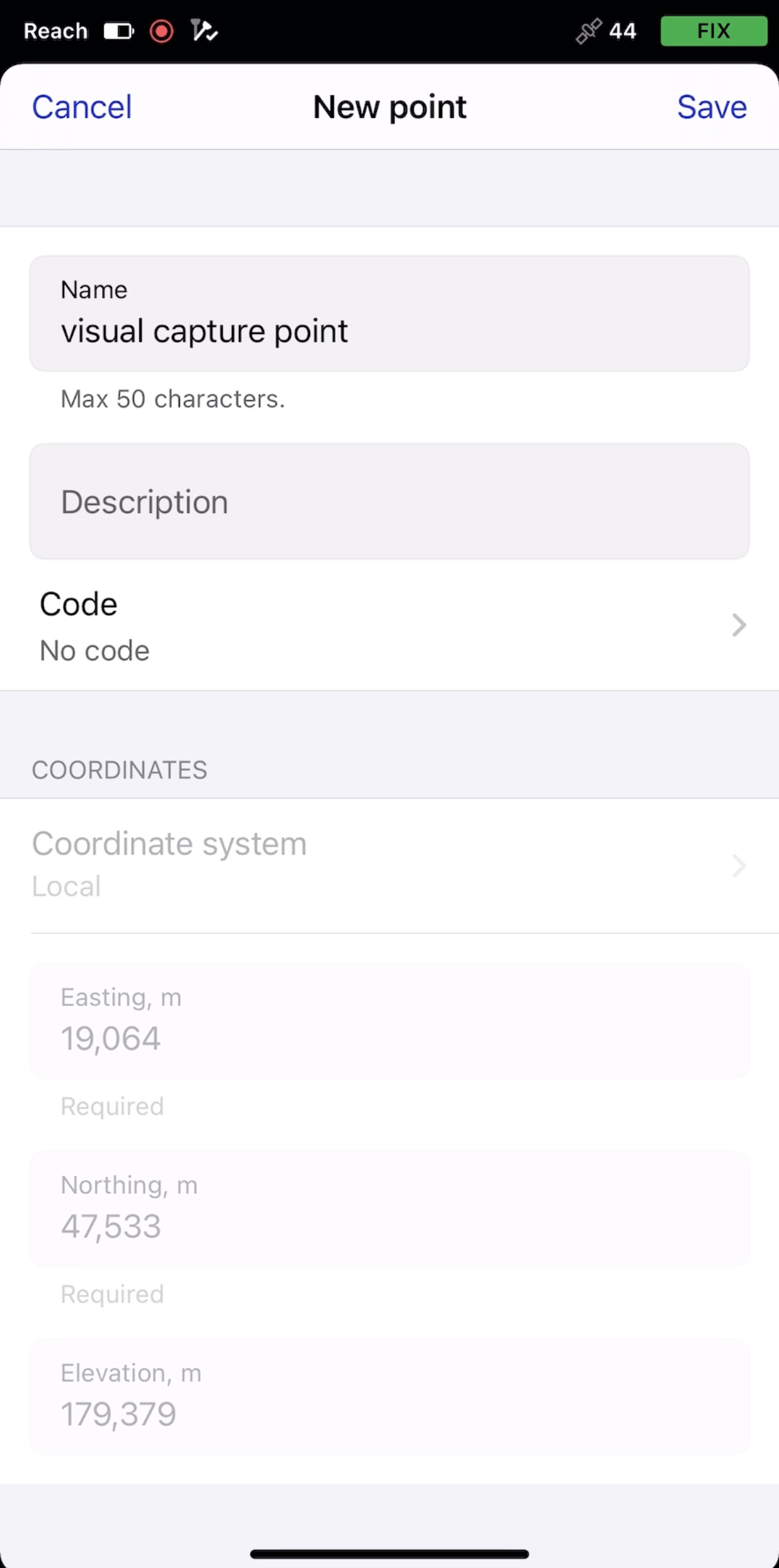
Inserire il nome e la descrizione del punto.
suggerimentoSe non si assegna un nome a un punto, l'app lo nominerà automaticamente con il numero incrementale successivo.
-
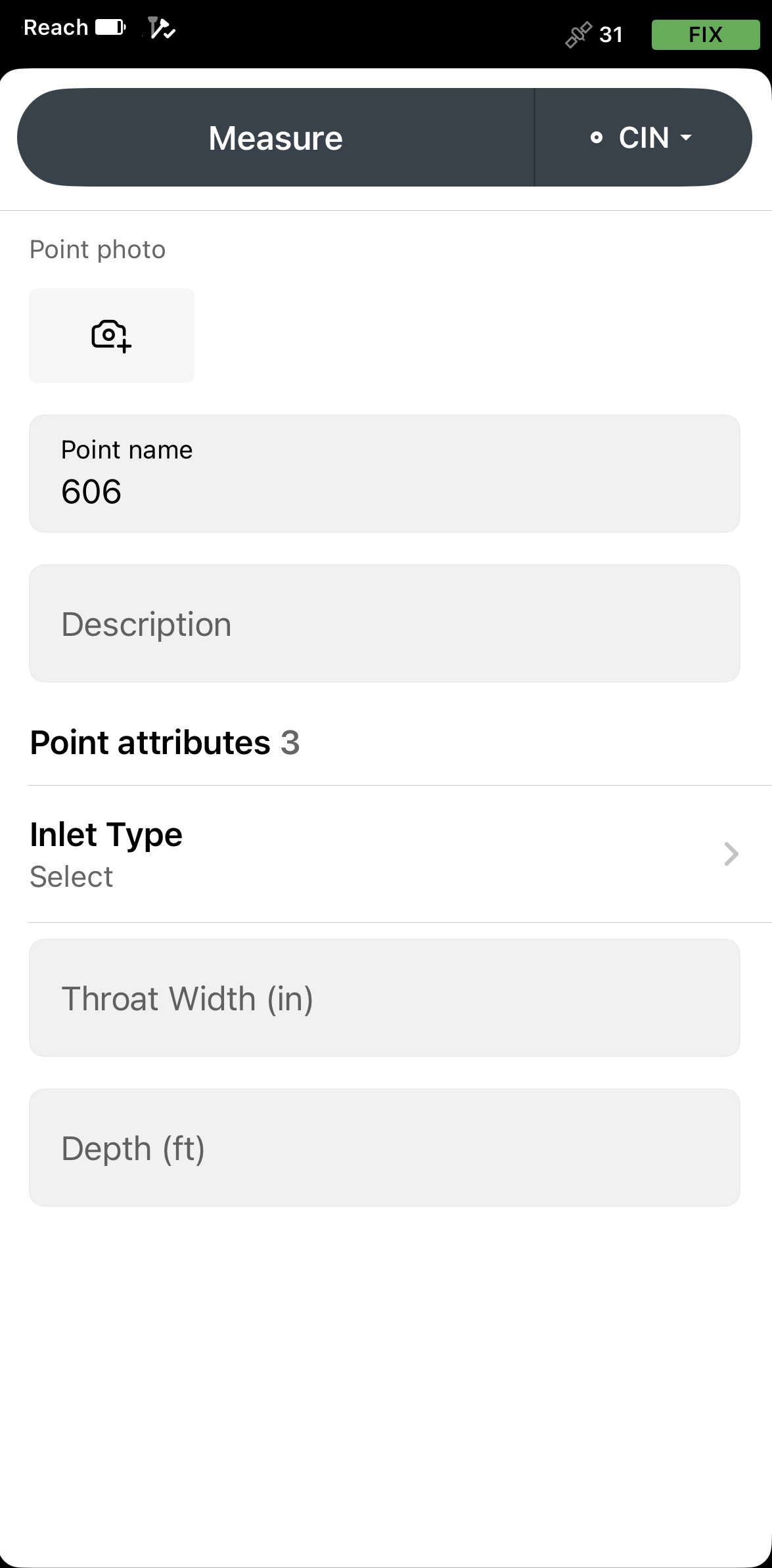
Con il piano Pro, è possibile aggiungere un codice rilievo con descrizione, un colore già configurato e attributi toccando il pulsante Code selector (Selettore codice). Scegliere un codice dalla libreria e inserire gli attributi associati, se necessario.
-
Toccare Save (Salva). Il punto misurato apparirà sulla mappa e la scena relativa a questo punto verrà salvata nell'elenco degli oggetti. È possibile riaprire la scena in seguito per aggiungere altri punti, se necessario.
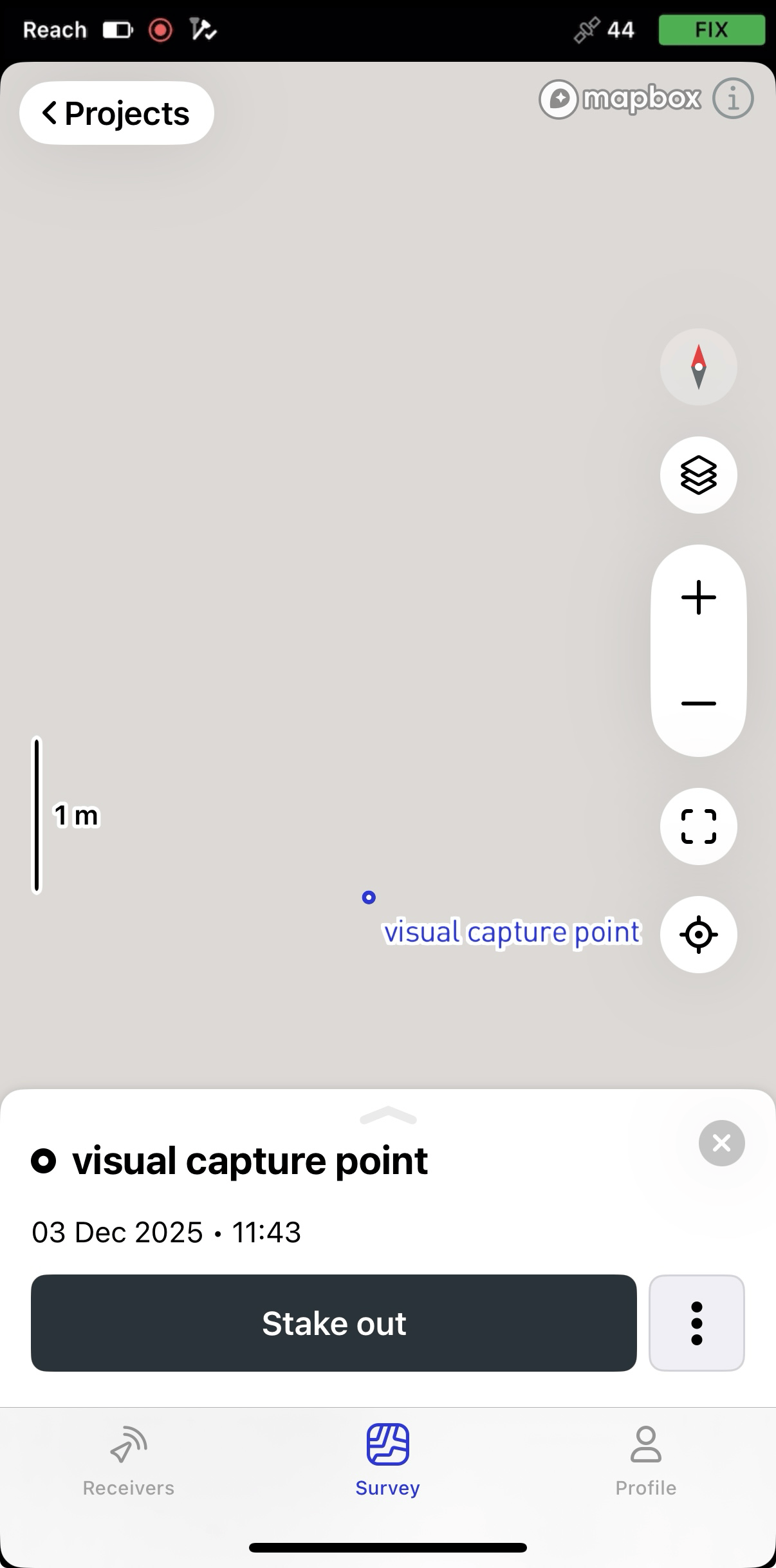
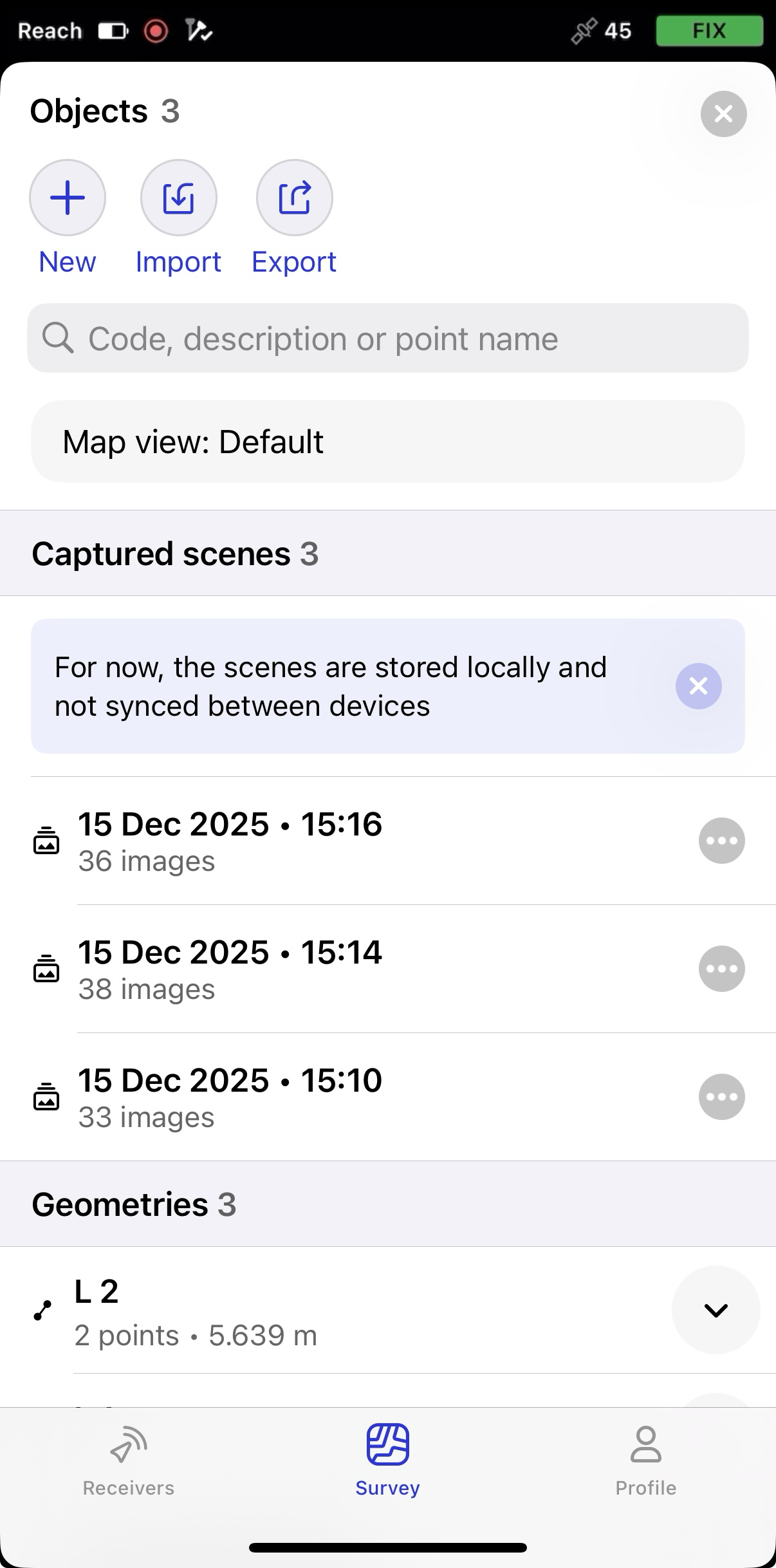
Ora è possibile continuare ad acquisire altri punti o passare ad altri strumenti di rilievo.