Trabalhar com captura visual
Esse recurso está disponível apenas no Reach RS4 Pro.
Este guia mostra como medir um ponto usando a captura visual em seu rover Reach RS4 Pro.
Visão geral
Com a captura visual, você pode medir pontos em áreas de difícil acesso ou inseguras sem entrar nelas. Usando a câmera frontal do receptor, o Emlid Flow grava um vídeo curto de vários pontos de vista e o processa para calcular a posição.
Antes de capturar o ponto, você precisa estabelecer uma solução fixa e ativar a compensação de inclinação no seu Reach RS4 Pro. Saiba mais nos guias:
- Como configurar o RTK via LoRa
- Como configurar o RTK via serviço NTRIP
- Como ativar a compensação de inclinação
Para garantir uma captura bem-sucedida, siga as recomendações abaixo:
- Use alvos texturizados e bem iluminados. Escolha áreas com características visíveis, como juntas, bordas, alvos de fita adesiva, marcações, parafusos ou outros detalhes de alto contraste. Superfícies com pouca textura ou uniformes (por exemplo, concreto recém-moldado ou acabamentos brilhantes) podem reduzir a precisão.
- Mantenha uma distância de 2 a 10 m do alvo.
- Mova-se lentamente ao longo de um arco enquanto grava, para capturar o alvo de vários ângulos.
- Verifique o ponto detectado nas imagens capturadas. Na maioria dos casos, basta confirmá-lo em alguns quadros, e o aplicativo indicará quando você tiver cobertura suficiente.
Fluxo de trabalho
Para medir um ponto usando o recurso de captura visual, faça o seguinte:
Se você receber correções via NTRIP sobre BLE, verifique se o seu dispositivo móvel tem uma conexão ativa com a Internet via dados móveis ou Wi-Fi. Ao usar dados móveis, verifique as configurações do seu dispositivo móvel para confirmar se o Emlid Flow tem permissão para acessá-los.
-
Abra o Emlid Flow e conecte-se ao seu Reach RS4 Pro.
tipCertifique-se de que o receptor tenha uma solução FIX em NTRIP ou LoRa e que a compensação de inclinação esteja ativada.
-
Acesse a aba Levantamento e abra ou crie um projeto.
tipPara saber como importar ou criar um projeto, consulte o guia Criar ou importar projeto.
-
Toque no botão Plus (Mais) e, em seguida, no ícone Camera (Câmera).

-
Centralize o objeto no quadrado azul e comece a gravar. Certifique-se de manter a distância entre 2 e 10 metros do objeto.
-
Caminhe ao redor do objeto-alvo lentamente ao longo do arco, mantendo o objeto dentro do quadrado azul. Continue se movendo ao longo do arco até que você tenha capturado o objeto de diferentes ângulos. A captura da frente e de pelo menos um lado garante resultados ideais.
noteA gravação é interrompida automaticamente após um minuto.
-
Após concluir a captura, toque em Stop (Parar) para iniciar o processamento da cena.

-
Quando a cena estiver pronta, toque em Measure point (Ponto medido) para refinar a posição do ponto. O aplicativo mostrará imagens de cenas capturadas para análise.

-
Na tela que se abre, selecione uma imagem do meio do conjunto usando as setas. Em seguida, usando a mira, selecione o ponto na imagem e toque em Measure point (Ponto medido) para aceitá-lo.

-
Depois disso, percorra as outras imagens usando as setas para verificar se a mira permanece na posição correta. Se você notar algum desalinhamento em outras imagens, ajuste a posição do ponto movendo a mira e tocando em Adjust position (Ajustar posição). Quando estiver satisfeito com o resultado, toque em Verify position (Verificar posição) para rever todas as imagens em uma tela e confirmar o ponto.
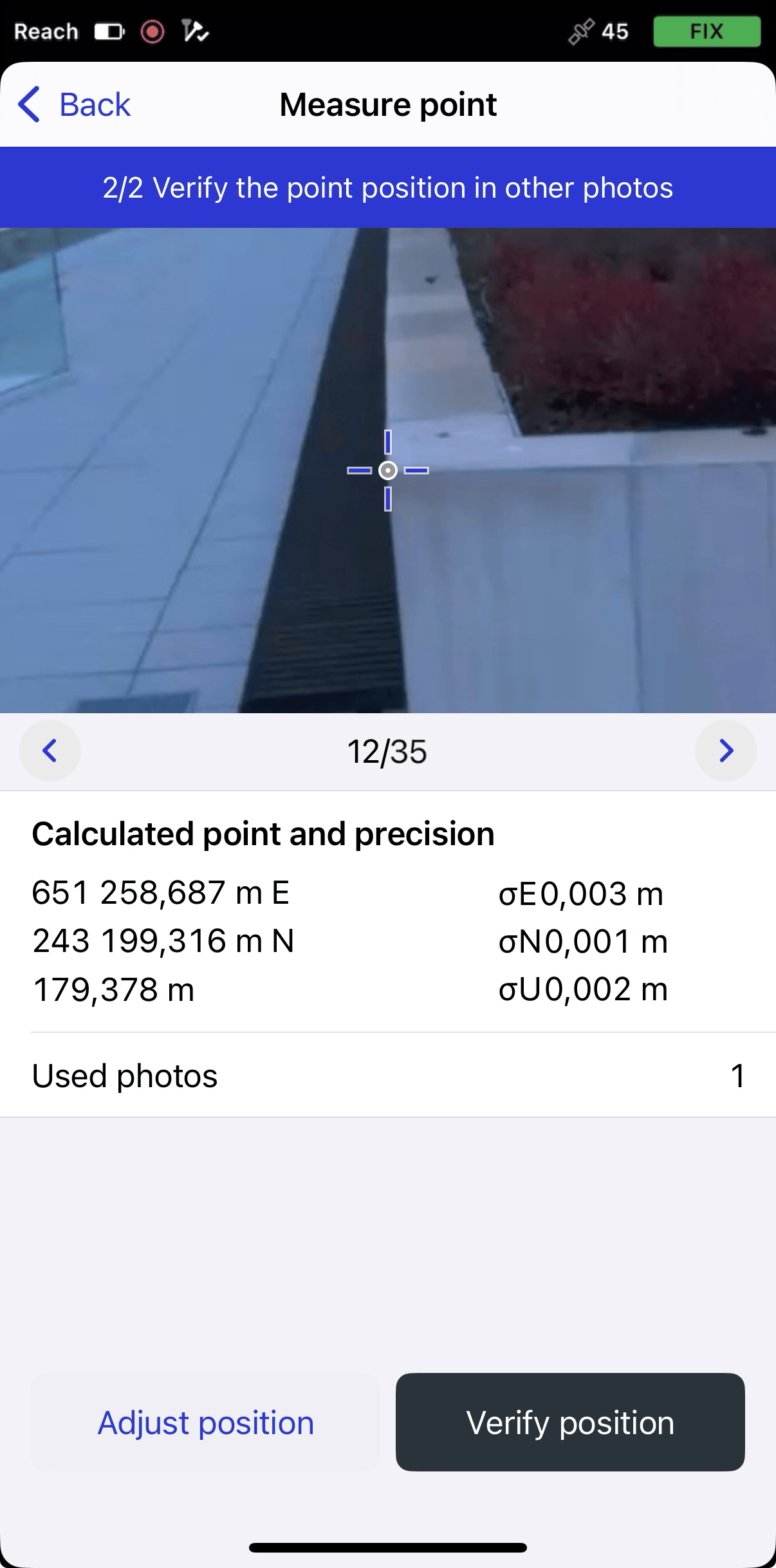
Se você não estiver satisfeito com o resultado do ajuste ou se tiver verificado a imagem por engano, poderá reajustar a posição. Toque em Remove photo (Remover foto) e reposicione a mira.
cautionPara concluir o processo de verificação e obter a posição do ponto, você precisa tocar em Verify position (Verificar posição). O botão Back (Voltar) encerrará o processo e o levará de volta à lista de objetos sem salvar a cena.

-
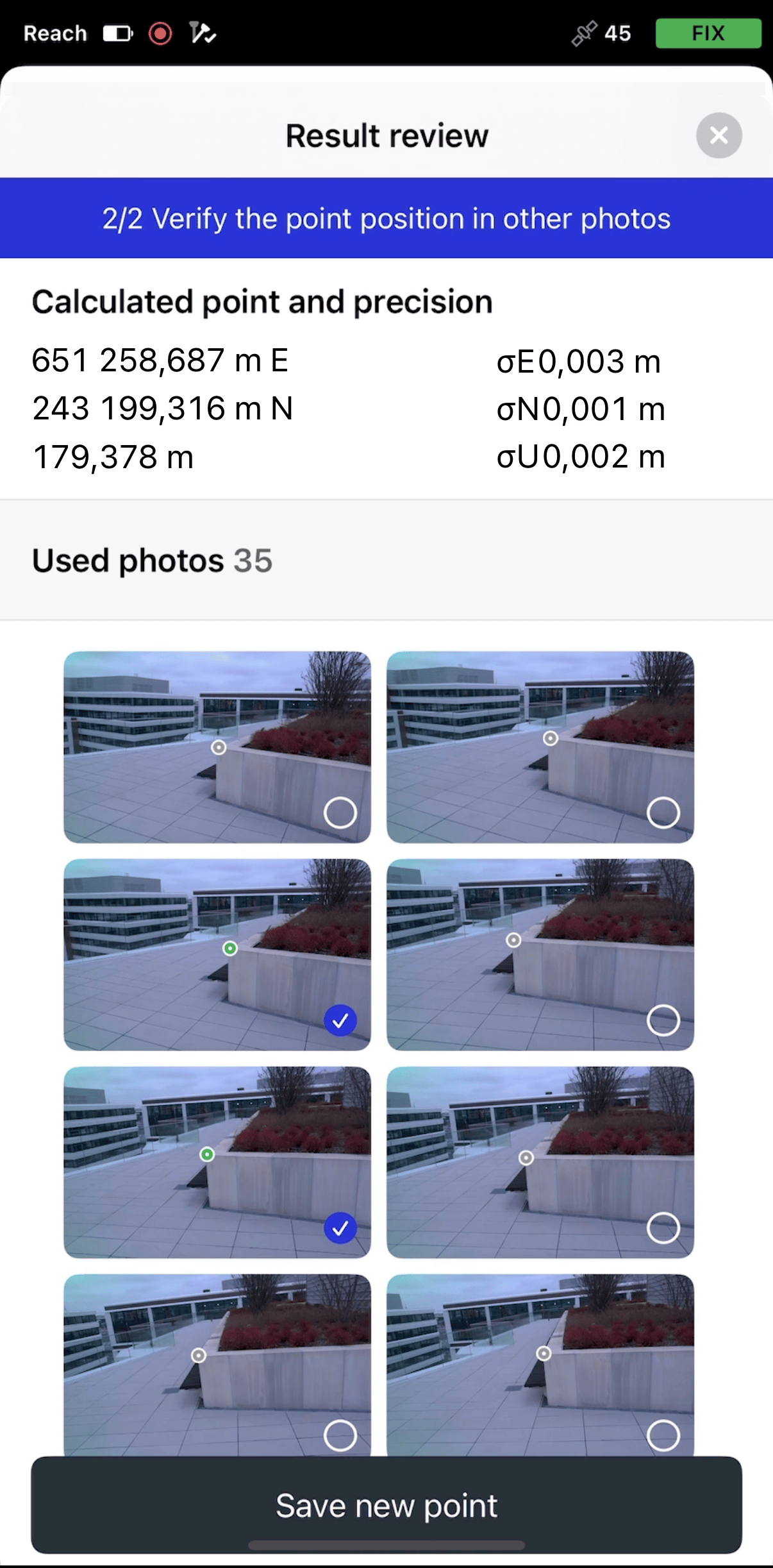
Depois de tocar em Verify position (Verificar posição), a aba Result review (Revisão de resultados) será aberta. A imagem em que você mediu o ponto e todas as imagens ajustadas serão indicadas por uma marca de seleção azul no canto e usadas para o cálculo. Se necessário, você pode revisitar as imagens novamente e ajustá-las.
-
Depois de revisar o resultado, toque em Save new point (Salvar novo ponto).
-
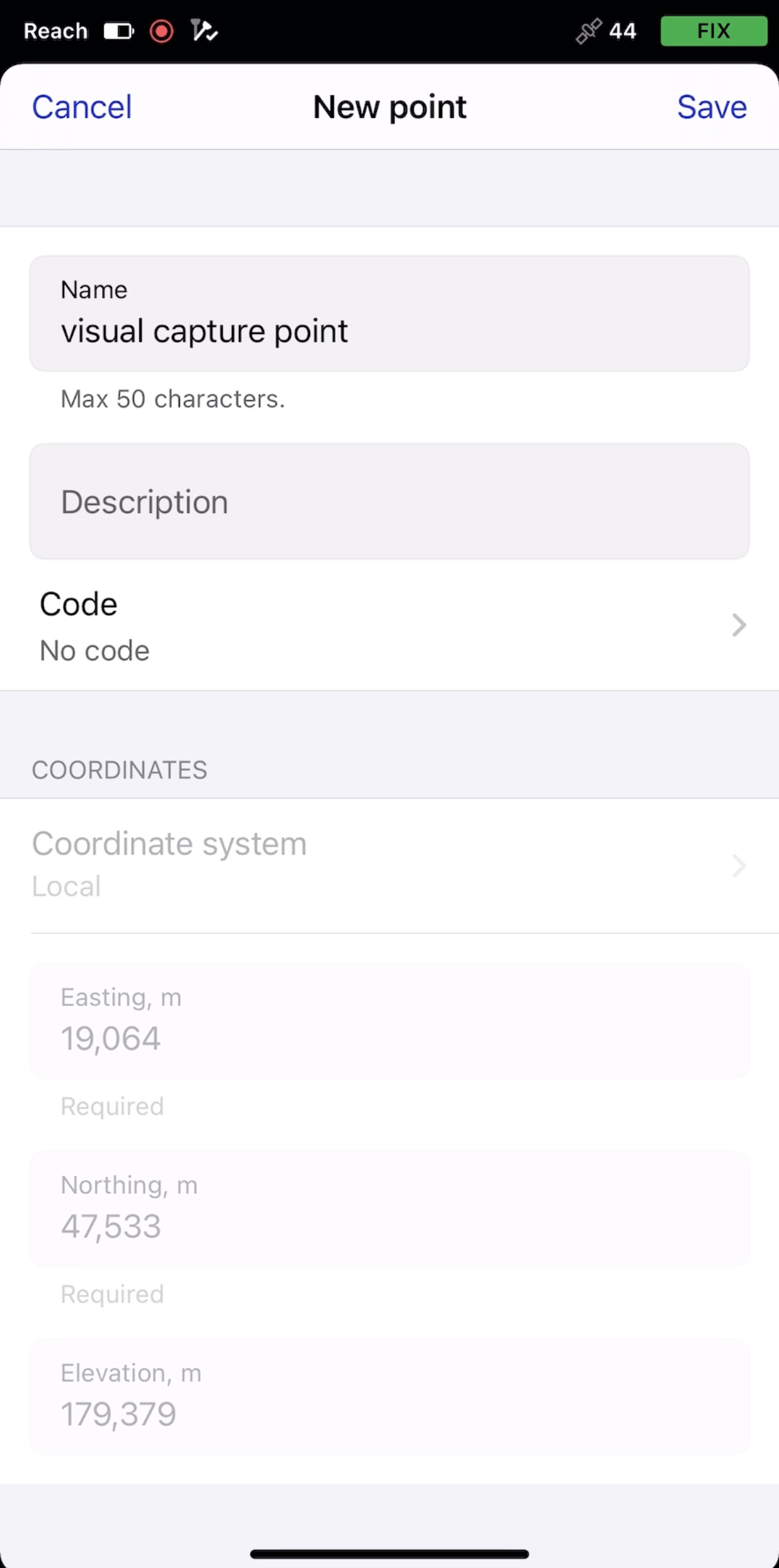
Digite o nome e a descrição do ponto.
tipSe você não atribuir um nome a um ponto, o aplicativo o nomeará automaticamente com o próximo número incremental.
-
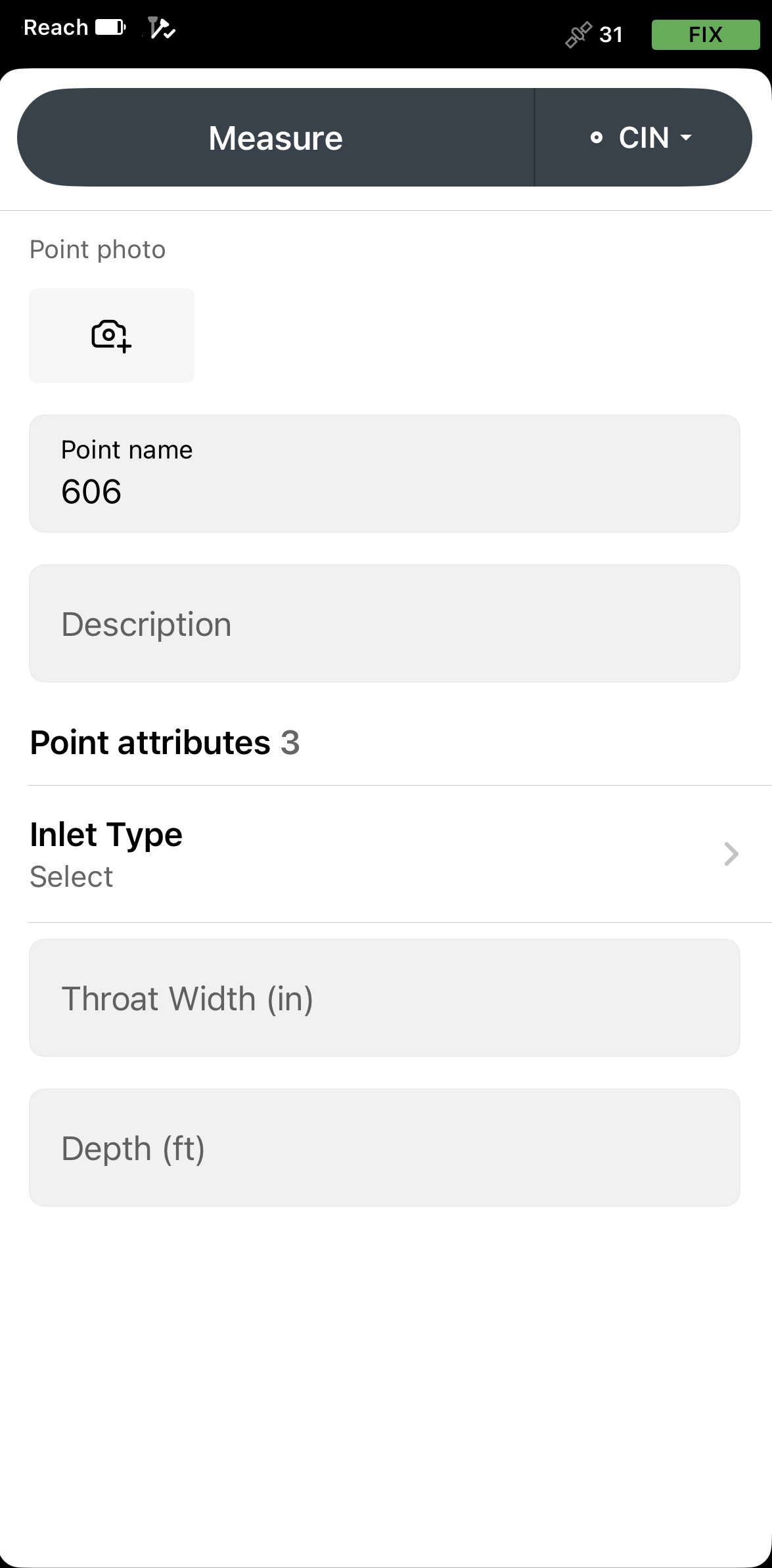
Com o plano Pro, você pode adicionar um código de levantamento com descrição, uma cor já configurada e atributos tocando no botão Code selector (Seletor de código). Escolha um código da biblioteca e insira os atributos associados, se necessário.
-
Toque em Salvar. O ponto medido aparecerá no mapa, e a cena desse ponto será salva na lista de objetos. Você pode reabrir a cena mais tarde para adicionar mais pontos, se necessário.
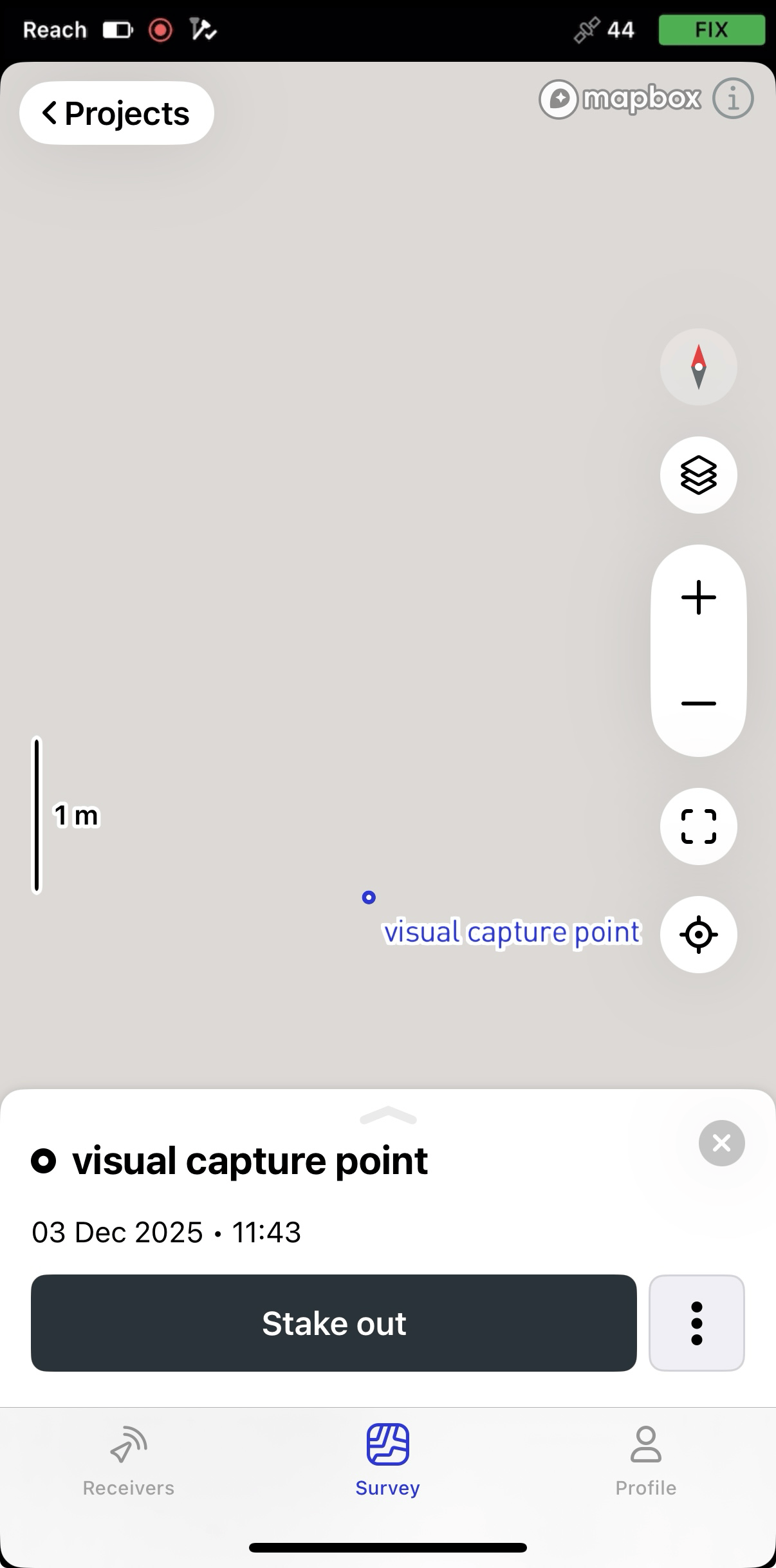
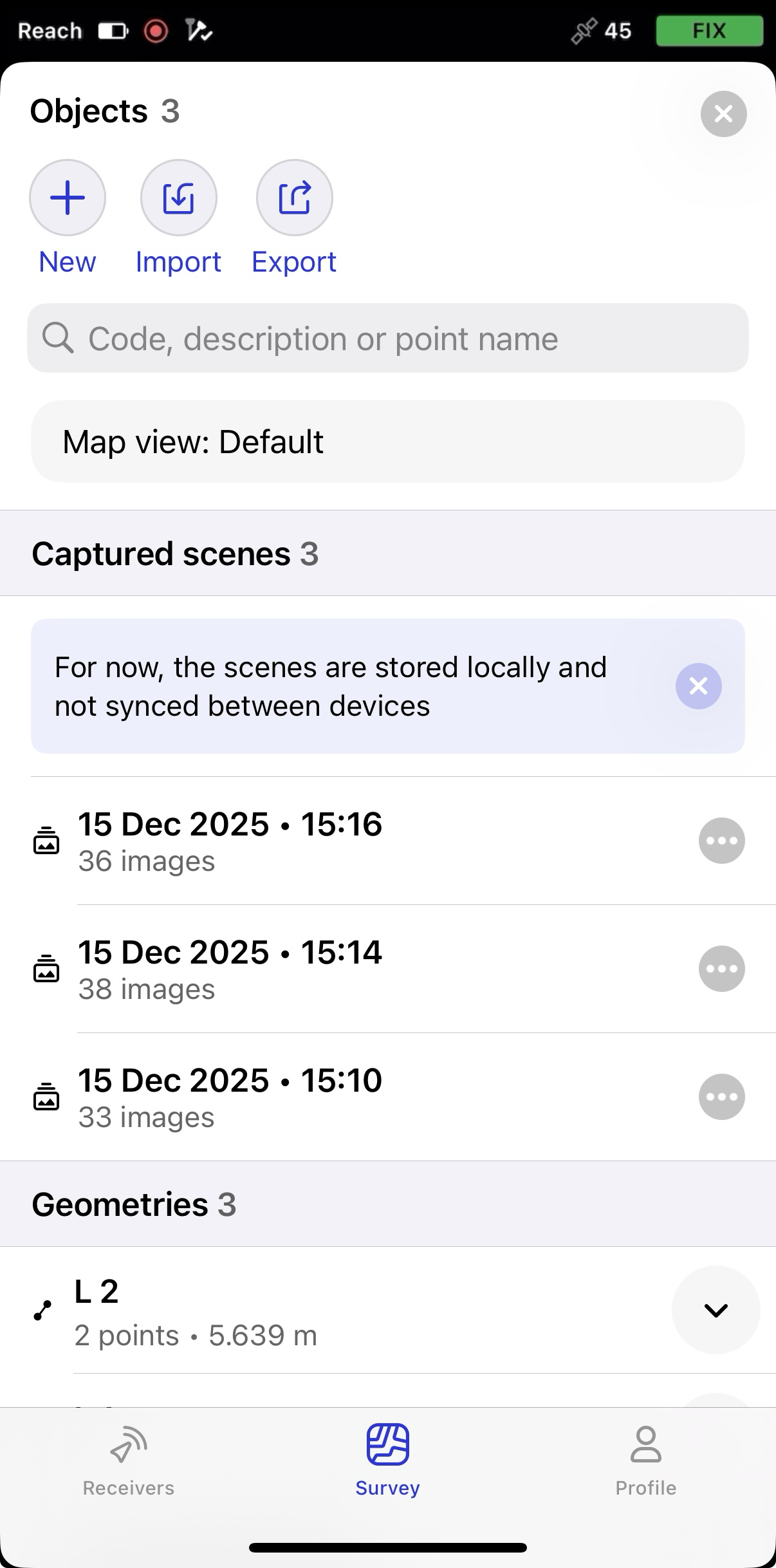
Agora você pode continuar a capturar outros pontos ou mudar para outras ferramentas de levantamento.