Trabajar con captura visual
Esta característica solo está disponible en Reach RS4 Pro.
Esta guía muestra cómo medir un punto utilizando la captura visual en su rover Reach RS4 Pro.
Resumen
Con la captura visual, puede medir puntos en zonas de difícil acceso o inseguras sin entrar en ellas. Mediante la cámara frontal del receptor, Emlid Flow graba un breve vídeo desde varios puntos de vista y luego lo procesa para calcular la posición.
Antes de capturar el punto, debe establecer una solución fija y activar la compensación de inclinación en su Reach RS4 Pro. Puede obtener más información en las guías:
- Cómo configurar RTK a través de LoRa
- Cómo configurar RTK a través del servicio NTRIP
- Cómo activar la compensación de inclinación
Para garantizar el éxito de la captura, siga estas recomendaciones:
- Utilice objetivos con textura y bien iluminados. Elija zonas con características visibles, como juntas, bordes, marcas de cinta adhesiva, signos distintivos, tornillos u otros detalles de alto contraste. Las superficies con poca textura o uniformes (por ejemplo, hormigón recién vertido o acabados brillantes) pueden reducir la precisión.
- Mantenga una distancia de entre 2 y 10 m con respecto al objetivo.
- Muévase lentamente describiendo un arco mientras grabas para capturar el objetivo desde múltiples puntos de vista.
- Revise el punto detectado en las imágenes capturadas. En la mayoría de los casos, basta con confirmarlo en unos pocos fotogramas y la aplicación le indicará cuándo tenga suficiente cobertura.
Flujo de trabajo
Para medir un punto utilizando la captura visual, haga lo siguiente:
Si recibe correcciones a través de NTRIP sobre BLE, asegúrese de que su dispositivo móvil tenga una conexión a Internet activa a través de datos móviles o Wi-Fi. Cuando utilice datos móviles, compruebe la configuración de su dispositivo móvil para confirmar que Emlid Flow tiene permiso para acceder a ellos.
-
Abra Emlid Flow y conéctese a su Reach RS4 Pro.
tipAsegúrese de que el receptor tiene una solución FIX sobre NTRIP o LoRa y la compensación de inclinación está activada.
-
Vaya a la pestaña Levantamiento y abra o cree un proyecto.
tipPara aprender a importar o crear un proyecto, consulte la guía Crear o importar proyecto.
-
Pulse el botón Plus (Más) y, a continuación, el icono Camera (Cámara).

-
Centre el objeto en el cuadrado azul e inicie la grabación. Asegúrese de estar a una distancia de entre 2 y 10 metros del objeto.
-
Camine alrededor del objeto en cuestión lentamente a lo largo del arco, manteniendo el objeto dentro del cuadrado azul. Continúe moviéndose a lo largo del arco hasta que haya capturado el objeto desde distintos ángulos. Capturar la parte frontal y al menos un lado garantiza unos resultados óptimos.
noteLa grabación se detiene automáticamente al cabo de un minuto.
-
Tras completar la captura, pulse Stop (Parar) para comenzar a procesar la escena.

-
Cuando la escena esté lista, pulse Measure point (Medir punto) para afinar la posición del punto. La aplicación mostrará imágenes de la escena capturada para su revisión.

-
En la pantalla que se abre, seleccione una imagen del centro del conjunto utilizando las flechas. A continuación, utilizando la mira, seleccione el punto en la imagen y pulse Measure point (Medir punto) para aceptarlo.

-
Después, recorra las demás imágenes utilizando las flechas para comprobar si la mira se mantiene en la posición correcta. Si observa algún desajuste en otras imágenes, ajuste la posición del punto moviendo la mira y pulsando Adjust position (Ajustar posición). Cuando esté satisfecho con el resultado, pulse Verify position (Verificar posición) para revisar todas las imágenes en una pantalla y confirmar el punto.
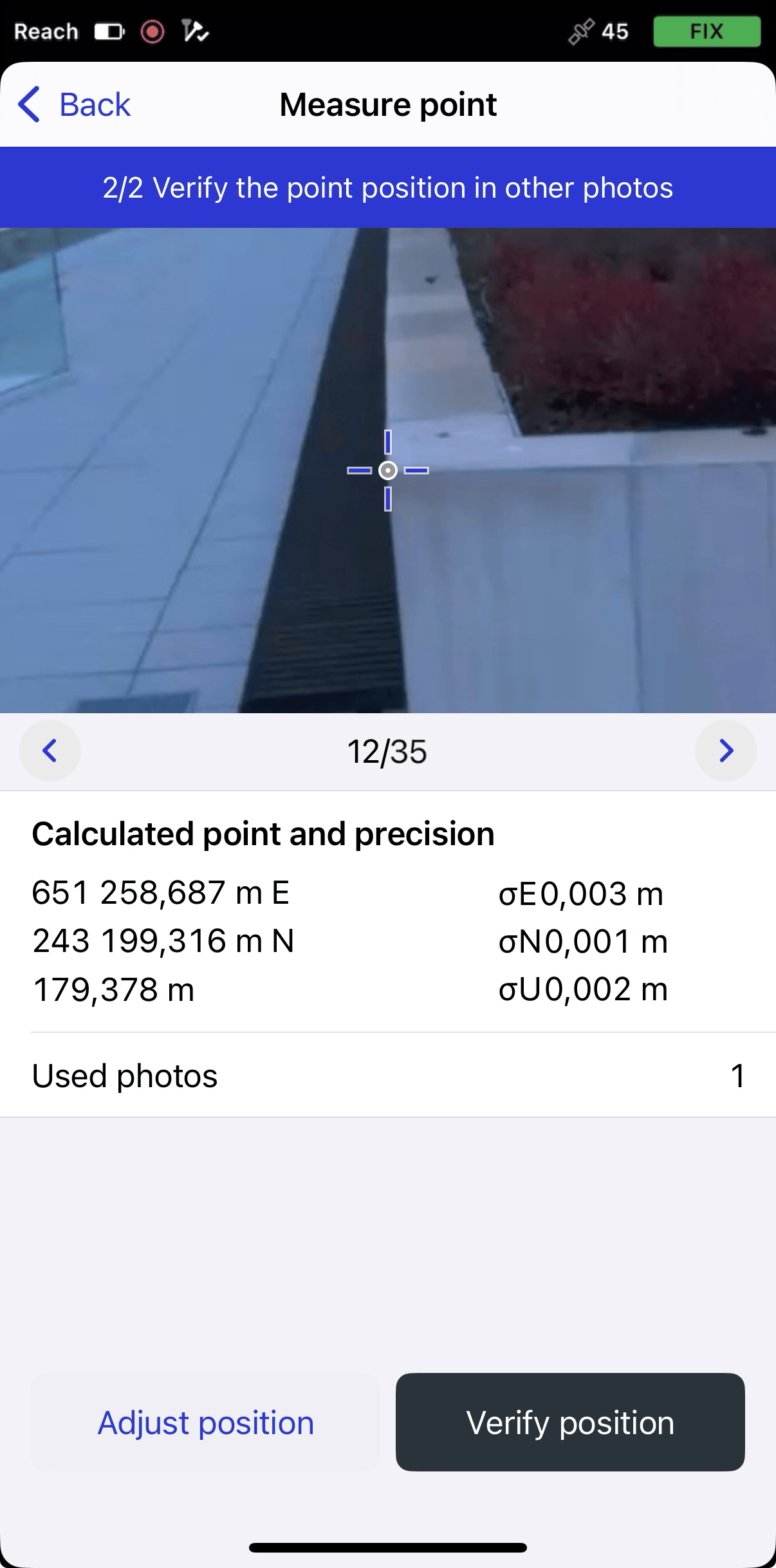
Si no está satisfecho con el resultado del ajuste, o ha verificado la imagen por error, puede reajustar la posición. Pulse Remove photo (Quitar foto) y vuelva a colocar la mira.
cautionPara completar el proceso de verificación y obtener la posición del punto, debe pulsar Verify position (Verificar posición). El botón Back (Atrás) terminará el proceso y le devolverá a la lista de objetos sin guardar la escena.

-
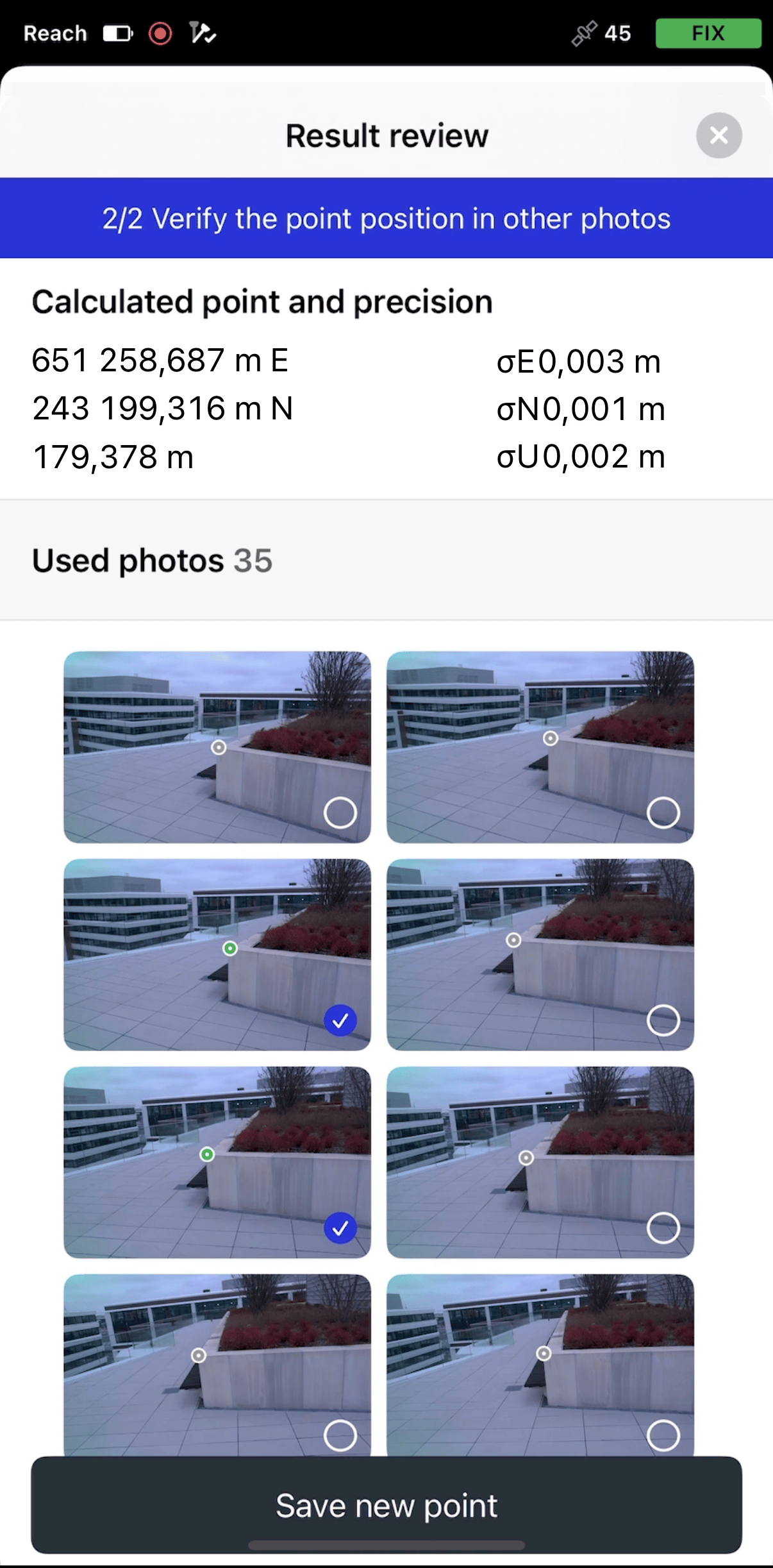
Tras pulsar Verify position (Verificar posición), se abrirá la pestaña Result review (Revisión de resultados). La imagen en la que midió el punto, y todas las imágenes ajustadas, se indicarán con una marca de verificación azul en la esquina y se utilizarán para el cálculo. Si fuera necesario, puede volver a ver las imágenes y ajustarlas.
-
Después de revisar el resultado, pulse *Save new point (Guardar nuevo punto).
-
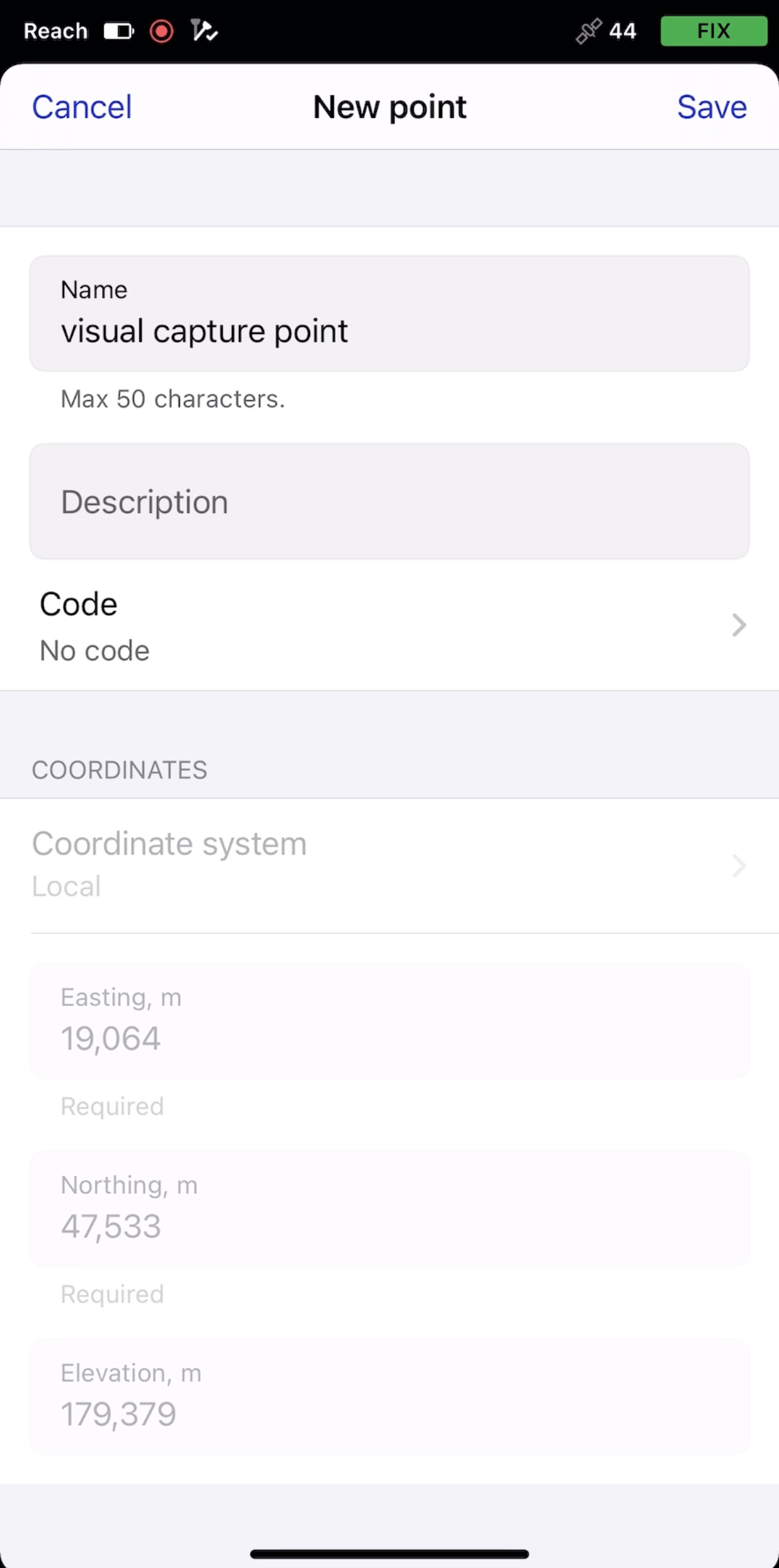
Introduzca el nombre y la descripción del punto.
tipSi no asigna un nombre a un punto, la aplicación lo nombrará automáticamente con el siguiente número incremental.
-
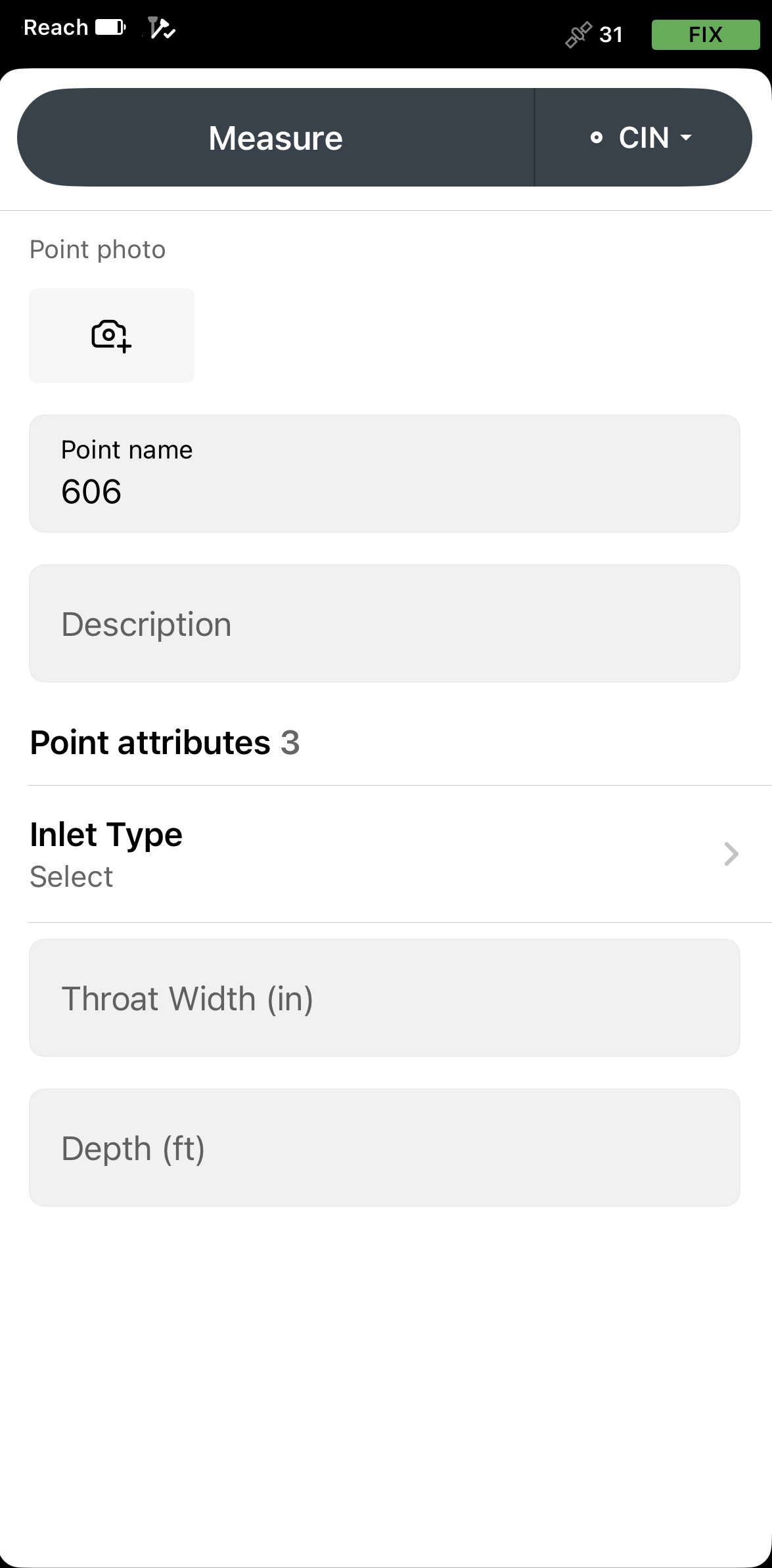
Con el plan Pro, puede añadir un código de levantamiento con una descripción, un color ya configurado y atributos pulsando el botón Code selector (Selector de códigos). Elija un código de la biblioteca e introduzca los atributos asociados, si fuera necesario.
-
Pulse Guardar. El punto medido aparecerá en el mapa y la escena correspondiente se guardará en la lista de objetos. Puede volver a abrir la escena más tarde para añadir más puntos si fuera necesario.
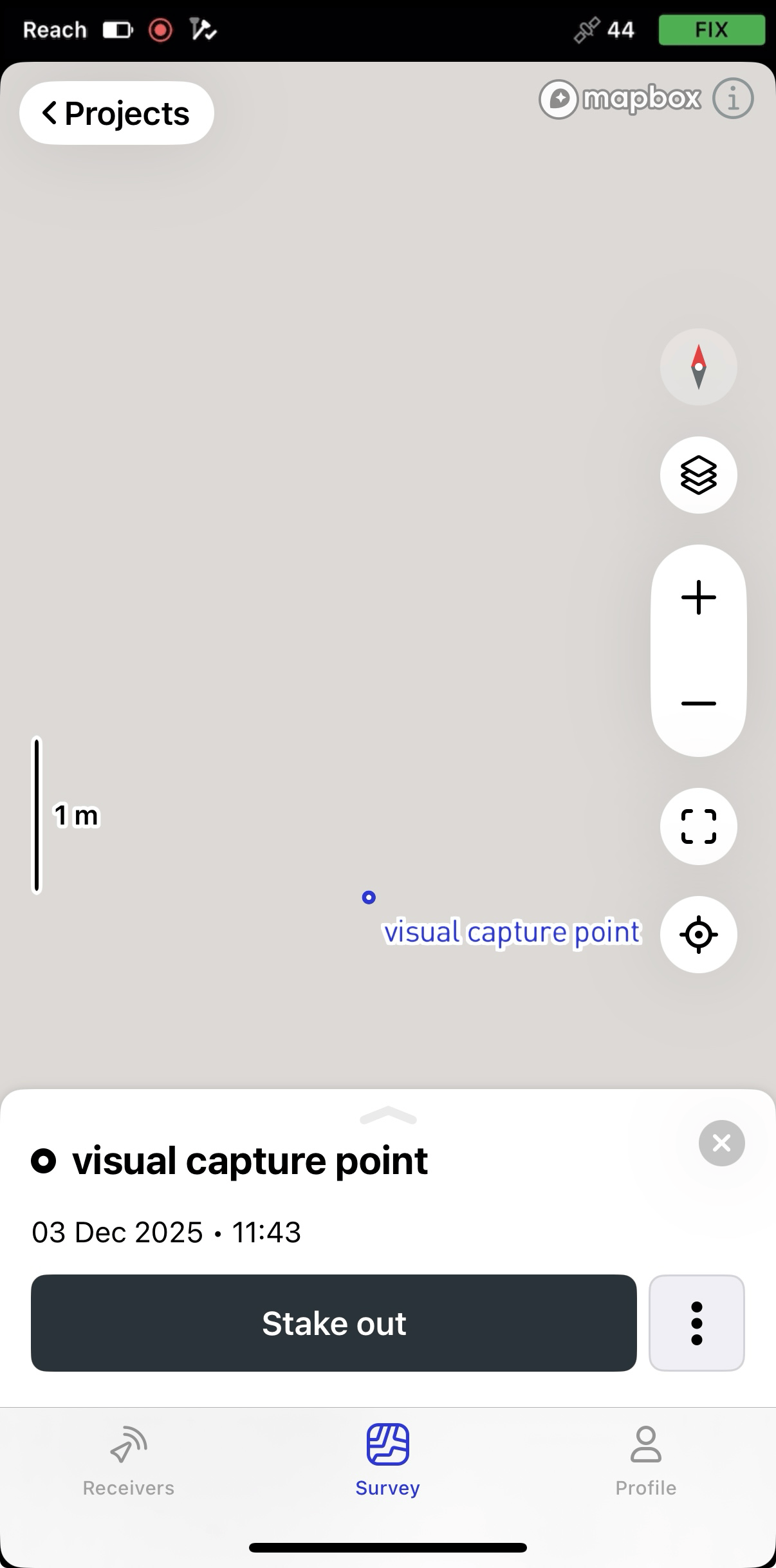
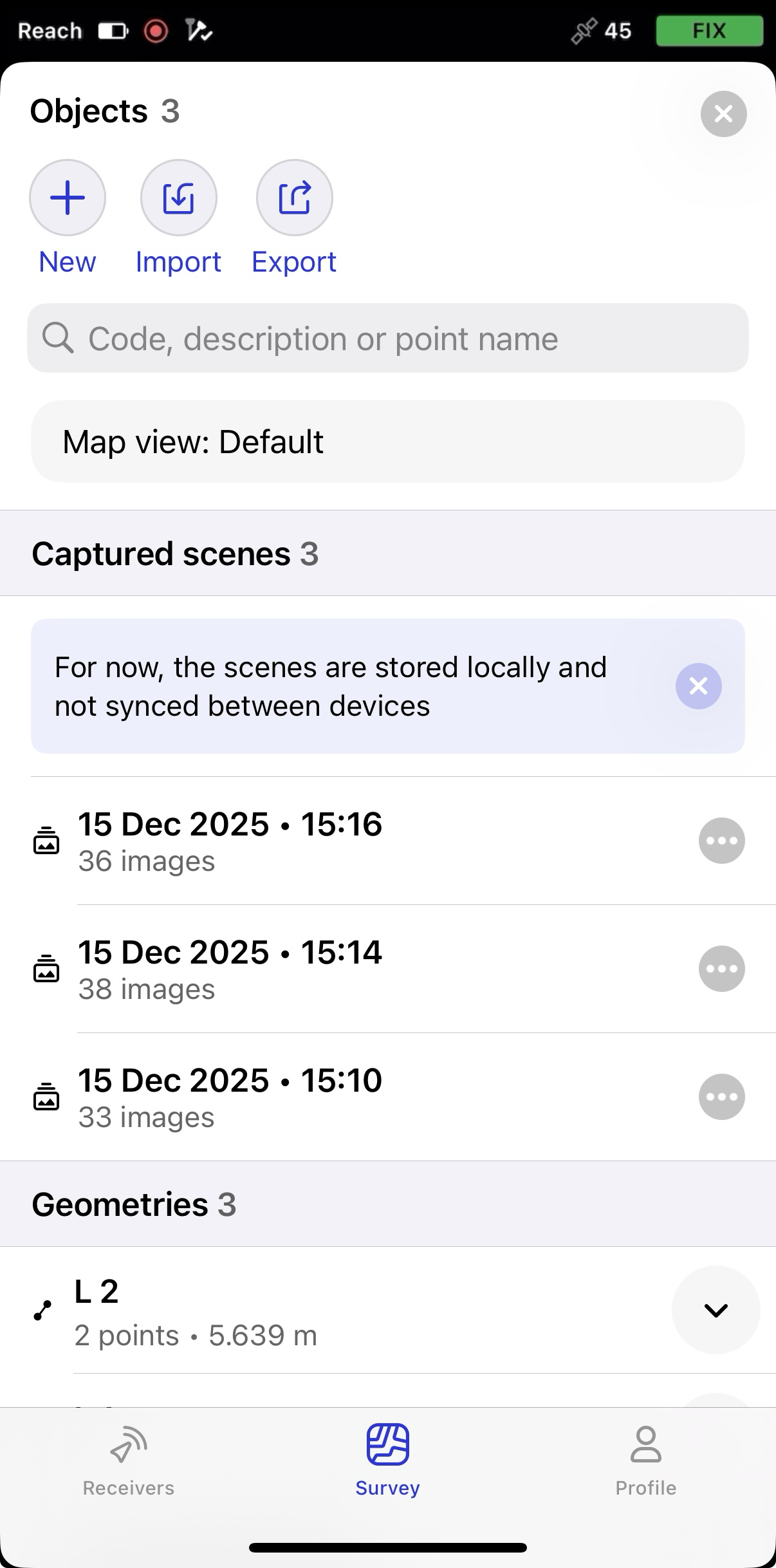
Ahora puede continuar capturando otros puntos o cambiar a otras herramientas topográficas.