Recolectar puntos
Esta guía muestra cómo recolectar puntos para guardar sus posiciones en un proyecto con Emlid Flow.
Resumen
El recolector es una herramienta de levantamiento de Emlid Flow que permite realizar una recogida de puntos basada en proyectos. Con la herramienta Recolector, puede colocar los
El Punto de control en tierra es un punto en una superficie con coordenadas conocidas. Los GCP se utilizan activamente en la cartografía aérea y la fotogrametría. Los topógrafos establecen los GCP sobre la zona y los marcan para que sean visibles desde el dron. A continuación, los GCP se levantan para encontrar sus coordenadas exactas y se utilizan como puntos de referencia para el futuro procesamiento de datos.
Recolectar puntos
- Emlid Flow
Para recolectar un punto con Emlid Flow, siga los pasos que se indican a continuación:
-
Abra Emlid Flow y conéctese a su Reach.
-
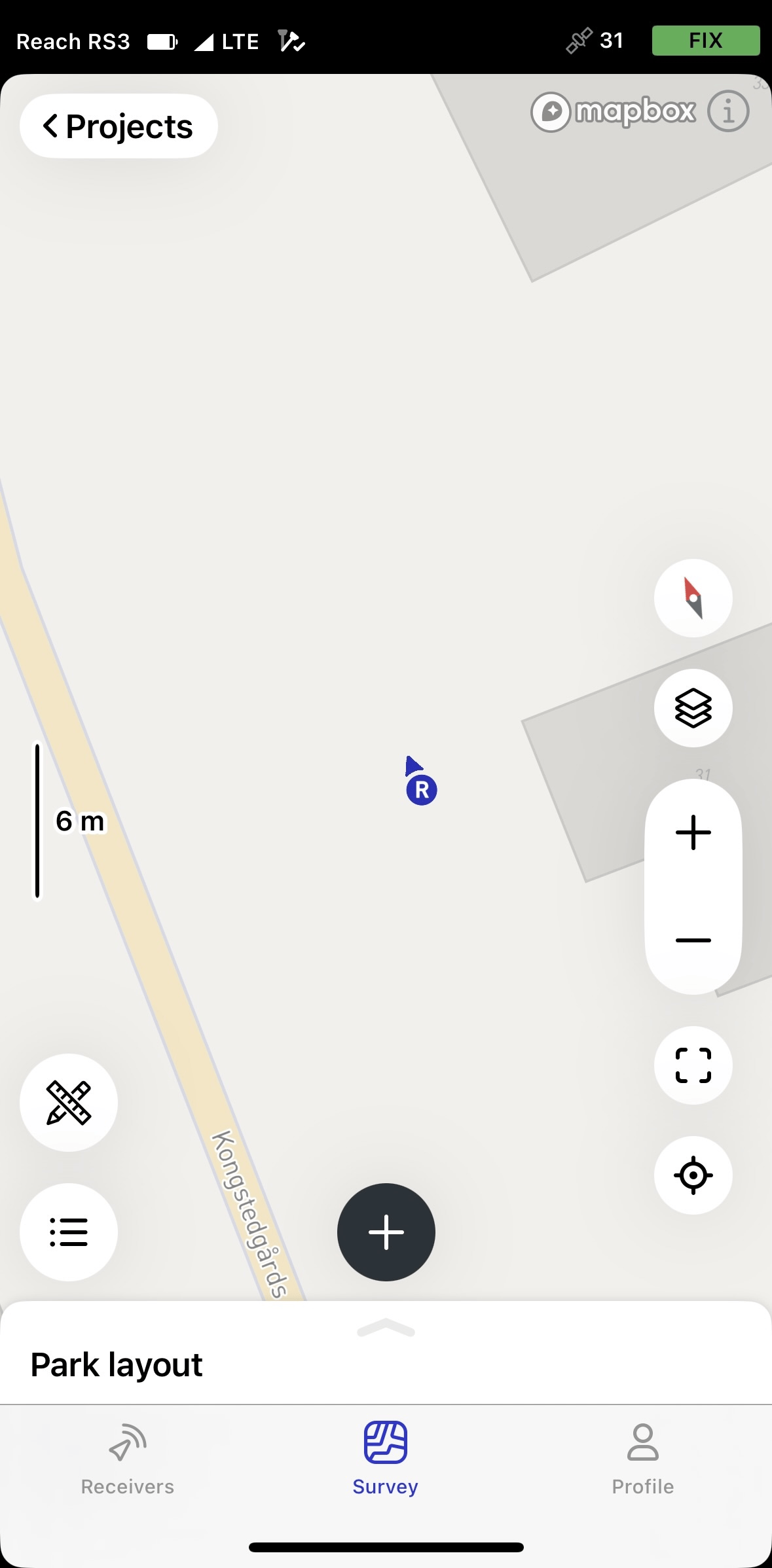
Vaya a la pestaña Levantamiento y abra o cree un proyecto.
tipPara saber cómo crear un proyecto, consulta la guía Crear o importar proyecto.
-
Pulse el botón Más para abrir el menú Recolector.

-
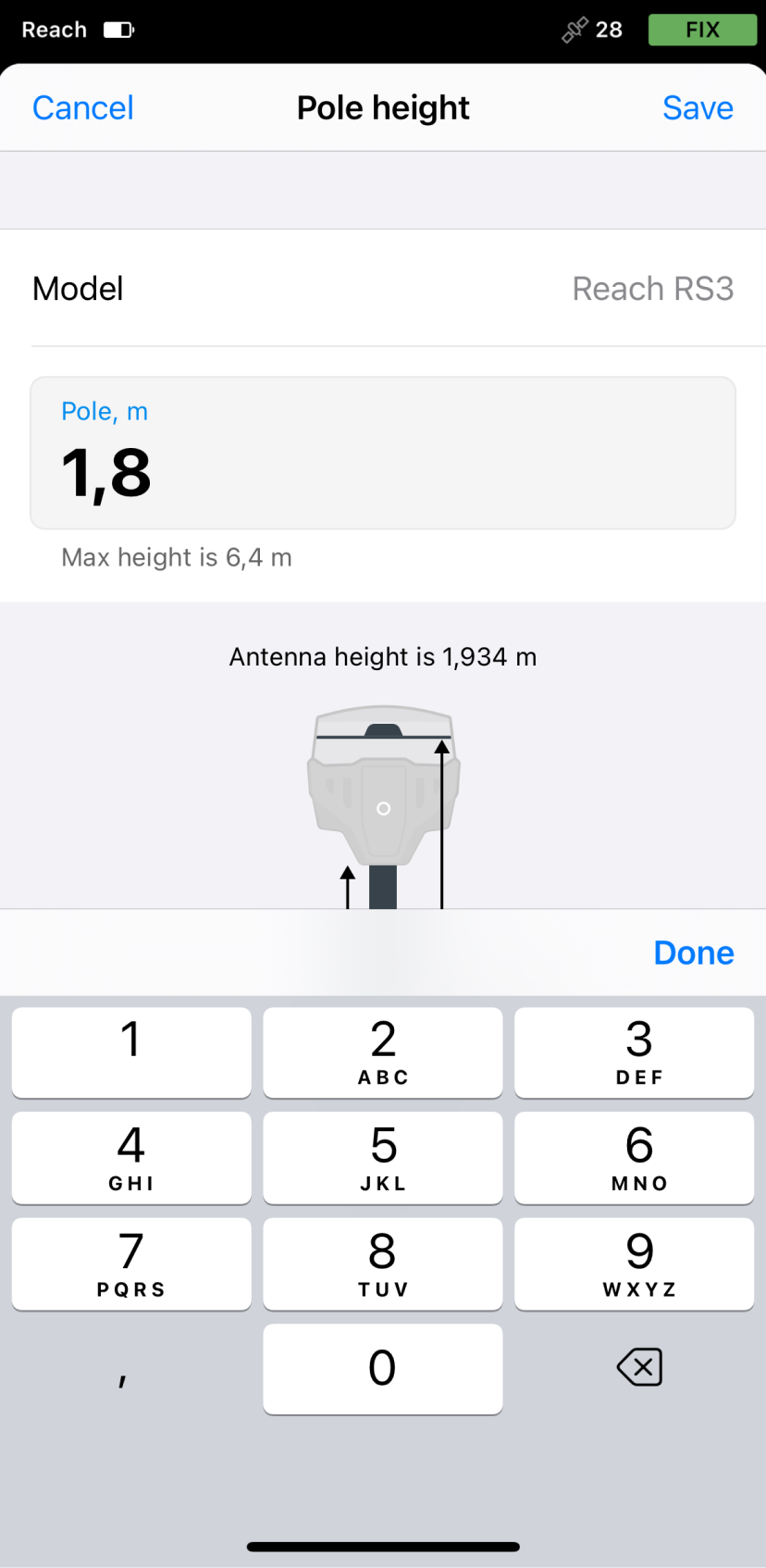
Ajuste la
altura del bastón. Este parámetro está fijado en 1,8 m de forma predeterminada.Cuando se prepare para la recogida de puntos, configure la altura de su poste topográfico en Emlid Flow. Esto ayudará a la aplicación a calcular automáticamente la altura de la antena.
-
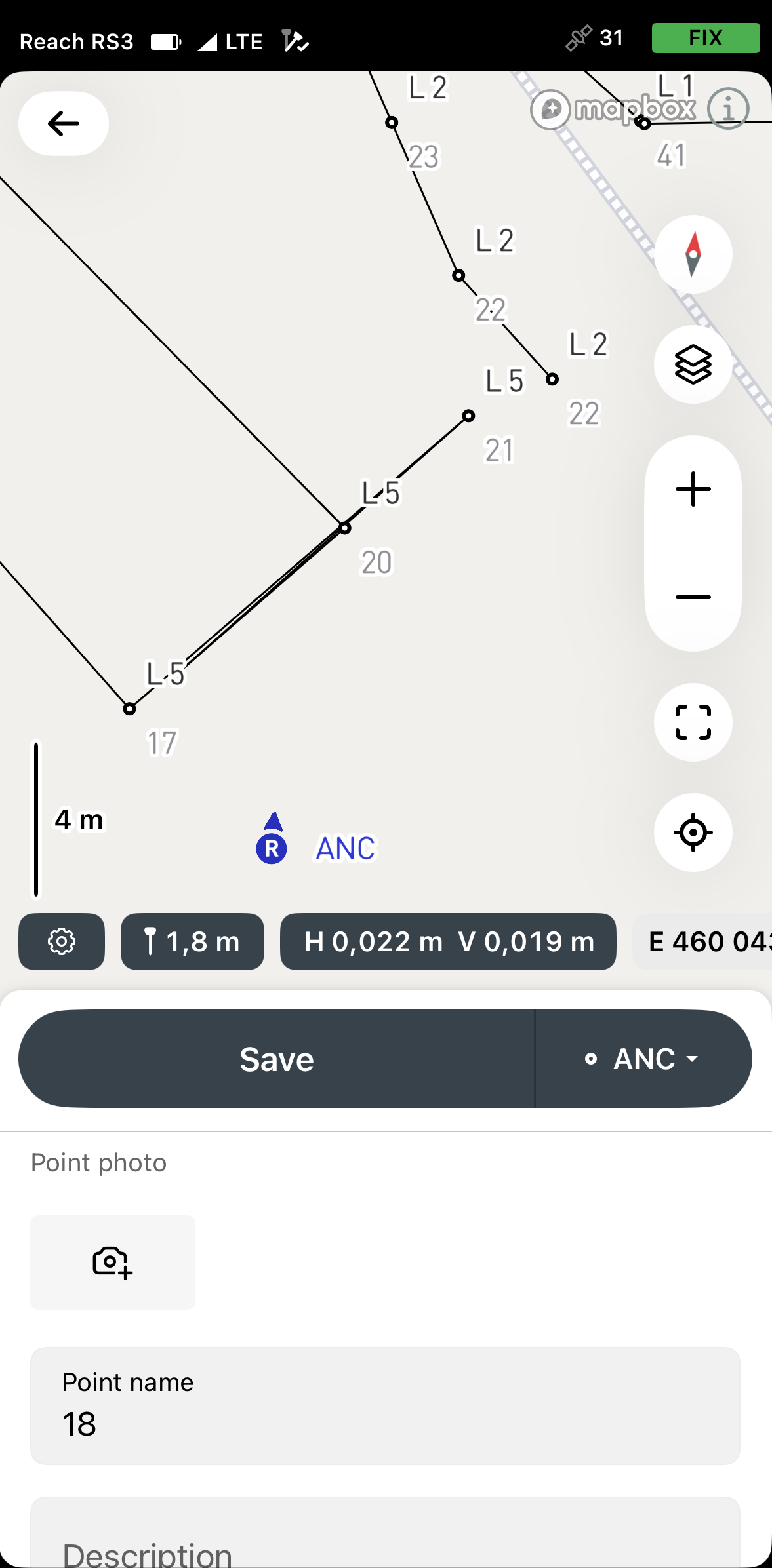
Para ajustar la configuración de la encuesta, pulse el icono de engranaje y active o configure las siguientes opciones:
- Solo para Reach RS3: compensación de inclinación. Puede activar y desactivar la compensación de inclinación.
- Control de precisión. Puede configurar su receptor para que solo recoja datos cuando su Reach tenga el estado de solución FIX.
El estado de la solución define la precisión que se puede alcanzar en ese momento. Cuando trabajas con dispositivos Reach, puedes ver tres estados de la solución.
El estado FIX significa que el posicionamiento es relativo a la base y se resuelve la ambigüedad del número entero. La precisión en el modo autónomo es centimétrica.
FLOAT significa que el rover recibe correcciones de la base pero no puede resolver todas las ambigüedades, y en este caso, la precisión suele estar en el nivel submétrico.
FIX significa que el rover utilizando las correcciones de la base resolvió las ambigüedades en su cálculo posicional y alcanzó la solución con el nivel de precisión de centímetros.
- Límite de precisión. Puede establecer valores de tolerancia de precisión horizontal y vertical. Las unidades para estos valores son las mismas que las establecidas para su proyecto.
- Modo de recolección. Puede especificar el intervalo de tiempo de la recogida de datos: seleccione el modo instantáneo, establezca el tiempo de promedio o aplique el modo de recogida automática por tiempo o por distancia. La recolección automática está disponible en el plan
 .
.

-
Con el plan Pro, puede añadir un código de levantamiento con una descripción, un color ya configurado y atributos pulsando el botón Code selector (Selector de códigos). Elija un código de la biblioteca e introduzca los atributos asociados, si fuera necesario.

-
Con el plan Pro, puede adjuntar una foto al punto de dos maneras:
-
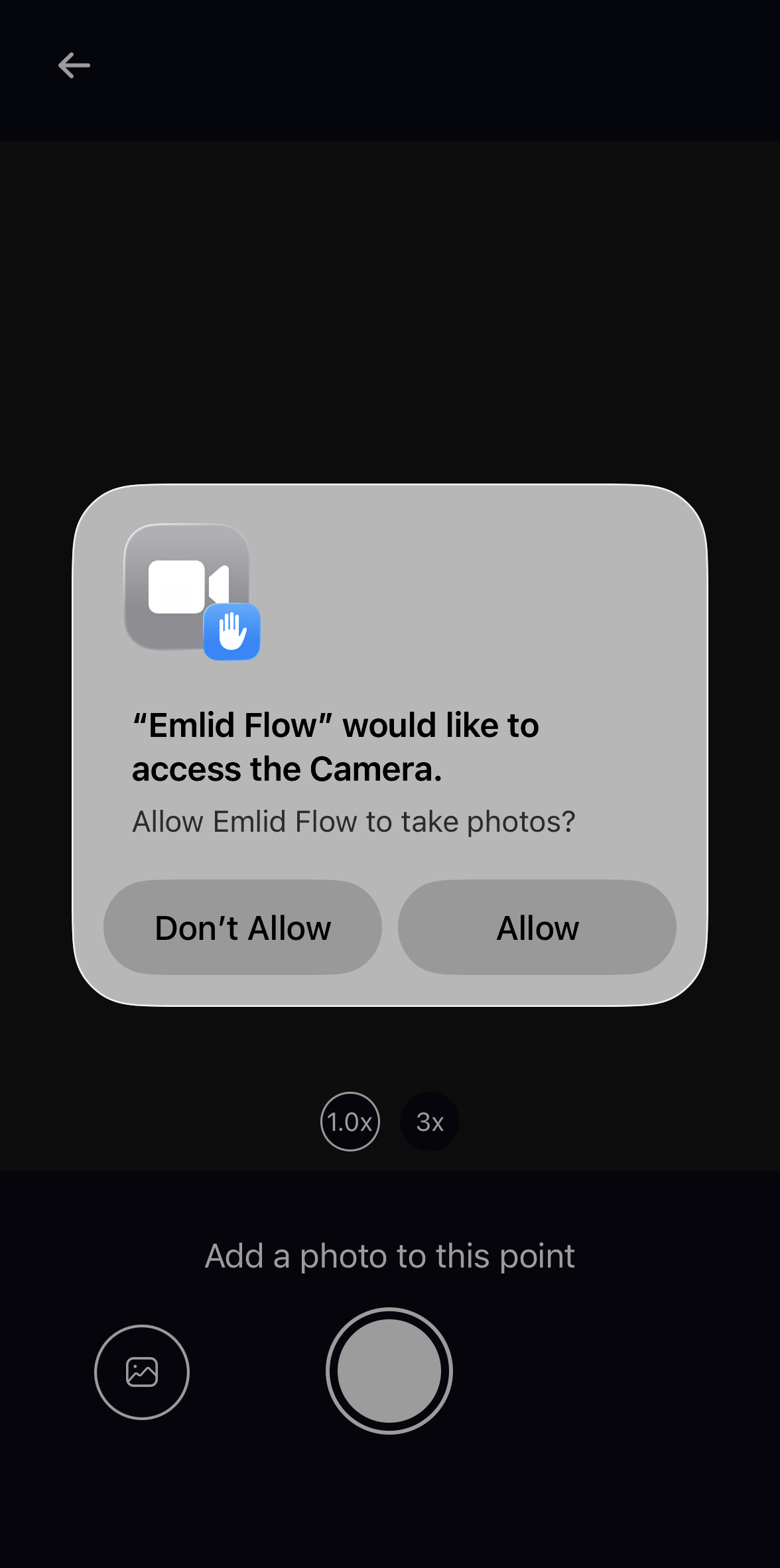
Haga una foto directamente en Emlid Flow. Desplácese hasta el objeto, pulse el botón Cámara, conceda acceso a la cámara y haga una foto del punto.
-
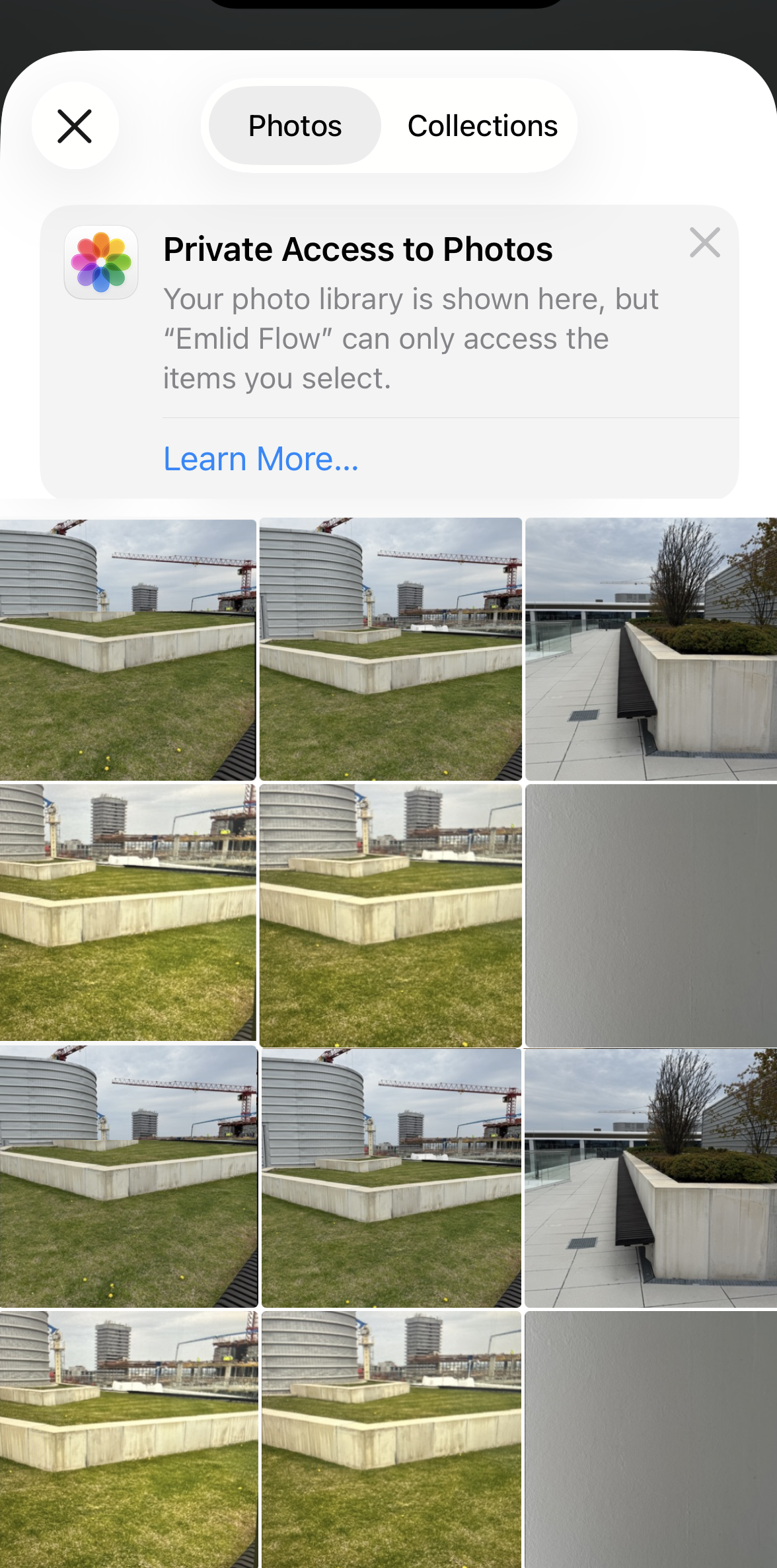
Añada una foto de su galería. Pulse el botón Cámara, conceda acceso a la galería de su dispositivo y seleccione la foto deseada.
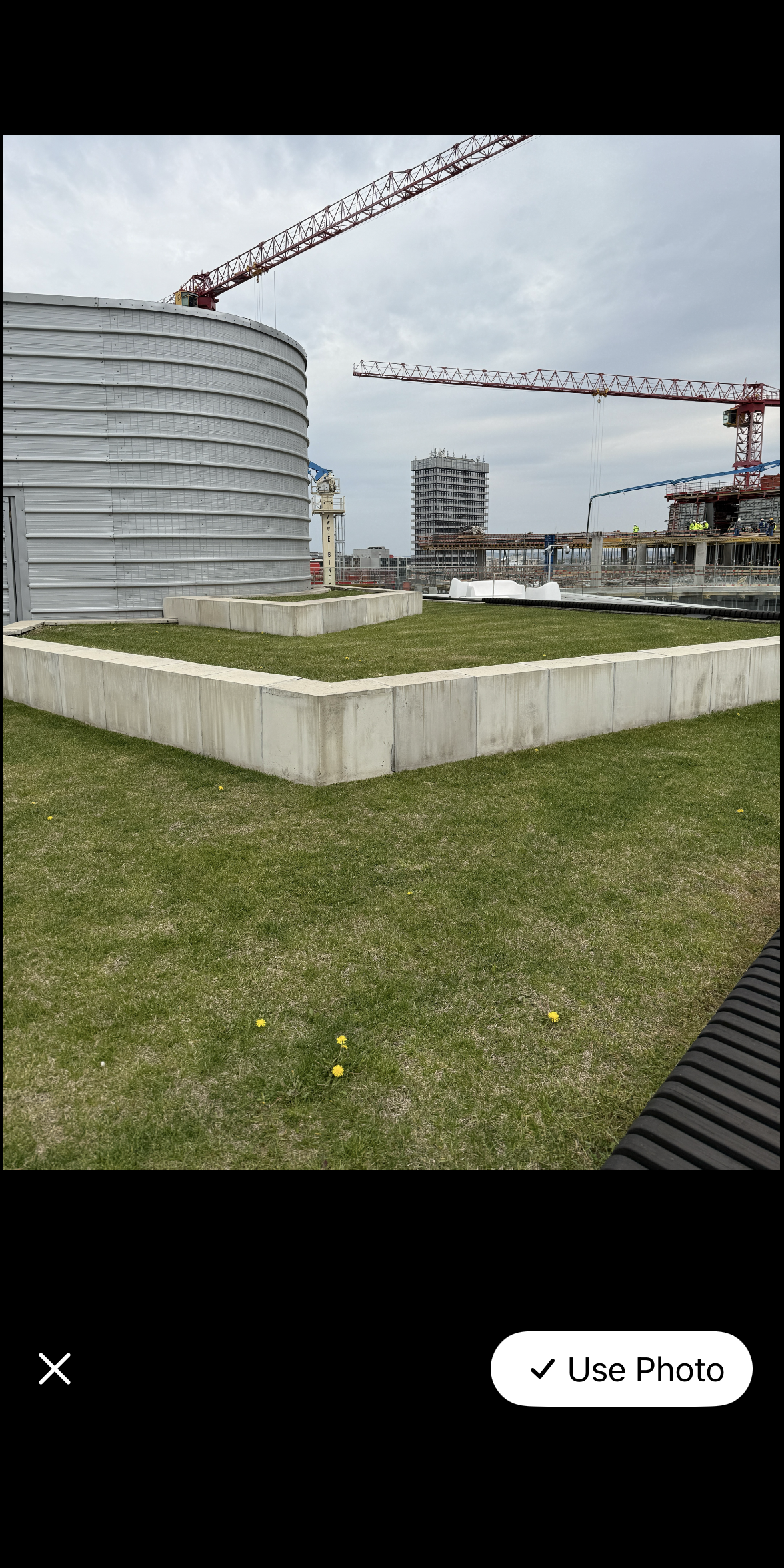
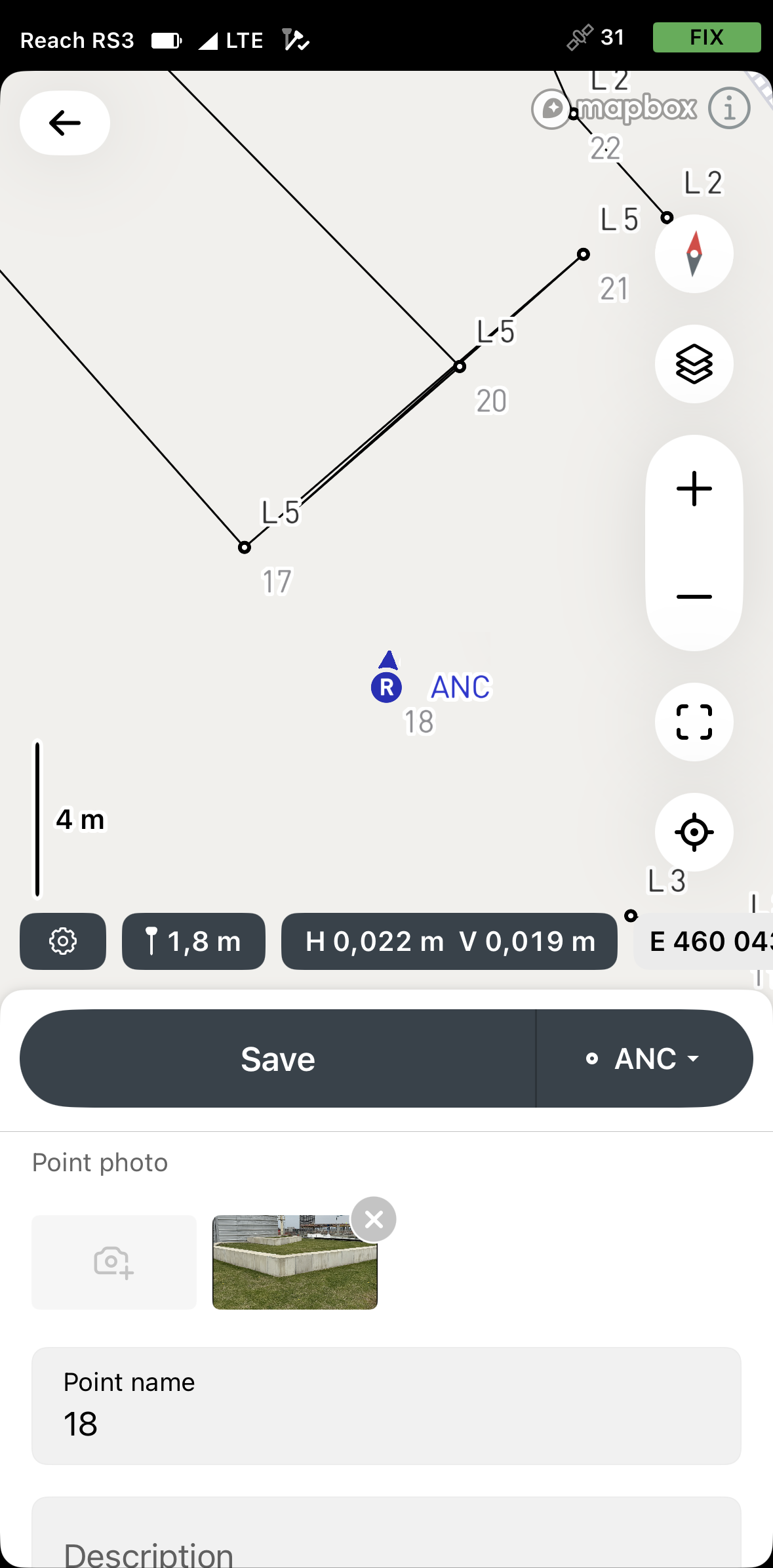
La foto adjunta aparecerá en el campo Point photo (Foto de punto). Si fuera necesario, puede eliminarla y sustituirla por otra nueva.
Tras recolectar el punto, la foto adjunta aparecerá en la información del punto. En Android, también aparecerá un icono de foto junto a los puntos con fotos adjuntas tanto en la lista de objetos como en la información del punto. Esta característica también estará disponible en iOS próximamente.
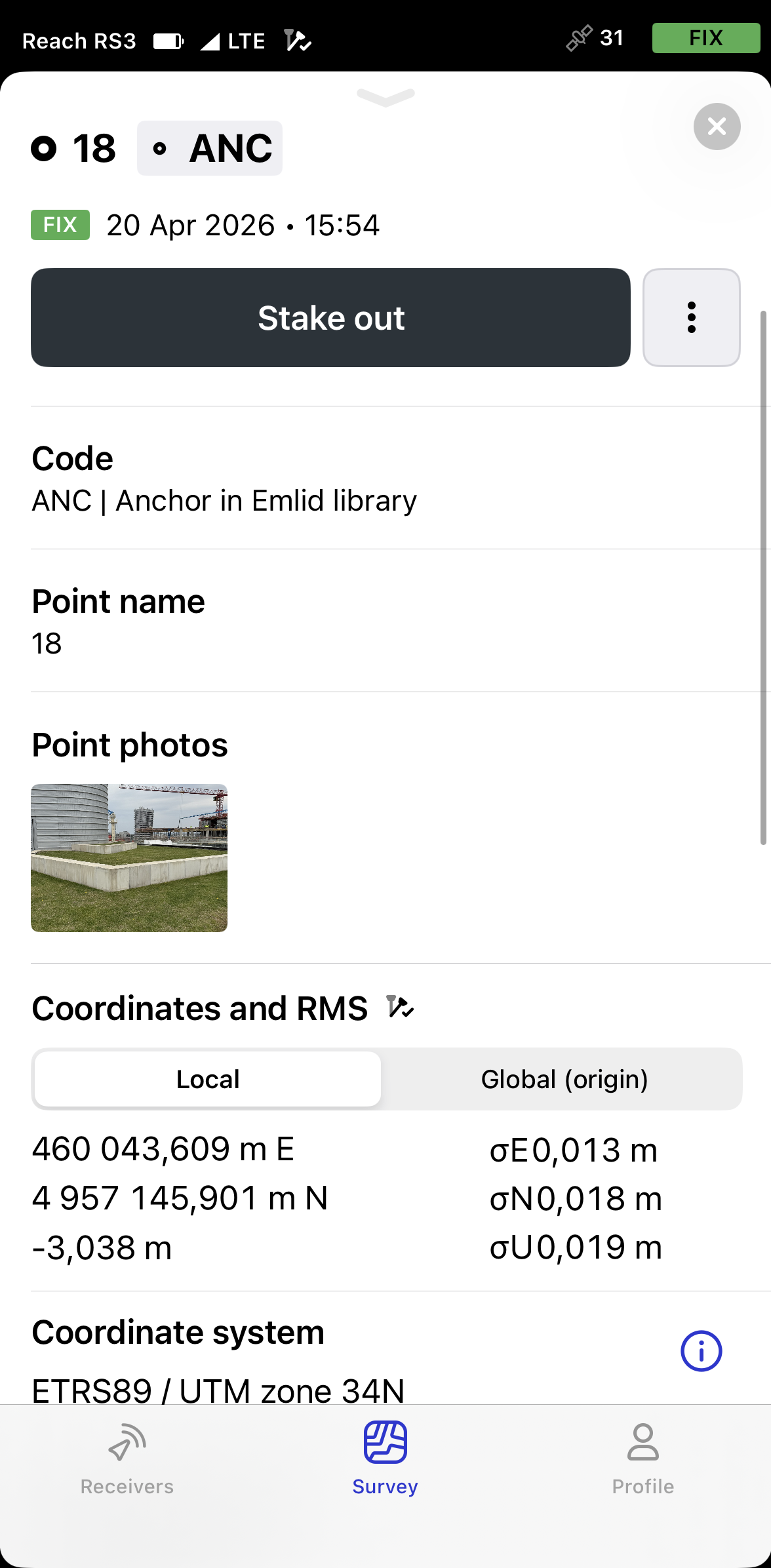
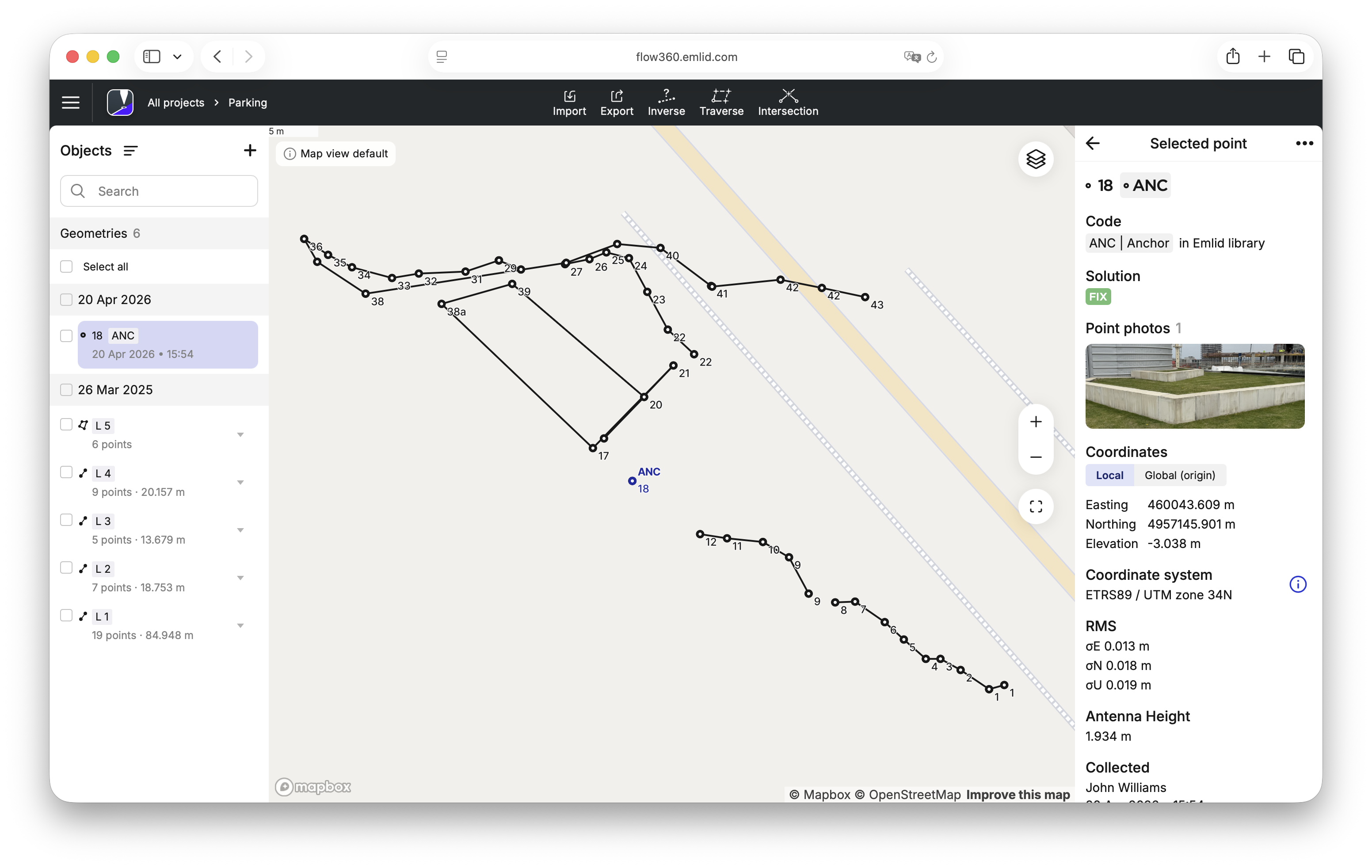
La foto adjunta también aparecerá en Emlid Flow 360 cuando haya iniciado sesión en su cuenta y disponga de una conexión a internet activa. Solo tiene que actualizar la página.
noteSi añade fotos en Android, reinicie la aplicación Emlid Flow para sincronizarlas con Emlid Flow 360. Esto se resolverá en la próxima versión.
 caution
La eliminación de fotos solo está disponible en Emlid Flow.
-
-
Si fuera necesario, cambie el nombre del punto y añada una descripción.
-
Recolecte el punto pulsando el botón Save (Guardar). Una vez finalizado el proceso, el punto capturado aparecerá en el mapa.
Ahora, puede seguir recolectando puntos para almacenar sus posiciones en el proyecto.