Preparar informes de replanteo
Acceda al conjunto completo de características para levantamientos topográficos, de replanteo y conforme a obra.
Esta opción solo está disponible para proyectos en un sistema de coordenadas local.
Esta guía muestra cómo replantear puntos, fijar su posición real y obtener el informe de replanteo con los deltas utilizando Emlid Flow.
Resumen
El replanteo es una herramienta topográfica de Emlid Flow que permite encontrar la posición real sobre el terreno de los puntos para replantear el proyecto. Mientras replantea los puntos, puede fijar su posición real para obtener el informe de replanteo con deltas. El informe de replanteo contiene información sobre los puntos de diseño y las deltas de coordenadas de los puntos replanteados.
Flujo de trabajo
Replantear puntos
El flujo de trabajo se muestra utilizando el modo Por dirección.
Para acumular puntos en el modo de replanteo de la aplicación Emlid Flow, siga estos pasos:
-
Abra la aplicación Emlid Flow y conéctese a su Reach.
-
Vaya a la pestaña Levantamiento y abra o importe un proyecto.
tipPara saber cómo importar un proyecto, consulte la guía Crear o importar proyecto.
-
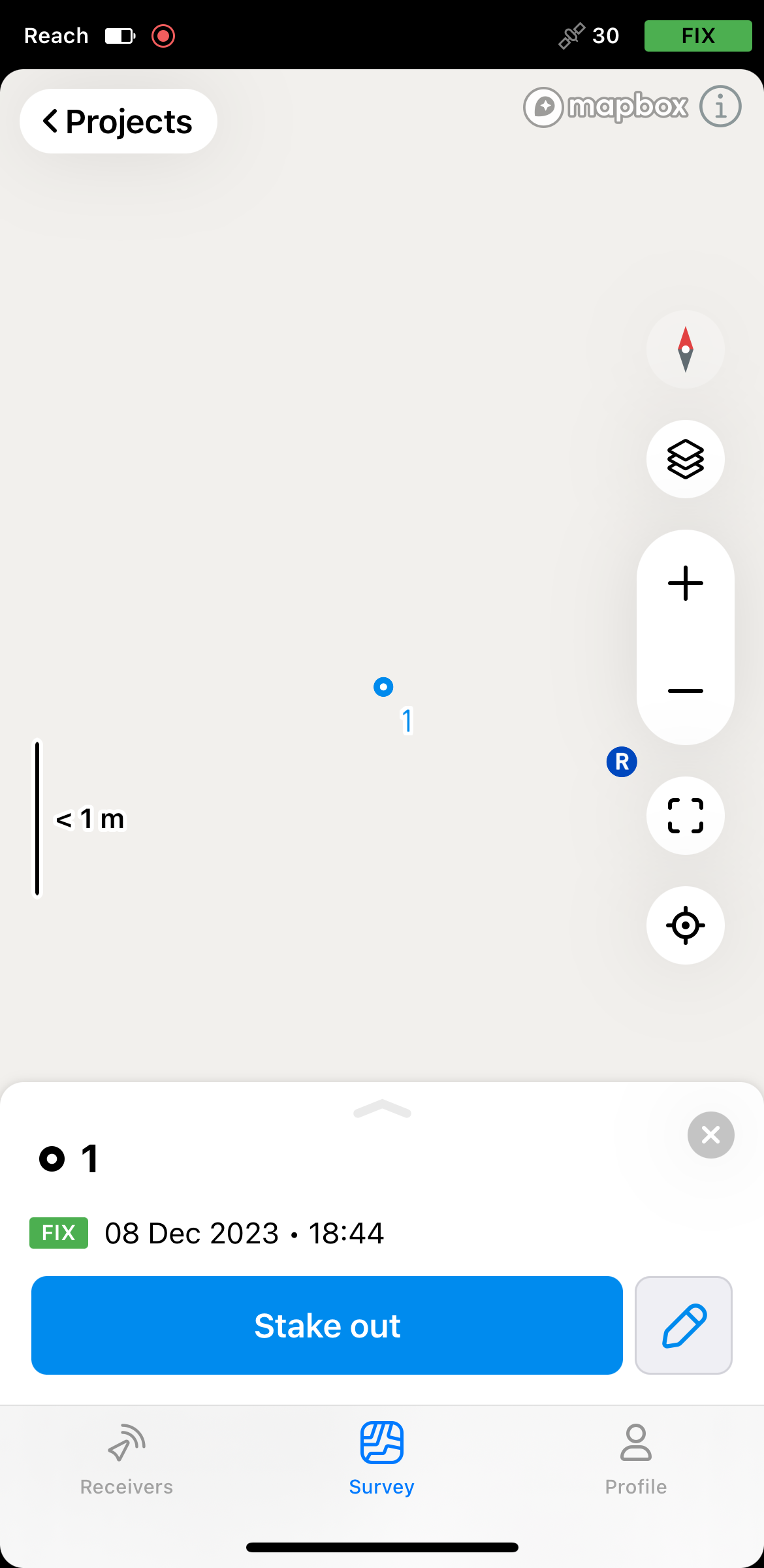
Pulse el botón Lista para elegir el punto que desea replantear. También puede seleccionar el punto directamente en el mapa.
-
Pulse el botón Replantear.
-
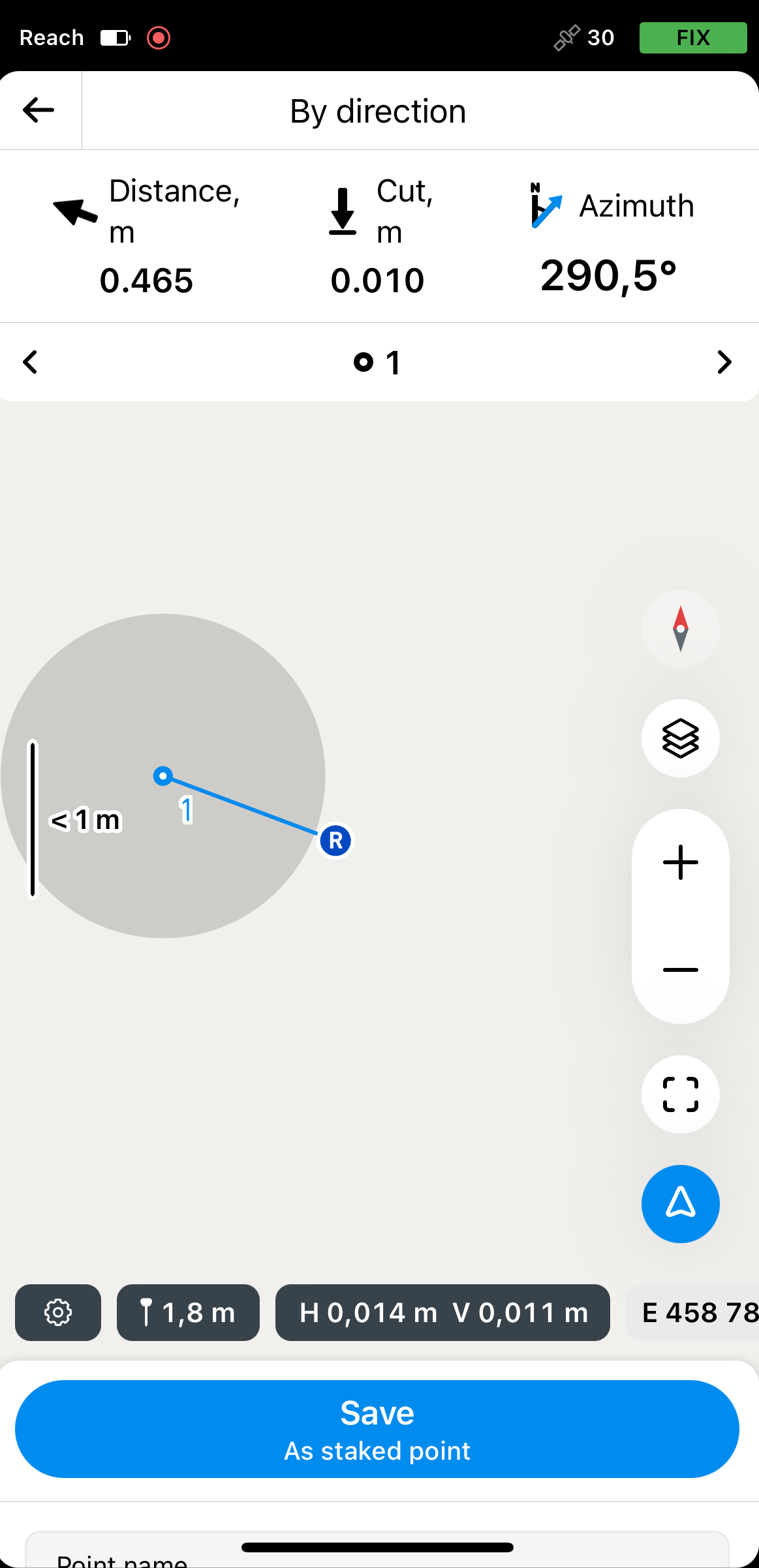
Mueva su Reach hacia el punto. Cuando se acerque, el mapa se amplía automáticamente.
noteLas flechas de dirección de la placa de replanteo pueden ayudarle a navegar hasta el punto.
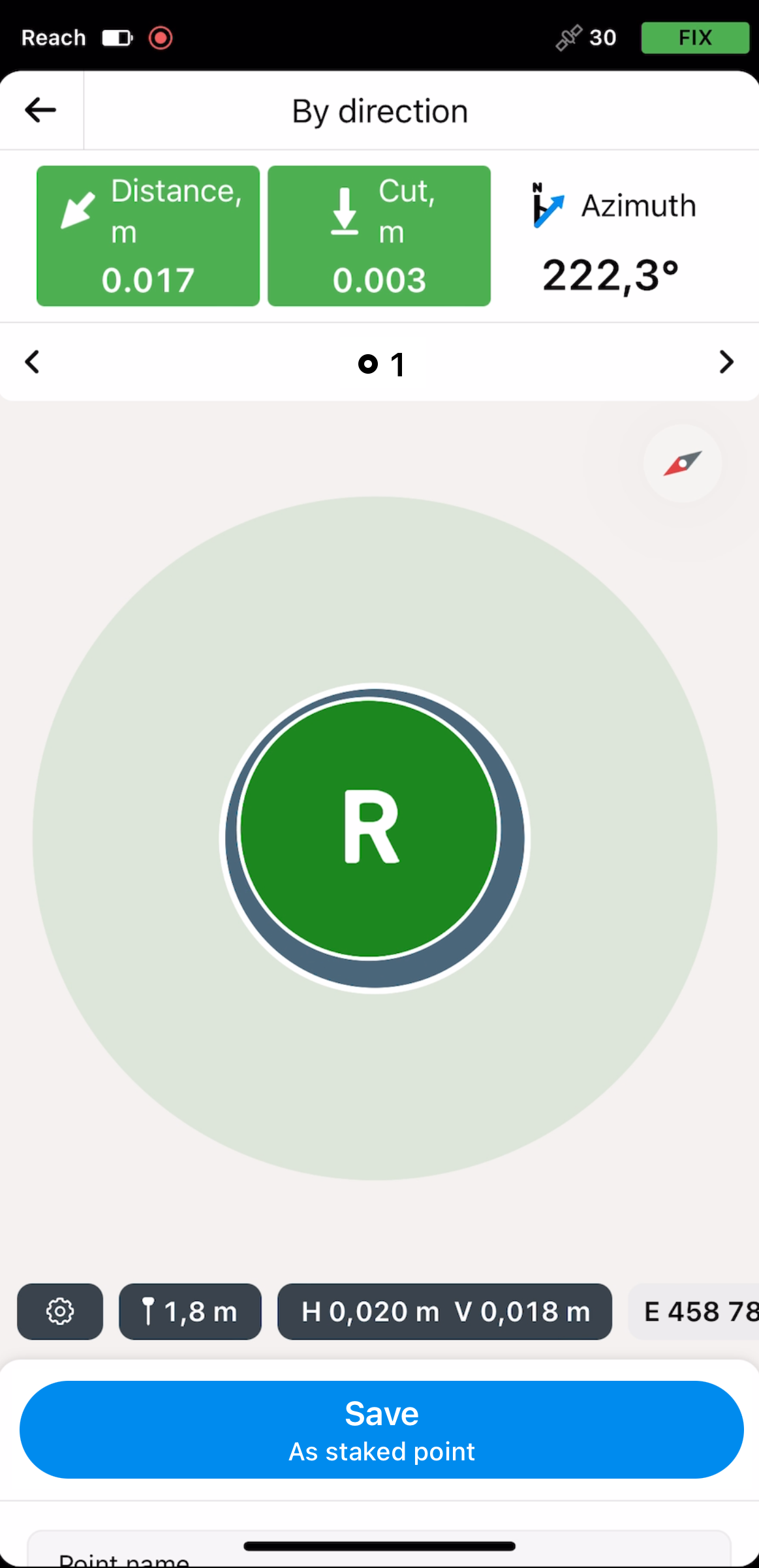
Espere hasta que la diana se ponga verde para indicar que su Reach está a menos de 2,5 cm (0.08 pies) del punto que está replanteando.
 note
noteAsegúrese de que el bastón no esté inclinado si utiliza un modelo de receptor Reach distinto de Reach RS3.
-
Pulse Save as staked point (Guardar como punto replanteado) para fijar la posición real con deltas para futuros informes de replanteo. El punto replanteado recibirá su nombre de punto de diseño con un sufijo '_stkd'. Puede introducir un nombre diferente para este punto o cambiarlo en cualquier momento.
El punto replanteado se guardará en su proyecto y se marcará con una bandera. El punto de diseño que tenga una estaca se resaltará en cian. Estos puntos aparecerán en la lista de objetos y en el mapa de la siguiente manera:
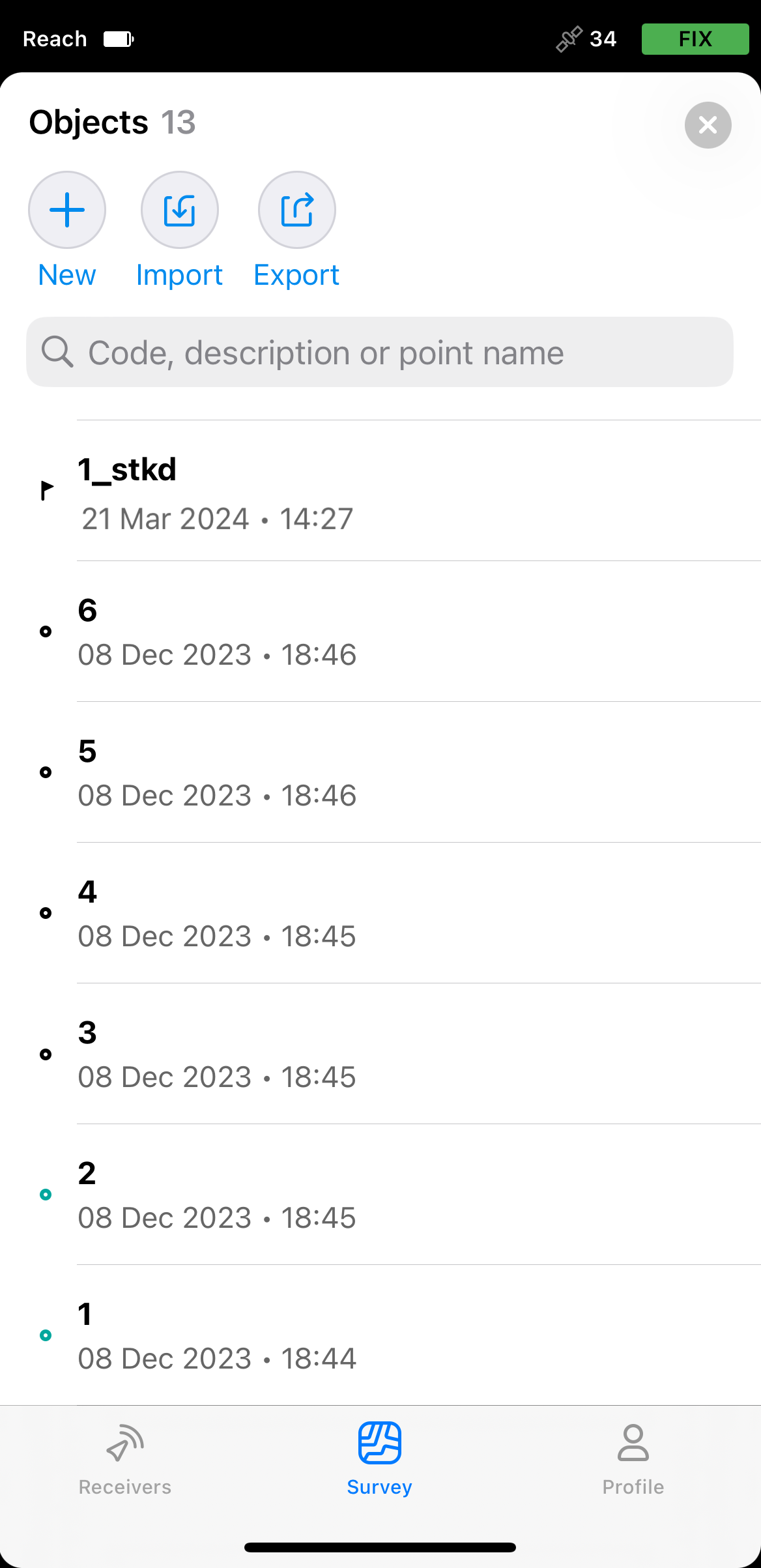
Para ver los deltas, las diferencias de coordenadas entre el diseño y el punto replanteado, pulse el punto replanteado.

-
Cambie a otro punto pulsando los botones de flecha de la zona de navegación del replanteo.
-
Pulse el botón Atrás de la placa de replanteo para terminar de replantear el punto.
noteTambién puede encontrar todos los puntos replanteados y sus deltas en la aplicación Emlid Flow 360. Así es más cómodo comprobar la calidad antes de exportar el informe.
Ahora puede exportar el archivo CSV con el informe de replanteo de los puntos replanteados.
Preparar el informe de replanteo
Puede exportar los pares de puntos de diseño y replanteo con los deltas de coordenadas directamente desde el modo de replanteo como un informe de replanteo en formato CSV. Contendrá la siguiente información:
- Punto de diseño
- Coordenadas ENU
- RMS
- Solución
- Punto replanteado
- Coordenadas ENU replanteadas
- ΔE, ΔN, ΔU
- RMS replanteado
- Solución replanteada
Para exportar el informe de replanteo, siga estos pasos en Emlid Flow:
-
Vaya a la lista de objetos.
-
Pulse el botón Export (Exportar).
-
Seleccione Stakeout report (CSV) (Informe del replanteo [CSV]).
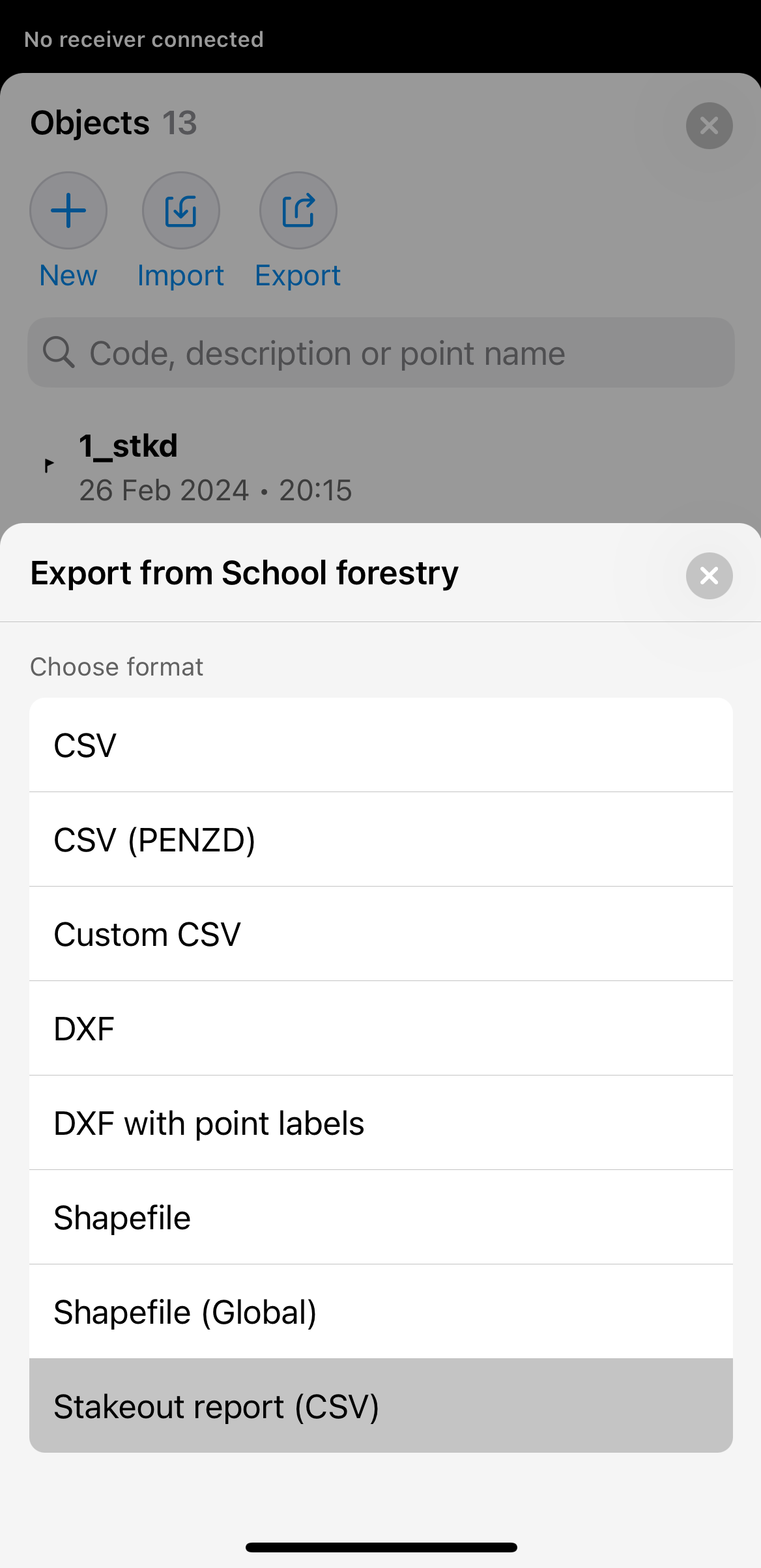
Espere a que Emlid Flow termine de exportar su proyecto y guarde el archivo.