Préparer les rapports d'implantation
Débloquez l'ensemble complet des fonctionnalités pour les levés topographiques, d'implantation et de contrôle
Cette option n'est disponible que pour les projets dans un système de coordonnées local.
Ce guide montre comment implanter des points, fixer leur position réelle et obtenir le rapport d'implantation avec les deltas en utilisant Emlid Flow.
Vue d'ensemble
L'Implantation est un outil de levé dans Emlid Flow qui vous permet de trouver la position réelle au sol des points pour la mise en œuvre du projet. Lors de l'implantation des points, vous pouvez fixer leur position réelle pour obtenir le rapport d'implantation avec les deltas. Le rapport d'implantation contient des informations sur les points de conception et les deltas de coordonnées pour les points implantés.
Flux de travail
Piquetage des points
Le flux de travail est montré en utilisant le mode Par direction.
Pour collecter des points en mode Implantation dans l'application Emlid Flow, suivez ces étapes :
-
Ouvrez l'application Emlid Flow et connectez-vous à votre Reach.
-
Allez dans l'onglet Survey (Levé) et ouvrez ou importez un projet.
astucePour savoir comment importer un projet, consultez le guide Créer ou importer un projet.
-
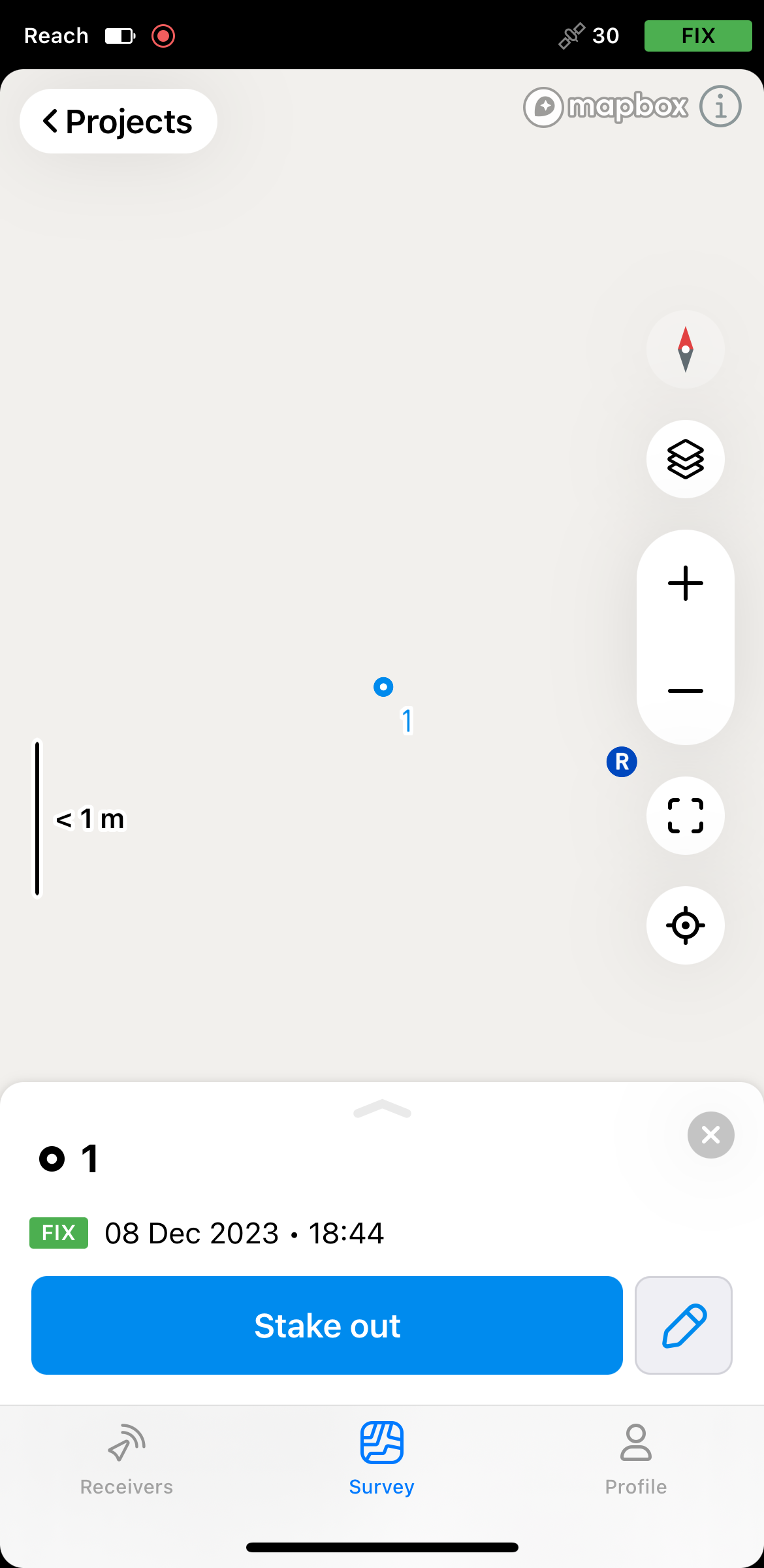
Appuyez sur le bouton List (Liste) pour choisir le point que vous souhaitez piqueter. Vous pouvez également sélectionner le point directement sur la carte.
-
Appuyez sur le bouton Stake out (Piquetage).
-
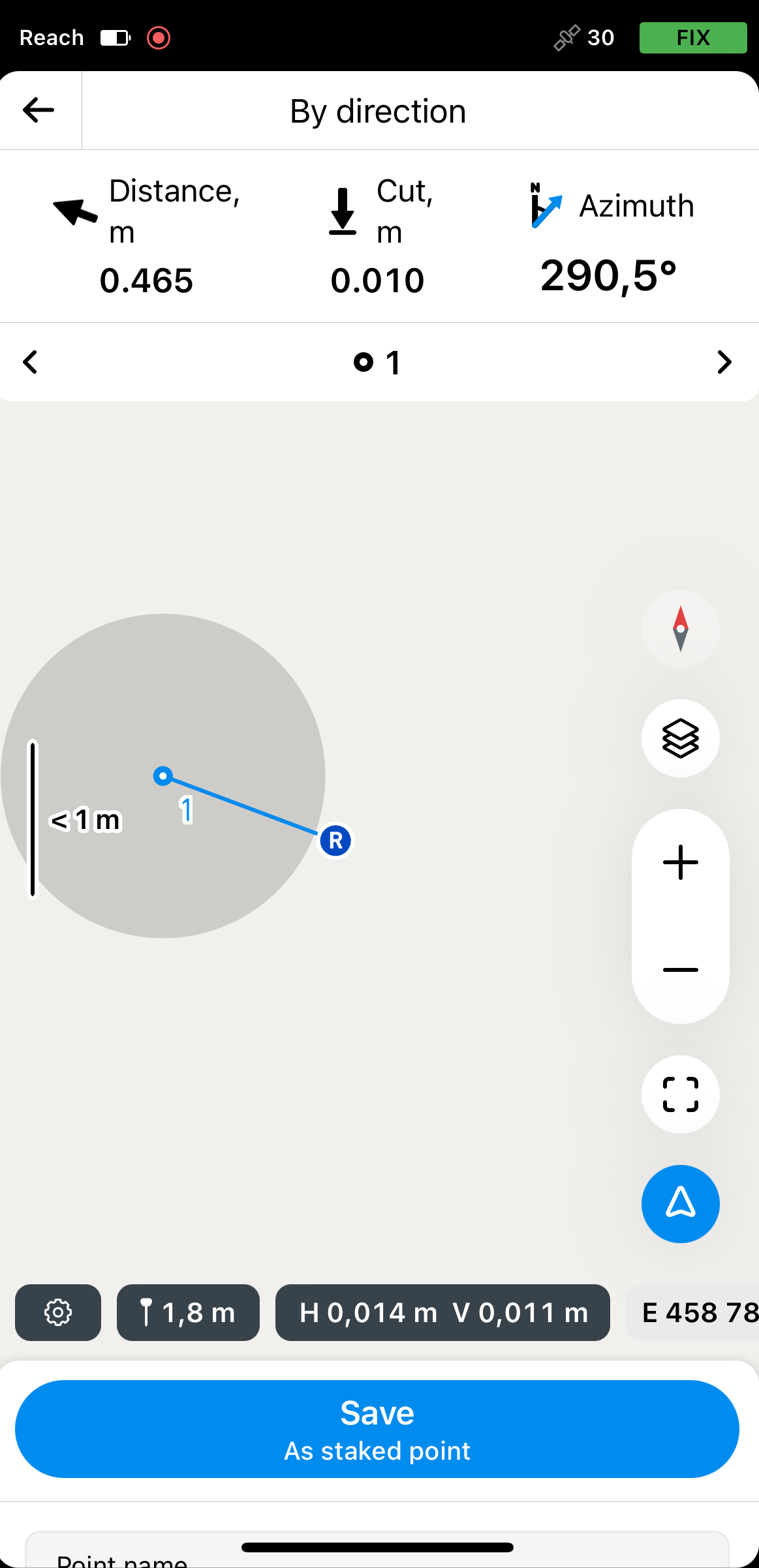
Déplacez votre Reach vers le point. Lorsque vous vous approchez, la carte effectue automatiquement un zoom avant.
remarqueLes flèches de direction sur la plaque d'implantation peuvent vous aider à naviguer vers le point.
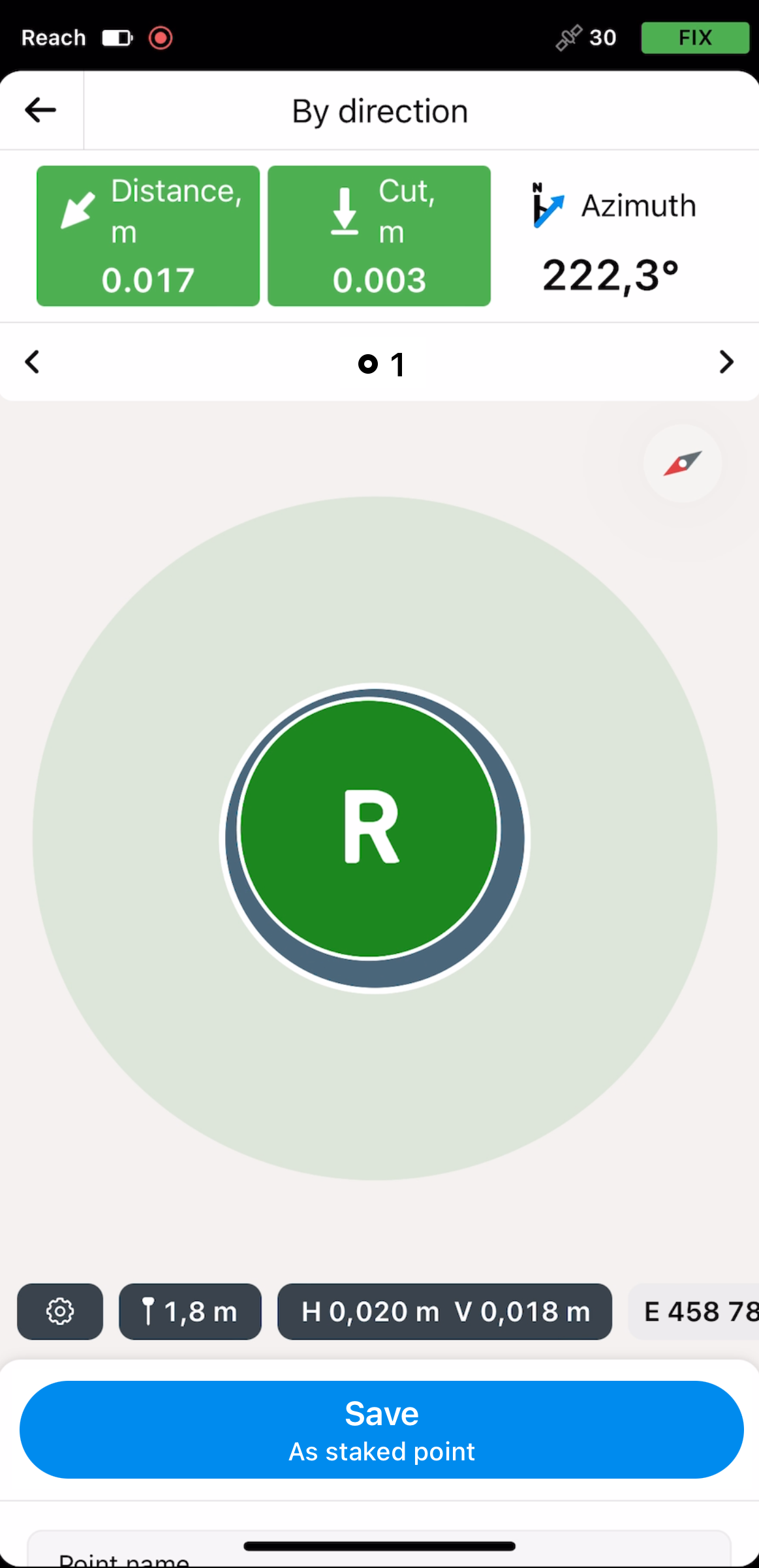
Attendez que le centre de la cible devienne vert, indiquant que votre Reach est à moins de 2,5 cm (0,08 pi) du point que vous piquetez.
 remarque
Assurez-vous que le mât n'est pas incliné si vous utilisez un modèle de récepteur Reach autre que le Reach RS3.
-
Appuyez sur Save as staked point (Enregistrer en tant que point implanté) pour fixer la position réelle avec les deltas pour les futurs rapports d'implantation. Le point jalonné recevra le nom de son point de conception avec un suffixe « _stkd ». Vous pouvez entrer un nom différent pour ce point ou le changer à tout moment.
Le point jalonné sera sauvegardé dans votre projet et marqué avec un drapeau. Le point de conception qui a un jalon sera mis en surbrillance en cyan. Ces points apparaîtront dans la liste des objets et sur la carte comme suit :
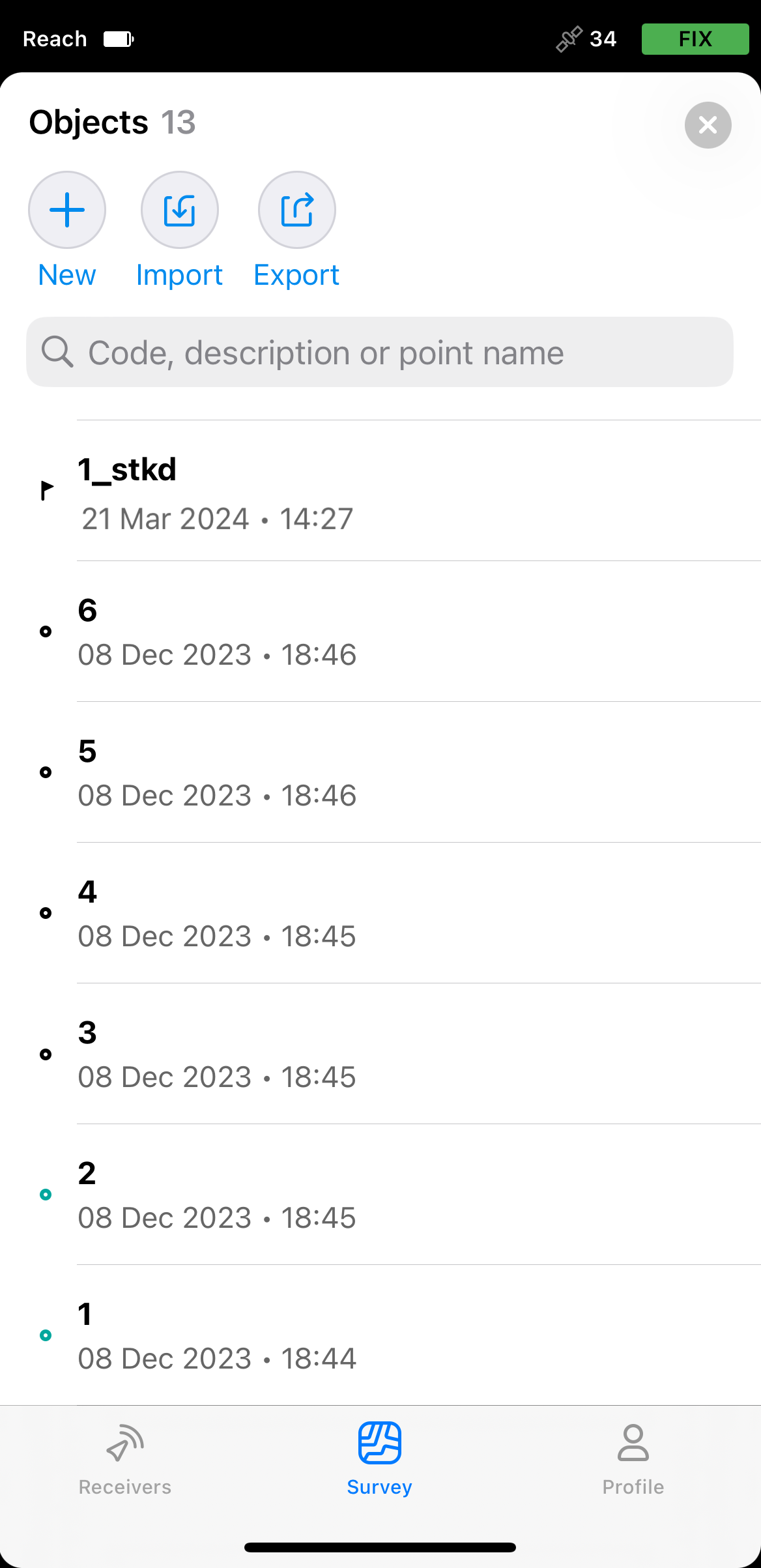
Pour voir les deltas, les différences de coordonnées entre le point de conception et le point jalonné, appuyez sur le point jalonné.

-
Passez à un autre point en appuyant sur les boutons fléchés dans la zone de navigation d'implantation.
-
Appuyez sur le bouton retour sur la plaque d'implantation pour terminer l'implantation du point.
remarqueVous pouvez également trouver tous les points piquetés et leurs deltas dans l'application Emlid Flow 360. Cela rend plus pratique la vérification de la qualité avant d'exporter le rapport.
Vous pouvez maintenant exporter le fichier CSV avec le rapport d'implantation pour les points implantés.
Préparation du rapport d'implantation
Vous pouvez exporter les paires de points d'implantation et de points implantés avec les deltas de coordonnées directement depuis le mode d'implantation sous forme de rapport d'implantation au format CSV. Il contiendra les informations suivantes :
- Point de conception
- Coordonnées ENU
- RMS
- Solution
- Point piqueté
- Coordonnées ENU piquetées
- ΔE, ΔN, ΔU
- RMS piqueté
- Solution piquetée
Pour exporter le rapport d'implantation, suivez ces étapes dans Emlid Flow :
-
Allez à la liste des objets.
-
Appuyez sur le bouton Export (Exporter).
-
Sélectionnez Stakeout report (CSV) (Rapport d'implantation (CSV)).
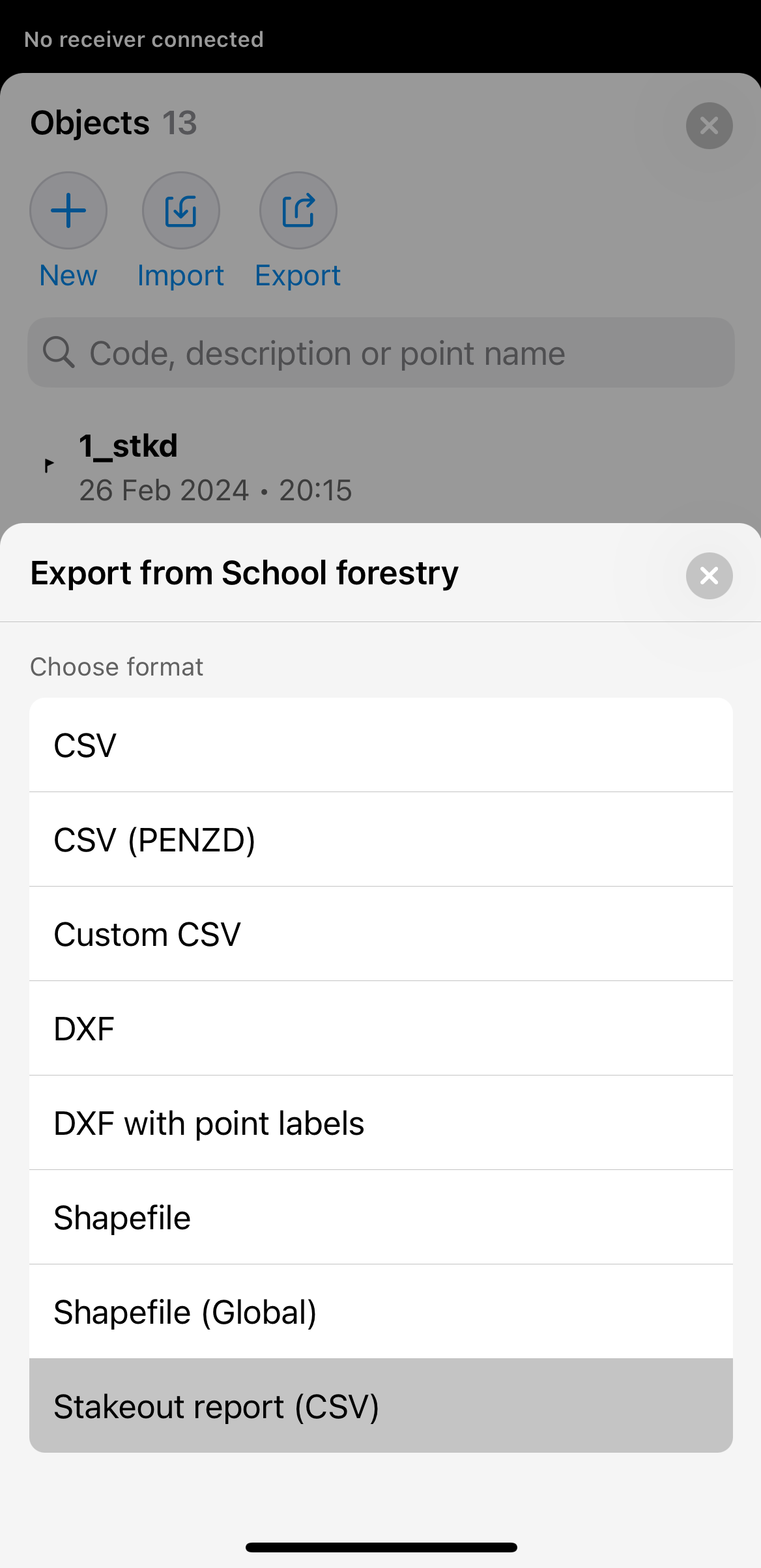
Attendez qu'Emlid Flow termine l'exportation de votre projet et enregistre le fichier.