Implantation des points
Ce guide montre comment implanter les points pour trouver leur position réelle sur le terrain en utilisant Emlid Flow.
Vue d'ensemble
L'implantation est un outil de levé dans Emlid Flow qui vous permet de configurer le projet ou de trouver la position réelle sur le terrain d'un point.
Choisir le mode d'implantation
L'outil d'implantation a deux modes que vous pouvez choisir entre lorsque vous naviguez vers le point que vous souhaitez piqueter :
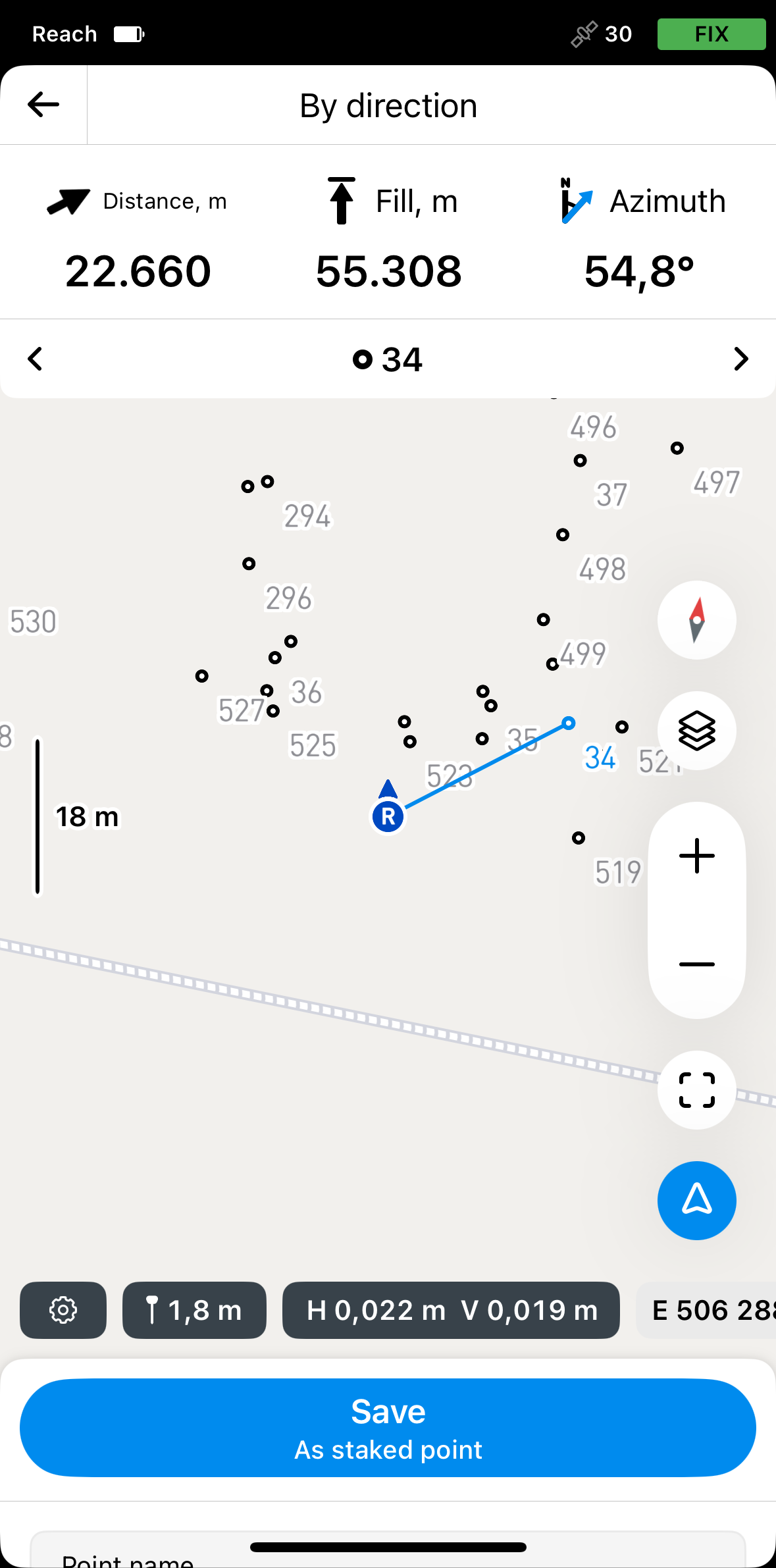
Par direction
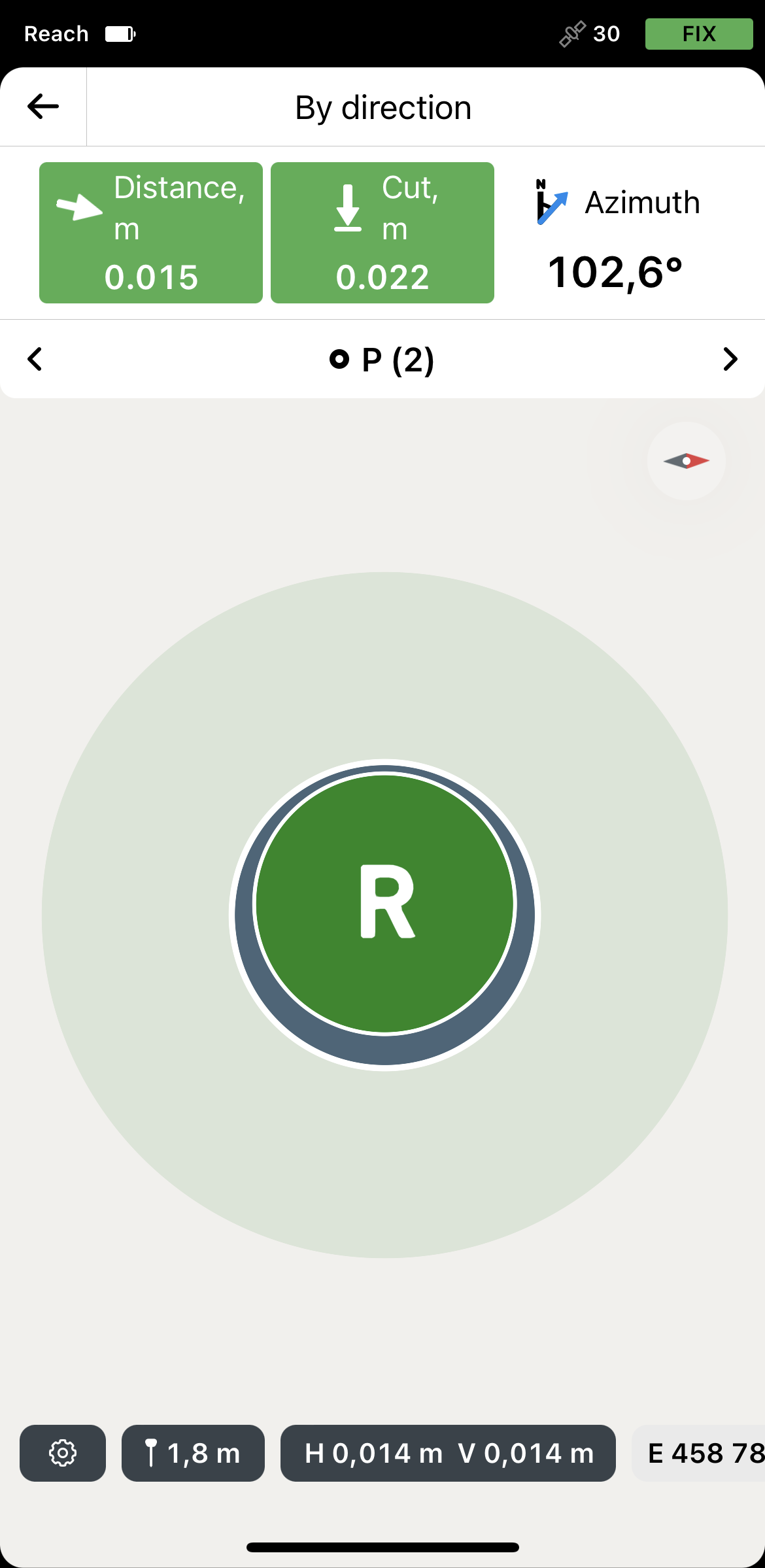
Dans ce mode, le rover est toujours centré sur la carte, et la carte pivote de sorte que le cap est toujours vers l'avant. La plaque d'implantation montre la distance et présente l'azimut, qui montre la direction du rover vers le point projeté sur une ligne. C'est le mode par défaut et il est indiqué par la flèche sur le bouton Mode dans le coin inférieur droit de l'écran.
Si vous utilisez un modèle de récepteur Reach autre que le Reach RS3, marchez avec lui pendant un moment pour l'orienter.
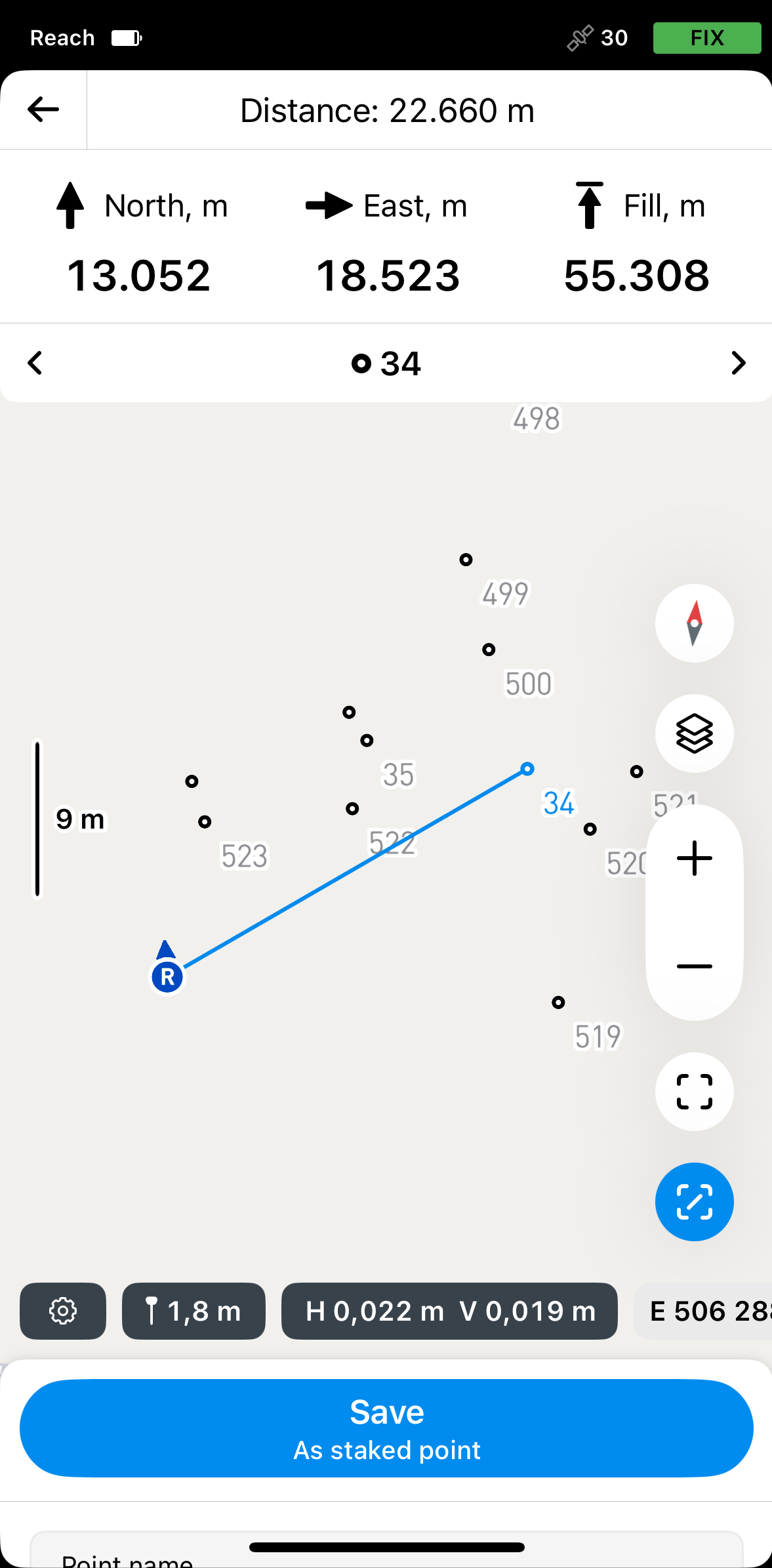
Par distance
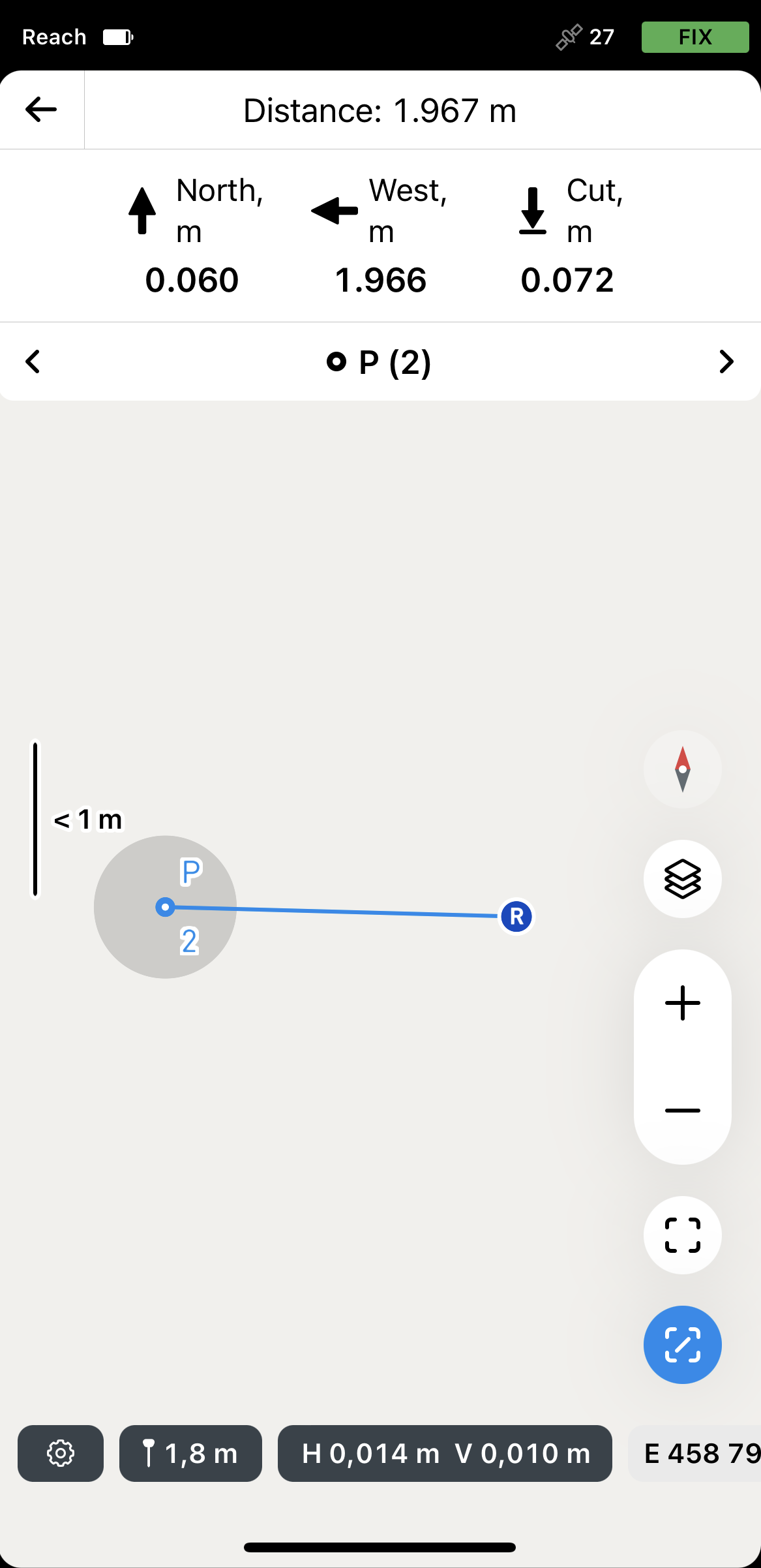
Dans ce mode, le rover n'est pas centré sur la carte et la plaque d'implantation montre la direction en la séparant en directions Nord/Sud et Est/Ouest et les distances correspondantes du rover vers le point cible sur la ligne. Ce mode est indiqué par la ligne dans le carré sur le bouton Mode dans le coin inférieur droit de l'écran.
Activation du mode
Pour activer le mode requis, procédez comme suit :
-
Appuyez sur le bouton Mode dans le coin inférieur droit de l'écran. Il deviendra bleu.
-
Pour passer au mode requis, appuyez sur le bouton Mode activé.
remarqueLe déplacement ou le zoom de la carte désactivera l'ajustement de la distance. Lors du déplacement du rover, la carte ne se déplacera pas automatiquement.
Piquetage des points
- Emlid Flow
Le flux de travail est montré en utilisant le mode Par direction.
Pour implanter un point en utilisant Emlid Flow, suivez les étapes ci-dessous:
-
Ouvrez l'application Emlid Flow et connectez-vous à votre Reach.
-
Allez dans l'onglet Survey (Levé) et ouvrez ou importez un projet.
astucePour apprendre à importer un projet, consultez le guide de création ou d'importation de projet.
-
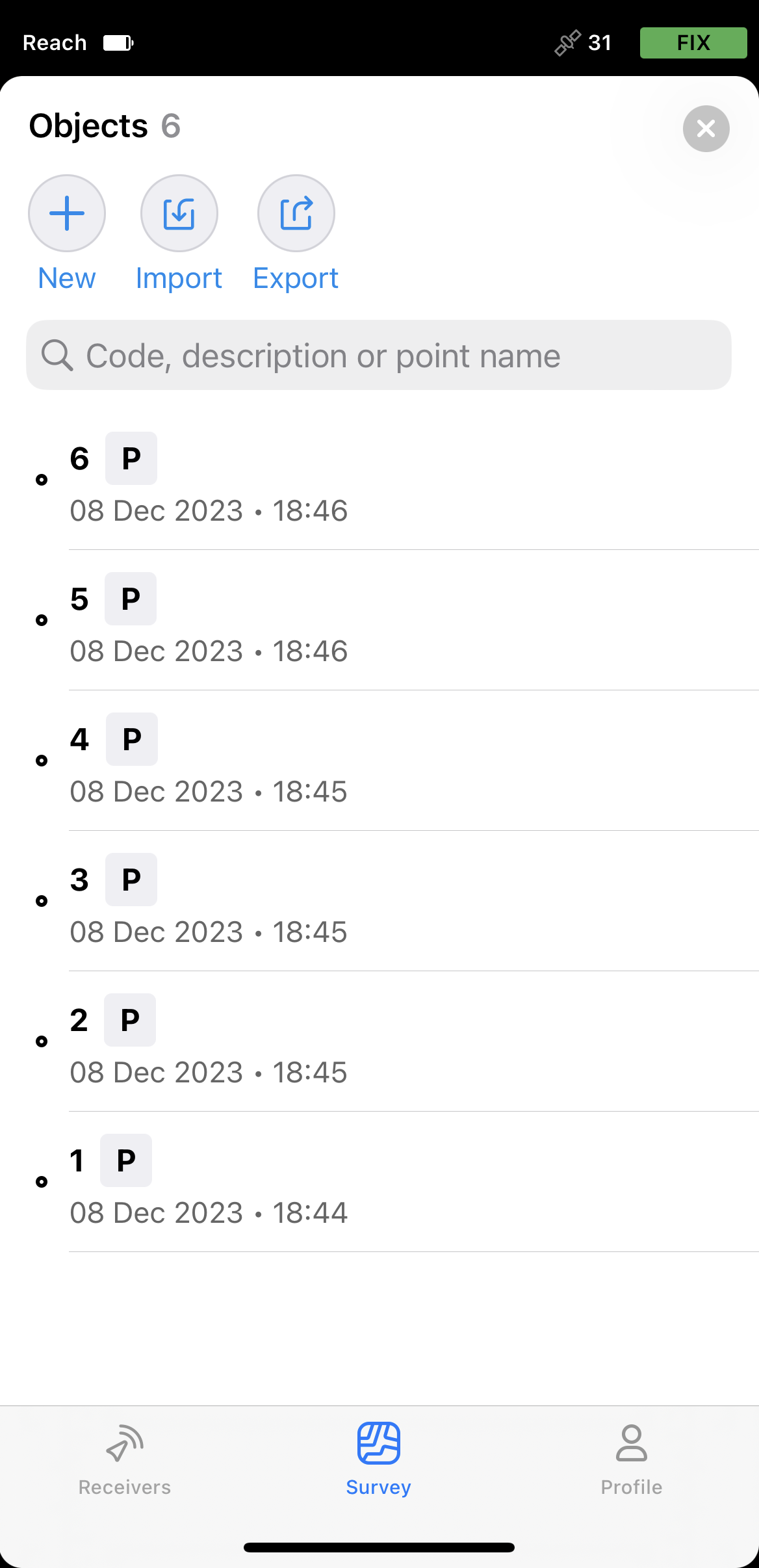
Appuyez sur le bouton List (Liste) pour choisir le point que vous souhaitez piqueter. Vous pouvez également sélectionner le point directement sur la carte.
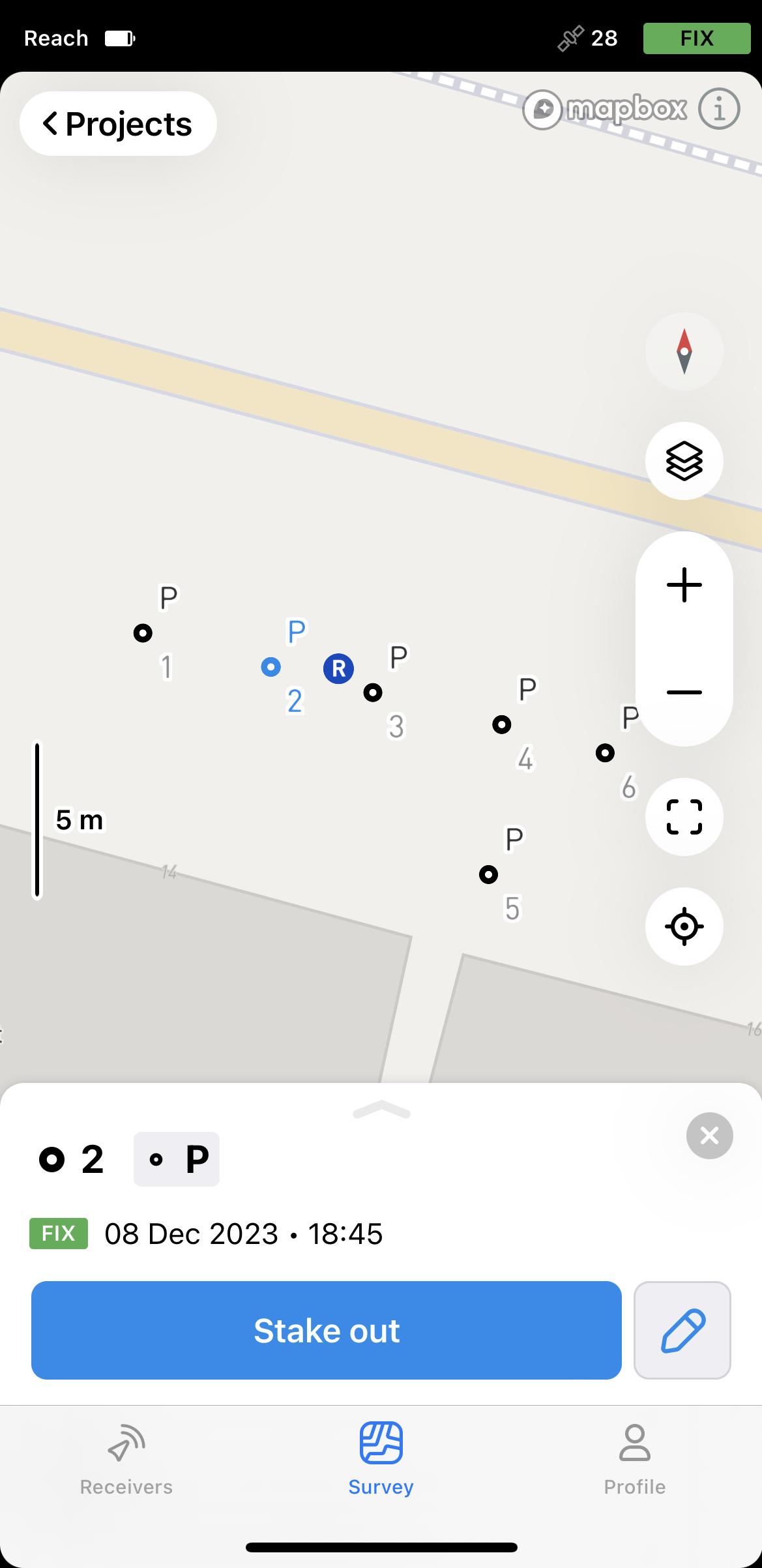
astuceLe point sélectionné sera mis en surbrillance en bleu sur la carte.
-
Appuyez sur le bouton Stake out (Piquetage).
-
Déplacez votre Reach en direction du point. Lorsque vous vous approchez, la carte effectue automatiquement un zoom avant.
remarqueLes flèches de direction sur la plaque d'implantation peuvent vous aider à naviguer vers le point.
-
Déplacez votre Reach de sorte que le centre de la cible devienne vert, indiquant que votre Reach est à moins de 2,5 cm (0,08 pi) du point que vous implantez.
remarqueAssurez-vous que le mât n'est pas incliné si vous utilisez un modèle de récepteur Reach autre que le Reach RS3.
-
Marquez physiquement la position du point sur le sol.
Avec l'abonnement  vous pouvez enregistrer le point implanté dans votre projet et préparer un rapport d'implantation. En savoir plus dans le guide de préparation des rapports d'implantation.
-
Passez à un autre point en appuyant sur les boutons fléchés dans la zone de navigation de l'implantation.
-
Pour terminer l'implantation du point, appuyez sur le bouton de retour sur la plaque d'implantation.
Emlid Flow se souvient automatiquement du mode d'implantation que vous avez utilisé la dernière fois.
Implantation de points avec la RA
Disponible sur le Reach RS4 Pro, l'outil d'implantation RA superpose le point cible sur la vue en direct de la caméra et fournit des indications en temps réel sur la distance, la direction et l'approche. Cet outil est utile lors des levés dans des zones encombrées ou à faible visibilité où tout autre type de guidage est difficile à suivre.
Avant d'utiliser l'implantation en RA, vous devez activer la compensation d'inclinaison sur votre Reach RS4 Pro. Apprenez-en plus dans le guide Comment activer la compensation d'inclinaison.
Pour implanter un point en utilisant la fonctionnalité d'implantation RA, suivez les étapes ci-dessous :
Si vous recevez des corrections via NTRIP par BLE, assurez-vous que votre appareil mobile dispose d'une connexion Internet active via les données mobiles ou le Wi-Fi. Lorsque vous utilisez les données mobiles, vérifiez les paramètres de votre appareil mobile pour confirmer qu'Emlid Flow est autorisé à y accéder.
-
Choisissez le point que vous souhaitez implanter sur la carte ou dans la liste des objets, puis appuyez sur Implantation. Le point sélectionné sera mis en surbrillance en bleu sur la carte.
-
Appuyez sur le bouton AR Stakeout (Implantation en RA).
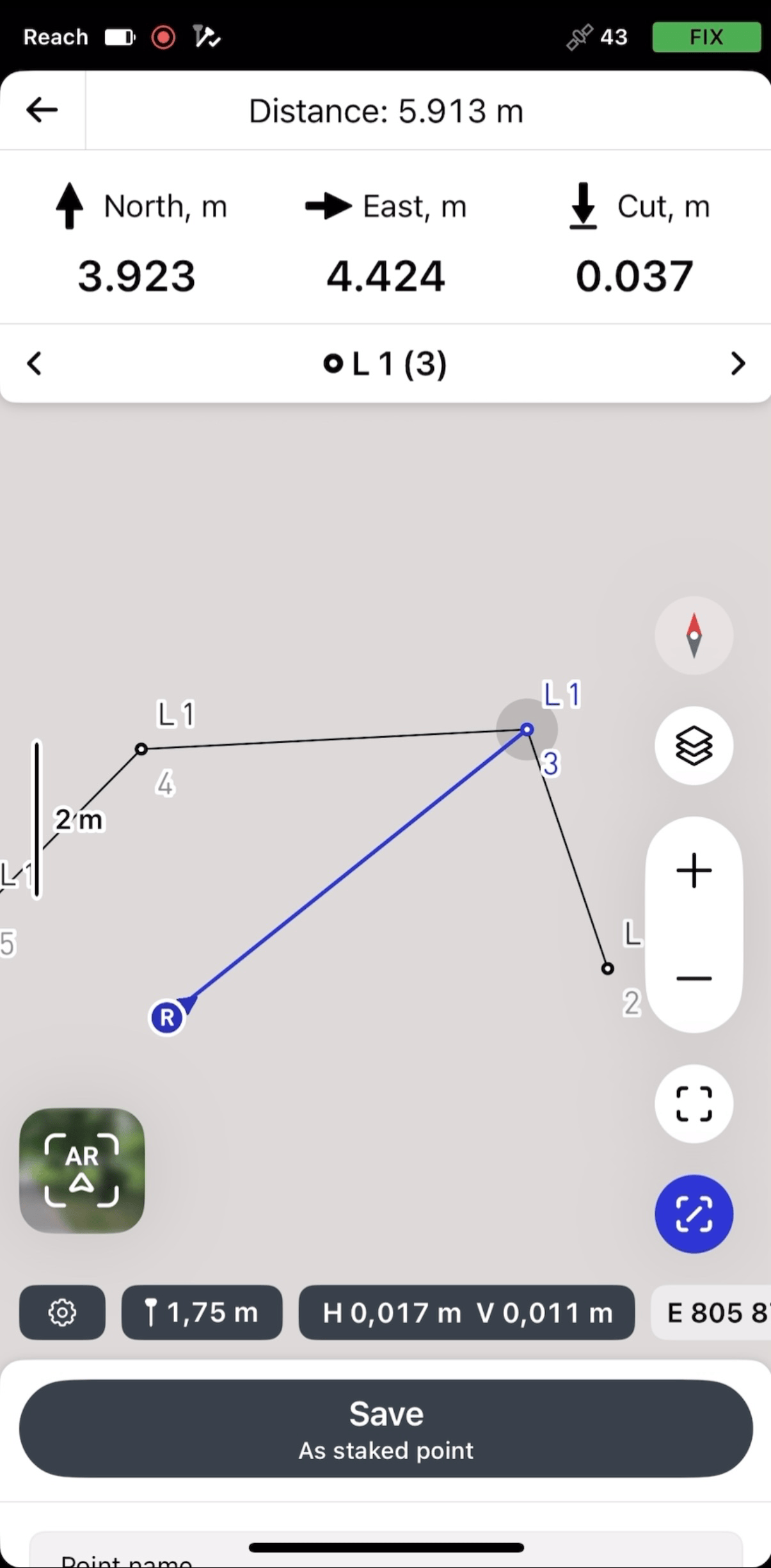
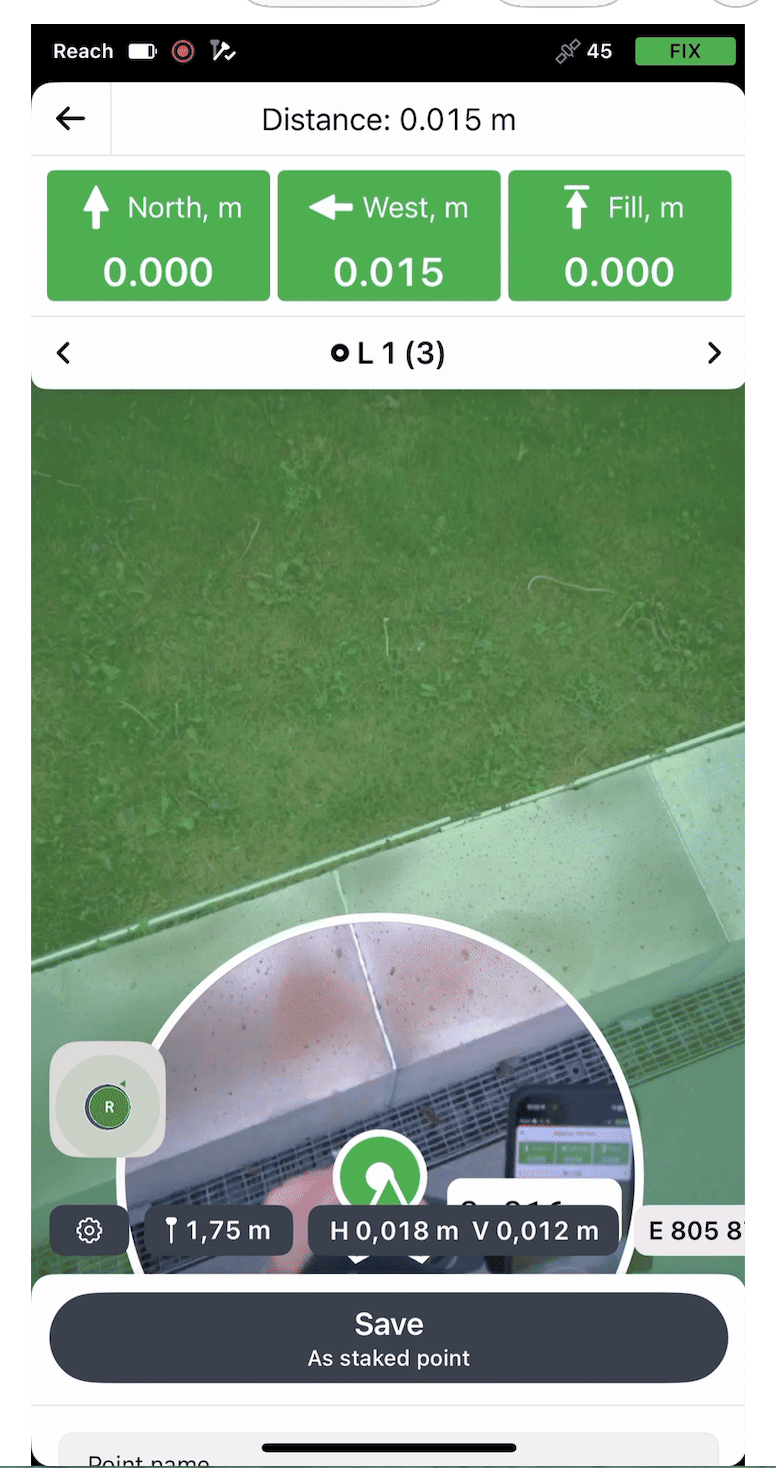
- En observant la plaque de décalage et l'écran, déplacez-vous vers le point. À mesure que vous vous rapprochez, l'interface passe en mode viseur, centrant la cible pour un placement précis.
- Déplacez votre Reach afin que la cible devienne verte, indiquant que votre Reach est à moins de 2,5 cm (0,08 ft) du point que vous piquetez.
-
Marquez physiquement la position du point sur le sol.
-
Passez à un autre point en appuyant sur les boutons fléchés dans la zone de navigation de l'implantation.
-
Pour terminer l'implantation du point, appuyez sur le bouton de retour sur la plaque d'implantation.