Créer ou importer un projet
Si vous n'avez pas de compte Emlid ou si vos données ne sont pas visibles dans Emlid Flow 360, ne supprimez pas ou ne réinstallez pas l'application, car vos projets ne seront pas sauvegardés. En cas de difficultés, veuillez nous contacter à l'adresse [email protected], et nous nous ferons un plaisir de vous aider.
Nous vous recommandons de créer des projets avant le levé, car certains
Coordinate system is a coordinate-based local, regional or global system used to locate geographical entities. A spatial reference system defines a specific map projection, as well as transformations between different spatial reference systems.
Ce guide décrit comment créer ou importer un projet et utiliser des dossiers dans Emlid Flow ou Emlid Flow 360 pour effectuer un levé.
Vue d'ensemble
Les projets sont une méthode de regroupement et d'exploitation de vos données de levé. À l'aide des projets, vous pouvez collecter et implanter des données dans le
Coordinate system is a coordinate-based local, regional or global system used to locate geographical entities. A spatial reference system defines a specific map projection, as well as transformations between different spatial reference systems.
Flux de travail
Chaque levé commence par un projet.
Création de projet
Pour créer un projet dans Emlid Flow ou Emlid Flow 360, suivez les étapes ci-dessous :
- Emlid Flow 360
- Emlid Flow
-
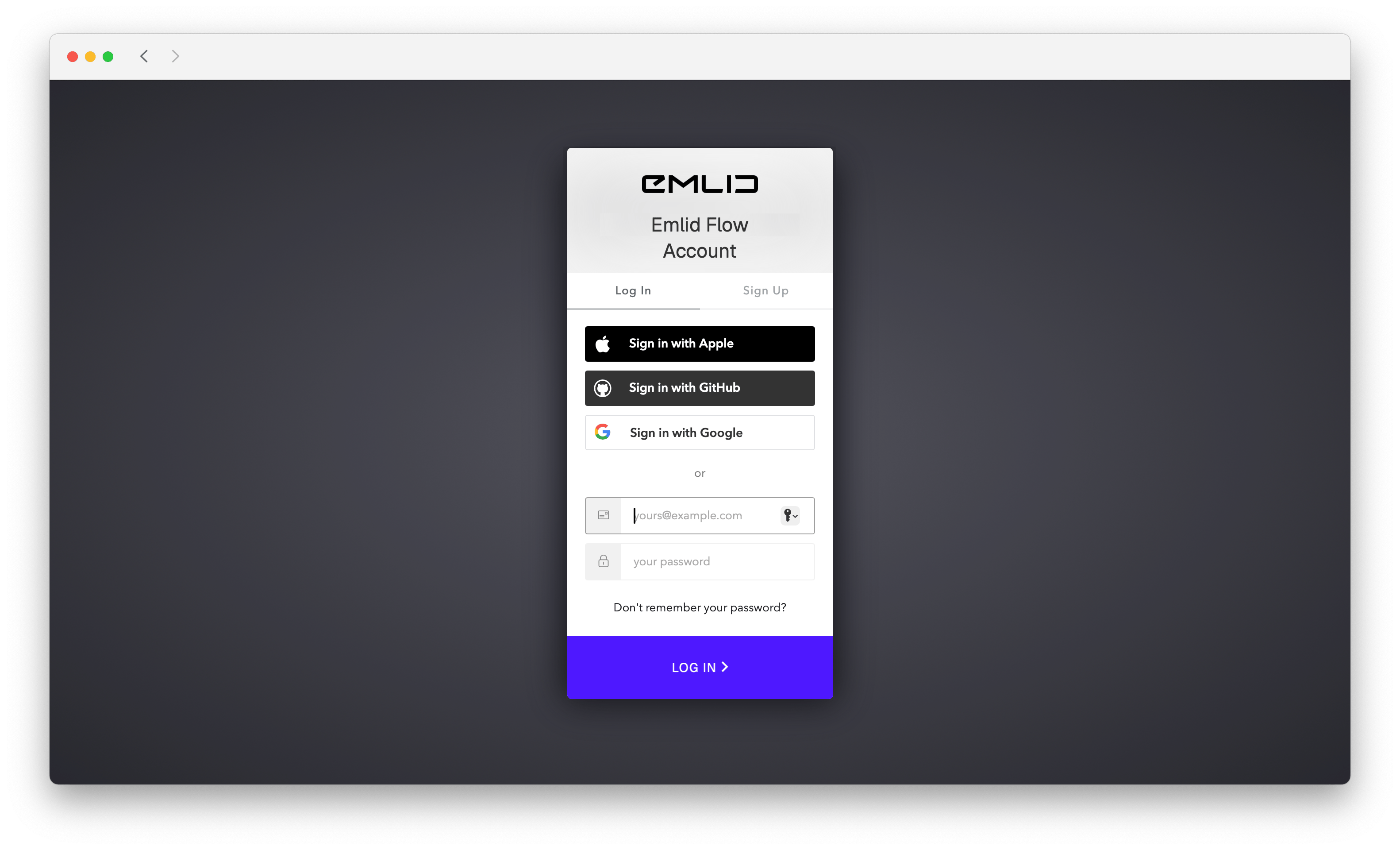
Allez sur flow360.emlid.com et inscrivez-vous ou connectez-vous en utilisant votre compte Emlid.
astucePour savoir comment créer un compte Emlid, consultez le guide de démarrage.
-
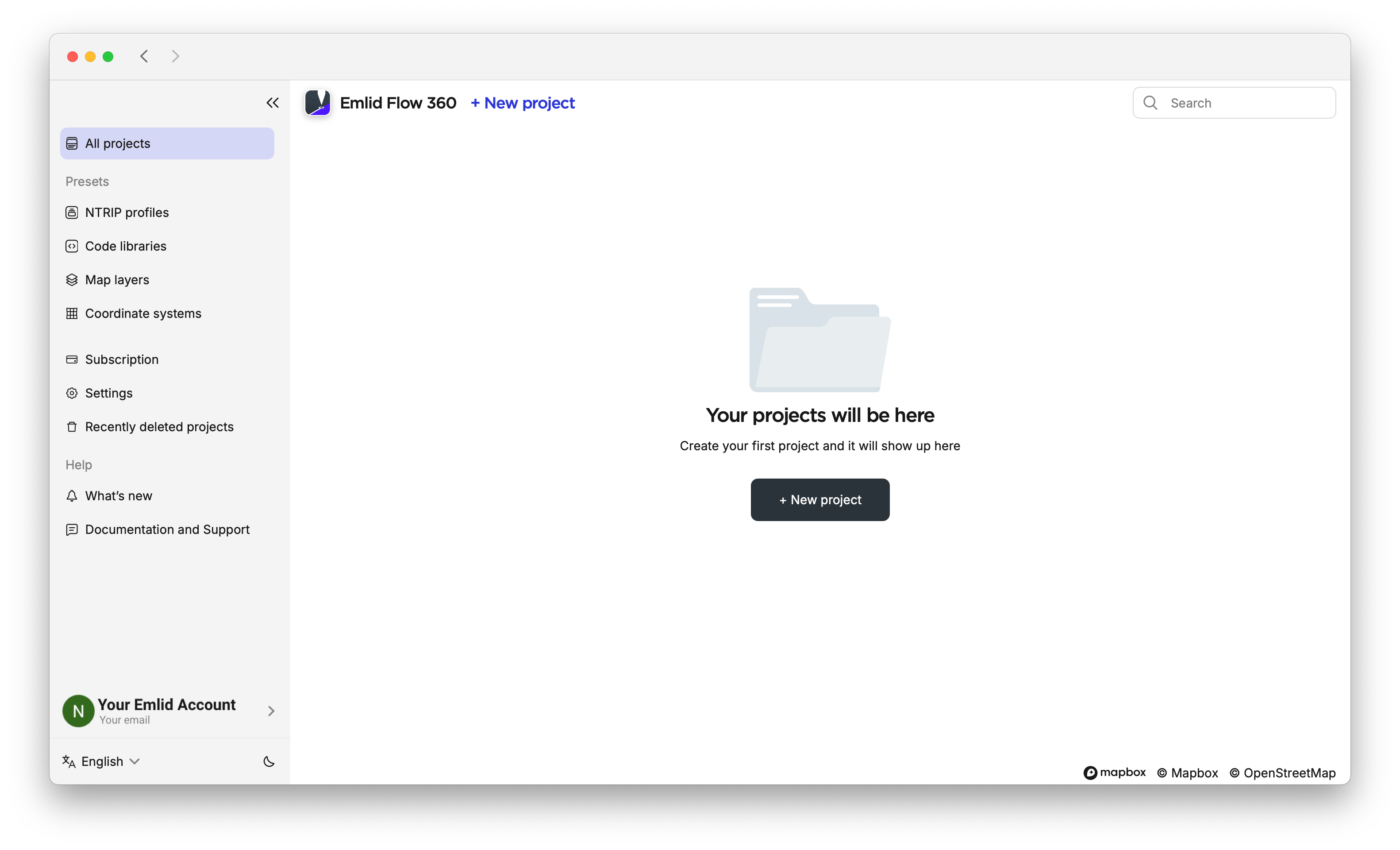
Cliquez sur + New project (+ Nouveau projet) à l'écran principal.
-
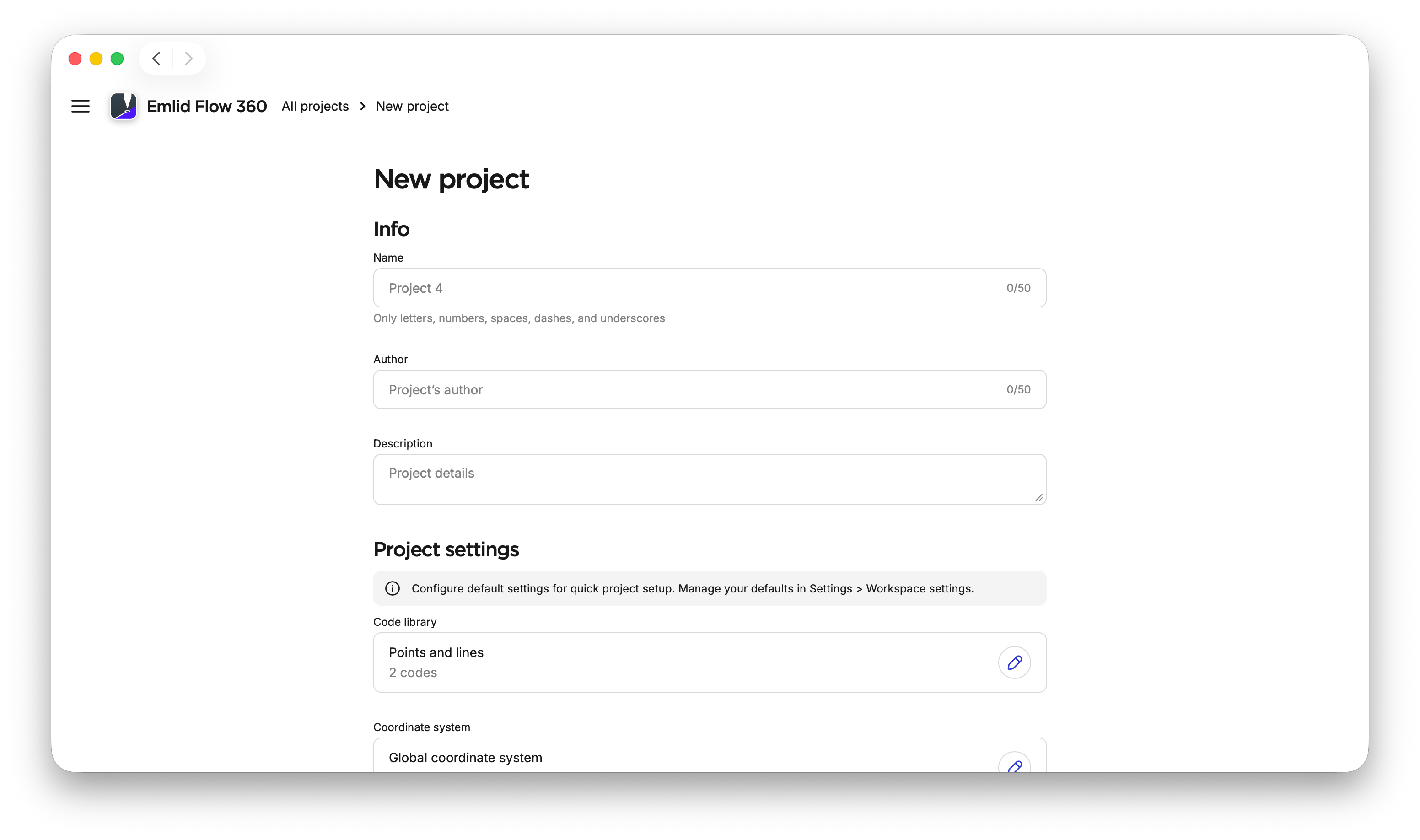
Remplissez les informations de votre projet.
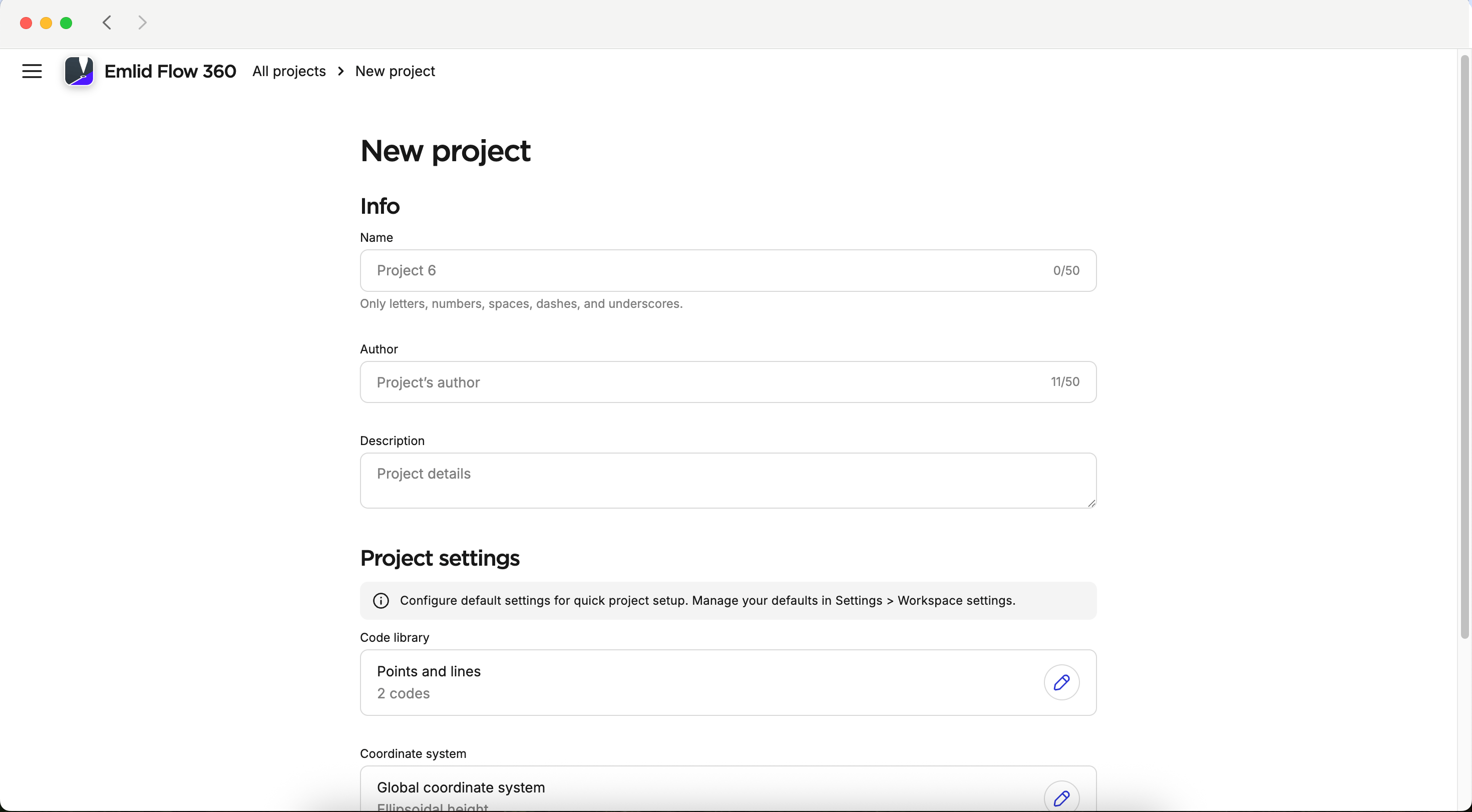
remarqueSi vous souhaitez créer une configuration par défaut, comme la bibliothèque de codes, le système de coordonnées, les unités linéaires et angulaires pour votre projet, consultez l'étape 8.
-
Avec l'abonnement
 , vous pouvez lier une bibliothèque de codes à votre projet pour travailler avec des lignes et des codes.remarque
Vous pouvez spécifier la bibliothèque de codes liée uniquement lors de la création d'un projet.
-
Pour spécifier le système de coordonnées dans lequel vous souhaitez travailler, cliquez sur le bouton Edit (Modifier) dans la case Coordinate system (Système de coordonnées).
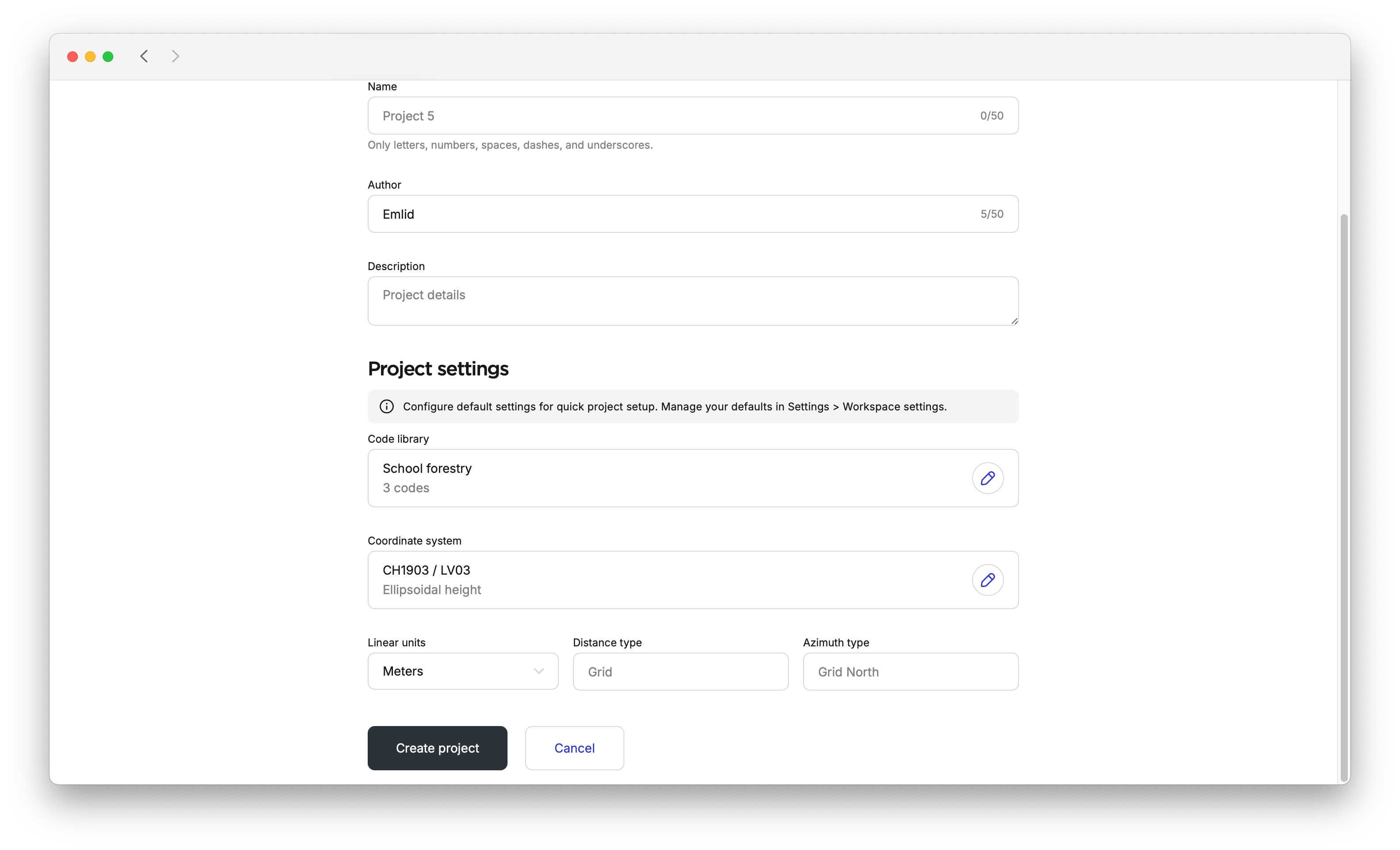
astuceConsultez l'Introduction aux systèmes de coordonnées pour en savoir plus.
Par défaut, les unités angulaires sont au format DD.
-
Cliquez sur le bouton Créer un projet. Emlid Flow 360 ouvrira le projet.
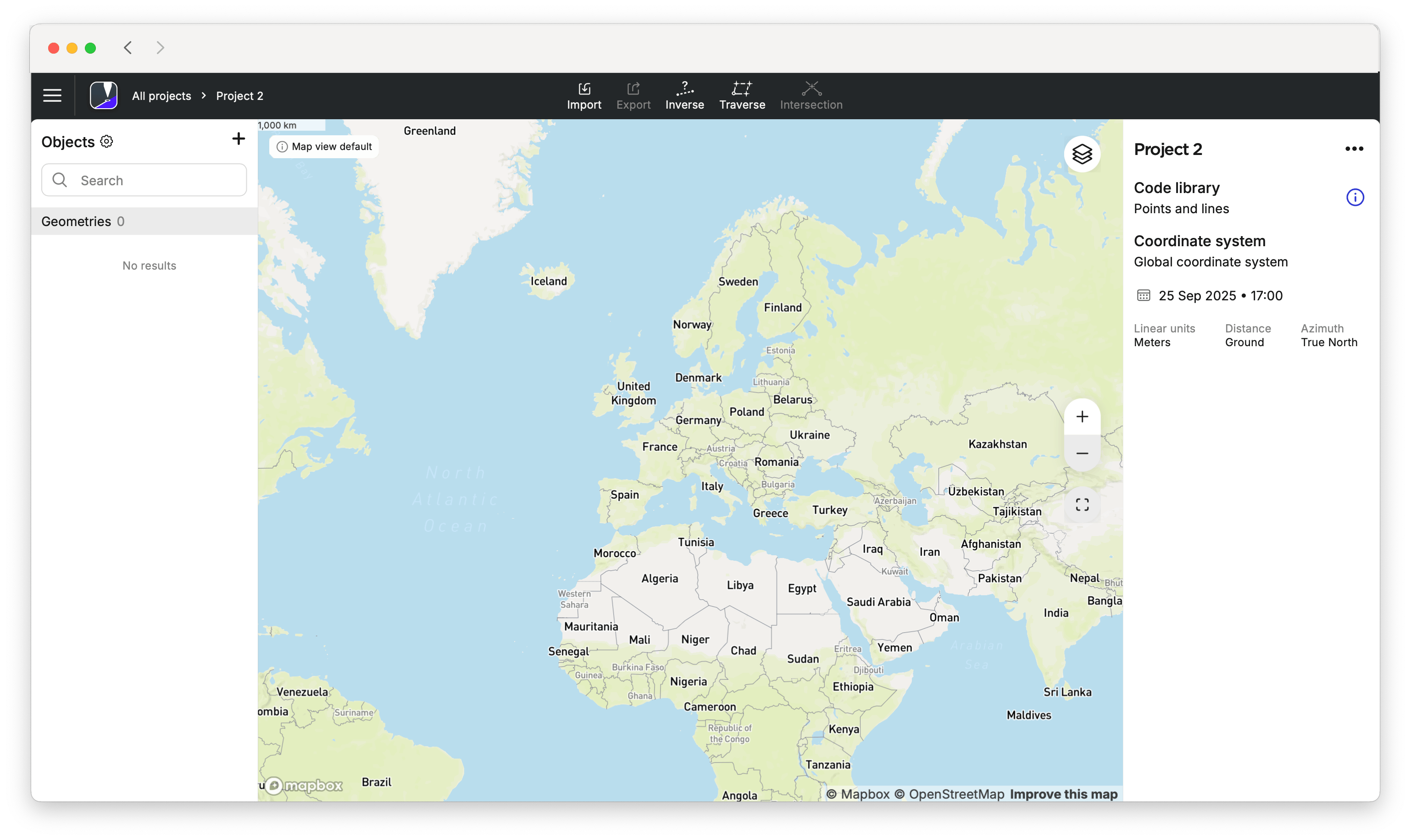
-
Ouvrez votre projet dans Emlid Flow et assurez-vous que les fichiers du système de coordonnées sont téléchargés sur votre appareil mobile.
-
remarque
Cette étape est facultative.
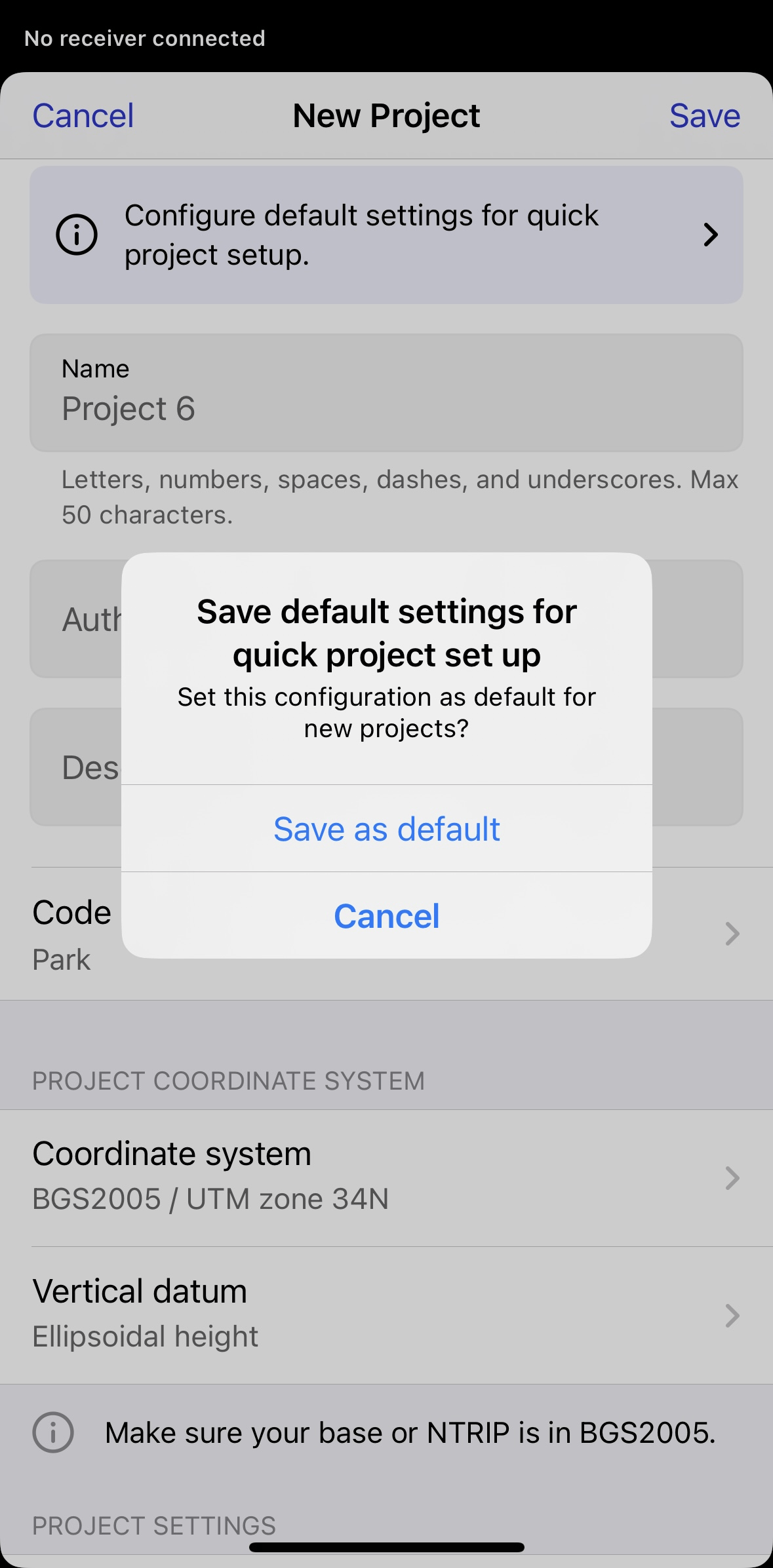
Emlid Flow 360 vous permet de configurer les paramètres par défaut pour une configuration rapide du projet. Accédez au menu de gauche et entrez dans Workspace settings (Paramètres de l'espace de travail). Vous pouvez y configurer les unités linéaires et angulaires par défaut, ajouter des bibliothèques de codes et un système de coordonnées, et les définir comme valeurs par défaut pour les projets futurs. Après cela, ces paramètres seront appliqués par défaut lors de la création d'un nouveau projet. Si nécessaire, vous pouvez modifier la configuration par défaut plus tard. Vous pouvez également modifier les paramètres par défaut dans un projet créé. L'application vous demandera si vous souhaitez enregistrer les nouvelles configurations comme valeurs par défaut.
remarqueSi vous supprimez un système de coordonnées par défaut ou une bibliothèque de codes, les projets les utilisant resteront inchangés. Cependant, les nouveaux projets auront une bibliothèque de codes par défaut avec des points et des lignes, et utiliseront un système de coordonnées global.
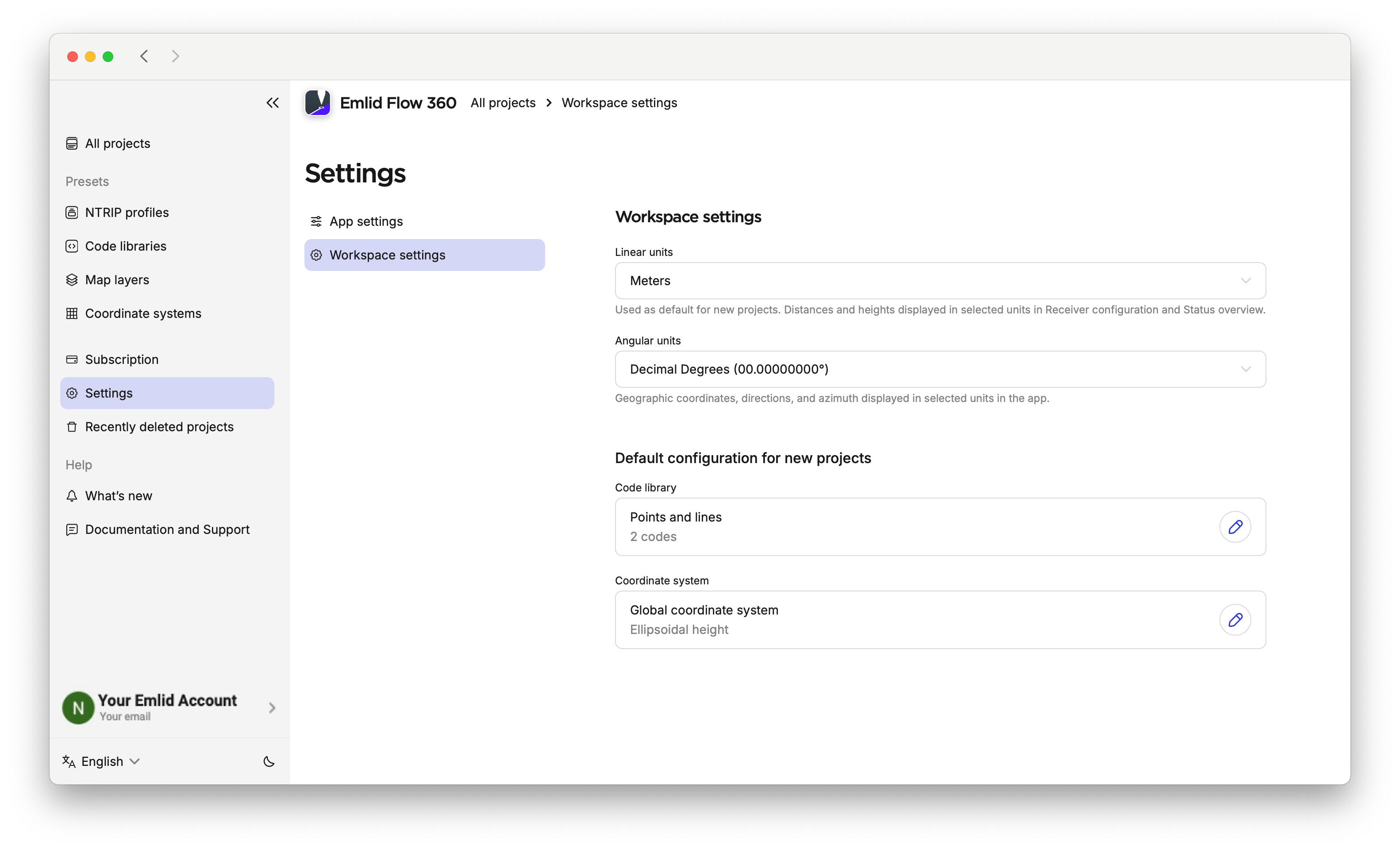
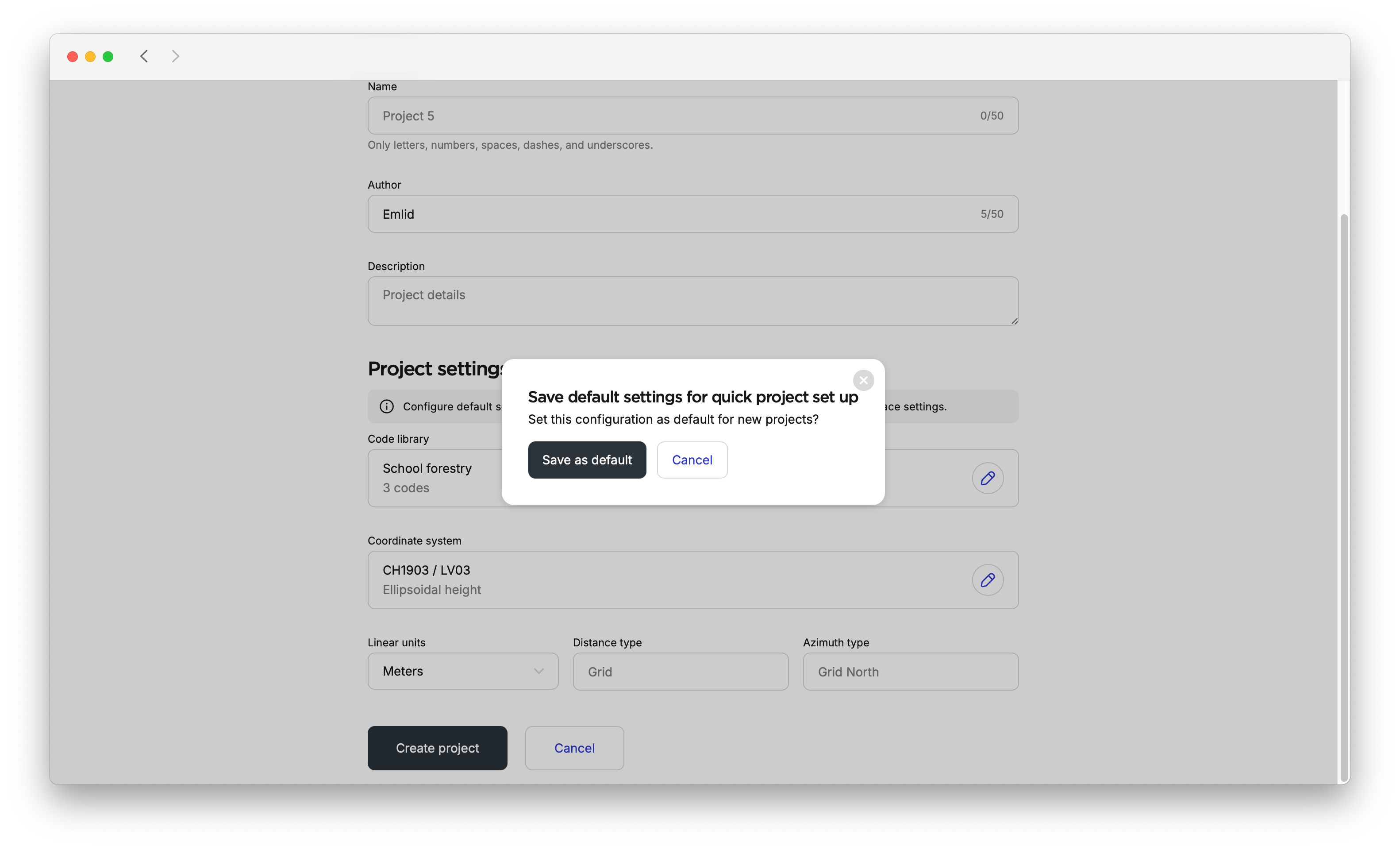
Pour en savoir plus sur la gestion des bibliothèques de codes et la configuration du système de coordonnées, consultez les guides Gestion des bibliothèques de codes, Configuration du système de coordonnées à partir de la bibliothèque, et Configuration du système de coordonnées personnalisé.
Une fois le projet créé, vous pouvez commencer à lever avec Emlid Flow.
-
Ouvrez Emlid Flow et allez dans l'onglet Survey (Levé).
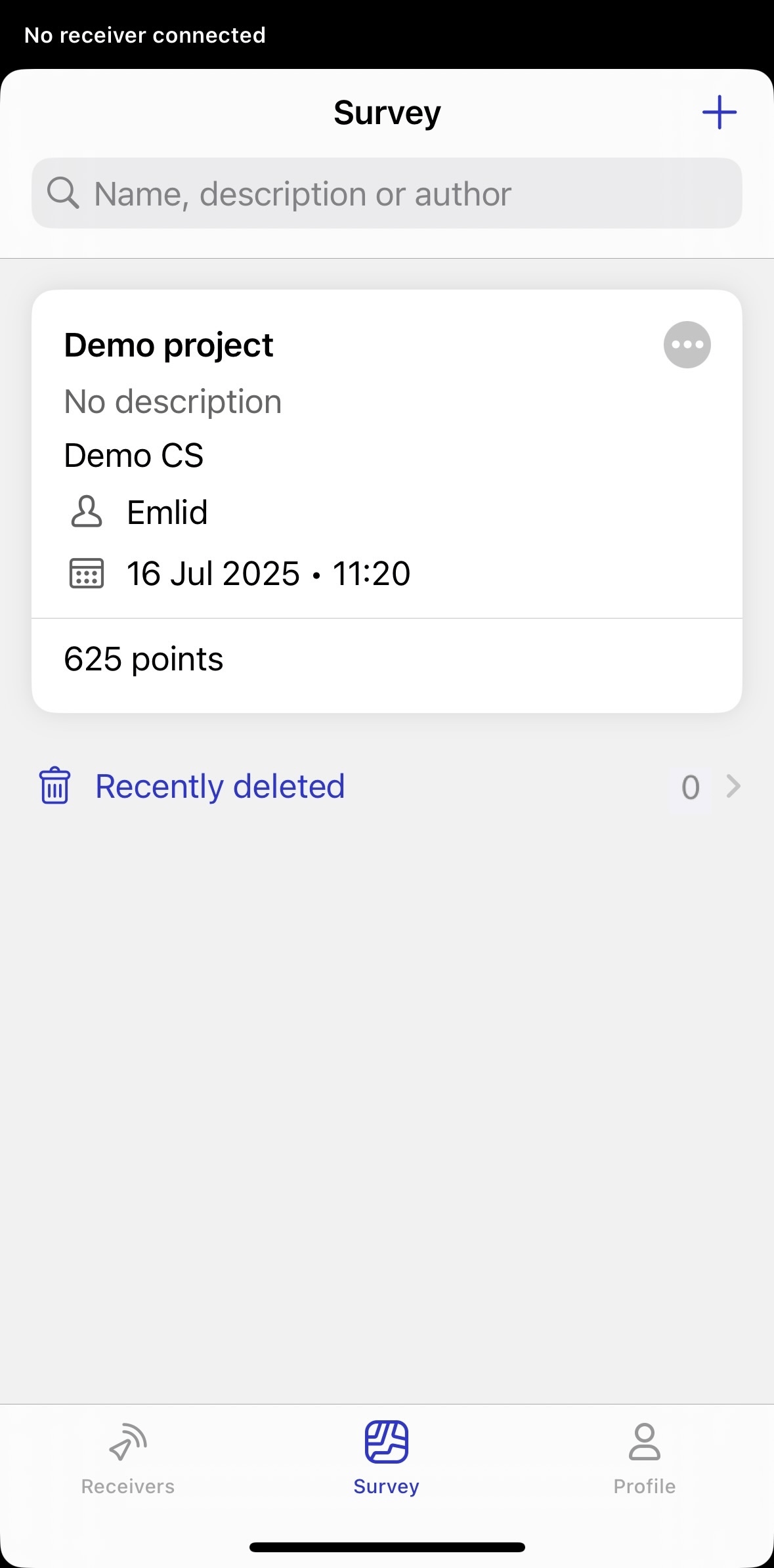
-
Appuyez sur le bouton Plus dans le coin supérieur droit pour ouvrir l'écran New project (Nouveau projet) et remplissez les informations de votre projet.
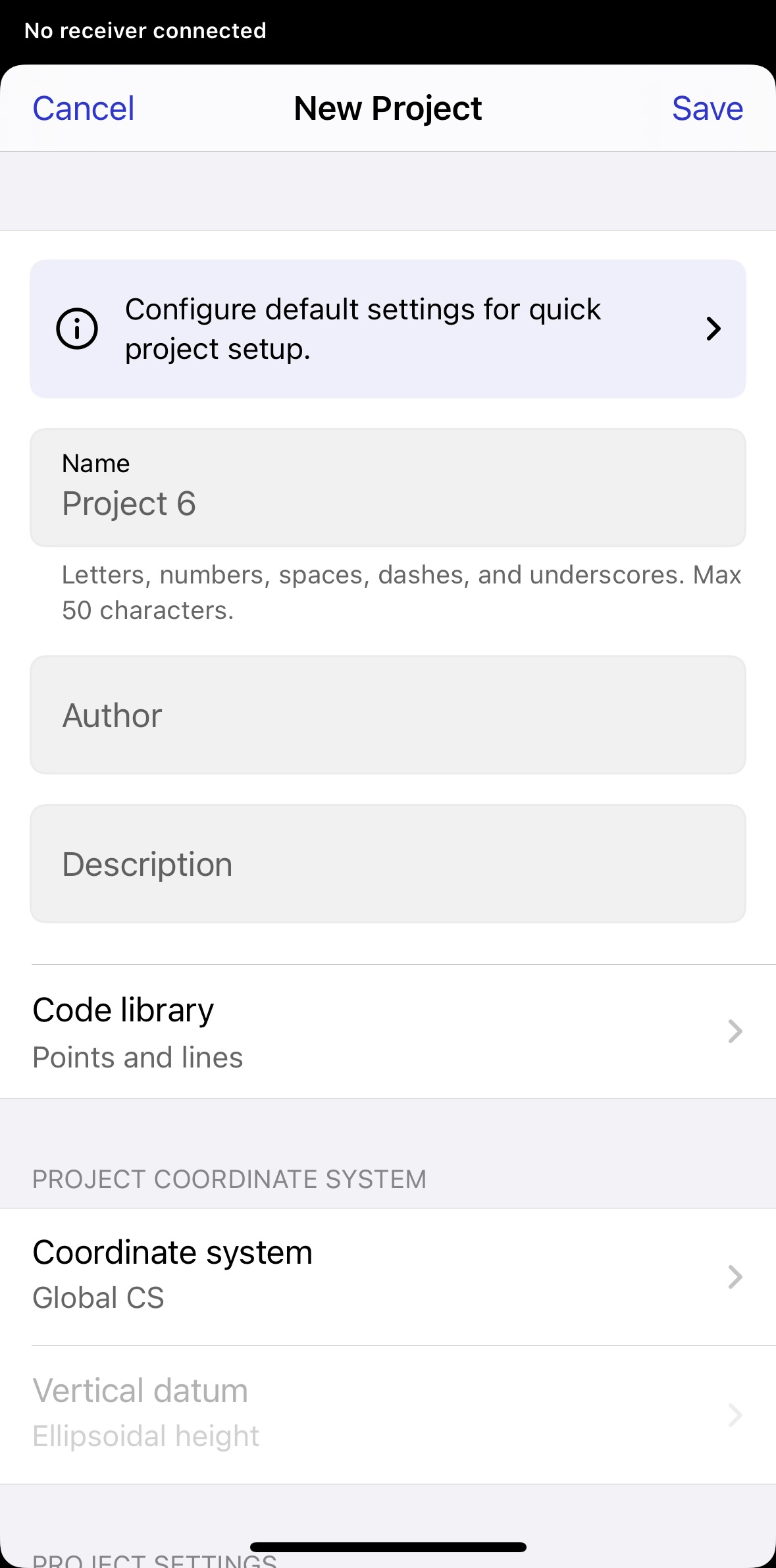
remarqueSi vous souhaitez créer une configuration par défaut, comme la bibliothèque de codes, le système de coordonnées, les unités linéaires et angulaires pour votre projet, consultez l'étape 8.
-
Avec l'abonnement
, vous pouvez lier une bibliothèque de codes à votre projet pour travailler avec des lignes et des codes.remarqueVous pouvez spécifier la bibliothèque de codes liée uniquement lors de la création d'un projet.
-
Spécifiez le système de coordonnées dans lequel vous souhaitez travailler.
astuceConsultez l'Introduction aux systèmes de coordonnées pour en savoir plus.
-
Sélectionnez les unités de mesure pour votre projet dans le menu déroulant Linear Units (Unités linéaires).


-
Sélectionnez le format d'affichage des angles : DD ou DMS.
Par défaut, toutes les coordonnées géographiques, directions et azimuts sont affichés au format DD.

-
Appuyez sur Save (Enregistrer). Emlid Flow ouvrira le projet.
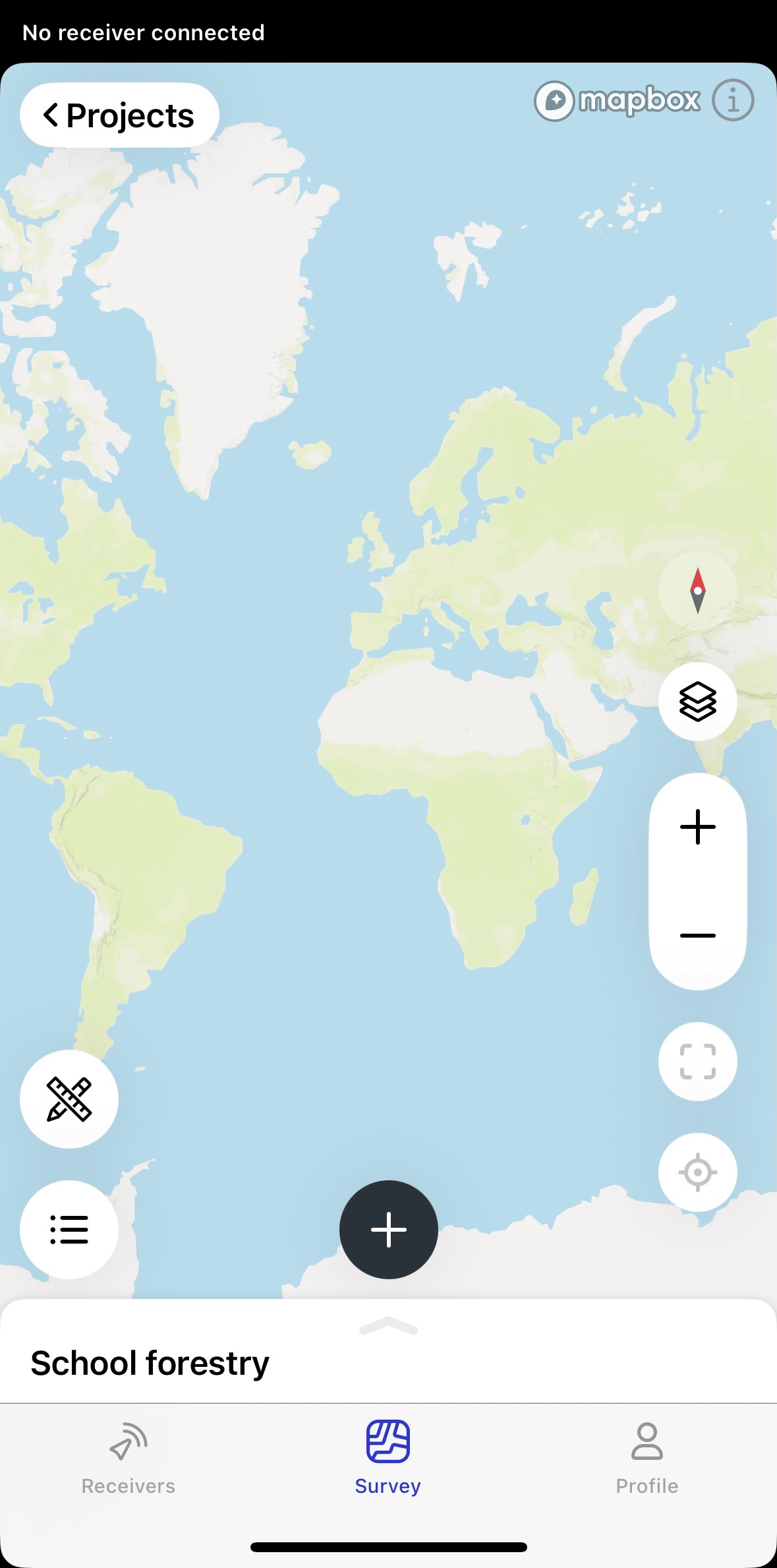
-
remarque
Cette étape est facultative.
Emlid Flow vous permet de configurer les paramètres par défaut pour une configuration rapide du projet. Allez dans Settings (Paramètres) dans votre profil et entrez dans Workspace settings (Paramètres de l'espace de travail). Là, vous pouvez définir les unités linéaires et angulaires par défaut, ajouter des bibliothèques de codes et un système de coordonnées, et les définir comme valeurs par défaut pour les projets futurs. Après cela, ces paramètres seront appliqués par défaut lors de la création d'un nouveau projet. Si nécessaire, vous pouvez modifier la configuration par défaut plus tard.
remarqueSi vous supprimez un système de coordonnées par défaut ou une bibliothèque de codes, les projets les utilisant resteront inchangés. Cependant, les nouveaux projets auront une bibliothèque de codes par défaut avec des points et des lignes, et utiliseront un système de coordonnées global.
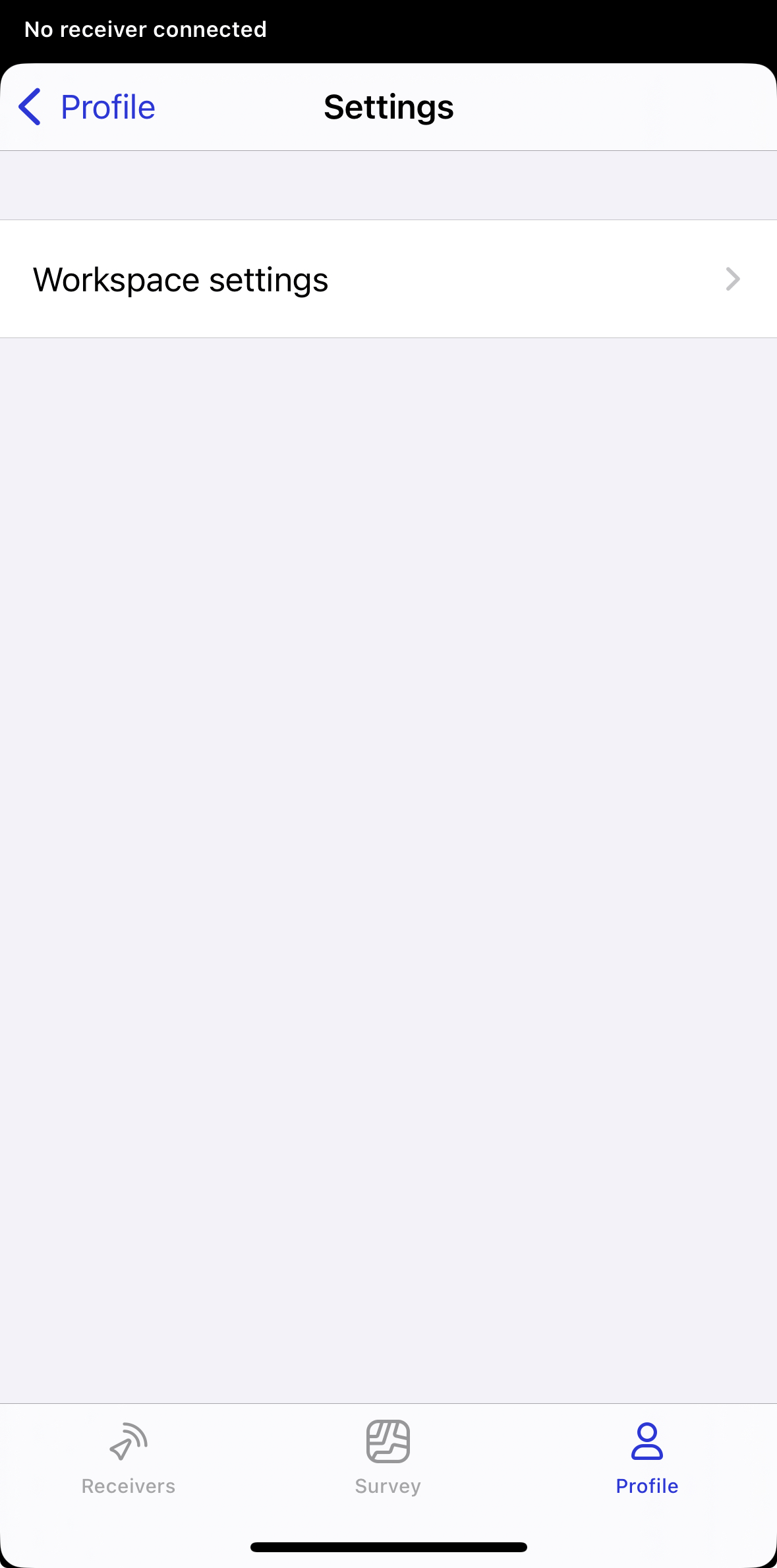
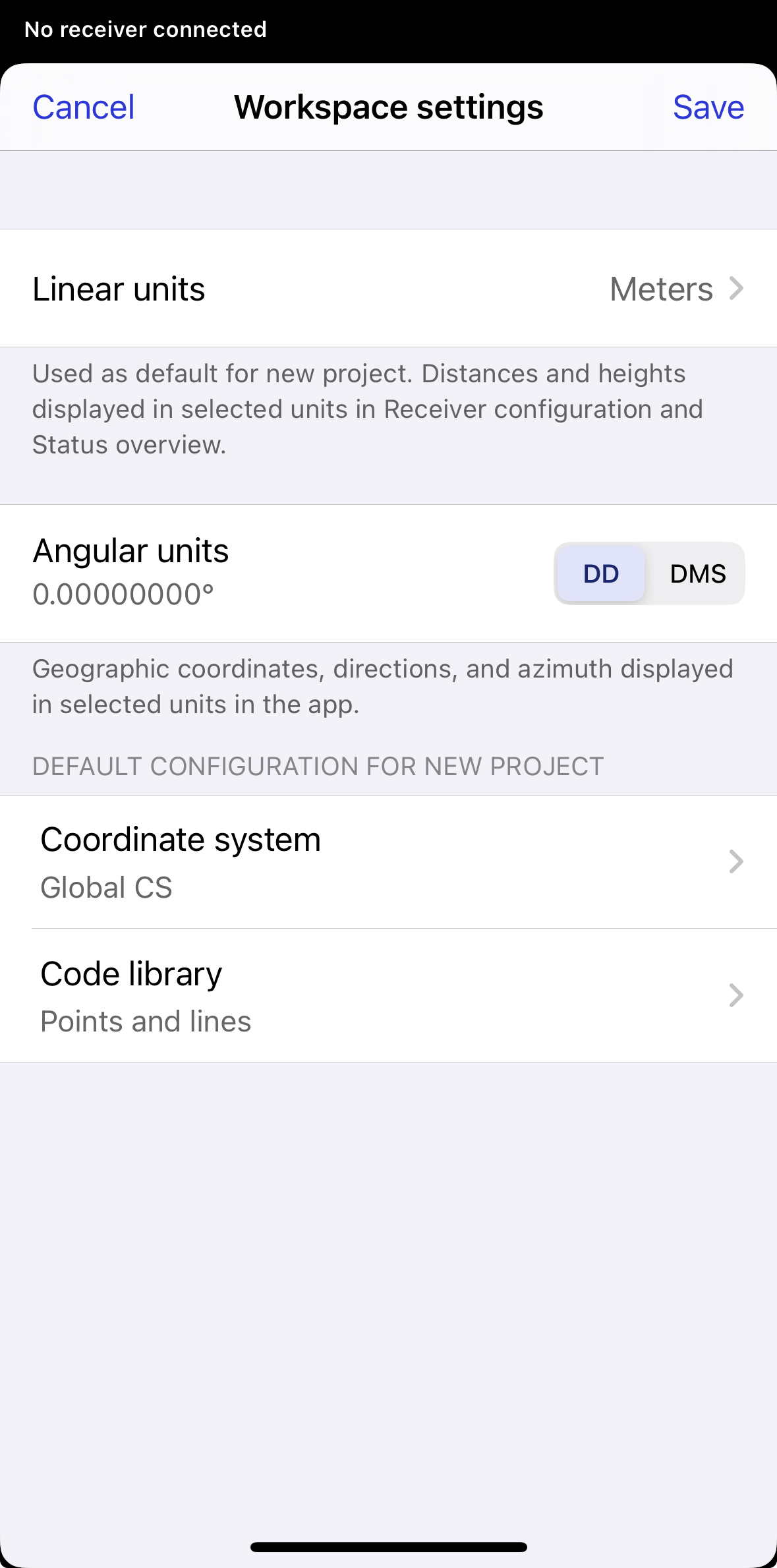
Pour en savoir plus sur la gestion des bibliothèques de codes et la configuration du système de coordonnées, consultez les guides Gestion des bibliothèques de codes, Configuration du système de coordonnées à partir de la bibliothèque, et Configuration du système de coordonnées personnalisé.
Une fois le projet créé, vous pouvez commencer à travailler avec les outils de levé dans Emlid Flow.
Importation des données de projet
Avec Emlid Flow et Emlid Flow 360, vous pouvez importer des géométries et des données supplémentaires, telles que des fichiers de surface, des dessins CAD et des couches dans une variété de formats. Pour importer les données du projet, suivez les étapes ci-dessous.
Pour des instructions étape par étape sur l'importation et la gestion de ces fichiers, lisez les guides Travail avec les couches, Travail avec les dessins CAD, et Travail avec les surfaces.
Pour importer le projet, suivez les étapes ci-dessous :
- Emlid Flow 360
- Emlid Flow
-
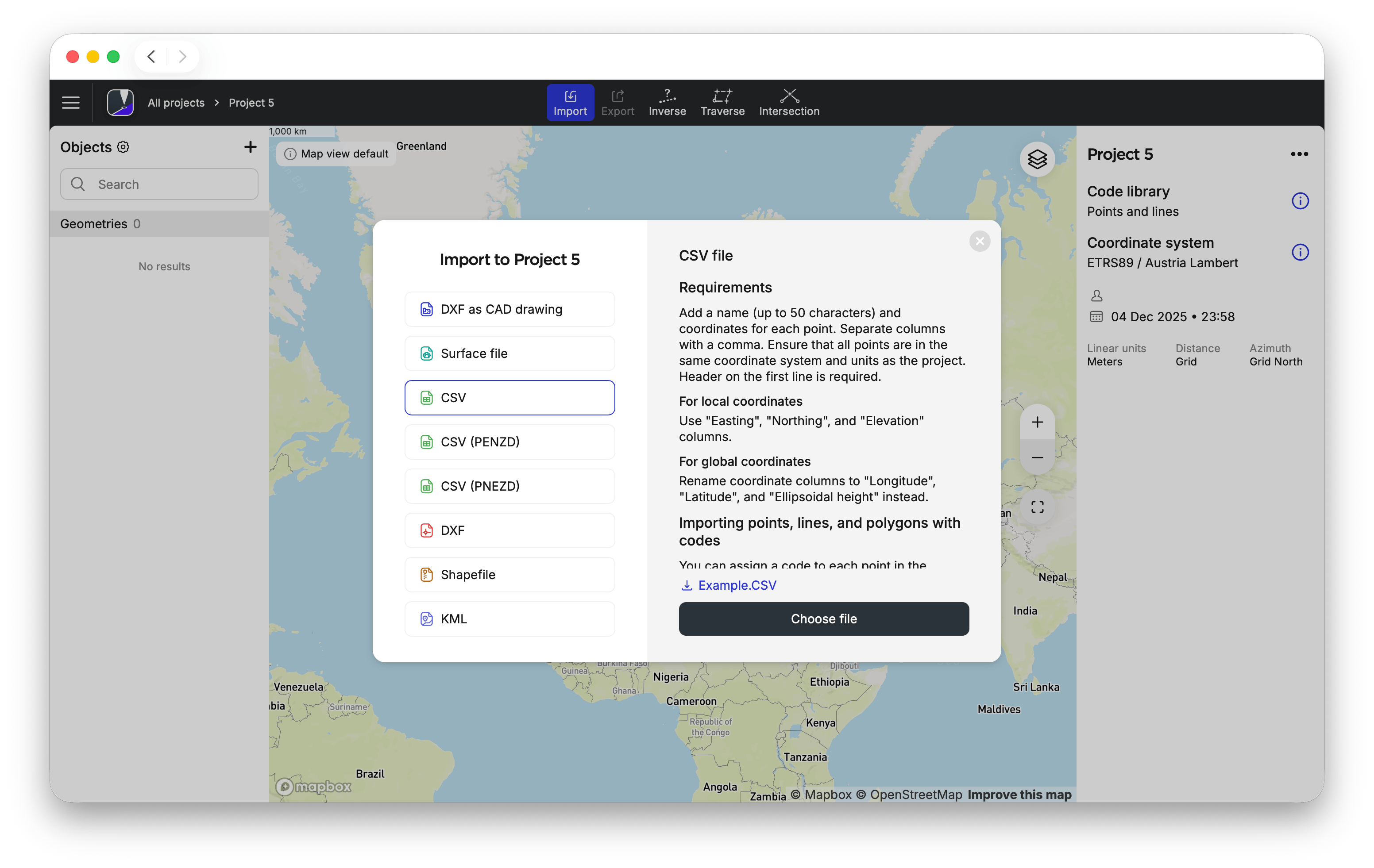
Cliquez sur le bouton Import (Importer) sur le panneau supérieur.
-
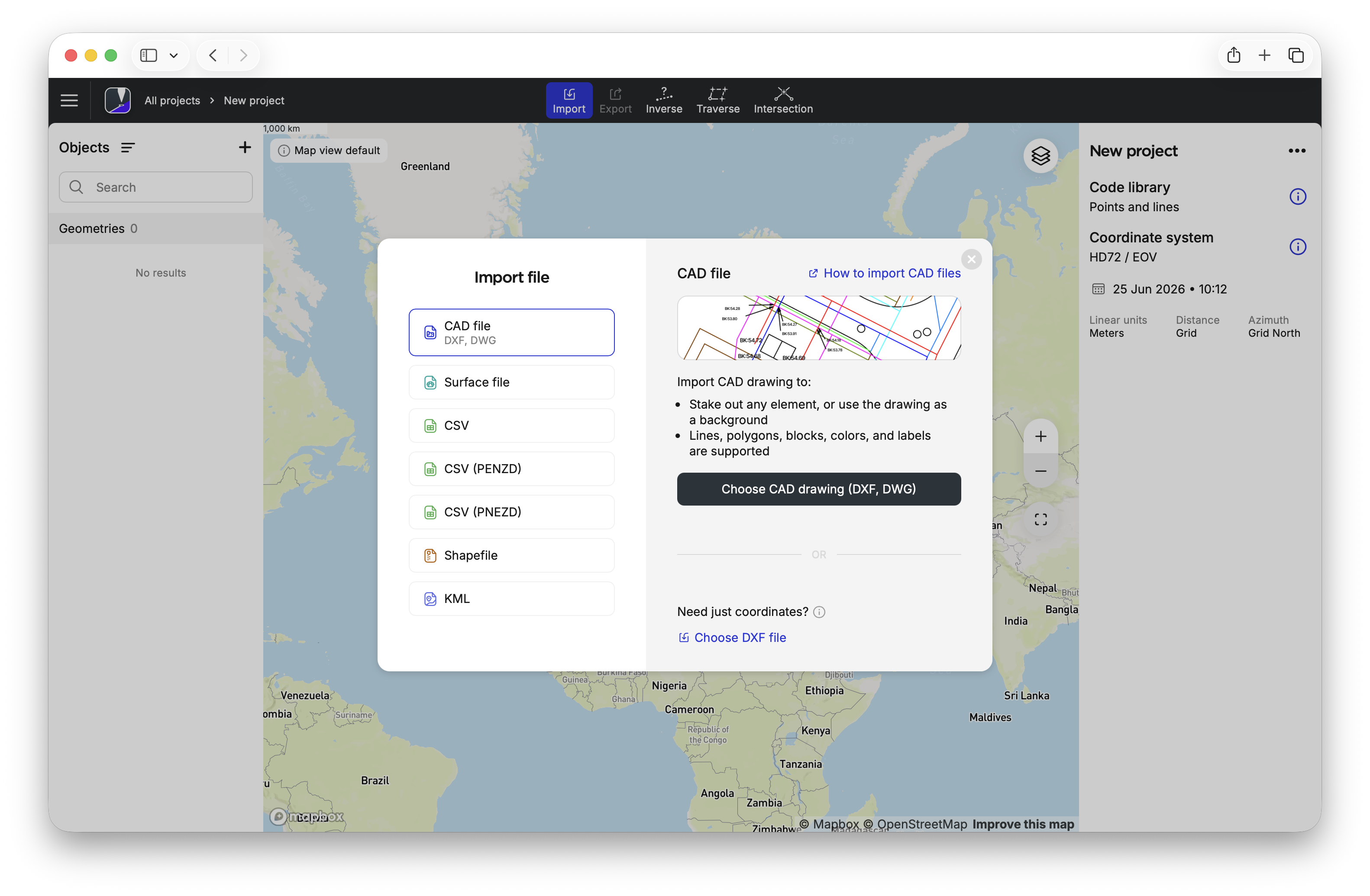
Appuyez sur le format d'importation que vous souhaitez utiliser. Les formats d'import suivants sont disponibles, chacun avec des exigences spécifiques :
- Dessins CAD : ce format prend en charge les lignes, polylignes, blocs, ainsi que les annotations et étiquettes, ce qui le rend parfaitement adapté aux flux de travail de la CAO vers le terrain. Les courbes et splines sont automatiquement converties en polylignes lors de l'import, tandis que le style des couches est conservé. Ainsi, vous pouvez utiliser le fichier importé comme fond de carte et pour l'implantation. Ce format ne peut être importé que via Emlid Flow 360.
- DXF : ce format prend en charge les points, lignes, polylignes et polygones. Les courbes et splines sont automatiquement converties en polylignes lors de l'import, tandis que les objets non pris en charge, tels que les solides 3D, les maillages et les surfaces TIN, sont ignorés.
- Fichier de surface : ce format prend en charge les surfaces de terrain, généralement représentées sous forme de TIN (Réseau Irrégulier Triangulé), un réseau de triangles reliant des points dont les altitudes sont connues. La surface importée peut être utilisée pour les mesures de déblai/Remplir et l'implantation de surface sur le terrain. Ce format ne peut être importé que via Emlid Flow 360.
- CSV : ce format prend en charge les données de points, lignes, polylignes et polygones avec des en-têtes de colonnes. Pour importer le fichier avec succès, il doit inclure des en-têtes tels que Point, Easting, Northing (Point, Abscisse, Ordonnée) et Altitude. Les colonnes supplémentaires sont prises en charge et importées en tant qu'attributs de points.
- PENZD / PNEZD : ces formats prennent en charge les données de points, lignes, polylignes et polygones sans en-têtes de colonnes, ce qui les rend adaptés à l'import de données de géométries provenant de logiciels de topographie plus anciens. Les colonnes doivent suivre l'ordre requis : Point, Easting, Northing, Elevation (Point, Abscisse, Ordonnée, Altitude) et Description (PENZD), ou Point, Easting, Northing, Elevation (Point, Ordonnée, Abscisse, Altitude) et Description (PNEZD).
- Shapefile : ce format prend en charge les points, lignes et polygones. Les courbes et splines sont automatiquement converties en polylignes lors de l'import. Le fichier doit être fourni sous forme d'une archive ZIP contenant les fichiers requis .shp, .shx et .dbf avec des noms correspondants pour chaque type de géométrie. Lors de l'import, seuls les attributs nom et description sont conservés, tandis que tous les autres attributs sont ignorés.
- Fichiers KML : ce format prend en charge les points, lignes et polygones.
CAD drawing
-
Choisissez le fichier du projet.
remarqueEmlid Flow ne prend en charge que les projets avec des points et des lignes. La prise en charge des lignes n'est incluse que dans l'abonnement
. -
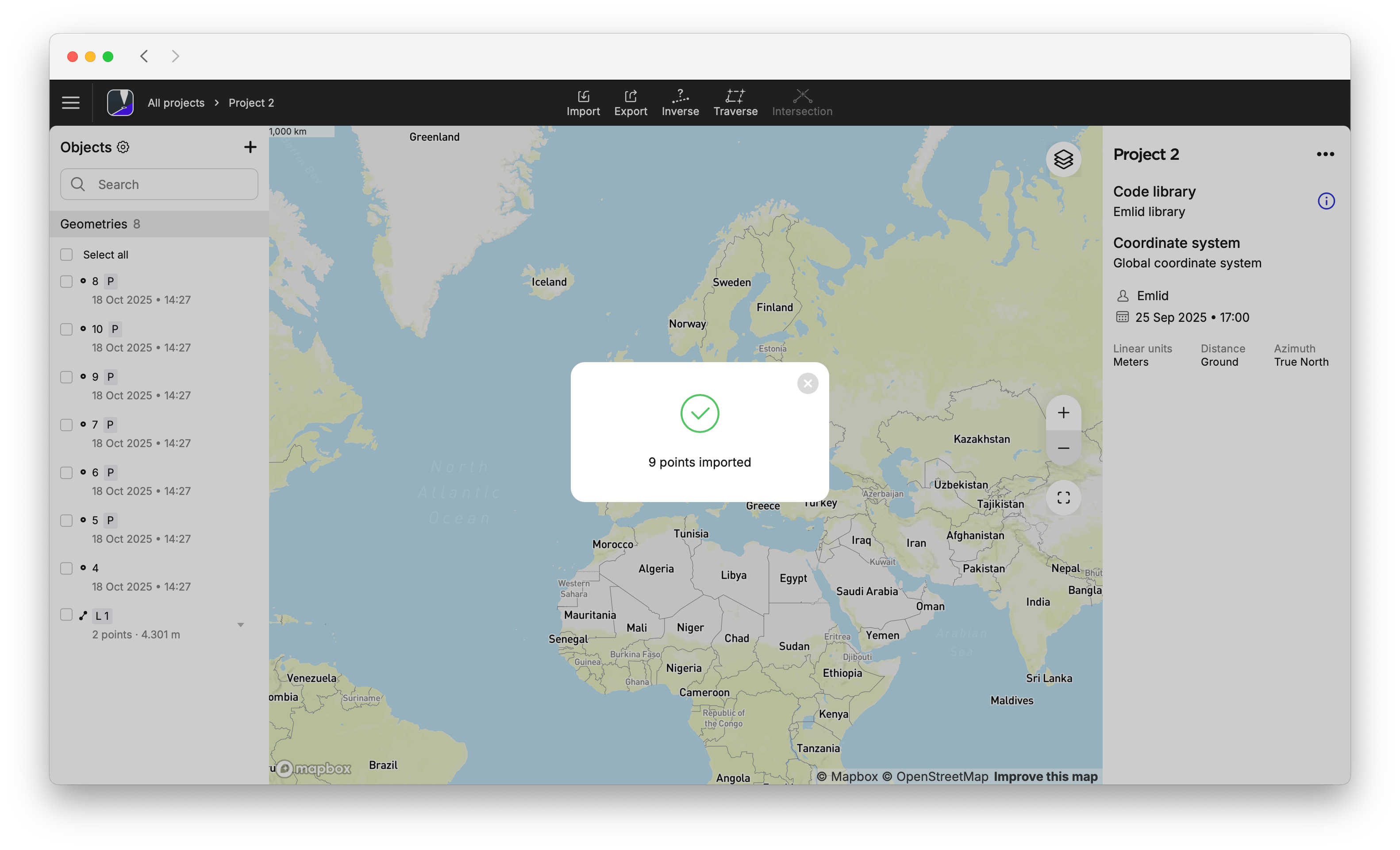
Attendez qu'Emlid Flow 360 termine l'importation du projet. Une fois le projet importé, vous verrez le signe de confirmation.
-
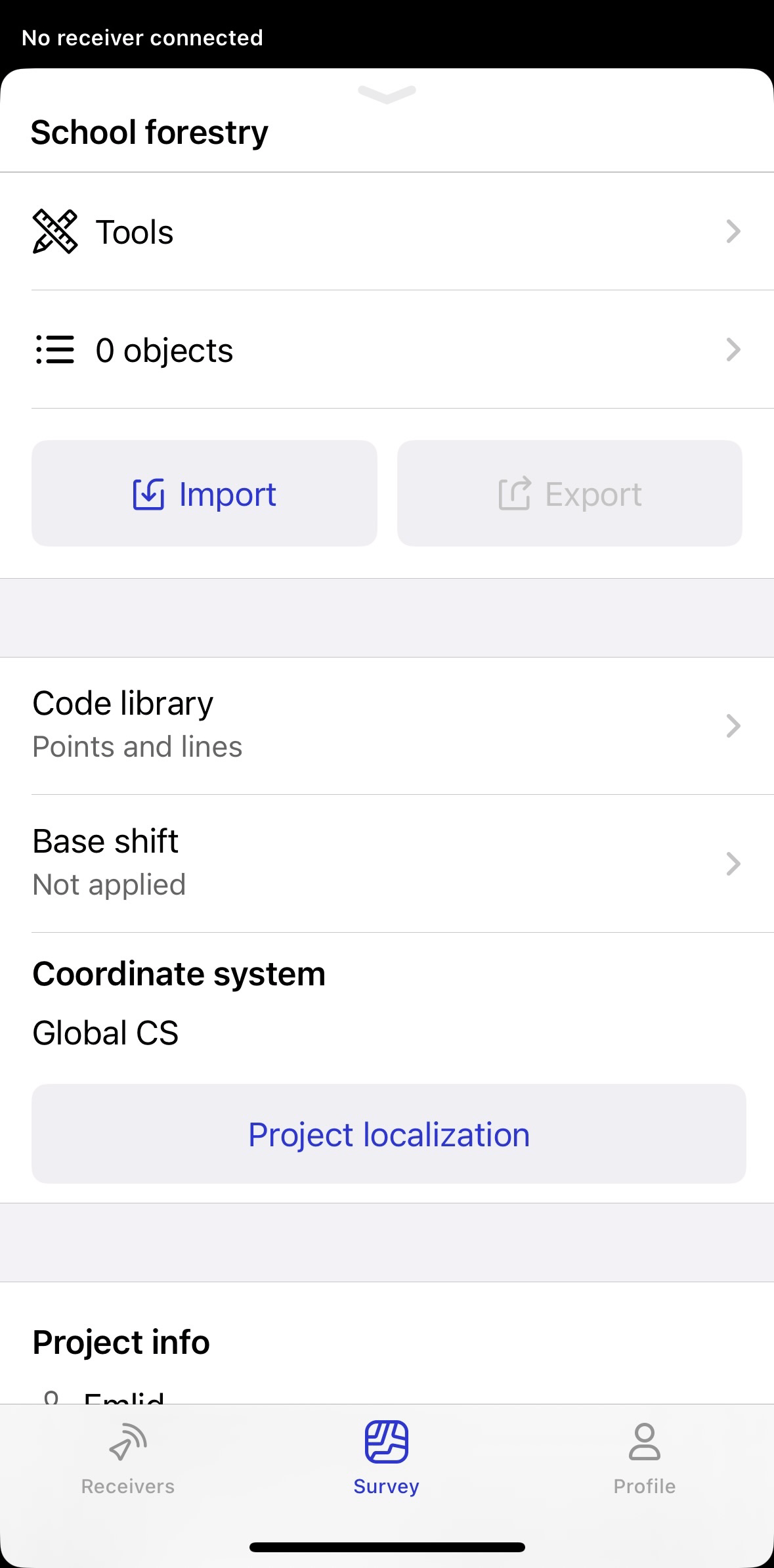
Faites glisser le tiroir du projet vers le haut et appuyez sur le bouton Import (Importer).
astuceVous pouvez également importer le projet depuis l'onglet Survey (Levé) en appuyant sur les 3 points dans le coin supérieur droit.
-
Appuyez sur le format d'importation que vous souhaitez utiliser. Les formats d'import suivants sont disponibles, chacun avec des exigences spécifiques :
- CSV : ce format prend en charge les données de points, lignes, polylignes et polygones avec des en-têtes de colonnes. Pour importer le fichier avec succès, il doit inclure des en-têtes tels que Point, Easting, Northing (Point, Abscisse, Ordonnée) et Altitude. Les colonnes supplémentaires sont prises en charge et importées en tant qu'attributs de points.
- PENZD / PNEZD : ces formats prennent en charge les données de points, lignes, polylignes et polygones sans en-têtes de colonnes, ce qui les rend adaptés à l'import de données de géométries provenant de logiciels de topographie plus anciens. Les colonnes doivent suivre l'ordre requis : Point, Easting, Northing, Elevation (Point, Abscisse, Ordonnée, Altitude) et Description (PENZD), ou Point, Easting, Northing, Elevation (Point, Ordonnée, Abscisse, Altitude) et Description (PNEZD).
- DXF en tant que géométries : Ce format prend en charge les points, lignes, polylignes et polygones. Les courbes et splines sont automatiquement converties en polylignes lors de l'import, tandis que les objets non pris en charge, tels que les solides 3D, les maillages et les surfaces TIN, sont ignorés.
- Fichiers KML : ce format prend en charge les points, lignes et polygones.
- Shapefile : ce format prend en charge les points, lignes et polygones. Les courbes et splines sont automatiquement converties en polylignes lors de l'import. Le fichier doit être fourni sous forme d'une archive ZIP contenant les fichiers requis .shp, .shx et .dbf avec des noms correspondants pour chaque type de géométrie. Lors de l'import, seuls les attributs nom et description sont conservés, tandis que tous les autres attributs sont ignorés.
- Fichier CAO : ce format prend en charge les lignes, polylignes, blocs, ainsi que les annotations et étiquettes, ce qui le rend parfaitement adapté aux flux de travail de la CAO vers le terrain. Les courbes et splines sont automatiquement converties en polylignes lors de l'import, tandis que le style des couches est conservé. Ainsi, vous pouvez utiliser le fichier importé comme fond de carte et pour l'implantation. Ce format ne peut être importé que via Emlid Flow 360.
- Fichier de surface : ce format prend en charge les surfaces de terrain, généralement représentées sous forme de TIN (Réseau Irrégulier Triangulé), un réseau de triangles reliant des points dont les altitudes sont connues. La surface importée peut être utilisée pour les mesures de déblai/Remplir et l'implantation de surface sur le terrain. Ce format ne peut être importé que via Emlid Flow 360.
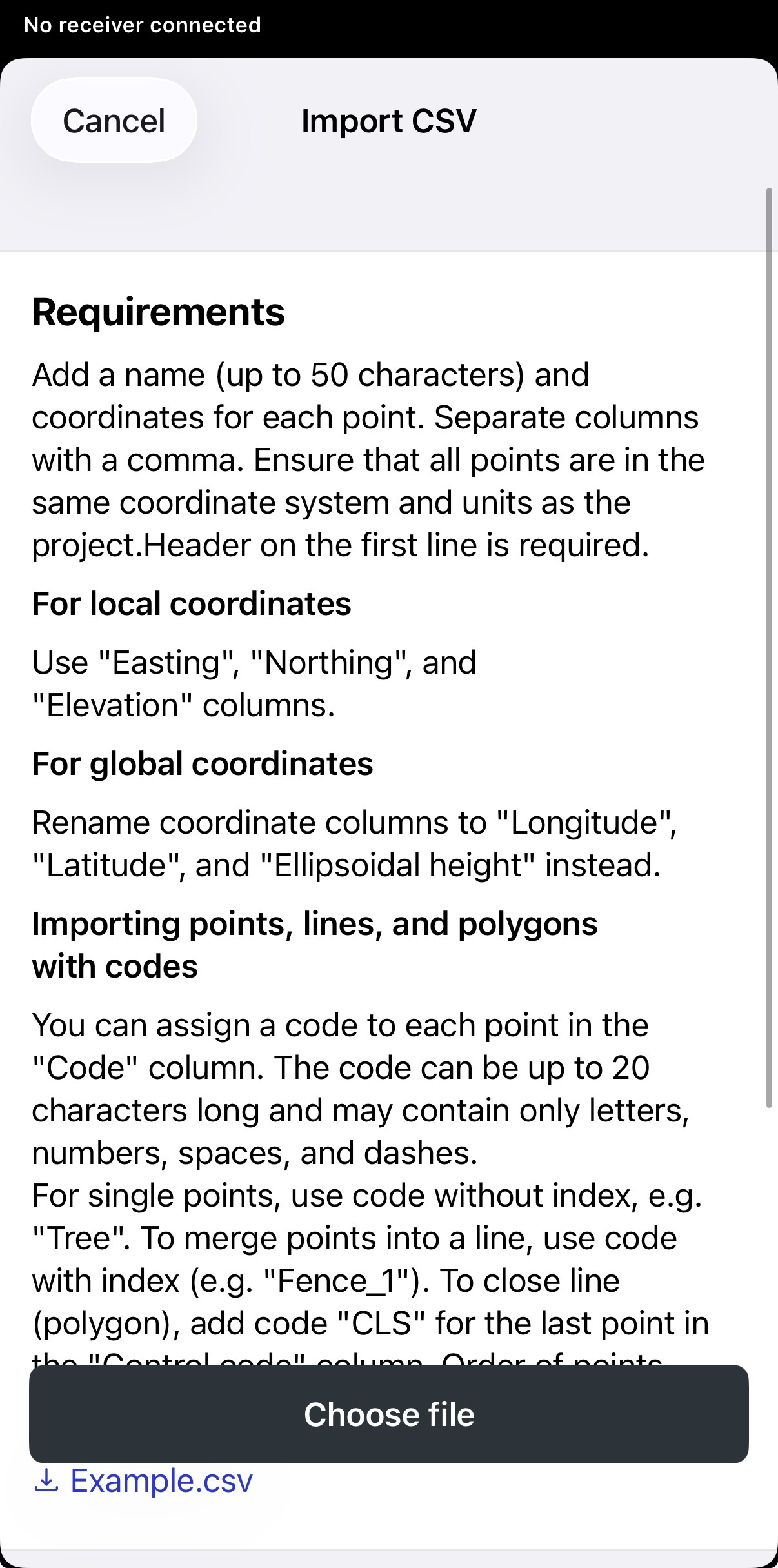
CSV
-
Choisissez le fichier du projet.
remarqueEmlid Flow ne prend en charge que les projets avec des points et des lignes. La prise en charge des lignes n'est incluse que dans l'abonnement
. -
Attendez qu'Emlid Flow termine l'importation du projet. Une fois le projet importé, vous verrez le signe de confirmation.
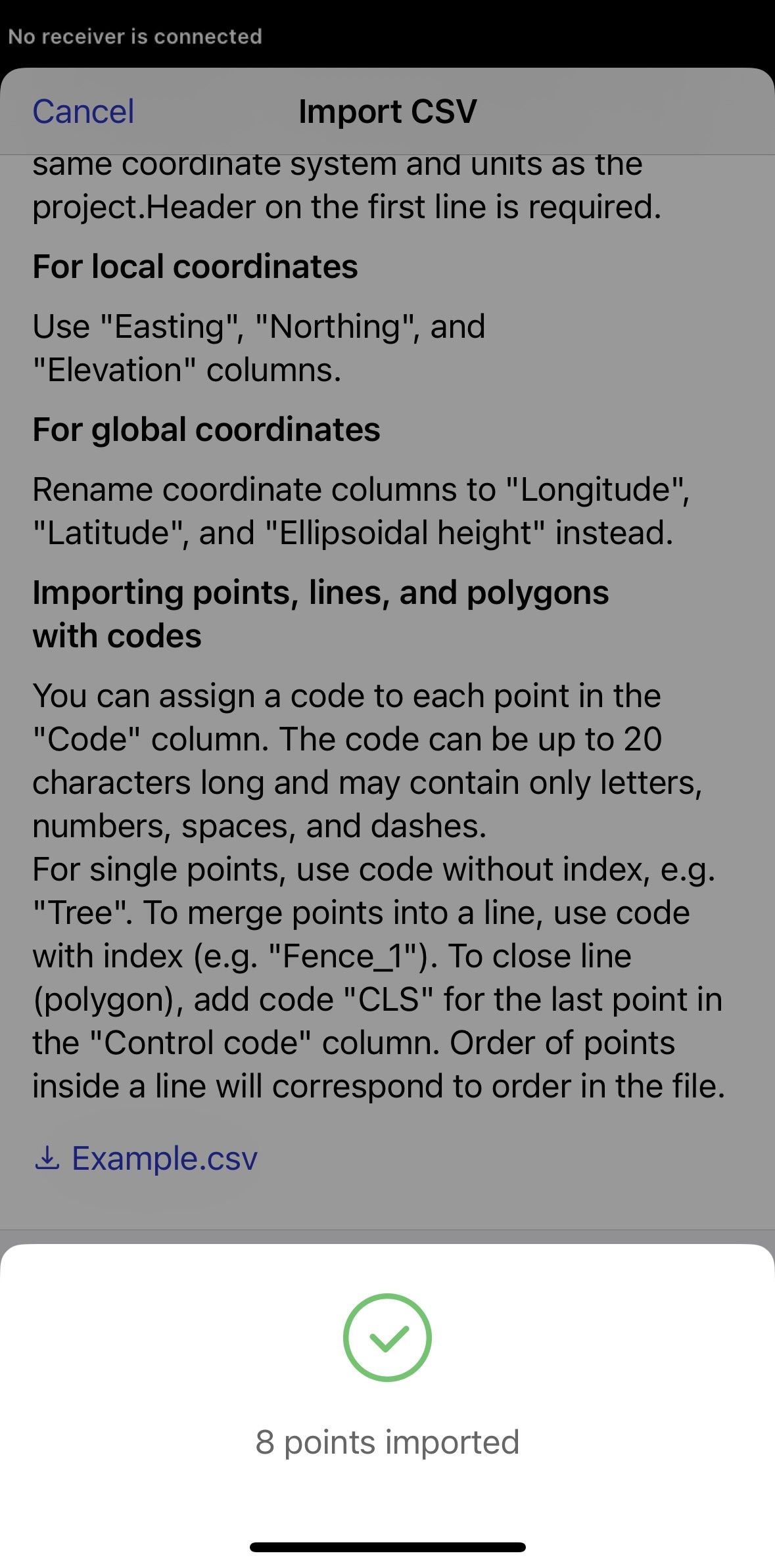
Maintenant, tous les objets sont importés dans votre projet.
Définir les préréglages de la vue de la carte
Les préréglages de vue de carte dans Emlid Flow 360 vous permettent de définir la configuration de carte par défaut d'un projet. Lorsque vous importez des dessins CAD ou des fichiers de surface et ajoutez des couches, ils deviennent le préréglage actif par défaut. Vous pouvez ensuite modifier la visibilité dans la liste des objets et sous l'icône des couches de carte pour changer la vue de carte par défaut. Dans Emlid Flow, vous ne pouvez utiliser que les préréglages de carte par défaut définis dans Emlid Flow 360. Vous pouvez changer la vue si nécessaire, mais vous ne pouvez pas l'enregistrer comme nouveau paramètre par défaut.
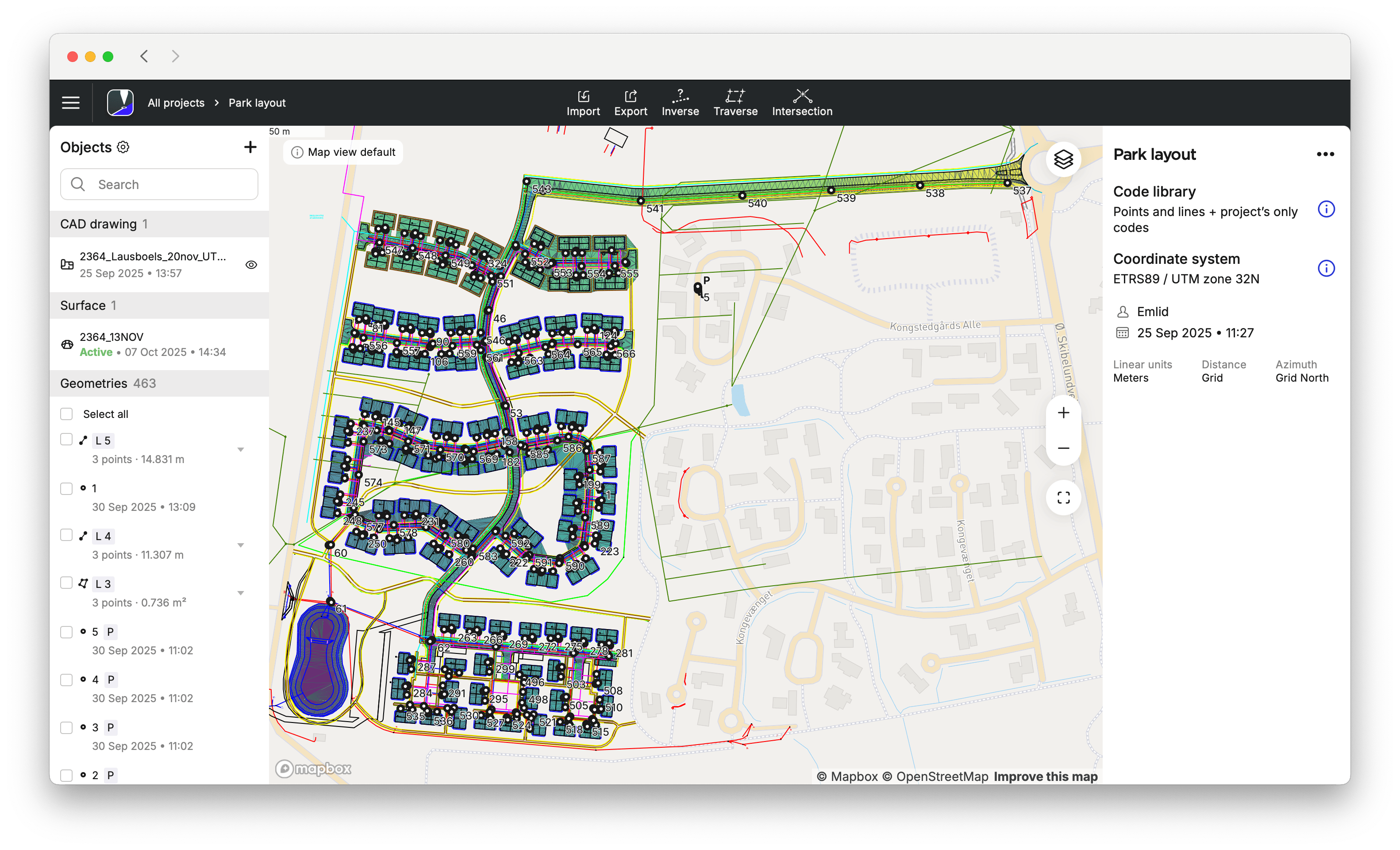
- Emlid Flow 360
- Emlid Flow
Pour changer le préréglage de vue de carte par défaut, procédez comme suit :
-
Après avoir importé un nouveau fichier CAD ou de surface ou ajouté une nouvelle couche de carte, les objets les plus récents sont visibles par défaut. Pour changer la vue, activez ou désactivez ces objets en cliquant sur l'icône de l'œil pour les fichiers CAD, en cliquant sur l'icône de surface ou en choisissant la couche.
remarqueEmlid Flow 360 conservera l'opacité que vous avez enregistrée comme valeur par défaut.
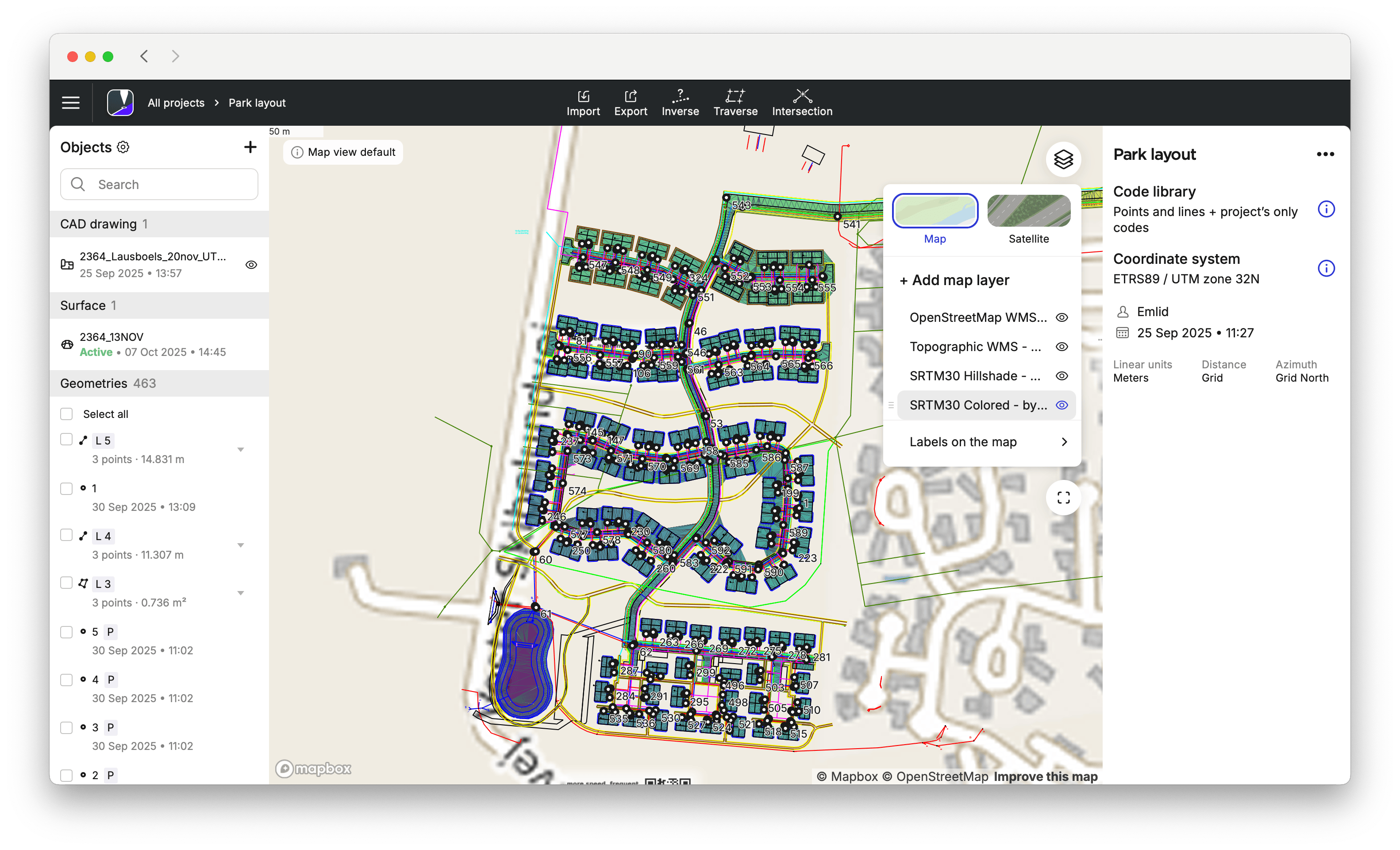
-
Pour revenir à votre vue de carte par défaut initiale, cliquez sur Reset (Réinitialiser) dans le coin supérieur gauche de la carte. Si vous souhaitez enregistrer la nouvelle vue de carte comme valeur par défaut, cliquez sur *Save new default (Enregistrer le nouveau paramètre par défaut) dans le coin supérieur gauche de la carte. En conséquence, la nouvelle vue par défaut sera affichée chaque fois que vous ouvrirez le projet particulier.
attentionLe bouton de réinitialisation restaure la vue de la carte au préréglage par défaut. Si vous supprimez des fichiers, vous ne pouvez pas les restaurer sur la carte en cliquant sur Reset (Réinitialiser).
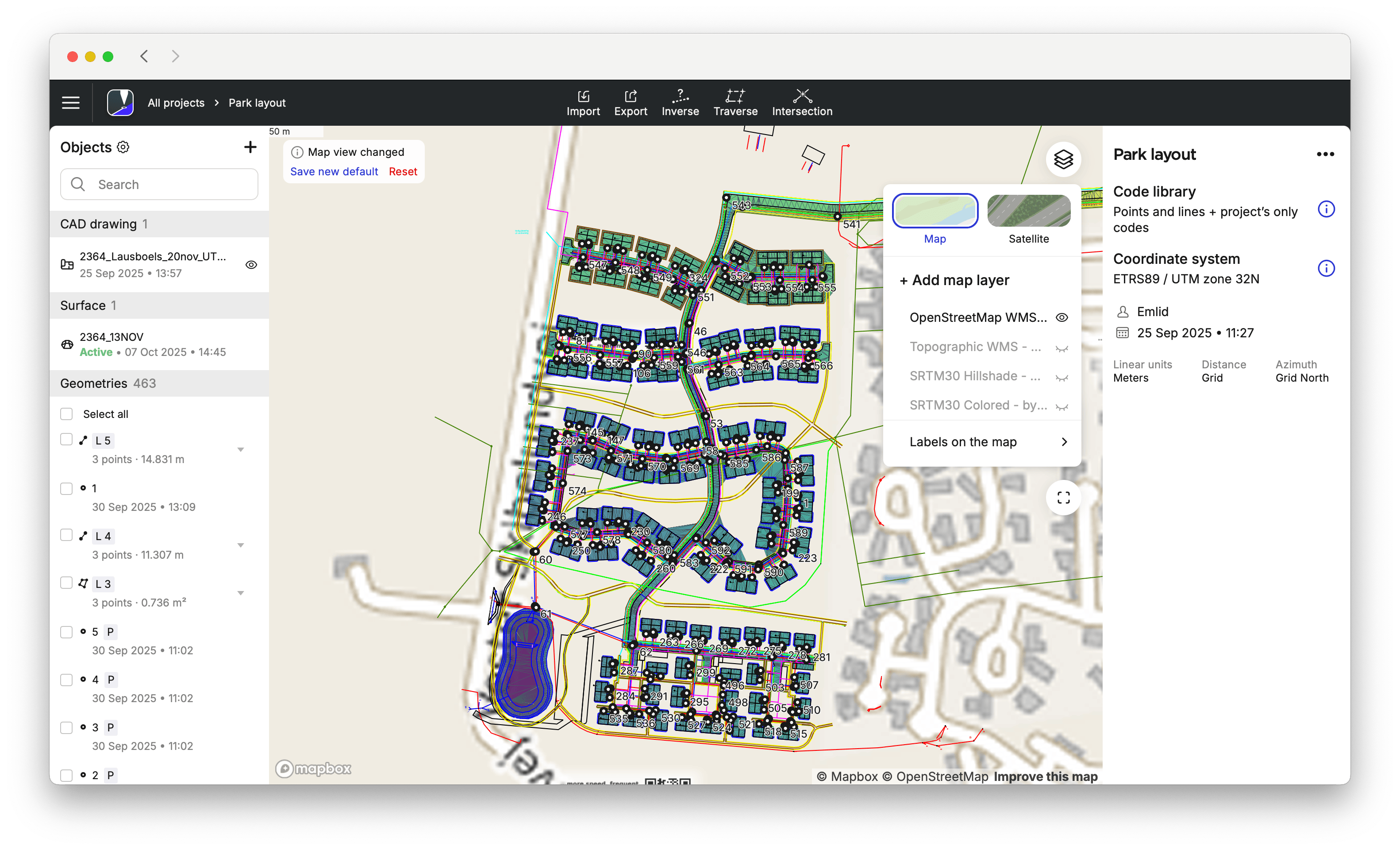
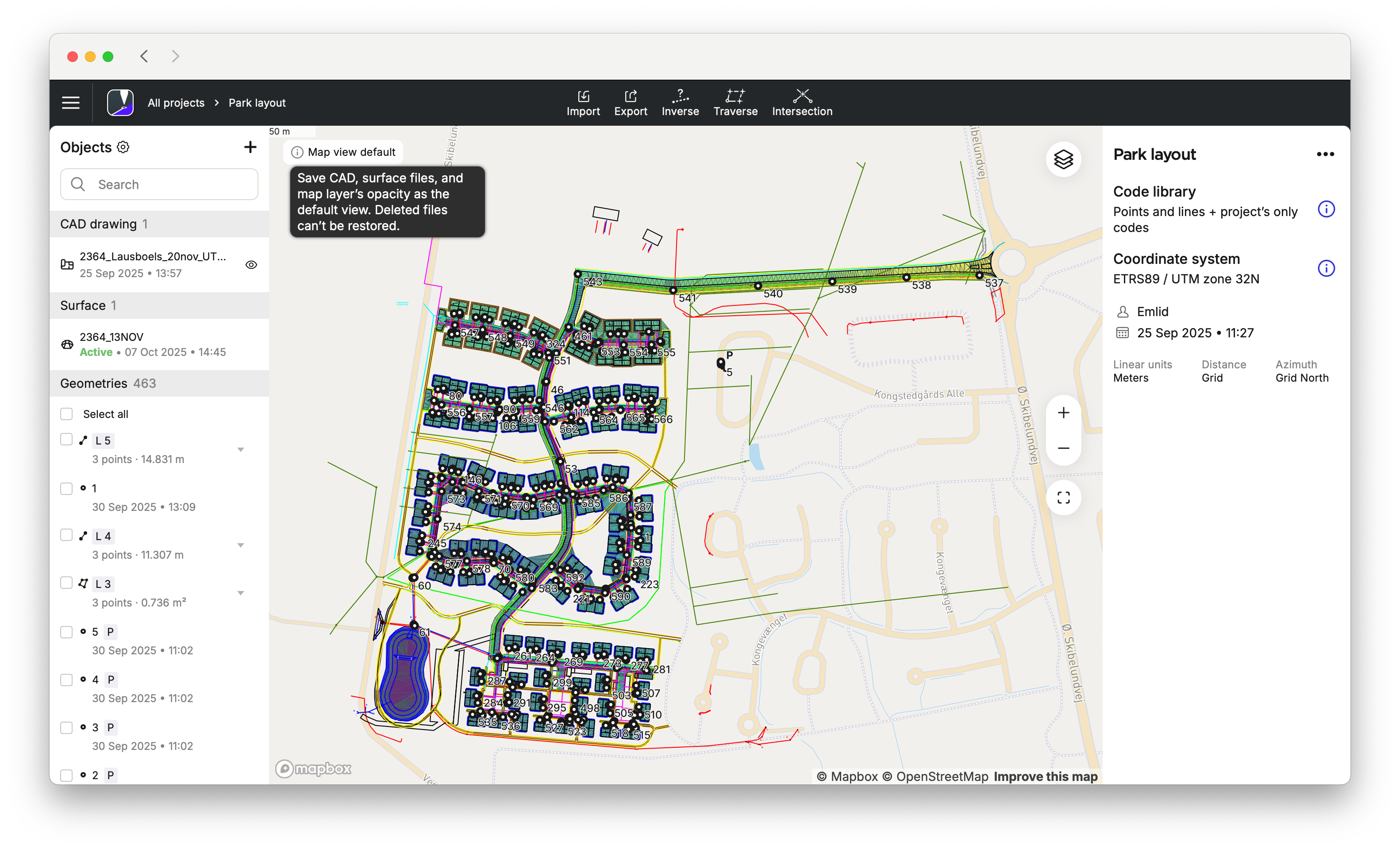
Pour mettre à jour un préréglage de vue de carte par défaut, accédez à Emlid Flow 360 et modifiez les éléments sélectionnés en conséquence.
Une fois le préréglage de vue de carte par défaut défini dans Emlid Flow 360, vous pouvez commencer à l'utiliser dans Emlid Flow. Pour accéder et ajuster la vue si nécessaire, procédez comme suit :
-
Ouvrez votre projet dans Emlid Flow.
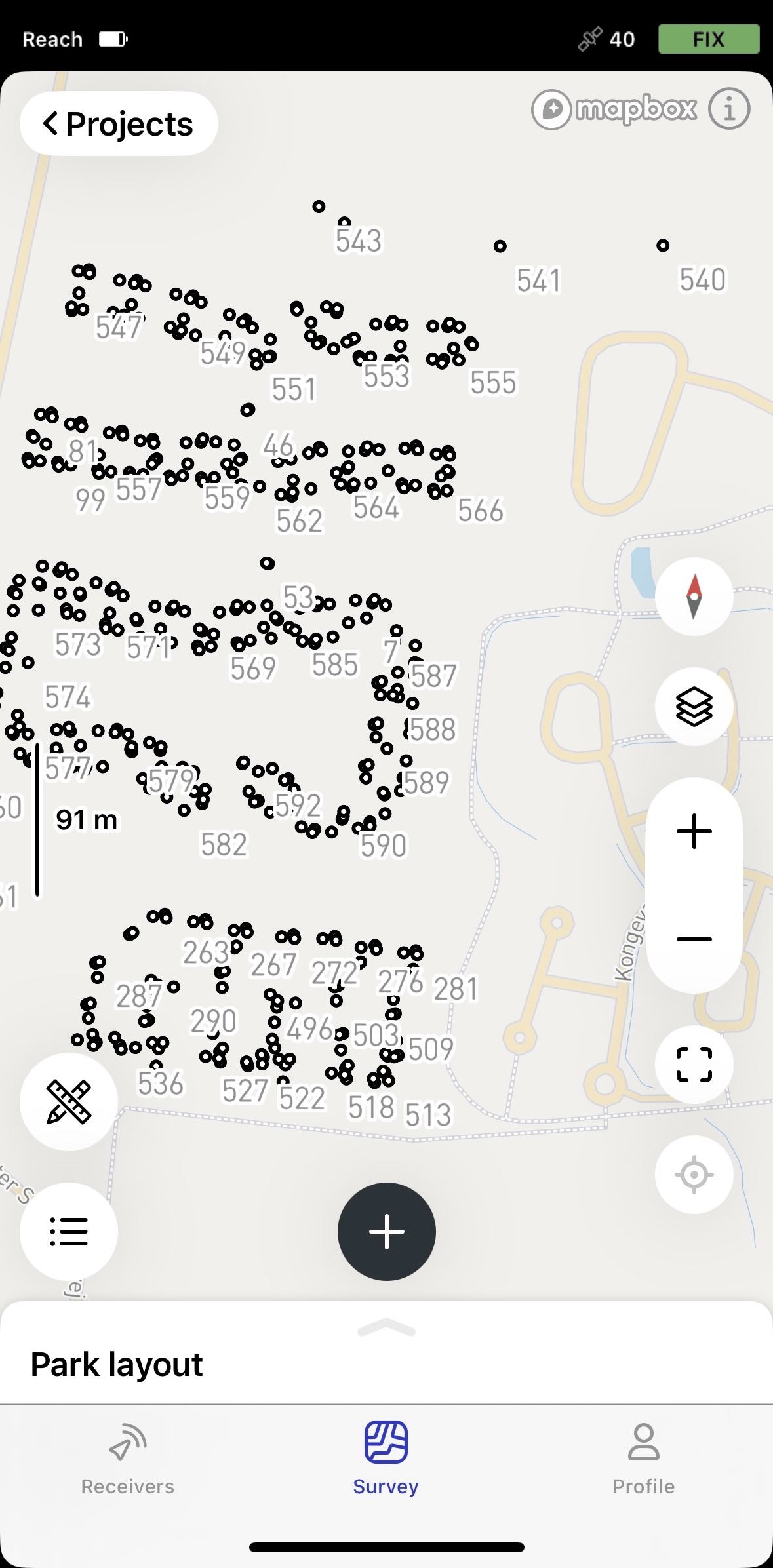
-
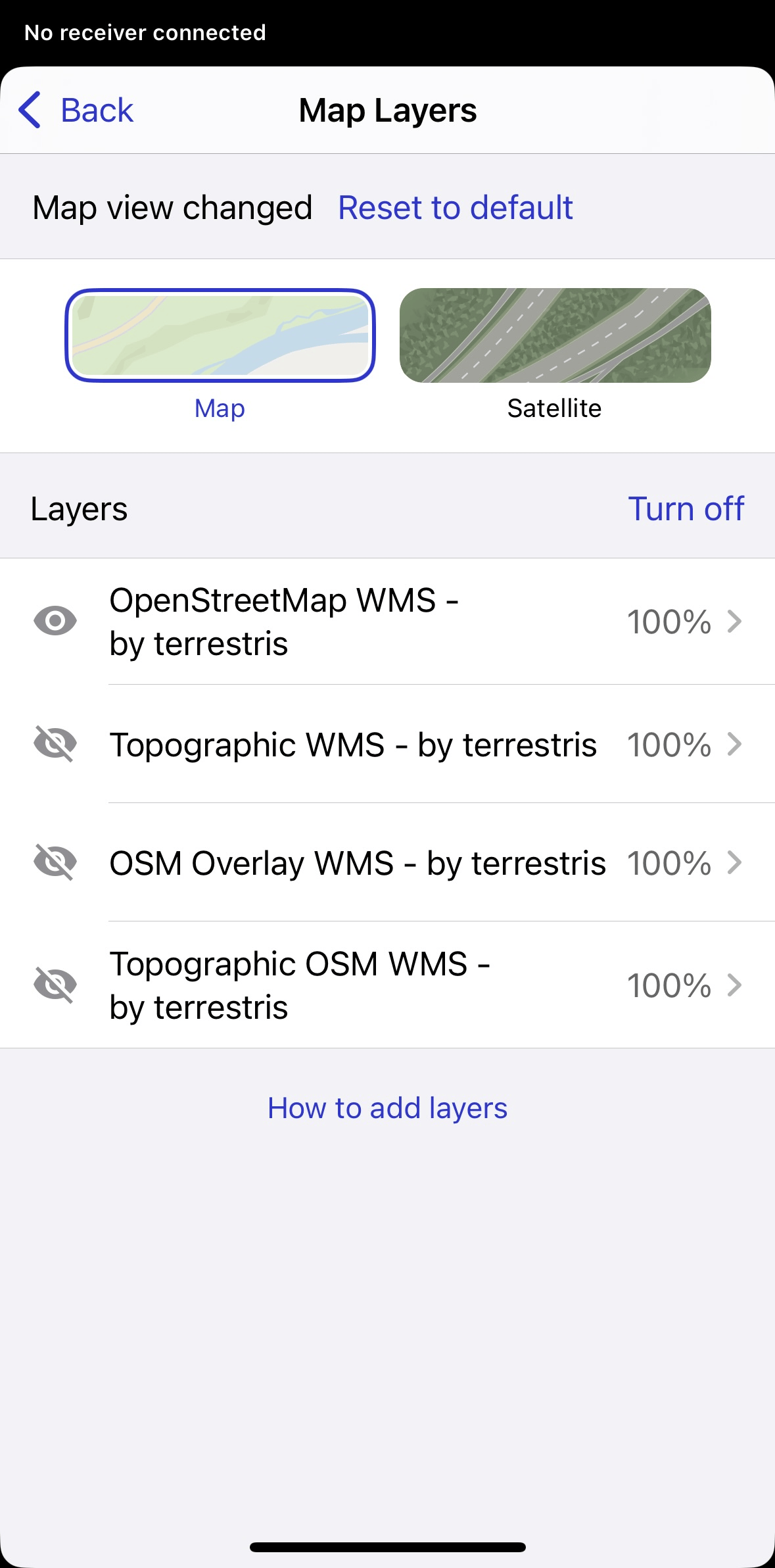
Pour ajuster la vue et l'opacité des couches, allez dans l'onglet Map layers (Couches de carte).
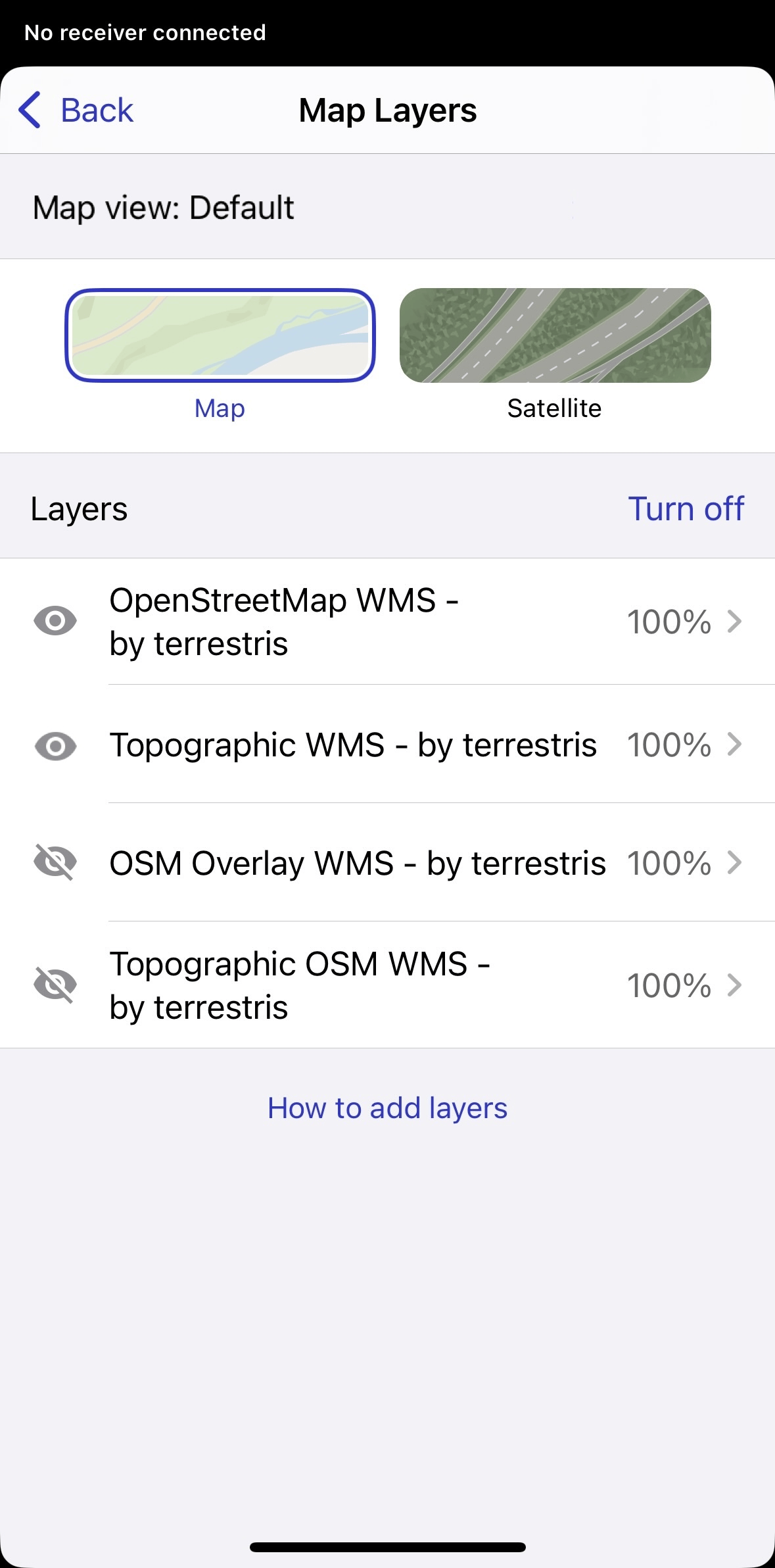
Pour accéder et changer la vue actuelle des objets, allez dans la liste des objets et activez ou désactivez-les en appuyant sur les objets.
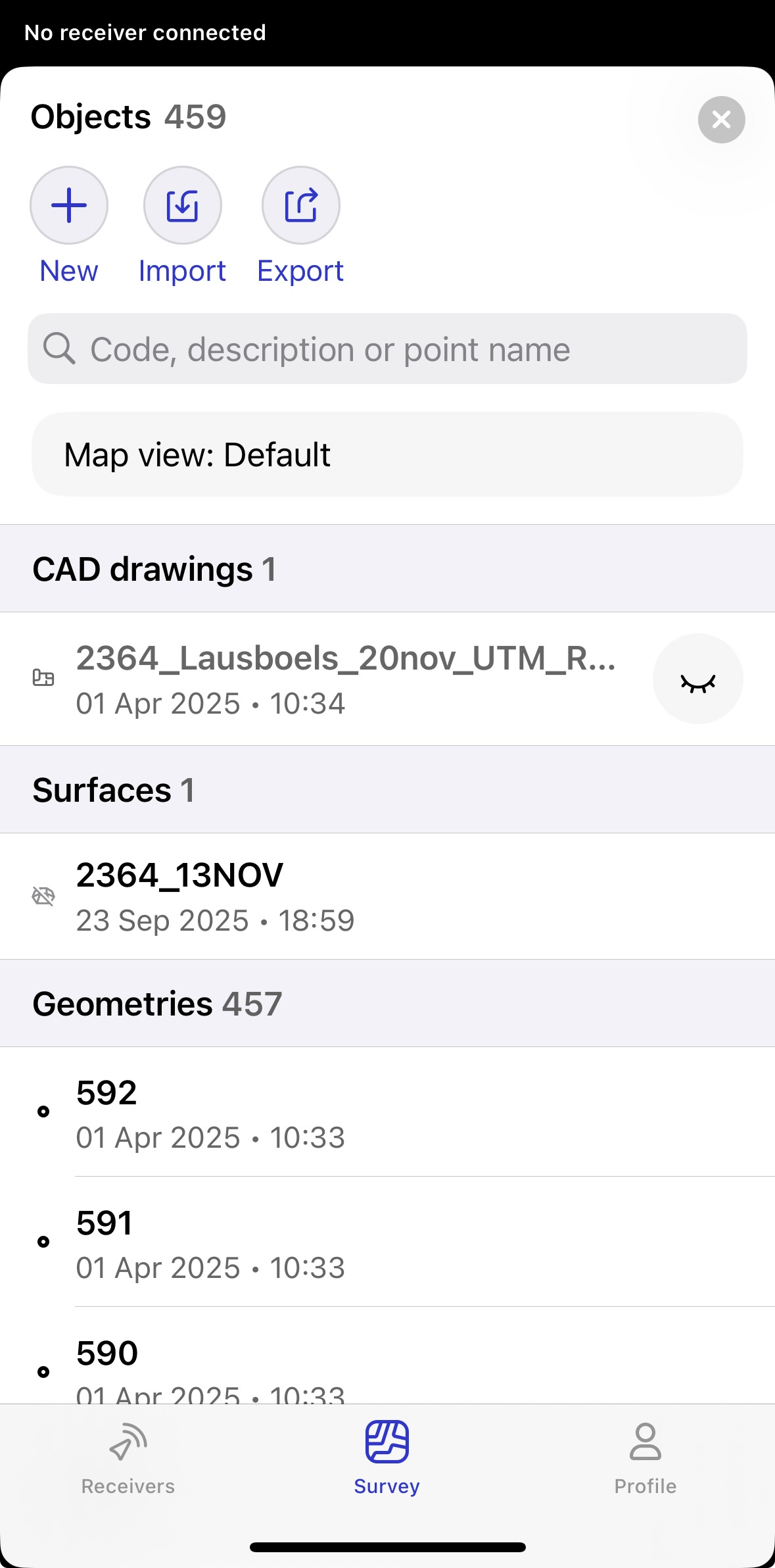
-
Pour appliquer la vue de carte par défaut dans Emlid Flow 360, appuyez sur Reset to default (Réinitialiser aux valeurs par défaut) dans la Object list (Liste des objets), ou dans l'onglet Map layers (Couches de carte).
attentionLe bouton Reset to default (Réinitialiser aux valeurs par défaut) restaure uniquement la vue de carte par défaut. Cela ne restaure pas les fichiers supprimés.
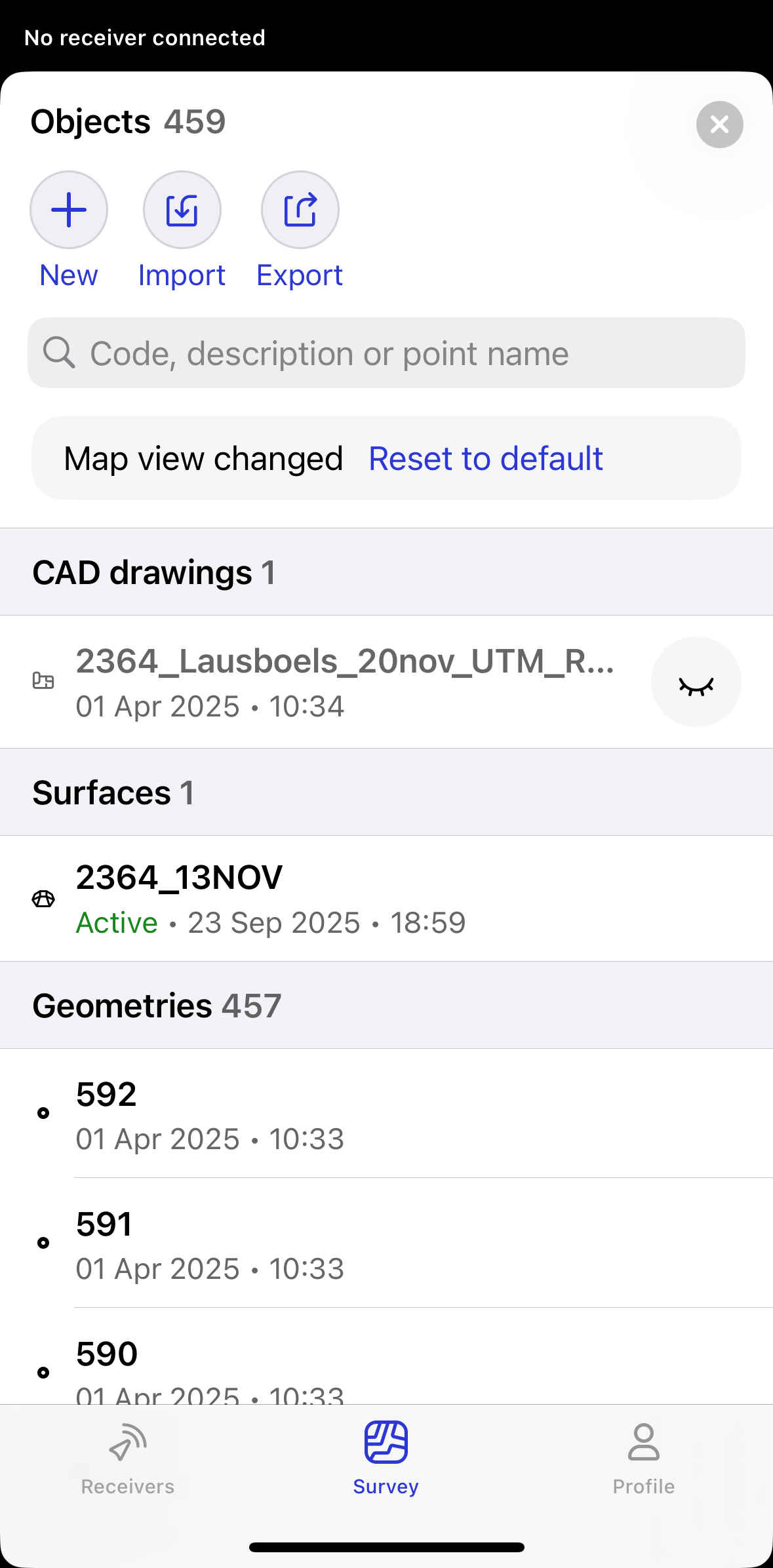
Ajout de profil NTRIP
Lors de la configuration d'un projet, vous pouvez également ajouter un profil NTRIP à ce stade pour recevoir des
The corrections are the data that is used to eliminate ionospheric and tropospheric delays, and satellite clock errors. The static base transmits corrections to the moving rover in the RTK scenario.
Pour ajouter un nouveau profil NTRIP, suivez ces étapes :
- Emlid Flow 360
- Emlid Flow
-
Ouvrez l'application Emlid Flow 360 et accédez au menu de gauche.
-
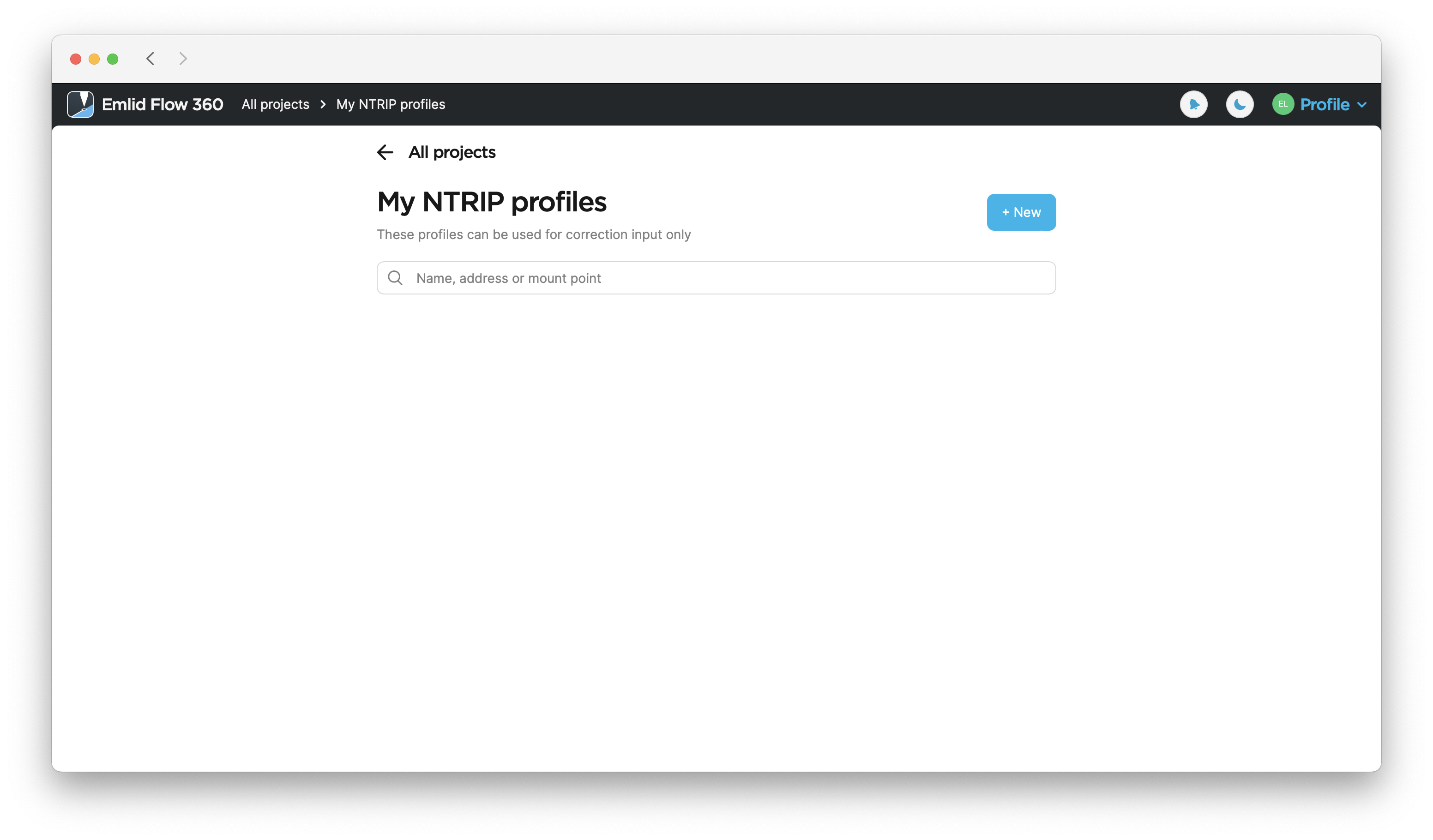
Appuyez sur NTRIP profiles (Profils NTRIP).
-
Appuyez sur le bouton +New (+Nouveau).
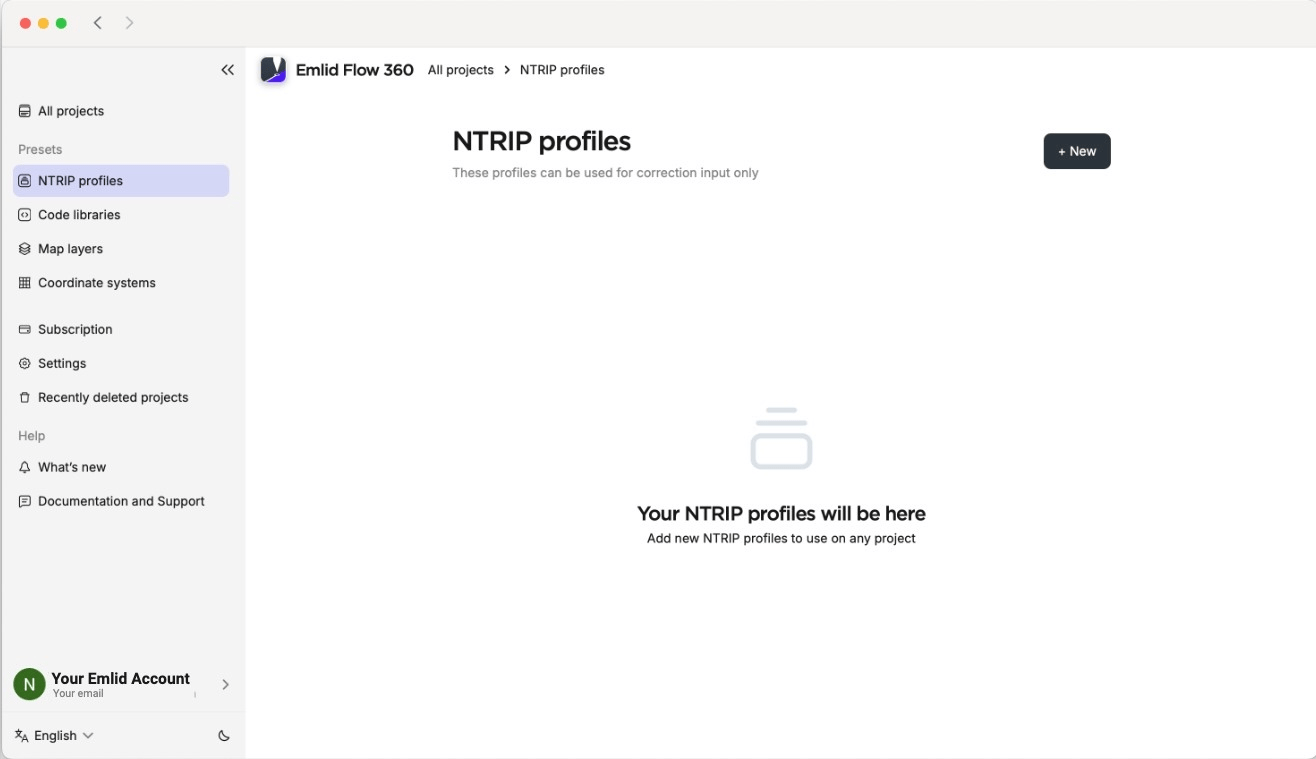
-
Remplissez les informations de votre fournisseur NTRIP.
astucePour savoir quel point de montage vous convient le mieux, consultez le site Web de votre fournisseur NTRIP. Plus le point de montage est proche, plus votre solution sera précise.
-
Appuyez sur Save (Enregistrer).
-
Ouvrez l'application Emlid Flow et allez à Profile (Profil).
-
Appuyez sur My NTRIP profiles (Mes profils NTRIP).
-
Appuyez sur le bouton plus bleu dans le coin supérieur droit.
-
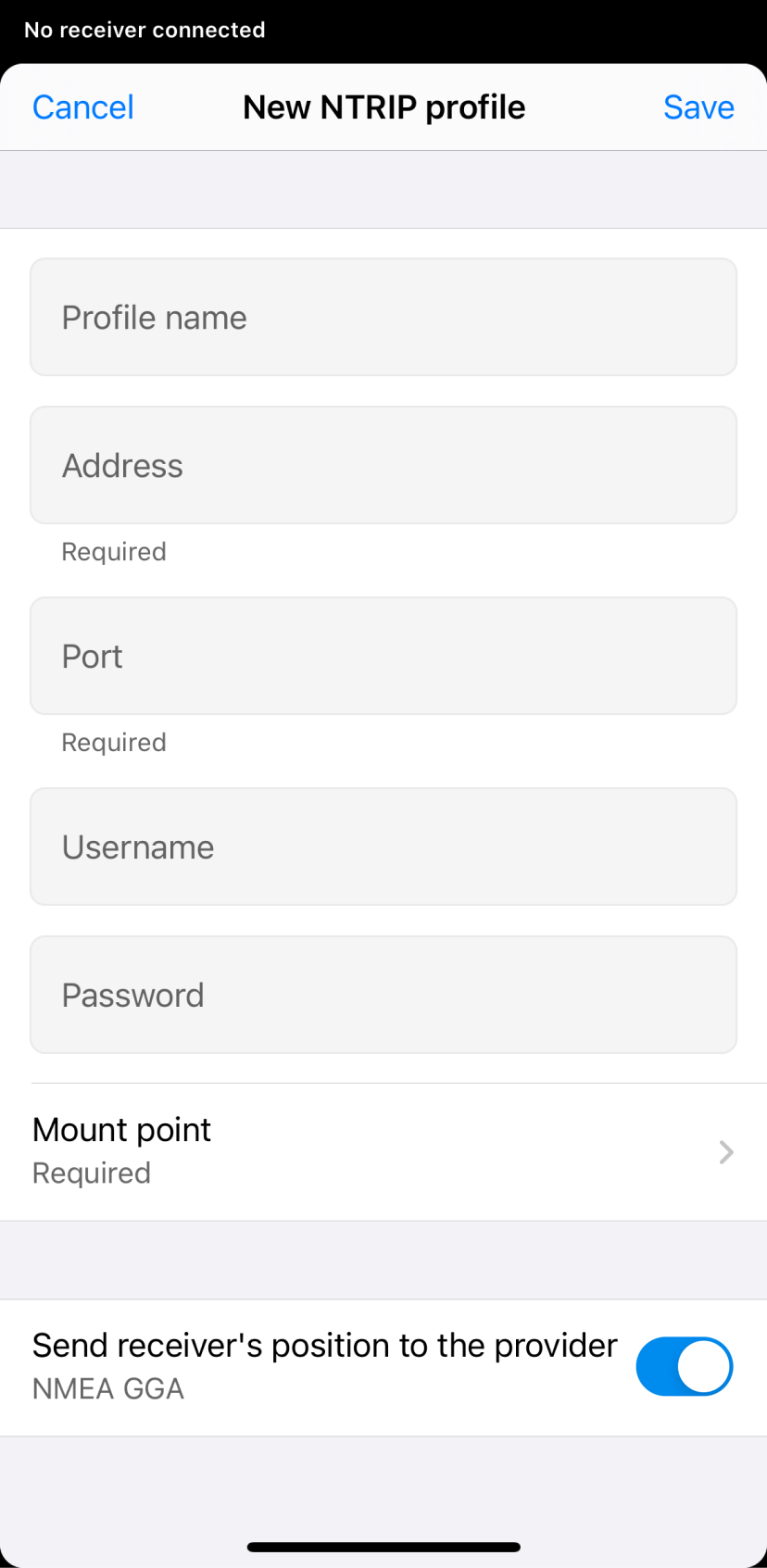
Remplissez les informations de votre fournisseur NTRIP.
astucePour savoir quel
point de montagevous convient le mieux, consultez le site Web de votre fournisseur NTRIP. Plus leMount point is a correction data source related to the specific physical or virtual reference station chosen or created based on your location respectively. When you get corrections from a VRS, you need to enable sending your receiver's position in the NMEA format.
point de montageest proche, plus votre solution sera précise.Mount point is a correction data source related to the specific physical or virtual reference station chosen or created based on your location respectively. When you get corrections from a VRS, you need to enable sending your receiver's position in the NMEA format.
ASTUCE TECHNIQUE CLAVIER ANDROIDSur certains appareils Android, les claviers par défaut ne fournissent pas de signe moins. Pour y accéder, nous vous recommandons de télécharger Gboard, une application de clavier virtuel, depuis le Google Play Store.
-
Appuyez sur Save (Enregistrer) dans le coin supérieur droit.
Maintenant, votre nouveau profil NTRIP est enregistré dans votre liste de profils NTRIP.
Modifier le projet
Emlid Flow et Emlid Flow 360 vous permettent de modifier la configuration des projets existants. Suivez ces étapes :
- Emlid Flow 360
- Emlid Flow
-
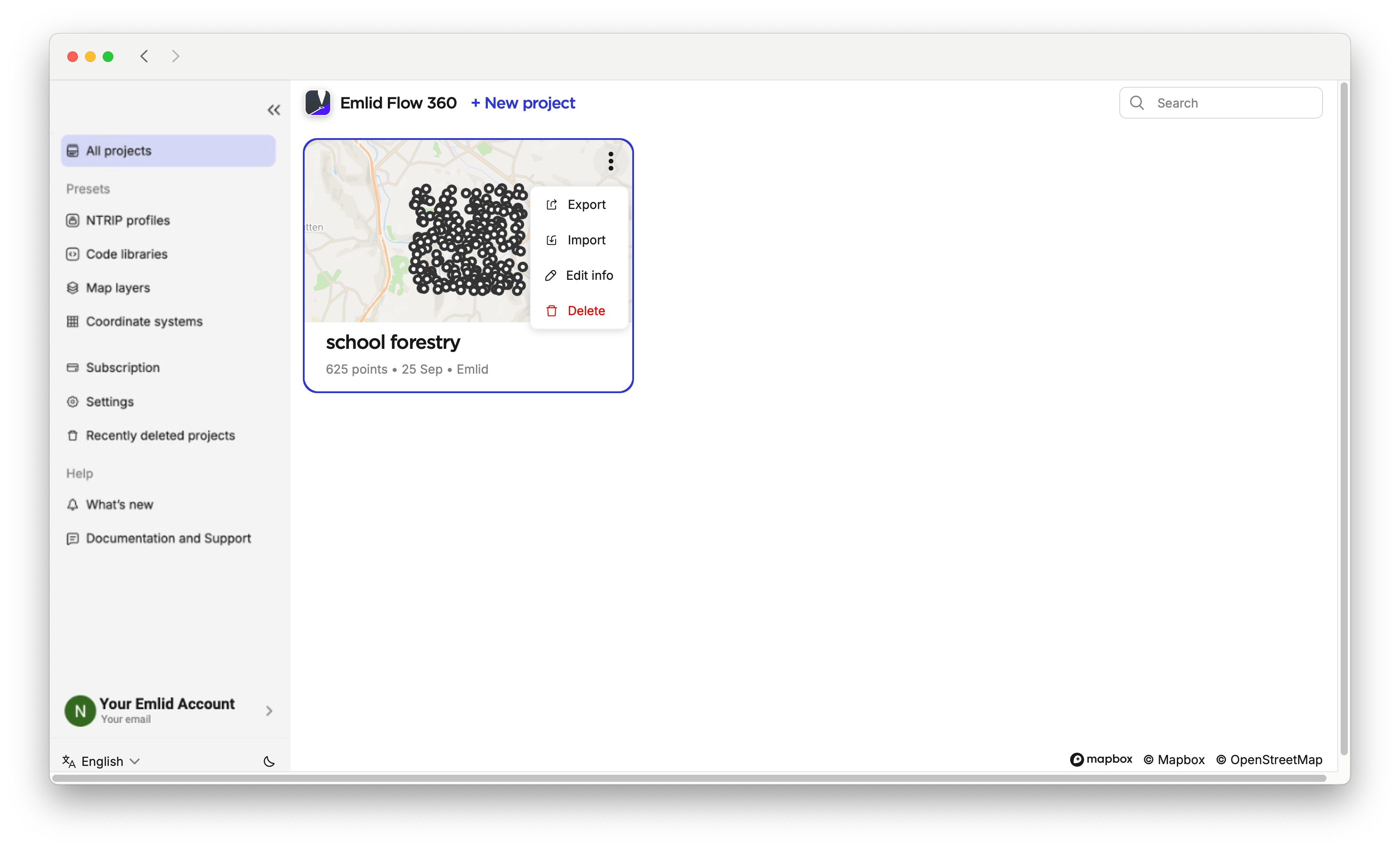
Cliquez sur le menu à trois points pour le projet requis dans Emlid Flow 360 et cliquez sur Edit (Modifier).
-
Sur l'écran ouvert, modifiez l'un des paramètres suivants :
- Nom
- Auteur
- Description
- Bibliothèque de codes
- Système de coordonnées
- Unités linéaires
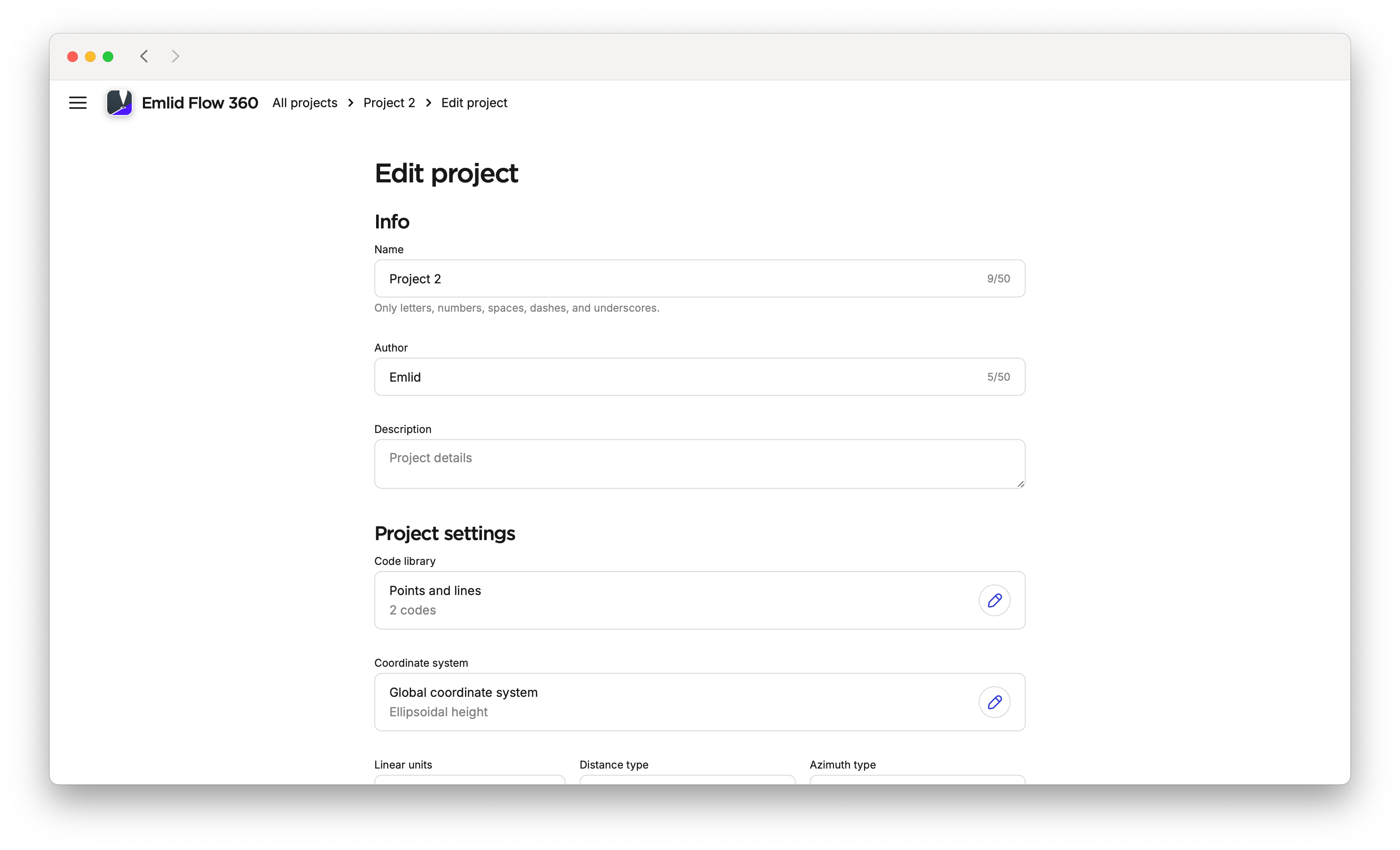
astuceApprenez-en plus sur la modification d'un système de coordonnées dans le guide de configuration du système de coordonnées.
-
Cliquez sur Save (Enregistrer).
-
Allez à l'onglet Survey (Levé) dans Emlid Flow.
-
Appuyez sur le menu à trois points et sélectionnez Edit (Modifier).
-
Modifiez l'un des paramètres suivants :
- Nom
- Auteur
- Description
- Bibliothèque de codes
- Unités linéaires
- Angles

-
Appuyez sur Save (Enregistrer).
Travail avec les dossiers
La fonctionnalité de gestion des dossiers vous offre la possibilité d'organiser vos projets et ceux de votre équipe.
- Emlid Flow 360
- Emlid Flow
Dans Emlid Flow 360, vous pouvez créer, modifier, supprimer et restaurer vos dossiers en suivant les étapes ci-dessous :
Création de dossiers
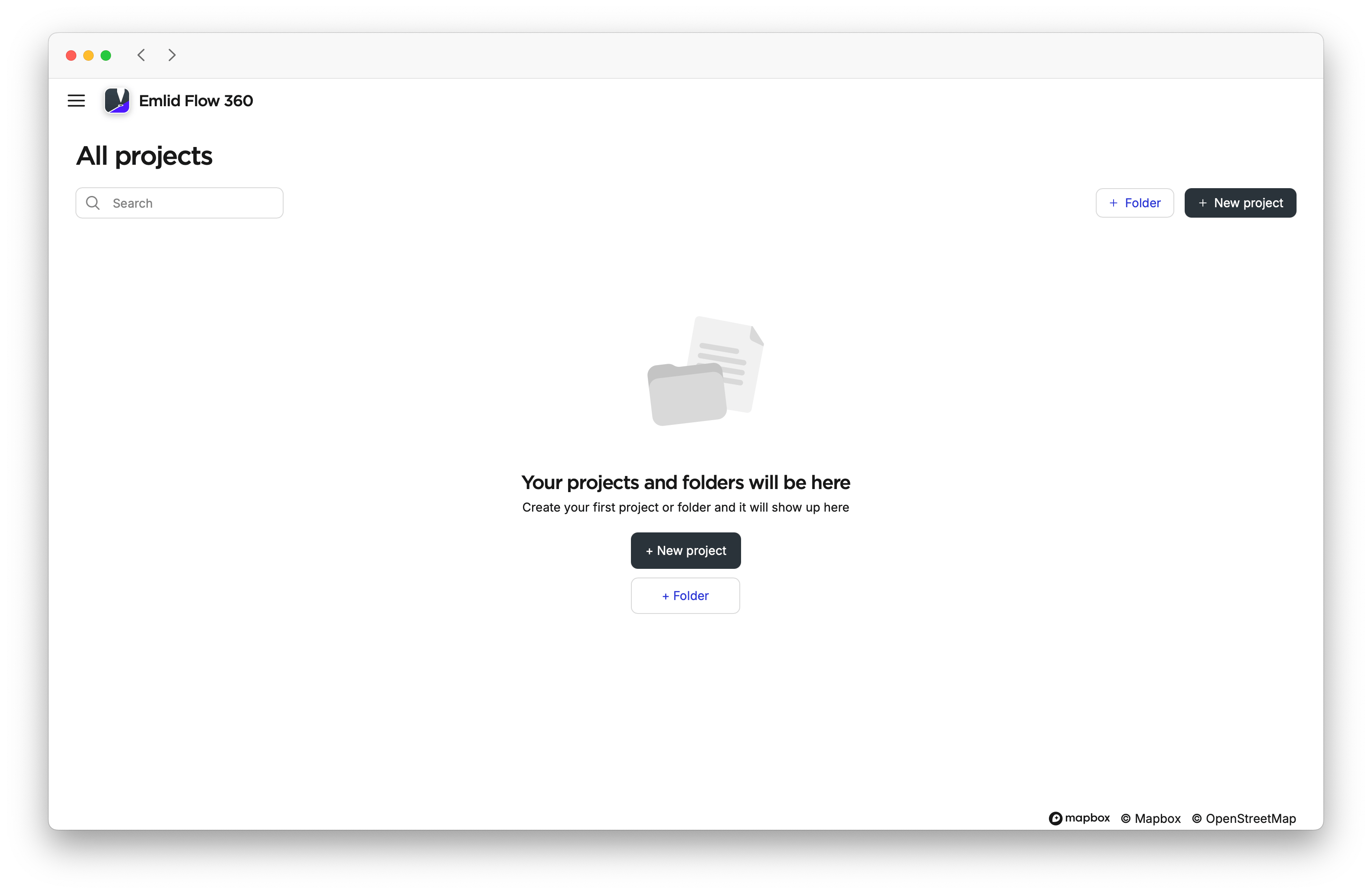
Pour créer un dossier, procédez comme suit :
-
Ouvrez Emlid Flow 360.
-
Cliquez sur Folder (Dossier).
-
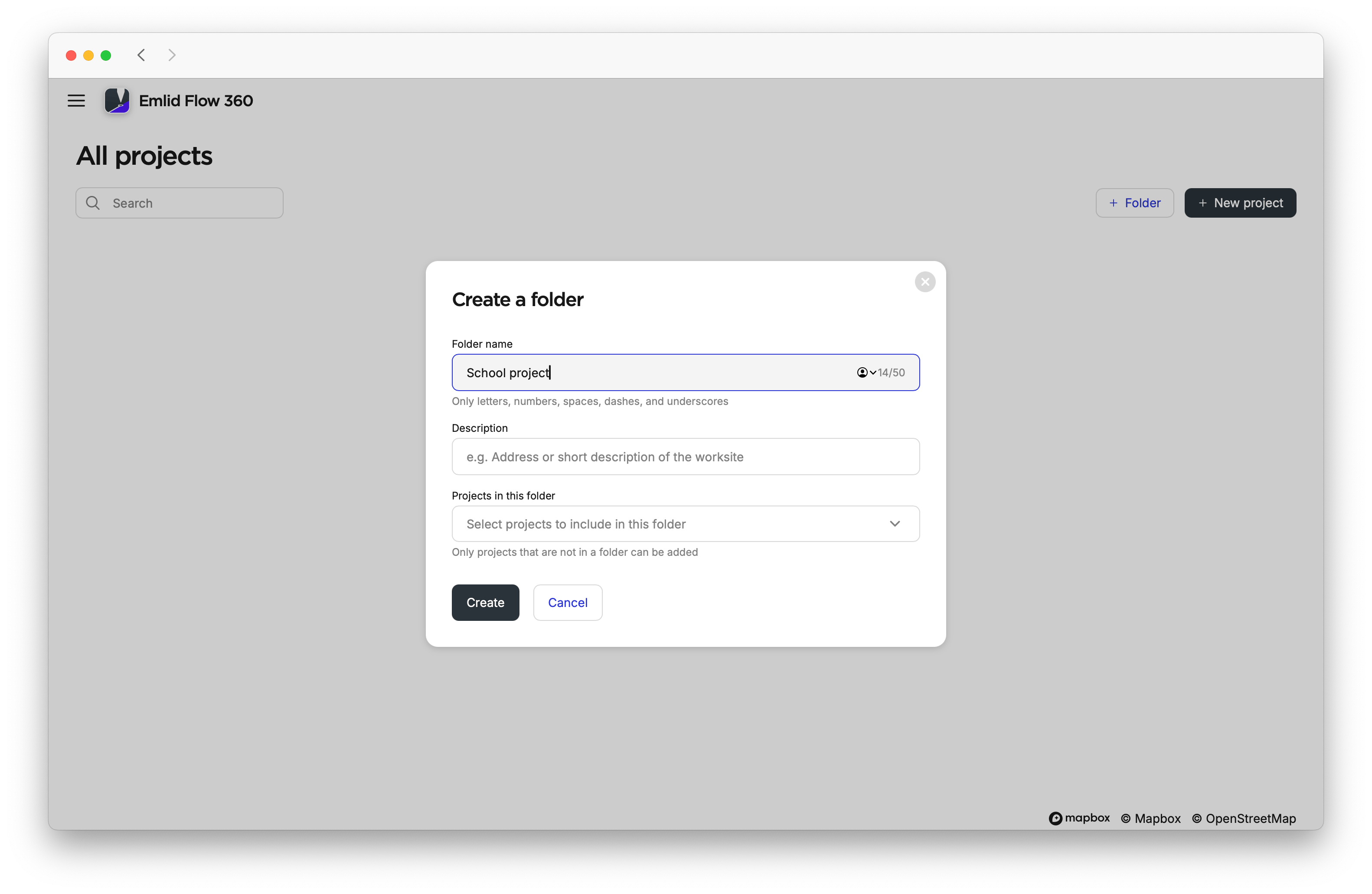
Ajoutez un nom et une description au dossier. Le champ Description est facultatif.
remarqueSi vous ne nommez pas un dossier, l'application le nommera automatiquement avec le numéro incrémental suivant. Vous pouvez modifier ces identifiants à tout moment depuis le dossier en cliquant sur Edit (Modifier), ou sur l'écran All projects (Tous les projets) en ouvrant le menu à trois points et en sélectionnant Edit (Modifier).
-
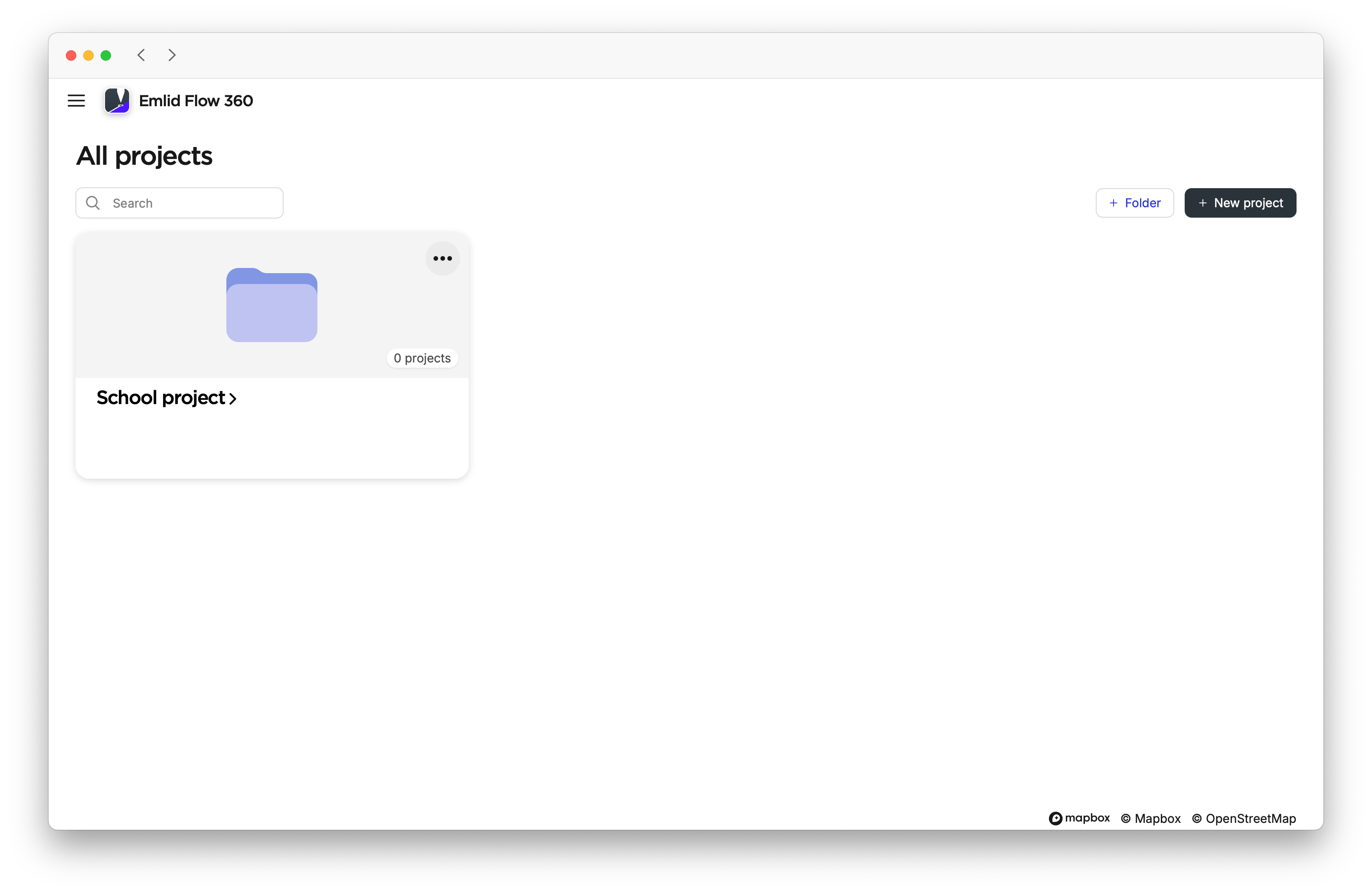
Cliquez sur Create (Créer). Vos dossiers seront enregistrés sur l'écran All projects (Tous les projets) et triés par date de création.
 attention
Vous ne pouvez pas créer un dossier à l'intérieur d'un autre dossier.
Ajout d'un projet à un dossier
Pour ajouter un projet à un dossier, suivez les étapes ci-dessous :
-
Créez ou importez un projet. Si nécessaire, configurez les paramètres de projet par défaut et les préréglages de la vue cartographique.
astucePour en savoir plus sur la configuration des projets, consultez ces guides :
-
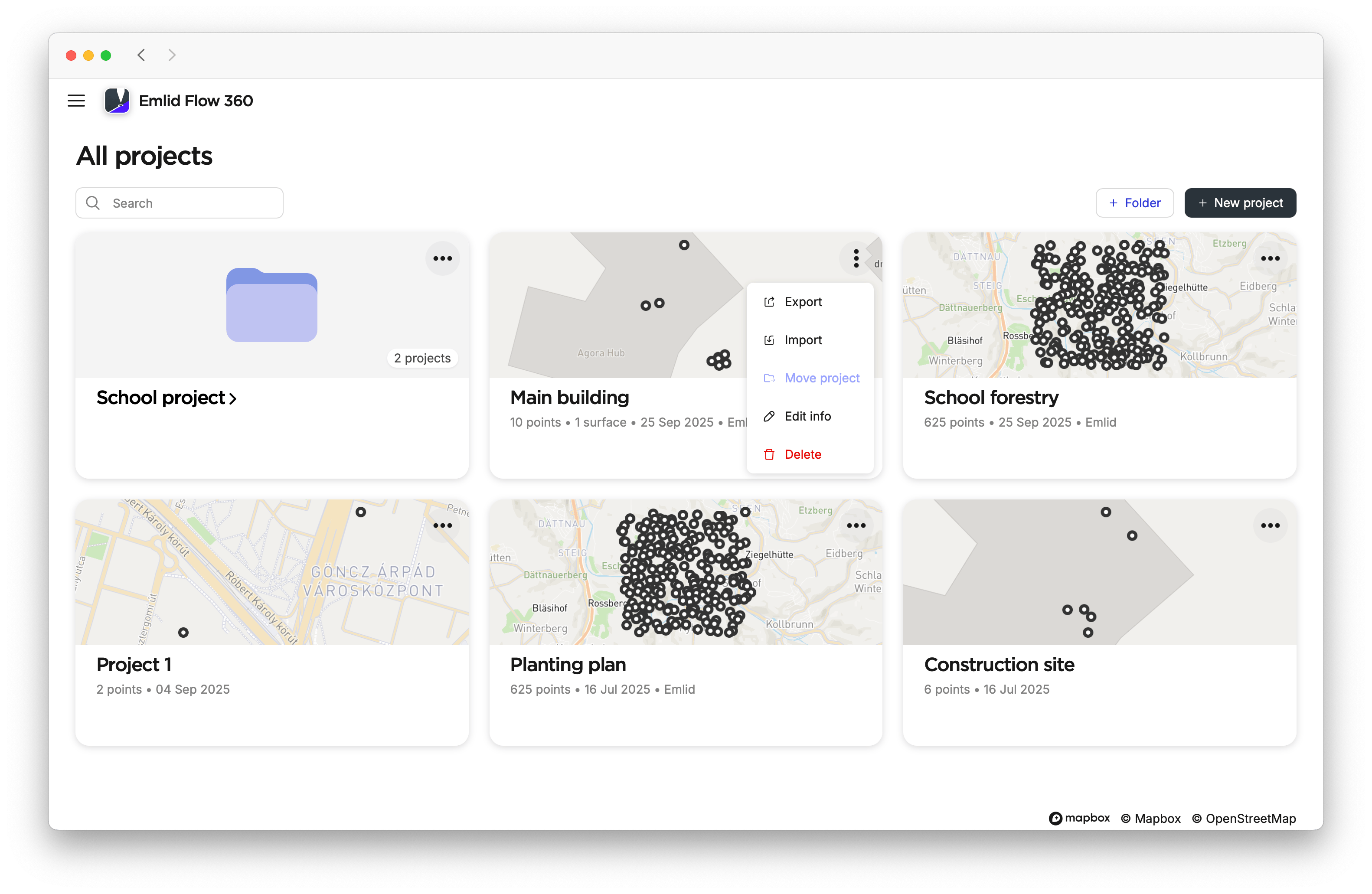
Sur l'écran All projects (Tous les projets), ouvrez le menu à trois points pour le projet et cliquez sur Move project (Déplacer le projet).
-
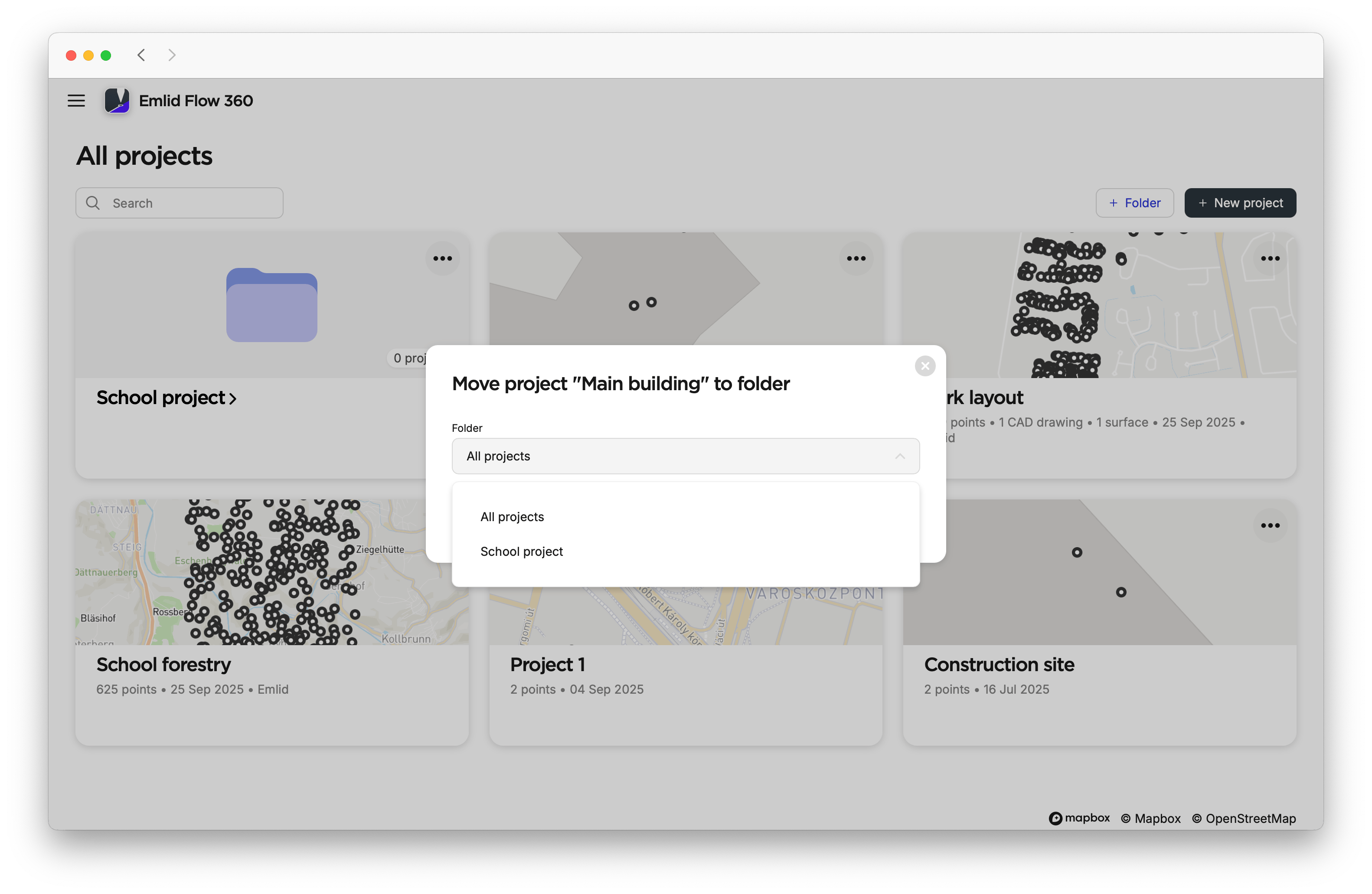
Choisissez le dossier dans lequel vous souhaitez déplacer votre projet et cliquez sur Move and save (Déplacer et enregistrer).
 astuce
Si vous souhaitez déplacer votre projet d'un dossier à un autre, ouvrez le dossier, cliquez sur le menu à trois points et déplacez le projet vers le dossier souhaité.
Désormais, votre projet se trouvera dans le dossier souhaité.
Un projet ne peut se trouver que dans un seul dossier.
Pour retirer un projet d'un dossier, ouvrez le dossier, puis cliquez sur le menu à trois points du projet et sélectionnez Remove from folder (Retirer du dossier). Le projet sera de nouveau listé sur l'écran All projects (Tous les projets).
Suppression de dossier
Pour supprimer le dossier, suivez les étapes ci-dessous :
-
Supprimez le dossier en utilisant l'une des méthodes suivantes :
-
Sur l'écran All projects (Tous les projets), ouvrez le menu à trois points du dossier et sélectionnez Delete (Supprimer).
-
Lorsque vous êtes dans le dossier, cliquez sur l'icône Delete (Supprimer).
attentionSi vous retirez un projet d'un dossier, il n'appartiendra plus à ce dossier.
-
-
Si le dossier contient des projets, choisissez de supprimer à la fois le dossier et ses projets ou uniquement le dossier. Les projets seront listés sur l'écran All projects (Tous les projets).
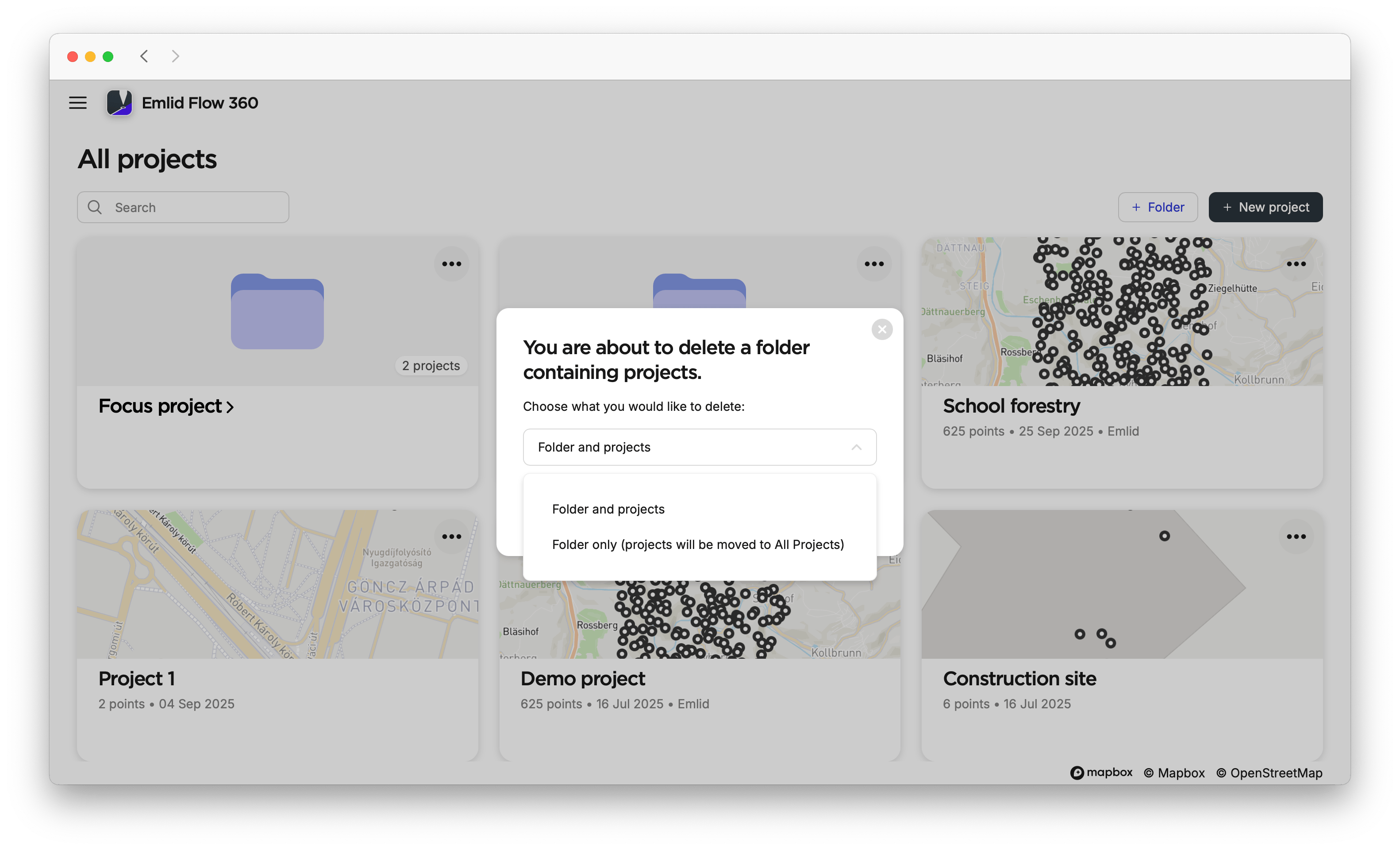
Les dossiers supprimés resteront dans le menu Recently deleted (Récemment supprimés) pendant 30 jours. Vous pouvez soit les restaurer, soit les supprimer définitivement.
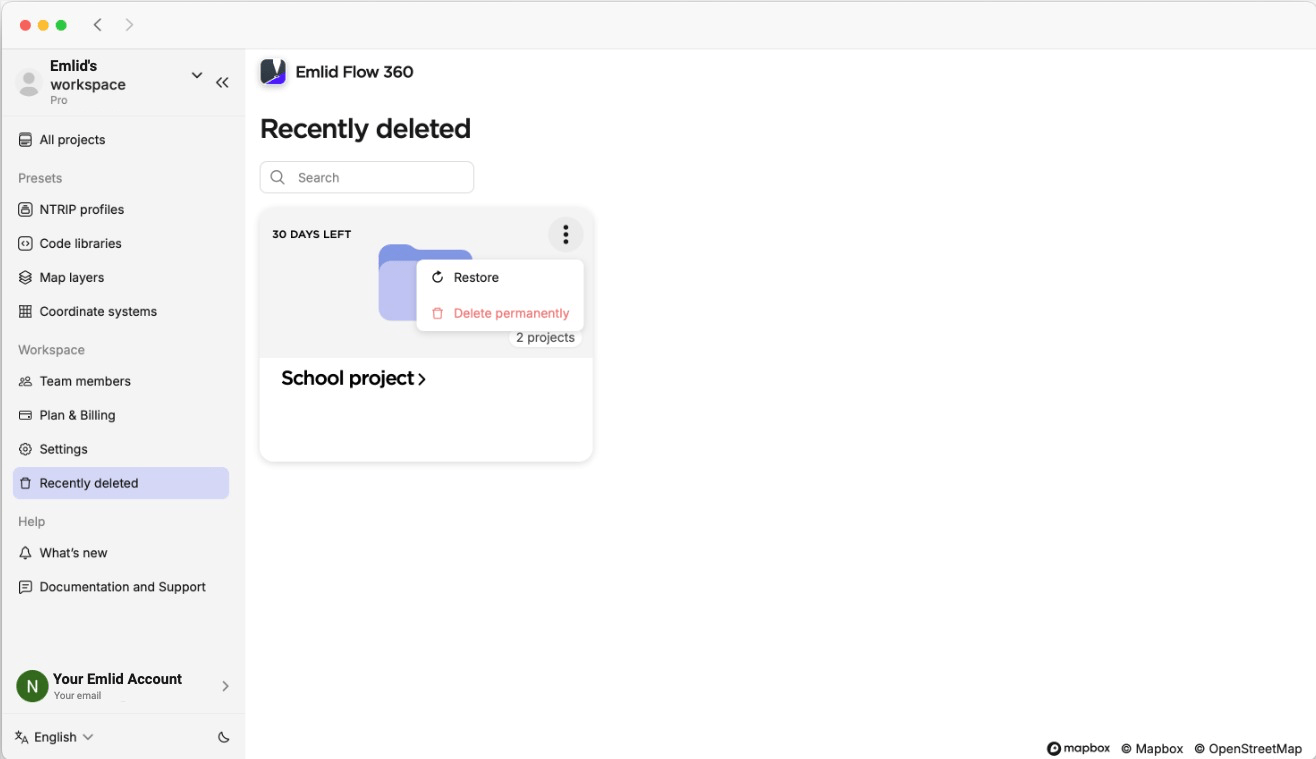
Si vous restaurez un projet depuis l'intérieur du dossier, la connexion entre le projet et le dossier ne sera pas rétablie. Le projet sera listé sur l'écran All projects (Tous les projets).
Une fois que vous avez créé des dossiers et ajouté des projets, vous pouvez continuer à travailler avec eux dans Emlid Flow. Vous pouvez naviguer entre les dossiers, créer des projets à l'intérieur de ceux-ci et attribuer un dossier lors de la création d'un nouveau projet.
Vous pouvez créer, modifier, supprimer et restaurer vos dossiers uniquement dans Emlid Flow 360.
Dans Emlid Flow, vous pouvez créer un projet à l'intérieur d'un dossier ou choisir un dossier lors de la création d'un projet.
Affectation d'un projet à un dossier
Pour affecter un projet à un dossier lors de la création d'un nouveau projet, suivez les étapes ci-dessous :
Vous pouvez en apprendre davantage sur la création de projet dans la section Création de projets.
-
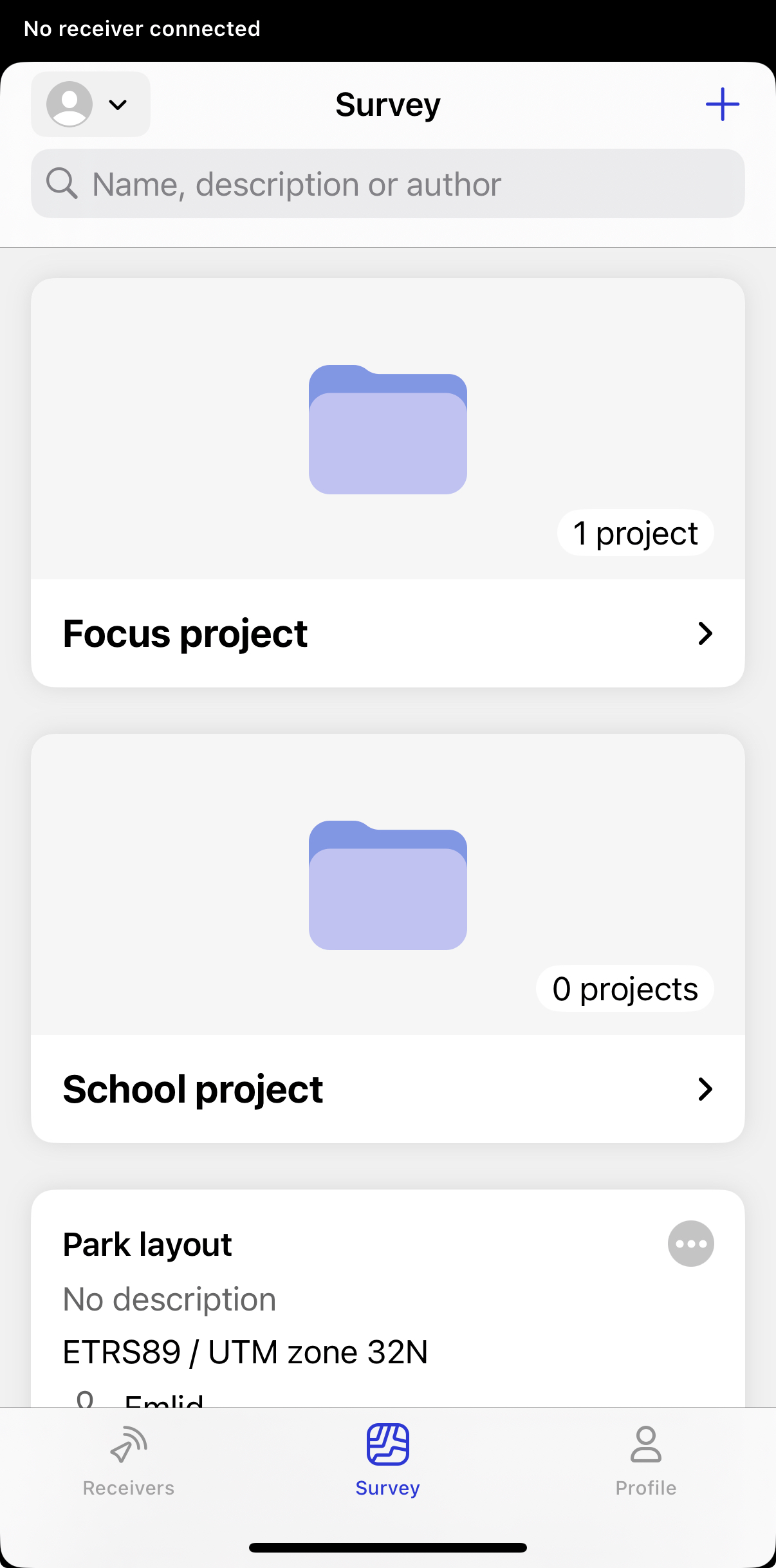
Ouvrez Emlid Flow et accédez à l'onglet Survey (Levé). Ici, vous pouvez voir vos projets et dossiers triés par date de création.
-
Pour créer un projet, appuyez sur le bouton +.
-
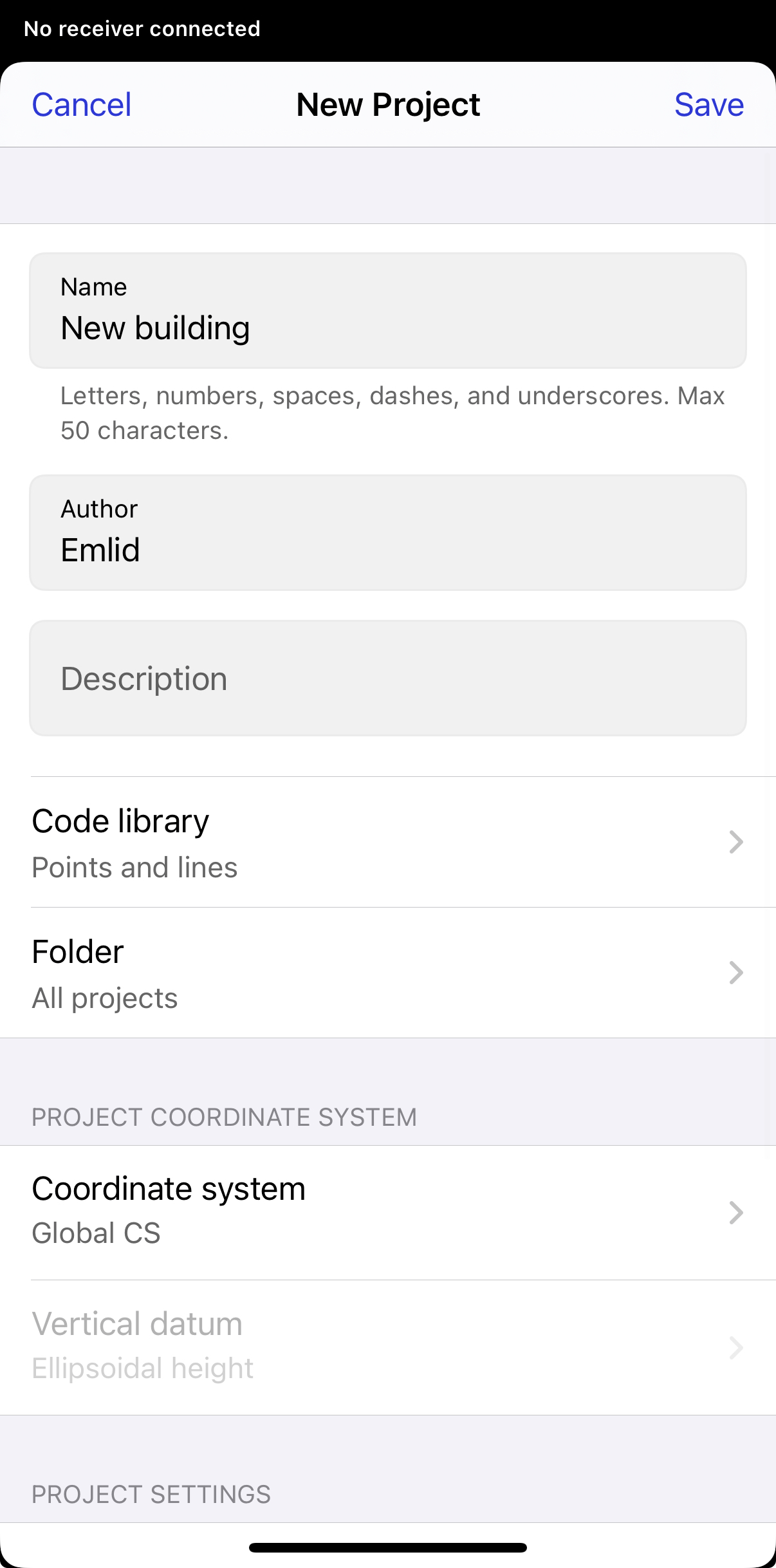
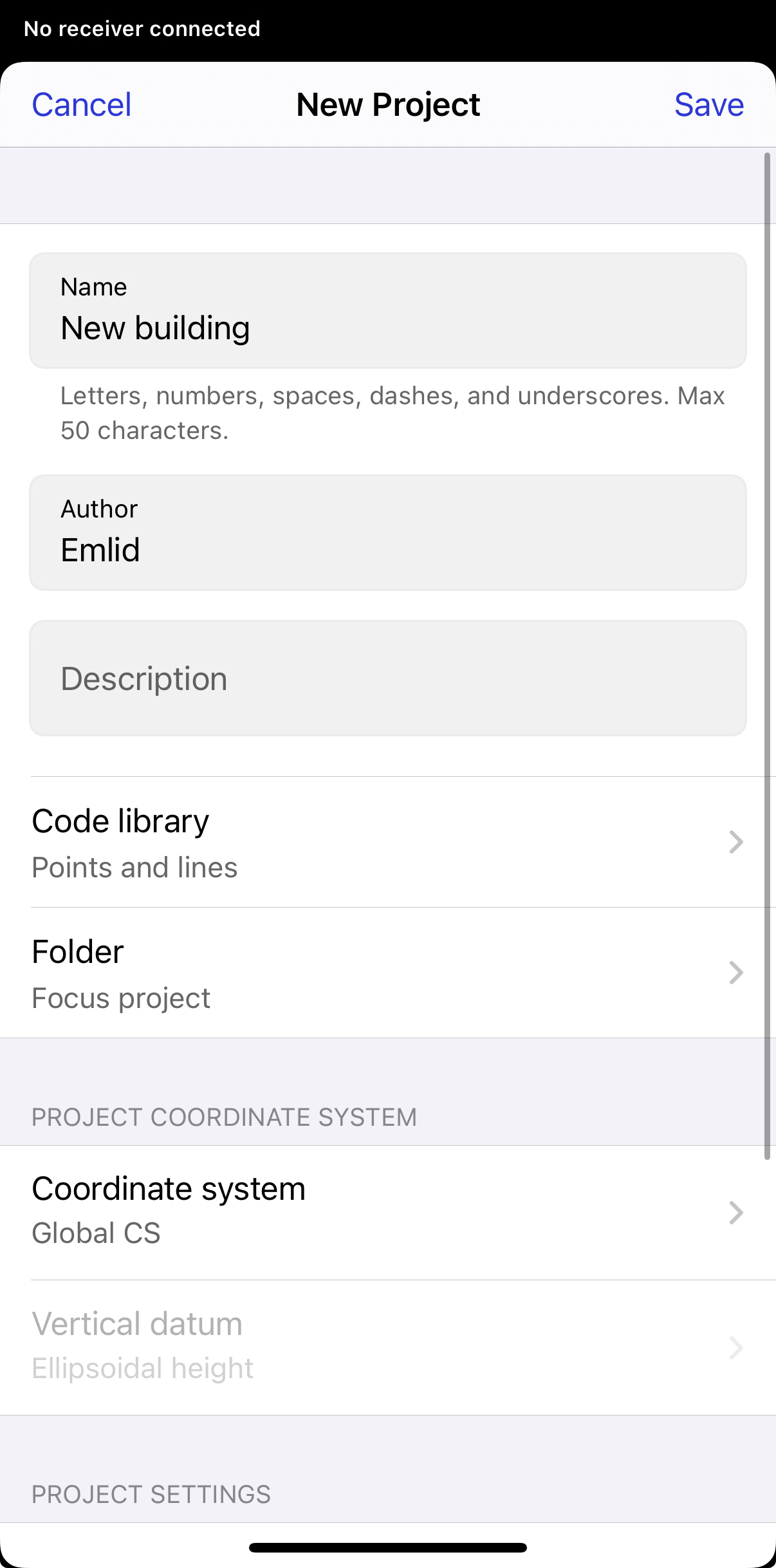
Ajoutez un nom, un auteur et une description si nécessaire.
-
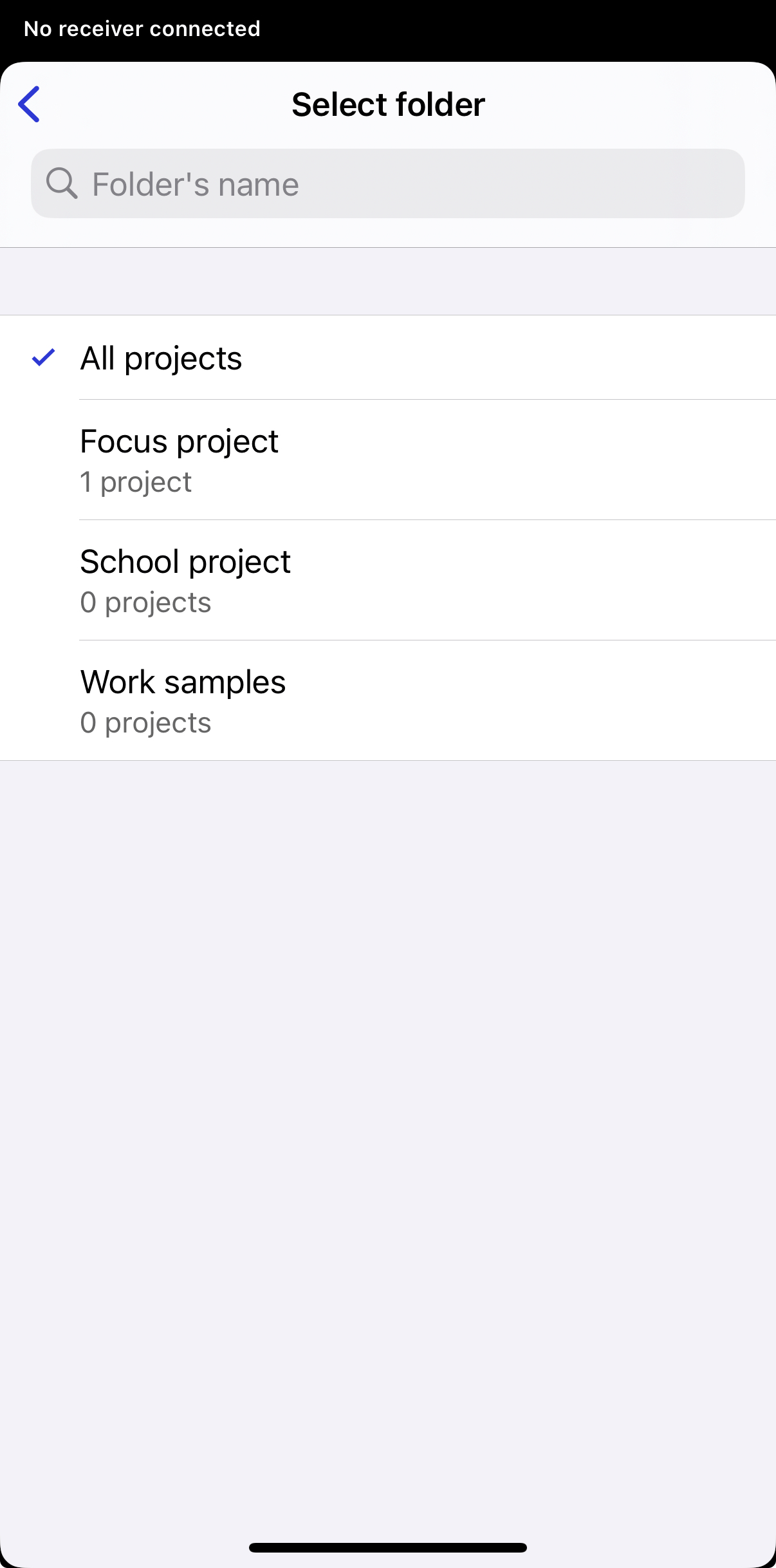
Appuyez sur le champ Folder (Dossier) et sélectionnez le dossier dans lequel vous souhaitez enregistrer le projet.
-
Appuyez sur Save (Enregistrer). Emlid Flow ouvrira le projet.
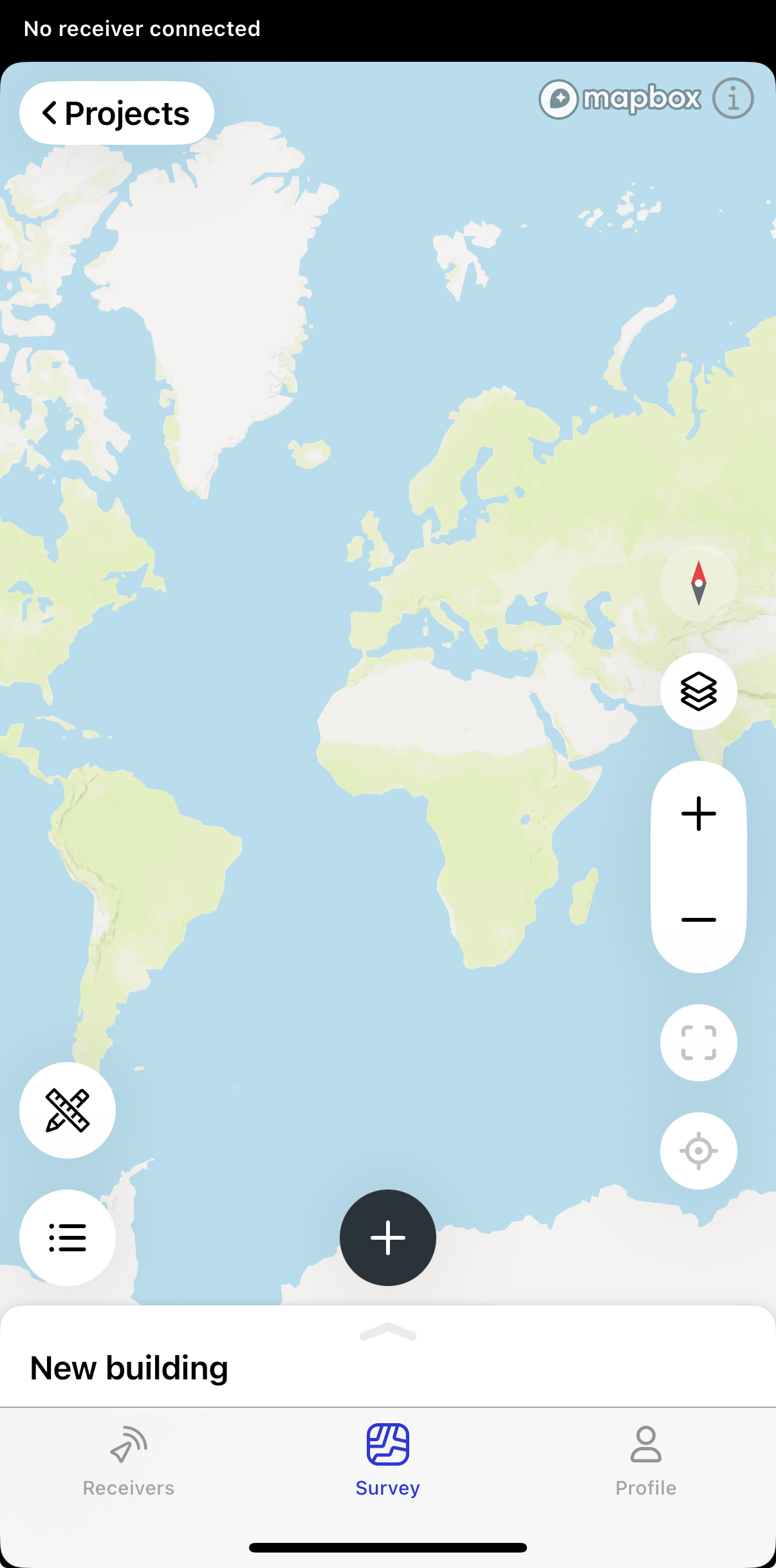
Votre projet est maintenant enregistré dans le dossier sélectionné.
Création d'un projet dans un dossier
Pour créer un projet dans le dossier, procédez comme suit :
-
Ouvrez Emlid Flow et accédez à l'onglet Survey. Ici, vous pouvez voir vos projets et dossiers triés par date de création.
-
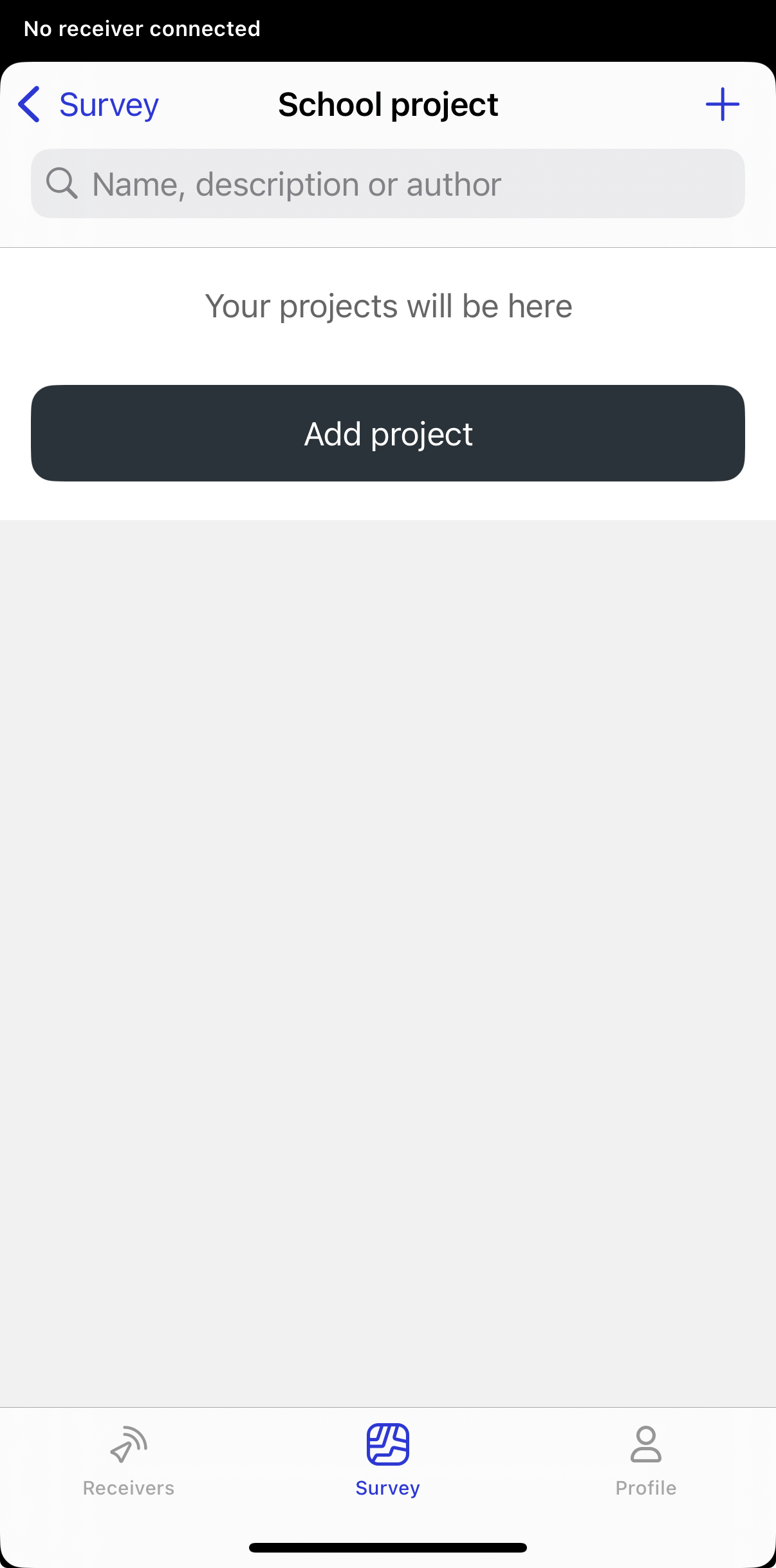
Accédez à votre dossier.
-
Appuyez sur Add project (Ajouter un projet) ou sur le bouton +.
-
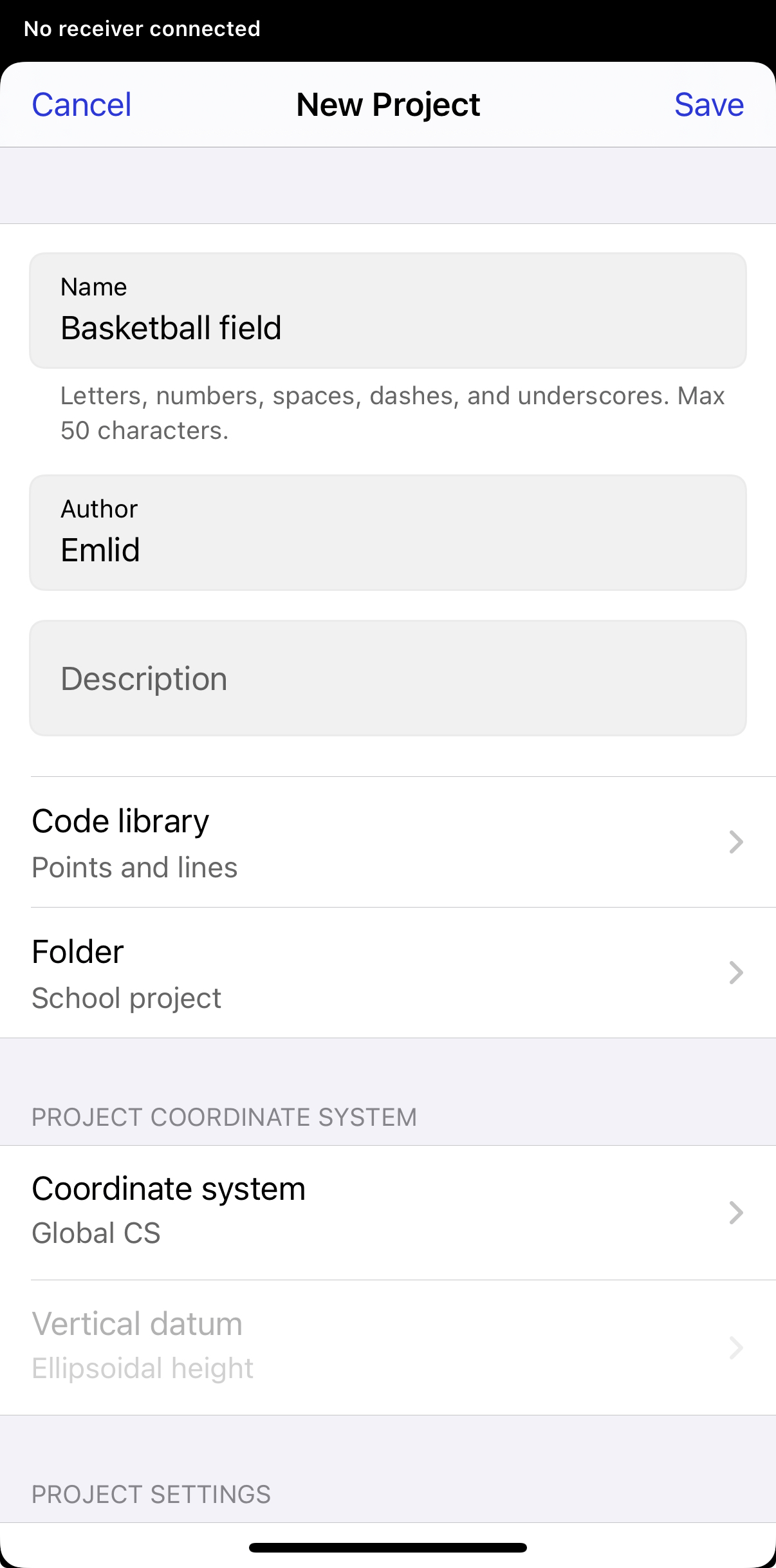
Ajoutez un nom, un auteur et une description si nécessaire.
-
Appuyez sur Save (Enregistrer). Emlid Flow ouvrira le projet.
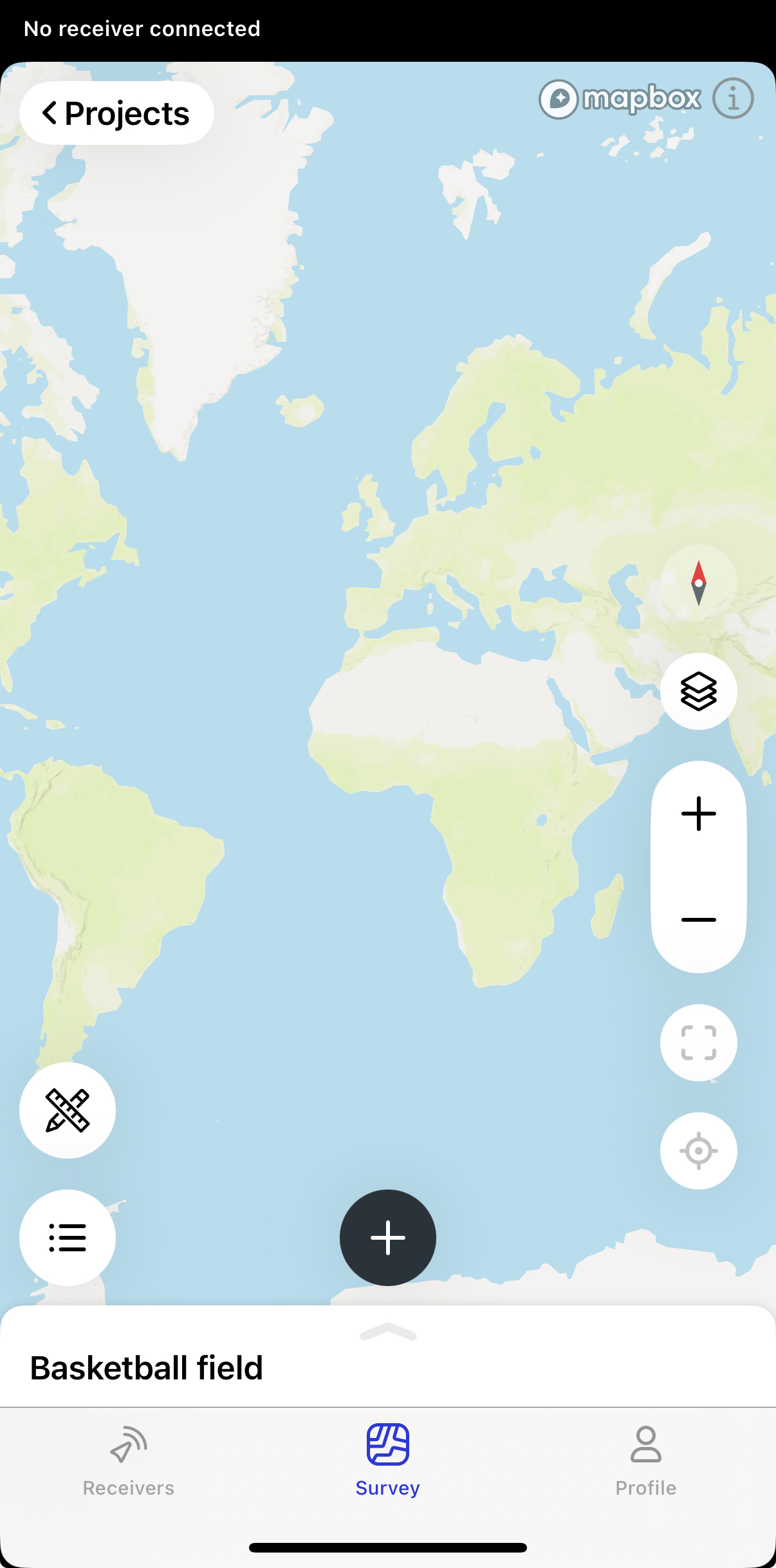
Votre projet est maintenant enregistré dans le dossier sélectionné.
Vous pouvez supprimer un projet du dossier, mais cela supprimera la connexion à ce dossier. Si vous restaurez le projet ultérieurement, il apparaîtra à la racine de l'onglet Survey (Levé).
Liste de contrôle
Pour garder vos projets synchronisés entre Emlid Flow et Emlid Flow 360, vérifiez les points suivants :
- Vous disposez d'un compte Emlid.
- Vous êtes connecté à Emlid Flow et Emlid Flow 360 avec le même compte Emlid.
- Vous avez accès à Internet.
- Vous utilisez la dernière version de Emlid Flow. Vous pouvez mettre à jour l'application depuis Google Play ou l'App Store si nécessaire.