Créer une bibliothèque de couches WMS
Débloquez l'ensemble complet des fonctionnalités pour les levés topographiques, d'implantation et de contrôle
Ce guide explique comment créer une bibliothèque de couches WMS dans Emlid Flow 360 pour ajouter des couches à vos projets.
Vue d'ensemble
Dans Emlid Flow 360, vous pouvez charger des couches WMS à partir de services de cartes Web, créer votre propre bibliothèque de couches WMS liée à votre compte Emlid, et ajouter des couches WMS à partir de celle-ci aux projets. L'utilisation de couches WMS dans les projets vous permet d'obtenir un contrôle visuel et un contexte de votre zone d'arpentage.
Pour ajouter une couche WMS à la bibliothèque, vous avez seulement besoin d'une URL du service de carte Web—tapez ou collez un lien, et Emlid Flow 360 chargera la liste des couches disponibles. Après cela, vous pouvez ajouter les couches chargées à n'importe lequel de vos projets dans Emlid Flow 360.
Vous pouvez ajouter des couches à votre bibliothèque et à vos projets uniquement dans Emlid Flow 360.
Flux de travail
- Emlid Flow 360
Ajout de couches WMS à la bibliothèque
Pour ajouter des couches WMS à partir de services de cartes Web et créer votre propre bibliothèque, suivez les étapes ci-dessous :
-
Allez sur flow360.emlid.com et inscrivez-vous ou connectez-vous en utilisant votre compte Emlid.
-
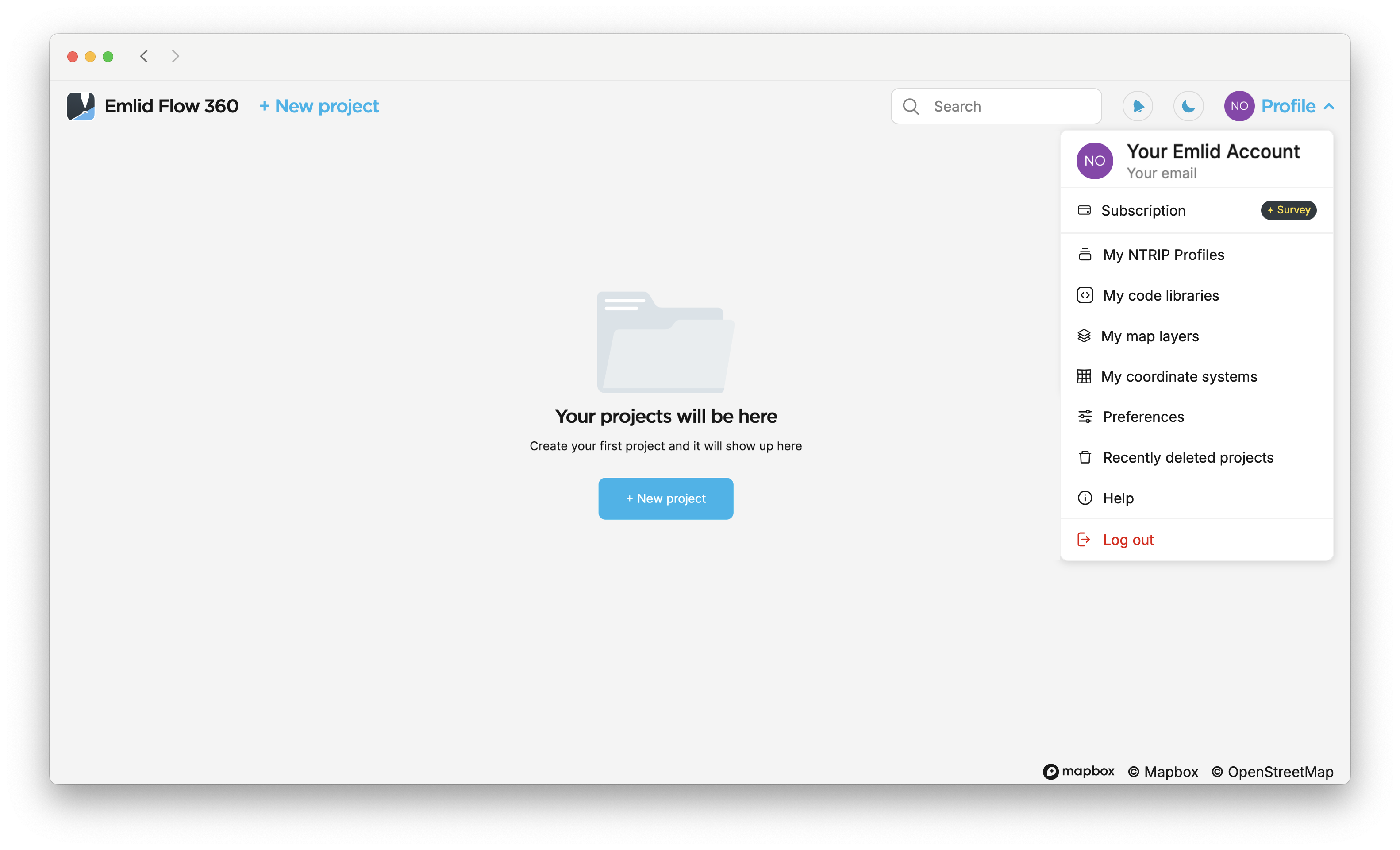
Accédez au menu de gauche et cliquez sur Map layers (Couches de carte).
-
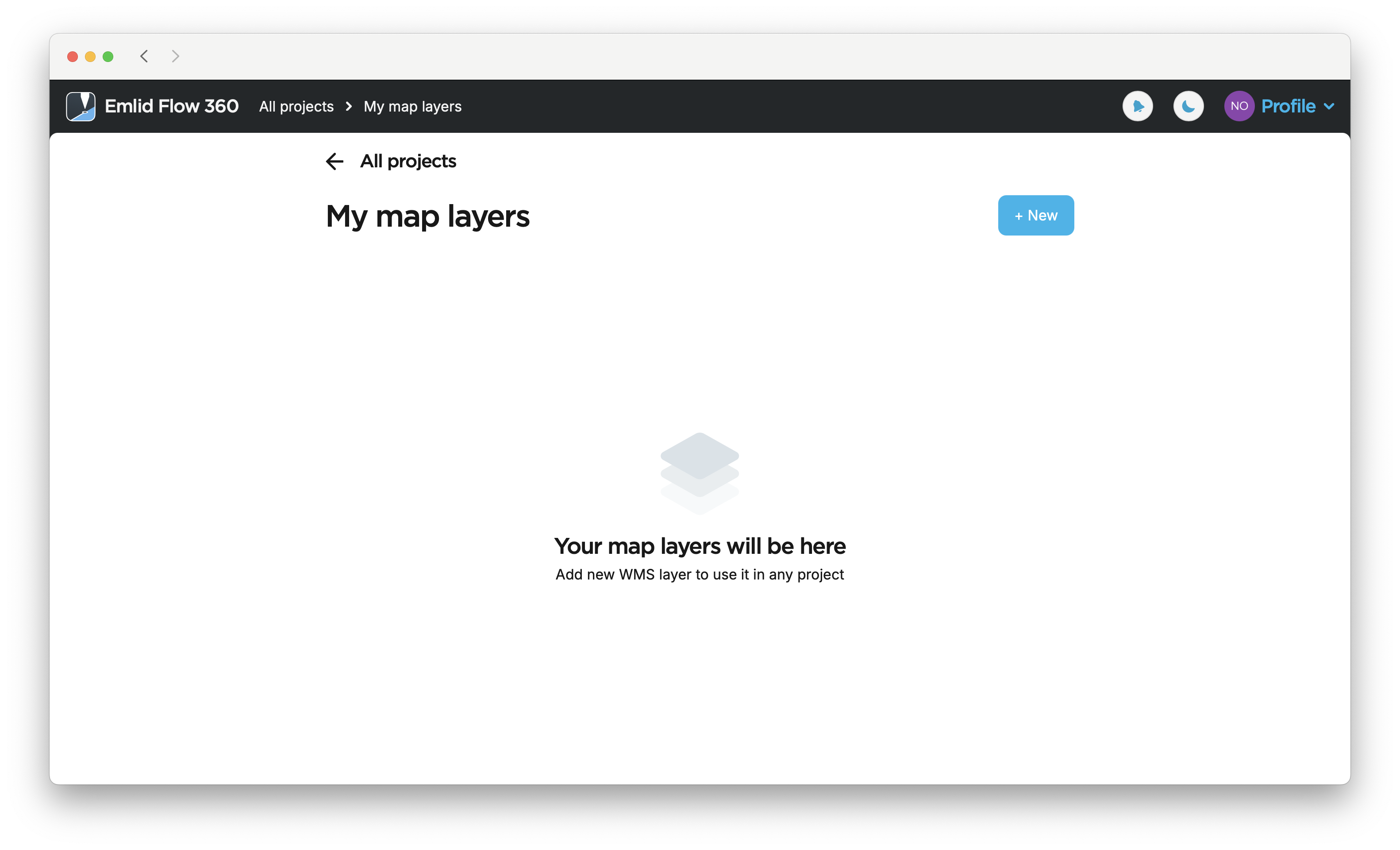
Cliquez sur + New (+ Nouvelle) pour ajouter une nouvelle couche.
-
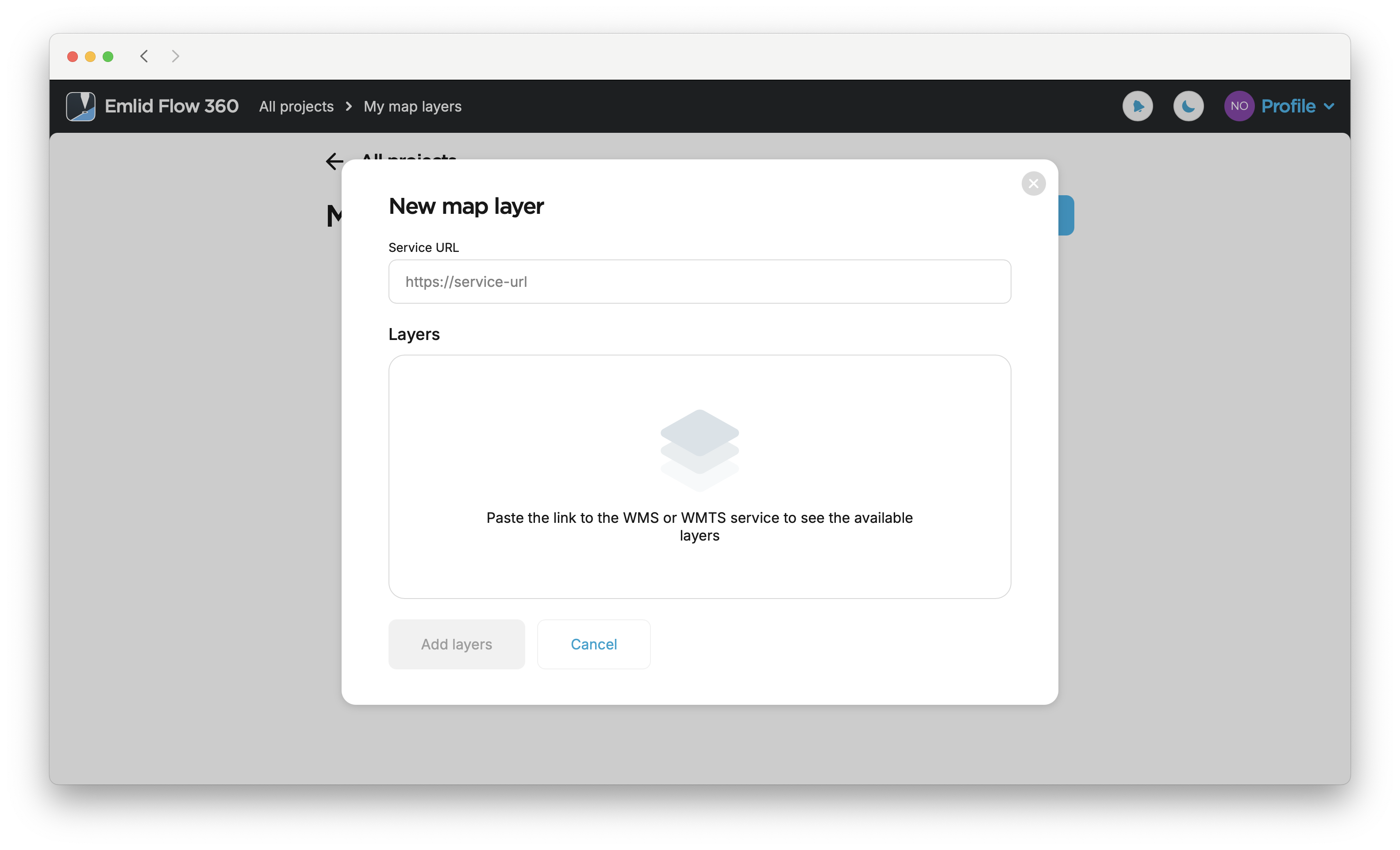
Tapez ou collez l'adresse du service WMS que vous utilisez. Emlid Flow 360 chargera la liste des couches disponibles.
-
Sélectionnez les couches que vous souhaitez ajouter et cliquez sur Add layers (Ajouter des couches).
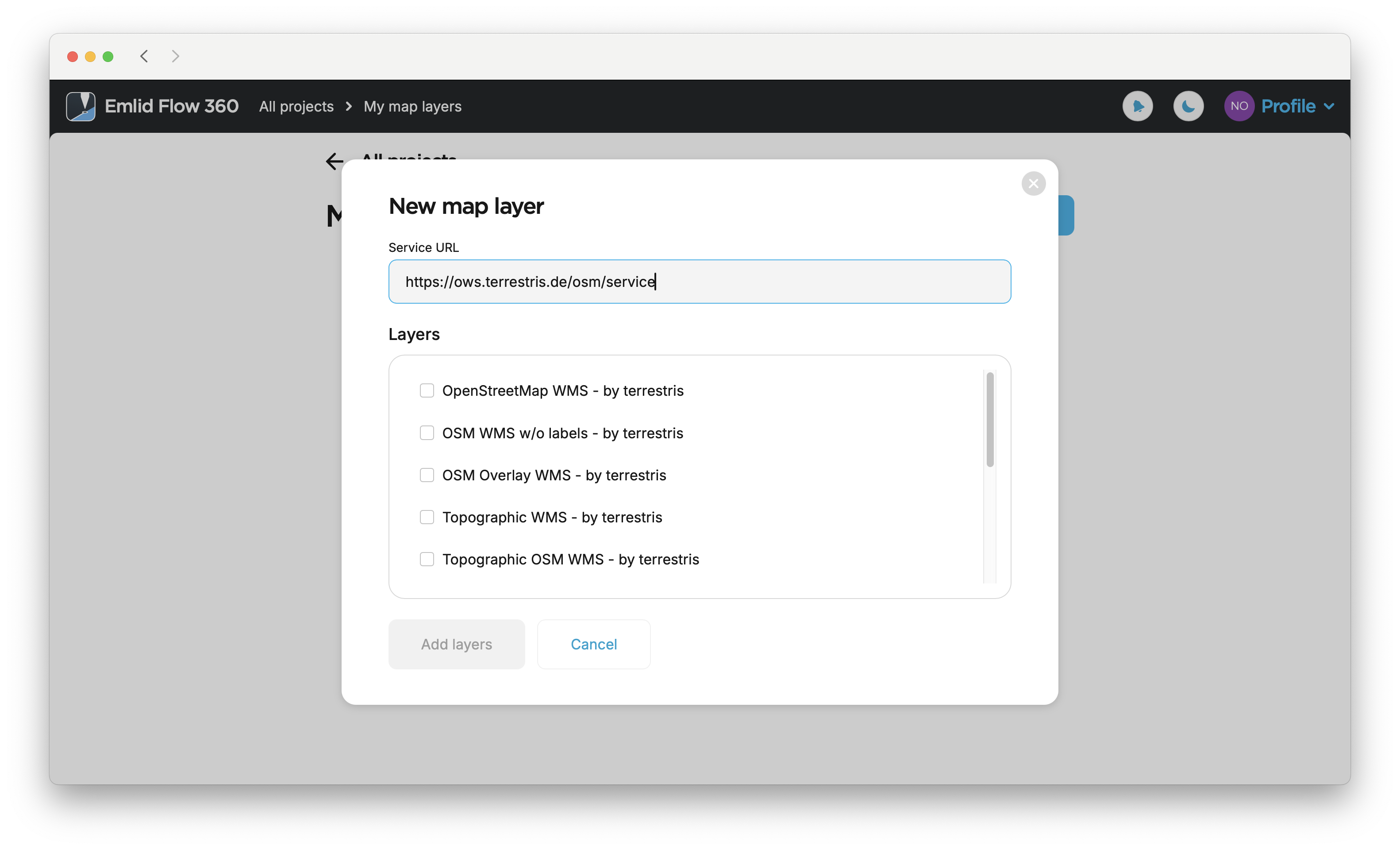
Attendez que les couches soient chargées.
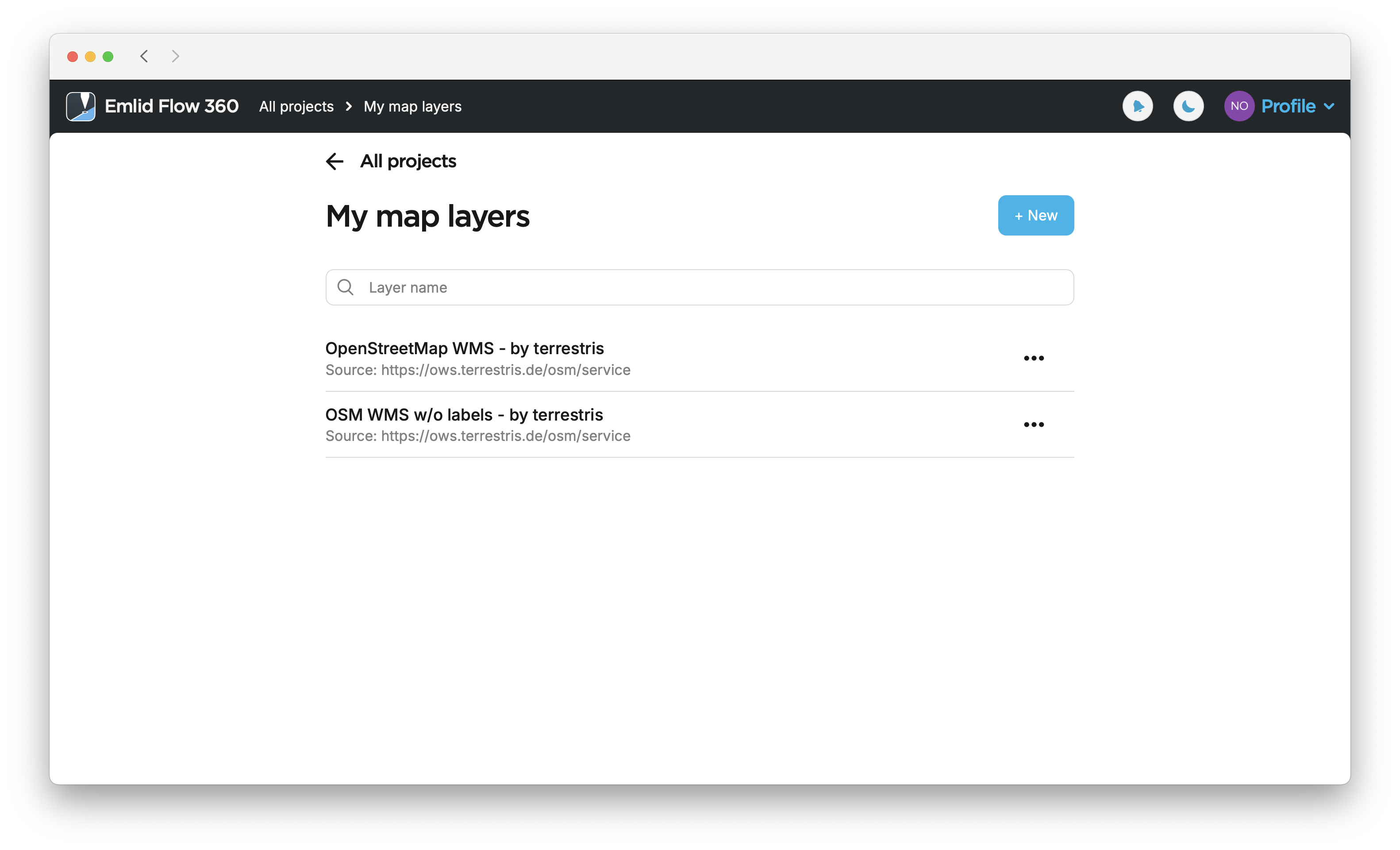
Une fois les couches WMS chargées dans la bibliothèque, vous pourrez les ajouter à n'importe quel projet dans Emlid Flow 360.
Apprenez-en plus sur l'ajout de couches WMS à votre projet à partir de la bibliothèque de couches WMS dans Emlid Flow 360 dans le Guide d'ajout de couches WMS.
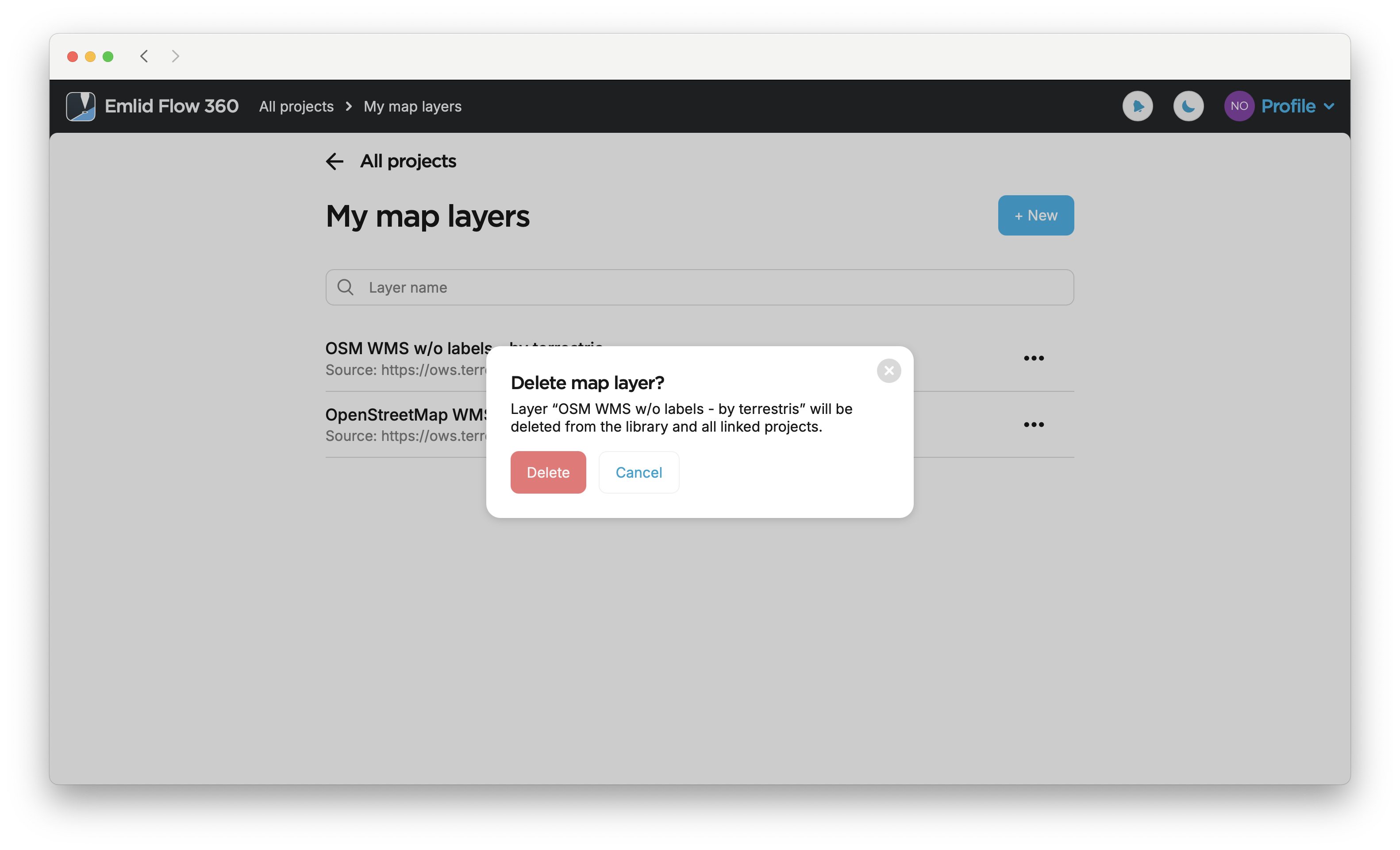
Suppression de couches WMS de la bibliothèque
- Emlid Flow 360
Cette action supprime définitivement les couches de votre bibliothèque de couches WMS et ne peut pas être annulée.
Pour supprimer une couche WMS de votre bibliothèque de couches WMS, suivez les étapes ci-dessous :
-
Allez sur flow360.emlid.com et inscrivez-vous ou connectez-vous en utilisant votre compte Emlid.
-
Accédez au menu de gauche et cliquez sur Map layers (Couches de carte).
-
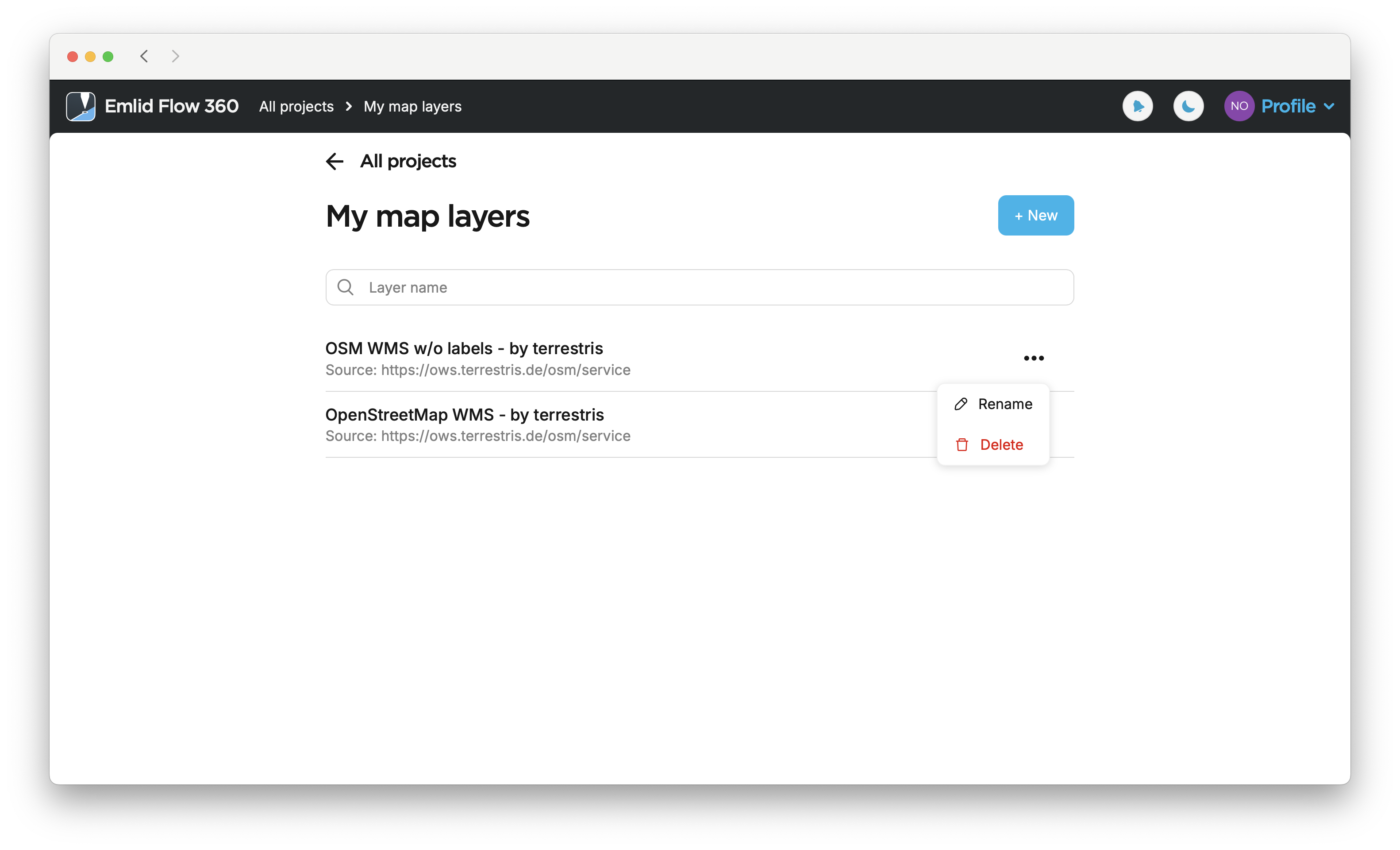
Cliquez sur le bouton Map layers (Couches de carte), choisissez la couche que vous souhaitez supprimer et cliquez sur les trois points à côté.
-
Cliquez sur Delete (Supprimer) et confirmez la suppression.