Collecter des lignes
Déverrouillez l'ensemble complet des fonctionnalités pour les levés topographiques, les implantations et les relevés d'exécution
Ce guide montre comment récupérer des points pour stocker leurs positions dans un projet en utilisant Emlid Flow.
Vue d'ensemble
Le collecteur dans Emlid Flow permet de créer des lignes avec autant de points que vous le souhaitez. Avec les lignes, vous pouvez mesurer des objets linéaires comme des clôtures, des routes et des pavés, et stocker leurs positions dans un projet pour une utilisation ultérieure dans un logiciel GIS.
Flux de travail
Collection de lignes
- Emlid Flow
Pour collecter des lignes en utilisant Emlid Flow, suivez les étapes ci-dessous :
-
Ouvrez Emlid Flow et connectez-vous à votre Reach.
-
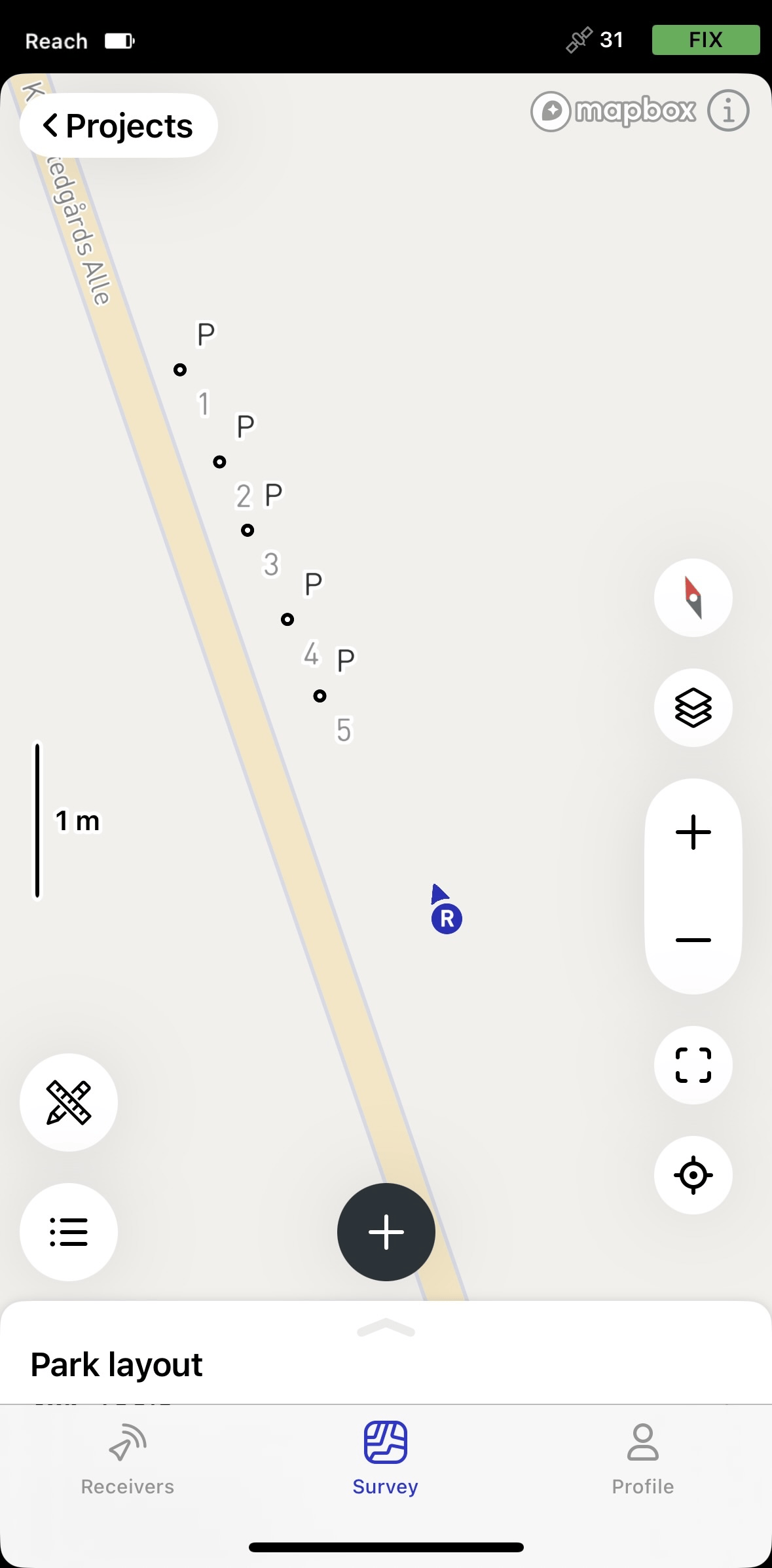
Allez dans l'onglet Survey (Levé) et ouvrez ou créez un projet.
astucePour apprendre à créer un projet, consultez le guide de création ou d'importation de projet.
-
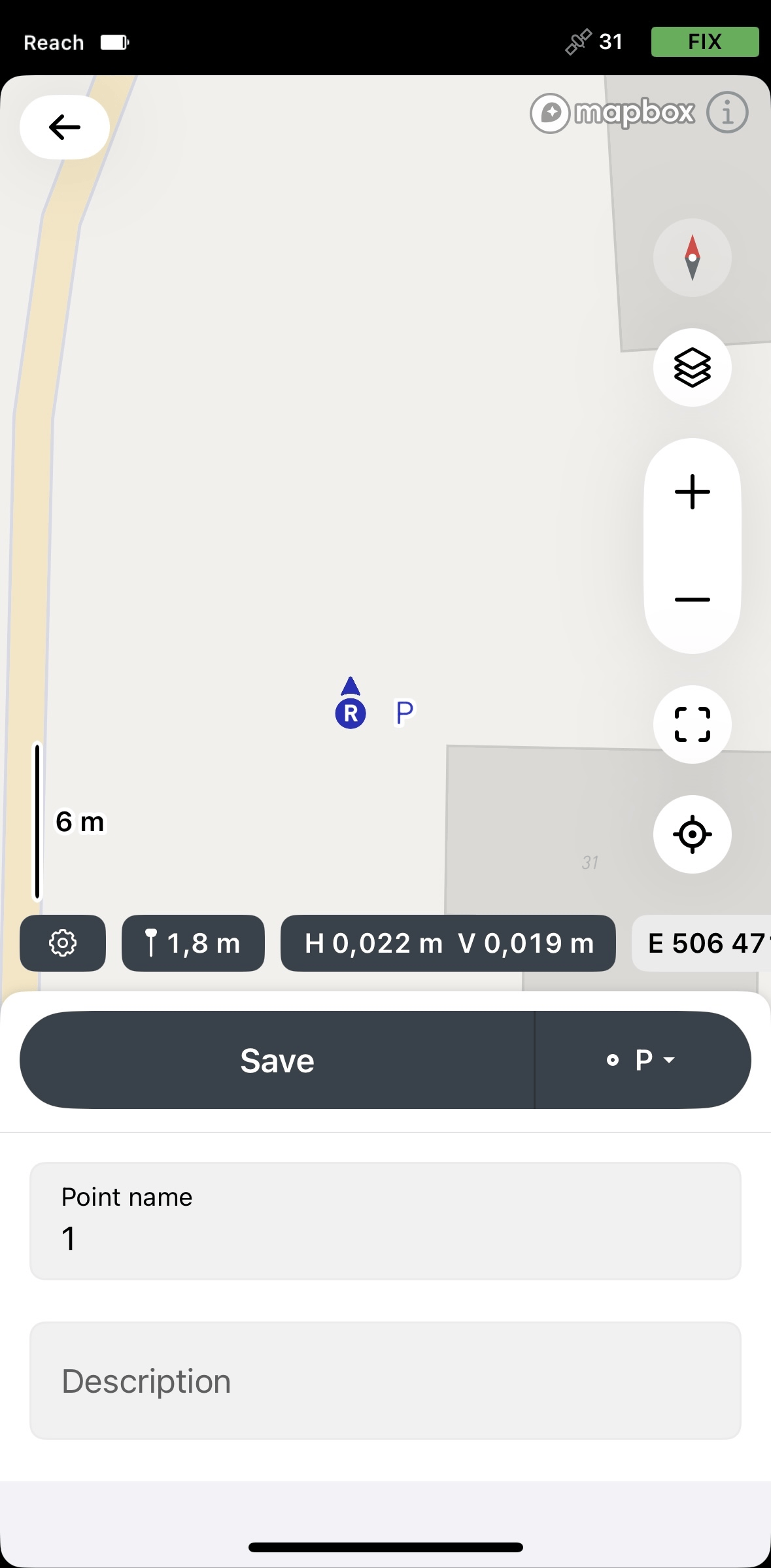
Appuyez sur le bouton Plus pour ouvrir le menu Collector (Collecteur).
-
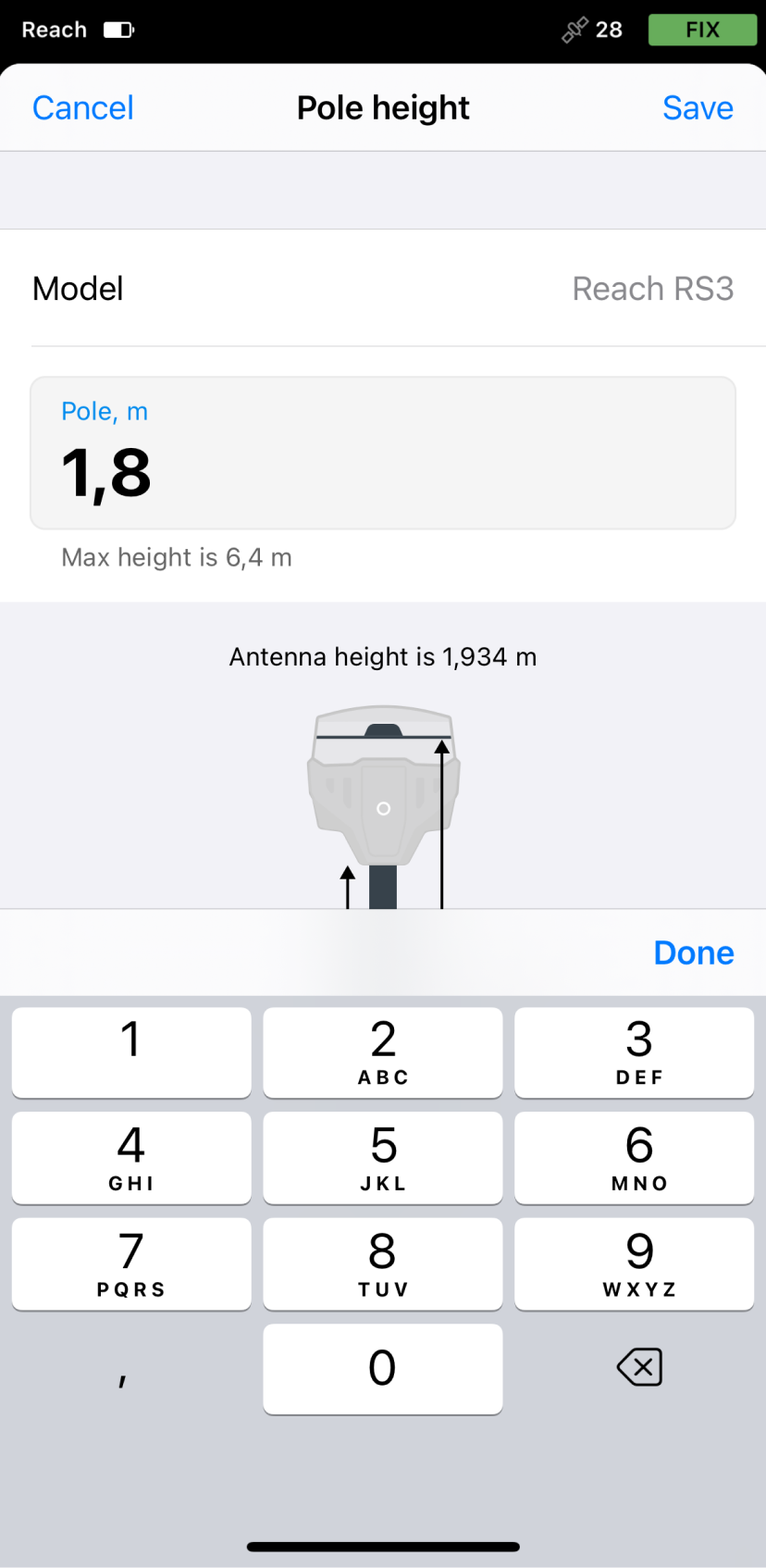
Réglez la
hauteur de la perche. Par défaut, ce paramètre est réglé sur 1,8 m.When preparing for point collection, configure the height of your survey pole in Emlid Flow. It will help the app to automatically calculate the antenna height.
-
remarque
Cette étape est facultative.
Pour configurer les paramètres d'arpentage, appuyez sur l'icône d'engrenage et activez ou configurez les options suivantes :
- Uniquement pour Reach RS3 : compensation de l'inclinaison. Vous pouvez activer et désactiver la compensation de l'inclinaison.
- Contrôle de la précision. Vous pouvez régler votre récepteur pour collecter des données uniquement lorsque votre Reach a l'état de la solution FIX.
Solution status defines the precision that can be achieved at the moment. There are three solution statuses you can see when working with Reach devices.
SINGLE means that the rover has found a solution relying on its own receiver and base corrections are not applied. Precision in standalone mode is usually at the several-meter level.
FLOAT means that the rover receives corrections from the base but cannot resolve all ambiguities, and in this case, the precision is usually at the submeter-level.
FIX means that the rover using corrections from the base resolved the ambiguities in its positional calculation and achieved the solution with the centimeter-level precision.
- Limite de précision. Vous pouvez définir les valeurs de tolérance de précision horizontale et verticale. Les unités de ces valeurs sont les mêmes que celles définies pour votre projet.
- Mode de collecte. Vous pouvez spécifier l'intervalle de temps de collecte des données - sélectionnez le mode instantané, définissez le temps de moyennage, ou appliquez le mode de collecte automatique par temps ou par distance. La collecte automatique est disponible dans le plan
 .
.

-
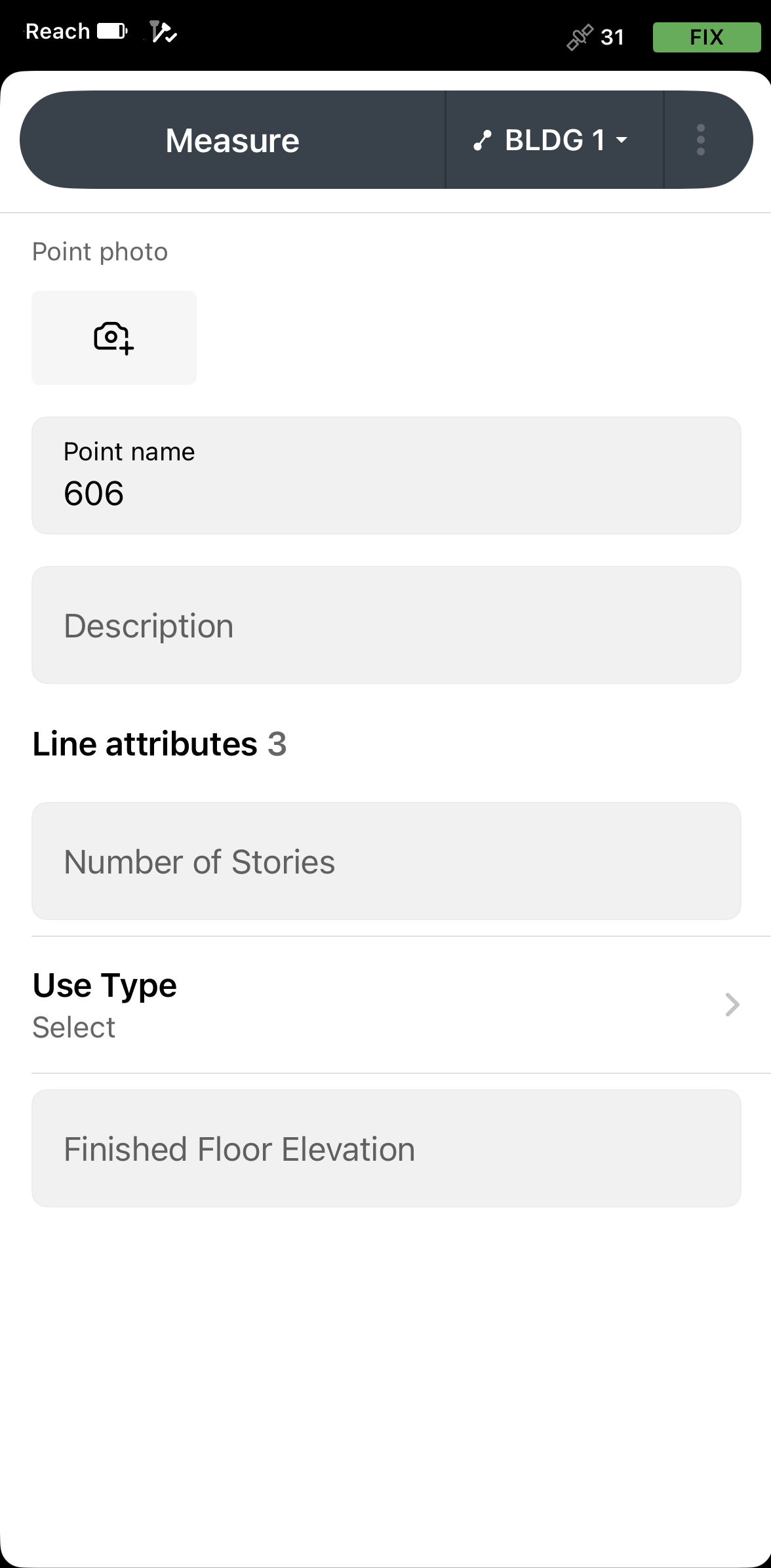
Avec le plan Pro, vous pouvez ajouter un code d'arpentage avec description, une couleur déjà configurée et des attributs en appuyant sur le bouton Code selector (Sélecteur de code). Sélectionnez un code dans la bibliothèque et saisissez les attributs associés, si nécessaire.
-
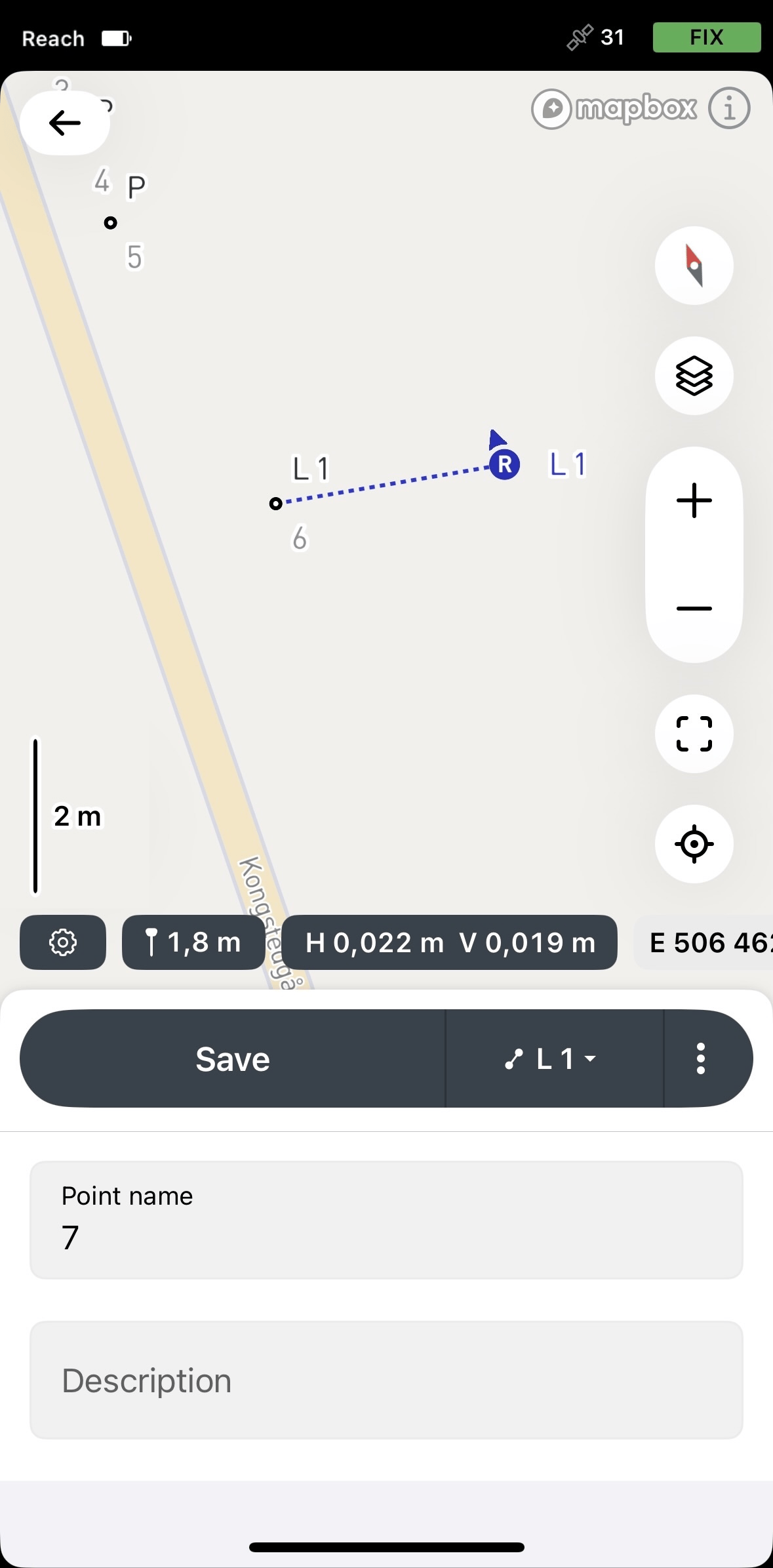
Collectez le premier point d'une ligne.
-
Allez au second point de la ligne et collectez-le. Une fois qu'il y a au moins 2 points, l'application les reliera avec une ligne.
astuceVous pouvez collecter autant de points que vous le souhaitez dans une seule ligne.

-
Appuyez sur les trois points, puis sur Start new line (Commencer une nouvelle ligne) pour terminer la collecte de la ligne.

Vous pouvez continuer à collecter des lignes pour stocker leurs positions dans le projet.
Continuation des lignes existantes
Chaque ligne de votre projet peut être continuée après avoir été collectée de la manière suivante :
-
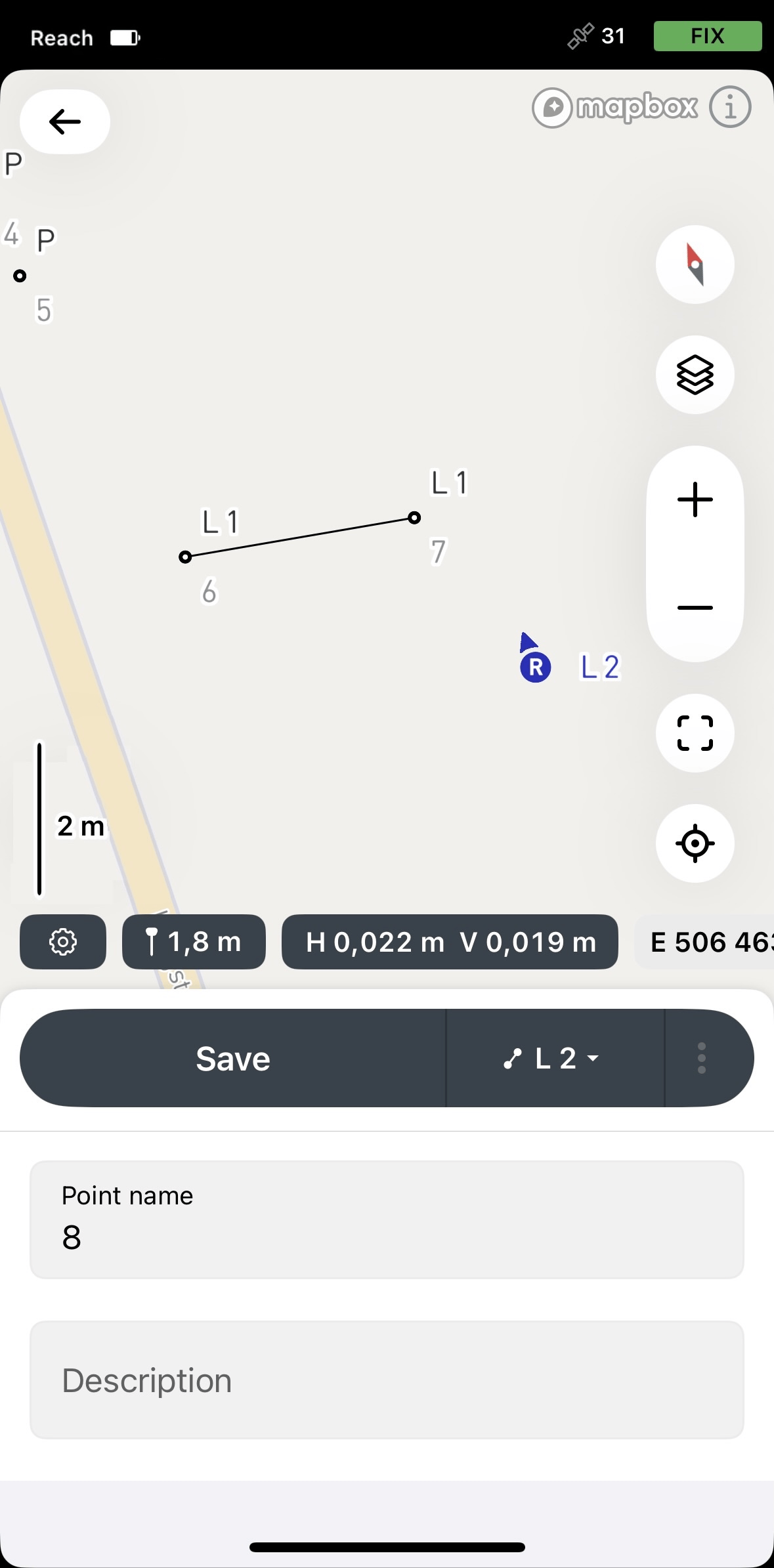
Sur l'écran Project view (Vue de projet), appuyez sur le bouton Plus pour ouvrir le menu Collector (Collecteur).
-
Appuyez sur le bouton Code selector (Sélecteur de code) et passez à l'onglet Continue (Continuer).

-
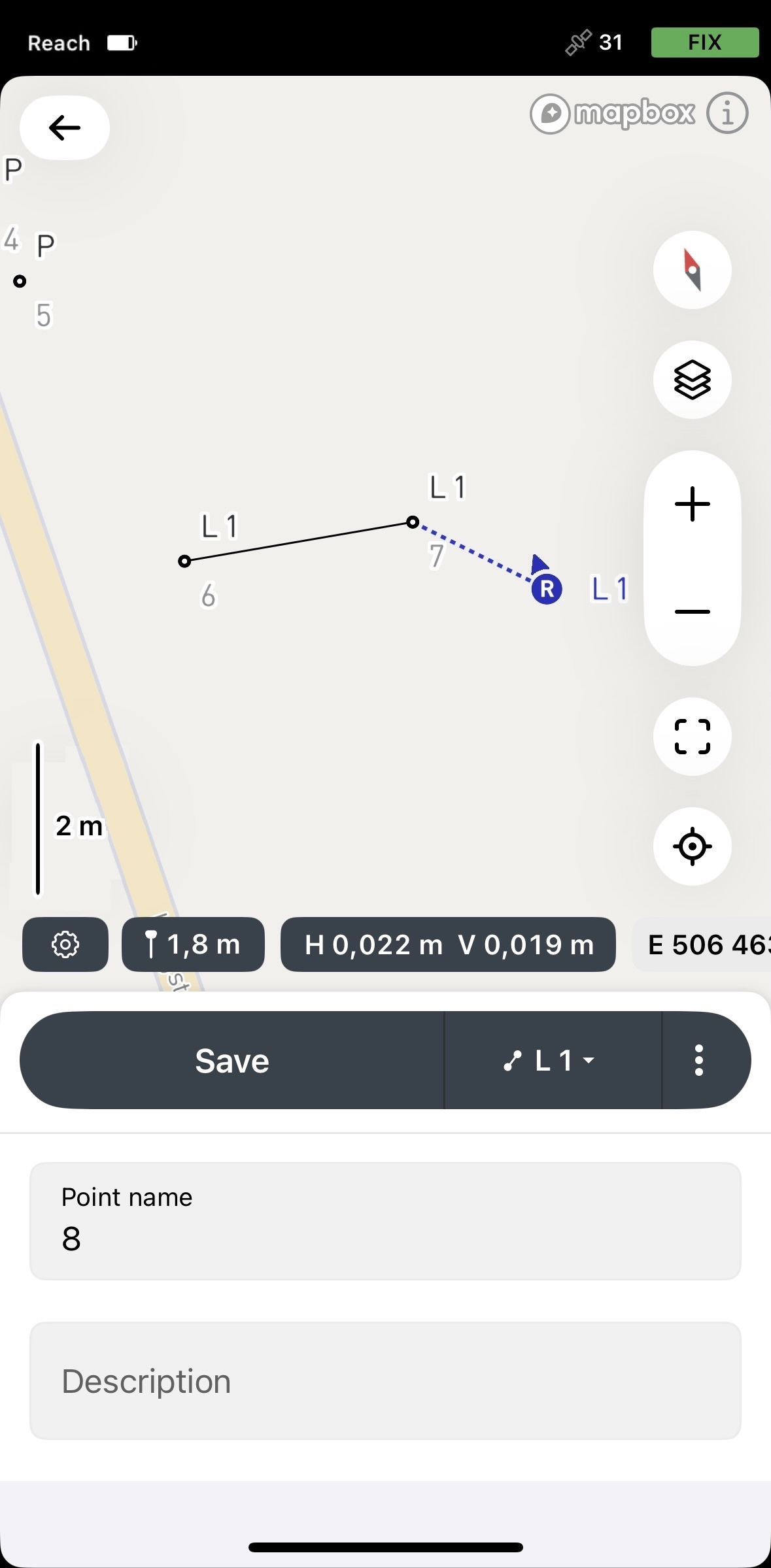
Sélectionnez la ligne que vous souhaitez continuer. L'application vous ramènera au menu Collector (Collecteur) avec le code de la ligne sélectionné.
-
Collectez des points supplémentaires de la ligne. Pour terminer la collecte de la ligne, appuyez sur le bouton Check (Vérifier).

Vous pouvez maintenant passer à la ligne suivante que vous souhaitez continuer ou procéder à la collecte de nouvelles lignes pour stocker leurs positions dans le projet.
Vérification des informations sur les lignes
Dans Emlid Flow, vous pouvez vérifier les informations détaillées sur les lignes collectées. Les informations fournies dépendent du nombre de points dans la ligne collectée : si votre ligne est composée de 3 points ou plus, vous pouvez également vérifier les informations sur ses segments et une ligne fermée possible.
Actuellement, les lignes fermées ne sont utilisées que pour les calculs et ne sont pas disponibles en tant qu'objet et ne peuvent pas être importées.
Pour en savoir plus sur les lignes collectées, procédez comme suit :
Si un ou plusieurs des points de la ligne manquent de coordonnées globales ou locales, les informations ne seront pas affichées.
-
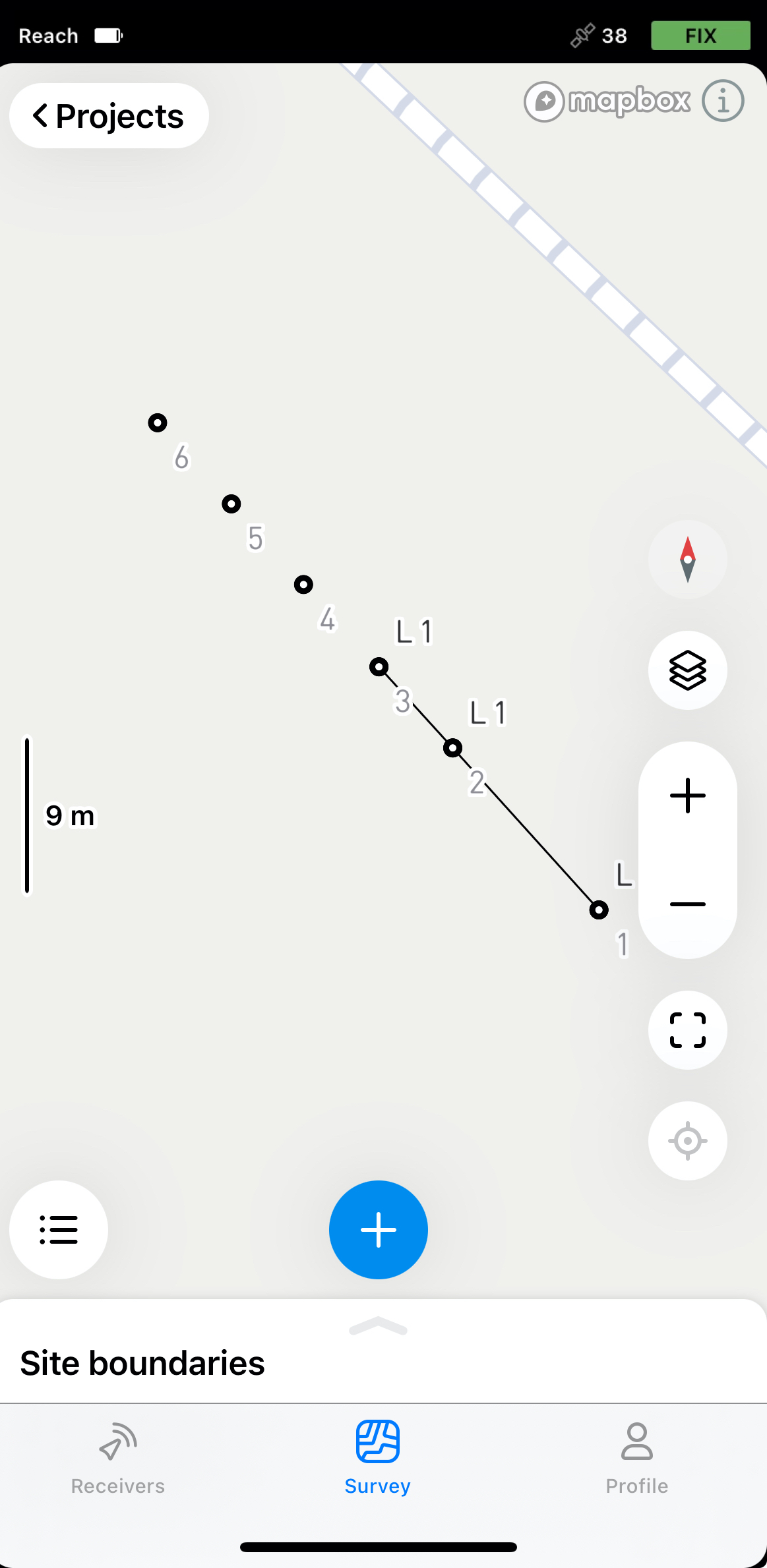
Ouvrez votre projet dans Emlid Flow.
-
Choisissez la ligne requise dans la liste des objets ou appuyez dessus sur la carte.
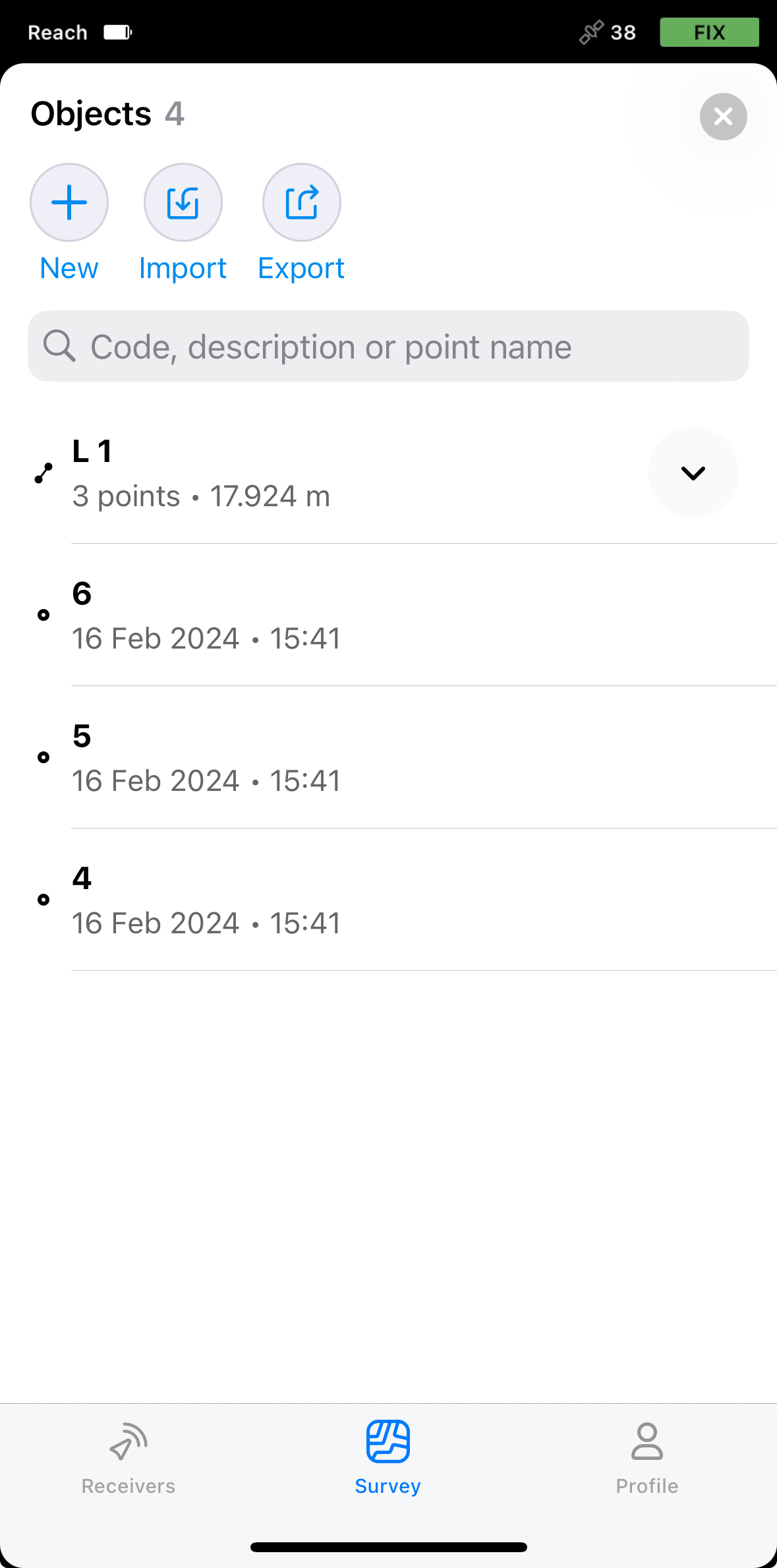
-
Faites glisser le tiroir vers le haut pour voir les informations sur la ligne choisie.
- Si votre ligne est composée de deux points, vous verrez les informations suivantes :
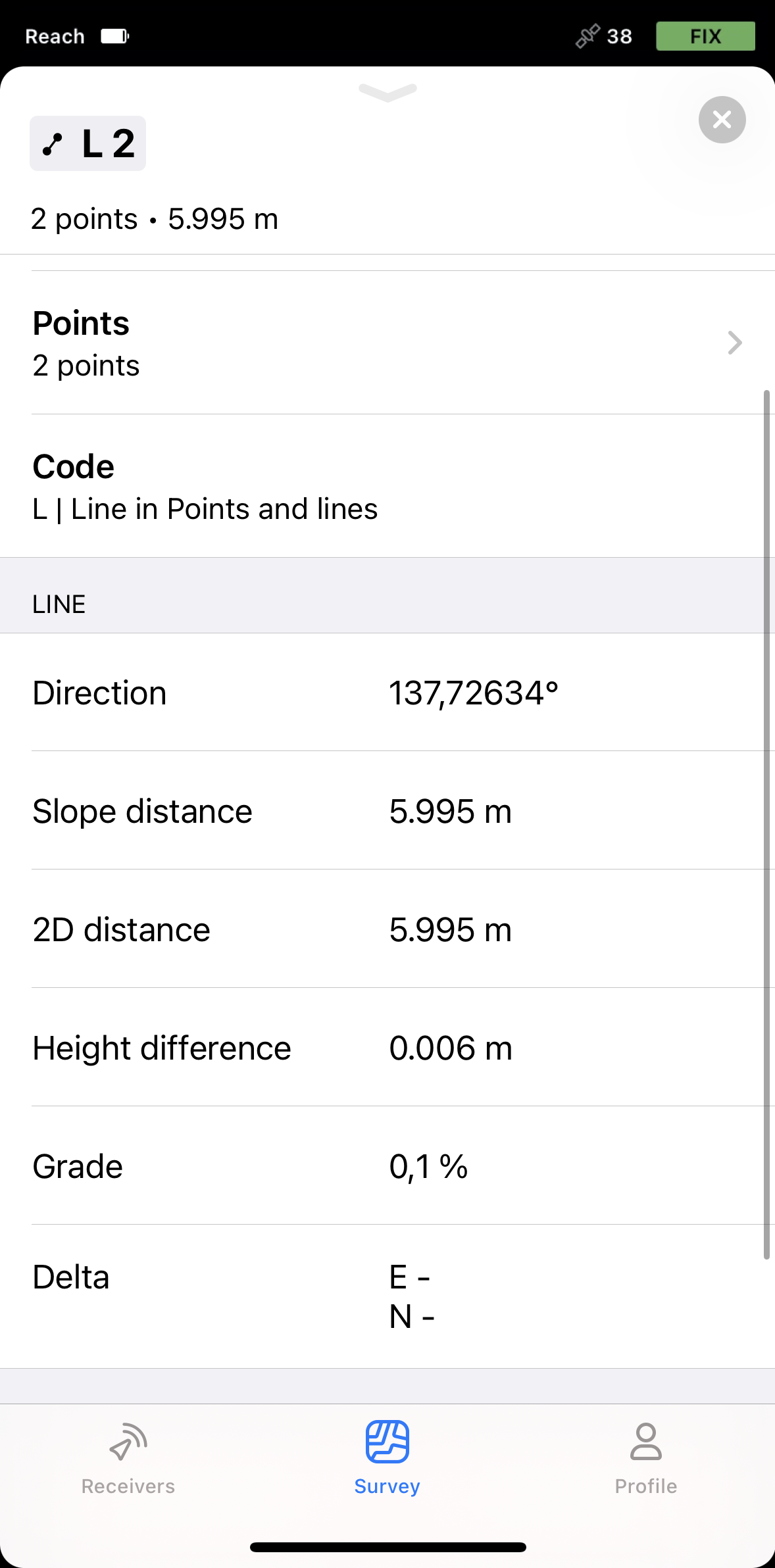 remarqueDelta E/Nest disponible uniquement pour les lignes en coordonnées locales.
Delta E/N between points A and B is the difference in their coordinates along the corresponding Easting and Northing axes.
- Si votre ligne est composée de plus de 2 points, vous verrez les informations suivantes :
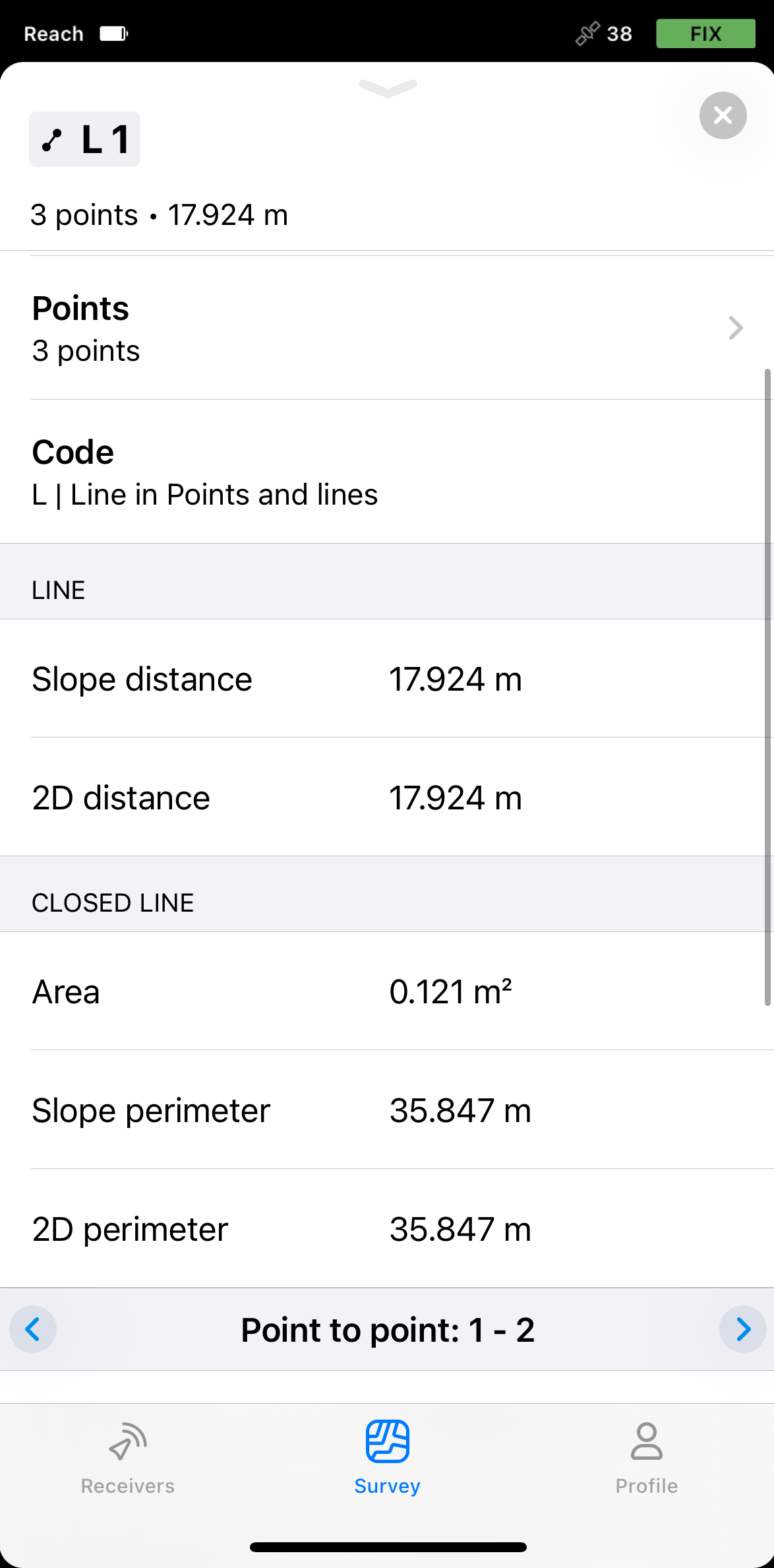 remarque
Assurez-vous de vérifier si la ligne fermée ne forme pas de polygones auto-intersectés. Dans ce cas, les informations sur la ligne fermée peuvent être inexactes.
Selon le
Coordinate system is a coordinate-based local, regional or global system used to locate geographical entities. A spatial reference system defines a specific map projection, as well as transformations between different spatial reference systems.
Ground distance is the distance measured on the actual surface of the Earth, taking the mean elevation of the measured points into account.
True North azimuth is the angle ranging from 0 to 360 degrees measured clockwise between True North and the direction to a point of interest.
Grid distance is the distance measured on the projection flat plane.
Grid North azimuth is the angle measured clockwise between a line parallel to the central meridian, and the direction to a point of interest (a straight line between two points on the projection flat plane).