Rilevare linee
Sblocca il set completo di funzioni per i rilevamenti topografici, di picchettamento e as-built
Questa guida mostra come rilevare punti per memorizzare le loro posizioni in un progetto utilizzando Emlid Flow.
Panoramica
Collector (Rilevatore) in Emlid Flow consente di creare elementi lineari con tutti i punti che si desidera. Con gli elementi lineari è possibile misurare oggetti lineari come recinzioni, strade e pavimentazioni e memorizzarne le posizioni in un progetto per un ulteriore utilizzo in software GIS.
Flusso di lavoro
Rilievo di linee
- Emlid Flow
Per rilevare linee utilizzando Emlid Flow, seguire i passaggi riportati di seguito:
-
Aprire Emlid Flow e connettersi al proprio Reach.
-
Andare alla scheda Survey (Rilievo) e aprire o creare un progetto.
suggerimentoPer sapere come creare un progetto, consultare la guida Creare o importare un progetto.
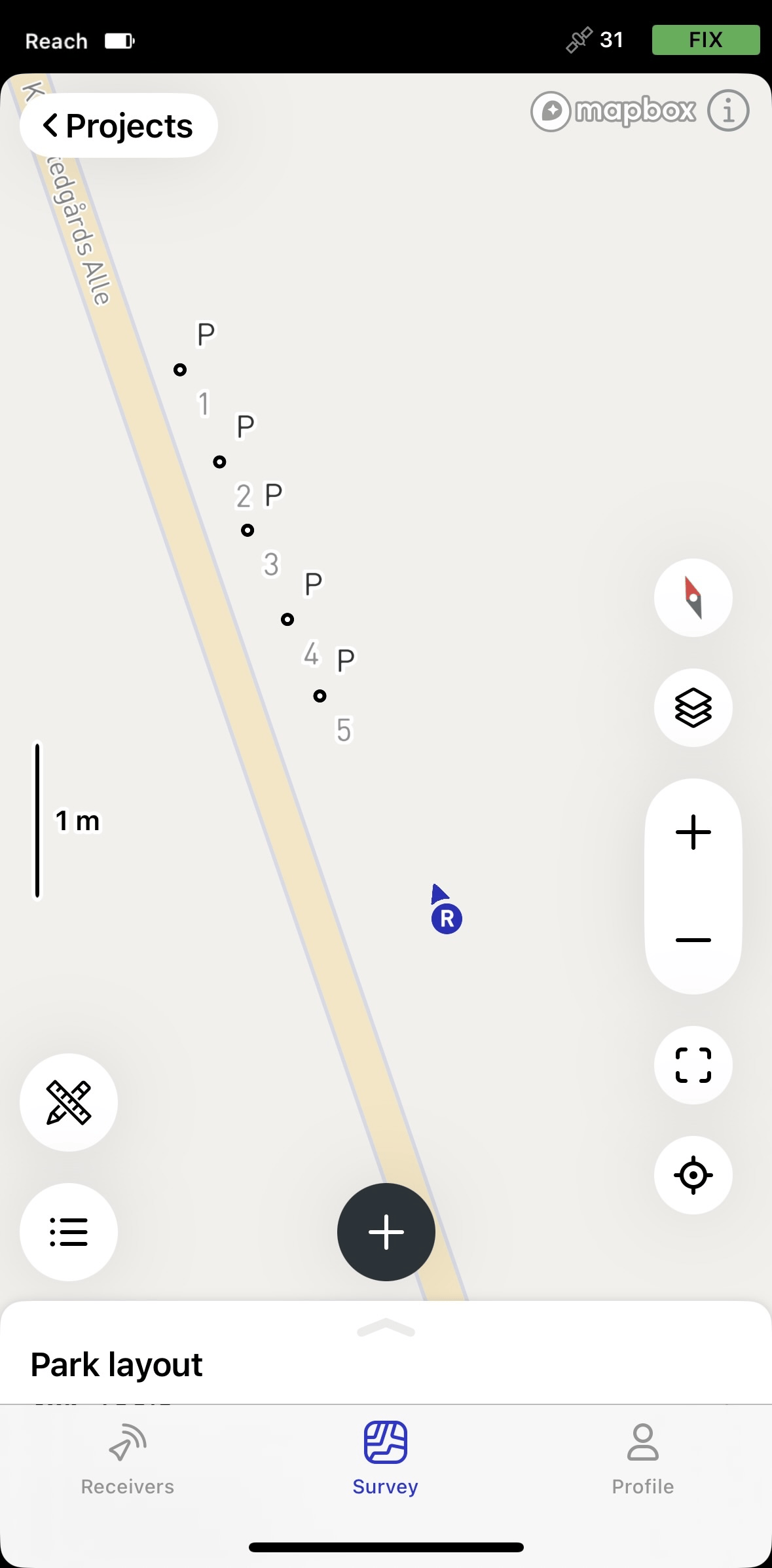
-
Toccare il pulsante Più per aprire il menu Collector (Rilevatore).
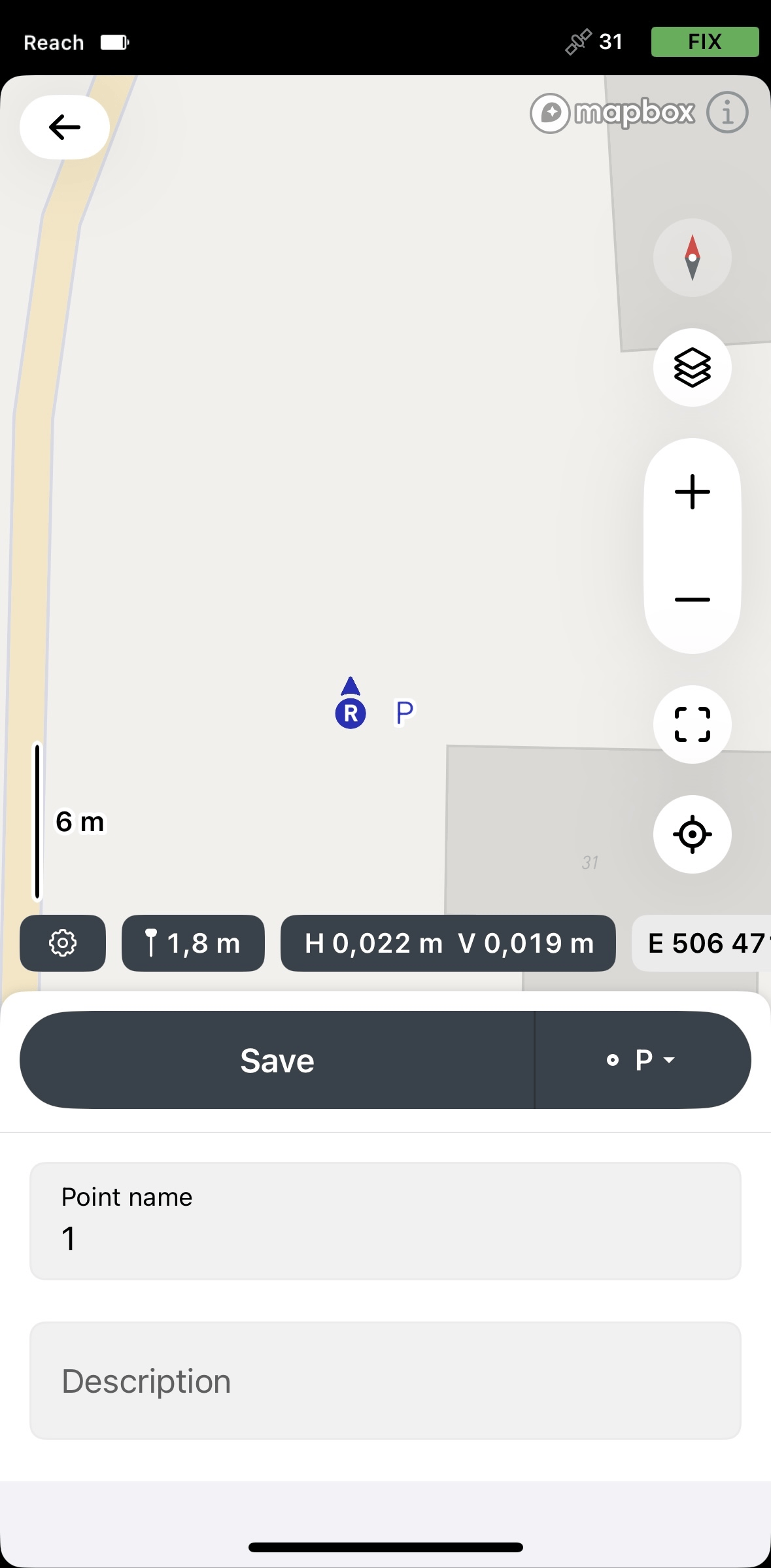
-
Impostare l'
altezza del palo. Per impostazione predefinita, questo parametro è impostato su 1.8 m.When preparing for point collection, configure the height of your survey pole in Emlid Flow. It will help the app to automatically calculate the antenna height.
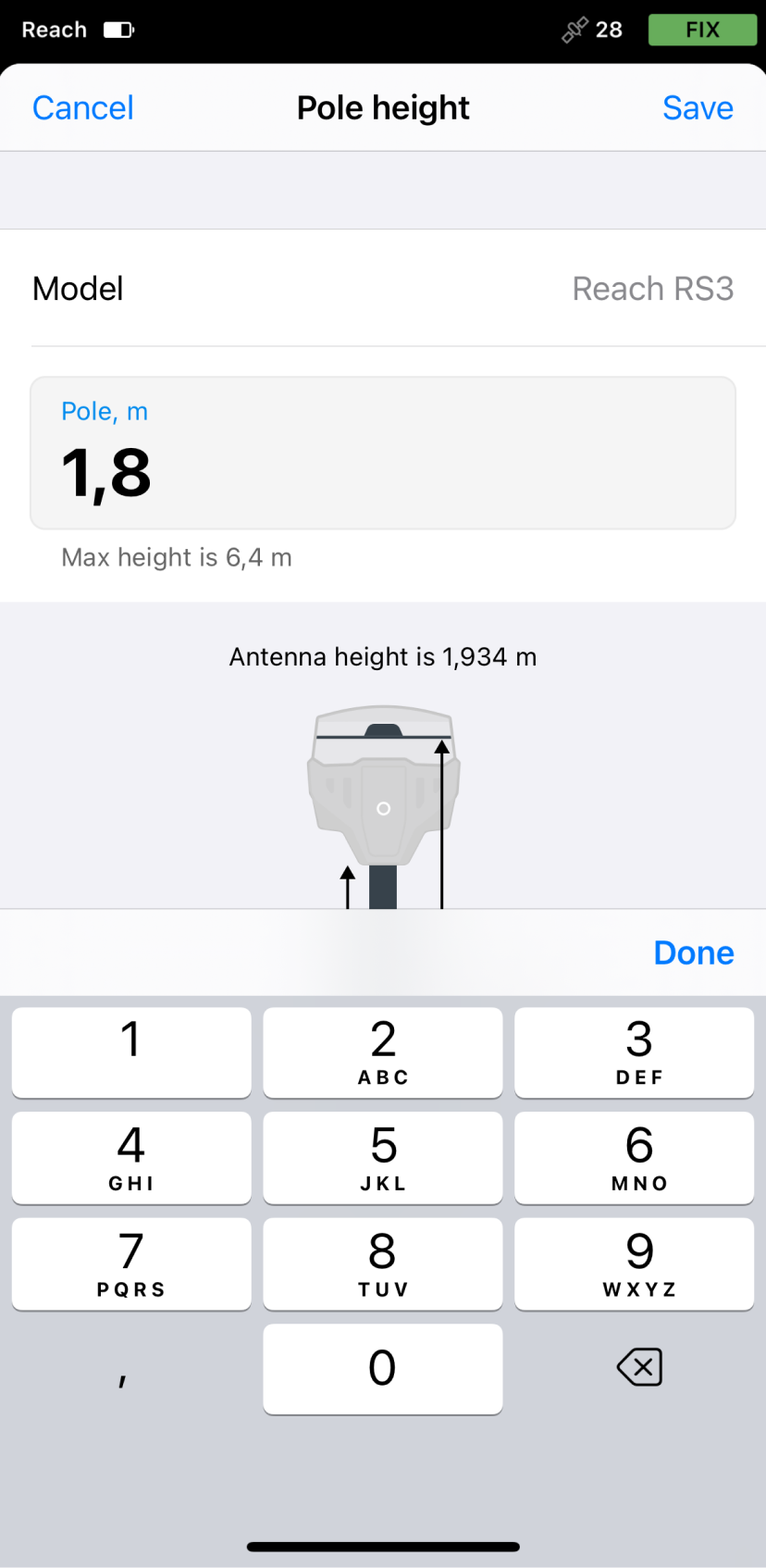
-
note
Questo passaggio è facoltativo.
Per configurare le impostazioni del rilievo, toccare l'icona a forma di ingranaggio e abilitare o configurare le seguenti opzioni:
- Solo per Reach RS3: Compensazione dell'inclinazione. È possibile attivare e disattivare la compensazione dell'inclinazione.
- Controllo di precisione. È possibile impostare il ricevitore in modo che rilevi i dati solo quando il Reach ha lo stato della soluzione FIX.
Solution status defines the precision that can be achieved at the moment. There are three solution statuses you can see when working with Reach devices.
SINGLE means that the rover has found a solution relying on its own receiver and base corrections are not applied. Precision in standalone mode is usually at the several-meter level.
FLOAT means that the rover receives corrections from the base but cannot resolve all ambiguities, and in this case, the precision is usually at the submeter-level.
FIX means that the rover using corrections from the base resolved the ambiguities in its positional calculation and achieved the solution with the centimeter-level precision.
- Limite di precisione. È possibile impostare i valori di tolleranza della precisione orizzontale e verticale. Le unità di questi valori sono le stesse di quelle impostate per il progetto.
- Modalità di raccolta. È possibile specificare l'intervallo di tempo della raccolta dati: selezionare la modalità istantanea, impostare il tempo di media o applicare la modalità di Raccolta automatica a tempo o a distanza. La Raccolta automatica è disponibile con il piano
 .
.

-
Con il piano Pro, è possibile aggiungere un codice rilievo con descrizione, un colore già configurato e attributi toccando il pulsante Code selector (Selettore codice). Scegliere un codice dalla libreria e inserire gli attributi associati, se necessario.
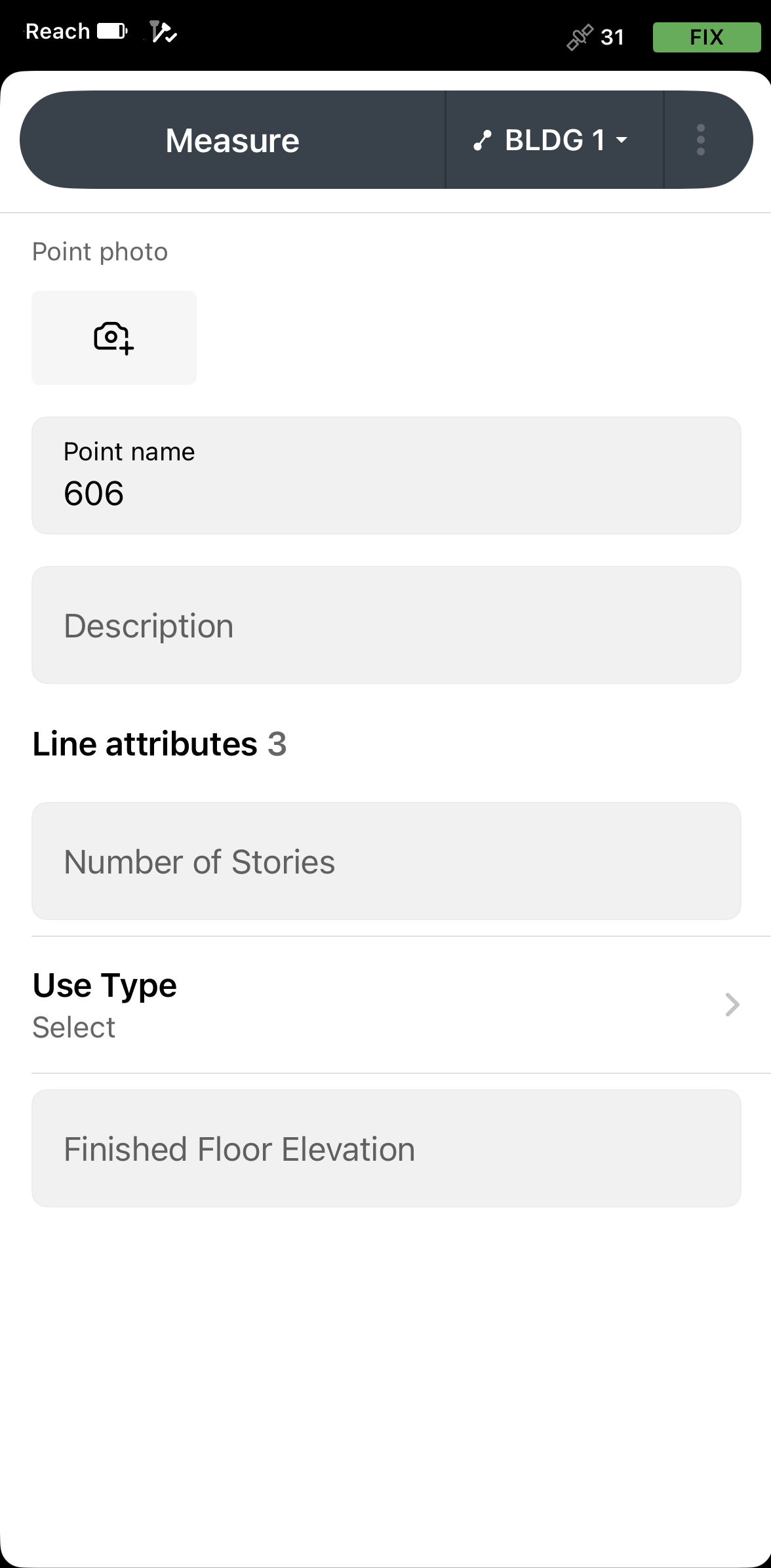
-
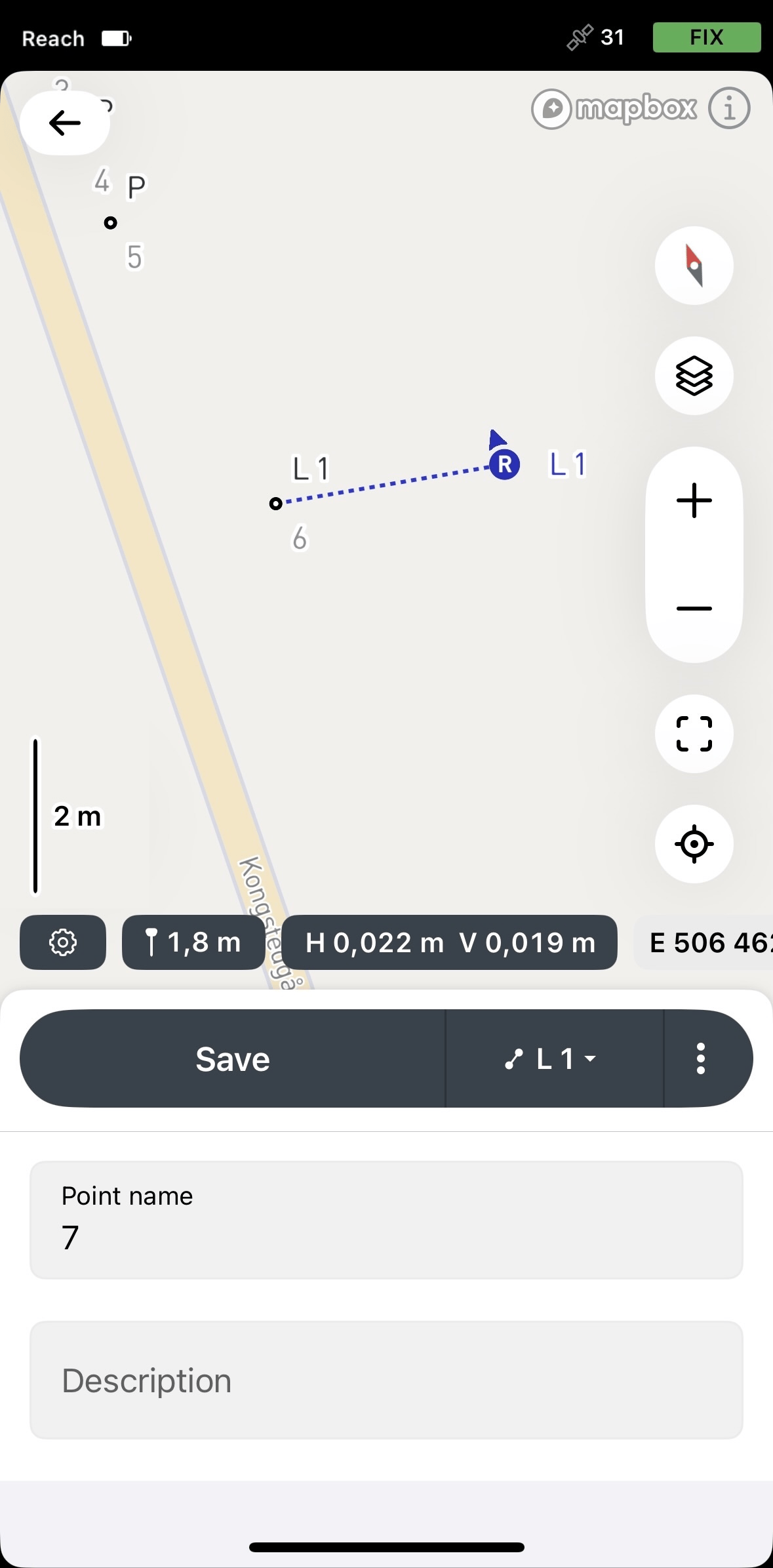
Rilevare il primo punto di una linea.
-
Andare al secondo punto della linea e rilevarlo. Una volta che ci sono almeno 2 punti, l'app li collegherà con una linea.
suggerimentoÈ possibile rilevare tutti i punti desiderati in una singola linea.

-
Toccare i tre puntini, quindi Start new line (Inizia nuova linea) per terminare il rilievo della linea.

È possibile continuare a rilevare linee per memorizzare le loro posizioni nel progetto.
Continuazione di linee esistenti
Ogni linea del progetto può essere continuata dopo la sua raccolta nel modo seguente:
-
Nella schermata Project view (Vista progetto), toccare il pulsante Più per aprire il menu Collector (Rilevatore).
-
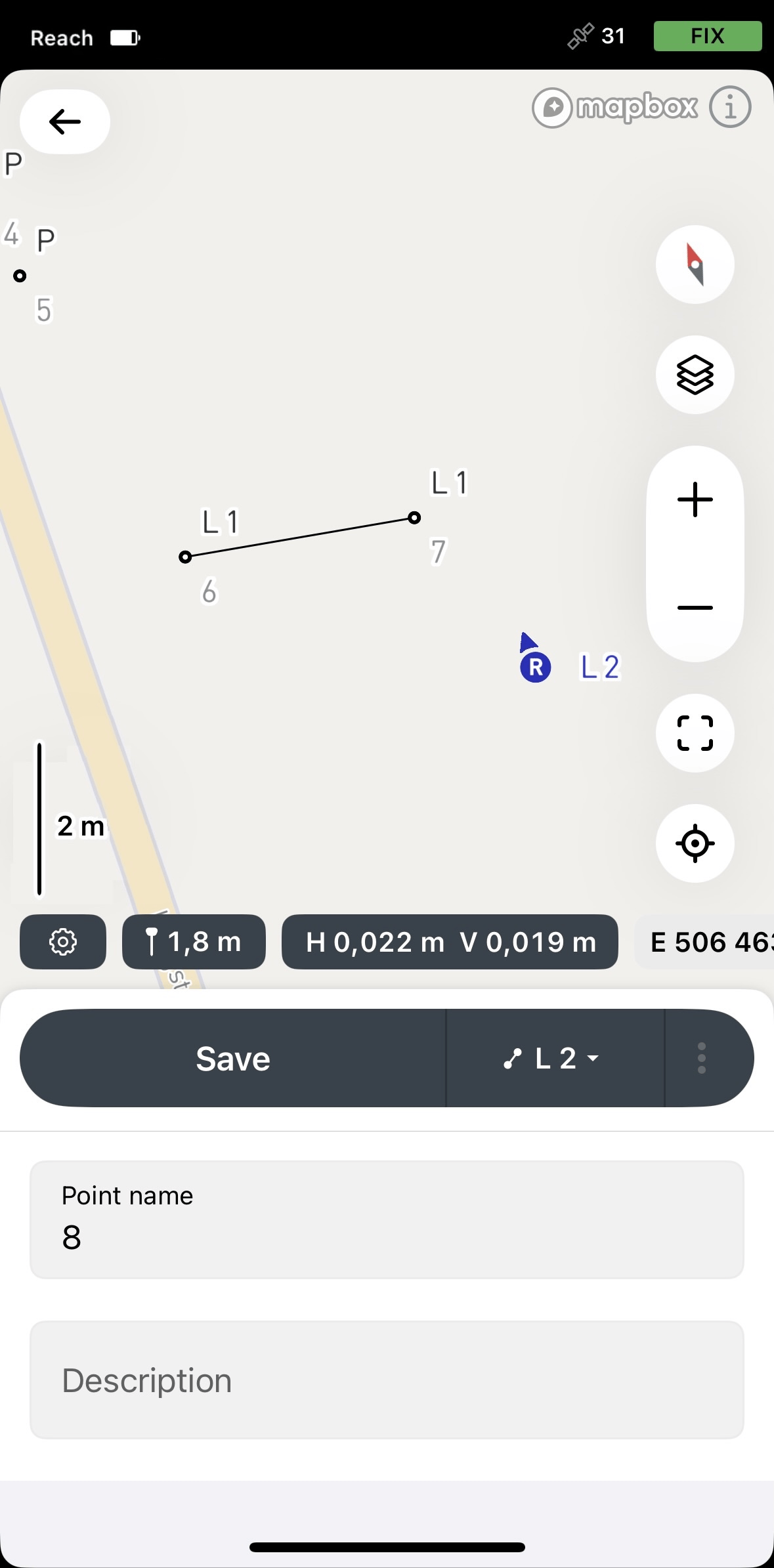
Toccare il pulsante Code selector (Selettore di codici) e selezionare la scheda Continue (Continua).

-
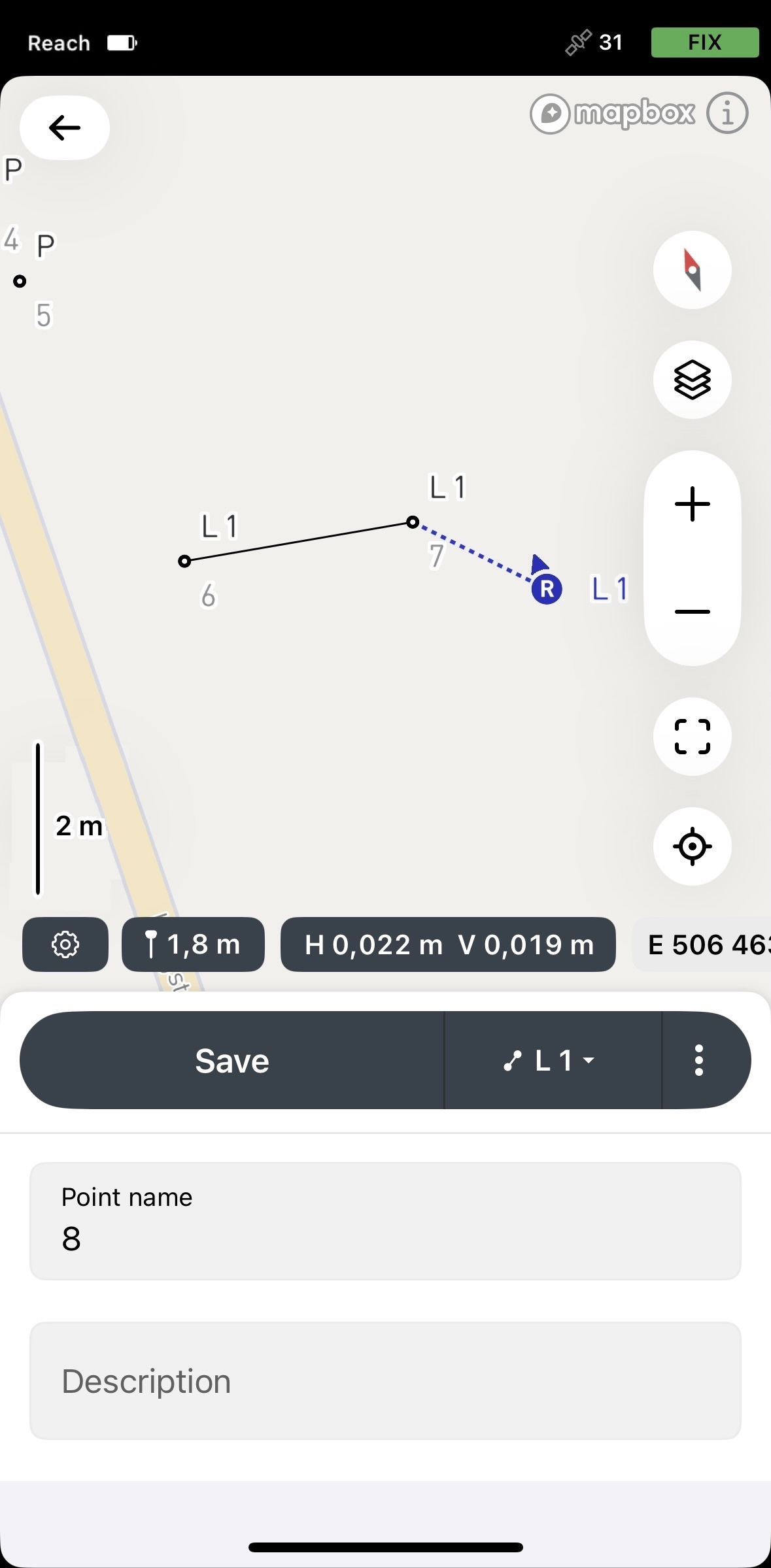
Selezionare la linea che si desidera continuare. L'app riporterà al menu Collector (Rilevatore) con il codice della linea selezionato.
-
Rilevare punti aggiuntivi della linea. Per terminare la raccolta della linea, toccare il pulsante Check (Controlla).

È ora possibile passare alla linea successiva che si desidera continuare o procedere alla raccolta di nuove linee per memorizzare le loro posizioni nel progetto.
Verifica delle informazioni sulle linee
In Emlid Flow, è possibile controllare le informazioni dettagliate sulle linee raccolte. Le informazioni fornite dipendono dal numero di punti della linea rilevata: se la linea è composta da 3 o più punti, è possibile verificare anche le informazioni sui suoi segmenti e su una possibile linea chiusa.
Attualmente, le linee chiuse sono utilizzate solo per i calcoli e non sono disponibili come oggetto e non possono essere importate.
Per saperne di più sulle linee rilevate, procedere come segue:
Se a uno o più punti della linea mancano le coordinate globali o locali, le informazioni non verranno visualizzate.
-
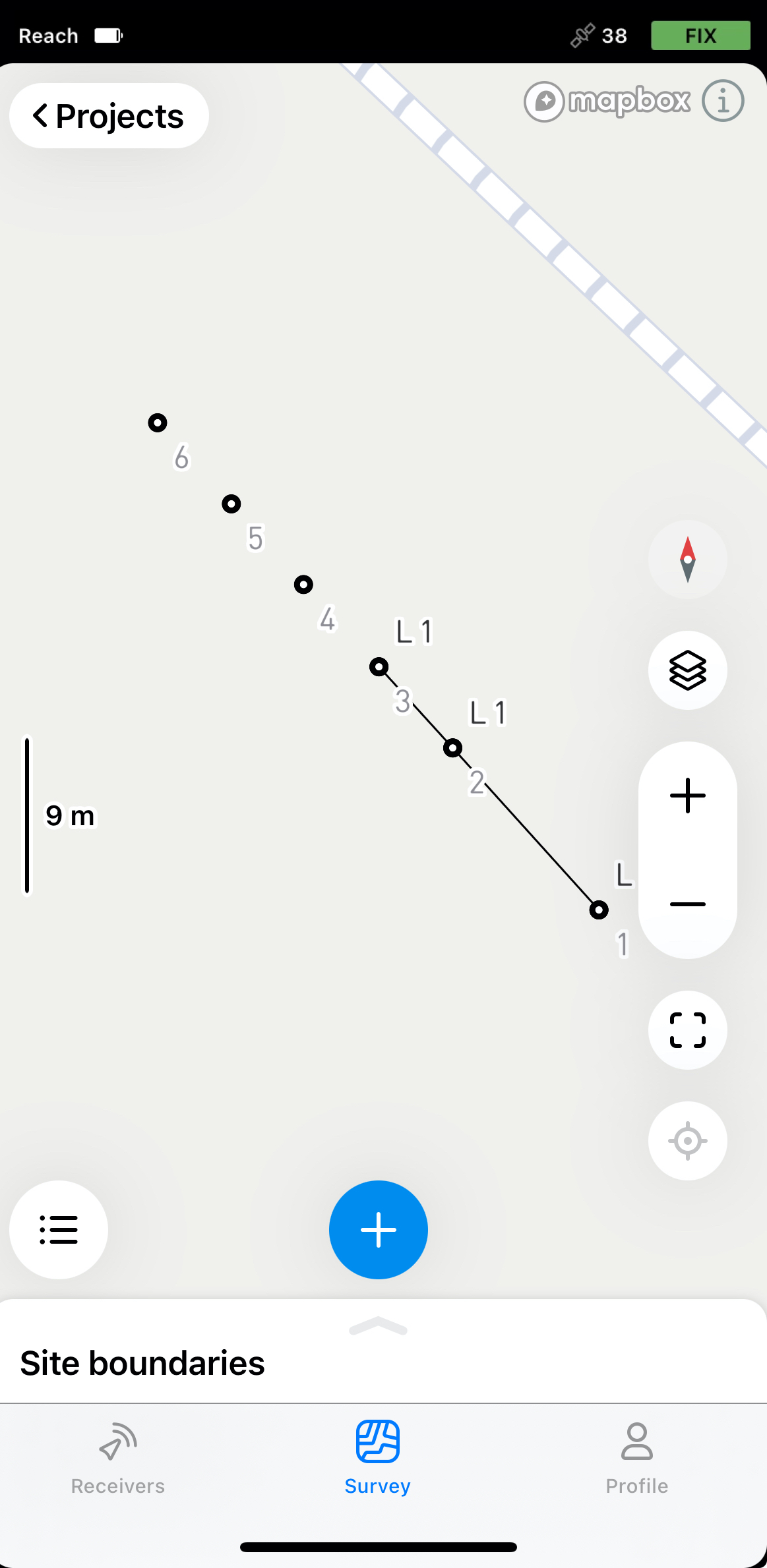
Aprire il progetto in Emlid Flow.
-
Scegliere la linea richiesta dall'elenco degli oggetti o toccarla sulla mappa.
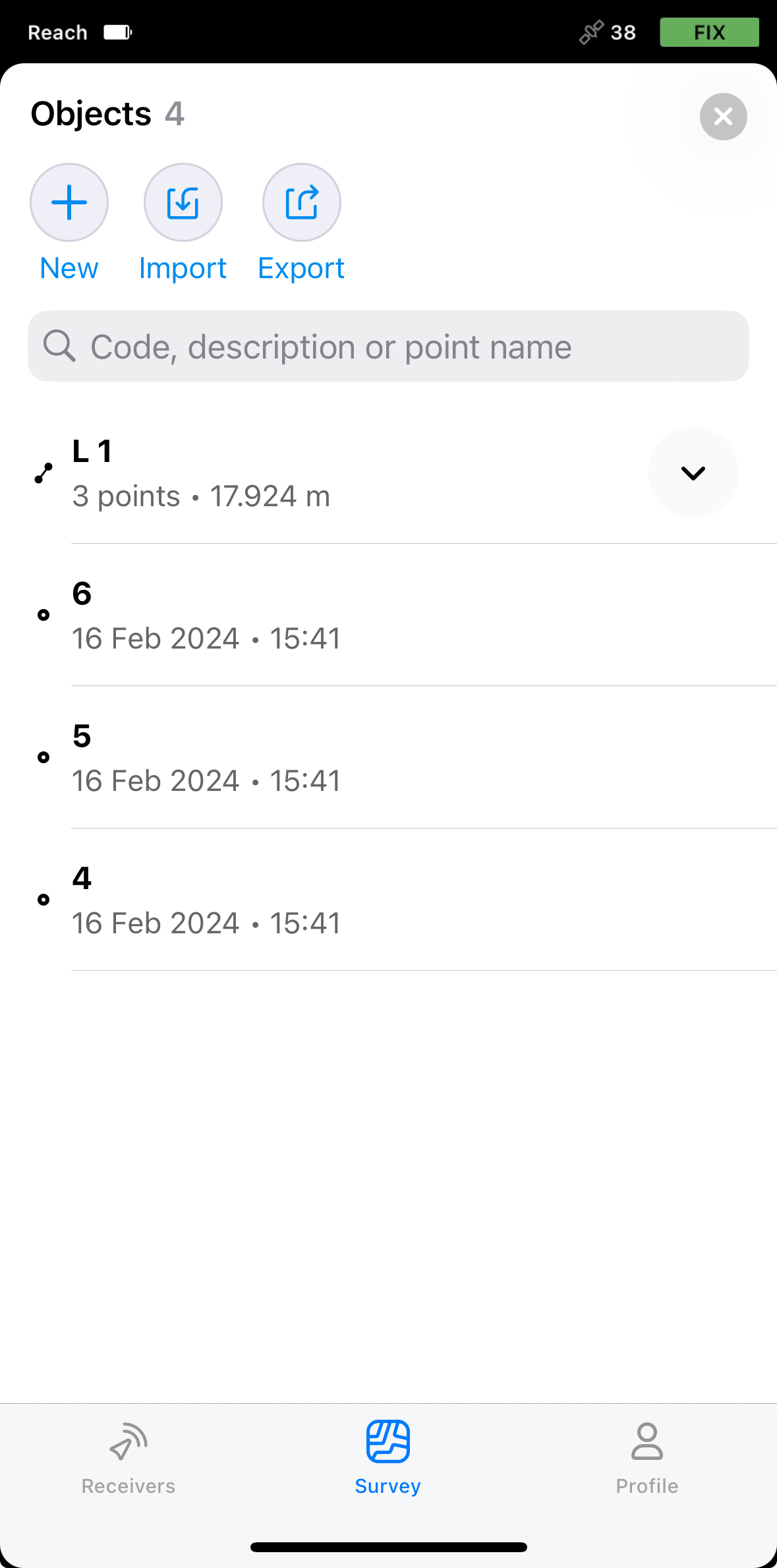
-
Far scorrere il pannello a scomparsa verso l'alto per visualizzare le informazioni sulla linea scelta.
- Se la linea è composta da due punti, verranno visualizzate le seguenti informazioni:
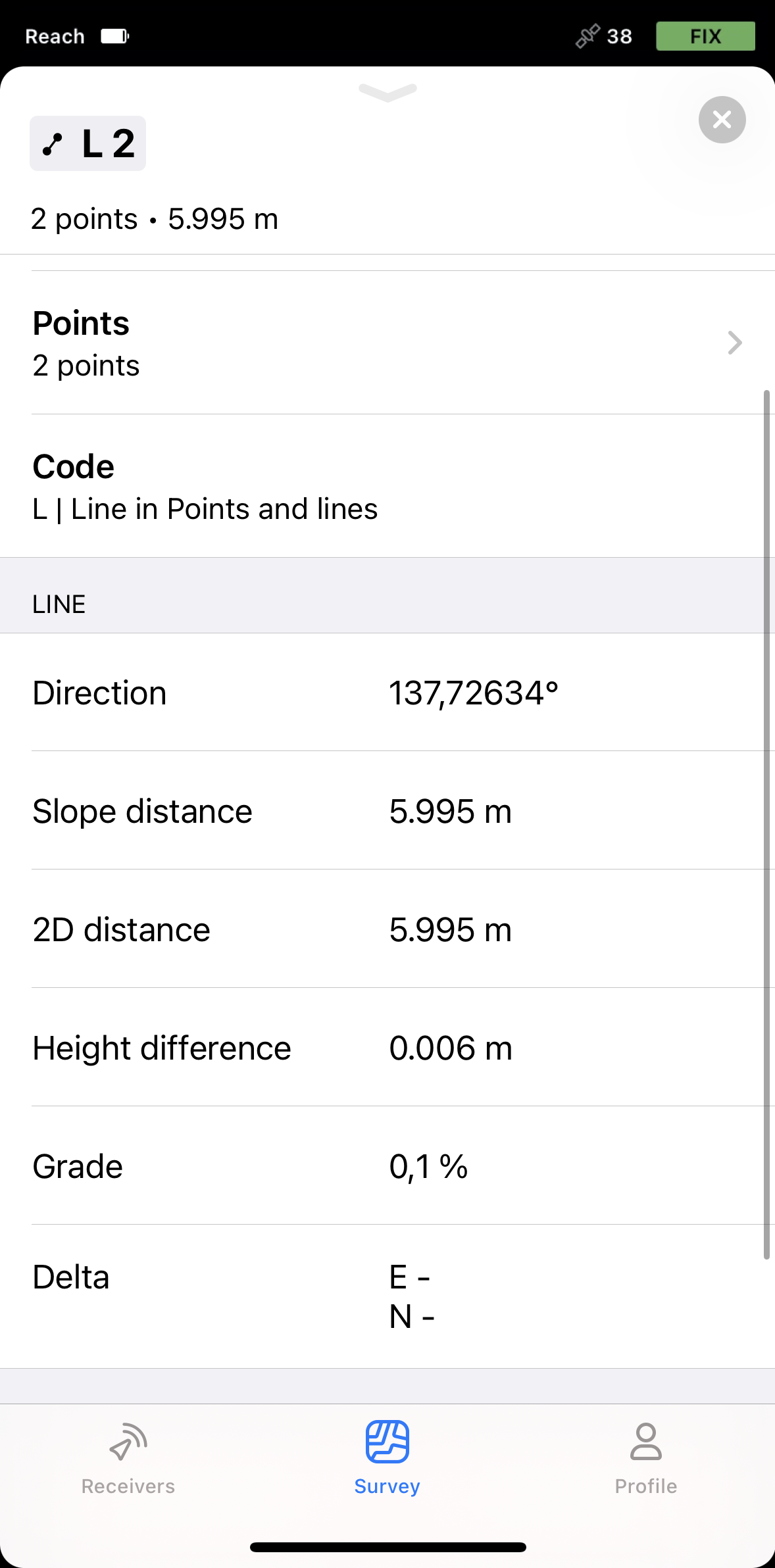 noteDelta E/Nè disponibile solo per le linee in coordinate locali.
Delta E/N between points A and B is the difference in their coordinates along the corresponding Easting and Northing axes.
- Se la linea è composta da più di 2 punti, verranno visualizzate le seguenti informazioni:
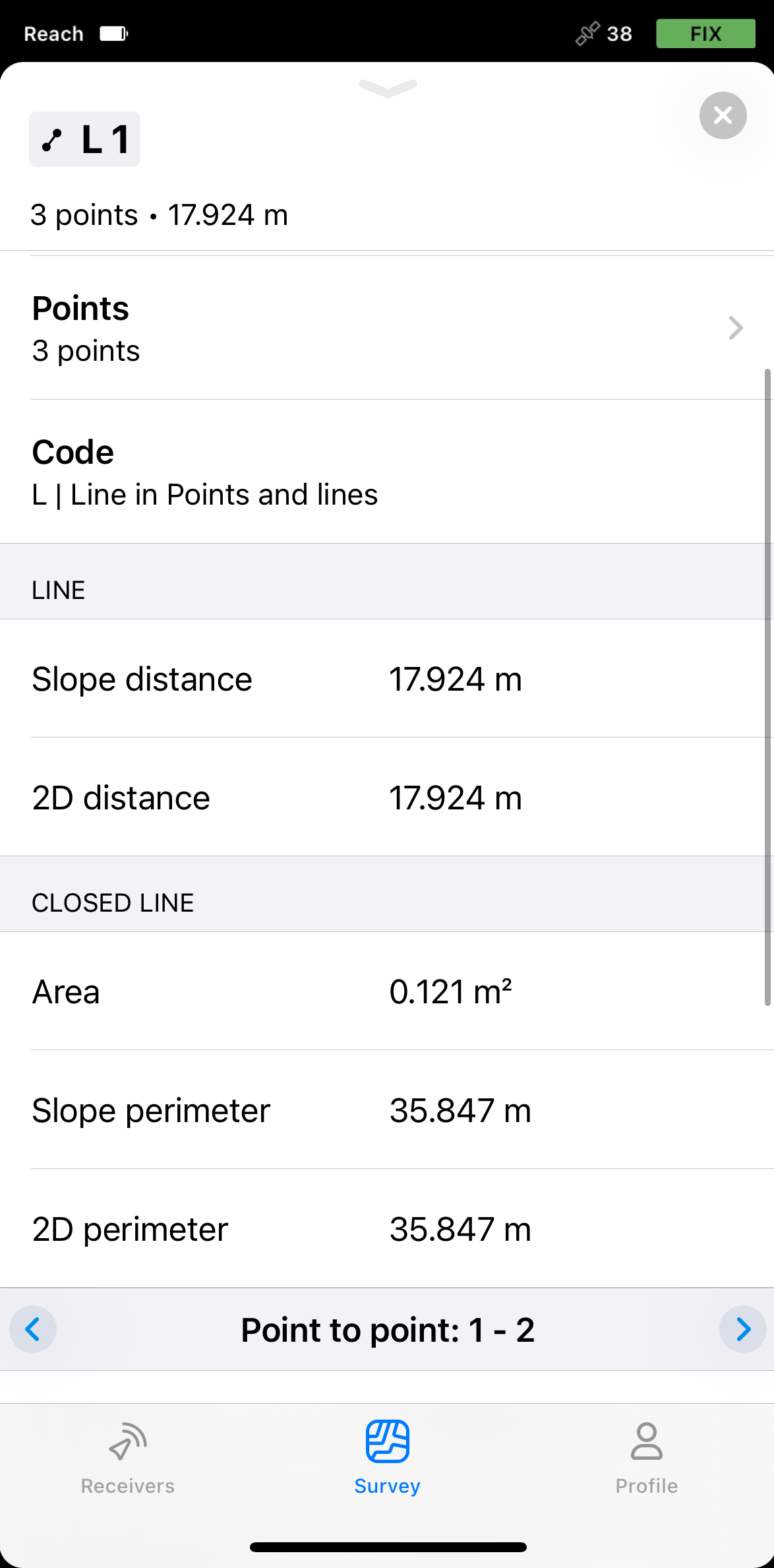 note
noteAssicurarsi di verificare che la linea chiusa non formi poligoni autointersecanti. In questo caso, le informazioni sulla linea chiusa potrebbero non essere accurate.
A seconda del
Coordinate system is a coordinate-based local, regional or global system used to locate geographical entities. A spatial reference system defines a specific map projection, as well as transformations between different spatial reference systems.
Ground distance is the distance measured on the actual surface of the Earth, taking the mean elevation of the measured points into account.
True North azimuth is the angle ranging from 0 to 360 degrees measured clockwise between True North and the direction to a point of interest.
Grid distance is the distance measured on the projection flat plane.
Grid North azimuth is the angle measured clockwise between a line parallel to the central meridian, and the direction to a point of interest (a straight line between two points on the projection flat plane).