Lavorare con le superfici
Sblocca il set completo di funzioni per rilievi topografici, di tracciamento e as-built
Questa guida spiega come importare le superfici nei progetti in Emlid Flow 360 e come picchettare le superfici e gli oggetti al loro interno in Emlid Flow.
Panoramica
Lo strumento Superficie consente di importare file di superficie in formato landXML per visualizzare le caratteristiche della superficie dell'area rilevata. Questa funzione è particolarmente utile per le attività di taglio/riempimento nei progetti di costruzione, come il calcolo del volume di materiale da spostare per creare un terreno ottimale.
Quando si esegue un rilievo utilizzando le superfici, in genere si hanno due possibili flussi di lavoro:
- Picchettare la superficie. In questo caso, sarà possibile visualizzare i valori di taglio/riempimento in Emlid Flow e marcare fisicamente il terreno utilizzandoli.
- Picchettare gli oggetti all'interno della superficie. Ciò consentirà di salvare i punti picchettati nel progetto e di creare il report di picchettamento per un uso futuro.
Attualmente, il report di picchettamento contiene le informazioni per le coppie di punti di progetto e punti picchettati con i delta delle coordinate, ma non i dati di quota della superficie. Questa funzione verrà aggiunta nelle prossime versioni.
È possibile importare una superficie nel progetto solo nell'app Emlid Flow 360.
Importazione di superfici
Per importare un file di superficie, seguire questi passaggi:
-
Aprire Emlid Flow 360 e andare al proprio progetto.
noteIl progetto deve essere in un sistema di coordinate locale.
-
Fare clic sul pulsante Import (Importa) nella parte superiore dello schermo.
-
Selezionare Surface file (File di superficie) e fare clic su Choose file (Scegli file).
noteSe il file contiene più superfici, Emlid Flow 360 importerà solo la prima superficie. Tuttavia, è possibile aggiungere più superfici a un progetto aggiungendo più file separati.

-
Caricare un file in formato landXML. La nuova superficie apparirà nell'elenco degli oggetti e sulla mappa. Per impostazione predefinita, la superficie aggiunta più di recente dall'elenco diventa attiva.
notePotrebbe essere necessario un po' di tempo prima che la superficie appaia sulla mappa. Se la superficie è attiva ma non visibile, provare ad aumentare il livello di zoom della mappa.

Ora è possibile continuare a rilevare con la superficie nell'app Emlid Flow.
Quando si importa un nuovo file di superficie, questo sarà immediatamente visibile e aggiunto automaticamente all'anteprima della mappa. È possibile modificare la loro visibilità in un secondo momento nell'elenco degli oggetti, quindi modificare la visualizzazione predefinita della mappa facendo clic su Save new default (Salva nuovo predefinito) o Reset (Reimposta) nella parte superiore sinistra della mappa. Per una descrizione più dettagliata dei predefiniti della visualizzazione mappa, consultare la guida Creare o importare un progetto.
Picchettamento con le superfici in Emlid Flow
Dopo aver caricato la superficie nel progetto in Emlid Flow 360, i dati verranno sincronizzati e la superficie apparirà automaticamente nell'elenco degli oggetti nell'app Emlid Flow.
Per attivare una superficie dall'elenco degli oggetti, è sufficiente toccarla. Sulla mappa viene visualizzata solo la superficie attiva, che è disponibile per il picchettamento.
Per il picchettamento, seguire uno dei flussi di lavoro a seconda del caso:
Picchettare la superficie
Prima di avviare il processo di picchettamento della superficie, assicurarsi che il rover Reach abbia una connessione RTK stabilita e lo stato FIX.
Il picchettamento della superficie consente di visualizzare i valori di taglio/riempimento che è possibile marcare fisicamente sul terreno.
-
Toccare il pulsante Picchetta.

-
note
Questo passaggio è facoltativo.
Nelle impostazioni del rilievo, impostare un offset verticale per lavorare con un singolo file DTM in diverse fasi del progetto. Questo assicura che i layer si allineino correttamente con l'altezza del layer di base corrente:
suggerimentoÈ anche possibile modificare l'offset verticale toccando direttamente la zona della quota di progetto nella scheda di picchettamento.


Quando si applica un offset verticale a una superficie, l'intera superficie si sposta verso l'alto o verso il basso. Ciò modifica la quota di progetto e influisce sui valori di taglio/riempimento, che mostrano la distanza della posizione corrente del rover dalla quota di destinazione.
-
Spostare il Reach verso i confini della superficie. Una volta raggiunta la superficie, l'interfaccia di picchettamento visualizzerà i valori di taglio/riempimento.
noteIl valore Taglio indica la quantità di materiale da rimuovere ed è visualizzato in rosso.
Il valore Riporto indica la quantità di materiale da aggiungere ed è visualizzato in blu.
Il verde indica che l'altezza rientra nelle soglie di tolleranza.

 note
noteSe si esce dai confini della superficie, l'interfaccia di picchettamento mostrerà l'errore "out of surface" (fuori superficie) al posto dei valori di altezza.
-
Toccare Save (Salva) per raccogliere il punto e marcare fisicamente la posizione sul terreno utilizzando i valori di taglio/riempimento visualizzati.
noteAttualmente, i punti misurati non includono informazioni sui delta e non sono inclusi nel report di picchettamento.
-
Per uscire dalla modalità di picchettamento e tornare al progetto, toccare il pulsante Indietro nella scheda Picchettamento.
Picchettare gli oggetti all'interno della superficie
Il picchettamento degli oggetti all'interno della superficie consente di visualizzare i valori di taglio/riempimento basati sulla differenza tra le quote di progetto e quelle effettive.
A seconda del tipo di oggetti che si desidera picchettare, seguire i passaggi riportati di seguito.
È possibile escludere l'altezza della superficie dal picchettamento. Per fare ciò, disattivare la superficie toccando il pulsante Menu nella scheda inferiore Surface info (Informazioni superficie). In questo caso si tratterà del consueto flusso di lavoro di picchettamento; consultare le guide Picchettare punti e Picchettare linee per le istruzioni dettagliate.
I flussi di lavoro sono illustrati utilizzando la modalità Per direzione.
Picchettamento punti
Selezionare il punto che si desidera picchettare sulla mappa o dall'elenco degli oggetti.
 suggerimento
Il punto selezionato verrà evidenziato in blu sulla mappa.
Toccare il pulsante Stake out (Picchetta).
L'app visualizza i valori di taglio e riempimento basati sia sulla quota del punto sia sulla quota della superficie. Il valore principale mostrato nella scheda è calcolato rispetto alla quota del punto. Un secondo valore, mostrato nel chip sotto la quota della superficie, è calcolato rispetto alla superficie.
Se si picchetta un punto sopra una superficie, l'app utilizza la quota della superficie in quella posizione per calcolare il valore di taglio e riempimento mostrato nel chip. Quando viene applicato un offset verticale alla superficie, questo valore si aggiorna per riflettere la quota della superficie modificata.

- note
Questo passaggio è facoltativo.
Nelle impostazioni del rilievo, impostare un offset verticale per lavorare con un singolo file DTM in diverse fasi del progetto. Questo assicura che i layer si allineino correttamente con l'altezza del layer di base corrente:

Spostare il proprio Reach in direzione del punto. Quando ci si avvicina, la mappa si ingrandisce automaticamente.
noteLe frecce di direzione nel riquadro di picchettamento possono fungere da guida per navigare verso il punto.
Spostare il Reach in modo che il centro del bersaglio diventi verde, a indicare che il Reach si trova a meno di 2,5 cm (0,08 piedi) dal punto che si sta picchettando.
noteAssicurarsi che il palo sia privo di inclinazione se si utilizza un modello di ricevitore Reach diverso da Reach RS3.
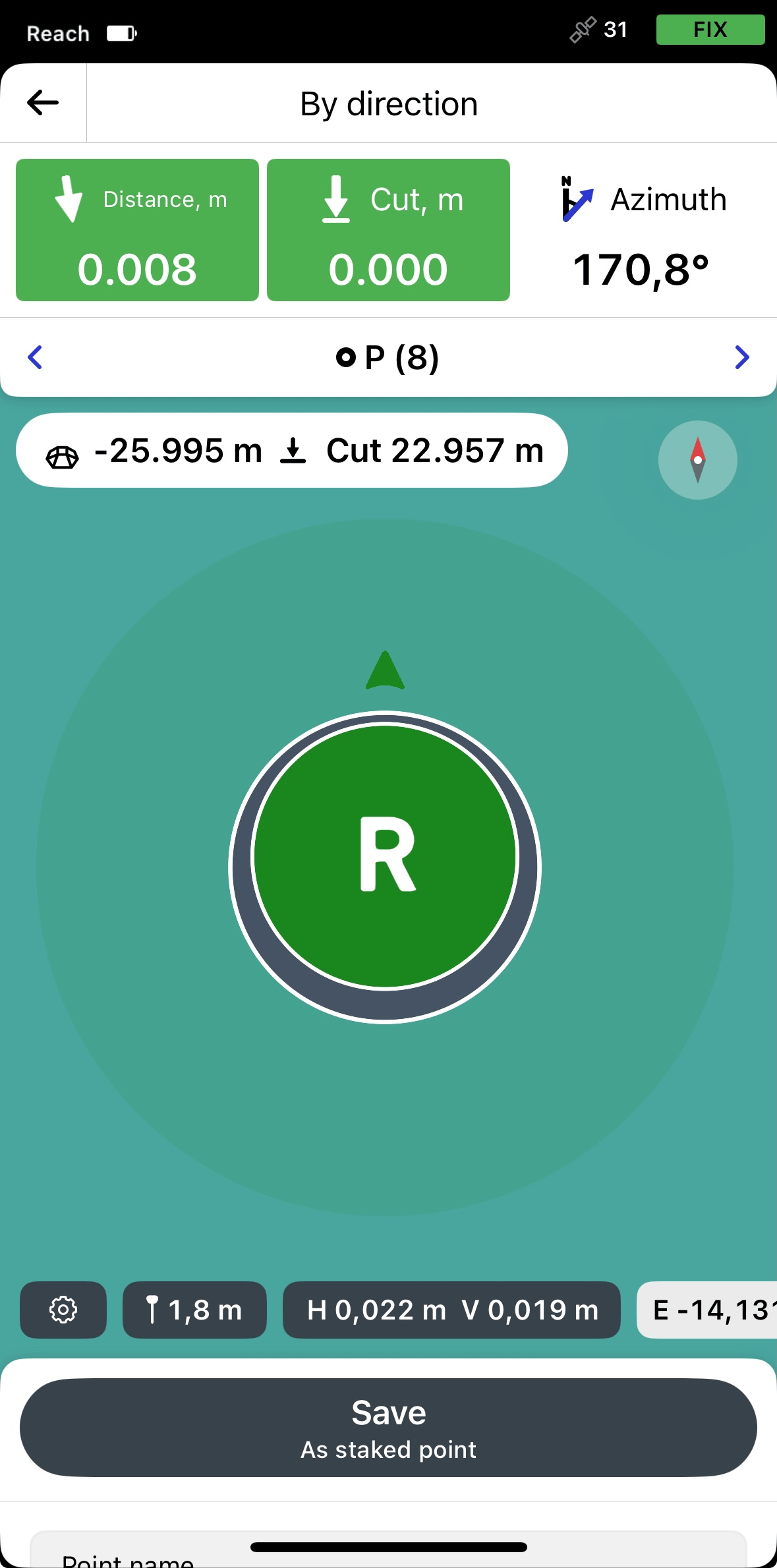
Per fissare la posizione effettiva di un punto con i delta, ovvero le differenze di coordinate tra i punti di progetto e i punti picchettati, toccare Save as staked point (Salva come punto picchettato). Il punto picchettato riceverà il nome del punto di progetto con il suffisso '_stkd'. È possibile inserire un nome diverso per questo punto o modificarlo in qualsiasi momento.
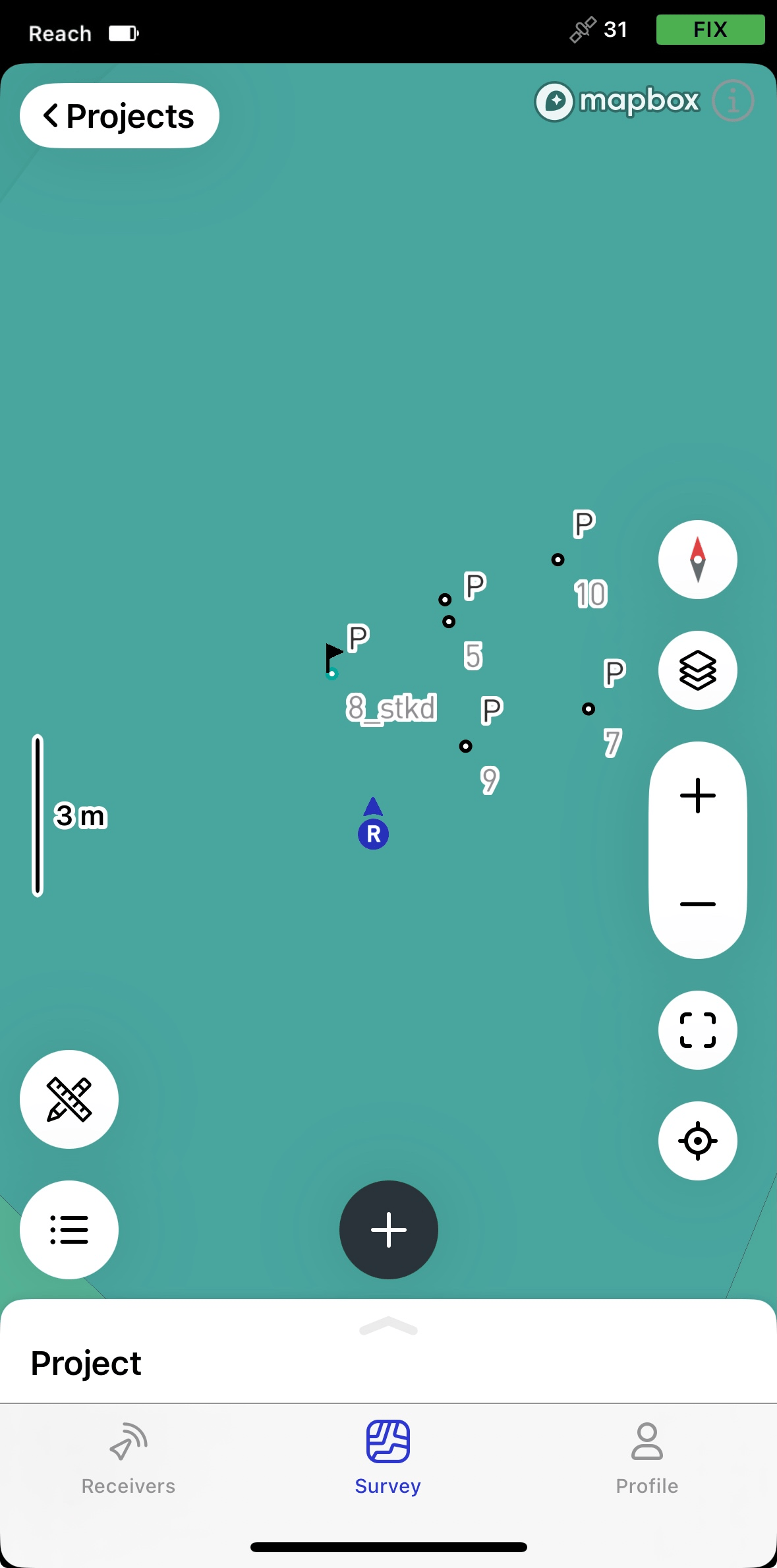
Il punto picchettato verrà salvato nel progetto e contrassegnato con una bandierina. Il punto di progetto che ha un picchetto sarà evidenziato in blu. Questi punti appariranno nell'elenco degli oggetti e sulla mappa come segue:
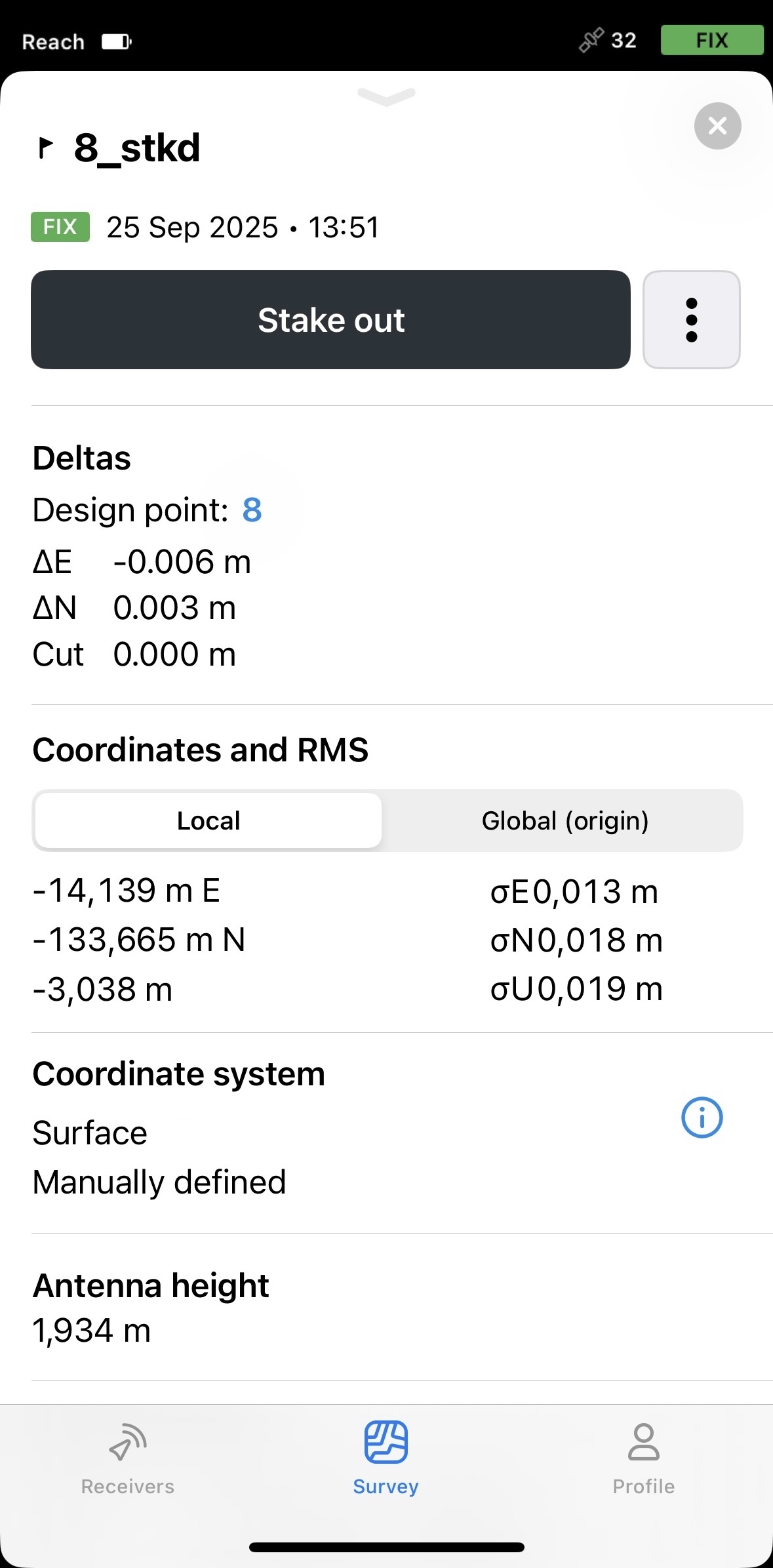
Per vedere i delta, ovvero le differenze di coordinate tra i punti di progetto e i punti picchettati, toccare il punto picchettato e scorrere verso l'alto il campo Picchettamento.
 suggerimento
È possibile preparare un report di picchettamento per documentare i risultati del lavoro di picchettamento. Il report include le coppie di punti di progetto e picchettati e le loro differenze di coordinate. I dati sulla quota della superficie non sono ancora inclusi, ma verranno aggiunti in una versione futura. Per ulteriori informazioni su come generare e utilizzare i report di picchettamento, fare riferimento alla guida Preparare i report di picchettamento.
Passare a un altro punto toccando i pulsanti freccia nell'area di navigazione Stakeout (Picchettamento).
Toccare il pulsante indietro nel riquadro Stakeout (Picchettamento) per terminare di picchettare il punto.
Picchettamento linee
Scegliere la modalità di picchettamento della linea.
noteIn questa guida utilizziamo la modalità Along line (Lungo la linea), che consente di picchettare l'intera linea con i valori di distanza 3D, offset 2D e sterro/riempi. Questa modalità è abilitata di default. Per saperne di più sulle altre modalità, consulta la guida al Picchettamento linee.
Seleziona la linea che chidu desideri picchettare sulla mappa o dall'elenco degli oggetti.
 suggerimento
La linea selezionata verrà evidenziata in blu sulla mappa.
- note
Questo passaggio è facoltativo.
Nelle impostazioni del rilievo, impostare un offset verticale per lavorare con un singolo file DTM in diverse fasi del progetto. Questo assicura che i layer si allineino correttamente con l'altezza del layer di base corrente:
 note
noteL'app visualizza i valori di taglio e riempimento basati sia sulla quota del punto sia sulla quota della superficie. Il valore principale mostrato nella scheda è calcolato rispetto alla quota della linea. Un secondo valore, mostrato nel chip sotto la quota della superficie, è calcolato rispetto alla superficie.
Sposta il tuo Reach in modo che le sezioni di navigazione diventino verdi, indicando che il Reach si trova a meno di 2,5 cm (0,08 piedi) di distanza dalla linea che stai picchettando.
 note
noteAssicurati che il palo non presenti alcuna inclinazione se stai usando un modello di ricevitore Reach diverso da Reach RS3.
Osservando il pannello Offset, verifica se la linea è tracciata in conformità al progetto.

Per terminare il picchettamento della linea, tocca il pulsante Indietro nel pannello Stakeout (Picchettamento).
Emlid Flow memorizza automaticamente la modalità di picchettamento utilizzata l'ultima volta.