Utilizzo dei livelli
Sblocca il set completo di funzioni per rilievi topografici, di tracciamento e as-built
Questa guida descrive come utilizzare i livelli WMS in Emlid Flow per ottenere il controllo visivo e il contesto dell'area di rilievo nel progetto.
Panoramica
Emlid Flow consente di effettuare rilievi con i livelli WMS aggiunti al progetto per ottenere il controllo visivo e il contesto dell'area di rilievo.
Per utilizzare i livelli WMS, è necessario prima aggiungerli al progetto in Emlid Flow 360 e poi aprire questo progetto in Emlid Flow utilizzando lo stesso account Emlid con cui si accede a Emlid Flow 360.
È possibile aggiungere i livelli al progetto solo in Emlid Flow 360. Per maggiori informazioni sull'aggiunta di livelli, consultare le guide Creare una libreria di livelli WMS e Aggiungere livelli WMS al progetto.
Flusso di lavoro
- Emlid Flow
Assicurarsi di accedere con lo stesso account Emlid che si utilizza in Emlid Flow 360.
Per lavorare con i livelli WMS in Emlid Flow, lo smartphone o il tablet deve avere accesso a Internet.
Accesso al progetto con i livelli
Toccare il pulsante Map layers (Livelli mappa) per passare tra i tipi di mappa vettoriale e satellitare.
Accedere al proprio progetto con i livelli WMS aggiunti in Emlid Flow come segue:
-
Aprire Emlid Flow e andare alla scheda Profile (Profilo).
-
Toccare Emlid account (Account Emlid) e accedere utilizzando l'account Emlid in uso per Emlid Flow 360.
-
Andare alla scheda Survey (Rilievo) e aprire il progetto con i livelli aggiunti.
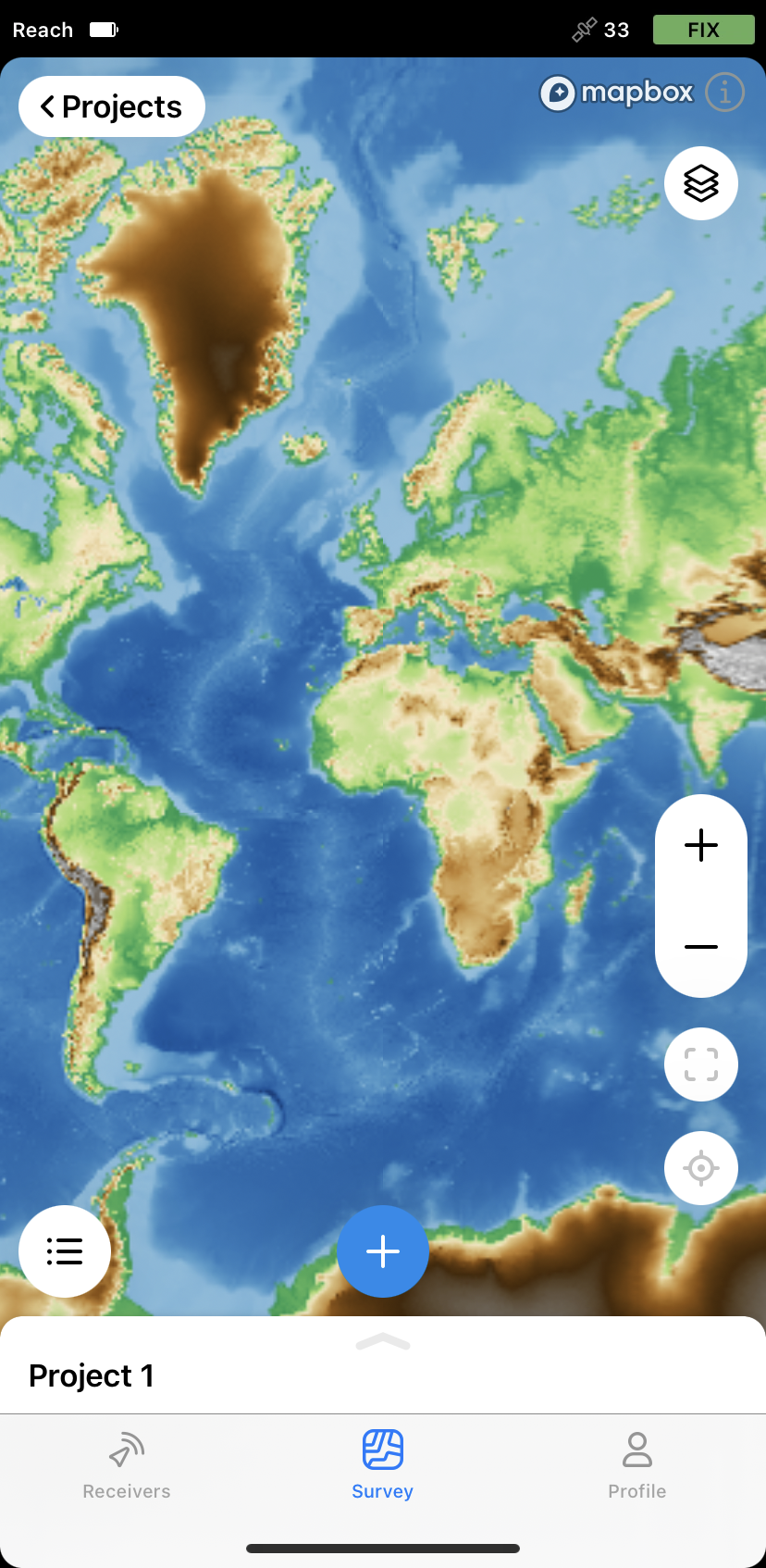
Il progetto si aprirà con i livelli già applicati. Se necessario, è possibile modificarne la visibilità e l'opacità sulla mappa.
Modifica della visibilità e dell'opacità dei livelli
Per impostazione predefinita, il tipo di mappa, l'ordine dei livelli, la visibilità e l'opacità vengono importati da Emlid Flow 360.
È possibile modificare la visibilità e l'opacità dei livelli sulla mappa come segue:
-
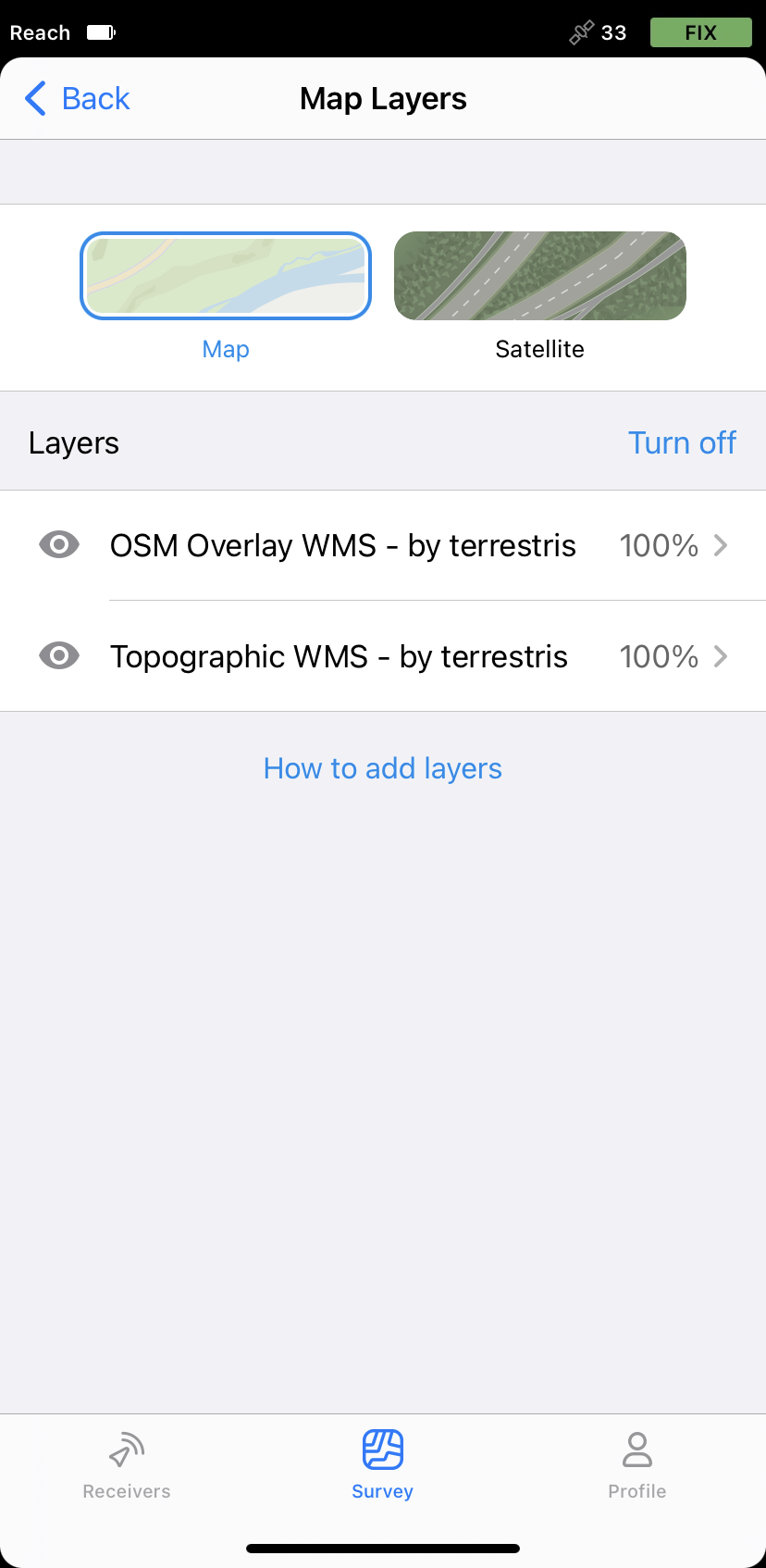
Nella schermata Project view (Vista progetto), nell'angolo in alto a destra, toccare il pulsante Layer (Livello). Si aprirà la schermata Layer mappa (Livelli mappa) con le impostazioni dei layer.
-
Per nascondere un livello, toccare l'icona a forma di occhio accanto al nome del livello.
suggerimentoÈ possibile nascondere tutti i livelli sulla mappa contemporaneamente utilizzando il pulsante Turn off (Disattiva). Per riportarli sulla mappa, toccare Turn on (Attiva).
-
Per modificare l'opacità del livello, toccare l'icona della freccia accanto al nome del livello. Si aprirà la schermata Opacity settings (Impostazioni di opacità): modificare l'opacità secondo necessità.
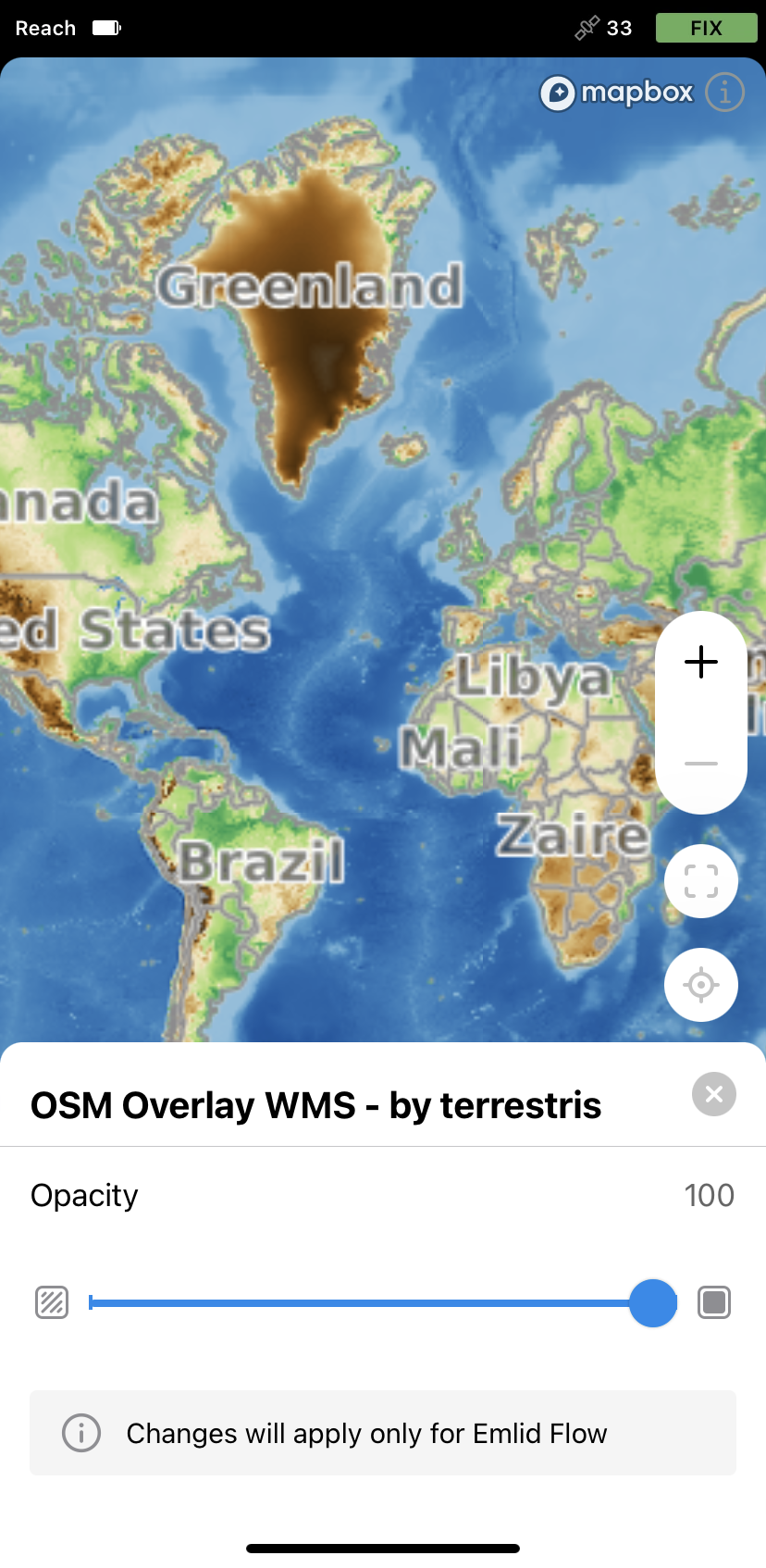
Le modifiche verranno applicate solo per il progetto in Emlid Flow.