Travailler avec les couches
Débloquez l'ensemble complet des fonctionnalités pour les levés topographiques, les implantations et les relevés d'exécution
Ce guide décrit comment travailler avec les couches WMS dans Emlid Flow pour obtenir un contrôle visuel et un contexte de votre zone d'arpentage dans le projet.
Vue d'ensemble
Emlid Flow vous permet de faire des levés avec des couches WMS ajoutées au projet pour obtenir un contrôle visuel et un contexte de votre zone d'arpentage.
Pour utiliser les couches WMS, vous devez d'abord les ajouter au projet dans Emlid Flow 360, puis ouvrir ce projet dans Emlid Flow en utilisant le même compte Emlid que celui utilisé pour se connecter à Emlid Flow 360.
Vous ne pouvez ajouter des couches au projet que dans Emlid Flow 360. Apprenez-en plus sur l'ajout de couches dans les guides Créer une bibliothèque de couches WMS et Ajouter des couches WMS au projet.
Flux de travail
- Emlid Flow
Assurez-vous de vous connecter avec le même compte Emlid que celui que vous utilisez dans Emlid Flow 360.
Pour travailler avec les calques WMS dans Emlid Flow, votre smartphone ou tablette doit avoir un accès Internet intermittent.
Accéder au projet avec les couches
Appuyez sur le bouton Map layers (Couches de carte) pour basculer entre les types de cartes vectorielles et satellites.
Accédez à votre projet avec des couches WMS ajoutées dans Emlid Flow comme suit :
-
Ouvrez Emlid Flow et accédez à l'onglet Profile (Profil).
-
Appuyez sur Emlid Account (Compte Emlid) et connectez-vous en utilisant le compte Emlid que vous utilisez pour Emlid Flow 360.
-
Allez dans l'onglet Survey (Levés) et ouvrez le projet avec les couches ajoutées.
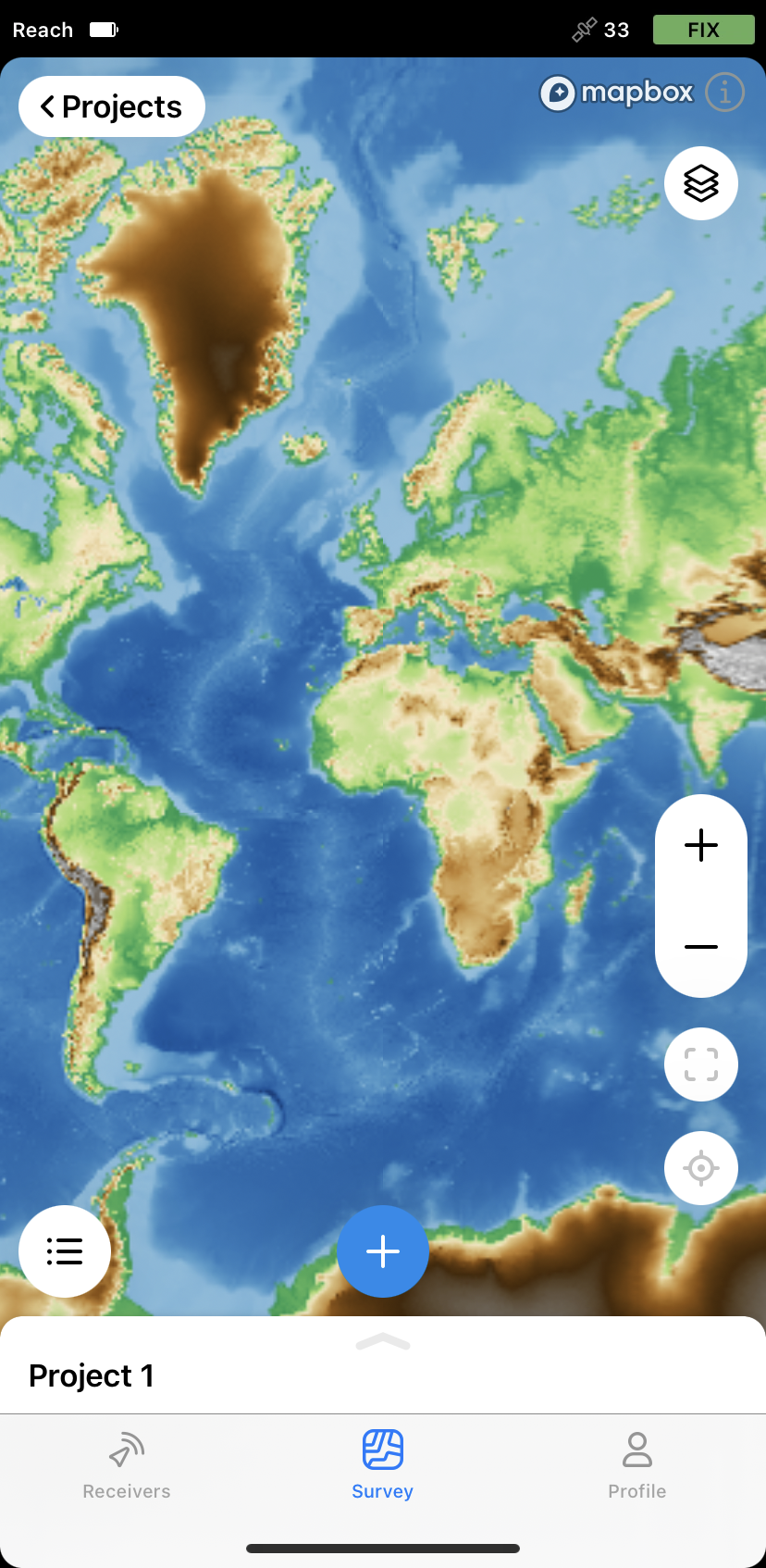
Le projet s'ouvrira avec les couches déjà appliquées. Si nécessaire, vous pouvez modifier leur visibilité et leur opacité sur la carte.
Modifier la visibilité et l'opacité des couches
Par défaut, le type de carte, l'ordre des couches, la visibilité et l'opacité sont importés depuis Emlid Flow 360.
Vous pouvez modifier la visibilité et l'opacité des couches sur la carte comme suit :
-
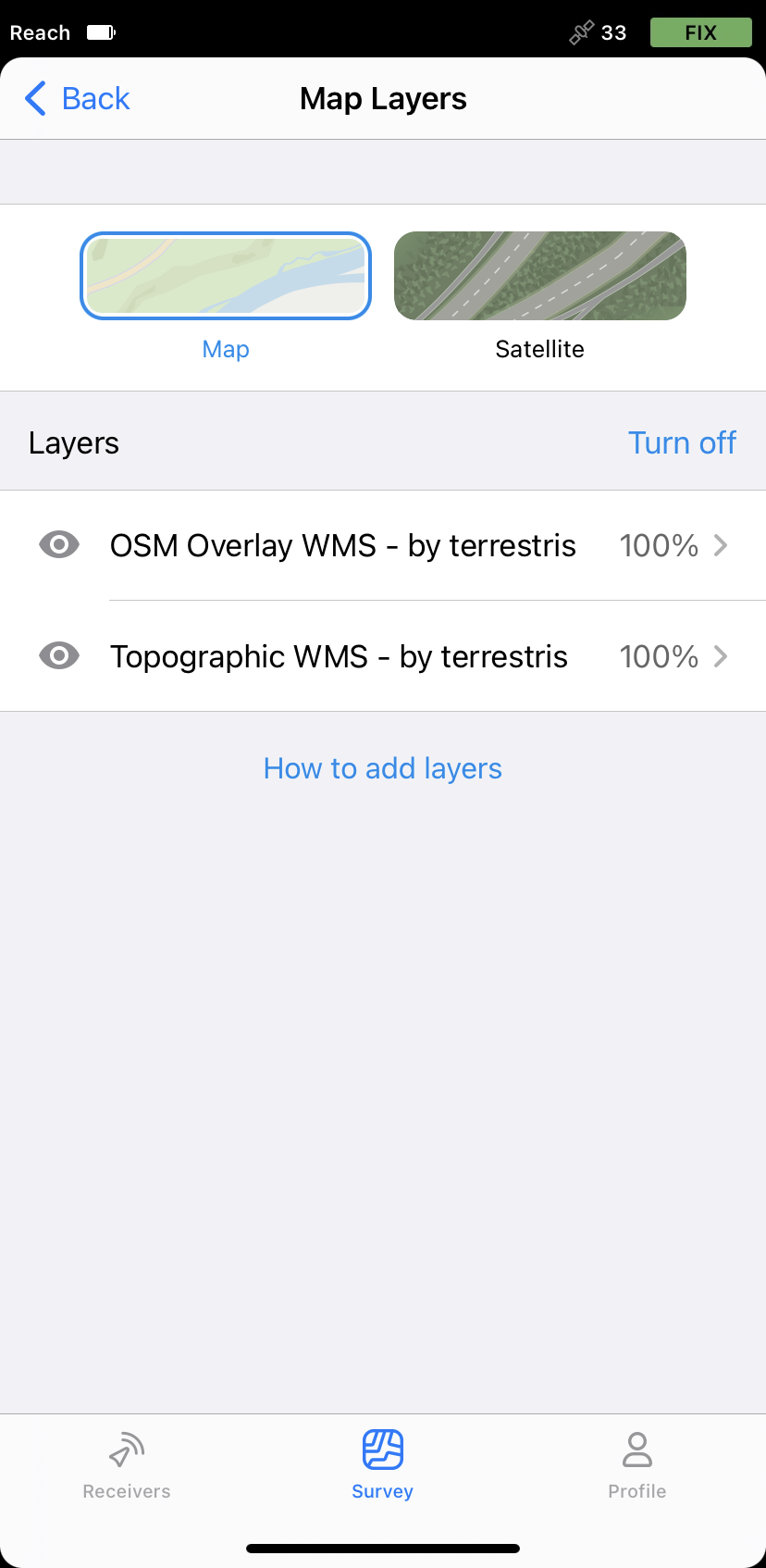
Sur l'écran Project view (Vue du projet) dans le coin supérieur droit, appuyez sur le bouton Layers (Couches). L'écran Map layers (Couches de cartes) avec les paramètres des couches s'ouvrira.
-
Pour masquer une couche, appuyez sur l'icône de l'œil à côté du nom du calque.
astuceVous pouvez masquer toutes les couches sur la carte en une seule fois en utilisant le bouton Turn off (Désactiver). Pour les ramener sur la carte, appuyez sur Turn on (Activer).
-
Pour modifier l'opacité de la couche, appuyez sur l'icône de la flèche à côté du nom du calque. L'écran Opacity settings (Paramètres d'opacité) s'ouvrira - modifiez l'opacité selon vos besoins.
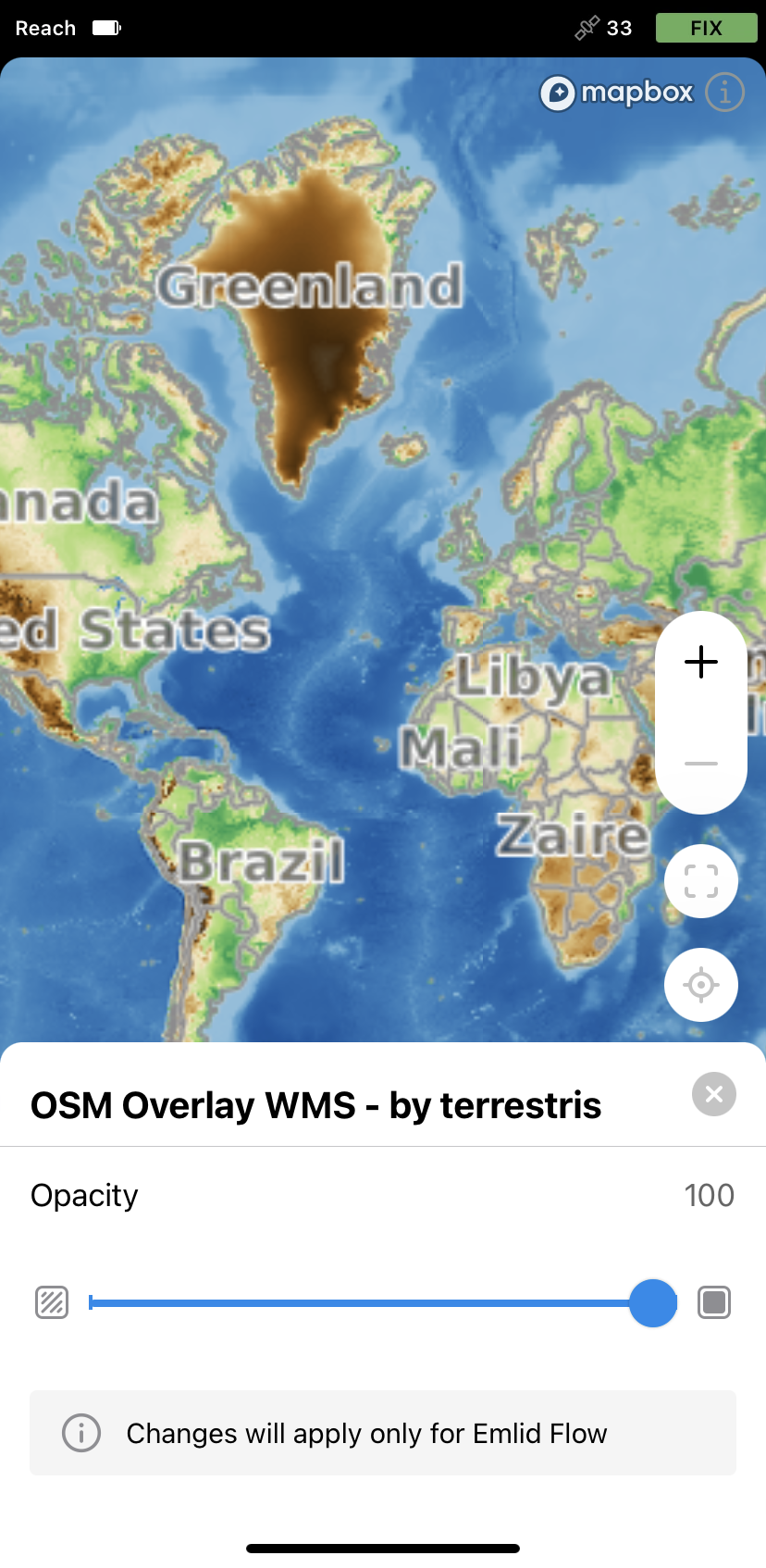
Les modifications ne seront appliquées que pour le projet dans Emlid Flow.