Vérification de l'altitude
Déverrouillez l'ensemble complet des fonctionnalités pour les levés topographiques, d'implantation et de contrôle
Ce guide explique comment vérifier l'altitude actuelle du sol et donner une pente à une zone pour atteindre une altitude spécifiée à l'aide de la fonctionnalité Implantation d'altitude dans Emlid Flow.
Vue d'ensemble
Les projets de construction nécessitent de donner une pente à une zone pour atteindre une altitude cible spécifique dans une tolérance acceptable. L'altitude cible est la hauteur requise du sol fini par rapport au datum vertical du projet. La tolérance définit dans quelle mesure l'altitude réelle du sol peut différer de la cible et être toujours considérée comme conforme à la pente.
Avec la fonctionnalité Implantation d'altitude dans Emlid Flow, vous pouvez vérifier l'altitude du sol en entrant l'altitude cible et la tolérance. En vous déplaçant dans la zone, les valeurs déblai/remblai et les retours colorés indiquent si le sol est dans la tolérance et combien de matériau doit être ajouté ou retiré.
Utilisez ce flux de travail pour les tâches suivantes :
- Pendant le travail de pente, utilisez la valeur déblai/remblai pour déterminer si du matériau doit être retiré ou ajouté pour atteindre l'altitude cible.
- Après le travail de pente, vérifiez la zone pour confirmer que le sol est dans la tolérance requise et identifiez les endroits nécessitant une retouche.
Flux de travail
Pour vérifier si la zone est à l'altitude requise :
-
Ouvrez l'application Emlid Flow et connectez-vous à votre Reach.
-
Allez dans l'onglet Survey (Levé) et ouvrez ou importez un projet.
astucePour savoir comment importer un projet, consultez le guide Créer ou importer un projet.
-
Réglez la hauteur de la perche. Par défaut, ce paramètre est réglé sur 1,8 m.
remarqueSi vous travaillez avec Reach RS4 / RS4 Pro ou Reach RX2, activez le démontage rapide si vous en utilisez un.
-
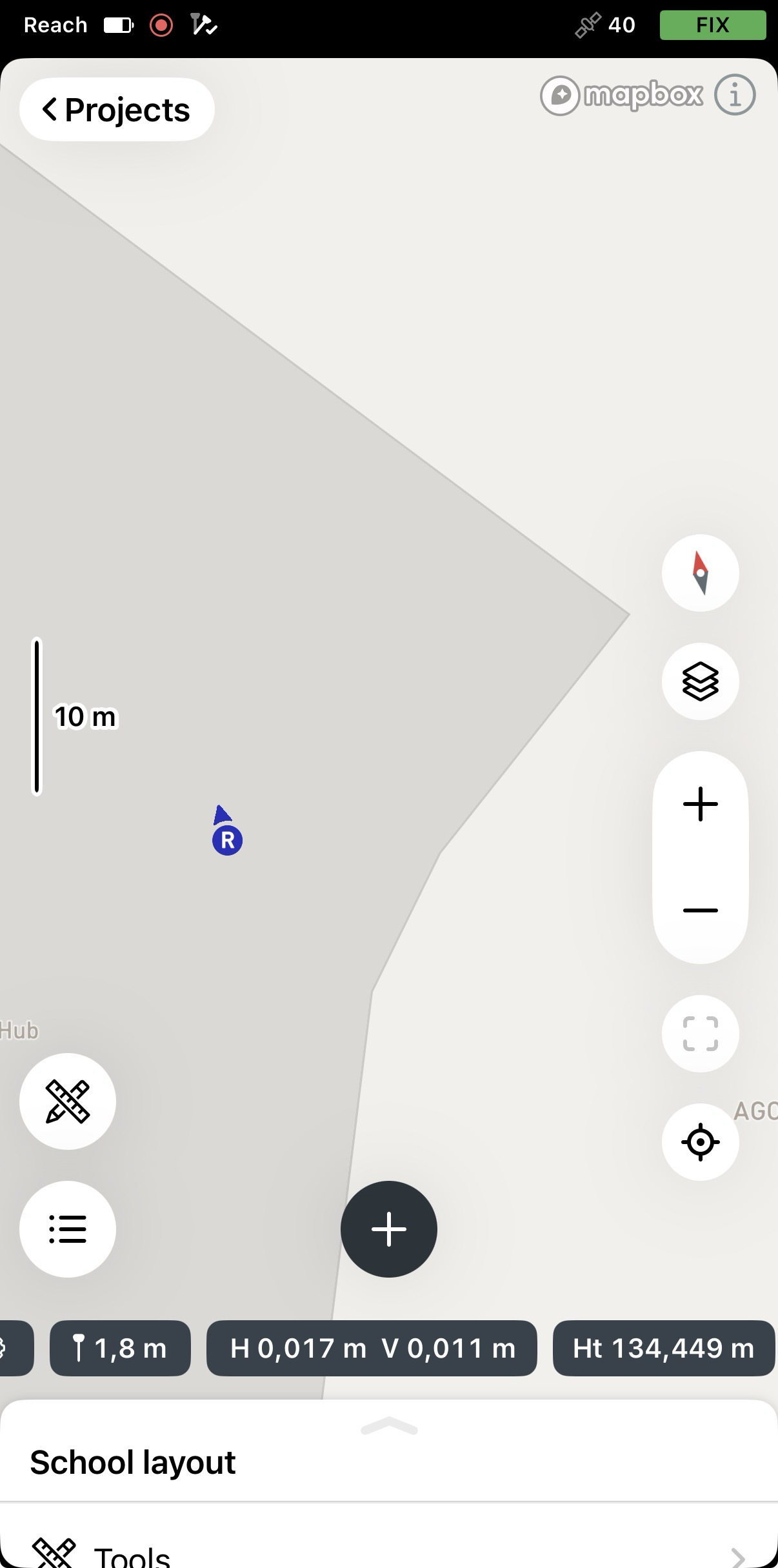
Sur l'écran Survey (Arpentage), appuyez sur la valeur d'altitude dans la puce de statut en bas.
-
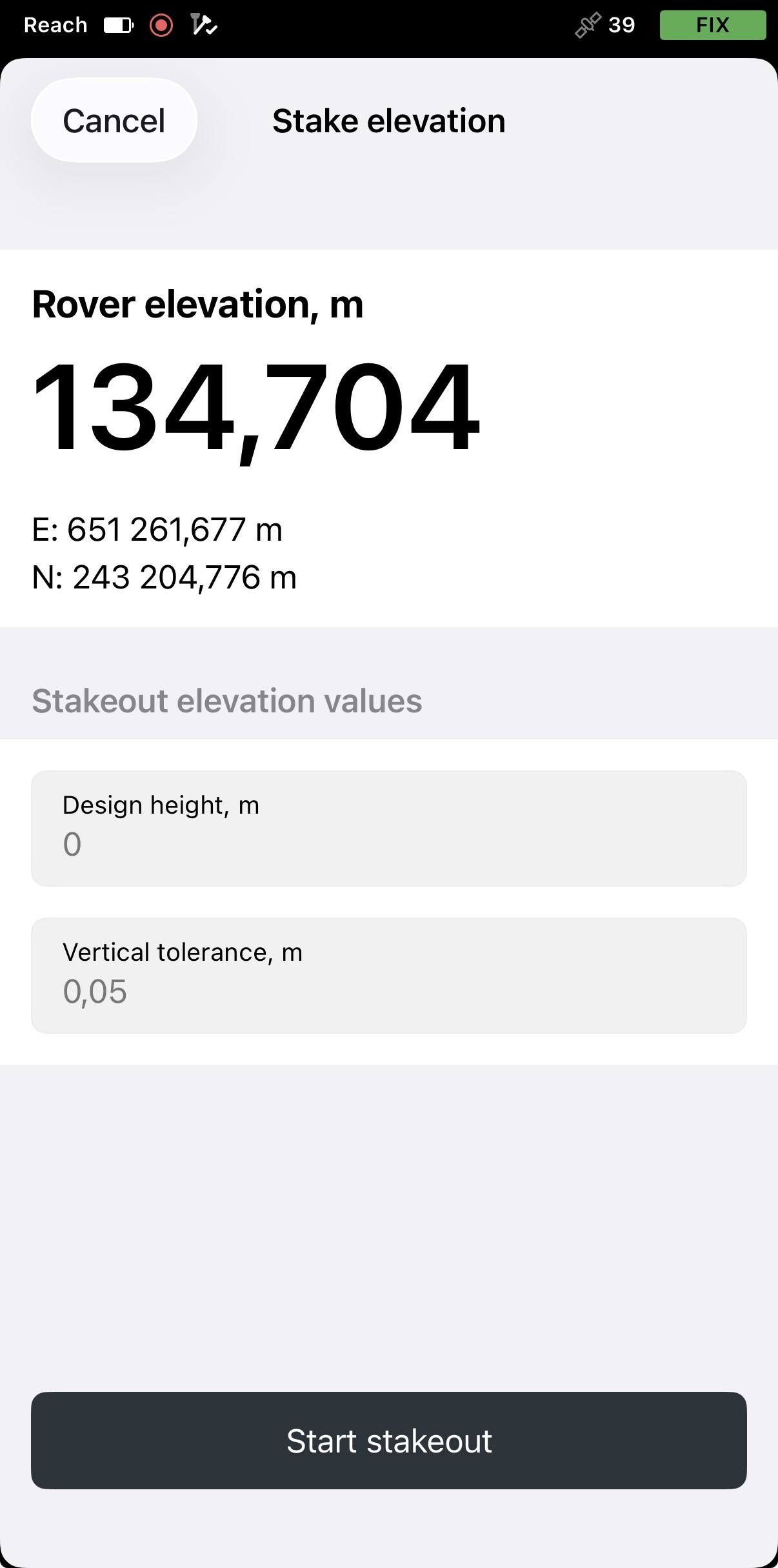
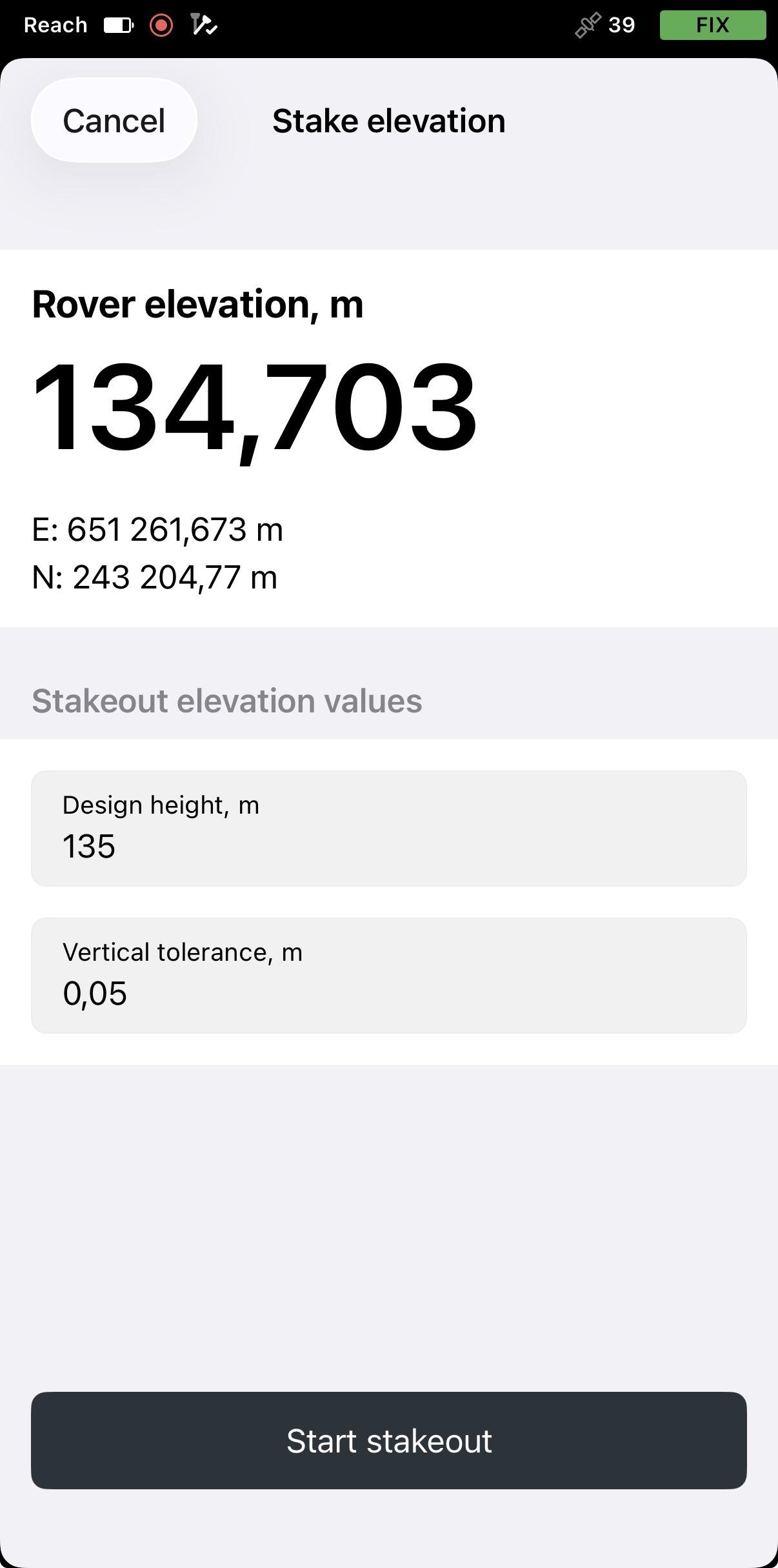
Entrez la hauteur de conception pour définir l'altitude cible et réglez la tolérance verticale selon les exigences de votre projet, puis appuyez sur Start stakeout (Démarrer l'implantation).
-
Déplacez-vous dans la zone et observez le retour coloré déblai/remblai : le rouge signifie déblai, le gris signifie remblai, et le vert signifie que vous êtes dans la tolérance spécifiée. Si vous trouvez un endroit hors tolérance, marquez-le sur le sol et ajoutez ou retirez du matériau si nécessaire.
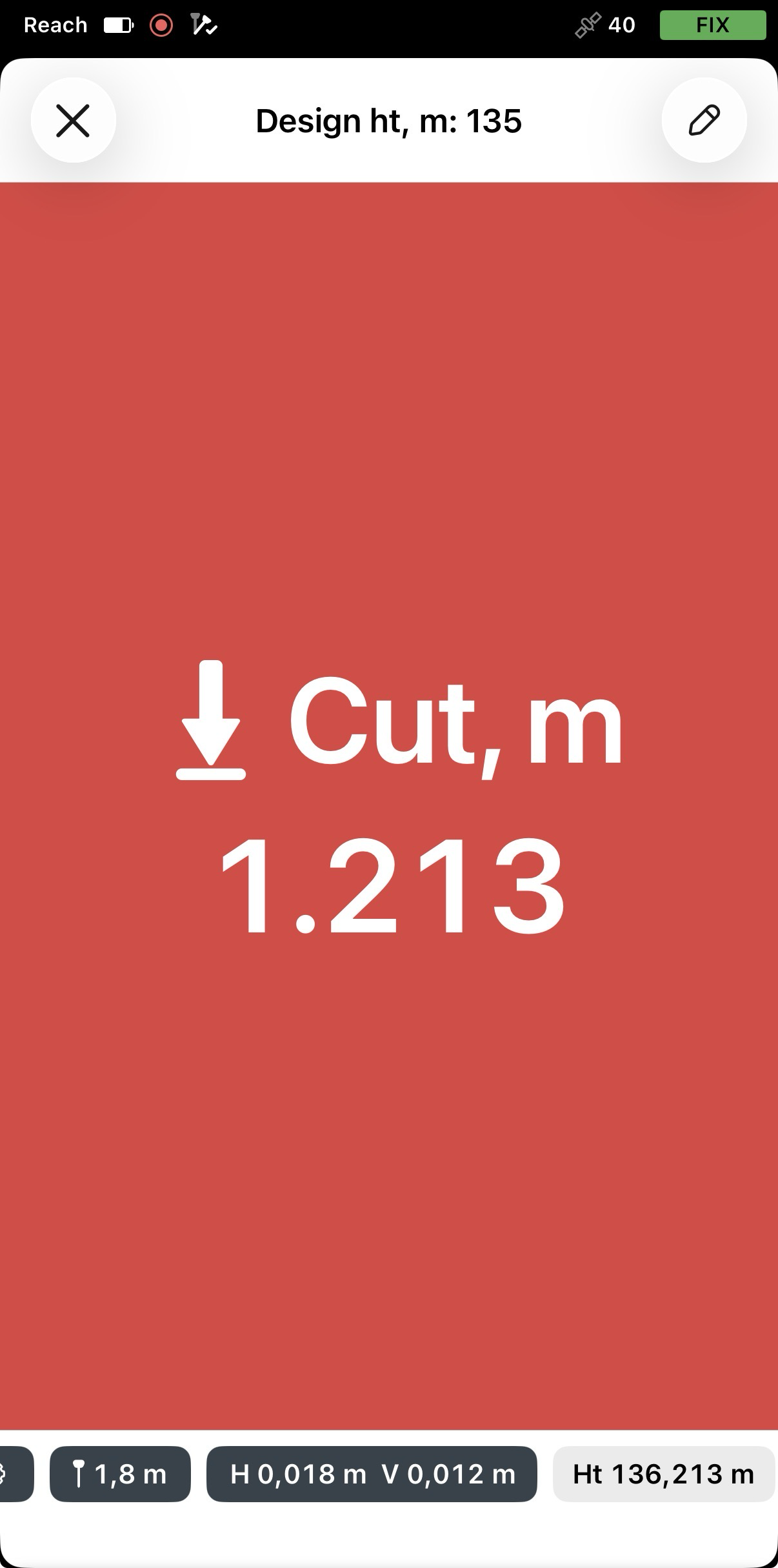
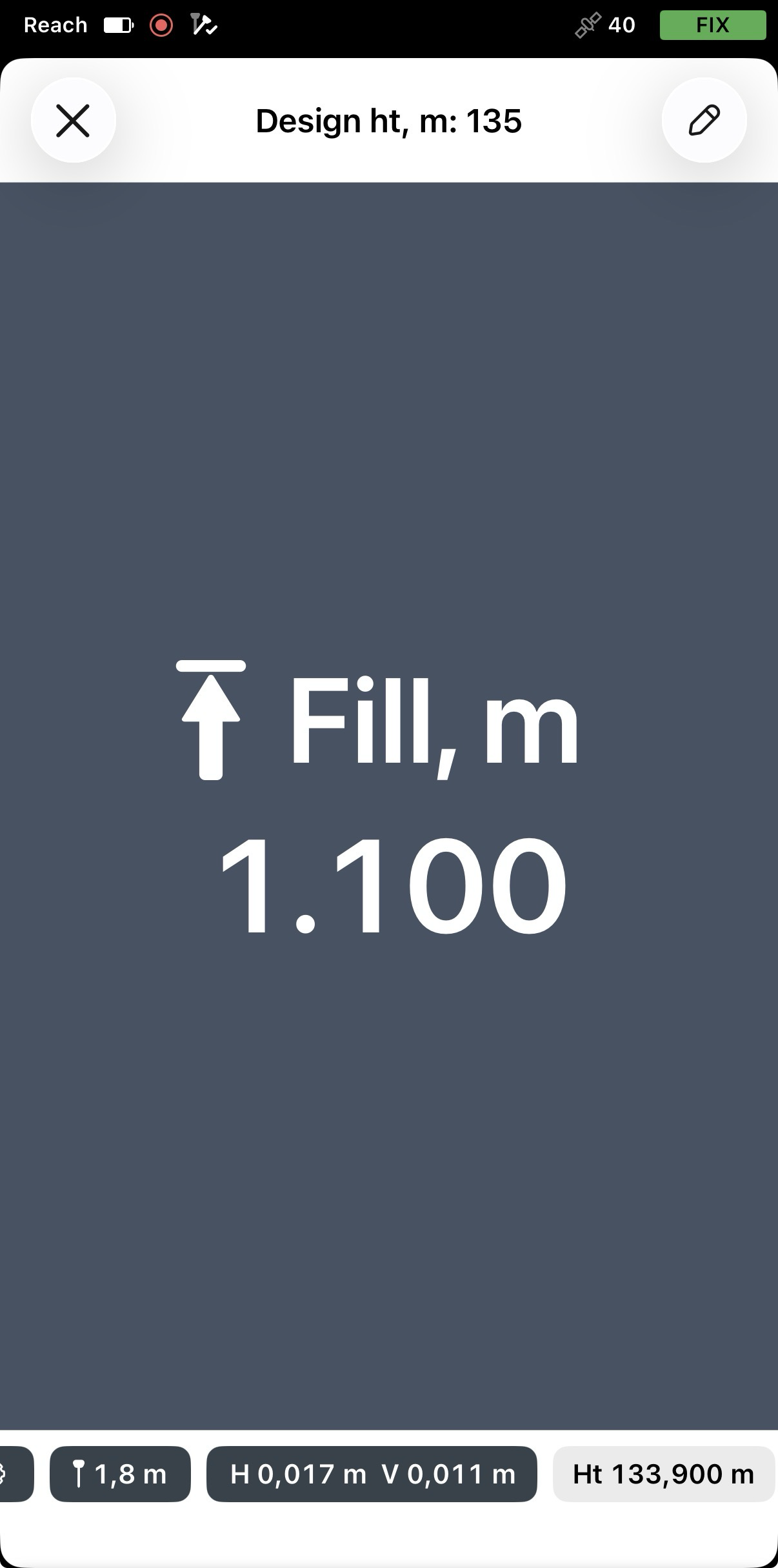
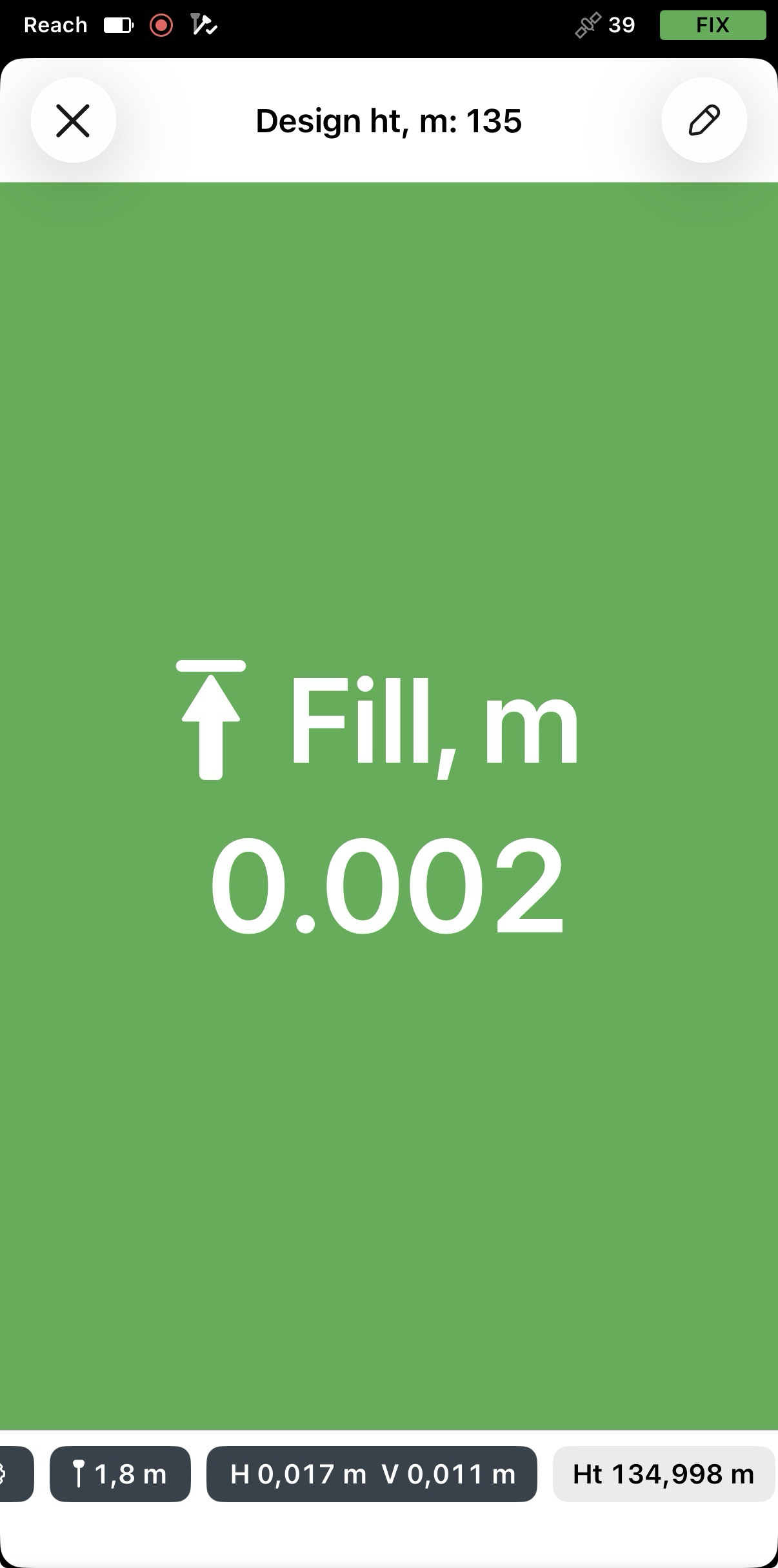
Si vous souhaitez changer la hauteur de conception ou les valeurs de tolérance verticale pendant le travail, appuyez sur le bouton Edit (Modifier) dans le coin supérieur droit et ajustez les valeurs selon vos besoins.
Vous pouvez maintenant vérifier que la zone répond à la pente requise et identifier les endroits nécessitant un ajustement.