Exporter les projets
Ce guide montre comment exporter les données de projet depuis Emlid Flow ou Emlid Flow 360 pour une utilisation ultérieure dans un logiciel GIS tiers.
Vue d'ensemble
Avec Emlid Flow et Emlid Flow 360, vous pouvez exporter vos projets au format CSV, CSV personnalisé, DXF, KML ou Shapefile pour les utiliser dans des logiciels GIS tiers.
Lors de l'exportation des données aux formats DXF ou KML, les couleurs des géométries attribuées aux codes d'arpentage sont préservées.
Exporter le projet
Pour exporter le projet, suivez les étapes ci-dessous :
- Emlid Flow
- Emlid Flow 360
-
Ouvrez Emlid Flow et allez dans l'onglet Survey (Levé).

-
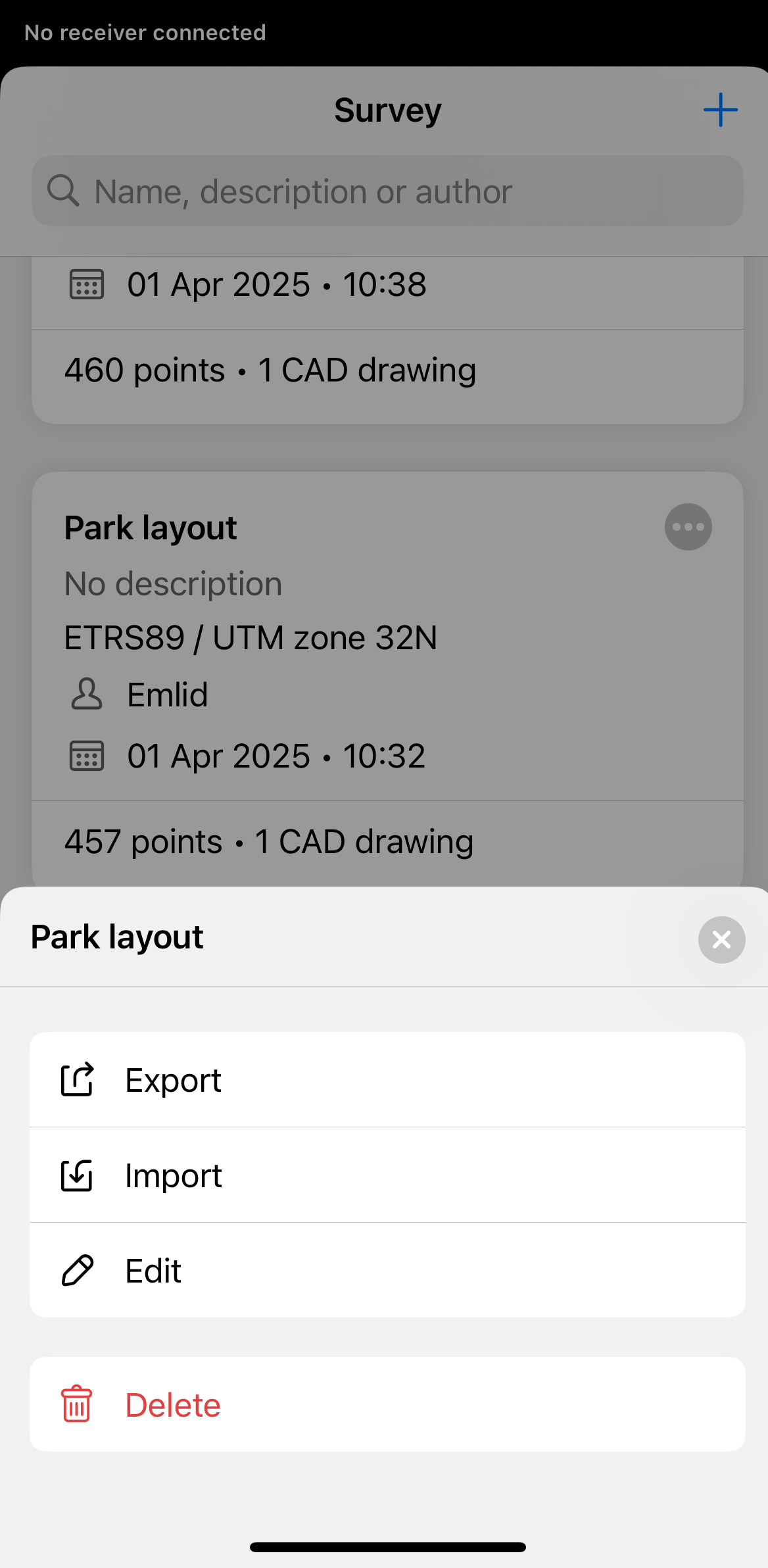
Trouvez le projet que vous souhaitez exporter et appuyez sur le bouton à 3 points dans le coin supérieur droit.
-
Appuyez sur Export (Exporter).
-
Choisissez le format d'export et ajustez les paramètres d'export si nécessaire :
- Pour le CSV, choisissez la disposition des colonnes : All columns (Toutes les colonnes), PENZD ou PNEZD. Lorsque vous utilisez la configuration par défaut Toutes les colonnes, vous pouvez également inclure les attributs de code. Les attributs sont exportés sous forme de colonnes séparées. L'export des pièces jointes photo avec le CSV n'est disponible que dans Emlid Flow 360.
- Pour le CSV personnalisé, supprimez l'en-tête, choisissez le séparateur de champ et sélectionnez les colonnes à inclure.
- Pour le DXF, incluez les sommets de ligne et les étiquettes de point, et choisissez d'exporter les coordonnées globales ou locales.
- Pour le KML, incluez les sommets de ligne dans l'export.
- Pour le Shapefile, incluez les sommets de ligne et choisissez d'exporter les coordonnées globales ou locales.

CSV
-
Attendez qu'Emlid Flow termine l'exportation de votre projet. Enregistrez le fichier en fonction de l'appareil que vous utilisez.
-
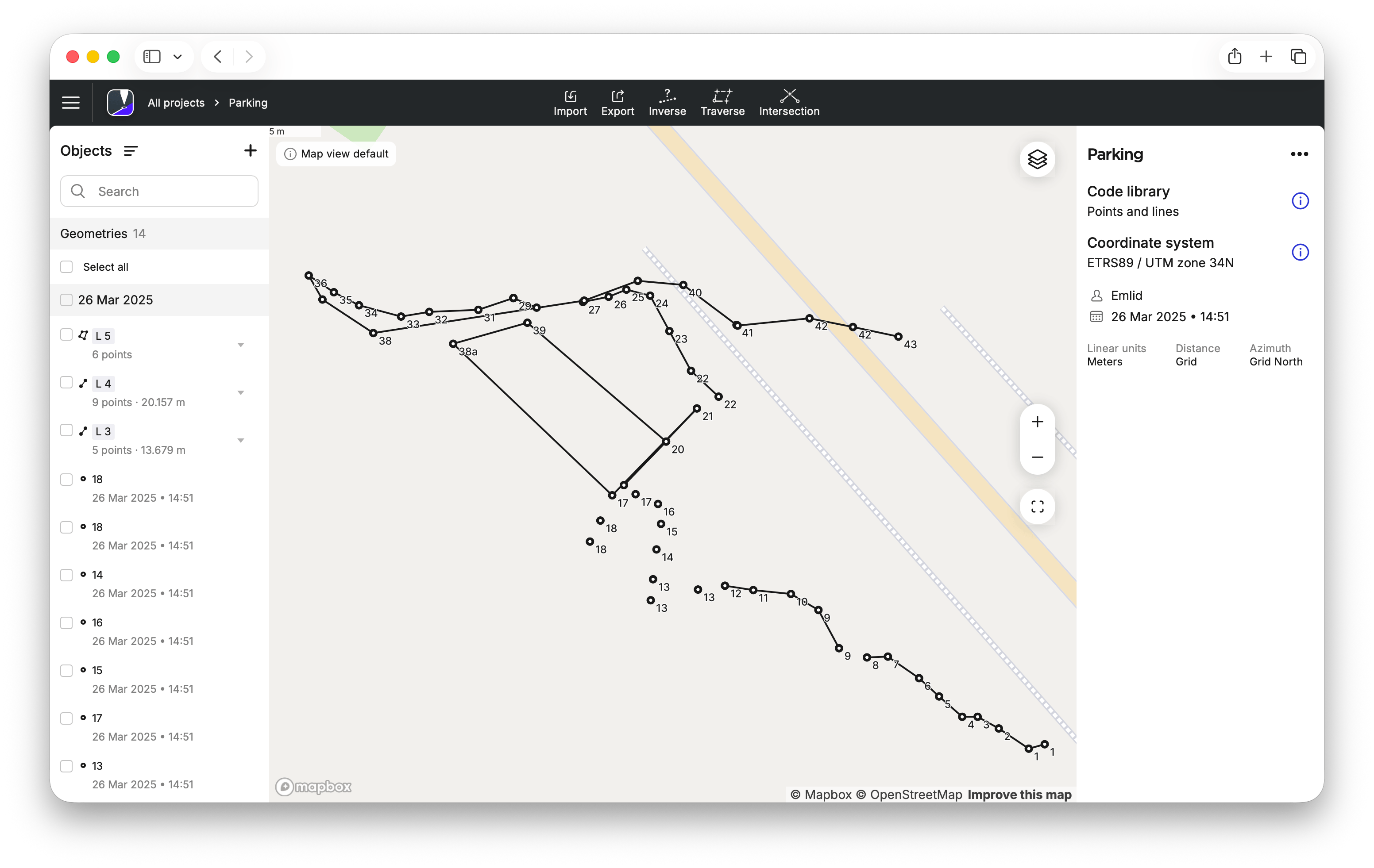
Ouvrez Emlid Flow 360 et trouvez le projet que vous souhaitez exporter.
-
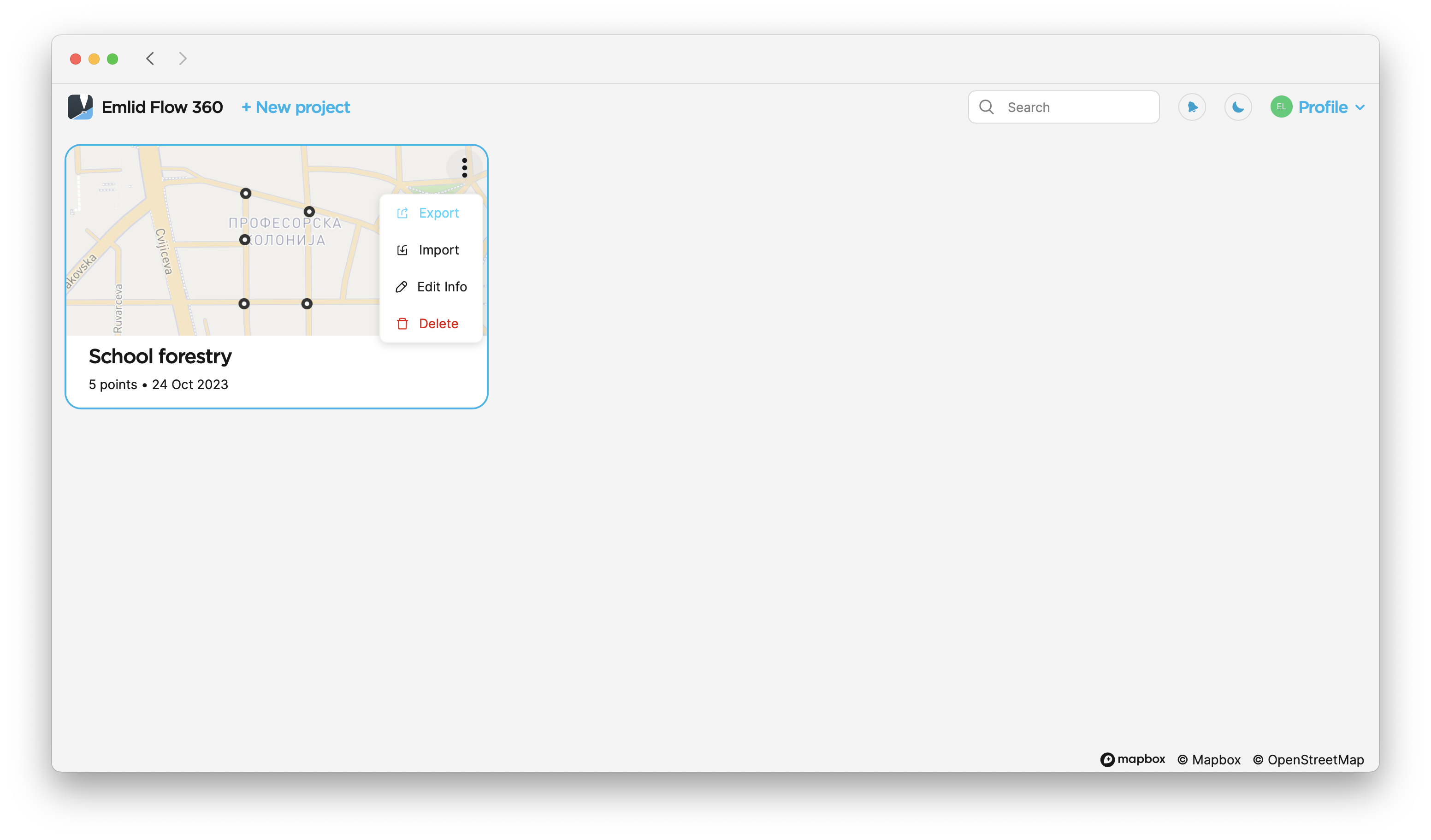
Appuyez sur le bouton à 3 points dans le coin supérieur droit de la plaque du projet. Cliquez sur Export (Exporter).
-
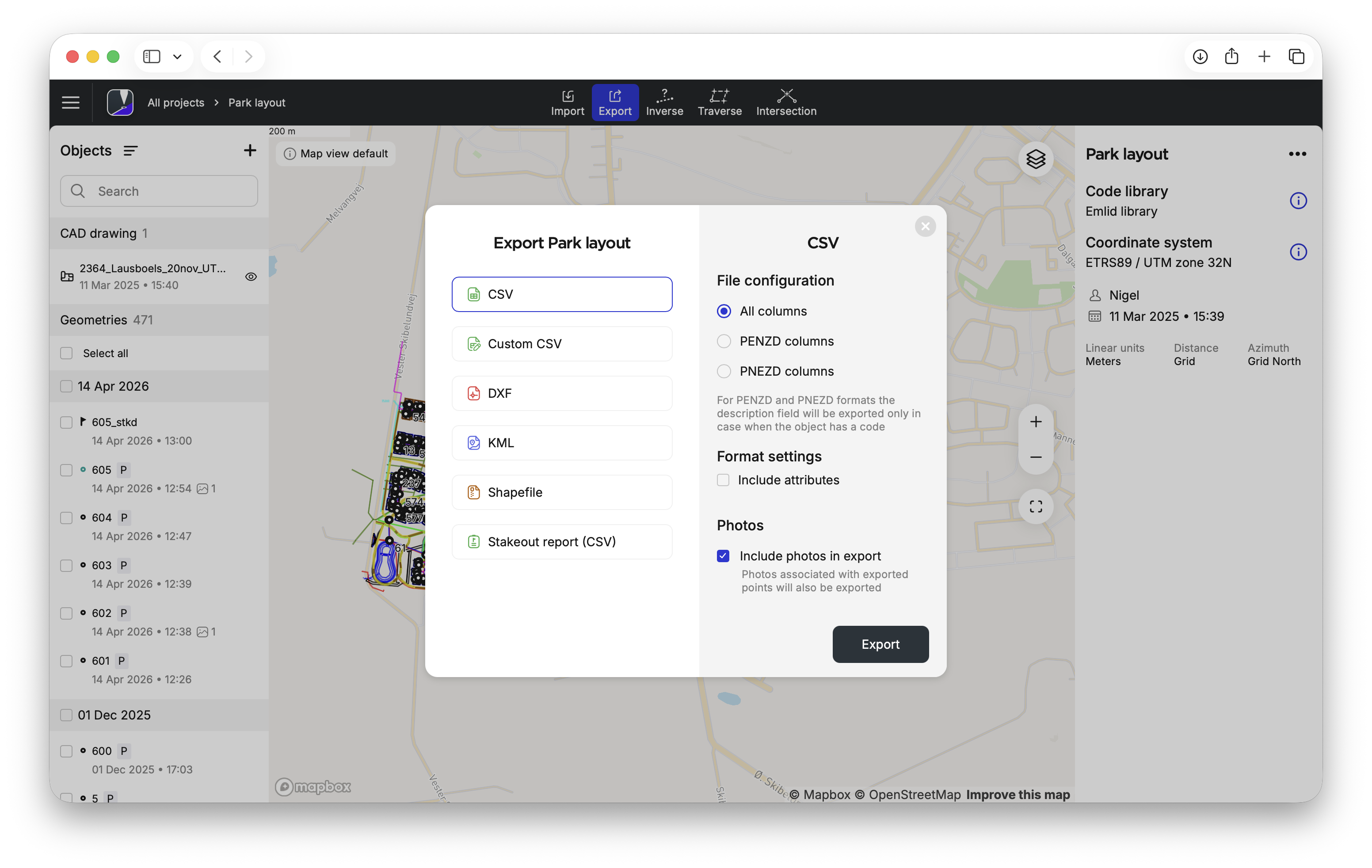
Choisissez le format d'export et ajustez les paramètres d'export si nécessaire :
- Pour le CSV, choisissez la disposition des colonnes : All columns (Toutes les colonnes), PENZD ou PNEZD. Lorsque vous utilisez la configuration par défaut All columns (Toutes les colonnes), vous pouvez également inclure les attributs de code et les pièces jointes photo dans l'export. Les attributs sont exportés sous forme de colonnes séparées. Les pièces jointes photo sont exportées à la fois sous forme de colonne séparée contenant les références des photos et sous forme de fichiers image dans l'archive ZIP téléchargée.
- Pour le CSV personnalisé, supprimez l'en-tête, choisissez le séparateur de champ et sélectionnez les colonnes à inclure.
- Pour le DXF, incluez les sommets de ligne et les étiquettes de point, et choisissez d'exporter les coordonnées globales ou locales.
- Pour le KML, incluez les sommets de ligne dans l'export.
- Pour le Shapefile, incluez les sommets de ligne et choisissez d'exporter les coordonnées globales ou locales.
CSV
-
Attendez qu'Emlid Flow 360 termine l'exportation de votre projet. Enregistrez le fichier en fonction de l'appareil que vous utilisez.
Exporter des données partielles de projet
- Emlid Flow 360
Dans Emlid Flow 360, vous pouvez exporter des géométries sélectionnées d'un projet en les regroupant par date, en les filtrant par auteur, code ou solution, ou en utilisant les deux options simultanément. Suivez les étapes ci-dessous :
-
Ouvrez le projet dans Emlid Flow 360.
-
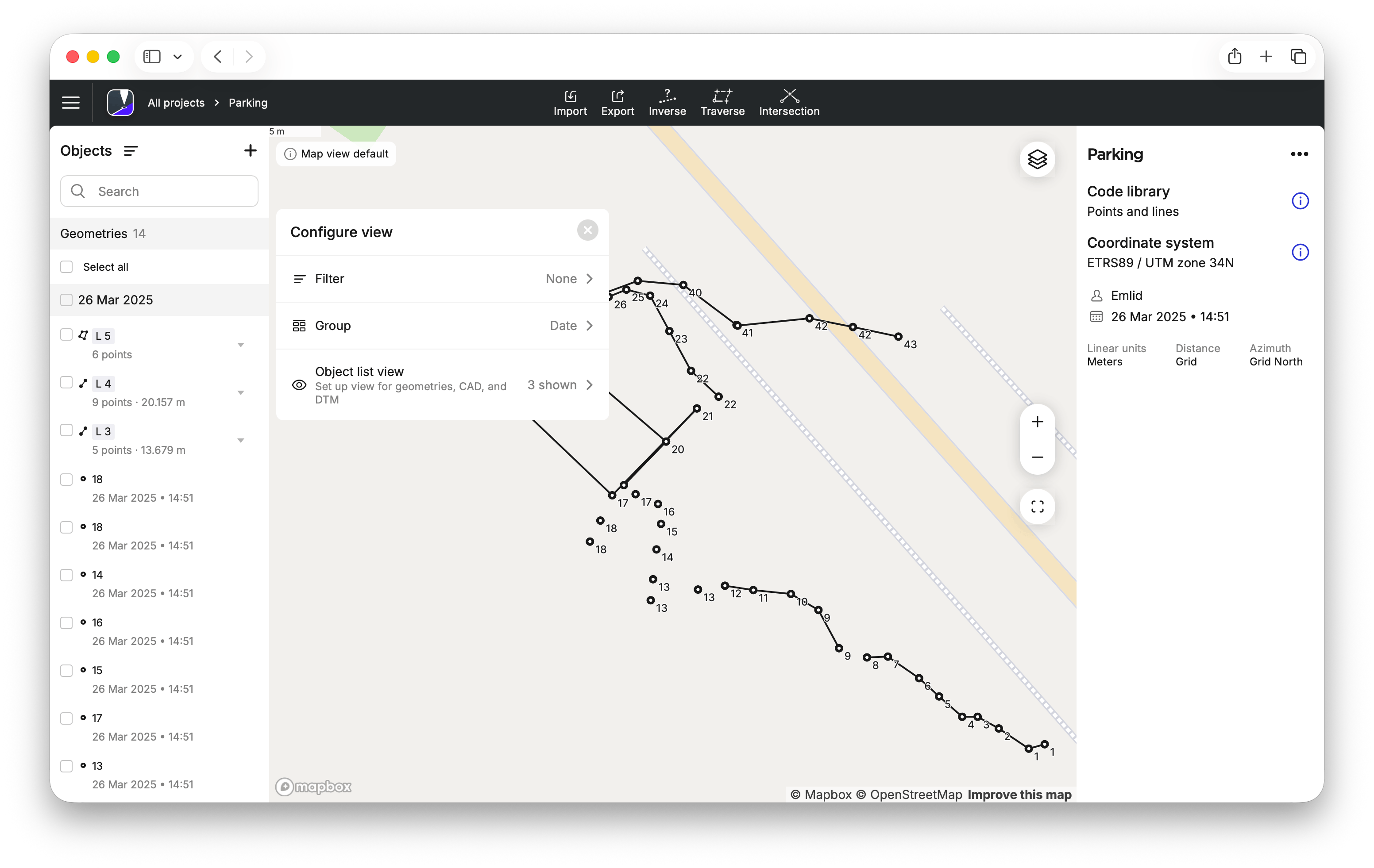
Dans la liste des objets à gauche, ouvrez le menu. Emlid Flow 360 affichera les options pour filtrer et regrouper les géométries du projet. Par défaut, les géométries sont regroupées par date. Pour trier les géométries par auteur, code ou solution, appliquez des filtres. Si vous devez uniquement exporter des données regroupées par date, passez à l'étape 4. Dans ce guide, nous conservons le regroupement par date et appliquons un filtre.
-
Cliquez sur Filter (Filtrer), puis sélectionnez l'option de filtre requise :
- Nom de l'auteur,
- Code parmi ceux utilisés dans le projet,
- Solution : SINGLE, FLOAT ou FIX.
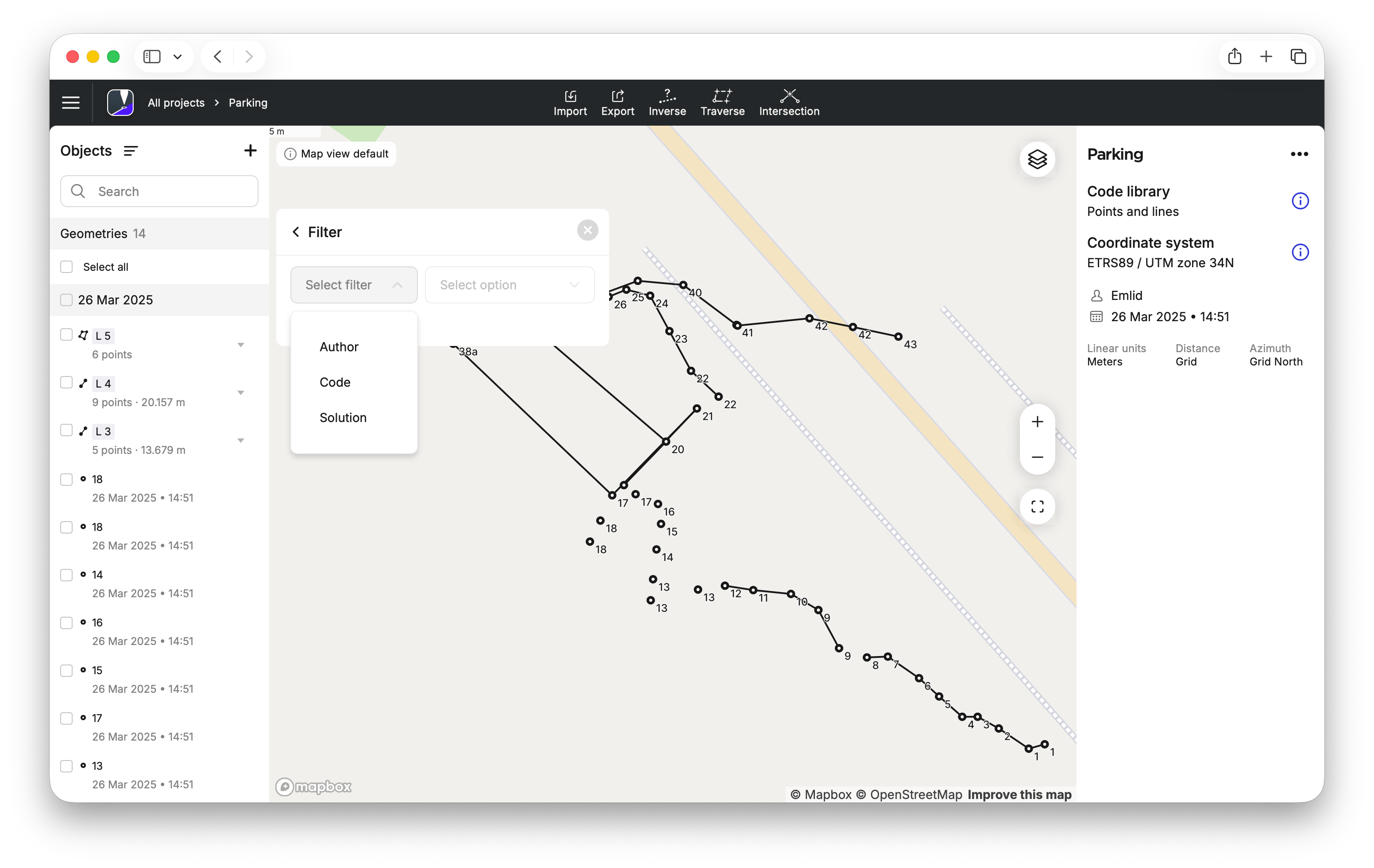
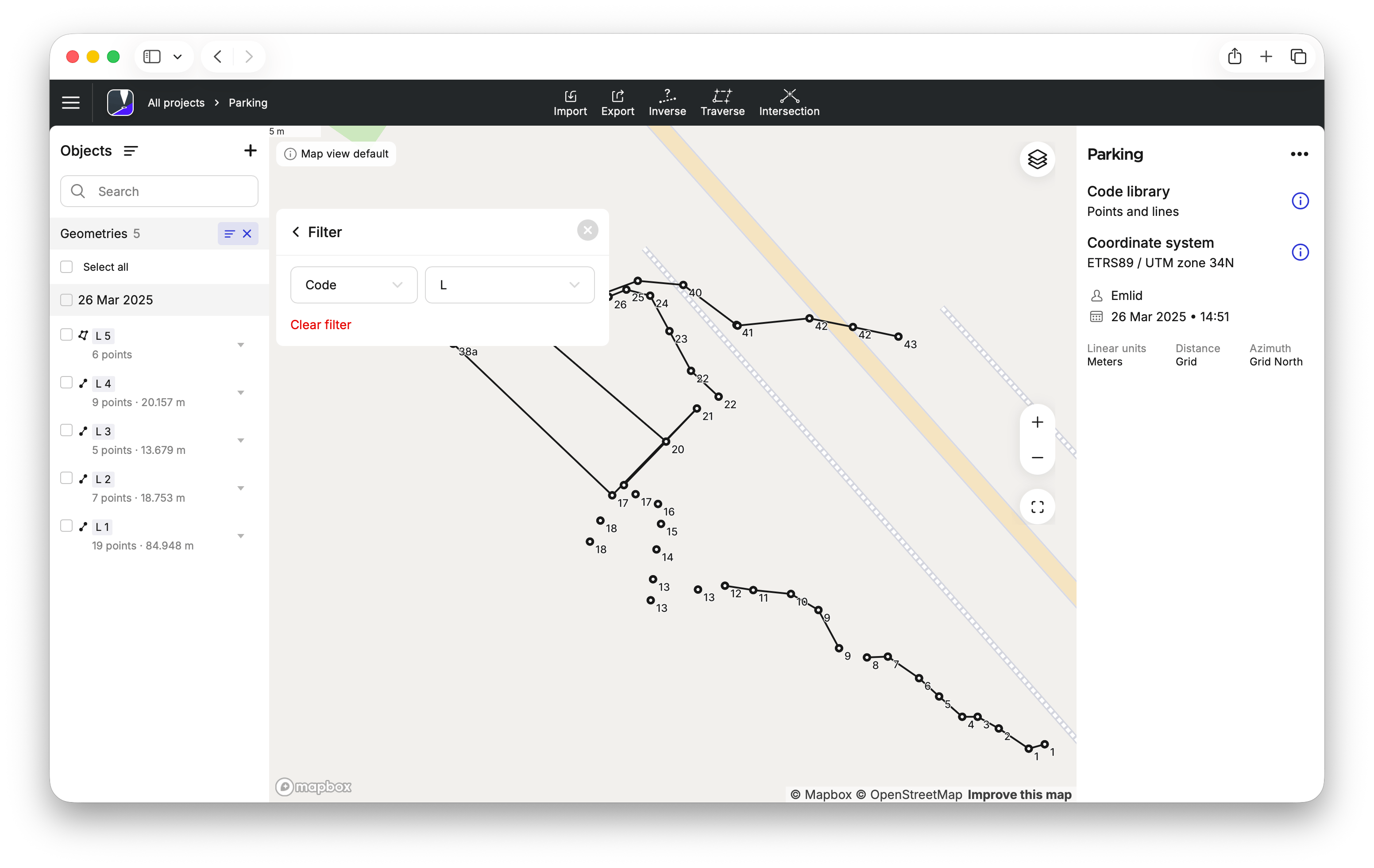
Ensuite, le filtre choisi et son option seront appliqués, et vous verrez les géométries filtrées dans la liste des objets à gauche.
-
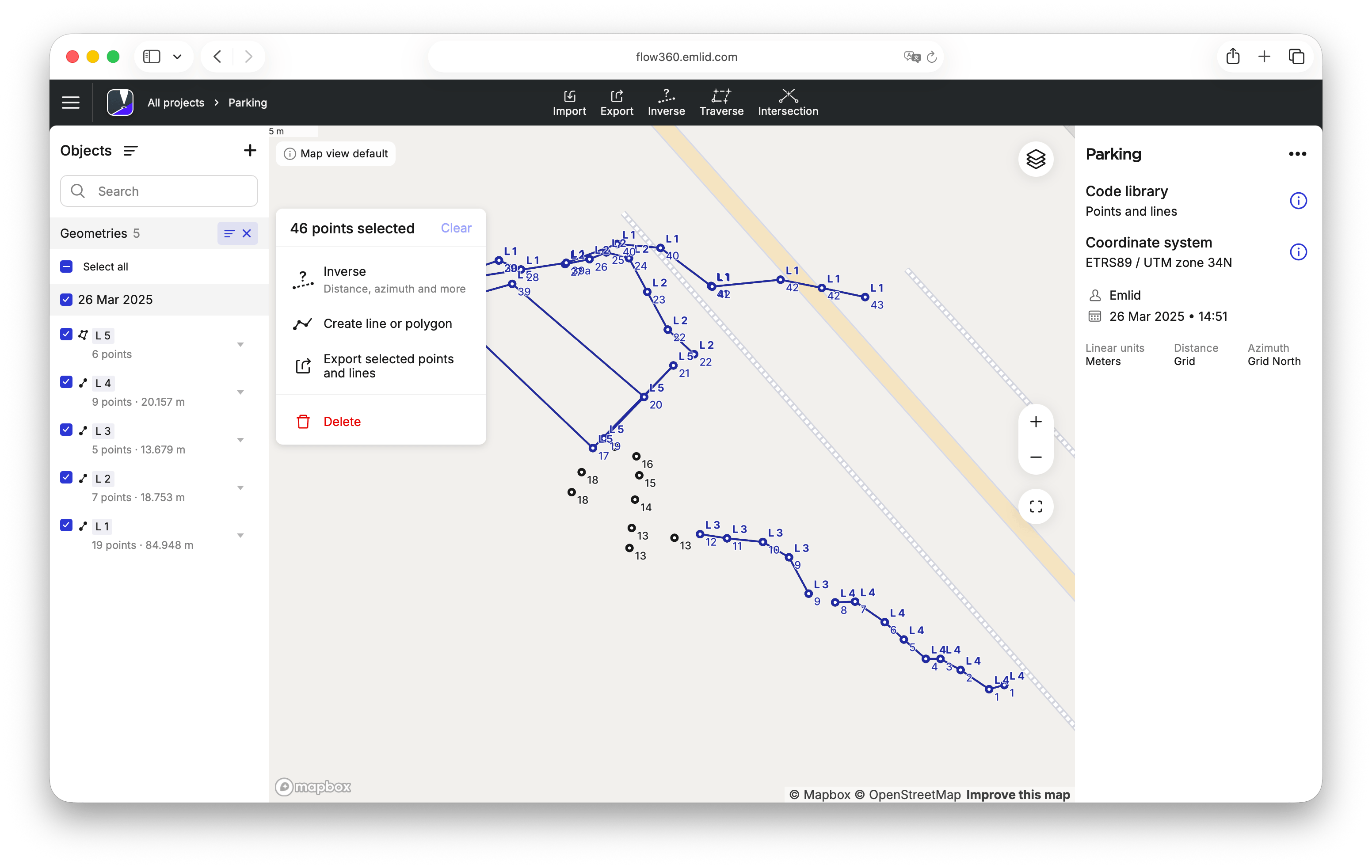
Sélectionnez les géométries à exporter. Vous pouvez sélectionner toutes les géométries, en choisir certaines spécifiques ou les sélectionner par date lorsque le regroupement et le filtrage sont appliqués, comme dans notre exemple. Si seul le regroupement par date est appliqué, sélectionnez la date requise. Le panneau d'action apparaîtra à droite.
-
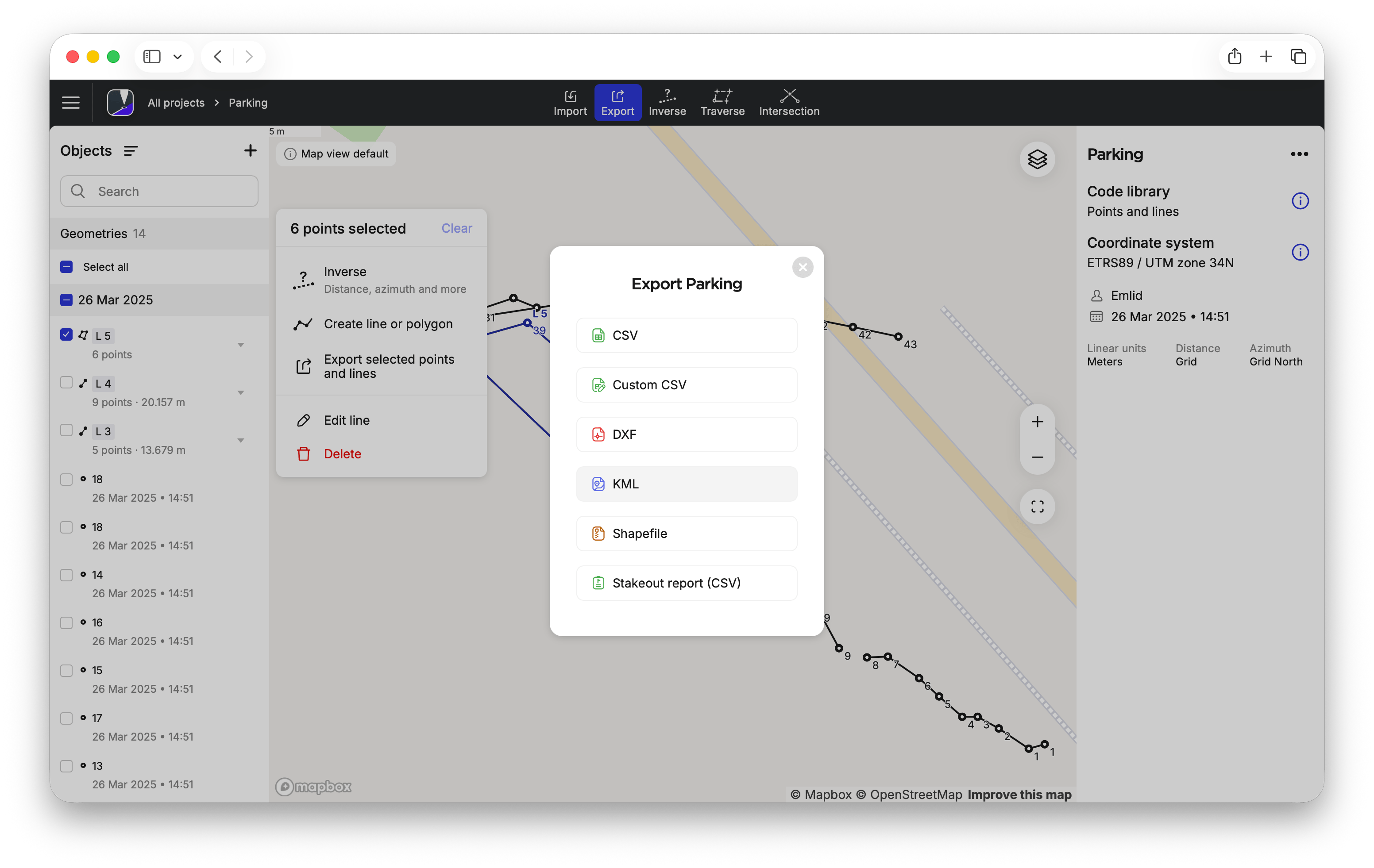
Cliquez sur Export selected points and lines (Exporter les points et lignes sélectionnés). Les options de format d'exportation disponibles apparaîtront.
-
Choisissez le format d'export et ajustez les paramètres d'export si nécessaire :
- Pour le CSV, choisissez la disposition des colonnes : All columns (Toutes les colonnes), PENZD ou PNEZD. Lorsque vous utilisez la configuration par défaut All columns (Toutes les colonnes), vous pouvez également inclure les attributs de code et les pièces jointes photo dans l'export. Les attributs sont exportés sous forme de colonnes séparées. Les pièces jointes photo sont exportées à la fois sous forme de colonne séparée contenant les références des photos et sous forme de fichiers image dans l'archive ZIP téléchargée.
- Pour le CSV personnalisé, supprimez l'en-tête, choisissez le séparateur de champ et sélectionnez les colonnes à inclure.
- Pour le DXF, incluez les sommets de ligne et les étiquettes de point, et choisissez d'exporter les coordonnées globales ou locales.
- Pour le KML, incluez les sommets de ligne dans l'export.
- Pour le Shapefile, incluez les sommets de ligne et choisissez d'exporter les coordonnées globales ou locales.
CSV
-
Cliquez sur Export (Exporter). Le fichier généré ne contiendra que les géométries sélectionnées.
Vos données de projet sont maintenant prêtes à être utilisées dans des logiciels GIS tiers.