Travailler avec les paramètres par défaut
Ce guide explique comment configurer les paramètres par défaut de l'espace de travail dans Emlid Flow et Emlid Flow 360, ainsi que la gestion des préréglages de la carte pour garantir une mise en place cohérente du projet.
Vue d'ensemble
Avec les paramètres par défaut de l'espace de travail dans Emlid Flow 360, vous pouvez définir la configuration des nouveaux projets dans Emlid Flow et Emlid Flow 360, y compris les unités, les systèmes de coordonnées, les bibliothèques de codes et les préréglages de la carte. Vous pouvez créer et gérer ces paramètres par défaut dans Emlid Flow 360 et les appliquer automatiquement dans Emlid Flow lors de la création d'un nouveau projet. Si nécessaire, vous pouvez modifier ces paramètres lors de la création du projet dans Emlid Flow ou Emlid Flow 360.
Les sections suivantes montrent comment gérer les paramètres par défaut de l'espace de travail et les préréglages de la carte.
Travailler avec les paramètres par défaut
Les configurations par défaut définissent les paramètres standard appliqués aux nouveaux projets, y compris les unités angulaires et linéaires, les systèmes de coordonnées et les bibliothèques de codes. Elles garantissent la cohérence au sein de votre équipe et de vos projets, réduisent le temps de mise en place et facilitent le passage d'un projet à l'autre sans reconfigurer les paramètres.
- Emlid Flow 360
- Emlid Flow
-
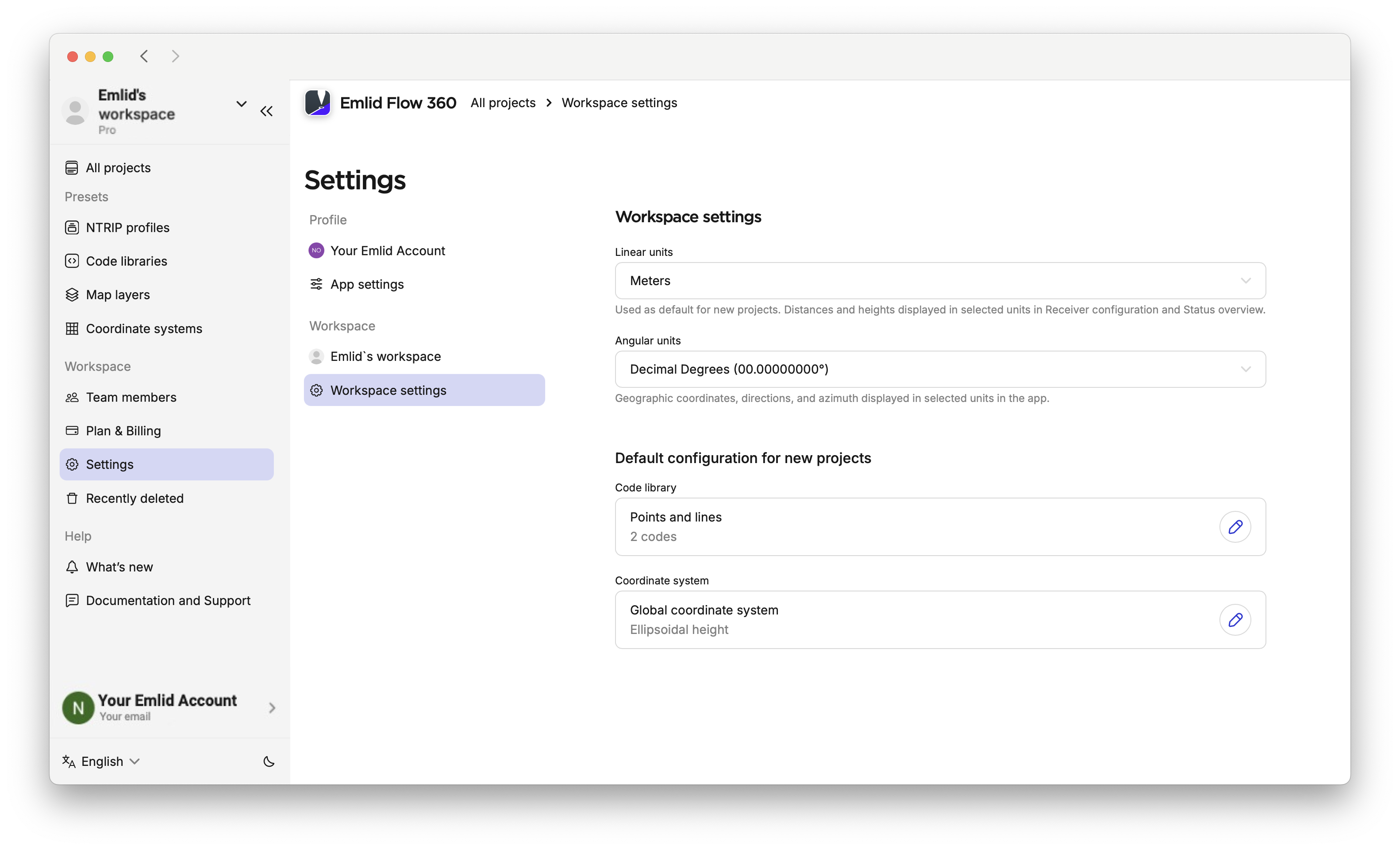
Accédez à Settings (Paramètres) à gauche, puis sélectionnez Workspace settings (Paramètres de l'espace de travail).
-
Définissez vos paramètres par défaut préférés pour les unités angulaires et linéaires, le système de coordonnées et les bibliothèques de codes.
remarqueLa gestion de la bibliothèque de codes n'est disponible qu'avec le plan Pro. Si vous utilisez le plan Free, vous pouvez travailler avec les deux bibliothèques de codes que nous vous fournissons.
-
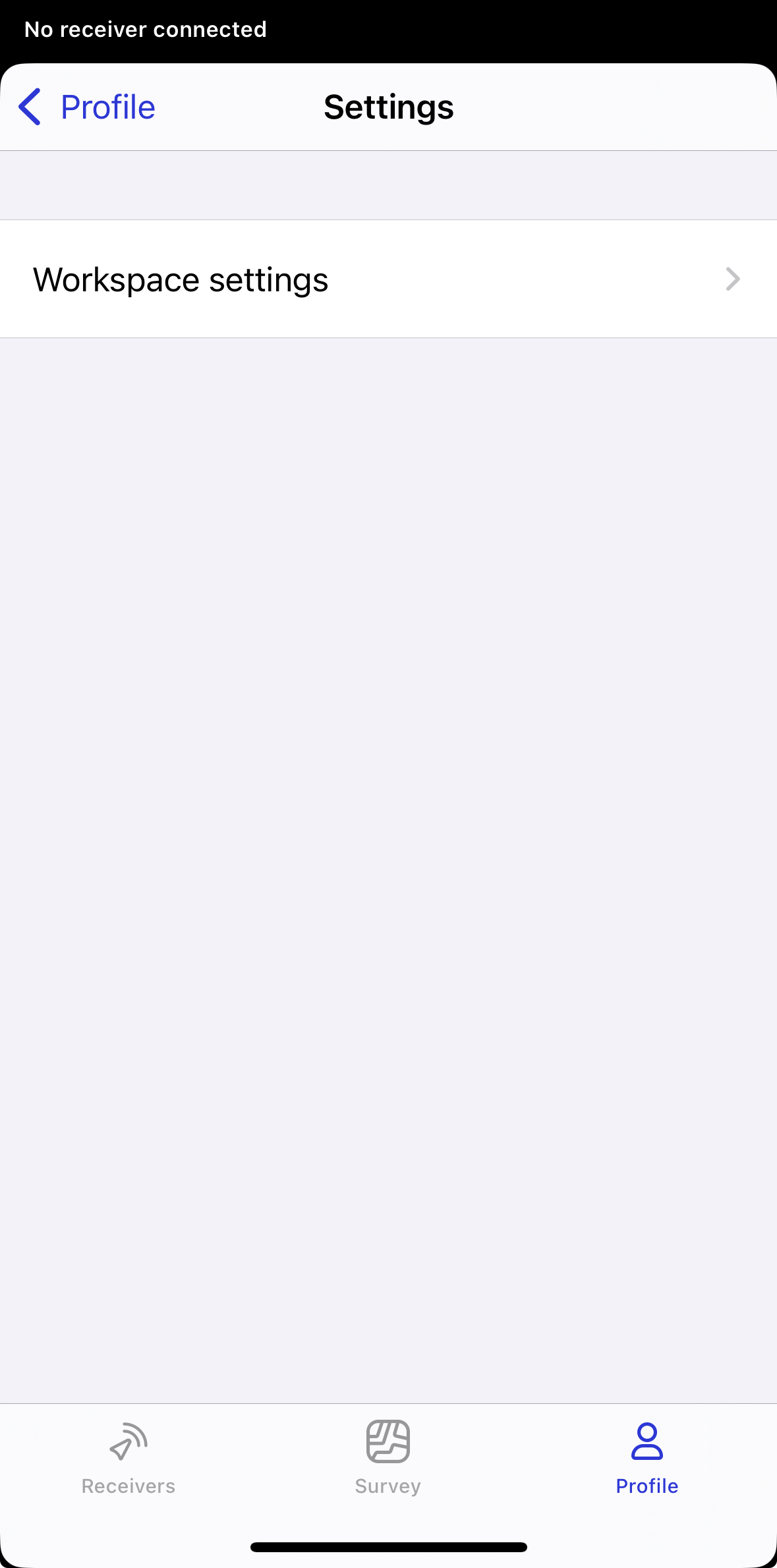
Accédez à Paramètres dans votre profil, puis sélectionnez Workspace settings (Paramètres de l'espace de travail).
-
Définissez les unités linéaires et angulaires par défaut, ajoutez des bibliothèques de codes et un système de coordonnées, et faites-en les paramètres par défaut pour les projets futurs.
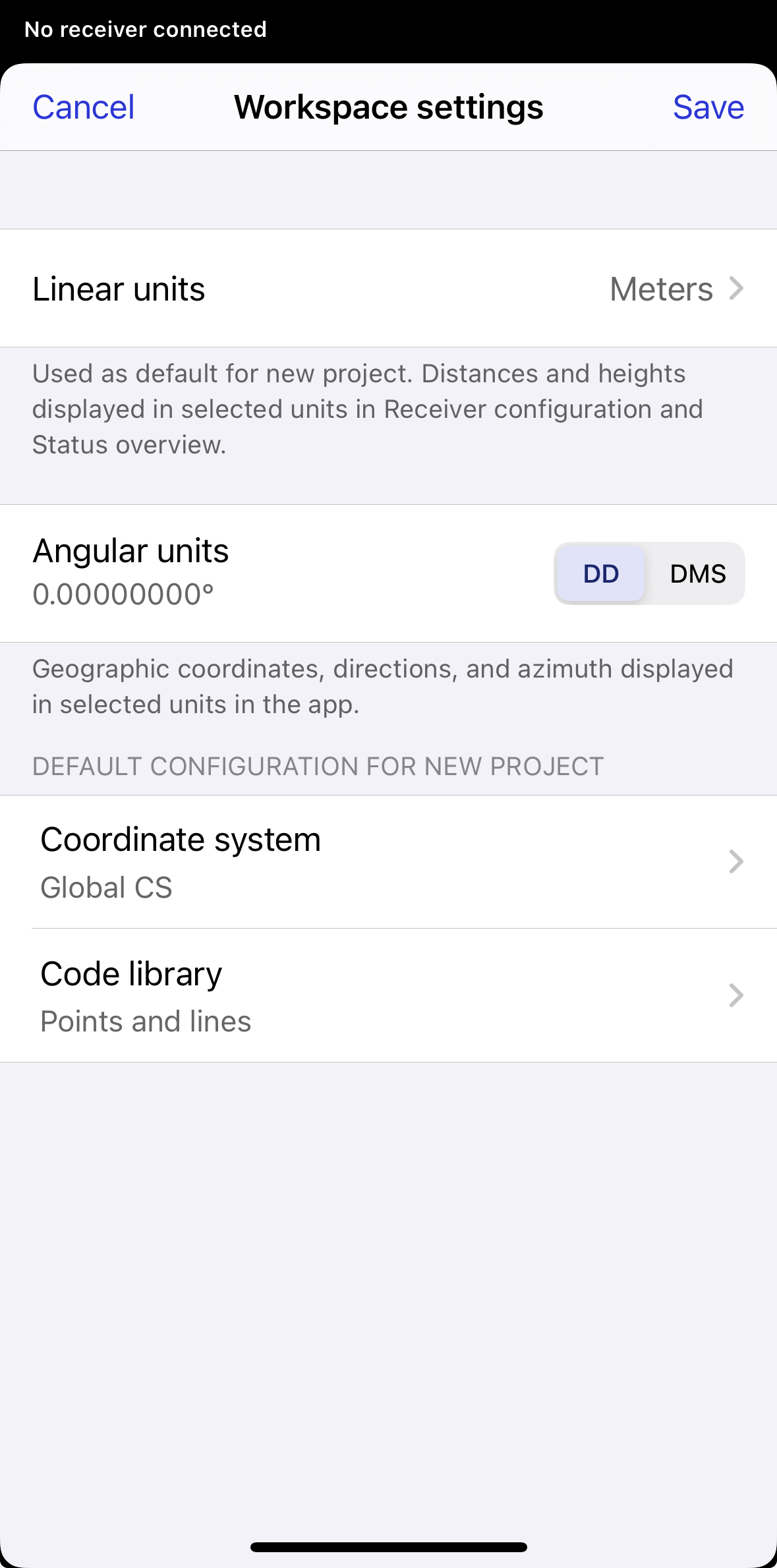
Après cela, ces paramètres seront appliqués par défaut lors de la création d'un nouveau projet. Si nécessaire, vous pouvez modifier la configuration par défaut plus tard.
Si nécessaire, vous pouvez modifier les paramètres par défaut lors de la création du projet en éditant les champs requis. Si aucun paramètre par défaut n'a encore été enregistré, l'application vous invitera à enregistrer votre mise en place actuelle comme paramètre par défaut pour les projets futurs.
Désormais, vous savez comment appliquer les paramètres par défaut pour les projets futurs.
Définir les préréglages de la vue de la carte
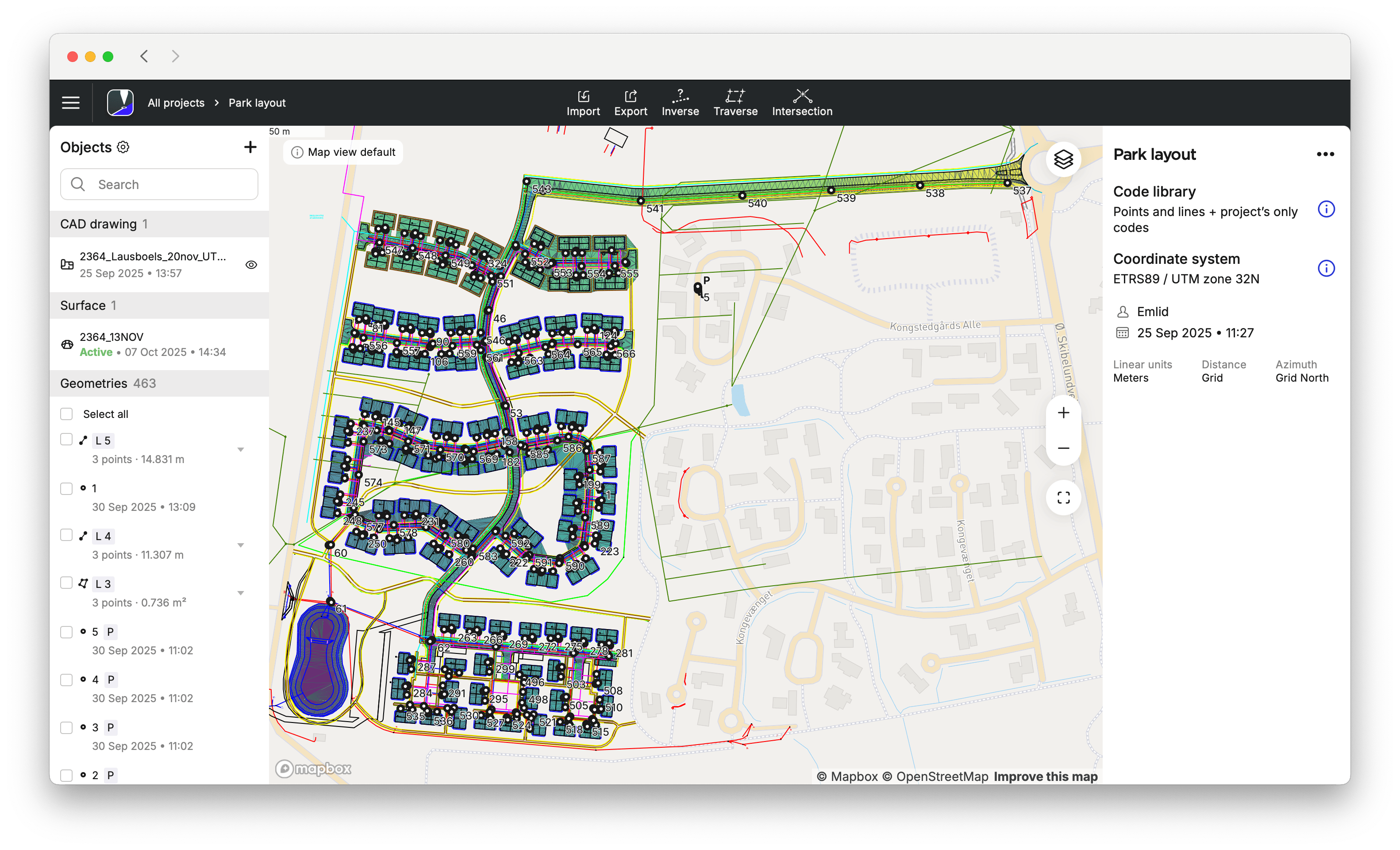
Les préréglages de vue de carte dans Emlid Flow 360 vous permettent de définir la configuration de carte par défaut d'un projet. Lorsque vous importez des dessins CAD ou des fichiers de surface et ajoutez des couches, ils deviennent le préréglage actif par défaut. Vous pouvez ensuite modifier la visibilité dans la liste des objets et sous l'icône des couches de carte pour changer la vue de carte par défaut. Dans Emlid Flow, vous ne pouvez utiliser que les préréglages de carte par défaut définis dans Emlid Flow 360. Vous pouvez changer la vue si nécessaire, mais vous ne pouvez pas l'enregistrer comme nouveau paramètre par défaut.
- Emlid Flow 360
- Emlid Flow
Pour changer le préréglage de vue de carte par défaut, procédez comme suit :
-
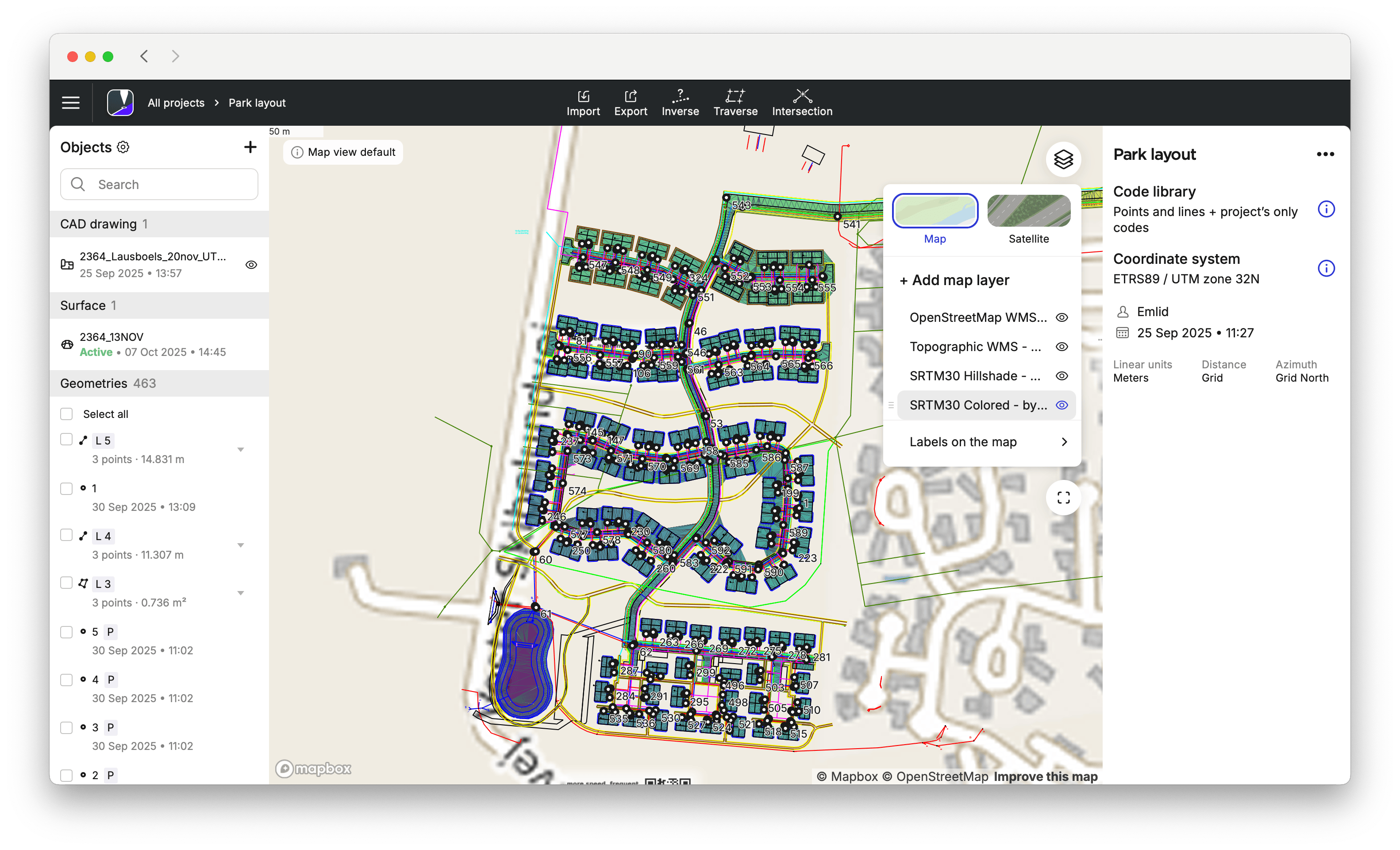
Après avoir importé un nouveau fichier CAD ou de surface ou ajouté une nouvelle couche de carte, les objets les plus récents sont visibles par défaut. Pour changer la vue, activez ou désactivez ces objets en cliquant sur l'icône de l'œil pour les fichiers CAD, en cliquant sur l'icône de surface ou en choisissant la couche.
remarqueEmlid Flow 360 conservera l'opacité que vous avez enregistrée comme valeur par défaut.
-
Pour revenir à votre vue de carte par défaut initiale, cliquez sur Reset (Réinitialiser) dans le coin supérieur gauche de la carte. Si vous souhaitez enregistrer la nouvelle vue de carte comme valeur par défaut, cliquez sur *Save new default (Enregistrer le nouveau paramètre par défaut) dans le coin supérieur gauche de la carte. En conséquence, la nouvelle vue par défaut sera affichée chaque fois que vous ouvrirez le projet particulier.
attentionLe bouton de réinitialisation restaure la vue de la carte au préréglage par défaut. Si vous supprimez des fichiers, vous ne pouvez pas les restaurer sur la carte en cliquant sur Reset (Réinitialiser).
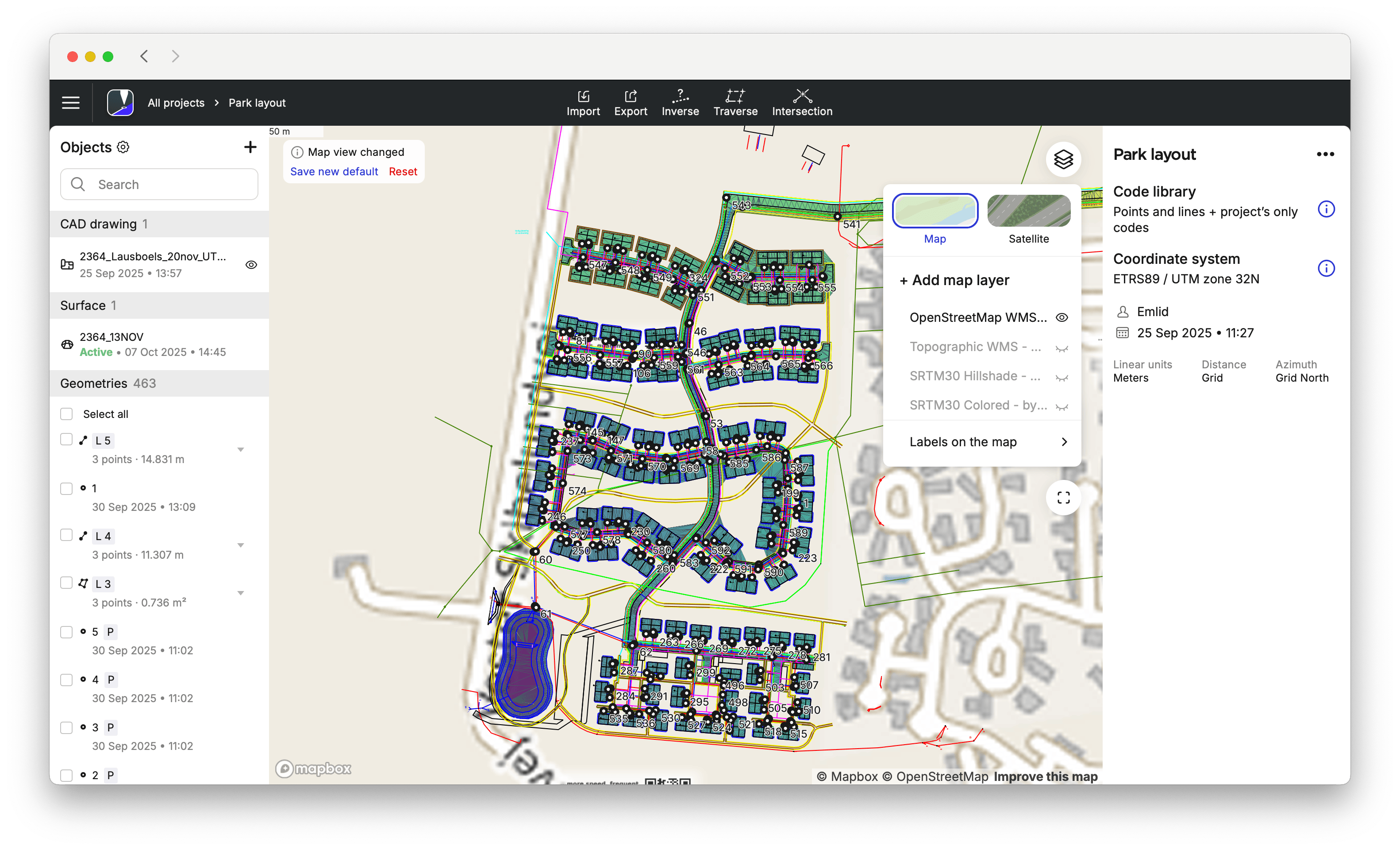
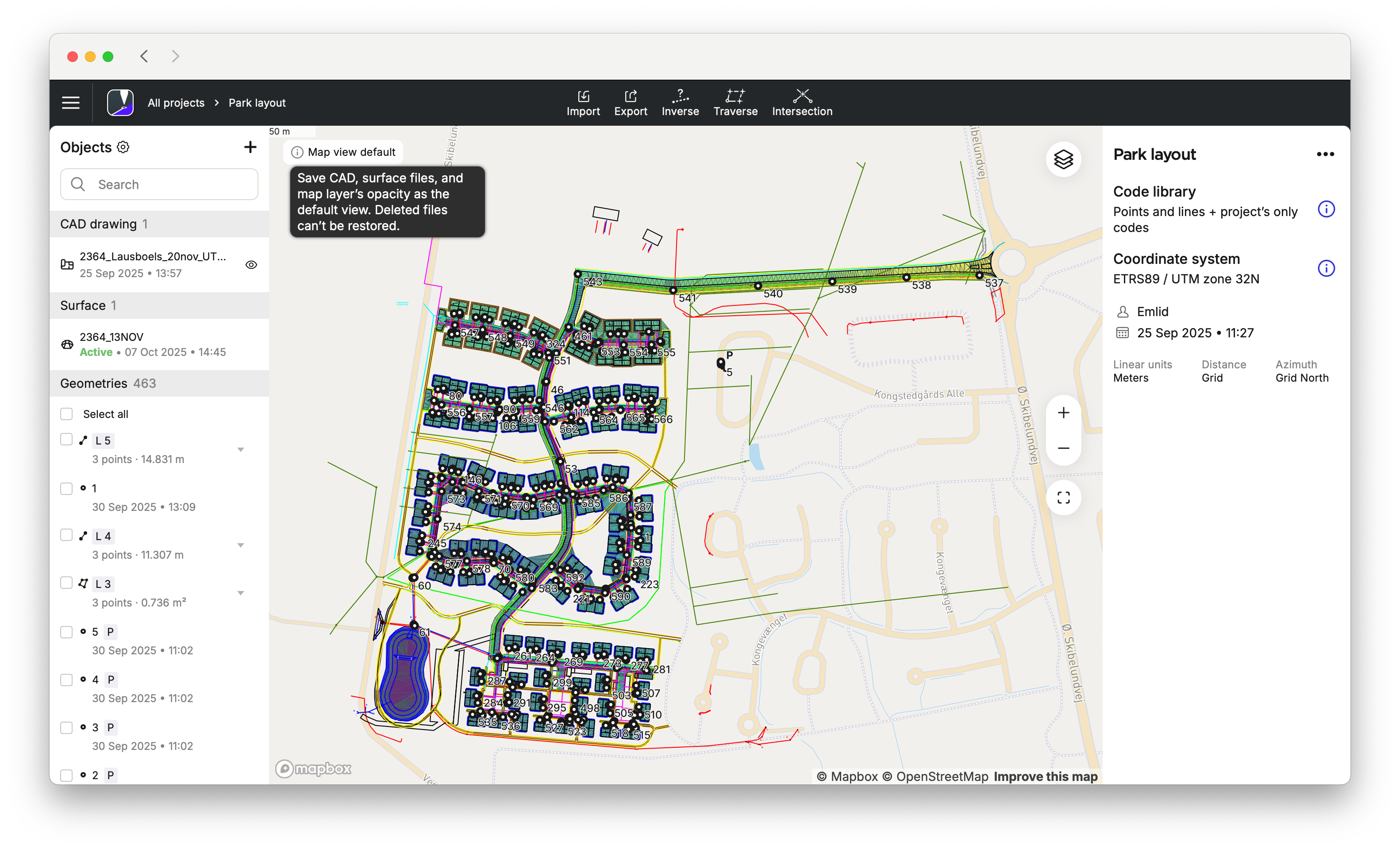
Pour mettre à jour un préréglage de vue de carte par défaut, accédez à Emlid Flow 360 et modifiez les éléments sélectionnés en conséquence.
Une fois le préréglage de vue de carte par défaut défini dans Emlid Flow 360, vous pouvez commencer à l'utiliser dans Emlid Flow. Pour accéder et ajuster la vue si nécessaire, procédez comme suit :
-
Ouvrez votre projet dans Emlid Flow.
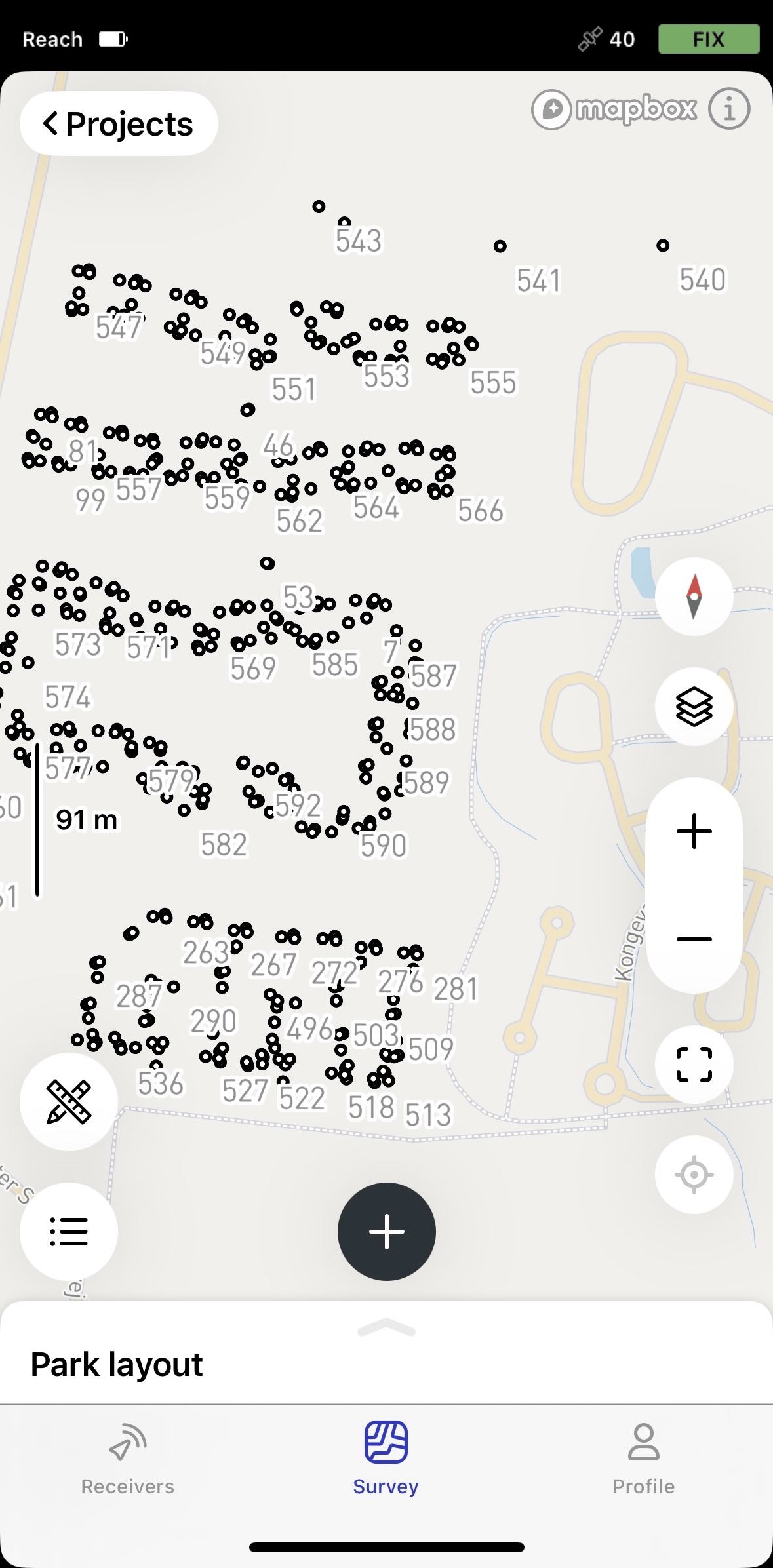
-
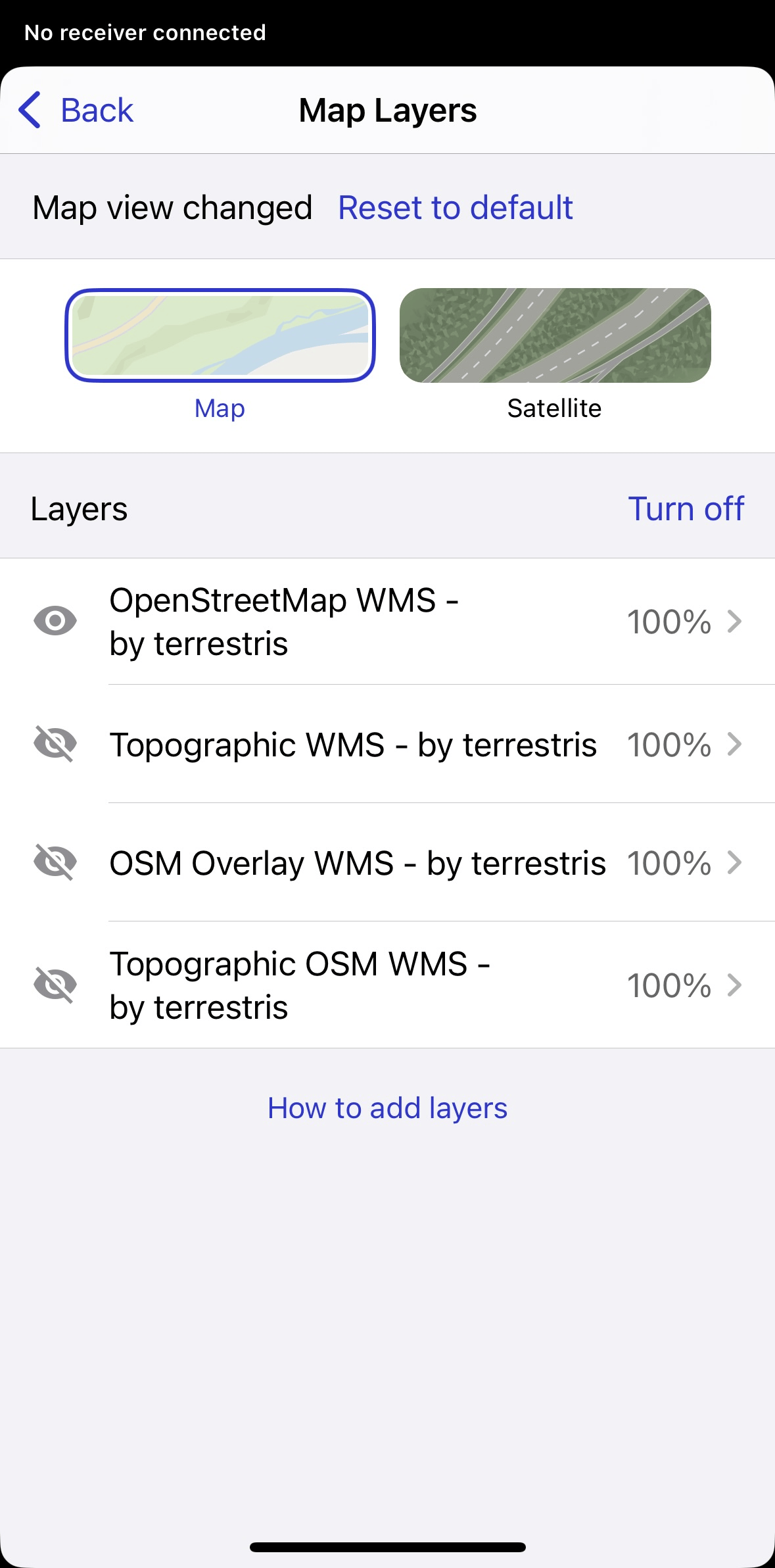
Pour ajuster la vue et l'opacité des couches, allez dans l'onglet Map layers (Couches de carte).
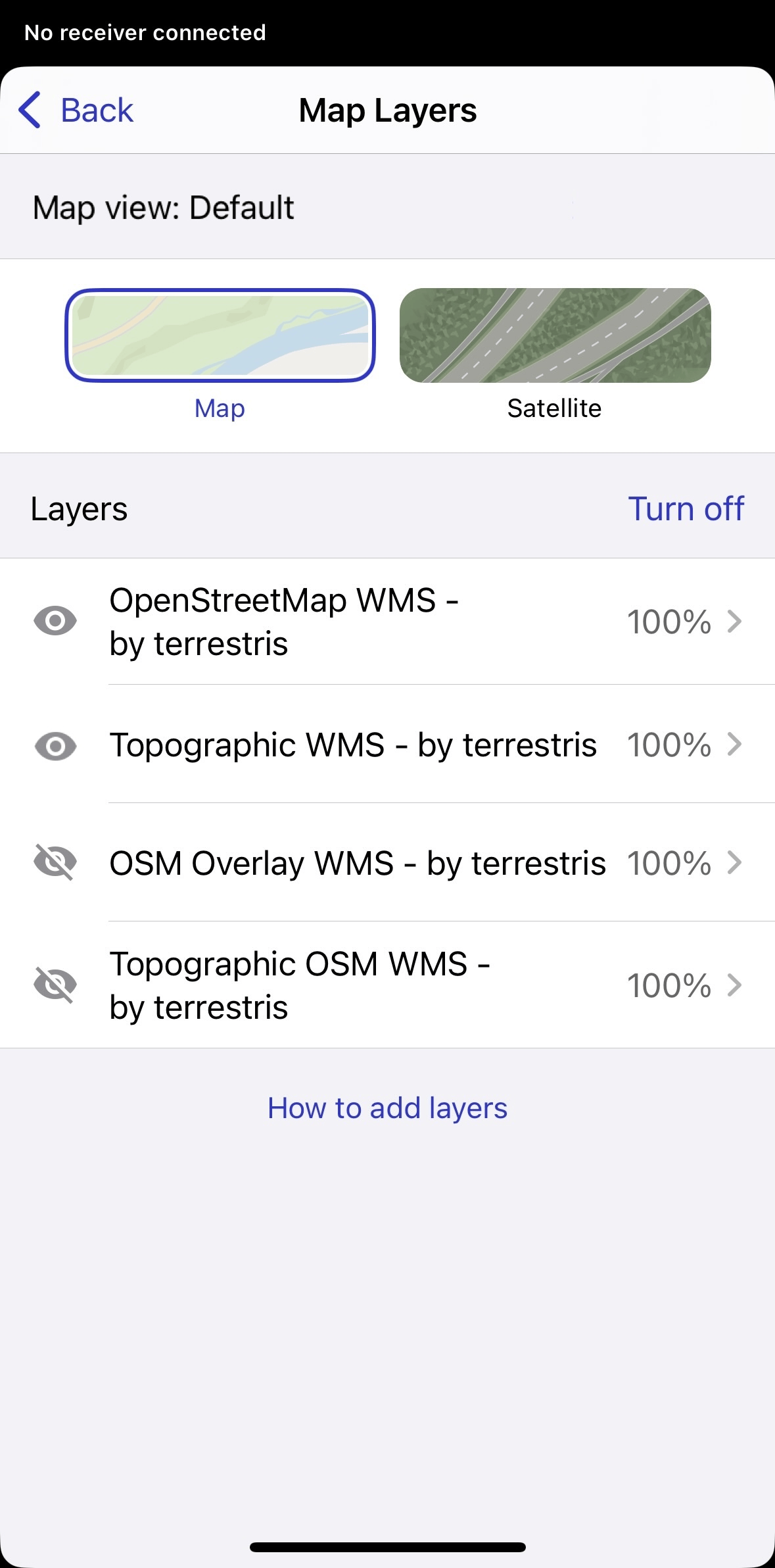
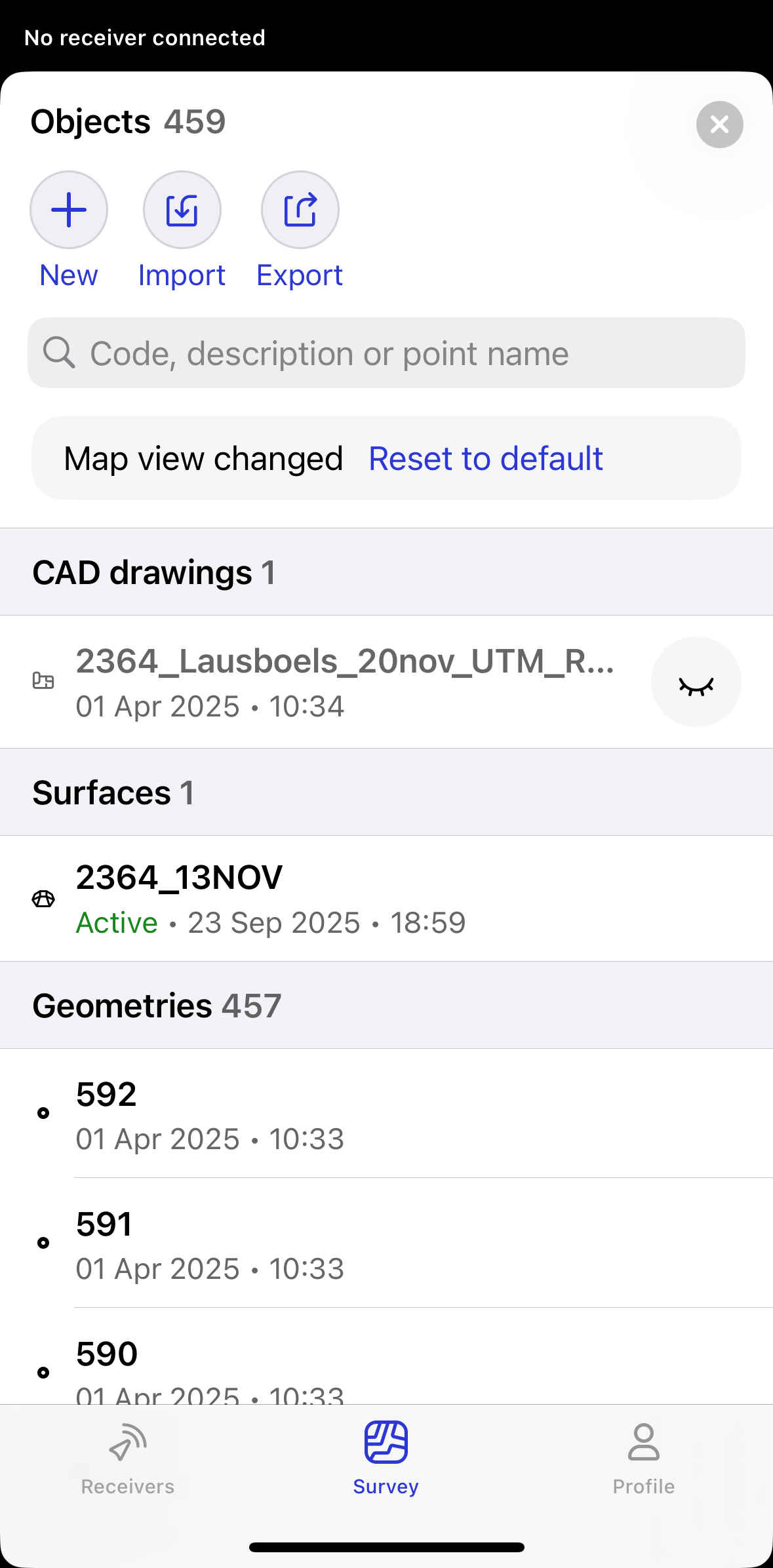
Pour accéder et changer la vue actuelle des objets, allez dans la liste des objets et activez ou désactivez-les en appuyant sur les objets.
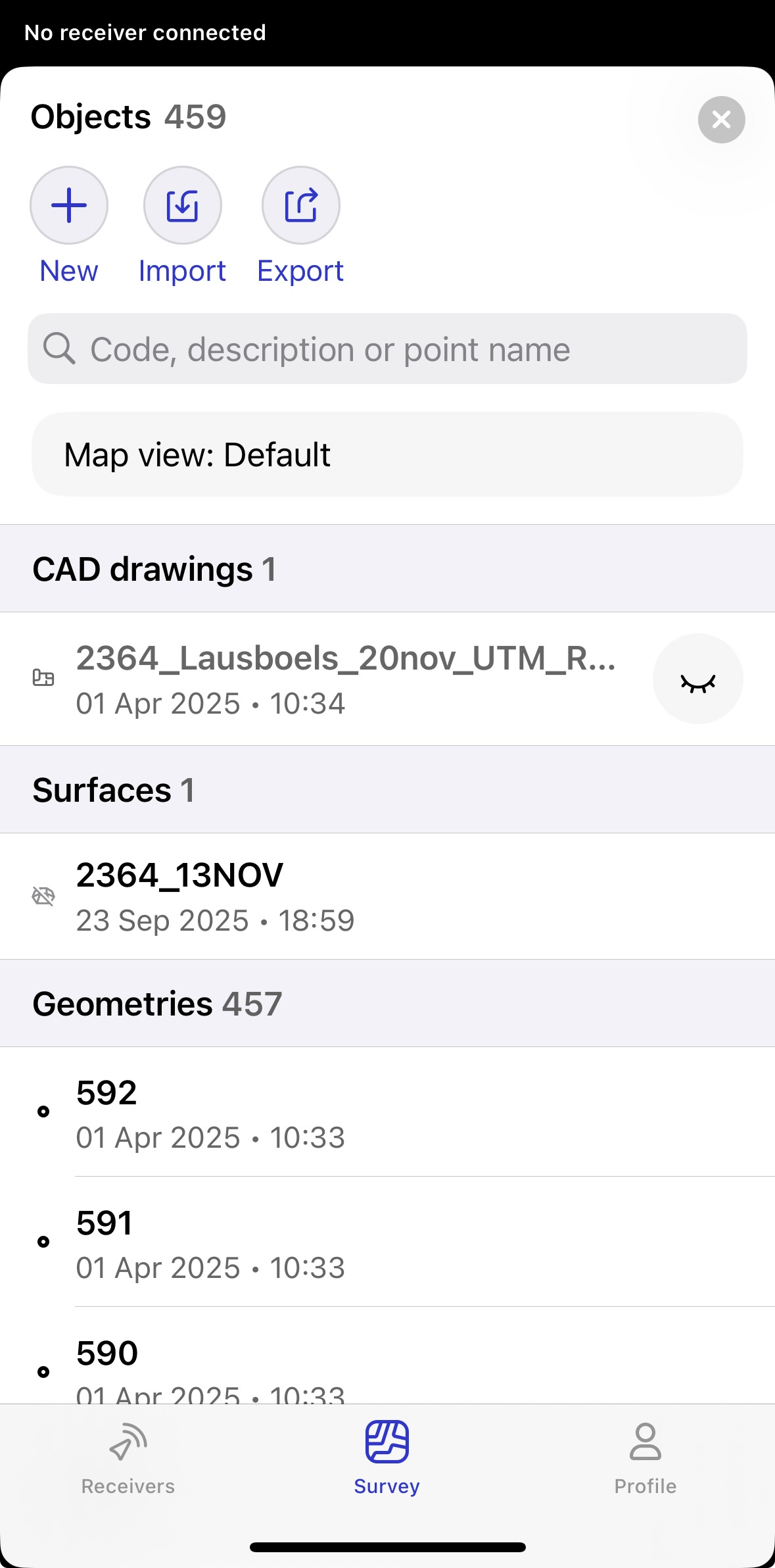
-
Pour appliquer la vue de carte par défaut dans Emlid Flow 360, appuyez sur Reset to default (Réinitialiser aux valeurs par défaut) dans la Object list (Liste des objets), ou dans l'onglet Map layers (Couches de carte).
attentionLe bouton Reset to default (Réinitialiser aux valeurs par défaut) restaure uniquement la vue de carte par défaut. Cela ne restaure pas les fichiers supprimés.