Lavorare con le impostazioni di Default
Questa guida spiega come configurare le impostazioni predefinite dell'area di lavoro in Emlid Flow e Emlid Flow 360 e come gestire i preset della vista mappa per garantire una configurazione coerente dei progetti.
Panoramica
Con le impostazioni predefinite dell'area di lavoro in Emlid Flow 360, puoi definire come vengono configurati i nuovi progetti in Emlid Flow e Emlid Flow 360, incluse unità, sistemi di coordinate, librerie di codici e preset della vista mappa. Puoi creare e gestire queste impostazioni predefinite in Emlid Flow 360 e applicarle automaticamente in Emlid Flow durante la creazione di un nuovo progetto. Se necessario, puoi sovrascrivere queste impostazioni durante la creazione del progetto in Emlid Flow o Emlid Flow 360.
Le sezioni seguenti mostrano come gestire le impostazioni predefinite dell'area di lavoro e i preset della vista mappa.
Lavorare con le impostazioni predefinite
Le configurazioni predefinite impostano i parametri standard applicati ai nuovi progetti, incluse unità angolari e lineari, sistemi di coordinate e librerie di codici. Garantiscono coerenza tra team e progetti, riducono i tempi di configurazione e semplificano il passaggio da un progetto all'altro senza dover riconfigurare le impostazioni.
- Emlid Flow 360
- Emlid Flow
-
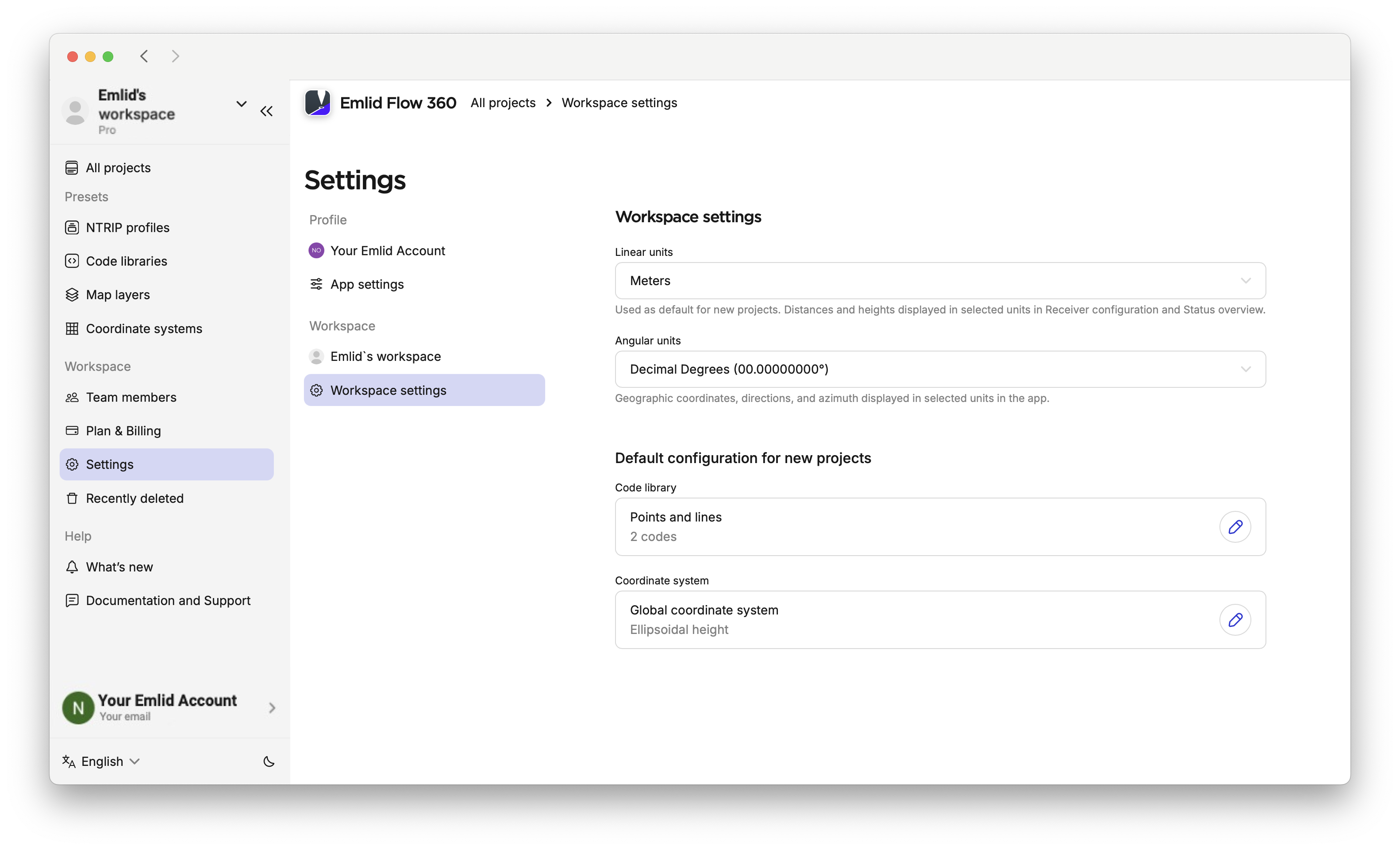
Vai su Settings (Impostazioni) a sinistra, quindi seleziona Workspace settings (Impostazioni area di lavoro).
-
Imposta i valori predefiniti desiderati per unità angolari e lineari, sistema di coordinate e librerie di codici.
noteLa gestione delle librerie di codici è disponibile solo con il piano Pro. Se utilizzi il piano Free, puoi usare le due librerie di codici fornite da noi.
-
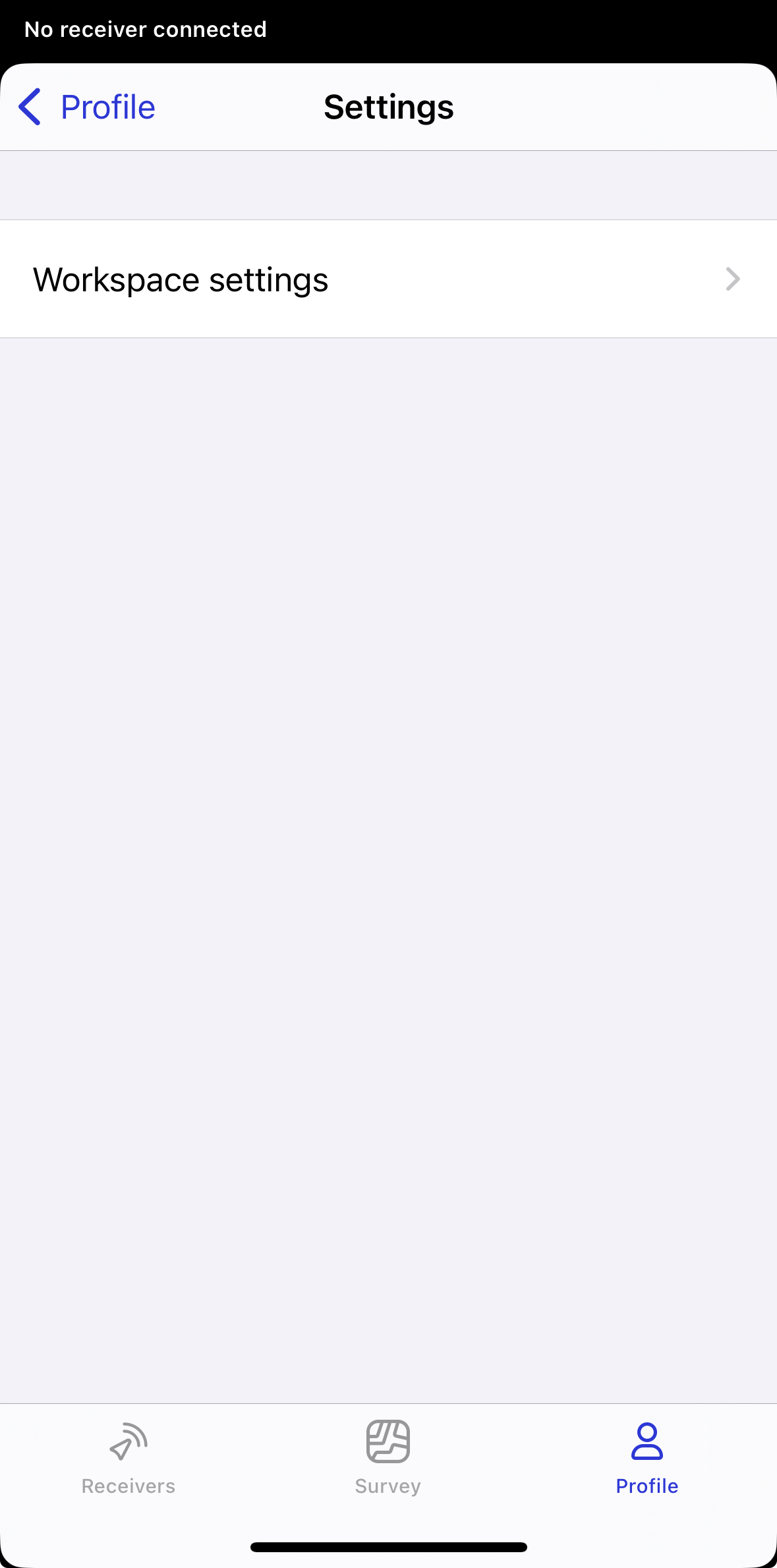
Andare su Settings (Impostazioni) nel proprio profilo e accedere a Workspace settings (Impostazioni area di lavoro).
-
Imposta le unità lineari e angolari predefinite, aggiungi librerie di codici e un sistema di coordinate e impostali come predefiniti per i progetti futuri.
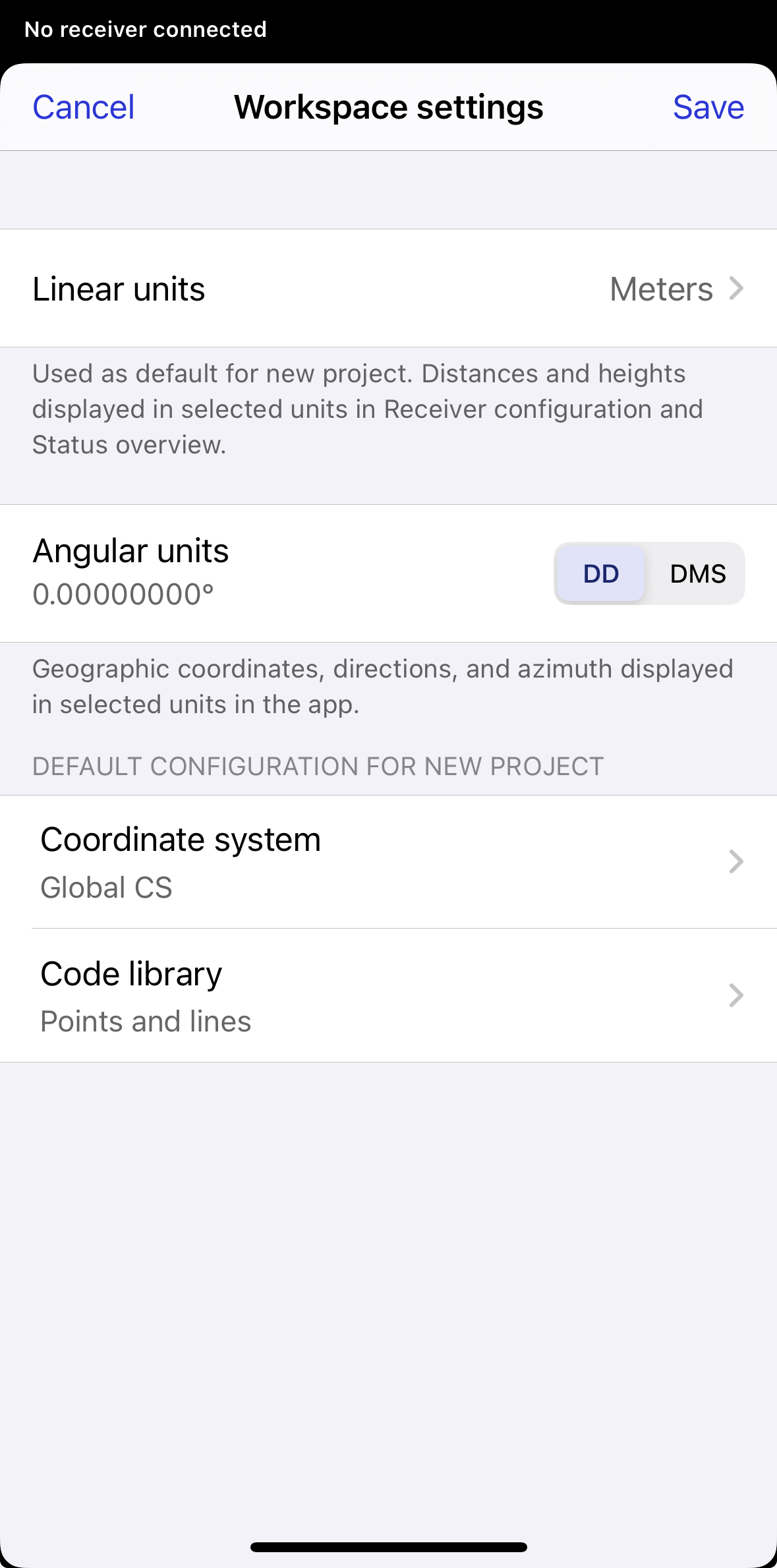
Successivamente, queste impostazioni verranno applicate al progetto per impostazione predefinita quando si crea un nuovo progetto. Se necessario, è possibile modificare la configurazione predefinita in un secondo momento.
Se necessario, puoi modificare le impostazioni predefinite durante la creazione del progetto modificando i campi richiesti. Se non sono ancora state salvate impostazioni predefinite, l'app ti chiederà di salvare la configurazione corrente come predefinita per i progetti futuri.
Ora sai come applicare le impostazioni predefinite per i progetti futuri.
Impostazione delle preimpostazioni della vista mappa
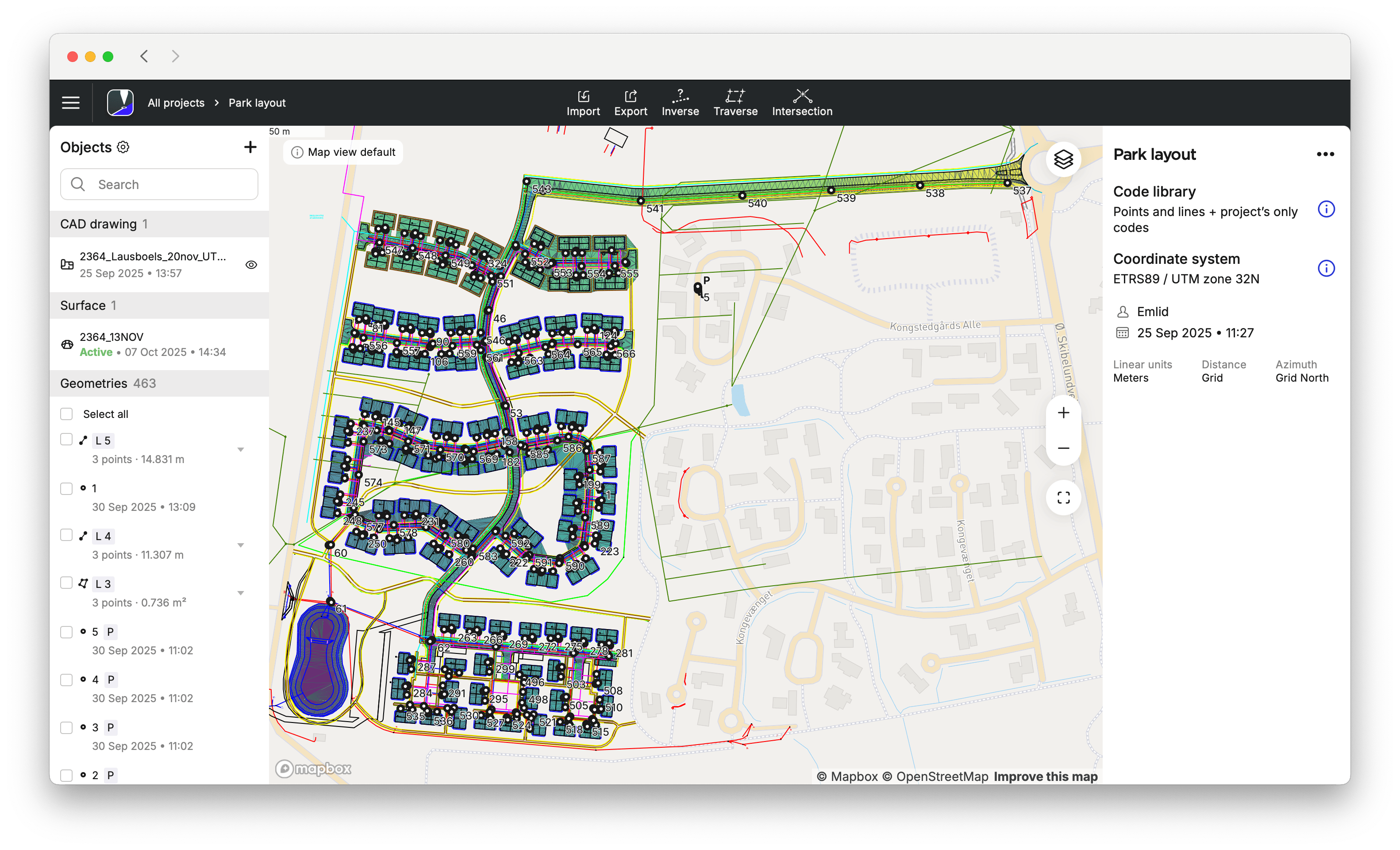
Le Map view presets (Preimpostazioni della vista mappa) in Emlid Flow 360 consentono di definire la configurazione predefinita della mappa di un progetto. Quando si importano disegni CAD o file di superficie e si aggiungono layer, questi diventano la preimpostazione attiva per impostazione predefinita. È possibile modificare in seguito la visibilità nell'elenco degli oggetti e sotto l'icona dei Livelli della mappa per cambiare la vista mappa predefinita. In Emlid Flow, è possibile utilizzare solo le preimpostazioni della mappa predefinite impostate in Emlid Flow 360. Se necessario, è possibile modificare la vista, ma non è possibile salvarla come nuova impostazione predefinita.
- Emlid Flow 360
- Emlid Flow
Per modificare la preimpostazione della vista mappa predefinita, procedere come segue:
-
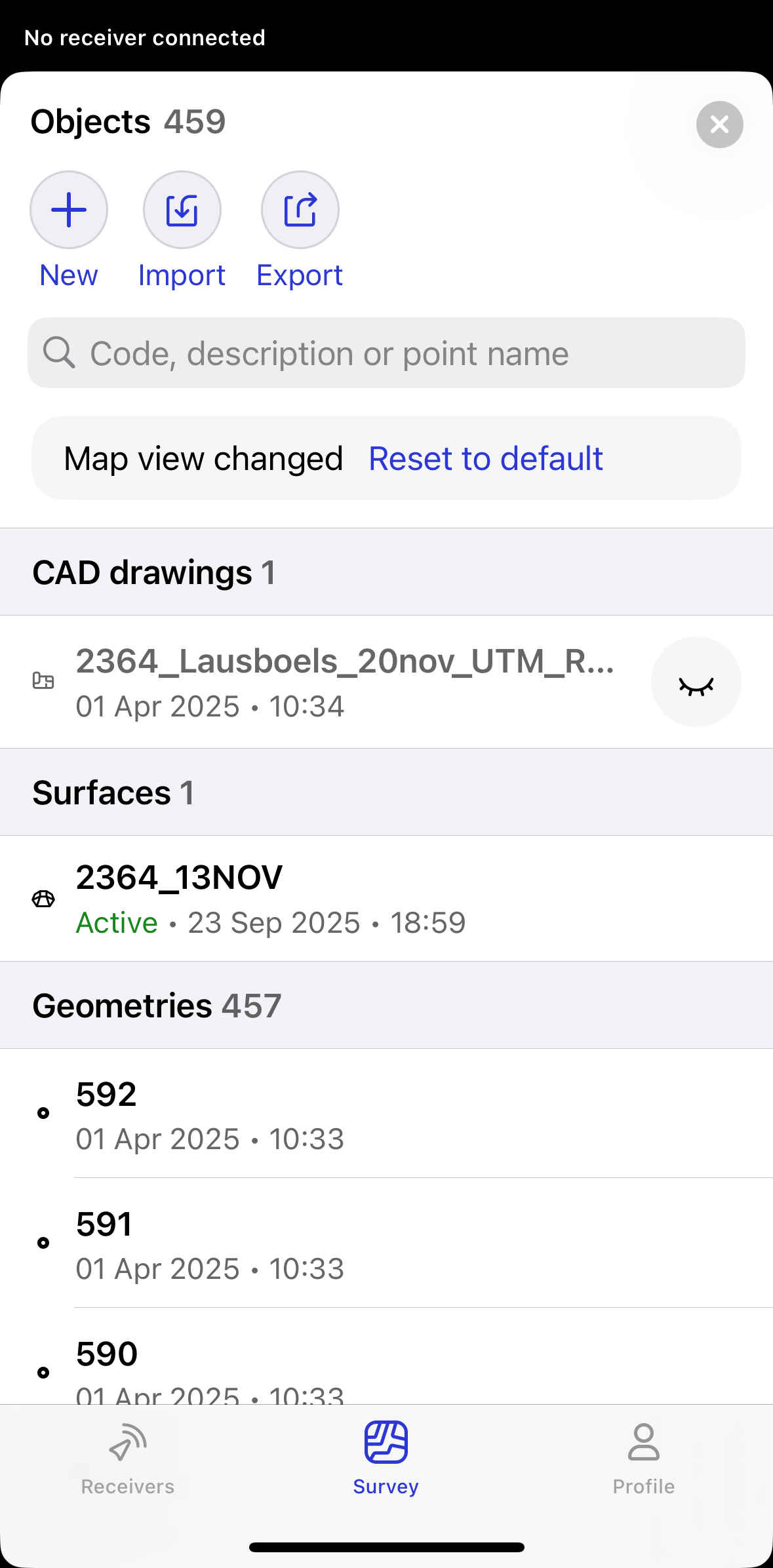
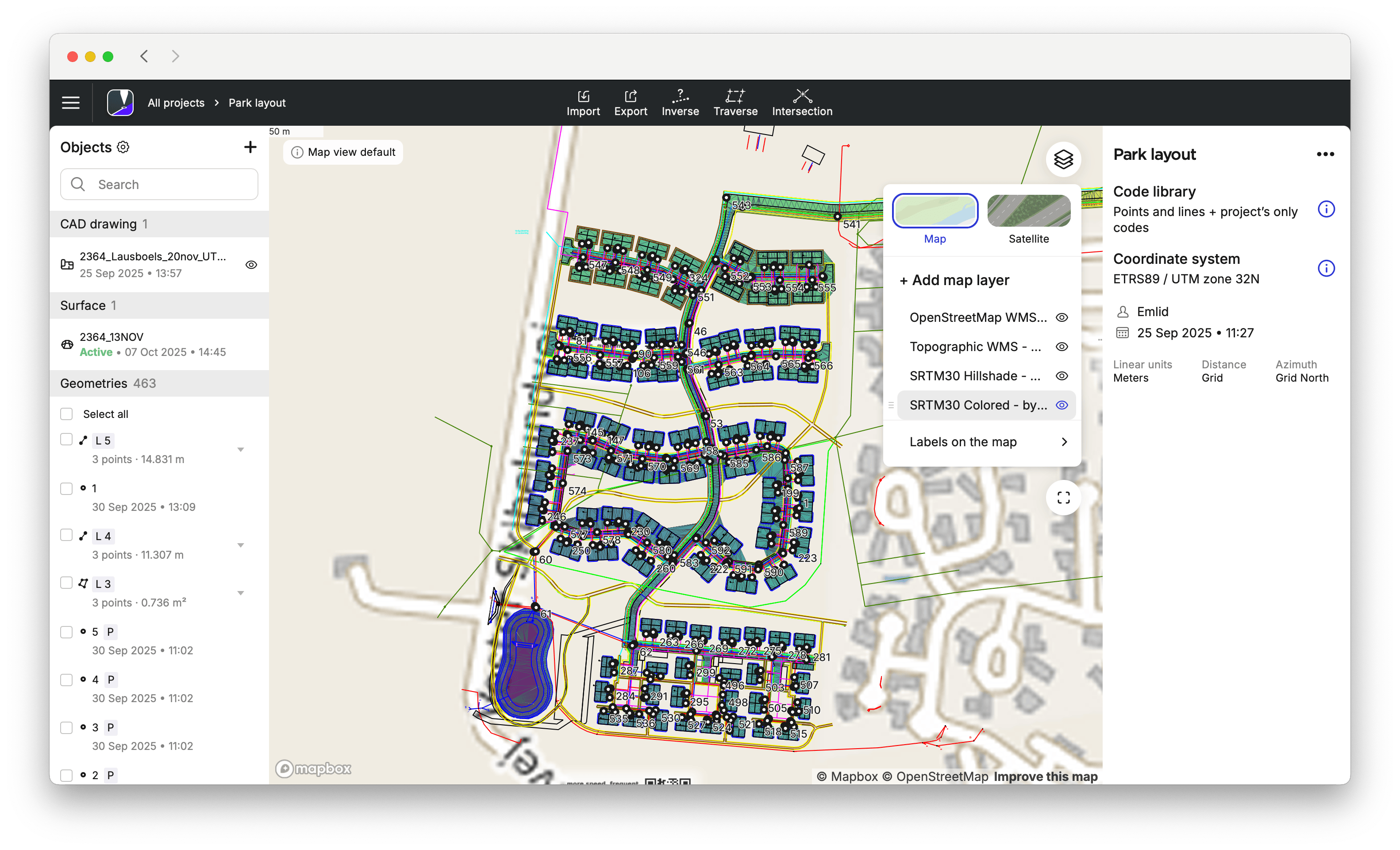
Dopo aver importato un nuovo file CAD o di superficie o aver aggiunto un nuovo layer mappa, gli oggetti più recenti sono visibili per impostazione predefinita. Per modificare la vista, abilitare o disabilitare questi oggetti facendo clic sull'icona a forma di occhio per i file CAD, sull'icona della superficie o scegliendo il layer.
noteEmlid Flow 360 manterrà l'opacità salvata come predefinita.
-
Per tornare alla vista mappa predefinita iniziale, fare clic su Map view presets (Ripristina) nell'angolo in alto a sinistra della mappa. Se si desidera salvare la nuova vista mappa come predefinita, fare clic su Save new default (Salva nuova predefinita) nell'angolo in alto a sinistra della mappa. Di conseguenza, la nuova vista predefinita verrà visualizzata ogni volta che si apre il progetto specifico.
attenzioneIl pulsante di ripristino riporta la vista della mappa alla preimpostazione predefinita. Se si eliminano i file, non è possibile ripristinarli sulla mappa facendo clic su Reset (Ripristina).
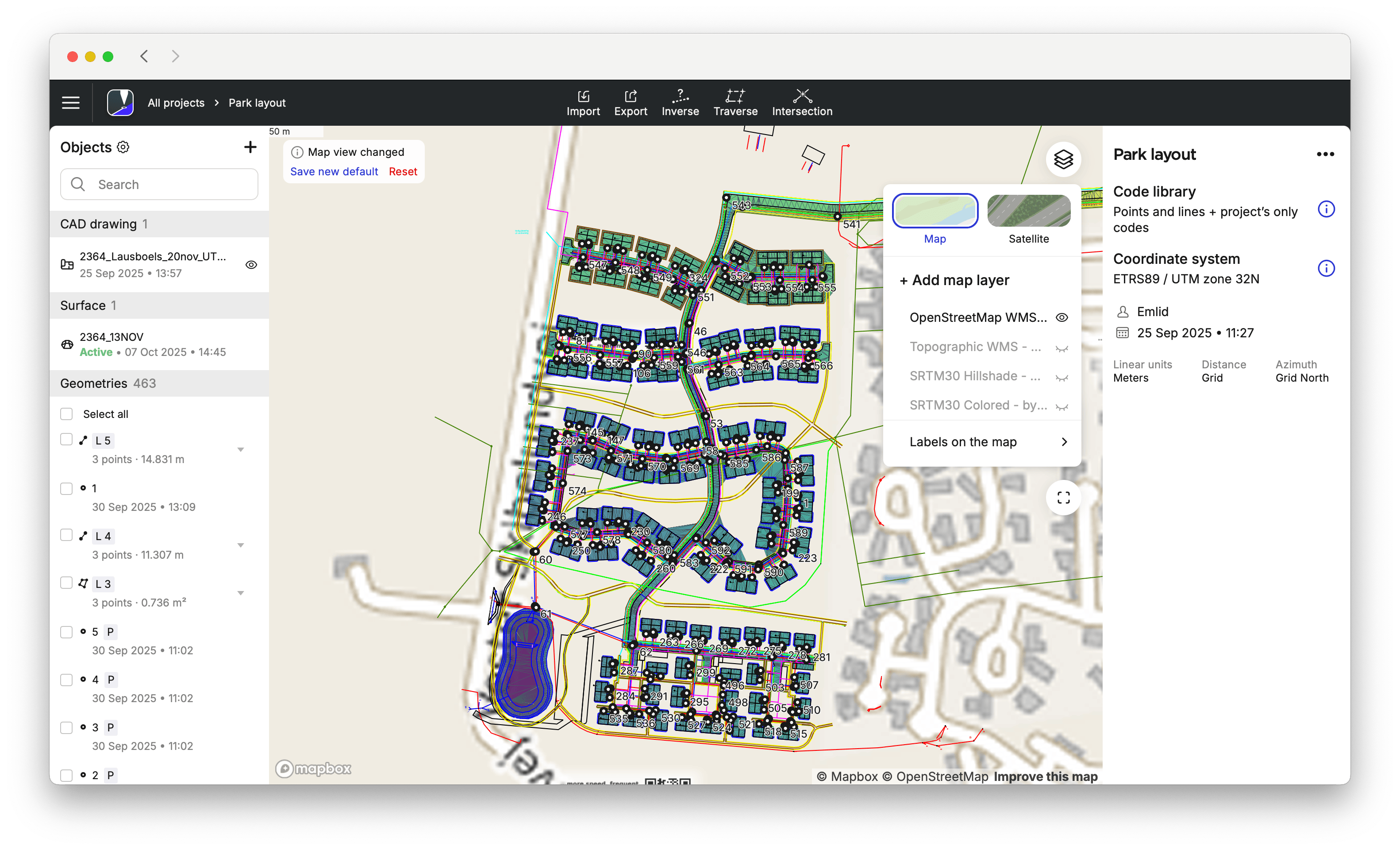
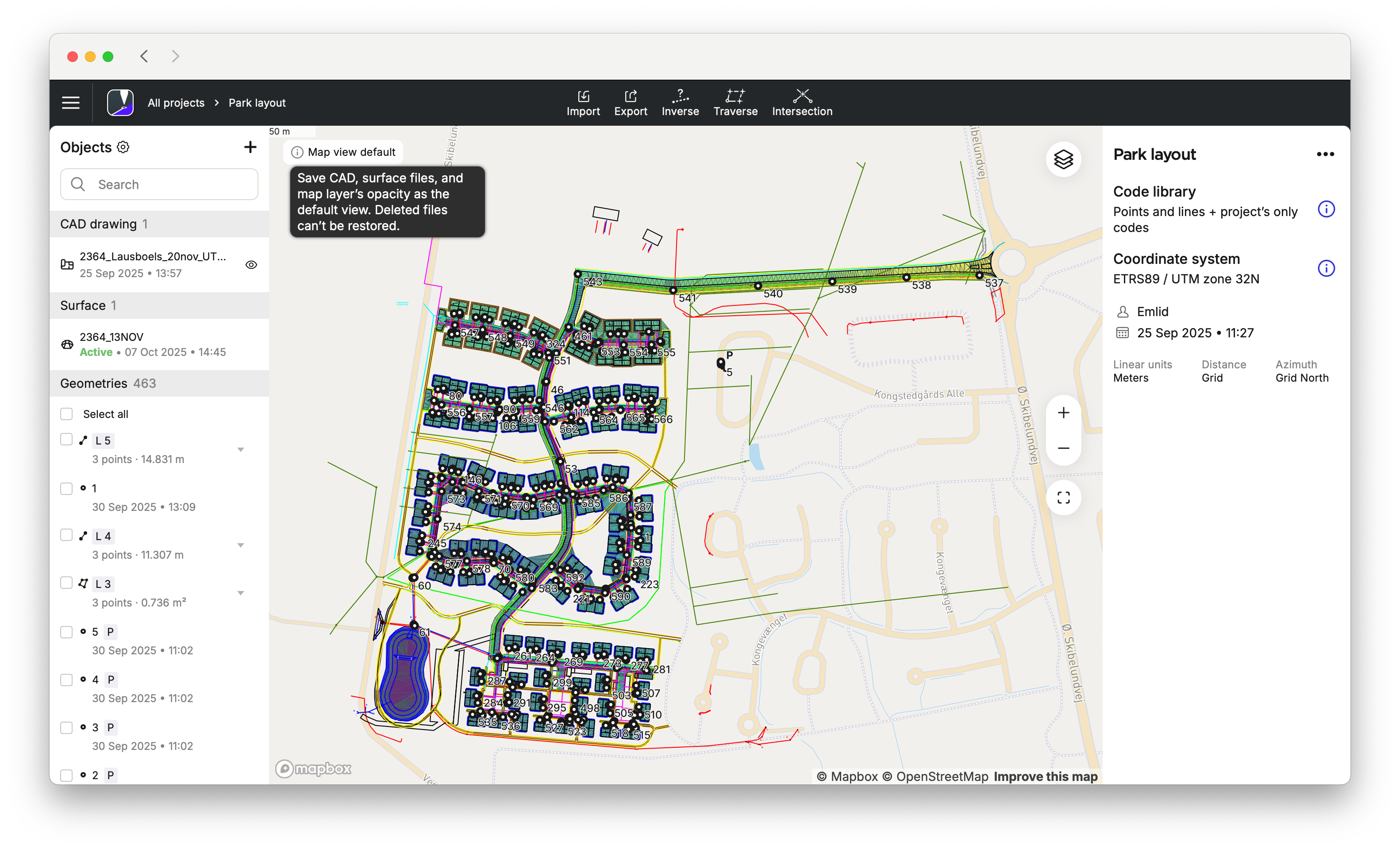
Per aggiornare una preimpostazione della vista mappa predefinita, accedere a Emlid Flow 360 e modificare gli elementi selezionati di conseguenza.
Una volta impostata la preimpostazione della vista mappa predefinita in Emlid Flow 360, è possibile iniziare a utilizzarla in Emlid Flow. Per accedere e regolare la vista, se necessario, procedere come segue:
-
Aprire il progetto in Emlid Flow.
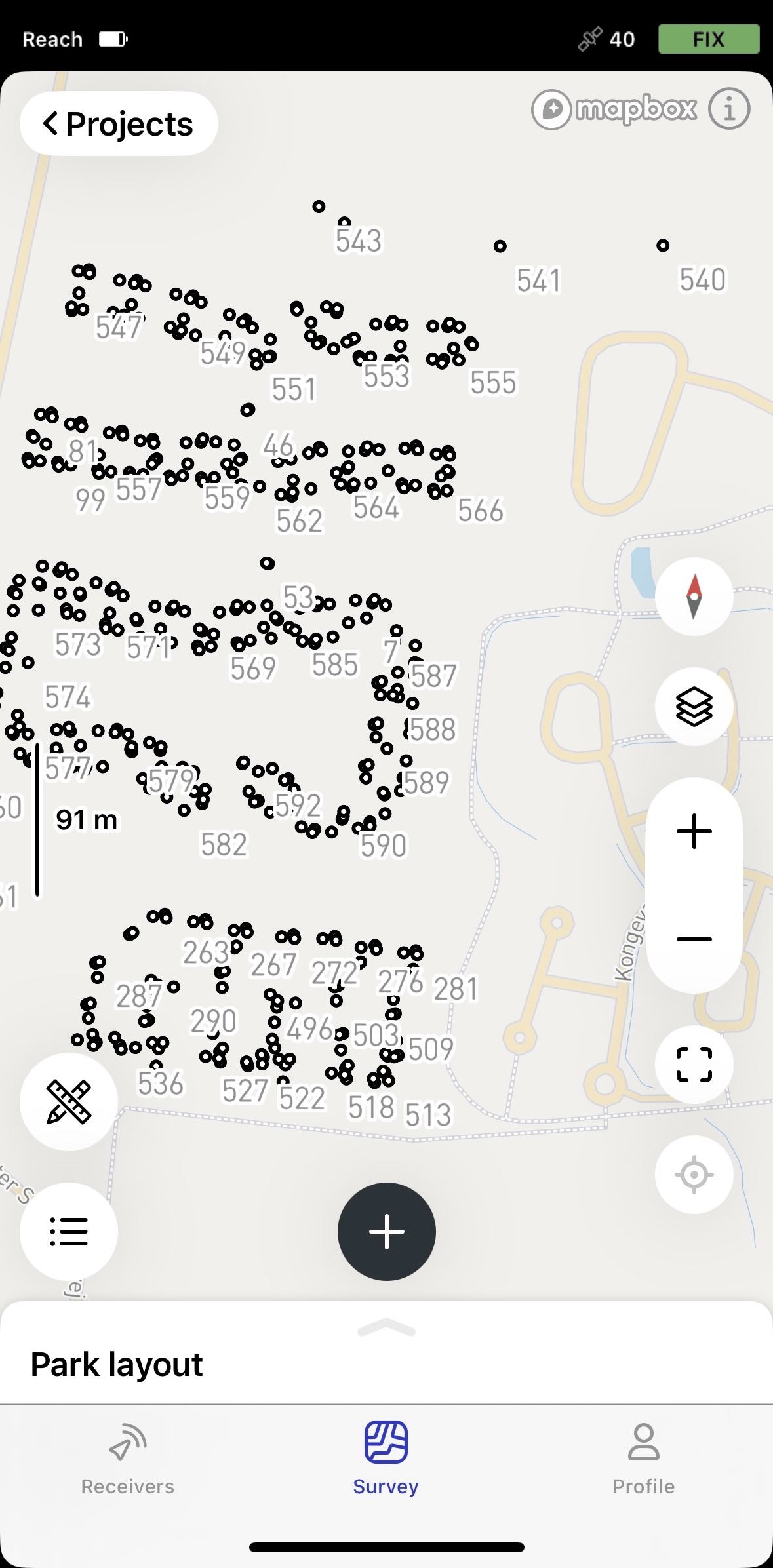
-
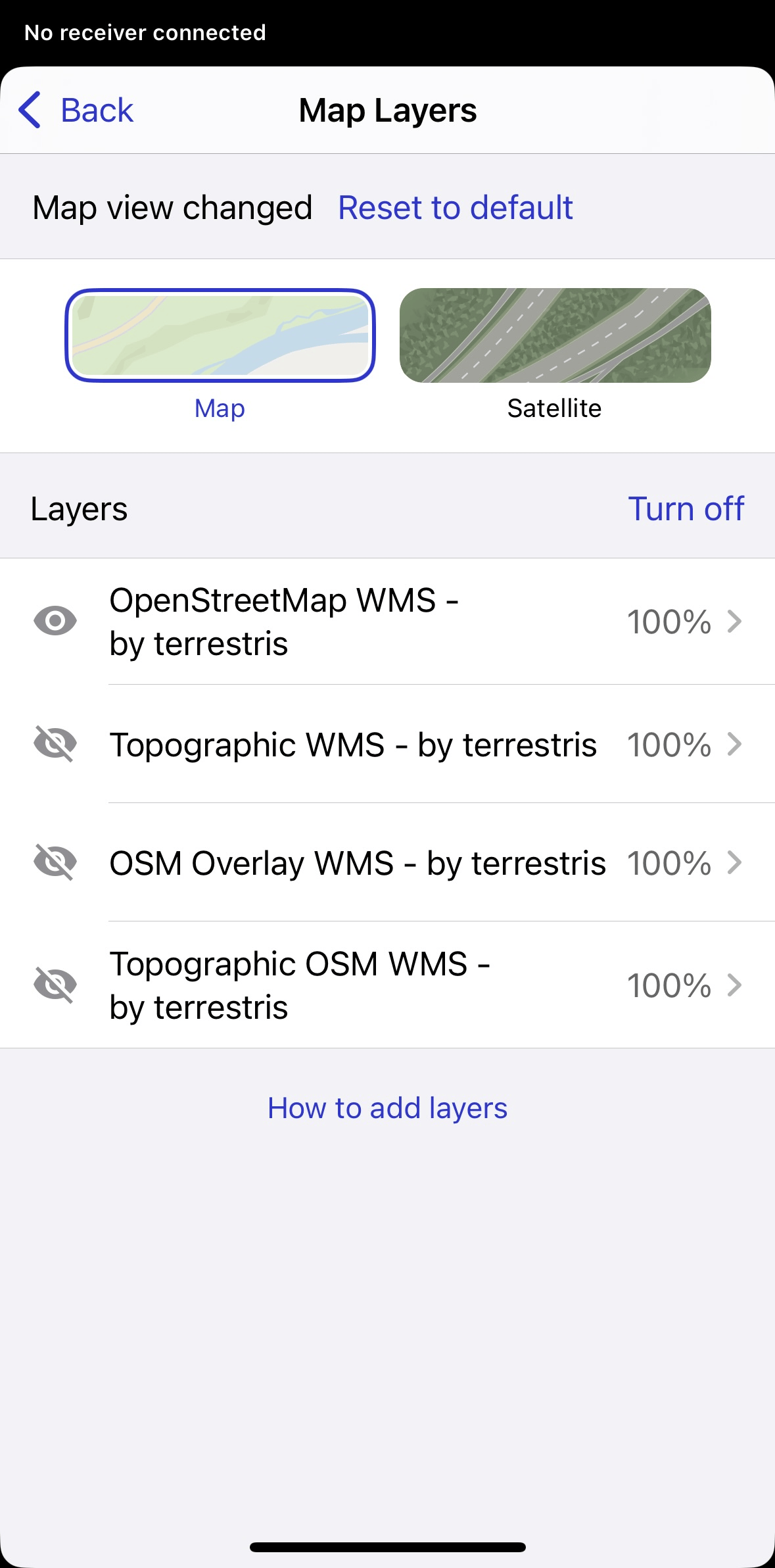
Per regolare la visualizzazione e l'opacità dei livelli, accedere alla scheda Map layers (Livelli mappa).
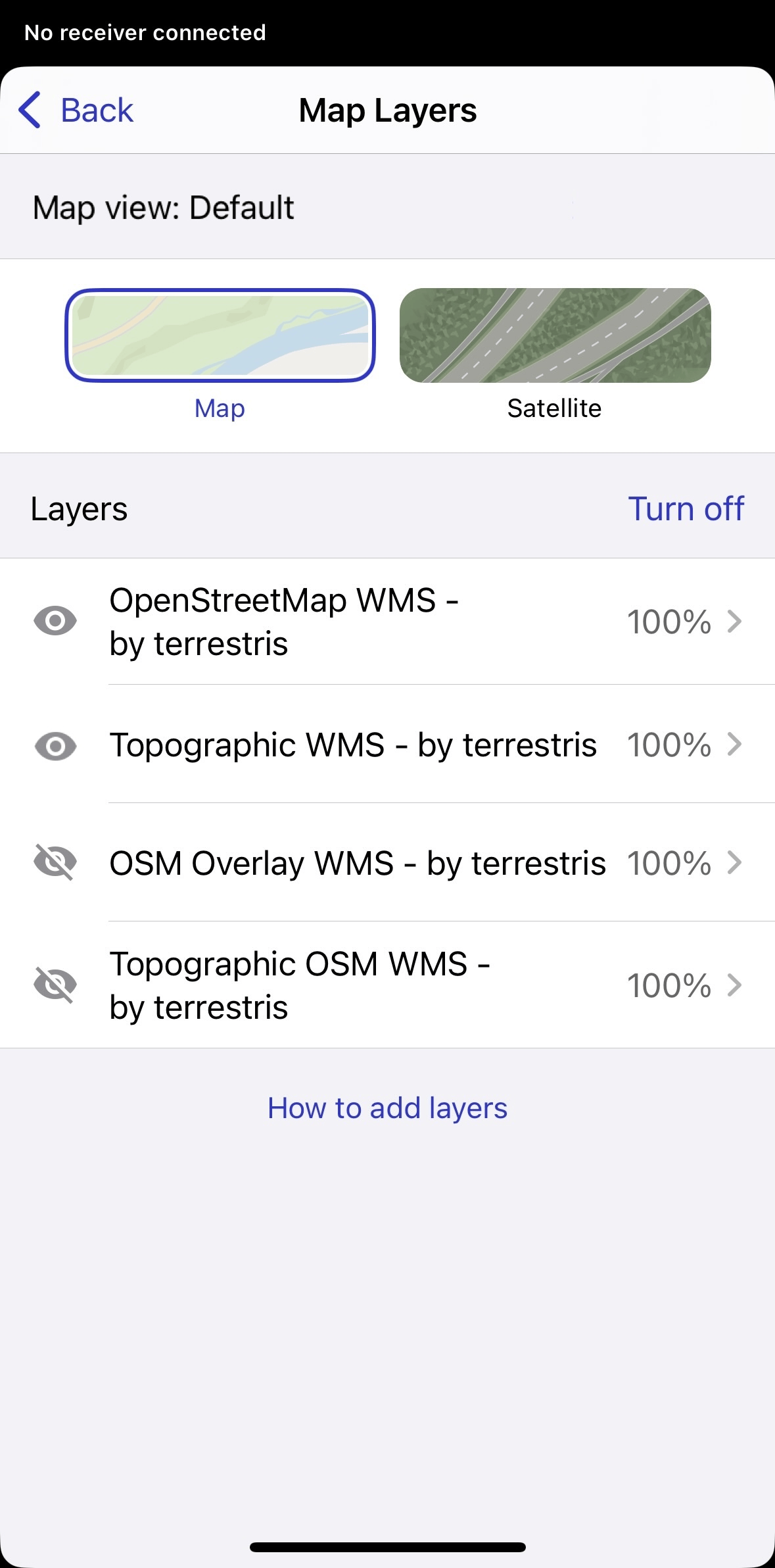
Per accedere e modificare la vista corrente degli oggetti, andare all'elenco Oggetti e attivarli e disattivarli toccando gli oggetti.
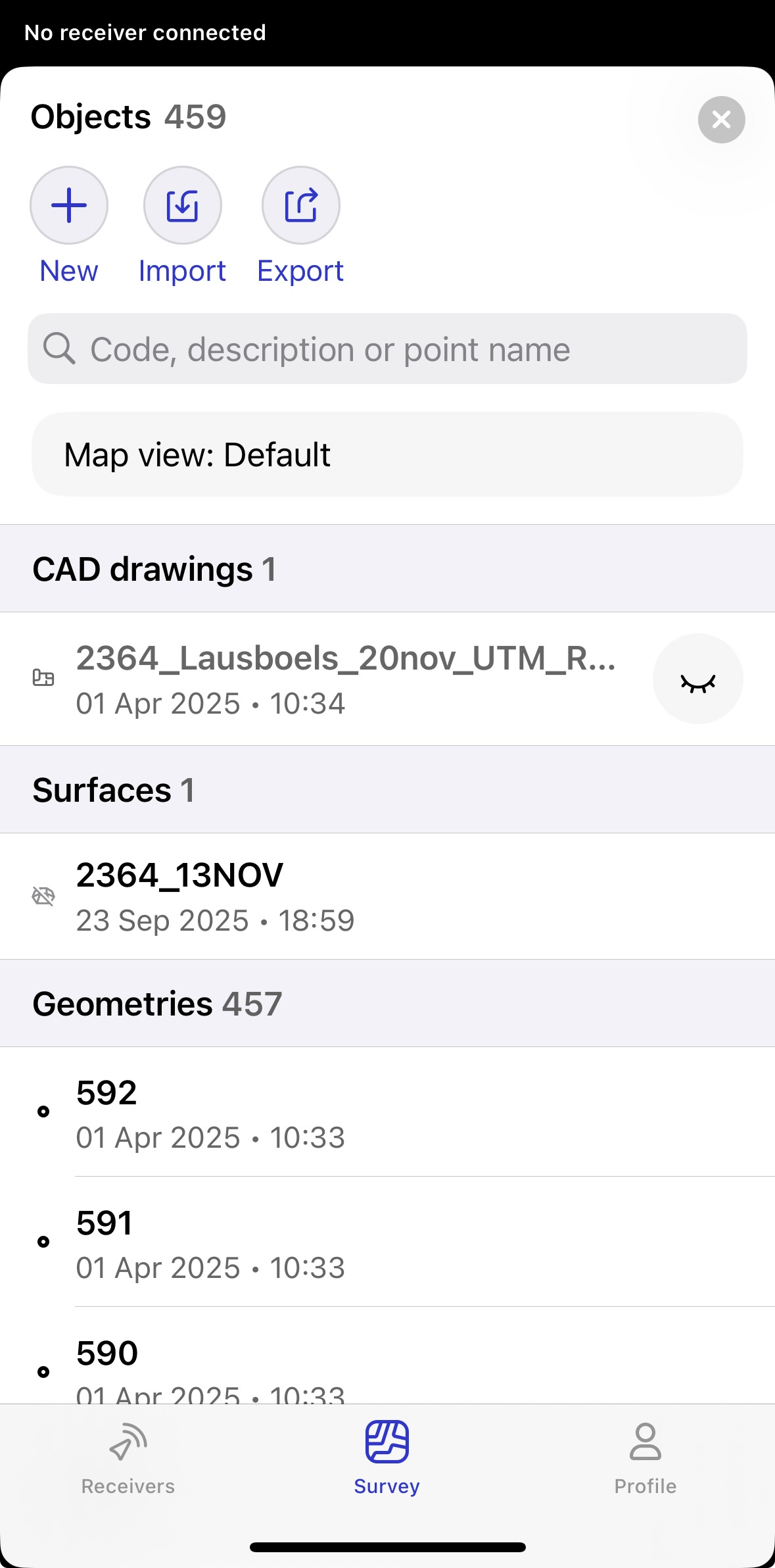
-
Per applicare la vista mappa predefinita in Emlid Flow 360, toccare Reset to default (Ripristina predefiniti) in Object list (Elenco oggetti) o nella scheda Map layers (Livelli mappa).
attenzioneIl pulsante Reset to default (Ripristina valore predefinito) ripristina solo la vista mappa predefinita. Non recupera i file eliminati.