Creare punti
Questa guida spiega come creare punti nel progetto nell'app Emlid Flow e Emlid Flow 360 per utilizzarli per la configurazione della base, il layout di progettazione e le attività di picchettamento.
Panoramica
Emlid Flow e Emlid Flow 360 consentono di creare punti inserendo le loro coordinate in sistemi di coordinate locali o globali. Questi punti possono essere utilizzati come punti noti per la configurazione della base o come punti di riferimento per il layout di progettazione e le attività di picchettamento, inclusa la creazione di linee.
Si consiglia di utilizzare un account Emlid per sincronizzare automaticamente il progetto tra l'app Emlid Flow e Emlid Flow 360. Qualsiasi modifica apportata su una piattaforma apparirà istantaneamente sull'altra.
Flusso di lavoro
Per creare un punto, seguire i passaggi seguenti:
- Emlid Flow
- Emlid Flow 360
-
Aprire il progetto nell'app Emlid Flow.
-
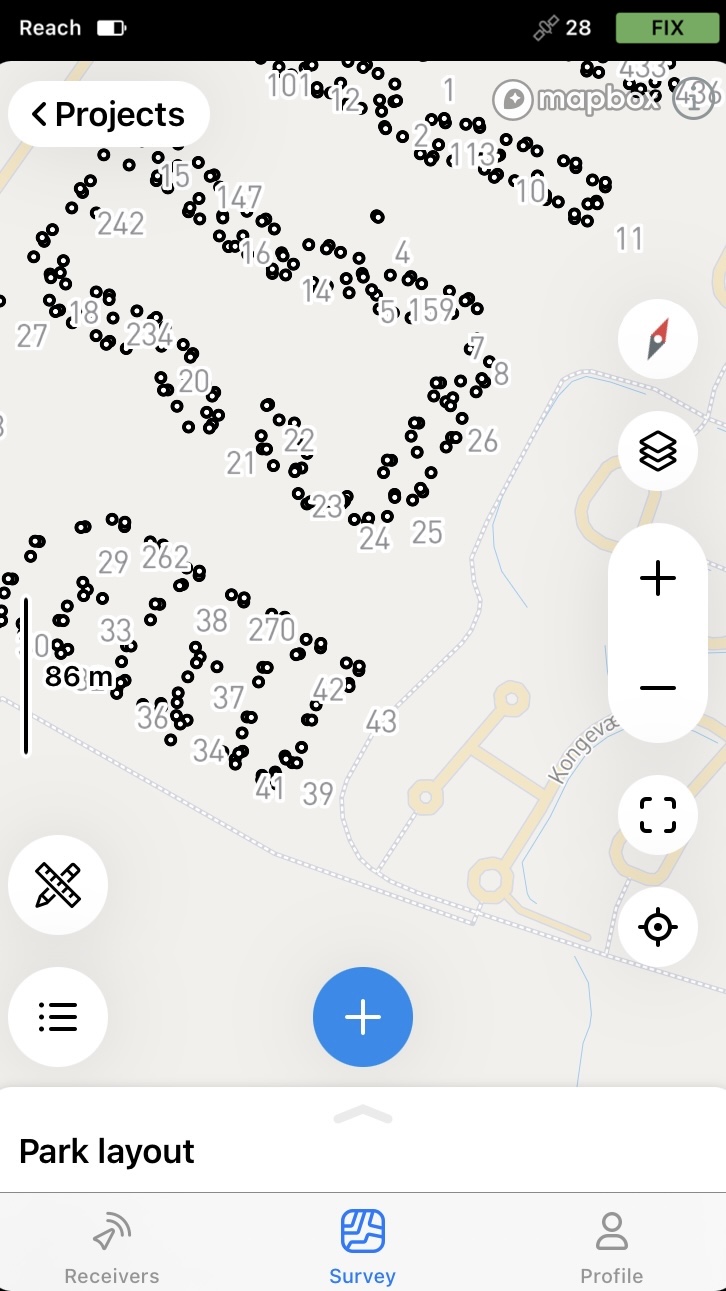
Toccare l'icona Tools (Strumenti).
-
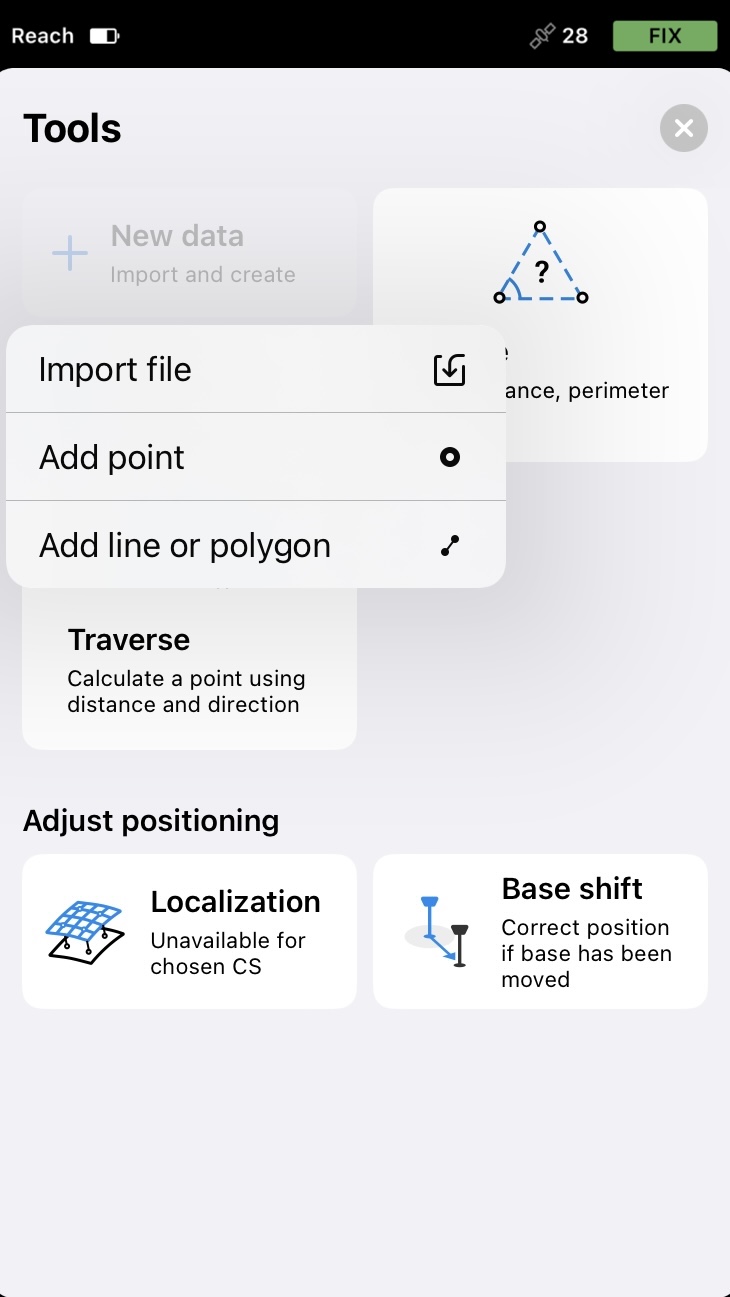
Toccare New data (Nuovi dati) e selezionare Add point (Aggiungi punto).
-
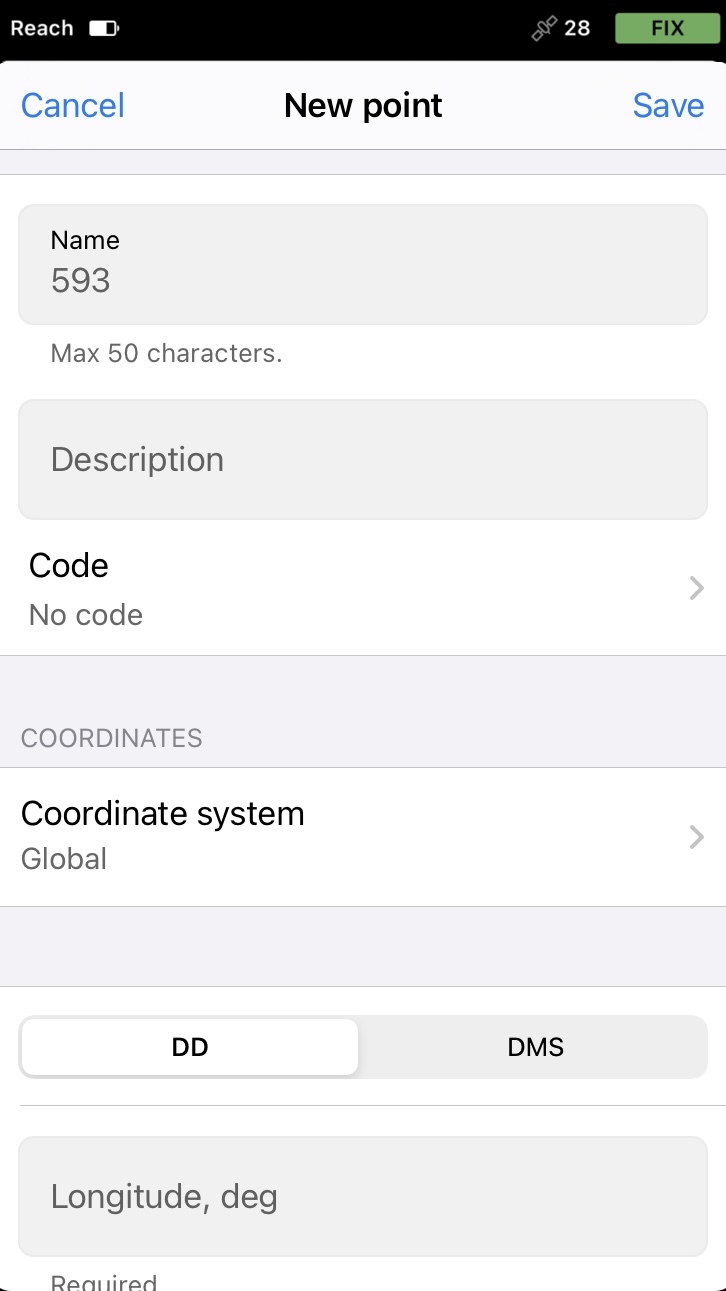
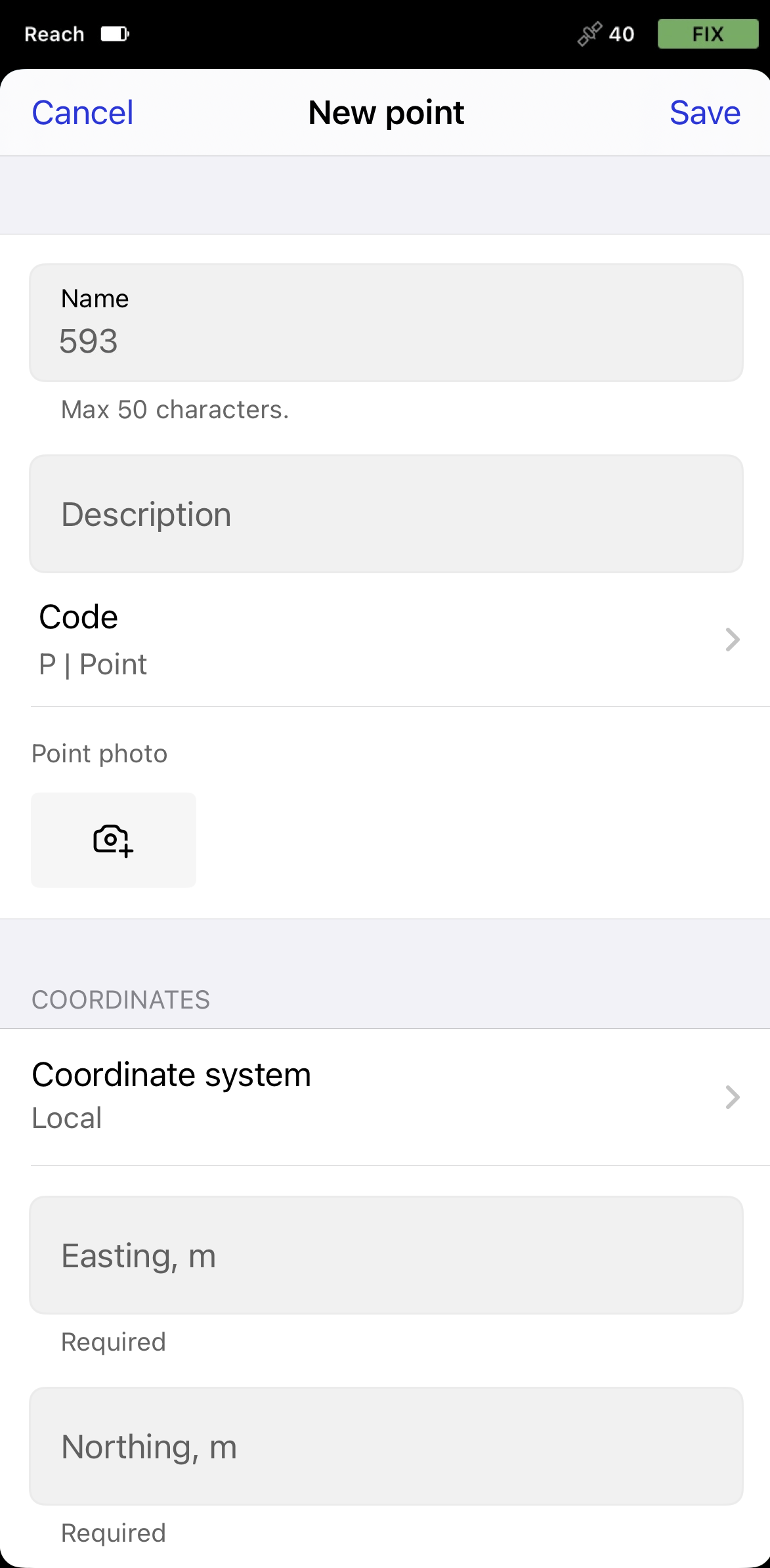
Aggiungere un nome e una descrizione al punto. Se non si assegna un nome a un punto, l'app utilizzerà automaticamente il numero successivo nella sequenza come nome.
-
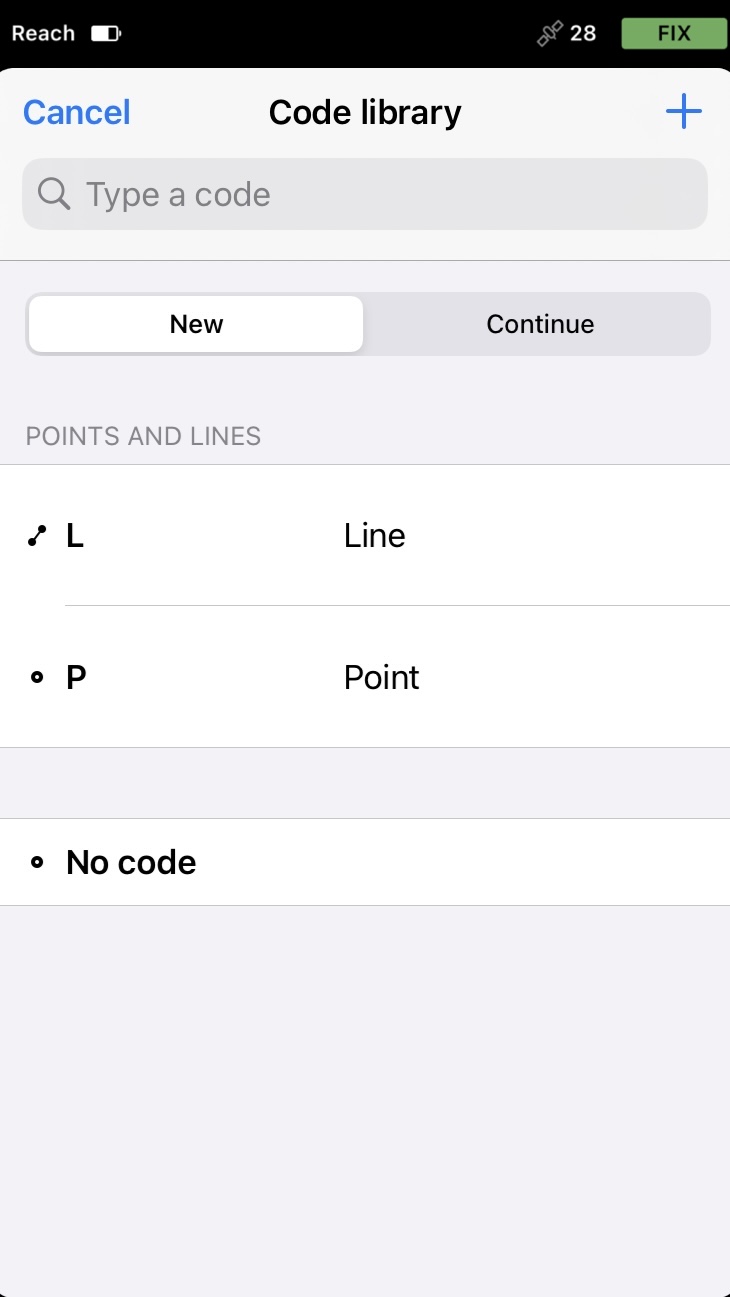
Con il piano Pro, è possibile aggiungere un codice rilievo con descrizione, un colore già configurato e attributi toccando il pulsante Code selector (Selettore codice). Scegliere un codice dalla libreria e inserire gli attributi associati, se necessario.
-
Con il piano Pro, è possibile allegare una foto al punto in due modi:
-
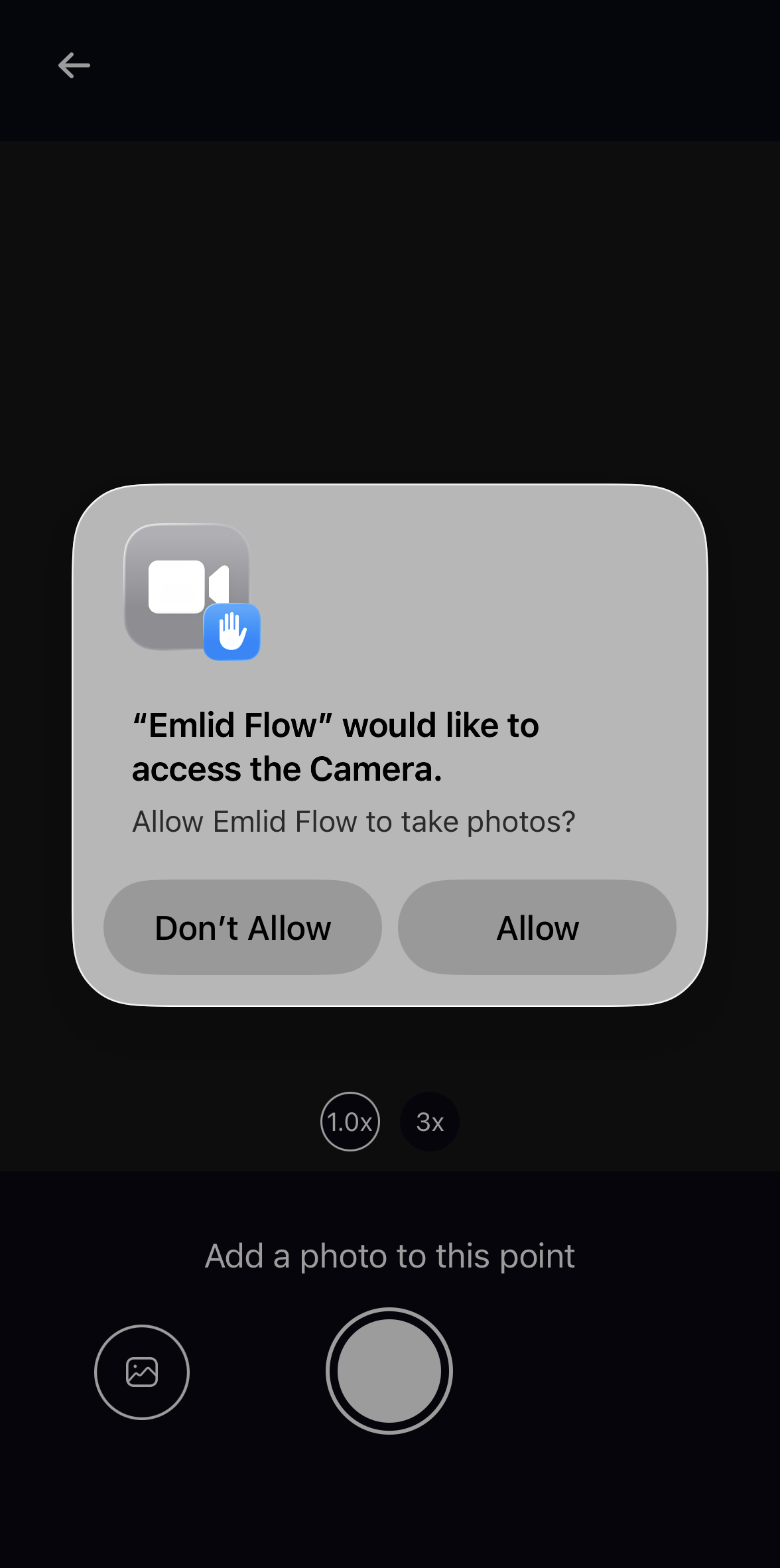
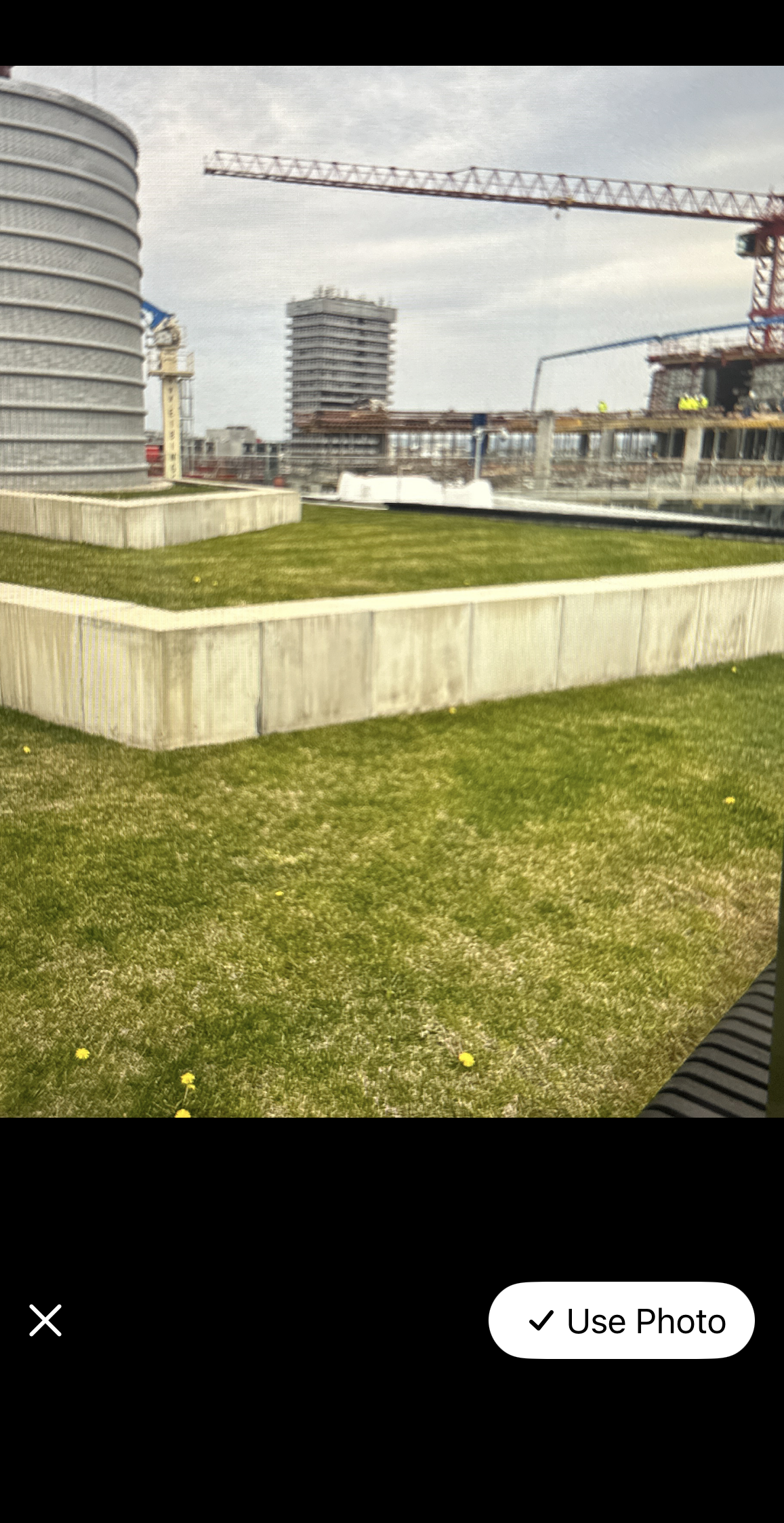
Scattare una foto direttamente in Emlid Flow. Naviga verso l'oggetto, tocca il pulsante Fotocamera, consenti l'accesso alla fotocamera e scatta una foto del punto.
-
Aggiungere una foto dalla galleria. Tocca il pulsante Fotocamera, consenti l'accesso alla galleria del dispositivo e seleziona la foto richiesta.
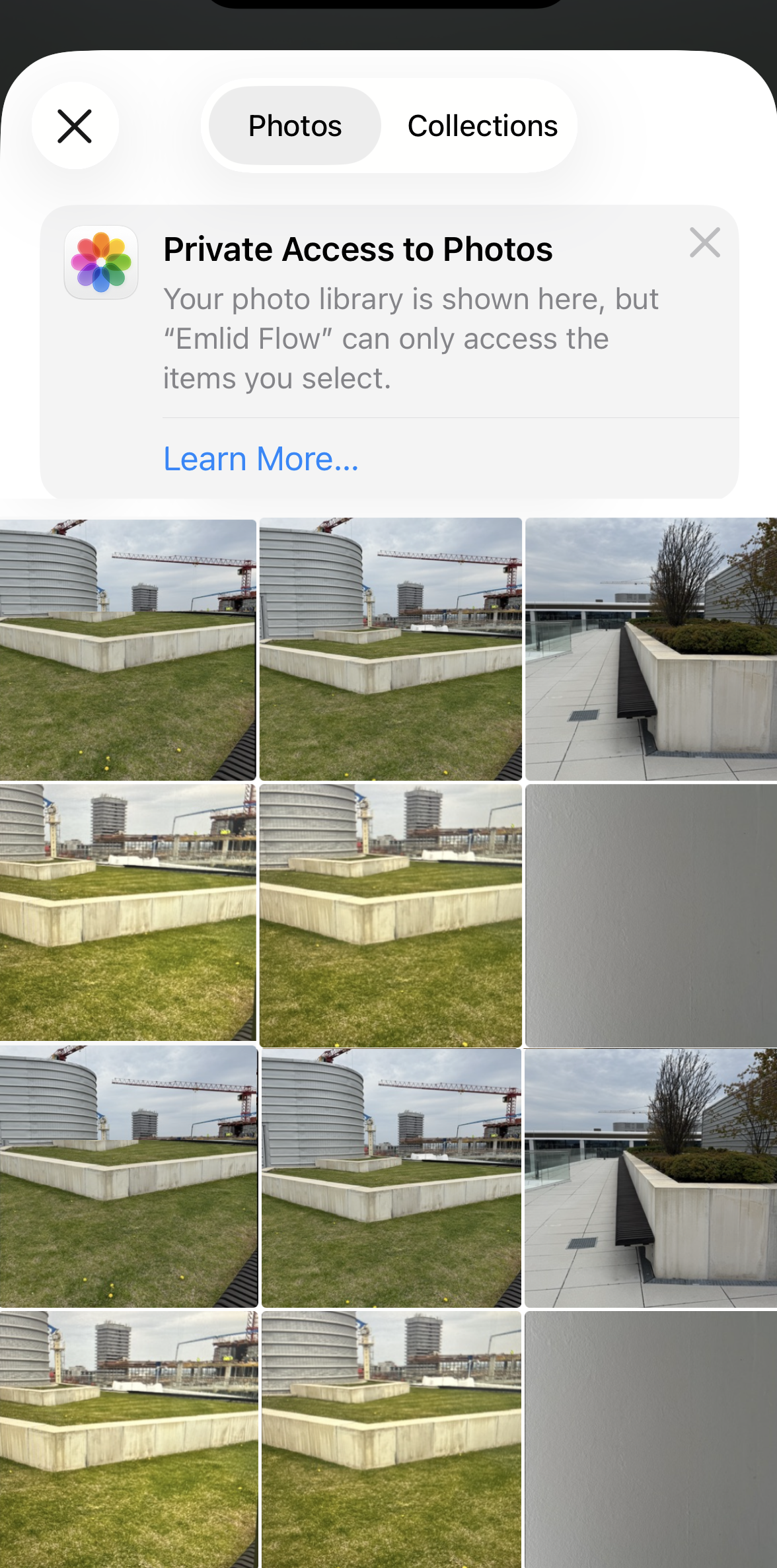
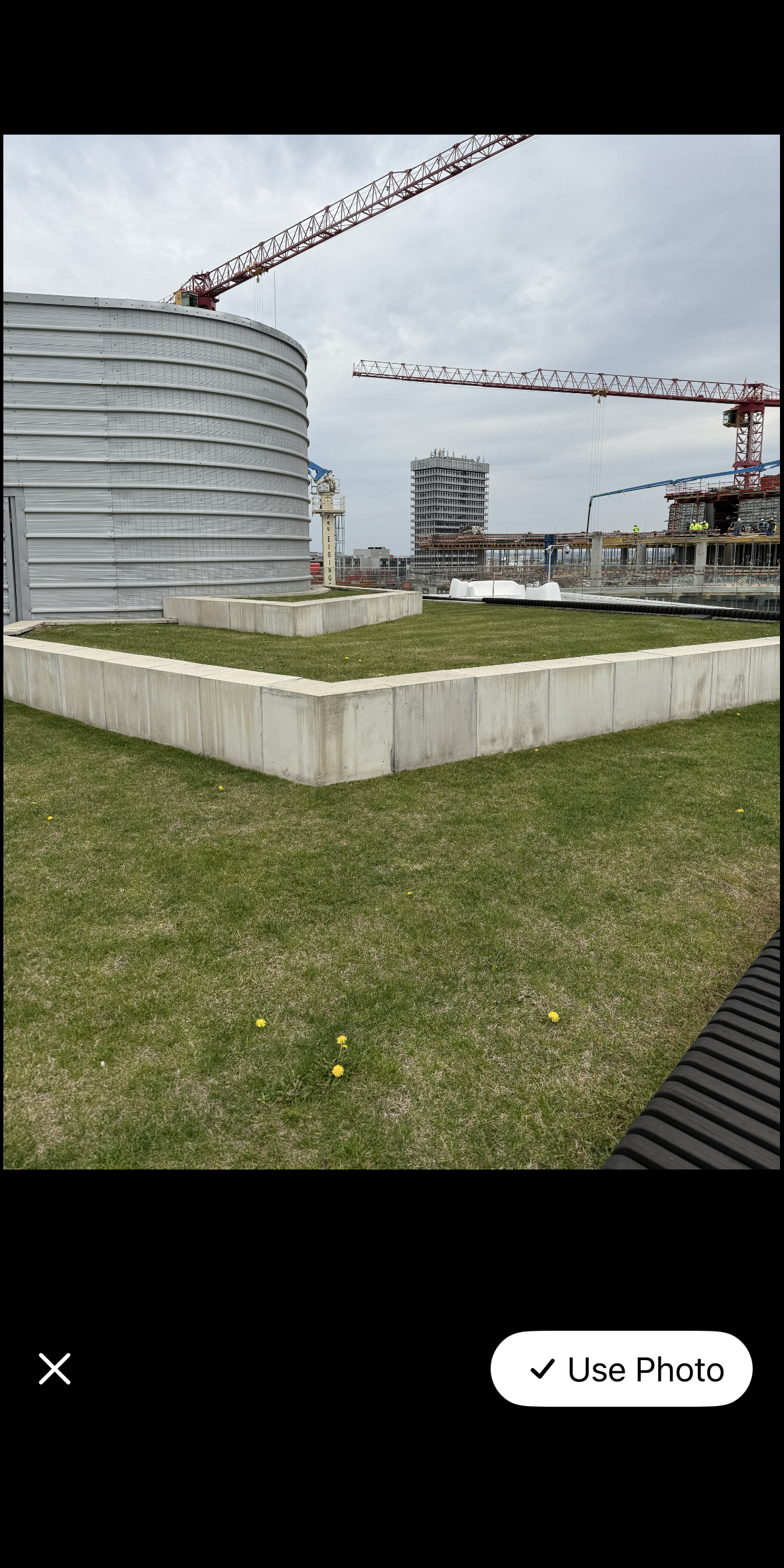
La foto allegata apparirà nel campo Point photo (Foto del punto). Se necessario, è possibile eliminarla e sostituirla con una nuova.
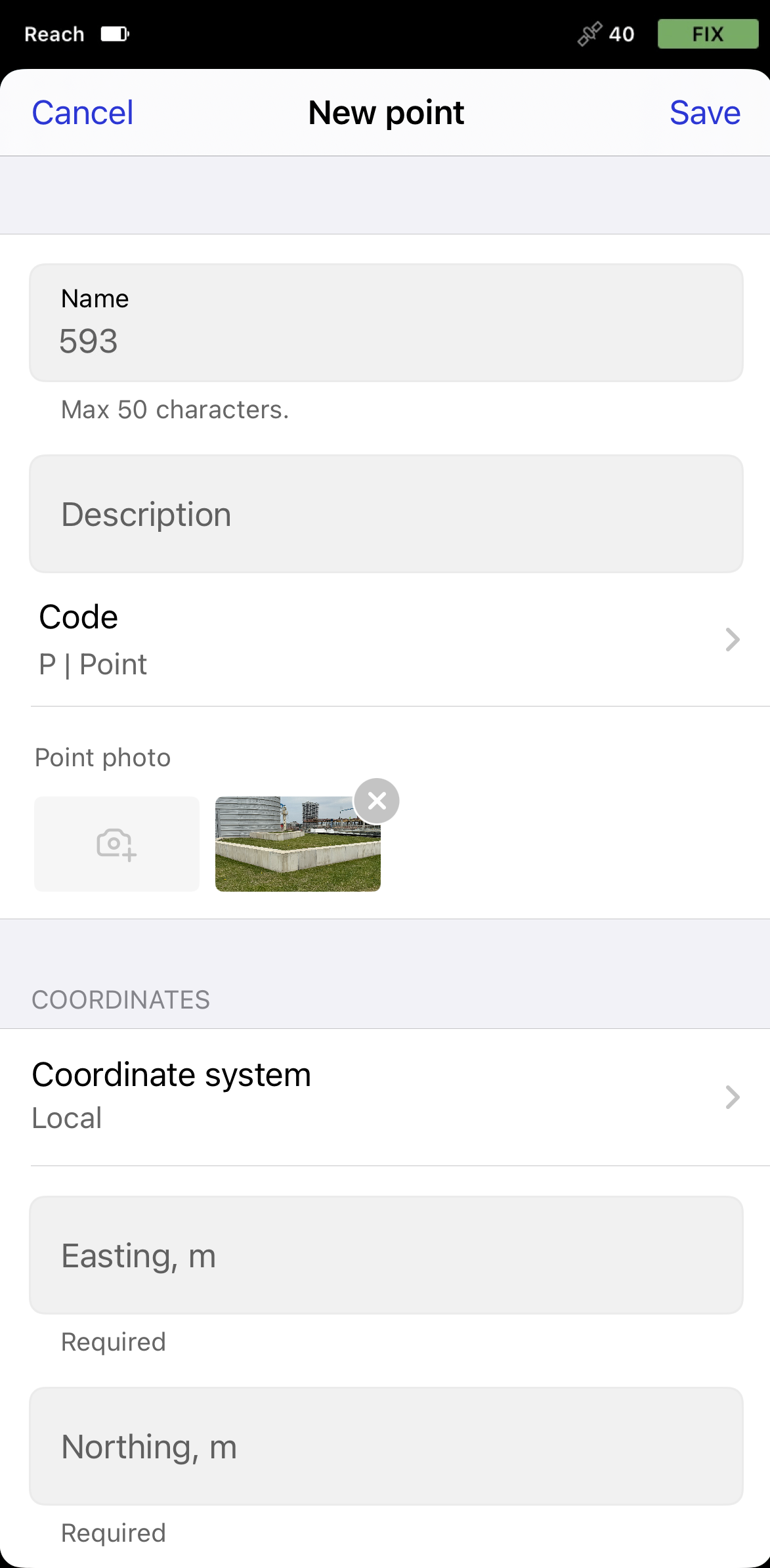
La foto allegata apparirà anche in Emlid Flow 360 al termine della creazione e del salvataggio di un punto. A tal fine, è necessario accedere al proprio account, disporre di una connessione internet attiva e aggiornare la pagina di Emlid Flow 360 nel browser.
noteSe si aggiungono foto su Android, riavviare l'app Emlid Flow per sincronizzarle con Emlid Flow 360. Questo problema verrà risolto nella prossima versione.
attenzioneL'eliminazione delle foto è disponibile solo in Emlid Flow.
-
-
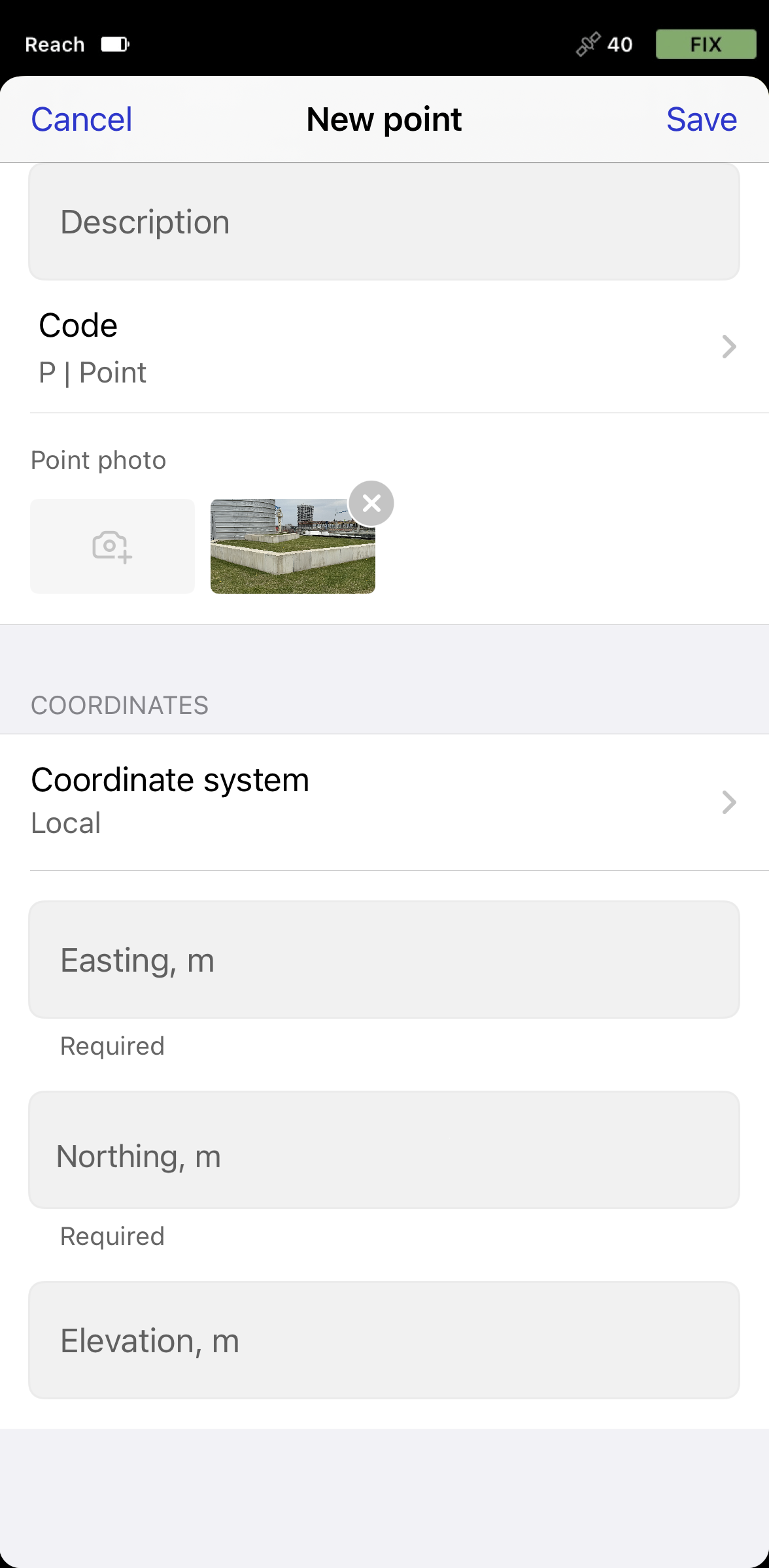
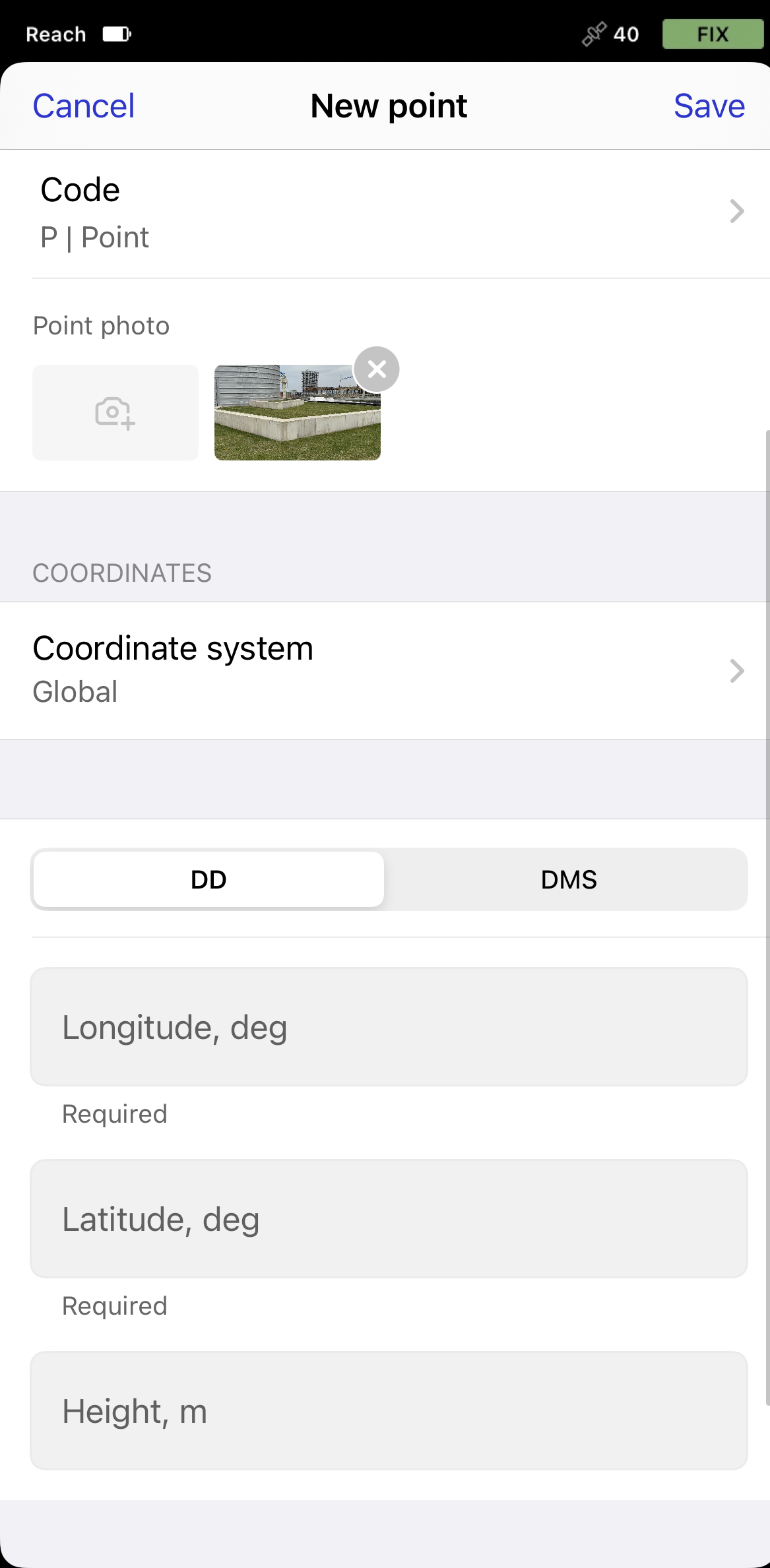
Inserire le coordinate del punto. È possibile scegliere tra
sistema di coordinatelocale e globale in base alle proprie preferenze. Quando si sceglie un'origine globale, è possibile decidere se fornire le coordinate in gradi decimali (DD) o in formato gradi-minuti-secondi (DMS).Coordinate system is a coordinate-based local, regional or global system used to locate geographical entities. A spatial reference system defines a specific map projection, as well as transformations between different spatial reference systems.
suggerimentoPer saperne di più sui sistemi di coordinate, consultare la guida Introduzione ai sistemi di coordinate.
-
Toccare Save (Salva)
Ora è possibile aggiungere nuovi punti o creare linee da essi seguendo la guida Creare linee da punti esistenti.
-
Aprire il progetto con cui si desidera lavorare.
-
Andare all'elenco degli oggetti, toccare il pulsante + in alto e selezionare Add point (Aggiungi punto) dal menu a discesa.
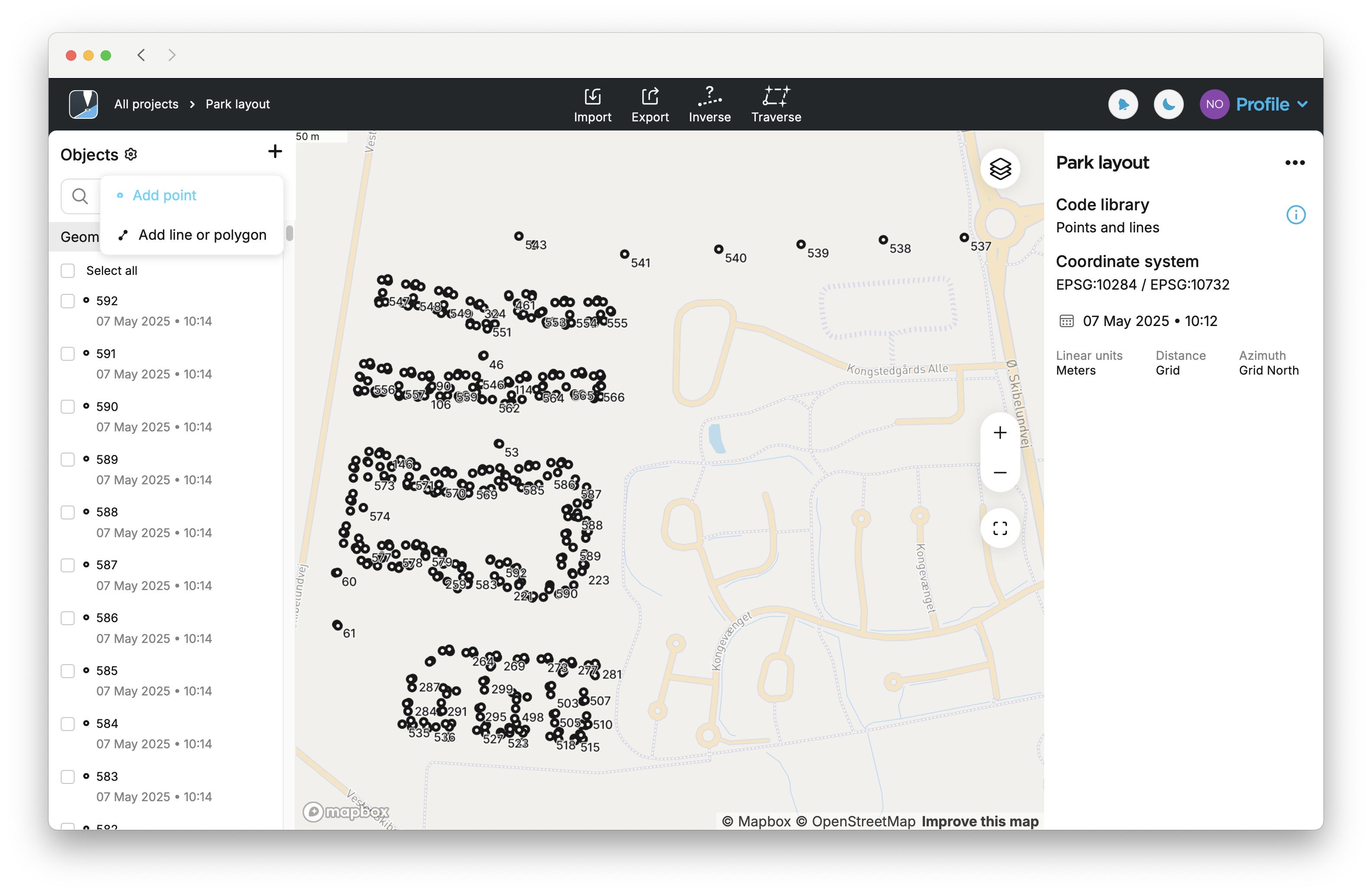
-
Qui è possibile aggiungere un nome e una descrizione al punto. Se non si assegna un nome a un punto, l'app utilizzerà automaticamente il numero successivo in ordine come nome.

-
Facendo clic sull'icona della matita, scegliere Point (Punto) nella libreria dei codici.
noteLe opzioni per la libreria di codici dipendono dalle impostazioni del progetto.
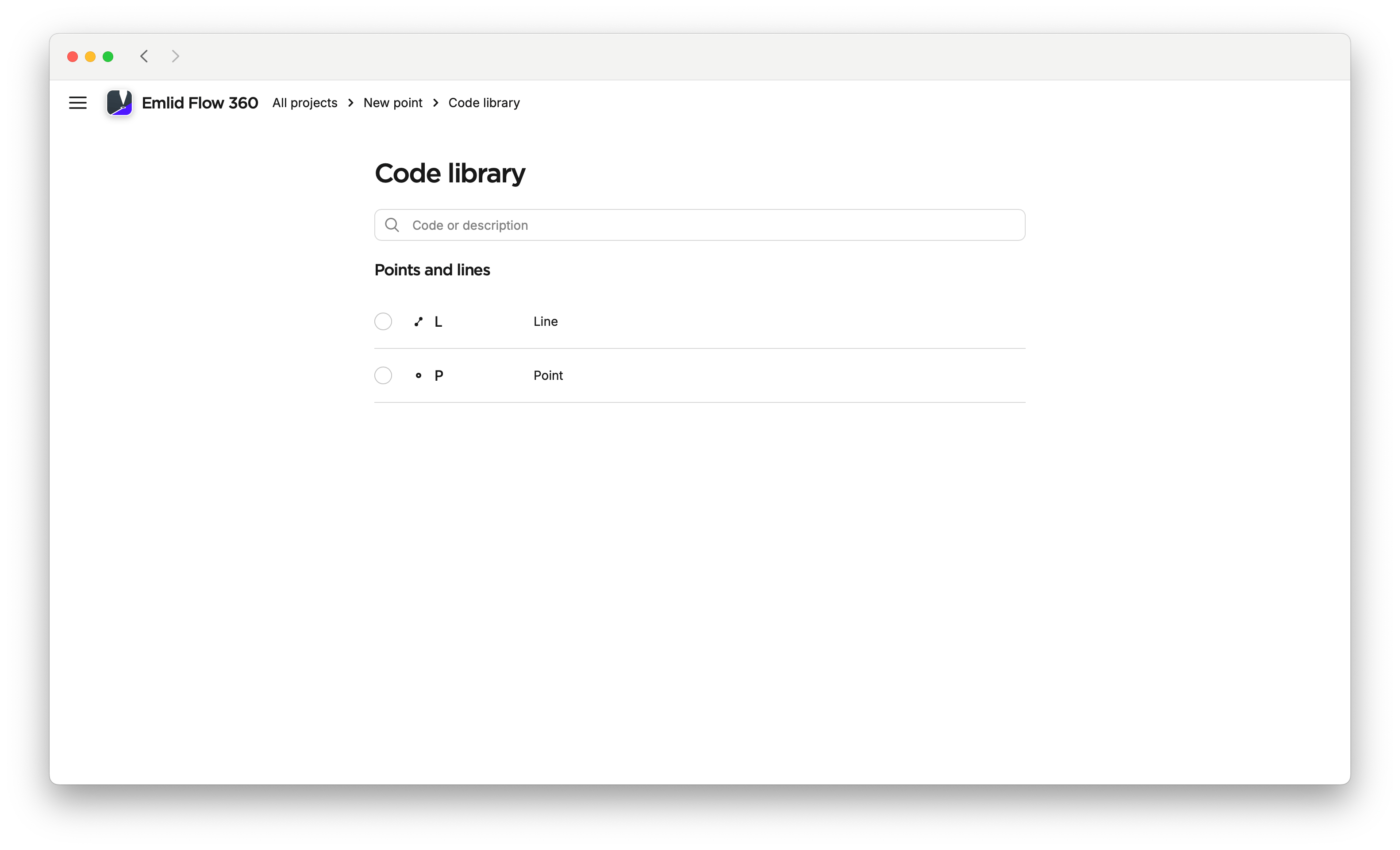
-
Dopo aver selezionato il codice, inserire le coordinate. È possibile scegliere tra origine locale e globale e selezionare il formato delle coordinate in base alle proprie preferenze.
suggerimentoScegliendo Globale, è possibile decidere se fornire le coordinate in gradi decimali (DD) o in formato gradi-minuti-secondi (DMS).
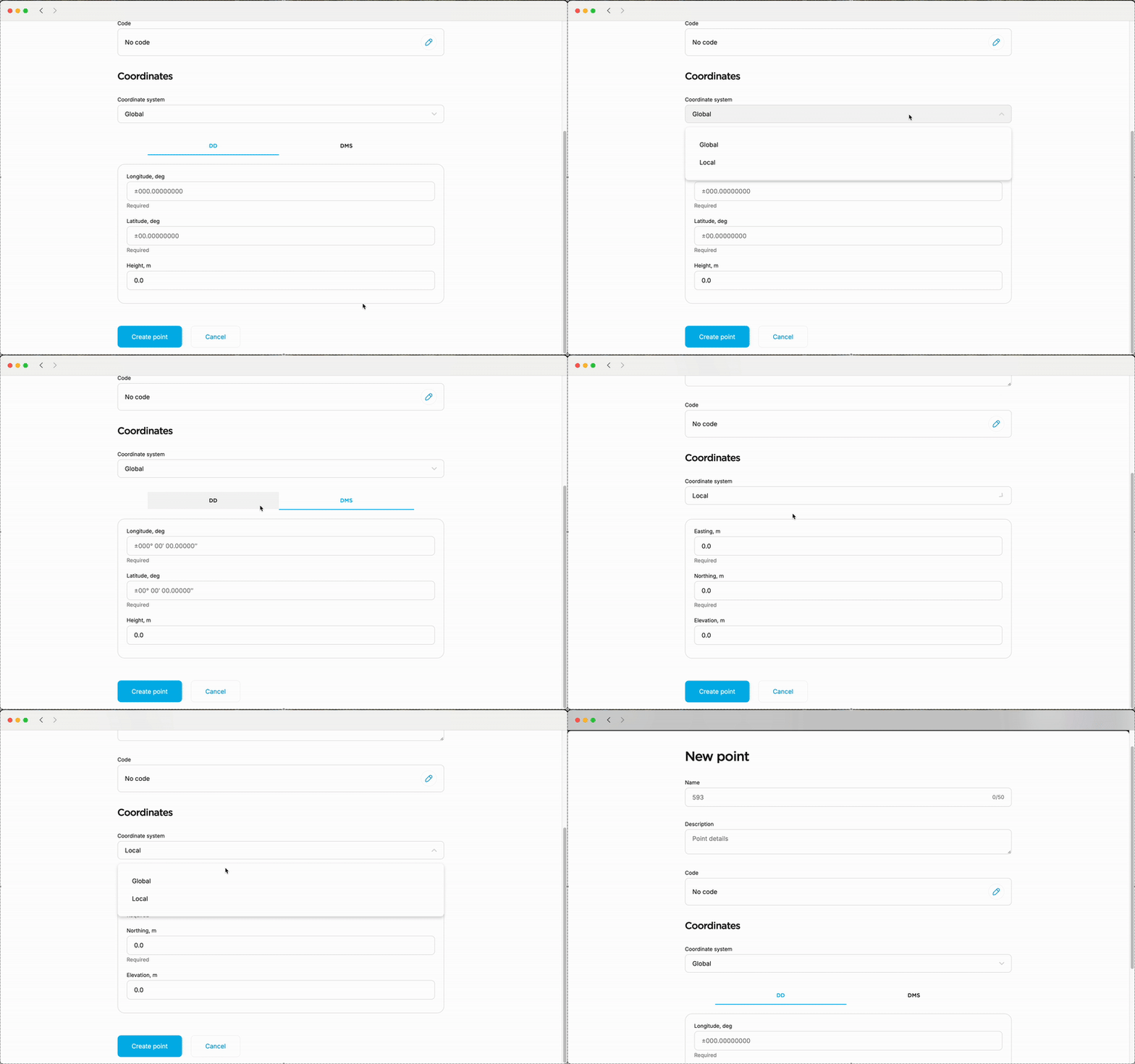
-
Fare clic su Create point (Crea punto).
Ora è possibile aggiungere nuovi punti e creare linee da essi seguendo la guida Creare linee da punti esistenti.