Crear puntos
En esta guía se explica cómo crear puntos en su proyecto en las aplicaciones Emlid Flow y Emlid Flow 360 para utilizarlos en tareas de configuración de la base, diseño y replanteo.
Resumen
Emlid Flow y Emlid Flow 360 permiten crear puntos introduciendo sus coordenadas en sistemas de coordenadas locales o globales. Estos puntos se pueden utilizar como puntos conocidos para la configuración de la base o como puntos de referencia para las tareas de replanteo y replanteo del diseño, incluida la creación de líneas.
Le recomendamos que utilice una cuenta de Emlid para sincronizar automáticamente su proyecto entre la aplicación Emlid Flow y Emlid Flow 360. Cualquier cambio que realice en una plataforma aparecerá al instante en la otra.
Flujo de trabajo
Para crear un punto, siga los pasos que se indican a continuación:
- Emlid Flow
- Emlid Flow 360
-
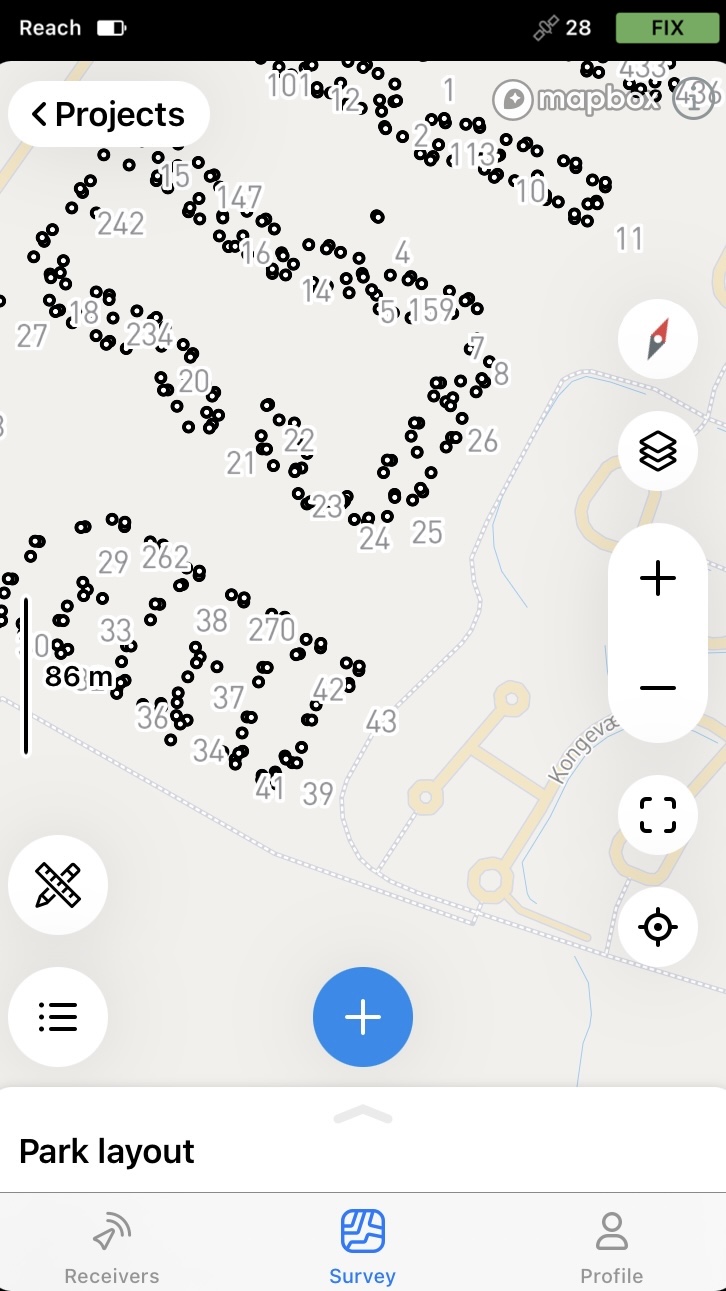
Abra su proyecto en la aplicación Emlid Flow.
-
Pulse el icono Tools (Herramientas).
-
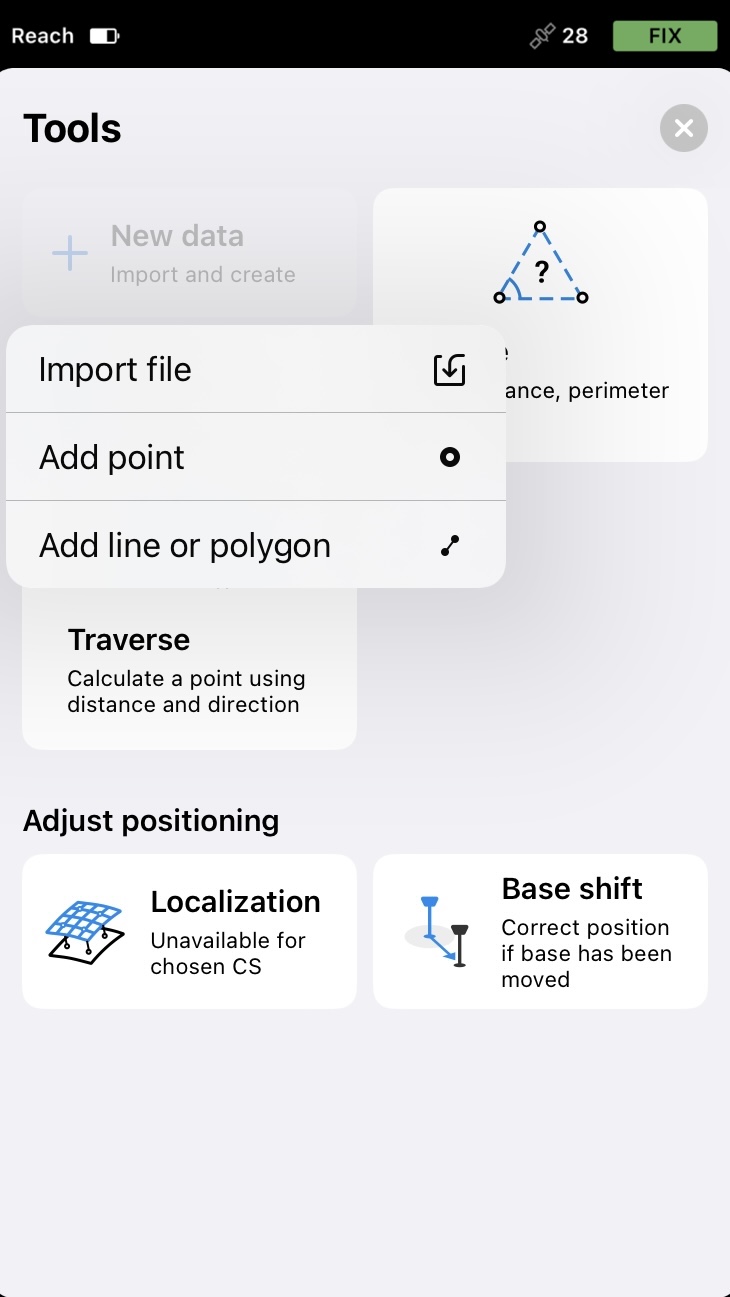
Pulse New data (Nuevos datos) y seleccione Add point (Añadir punto).
-
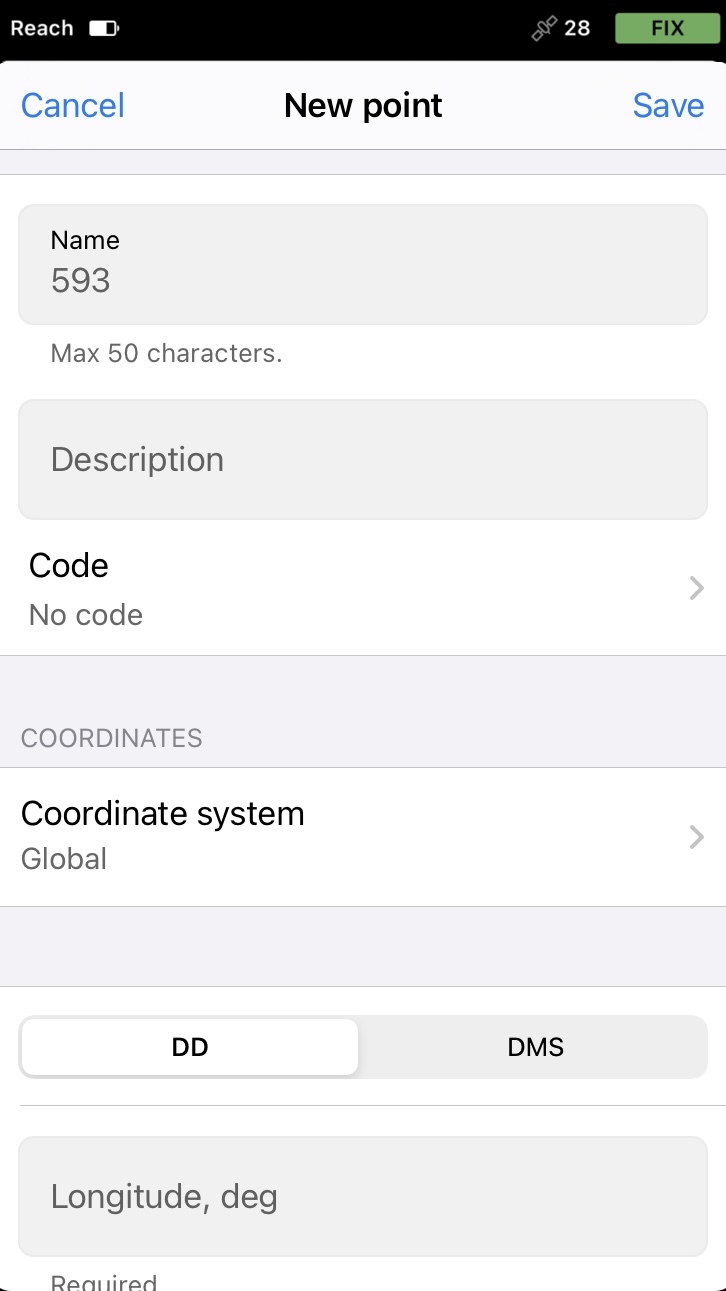
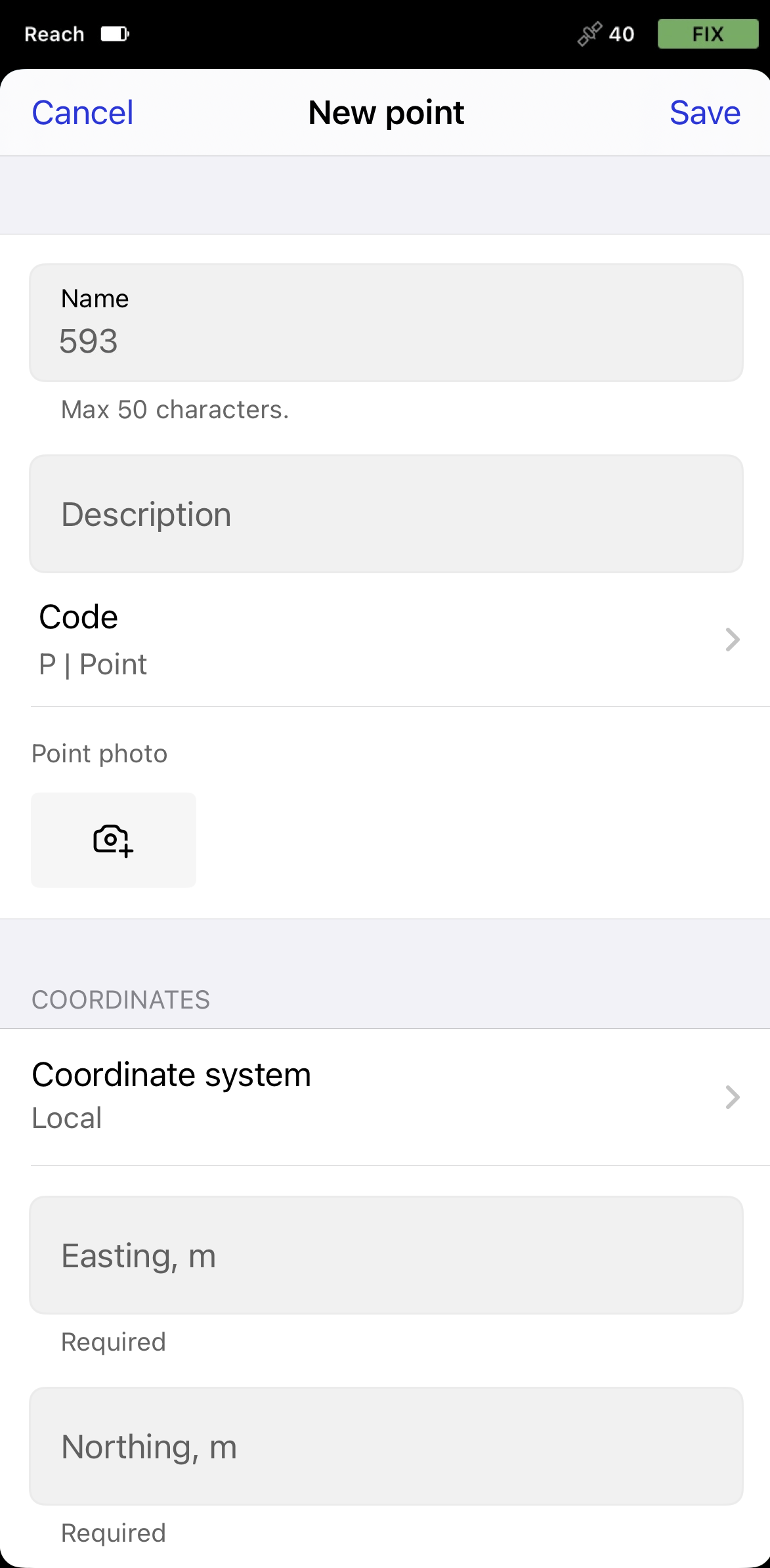
Añada un nombre y una descripción a su punto. Si no pone un nombre a un punto, la aplicación utilizará automáticamente el siguiente número de la secuencia como nombre.
-
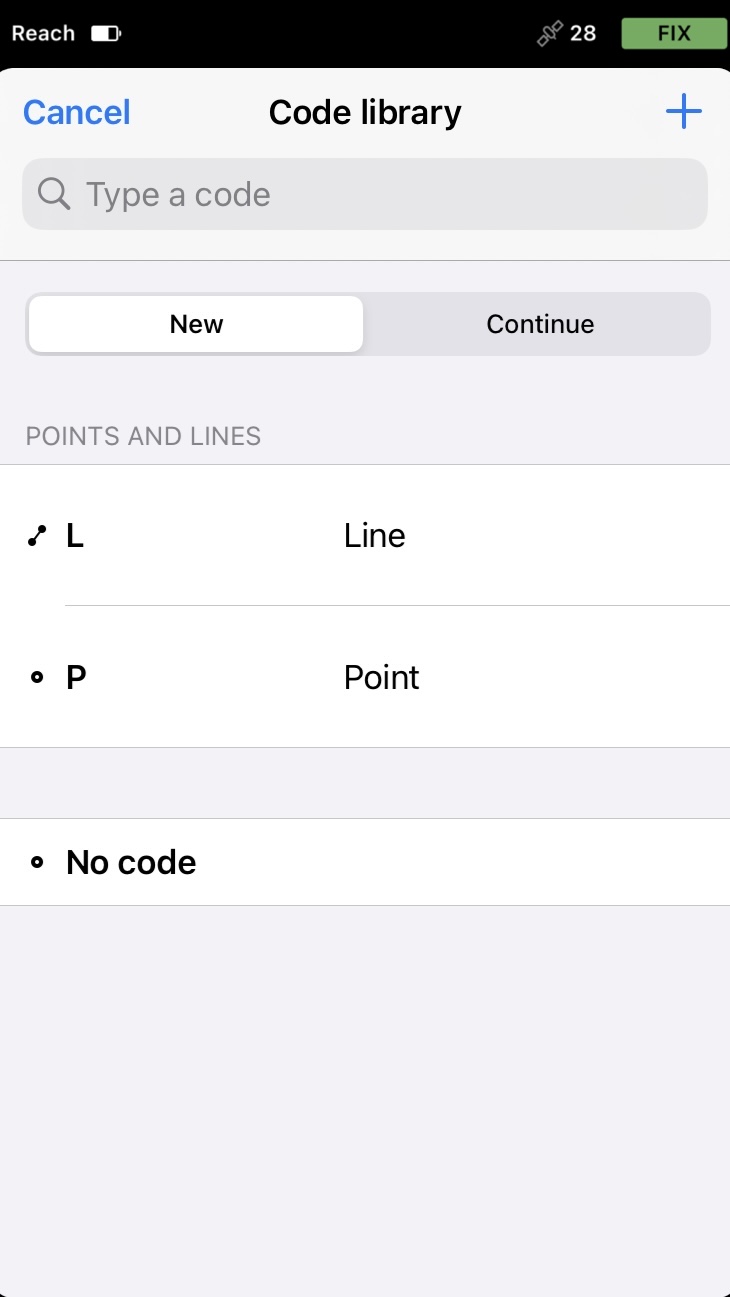
Con el plan Pro, puede añadir un código de levantamiento con una descripción, un color ya configurado y atributos pulsando el botón Code selector (Selector de códigos). Elija un código de la biblioteca e introduzca los atributos asociados, si fuera necesario.
-
Con el plan Pro, puede adjuntar una foto al punto de dos maneras:
-
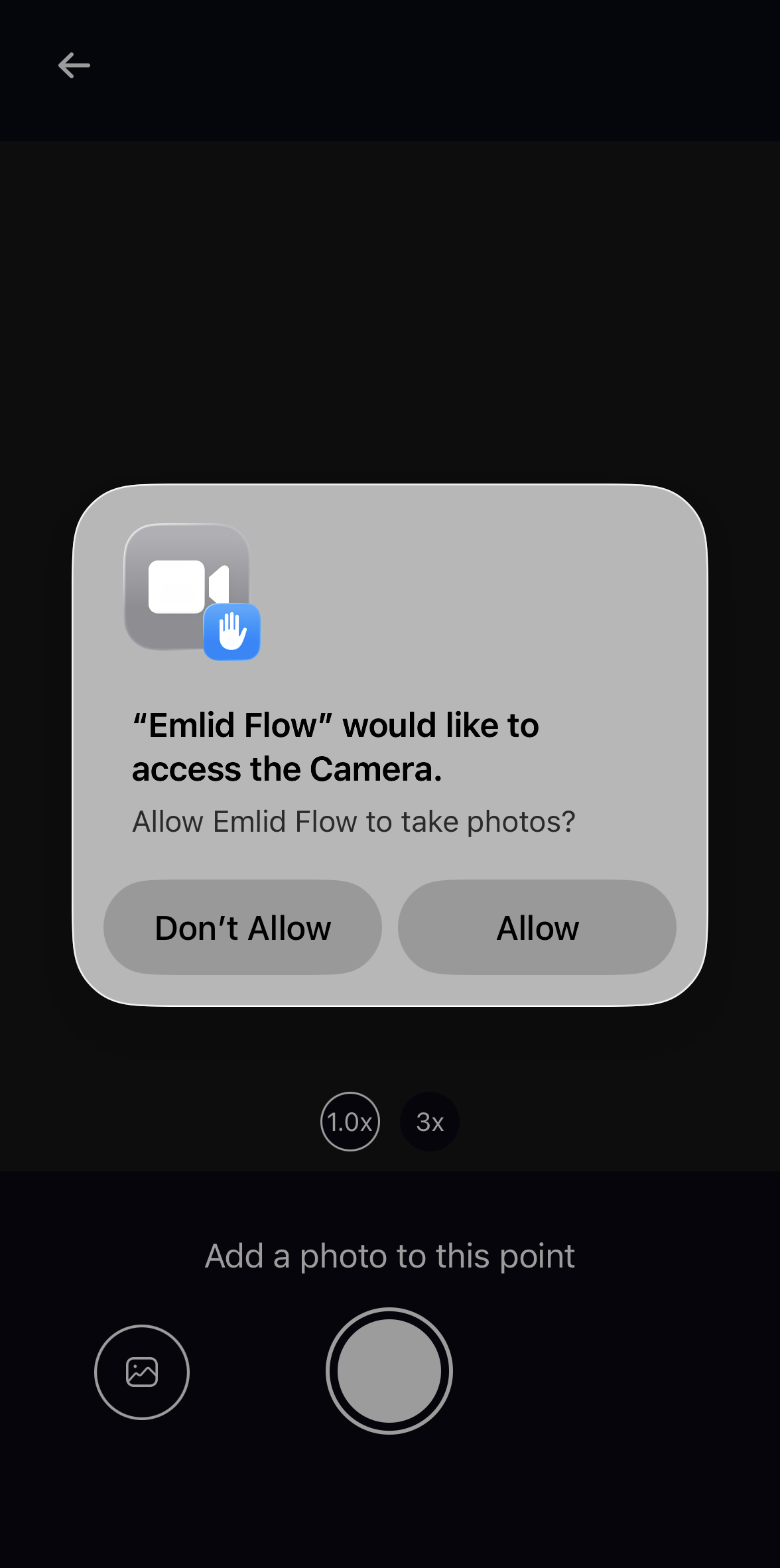
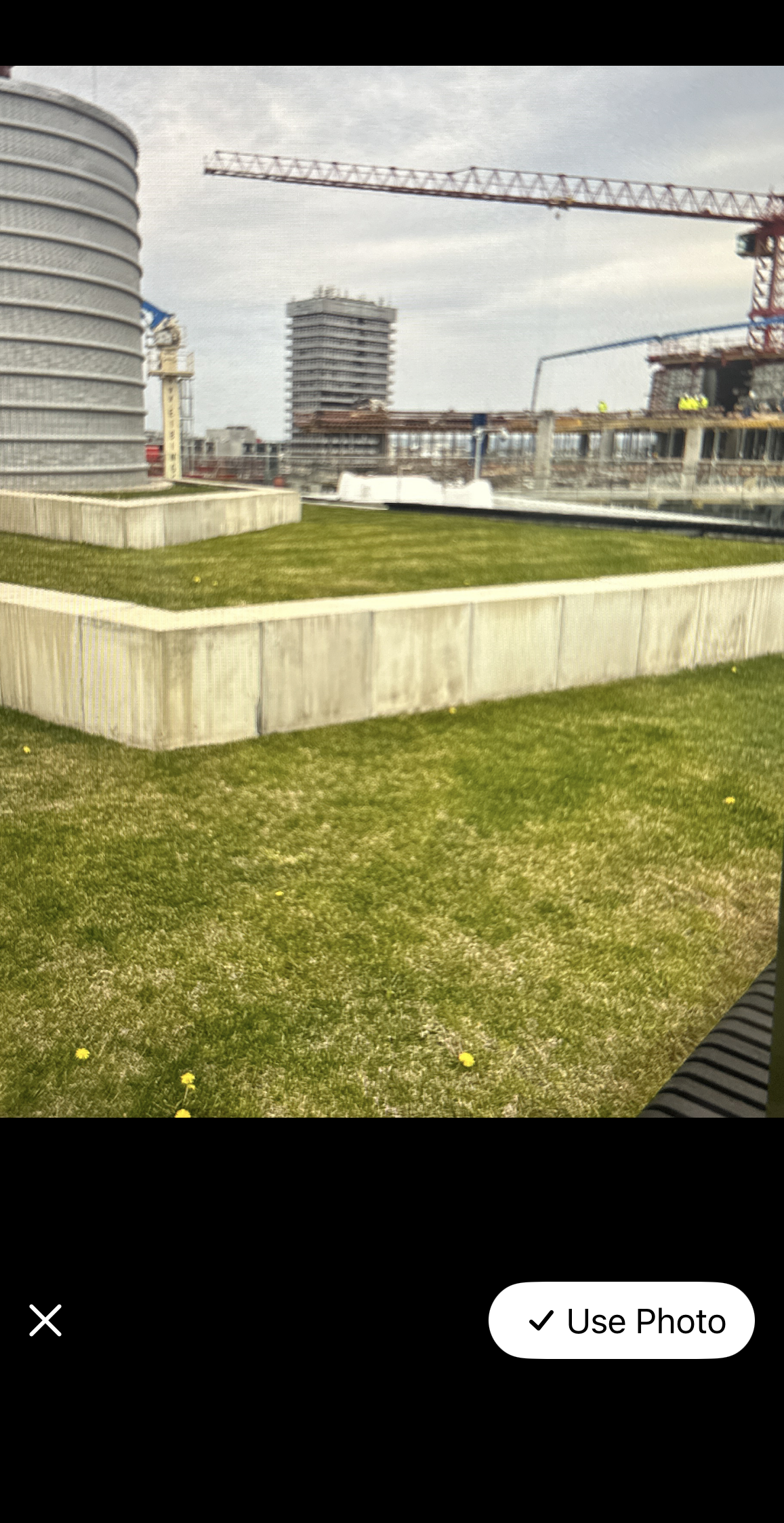
Haga una foto directamente en Emlid Flow. Desplácese hasta el objeto, pulse el botón Cámara, conceda acceso a la cámara y haga una foto del punto.
-
Añada una foto de su galería. Pulse el botón Cámara, conceda acceso a la galería de su dispositivo y seleccione la foto deseada.
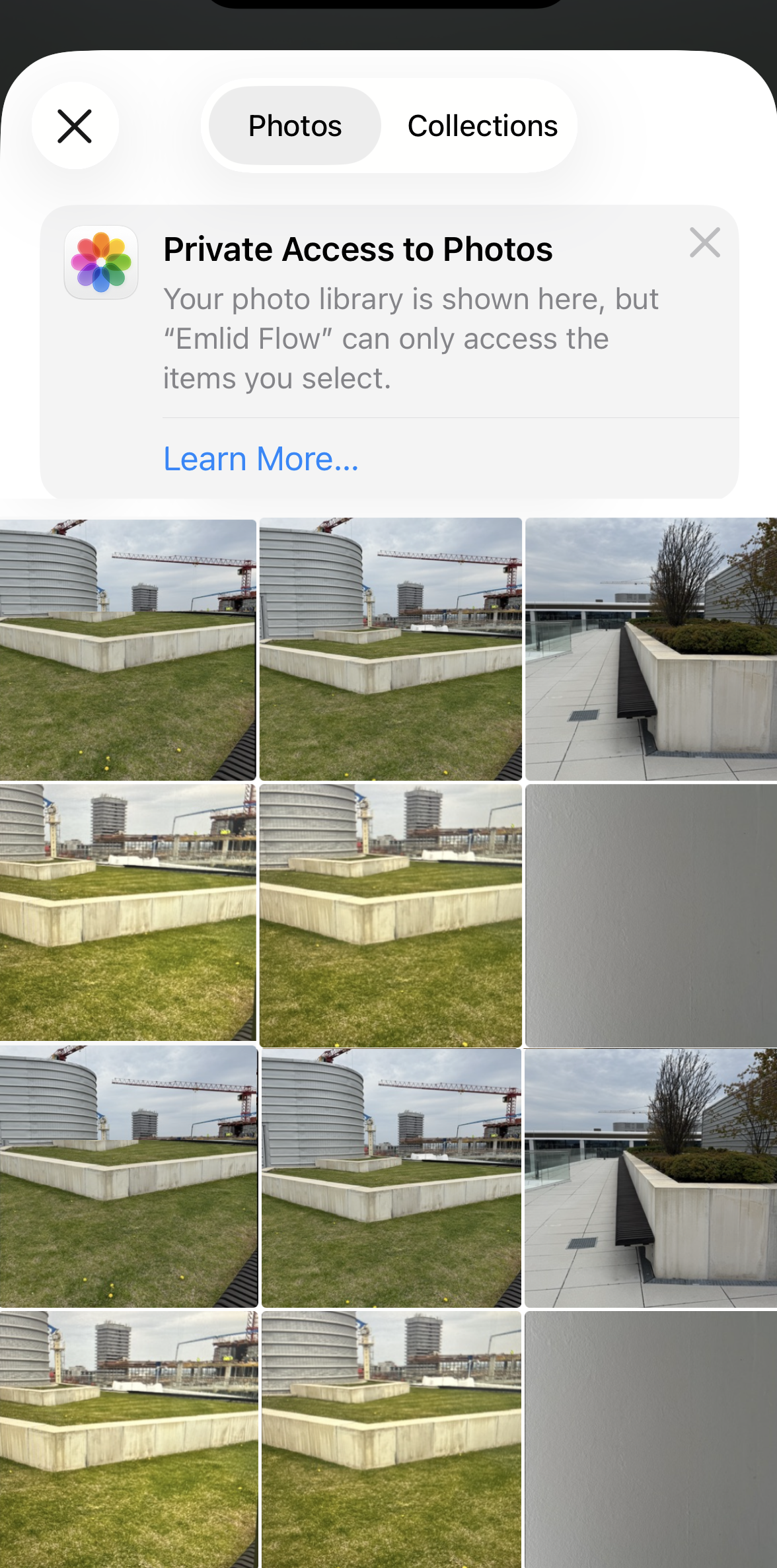
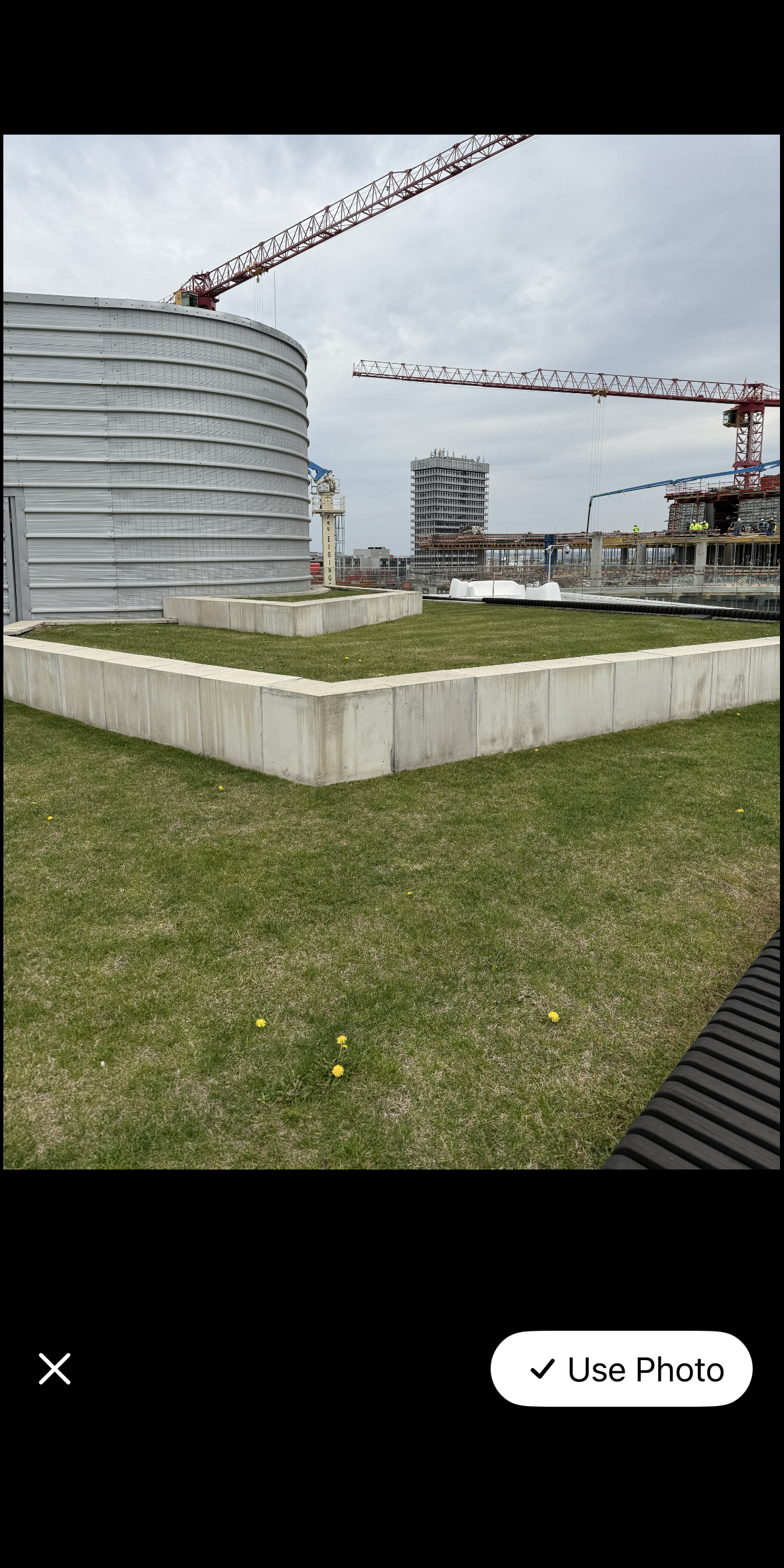
La foto adjunta aparecerá en el campo Point photo (Foto de punto). Si fuera necesario, puede eliminarla y sustituirla por otra nueva.
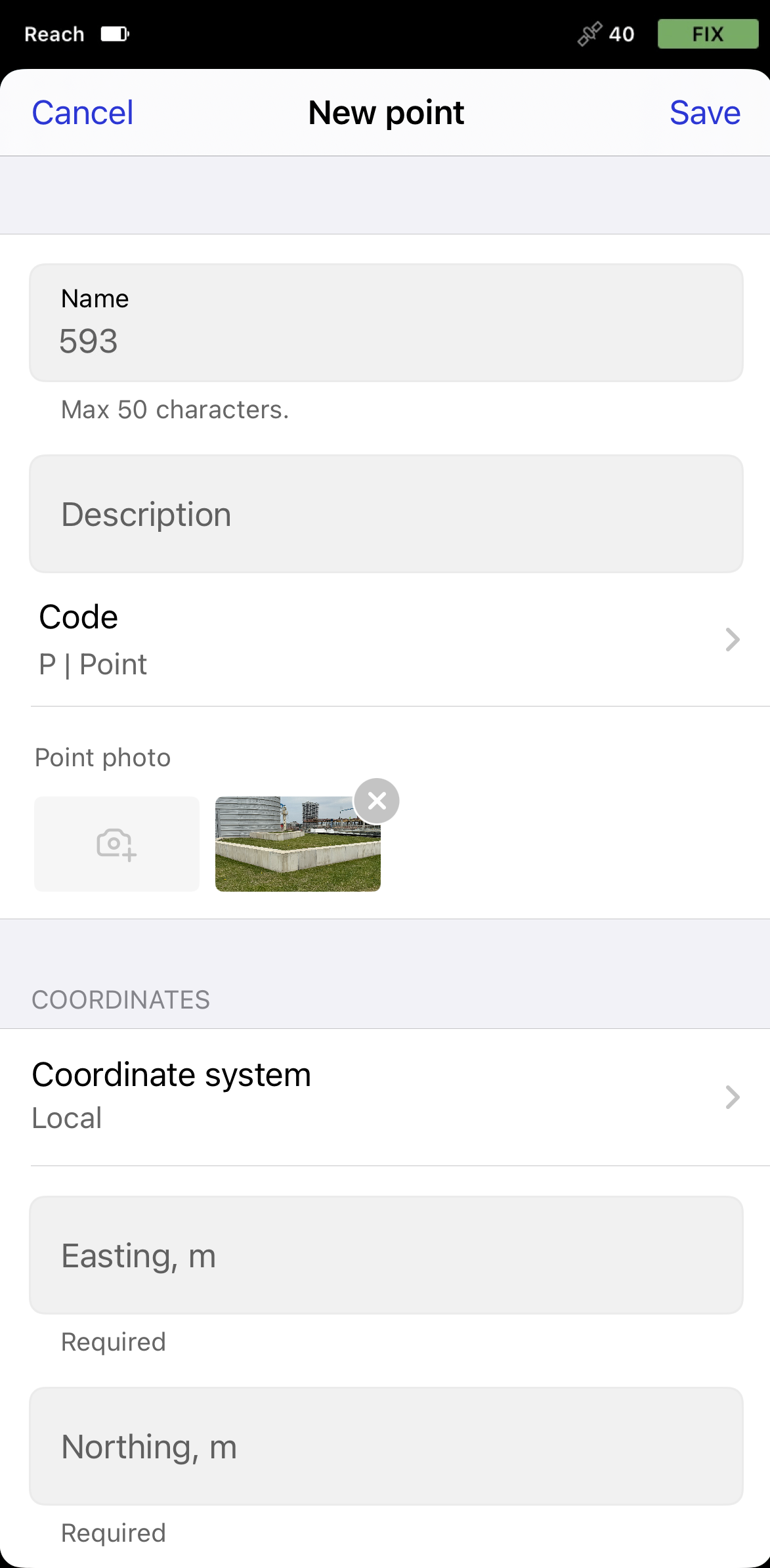
La foto adjunta también aparecerá en Emlid Flow 360 cuando termine de crear un punto y lo guarde. Para ello, debe iniciar sesión en su cuenta, tener una conexión a internet activa y actualizar la página Emlid Flow 360 en el navegador.
noteSi añade fotos en Android, reinicie la aplicación Emlid Flow para sincronizarlas con Emlid Flow 360. Esto se resolverá en la próxima versión.
cautionLa eliminación de fotos solo está disponible en Emlid Flow.
-
-
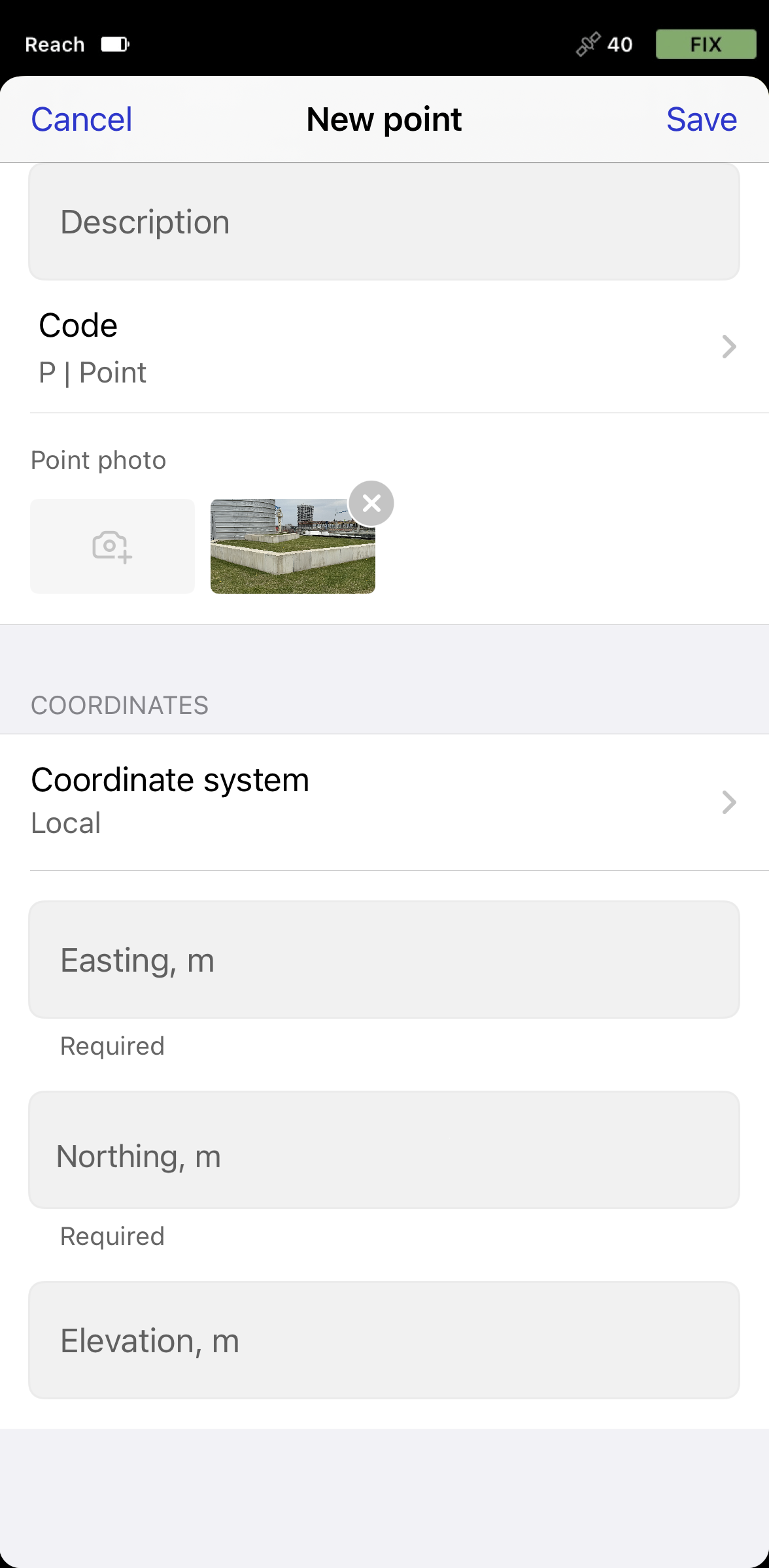
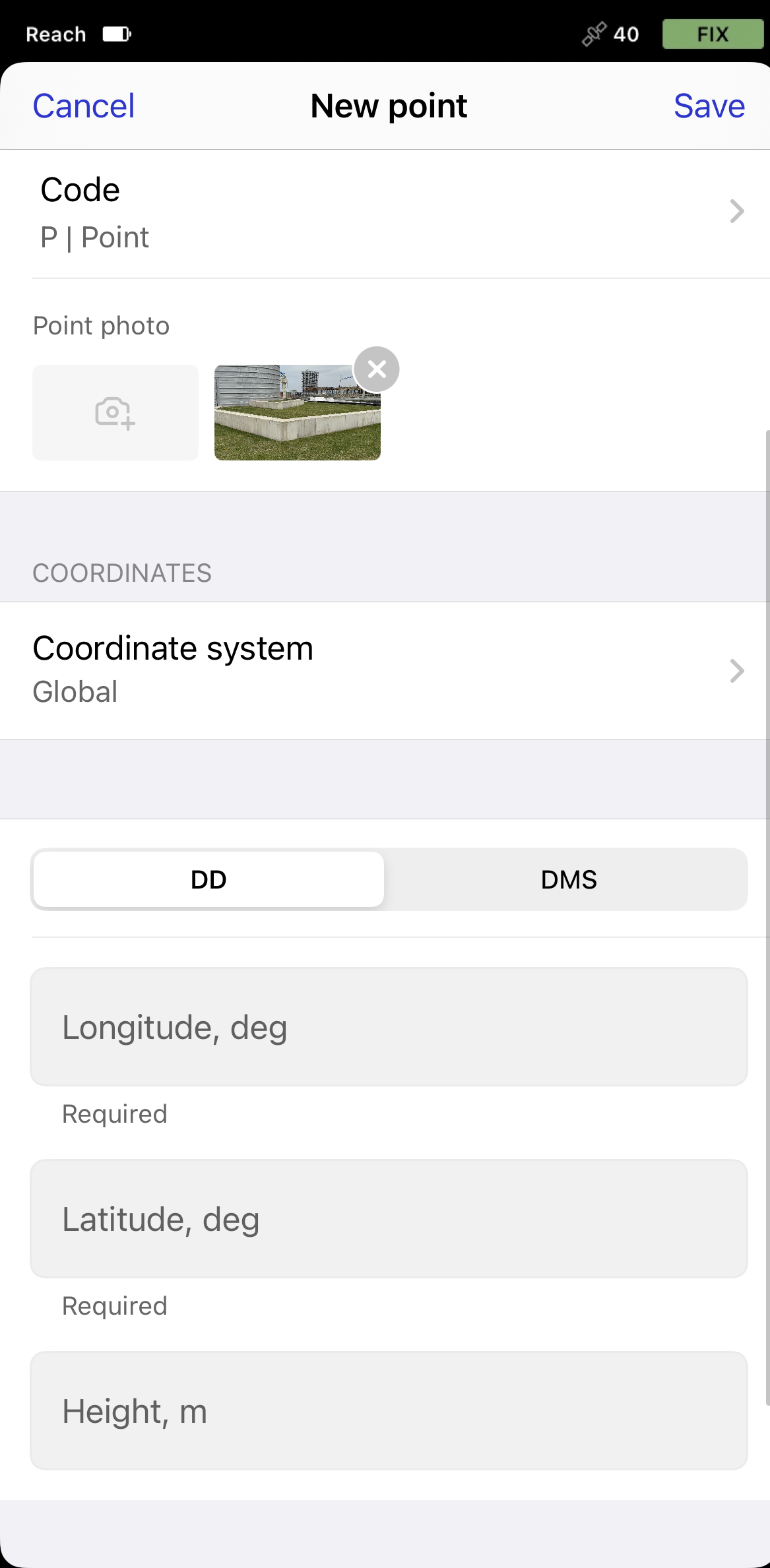
Introduzca las coordenadas de su punto. Puede elegir entre el
sistema de coordenadaslocal y el global en función de sus preferencias. Al elegir un origen global, puede decidir si desea dar sus coordenadas en grados decimales (DD) o en formato grado-minuto-segundo (DMS).El sistema de coordenadas es un sistema local, regional o global basado en coordenadas que se utiliza para localizar entidades geográficas. Un sistema de referencia espacial define una proyección cartográfica específica, así como las transformaciones entre diferentes sistemas de referencia espacial.
tipObtenga más información sobre los sistemas de coordenadas en la guía Introducción a los sistemas de coordenadas.
-
Pulse Save (Guardar)
Ahora puede añadir nuevos puntos o crear líneas a partir de ellos siguiendo la guía Crear líneas a partir de puntos existentes.
-
Abra el proyecto con el que desea trabajar.
-
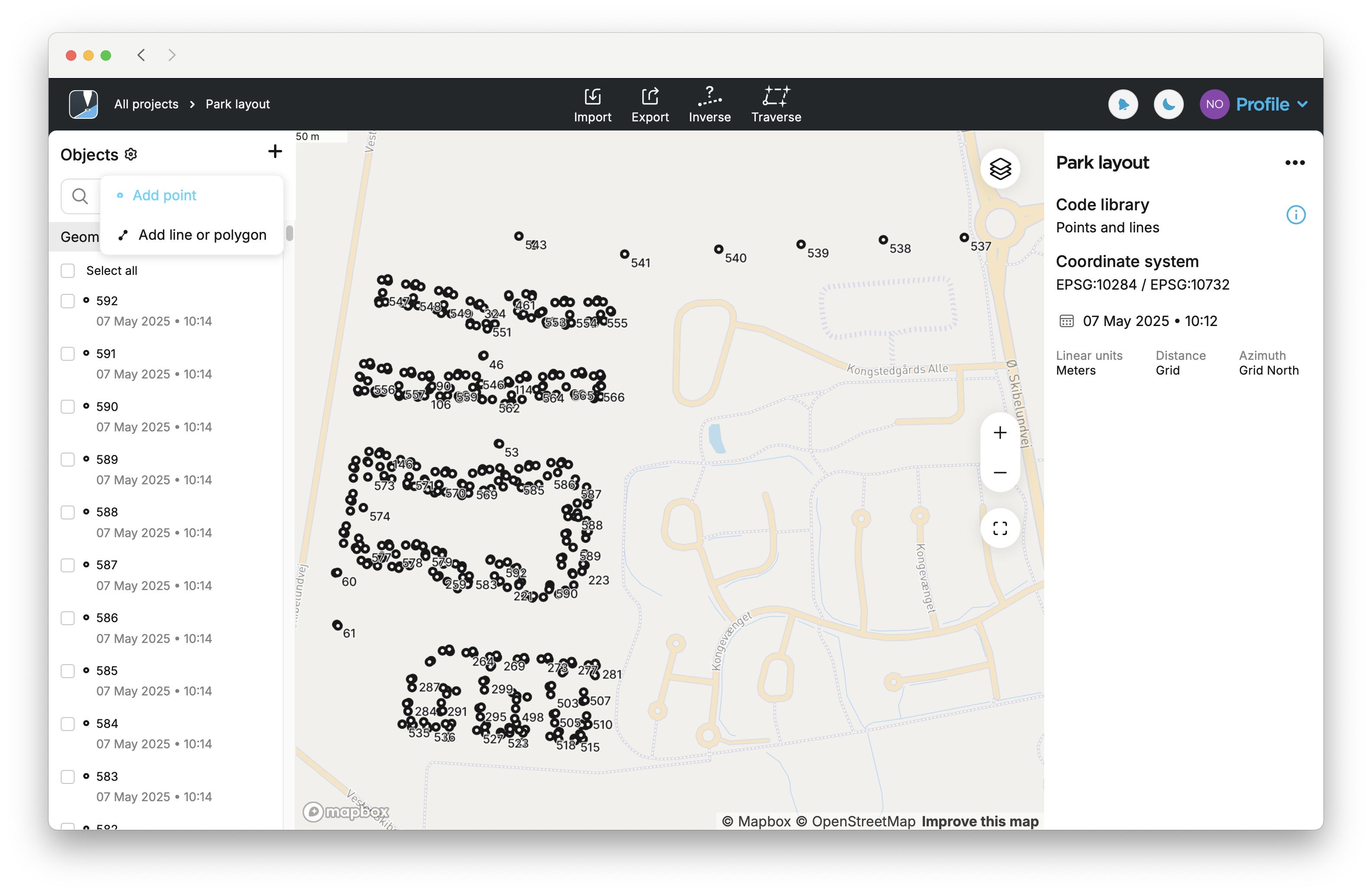
Vaya a la lista de objetos, pulse el botón + de la parte superior y seleccione Add point (Añadir punto) en el menú desplegable.
-
Aquí puede añadir un nombre y una descripción a su punto. Si no nombra un punto, la aplicación utilizará automáticamente el siguiente número en orden como nombre.

-
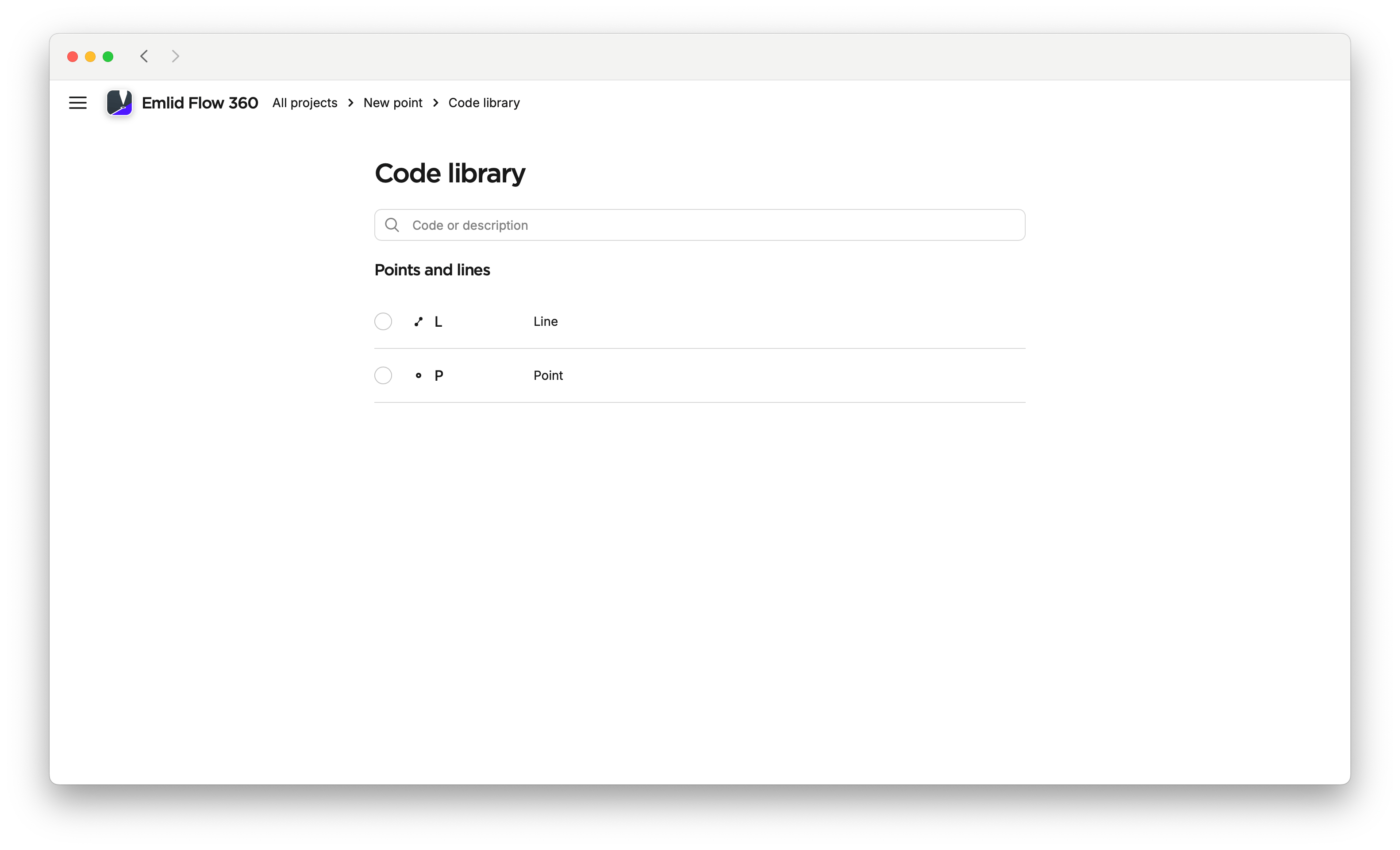
Haga clic en el icono del pencil (lápiz) y elija Point (Punto) en la biblioteca de códigos.
noteLas opciones de la biblioteca de códigos dependen de la configuración del proyecto.
-
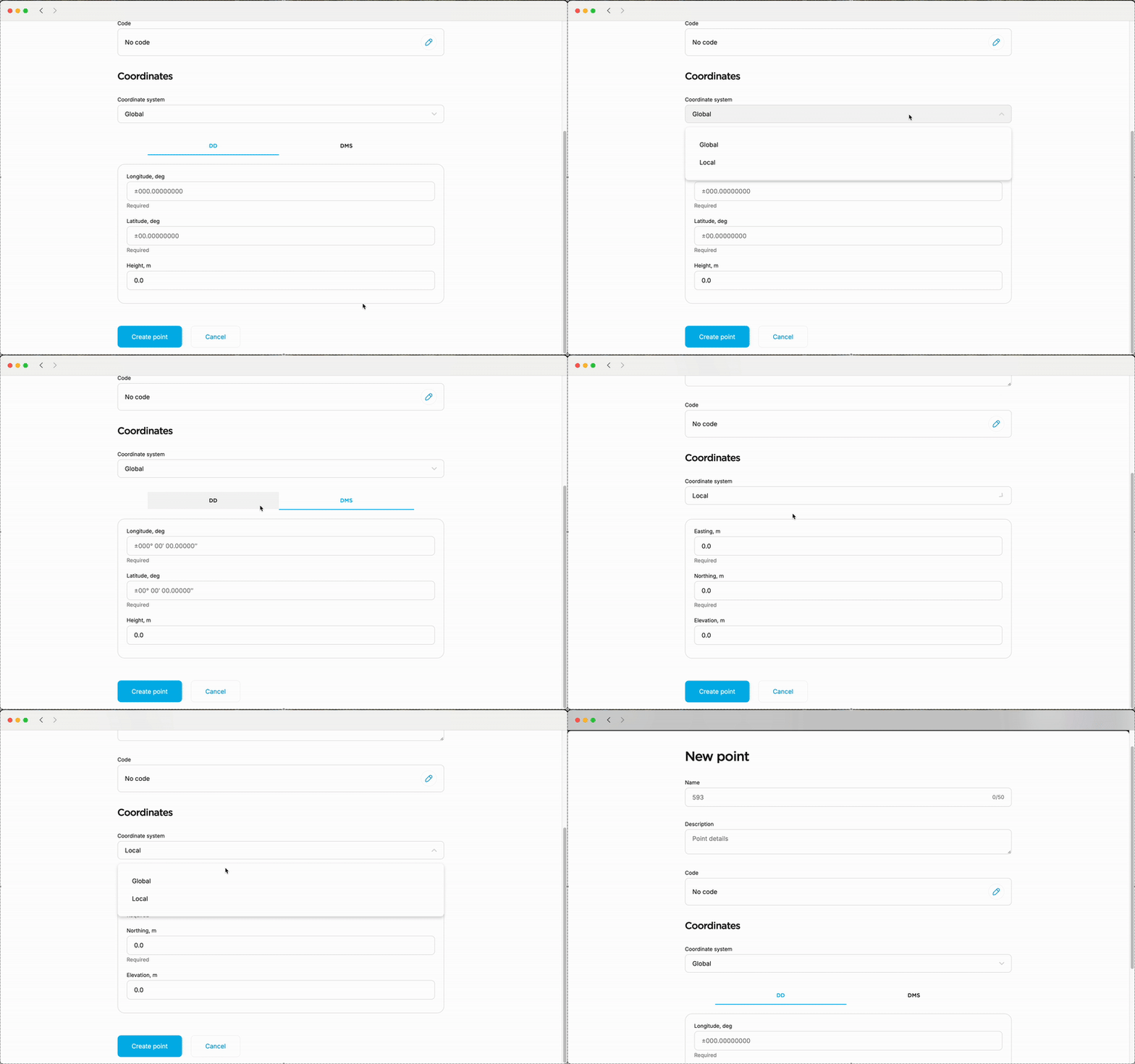
Tras seleccionar el código, introduzca sus coordenadas. Puede elegir entre origen local o global, y seleccionar el formato de las coordenadas en función de sus preferencias.
tipAl elegir Global, puede decidir si desea dar sus coordenadas en grados decimales (DD) o en formato grado-minuto-segundo (DMS).
-
Haga clic en Create point (Crear punto).
Ahora puede añadir nuevos puntos y crear líneas a partir de ellos siguiendo la guía Crear líneas a partir de puntos existentes.