Punkte erstellen
In dieser Anleitung wird erklärt, wie Sie Punkte in Ihrem Projekt in den Apps Emlid Flow und Emlid Flow 360 erstellen, um sie für die Basiseinrichtung, das Designlayout und Absteckungsaufgaben zu verwenden.
Übersicht
Mit Emlid Flow und Emlid Flow 360 können Sie Punkte erstellen, indem Sie ihre Koordinaten entweder in lokalen oder globalen Koordinatensystemen eingeben. Diese Punkte können als bekannte Punkte für die Basiseinrichtung oder als Bezugspunkte für das Designlayout und die Absteckung, einschließlich der Erstellung von Linien, verwendet werden.
Wir empfehlen die Verwendung eines Emlid-Kontos, um Ihr Projekt automatisch zwischen den Apps Emlid Flow und Emlid Flow 360 zu synchronisieren. Alle Änderungen, die Sie auf einer Plattform vornehmen, erscheinen sofort auf der anderen.
Arbeitsablauf
Um einen Punkt zu erstellen, gehen Sie wie folgt vor:
- Emlid Flow
- Emlid Flow 360
-
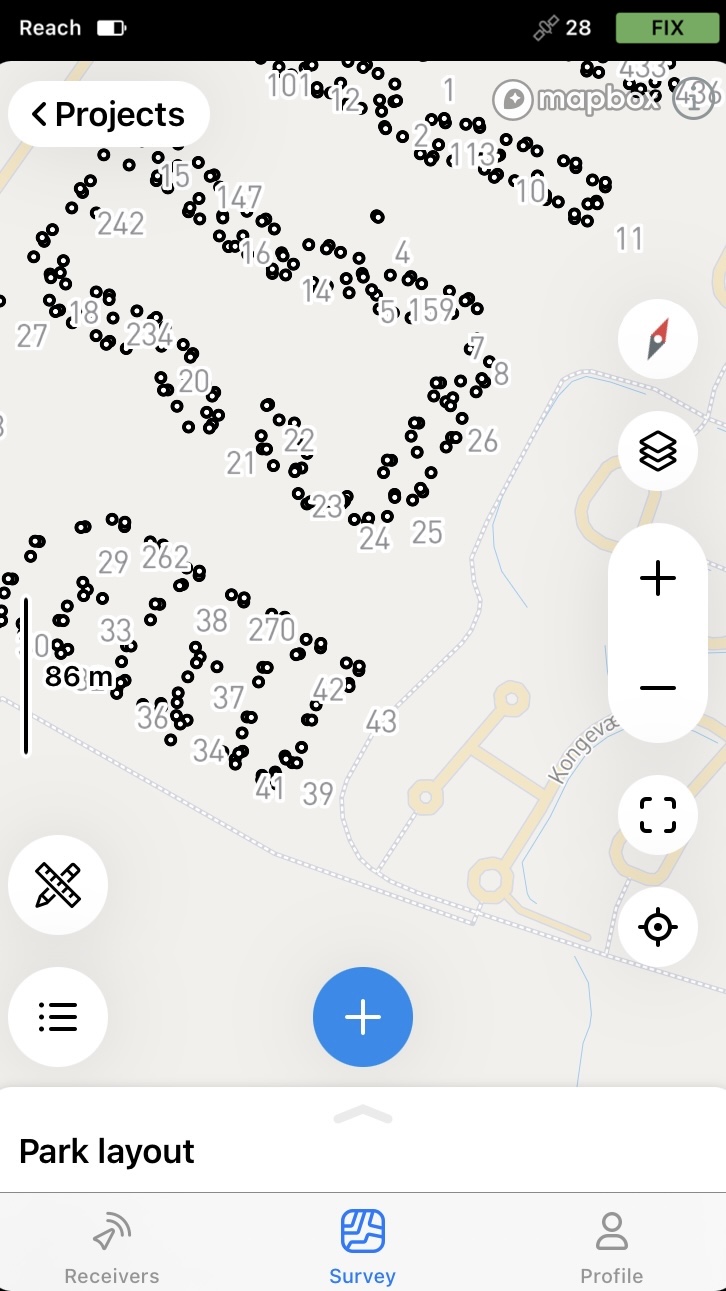
Öffnen Sie Ihr Projekt in der App Emlid Flow.
-
Tippen Sie auf das Symbol Tools (Werkzeuge).
-
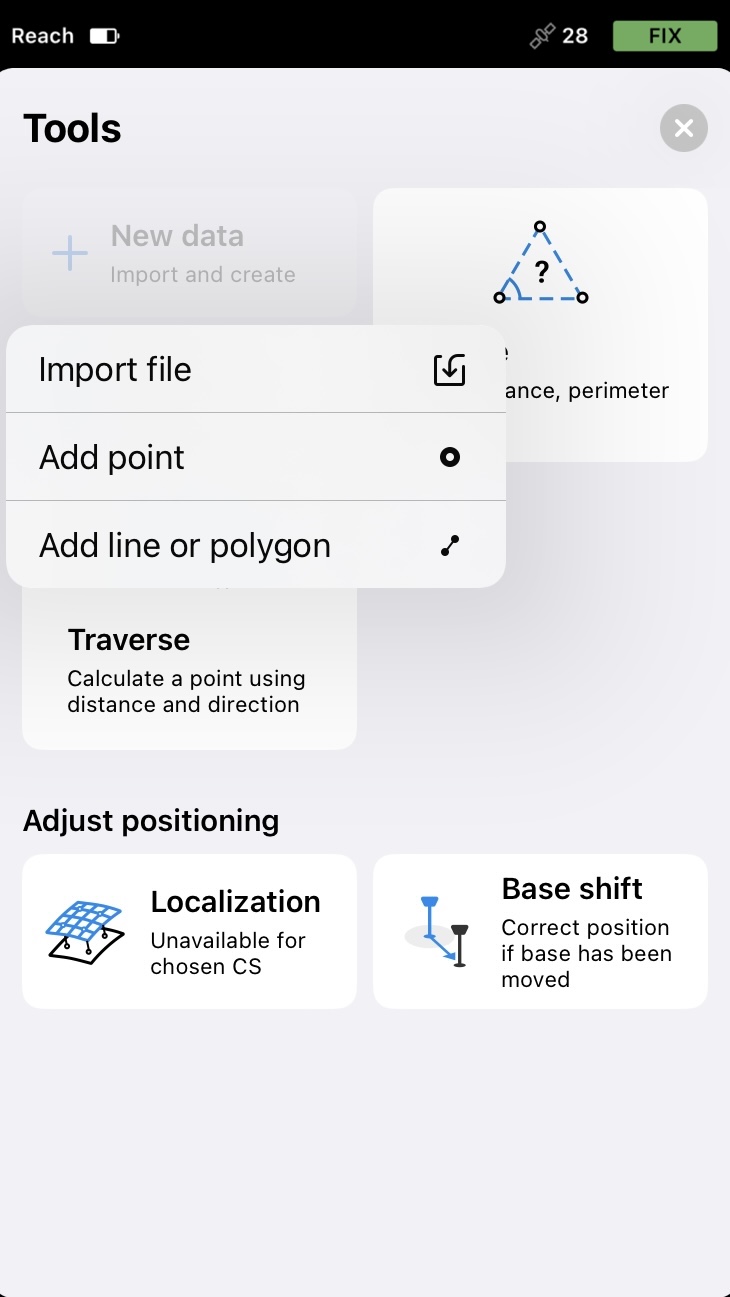
Tippen Sie auf New Data (Neue Daten) und wählen Sie Add point (Punkt hinzufügen).
-
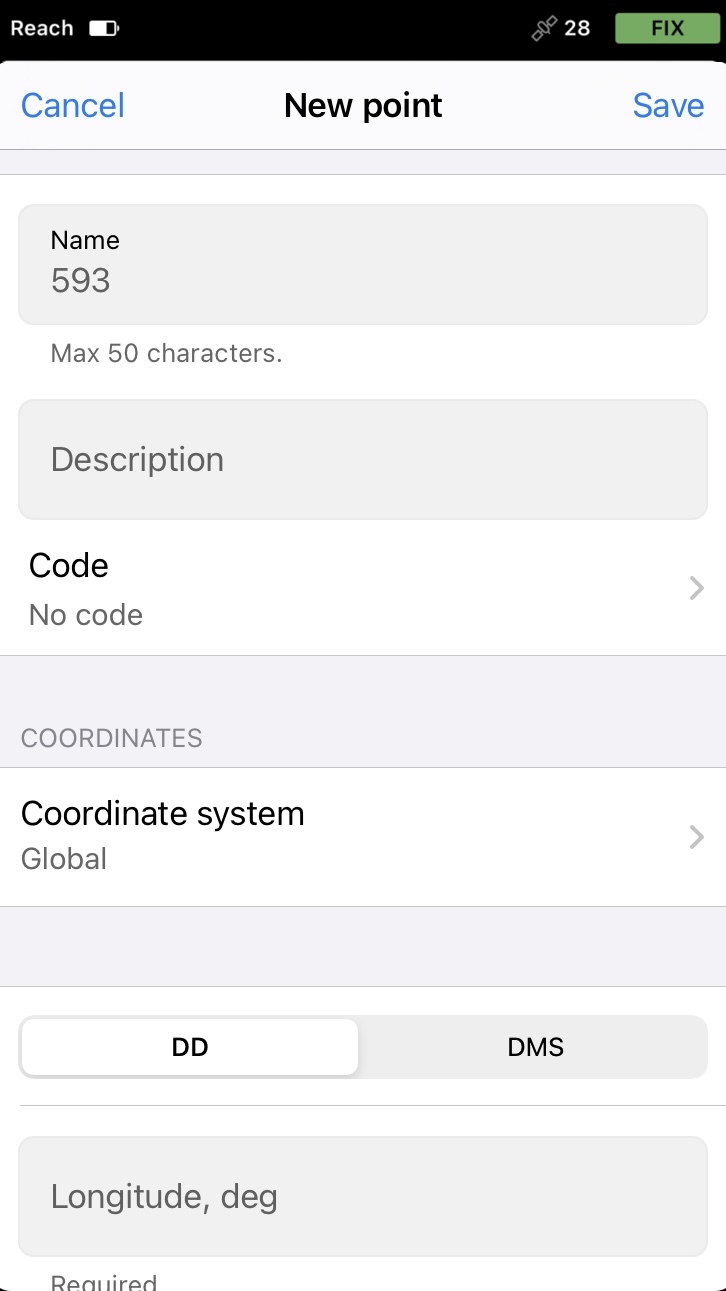
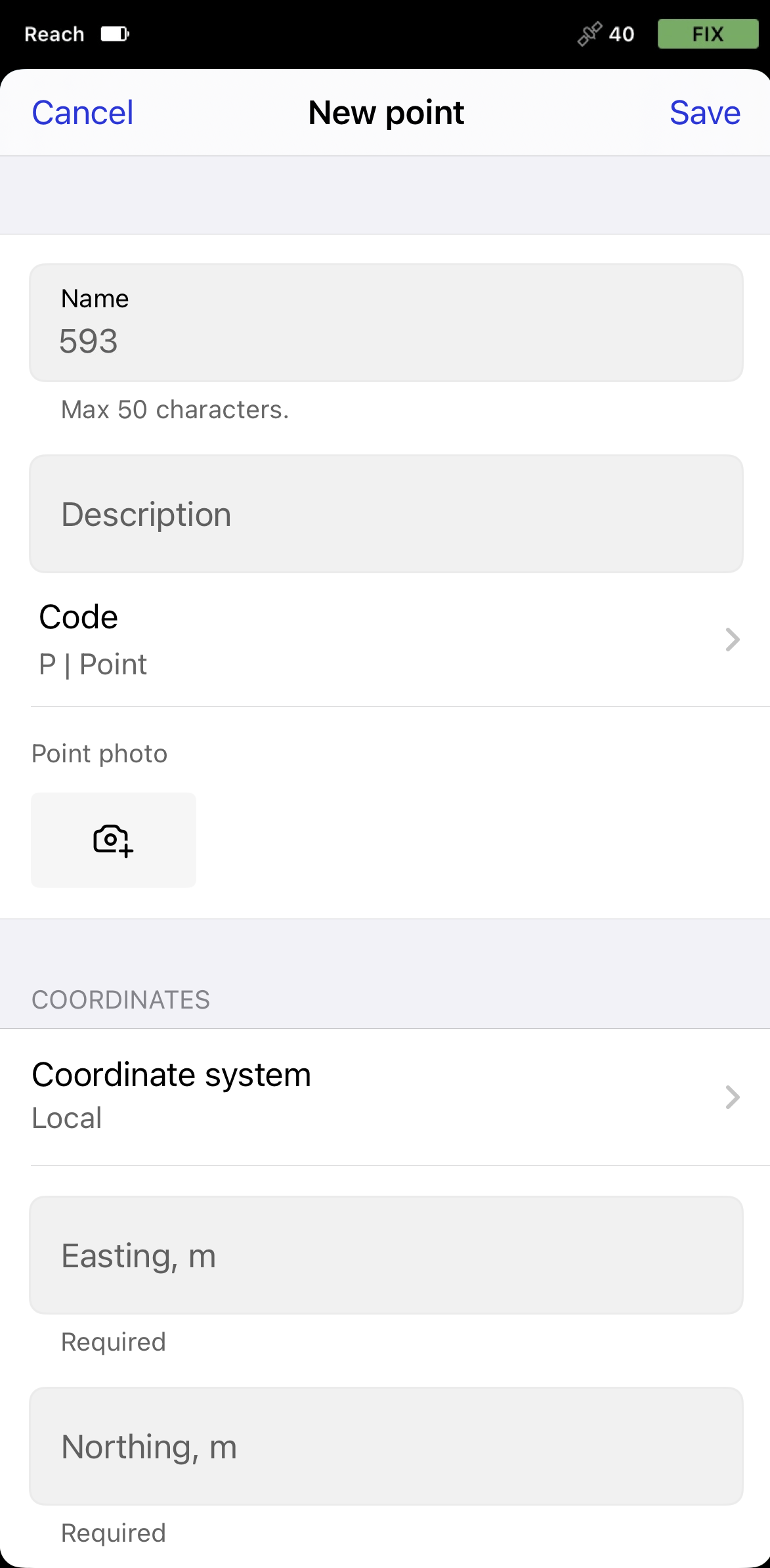
Fügen Sie einen Namen und eine Beschreibung zu Ihrem Punkt hinzu. Wenn Sie einen Punkt nicht benennen, verwendet die App automatisch die nächste Nummer in der Reihenfolge als Namen.
-
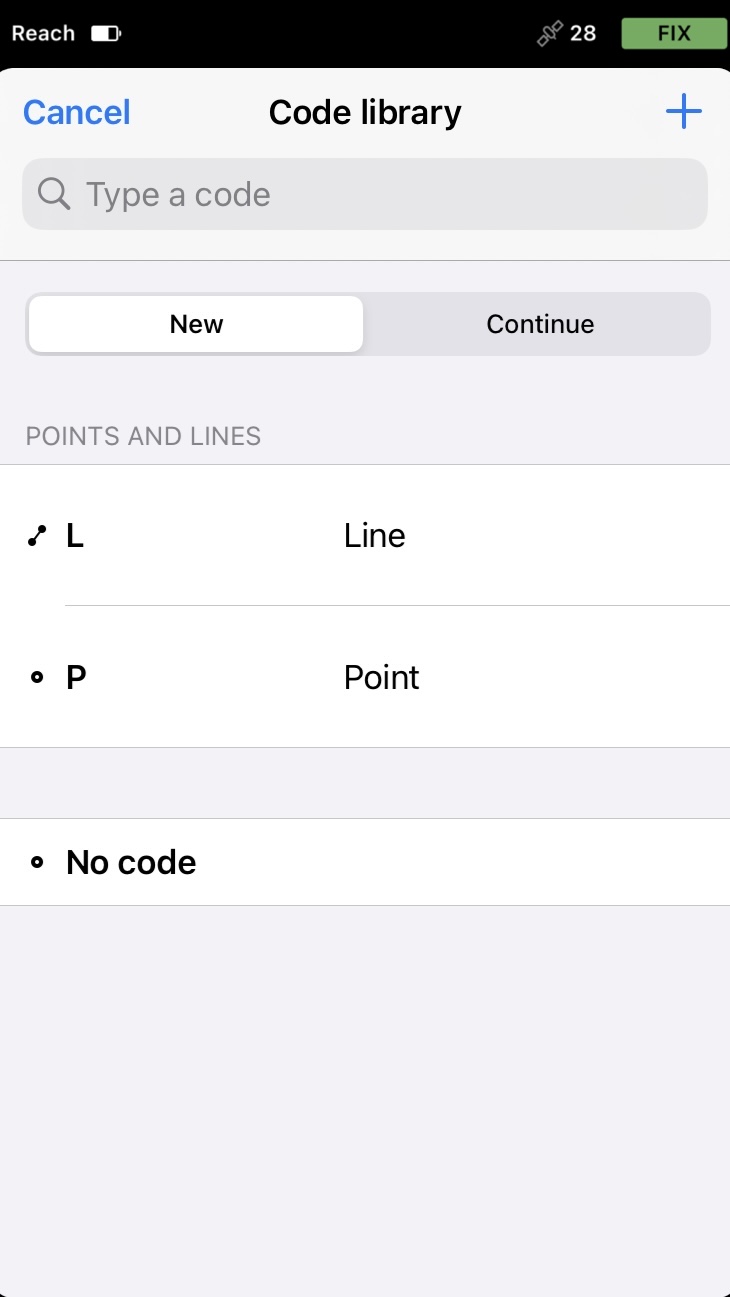
Im Pro-Plan können Sie einen Umfragecode mit einer Beschreibung, einer bereits konfigurierten Farbe und Attributen hinzufügen, indem Sie auf die Schaltfläche Code selector (Code-Auswahl) tippen. Wählen Sie einen Code aus der Bibliothek aus und geben Sie gegebenenfalls die zugehörigen Attribute ein.
-
Mit dem Pro-Plan können Sie ein Foto auf zwei Arten an den Punkt anhängen:
-
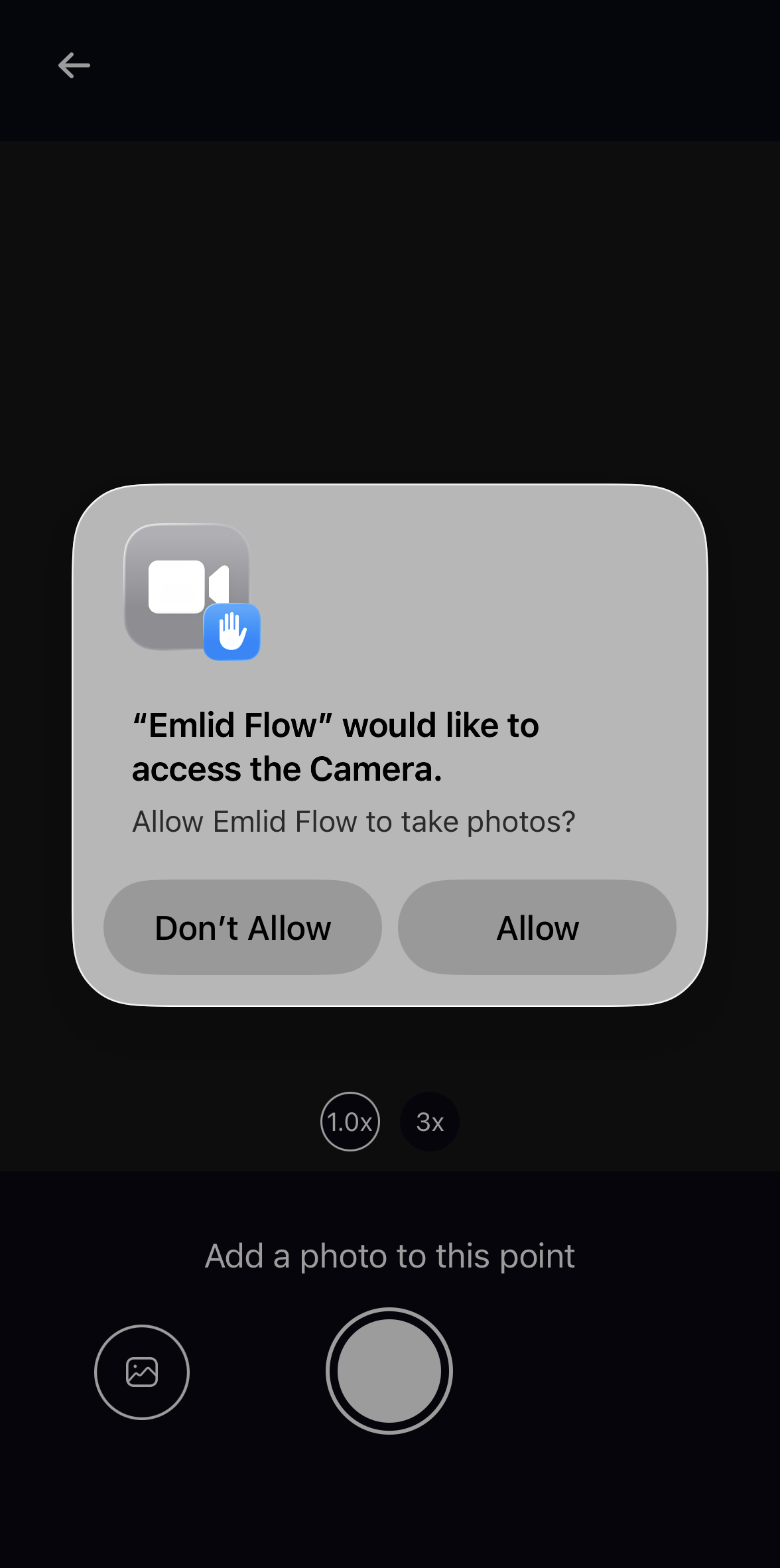
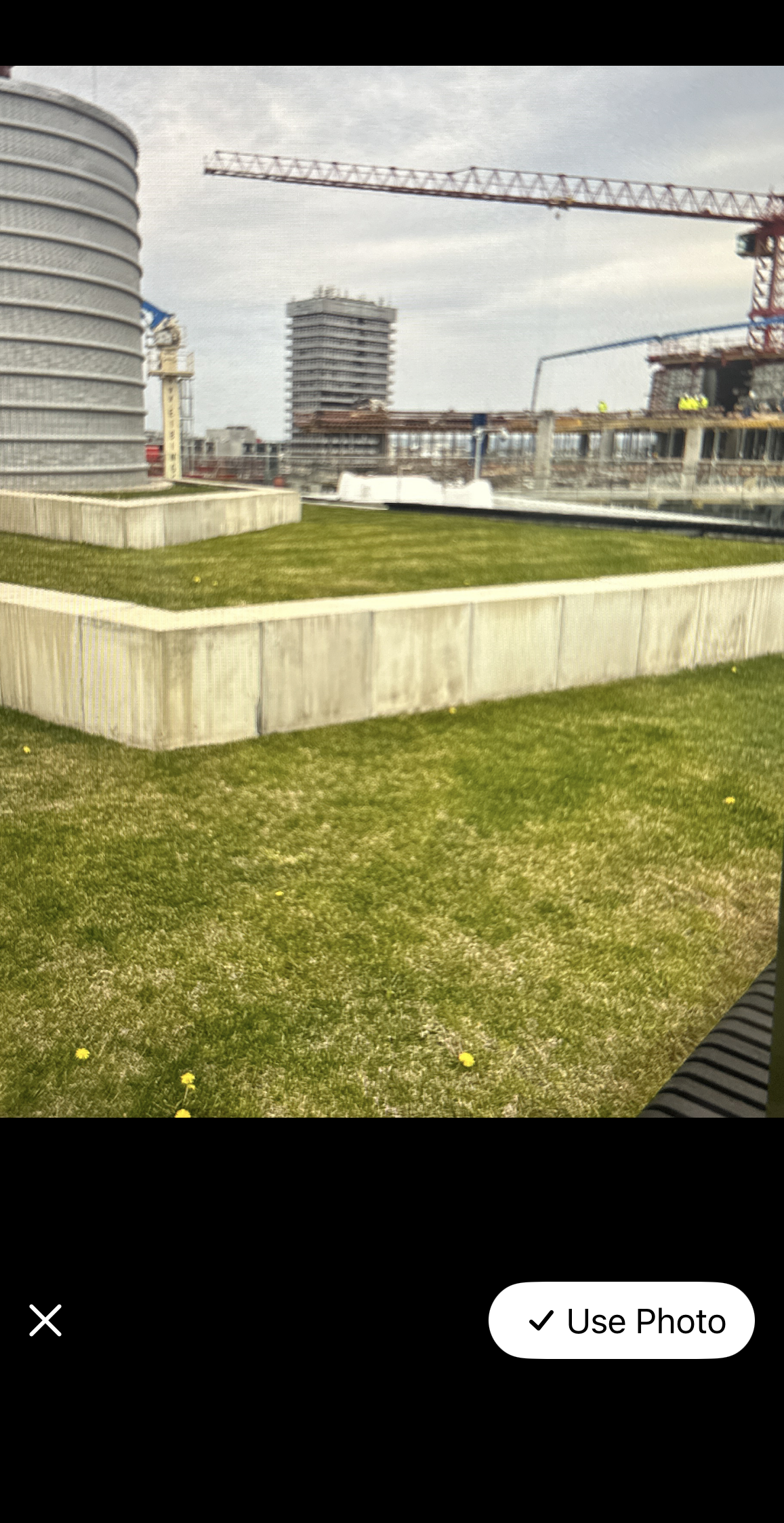
Machen Sie ein Foto direkt in Emlid Flow. Navigieren Sie zu dem Objekt, tippen Sie auf die Schaltfläche „Kamera“, um den Zugriff auf die Kamera zu ermöglichen, und machen Sie ein Foto von dem Punkt.
-
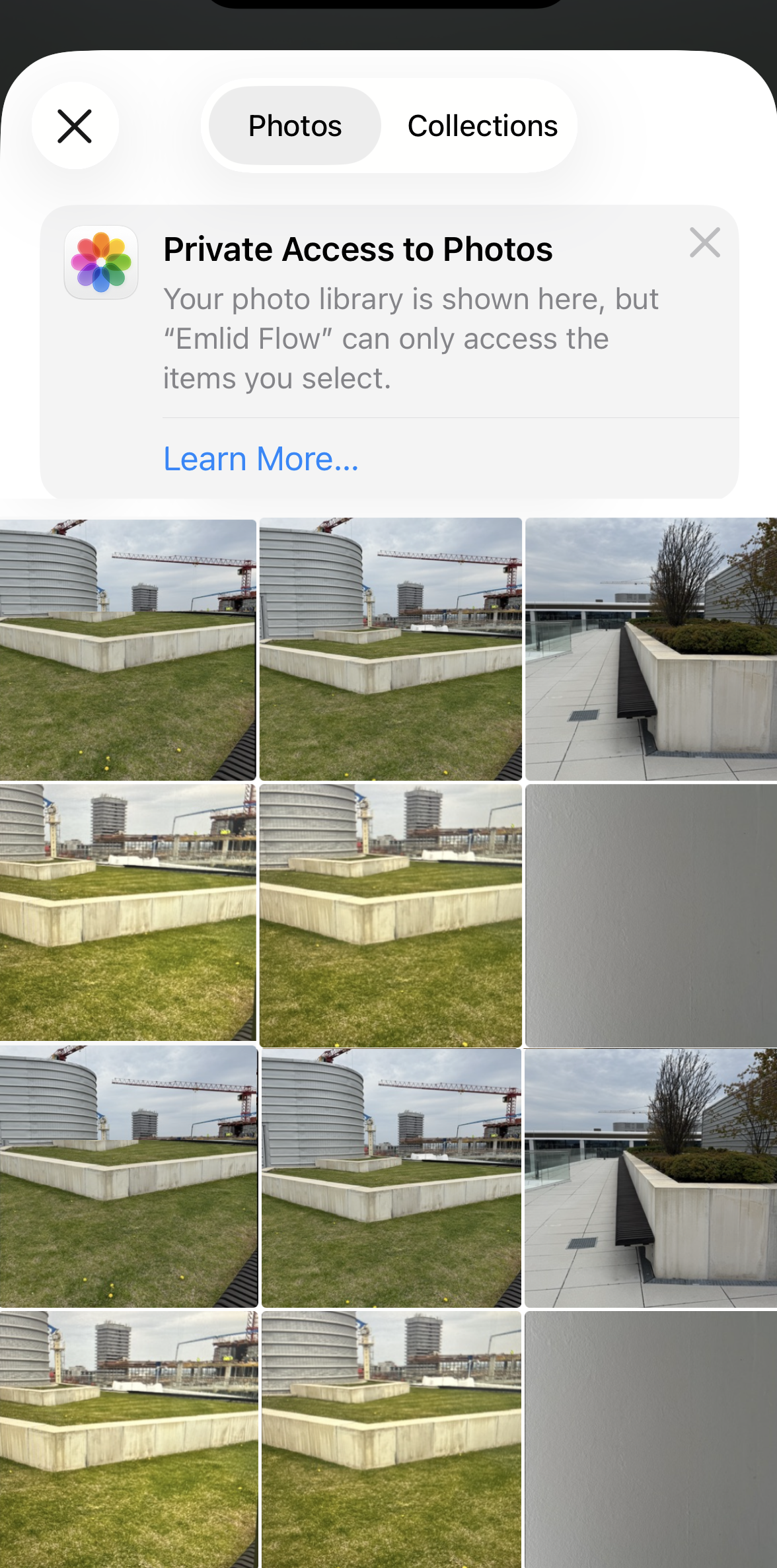
Fügen Sie ein Foto aus Ihrer Galerie hinzu. Tippen Sie auf die Schaltfläche „Kamera“, um auf die Galerie Ihres Geräts zuzugreifen, und wählen Sie das erforderliche Foto.
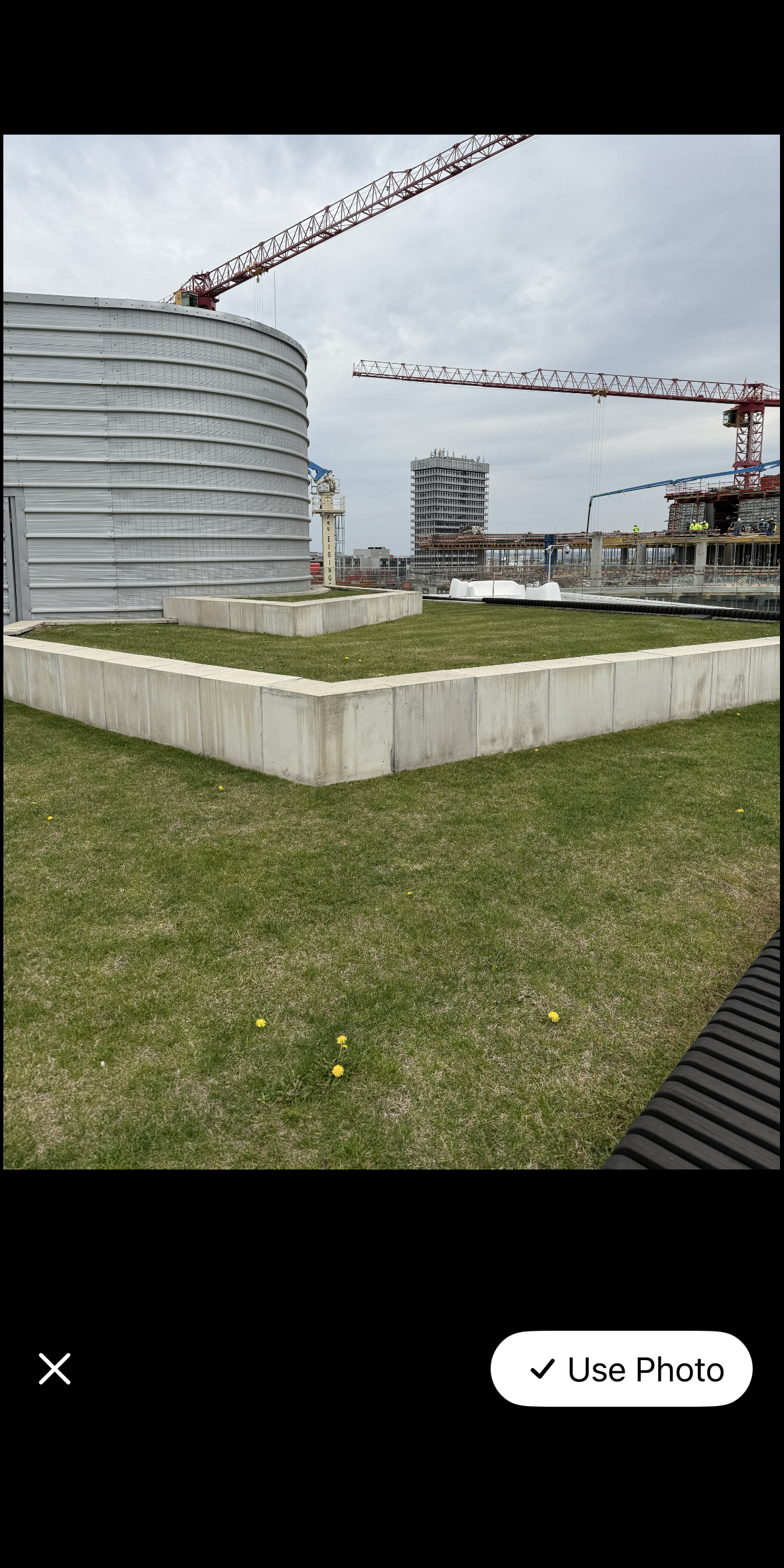
Das angehängte Foto wird im Feld Point photo (Punktfoto) angezeigt. Falls erforderlich, können Sie es löschen und durch ein neues ersetzen.
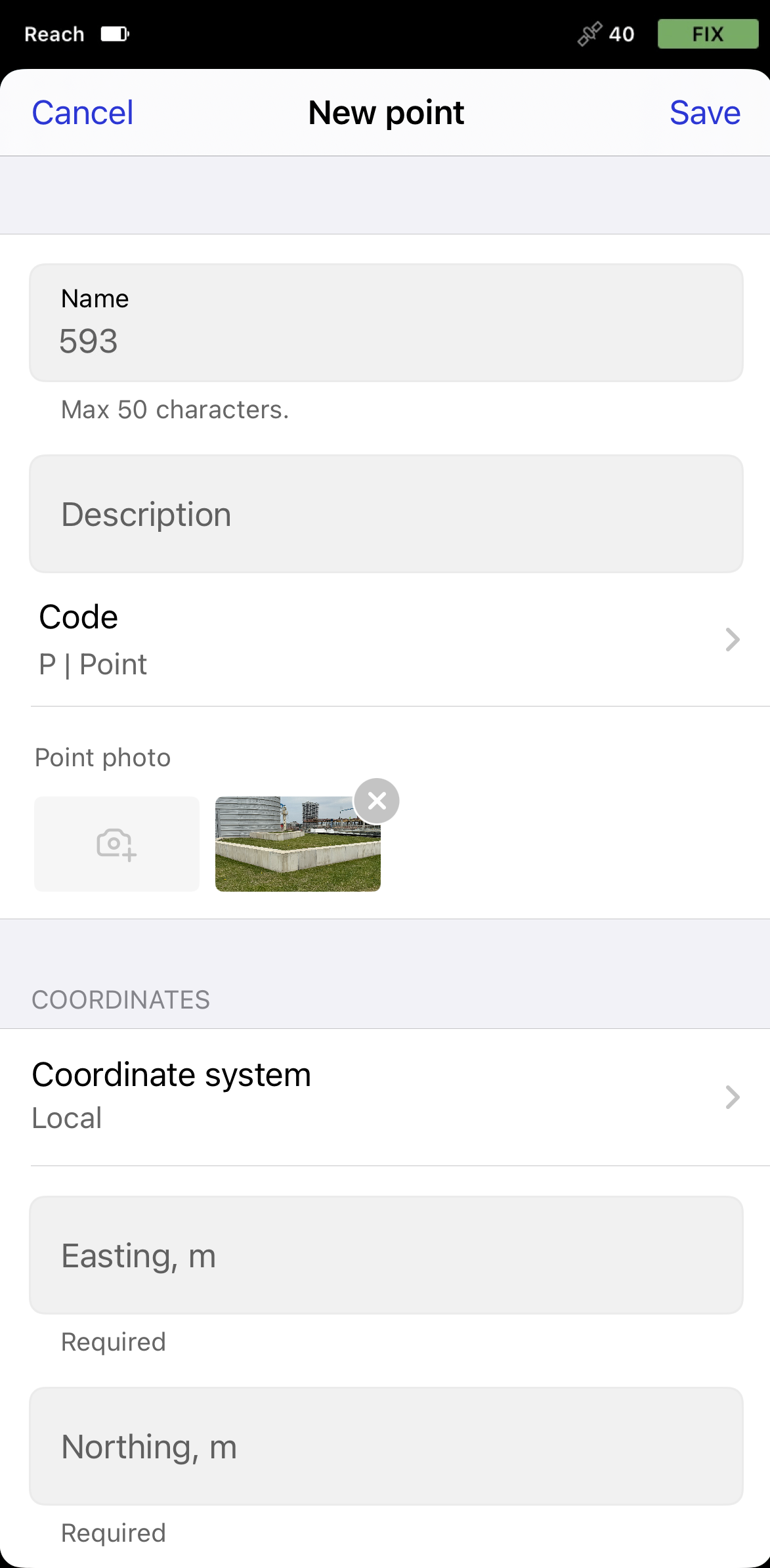
Das angehängte Foto erscheint auch in Emlid Flow 360, wenn Sie die Erstellung eines Punktes beenden und ihn speichern. Dazu müssen Sie in Ihrem Konto angemeldet sein, eine aktive Internetverbindung haben und die Emlid Flow 360 Seite im Browser aktualisieren.
noteWenn Sie Fotos auf Android hinzufügen, starten Sie die Emlid-Flow-App neu, um sie mit Emlid Flow 360 zu synchronisieren. Dieses Problem wird in der nächsten Version behoben werden.
cautionDas Löschen von Fotos ist nur in Emlid Flow möglich.
-
-
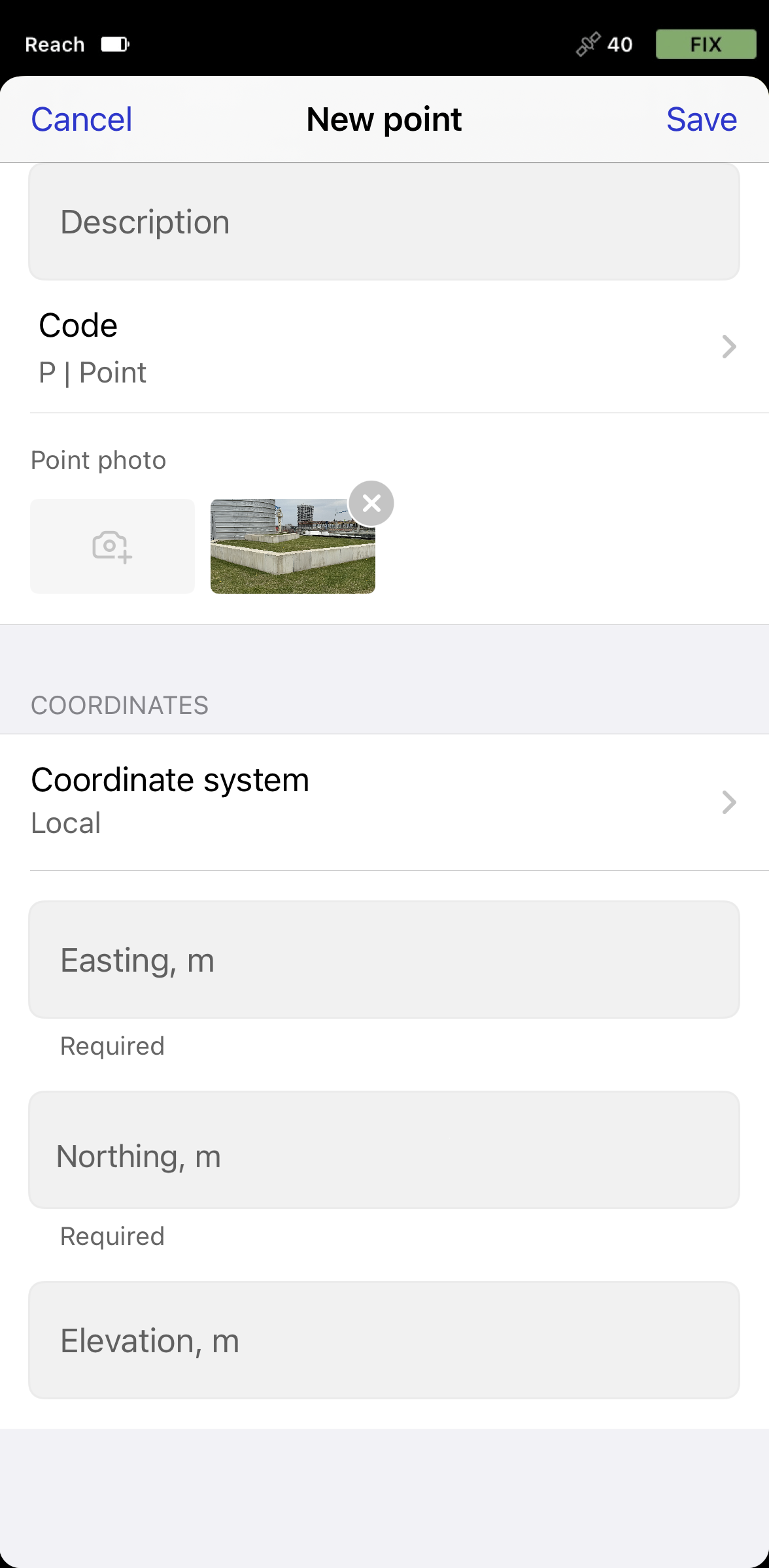
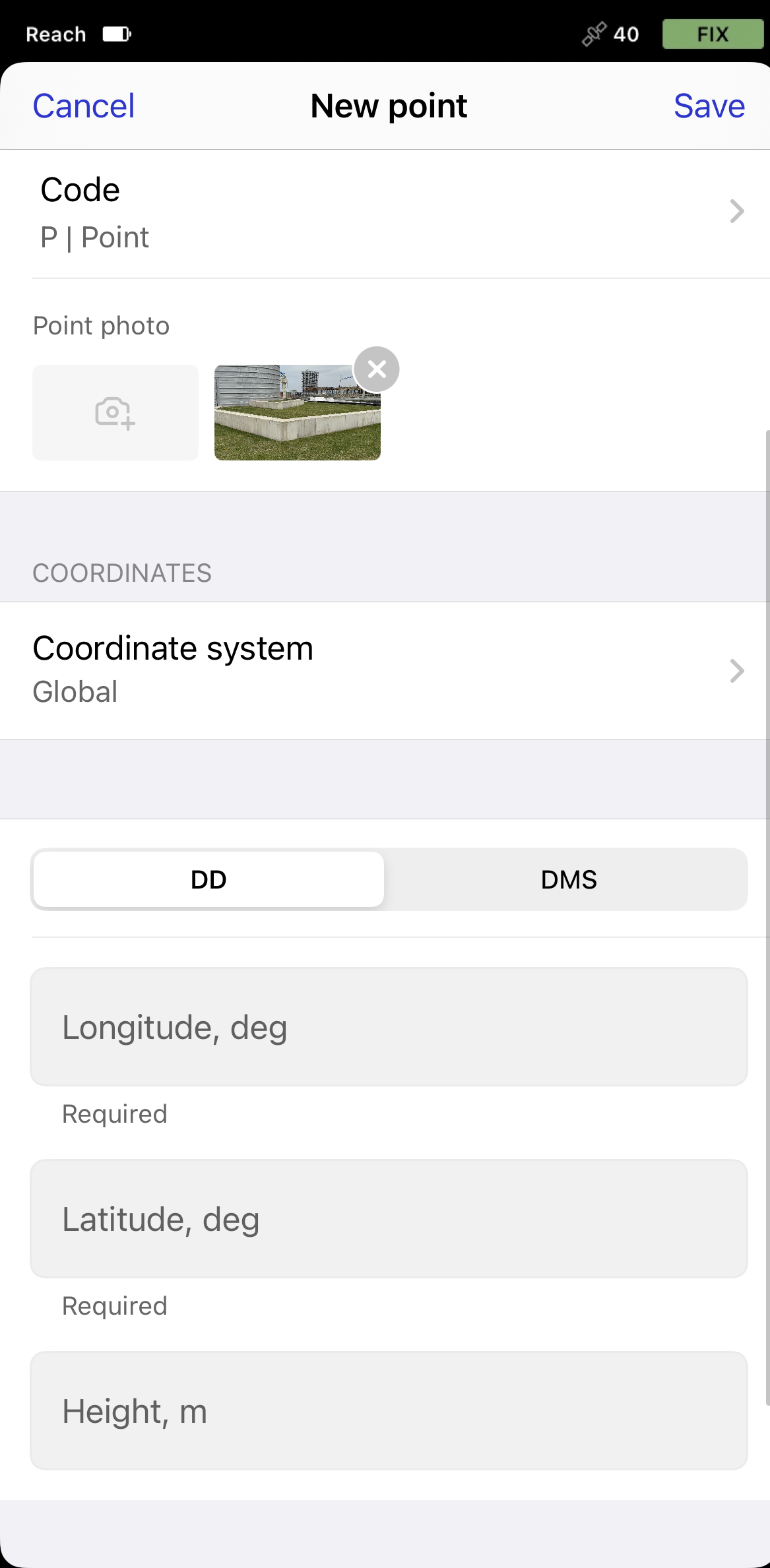
Geben Sie Ihre Punktkoordinaten ein. Sie können je nach Ihren Vorlieben zwischen einem lokalen und einem globalen
Koordinatensystemwählen. Wenn Sie einen globalen Ursprung wählen, können Sie entscheiden, ob Sie Ihre Koordinaten in Dezimalgraden (DD) oder im Format Grad-Minuten-Sekunden (DMS) angeben möchten.Ein Koordinatensystem ist ein koordinatenbasiertes lokales, regionales oder globales System, das zur Lokalisierung geografischer Einheiten verwendet wird. Ein räumliches Bezugssystem definiert eine bestimmte Kartenprojektion sowie Transformationen zwischen verschiedenen räumlichen Bezugssystemen.
tipWeitere Informationen über Koordinatensysteme finden Sie in der Anleitung Einführung in Koordinatensysteme.
-
Tippen Sie auf Save (Speichern).
Jetzt können Sie neue Punkte hinzufügen oder Linien aus ihnen erstellen, indem Sie der Anleitung Linien aus vorhandenen Punkten erstellen folgen.
-
Öffnen Sie das Projekt, mit dem Sie arbeiten möchten.
-
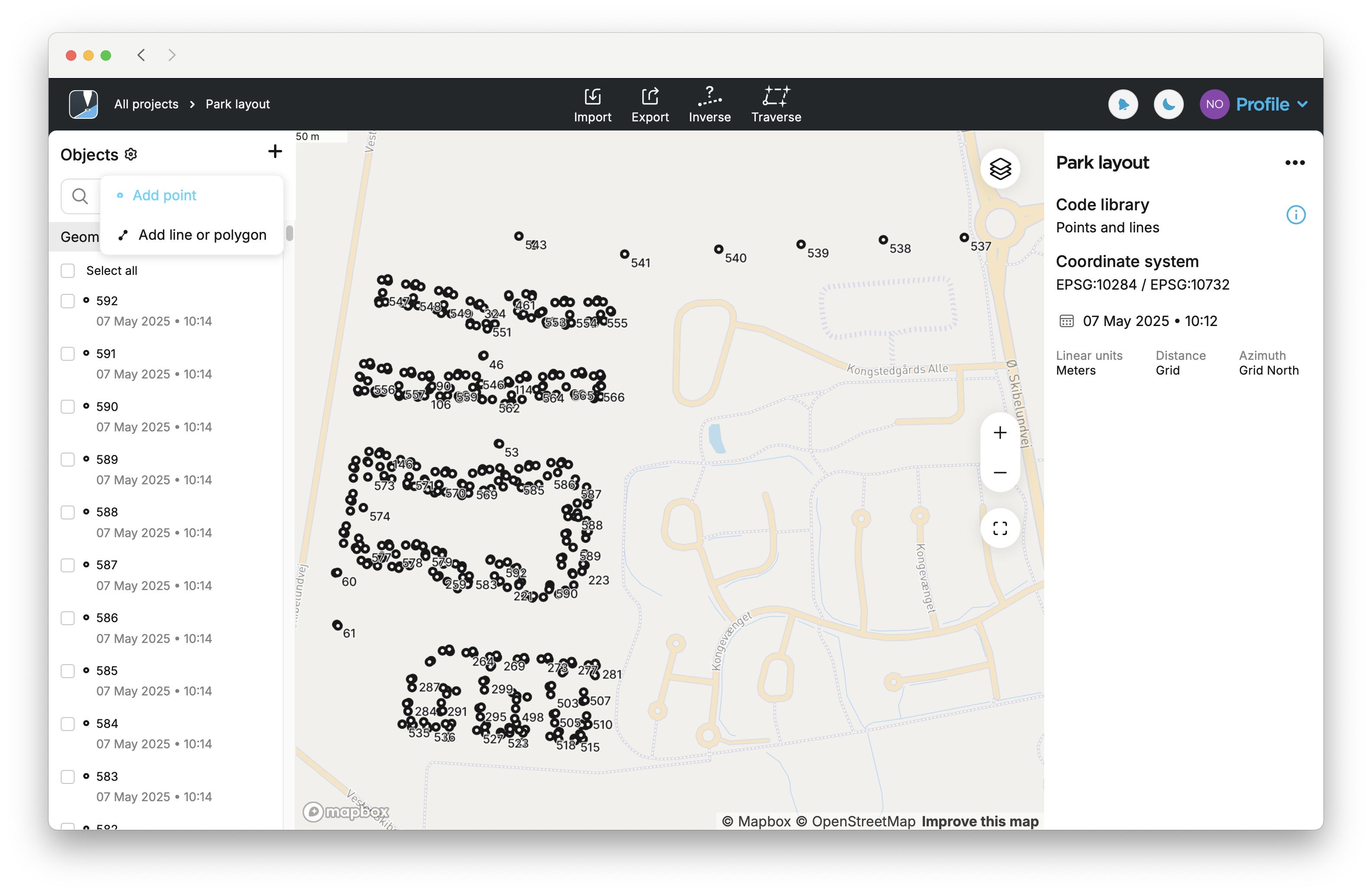
Gehen Sie zur Liste der Objekte, tippen Sie oben auf die Schaltfläche + und wählen Sie im Drop-down-Menü Add point (Punkt hinzufügen).
-
Hier können Sie einen Namen und eine Beschreibung zu Ihrem Punkt hinzufügen. Wenn Sie einen Punkt nicht benennen, verwendet die App automatisch die nächste Nummer in der Reihenfolge als Namen.

-
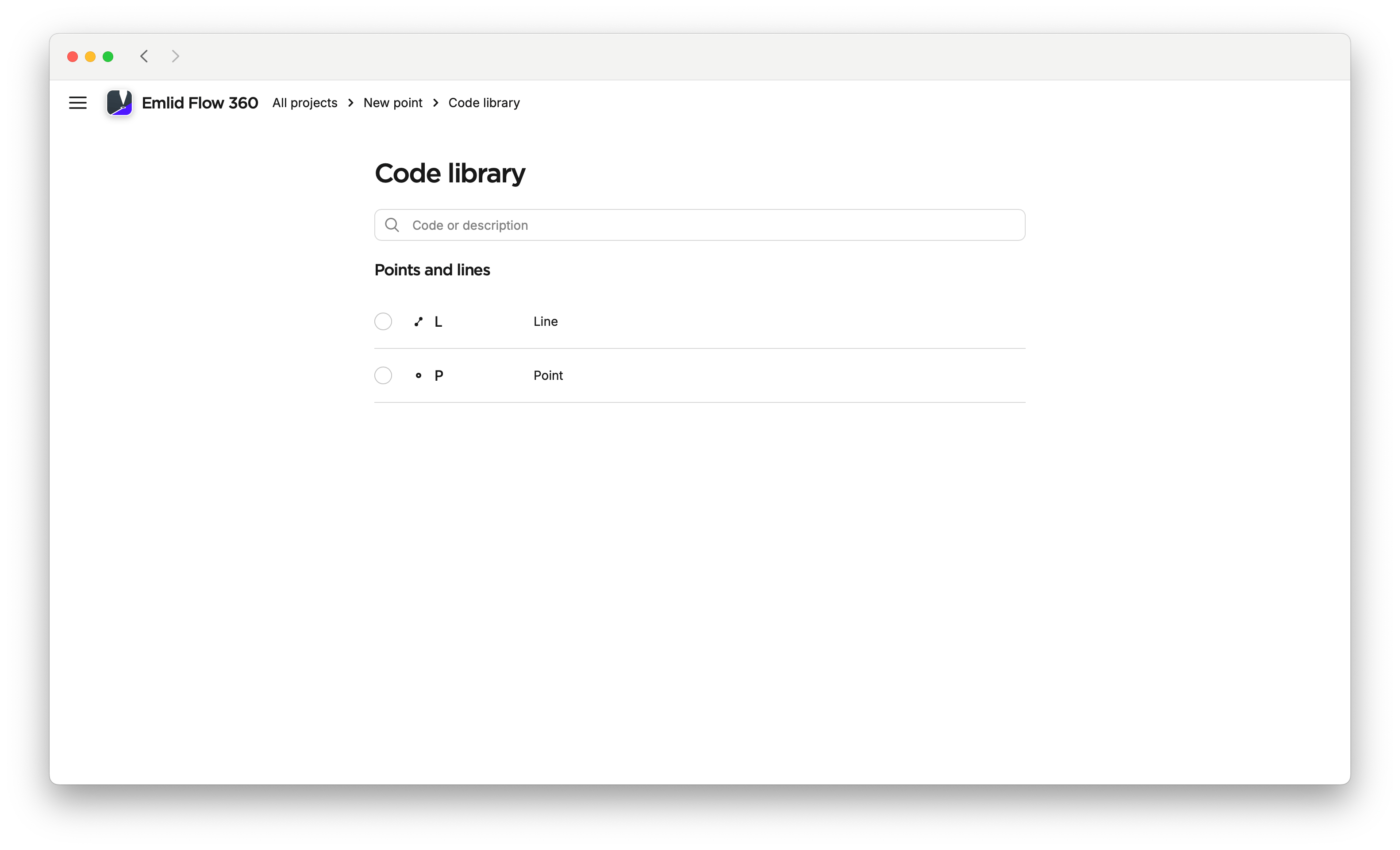
Klicken Sie auf das Symbol Pencil (Bleistift) und wählen Sie Point (Punkt) in der Codebibliothek.
noteDie Optionen für die Codebibliothek hängen von Ihren Projekteinstellungen ab.
-
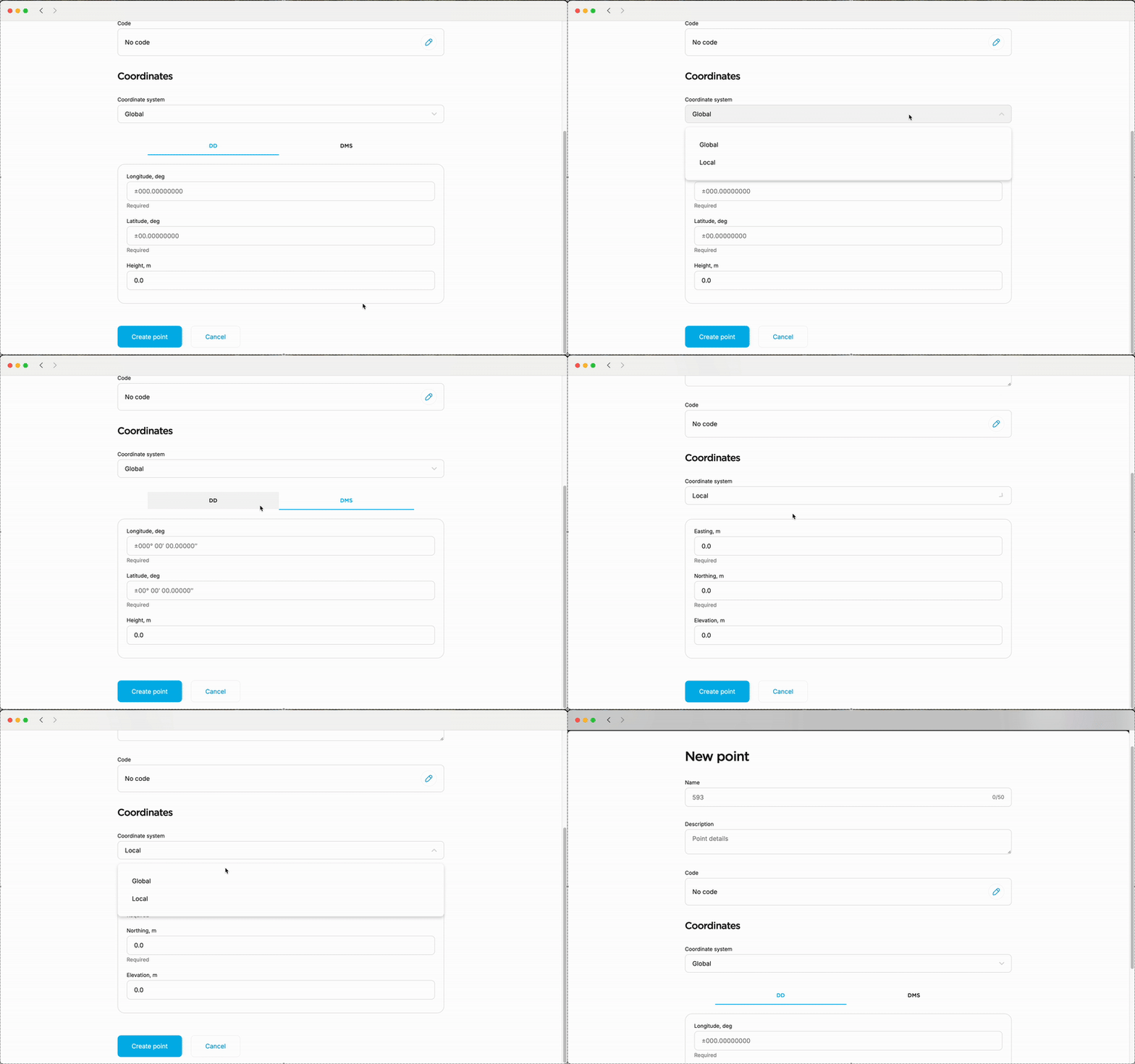
Nachdem Sie den Code ausgewählt haben, geben Sie Ihre Koordinaten ein. Sie können zwischen lokalem und globalem Ursprung wählen und das Format Ihrer Koordinaten nach Ihren Wünschen auswählen.
tipWenn Sie „Global“ wählen, können Sie entscheiden, ob Sie Ihre Koordinaten in Dezimalgraden (DD) oder im Format Grad-Minuten-Sekunden (DMS) angeben möchten.
-
Klicken Sie auf Create point (Punkt erstellen).
Nun können Sie neue Punkte hinzufügen und daraus Linien erstellen, indem Sie der Anleitung Linien aus vorhandenen Punkten erstellen folgen.